Pusat Khidmat
Tambah Ahli Secara Pukal
Sebelum menggunakan fungsi dalam manual pengguna ini, anda perlu memahami had tempat duduk pengguna yang sepadan dengan versi yang berbeza:
-
Edisi Percubaan: Had tempat duduk pengguna ialah 1
-
Edisi Asas: Tiada had tempat duduk pengguna
-
Edisi Profesional: Tiada had tempat duduk pengguna
-
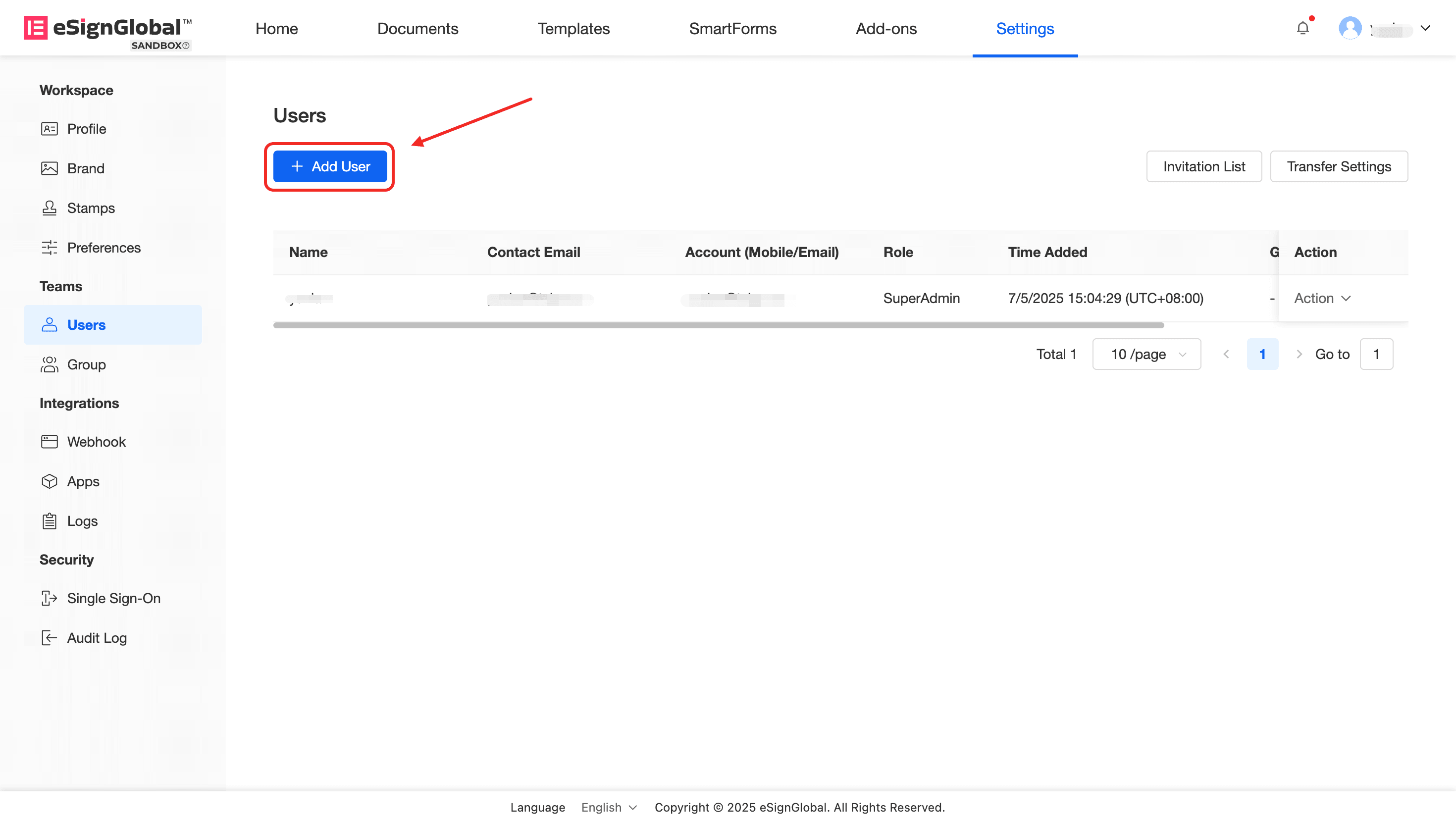
Masuk ke ruang kerja: Pilih [Tetapan] > [Ahli].
-
Klik butang [Tambah Ahli].
Keterangan:
Pentadbir super dan pentadbir ruang kerja eSignGlobal berhak untuk menambah ahli dalam ruang kerja.
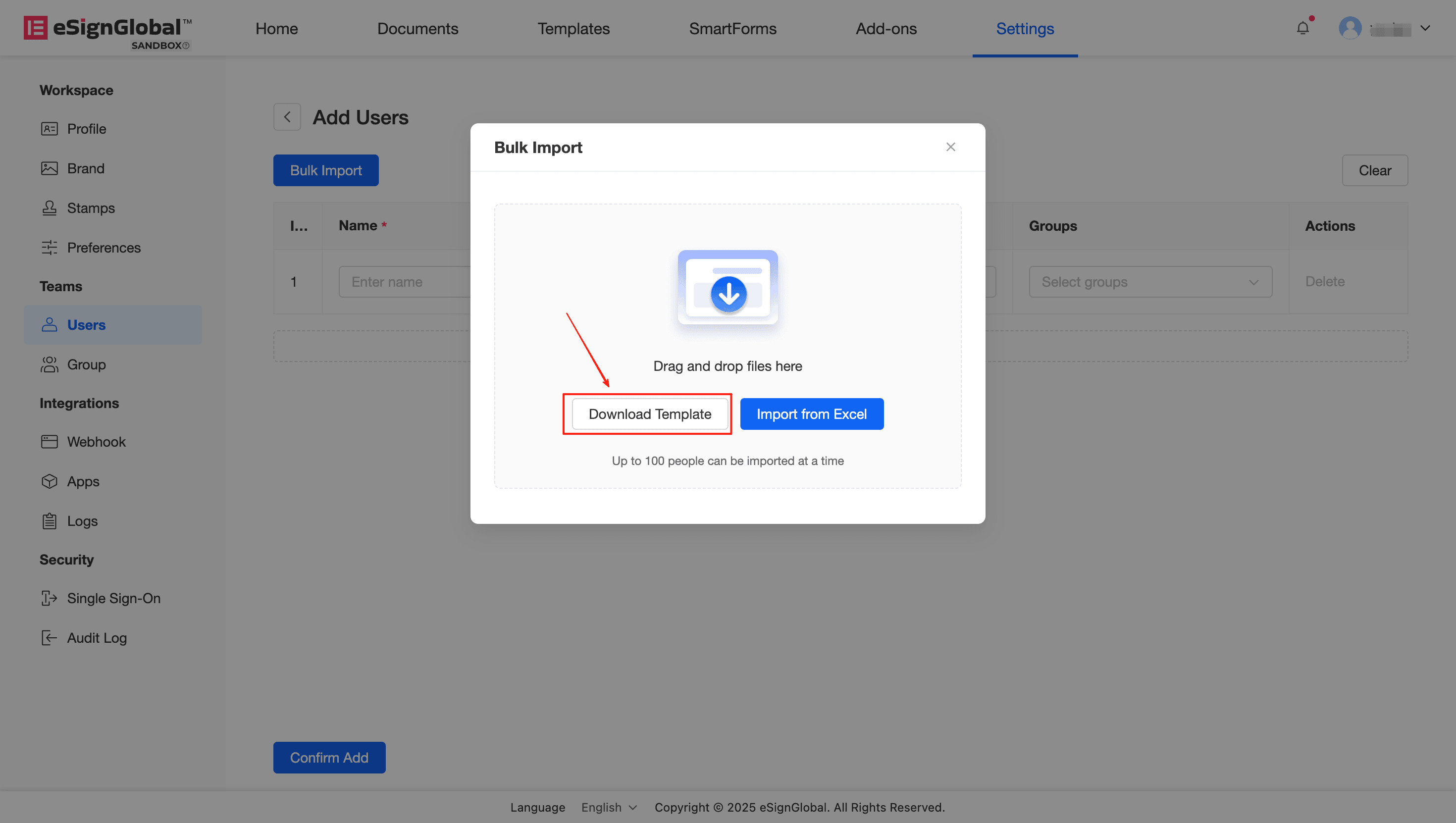
- Klik butang [Import Pukal] dan klik [Muat Turun Templat].
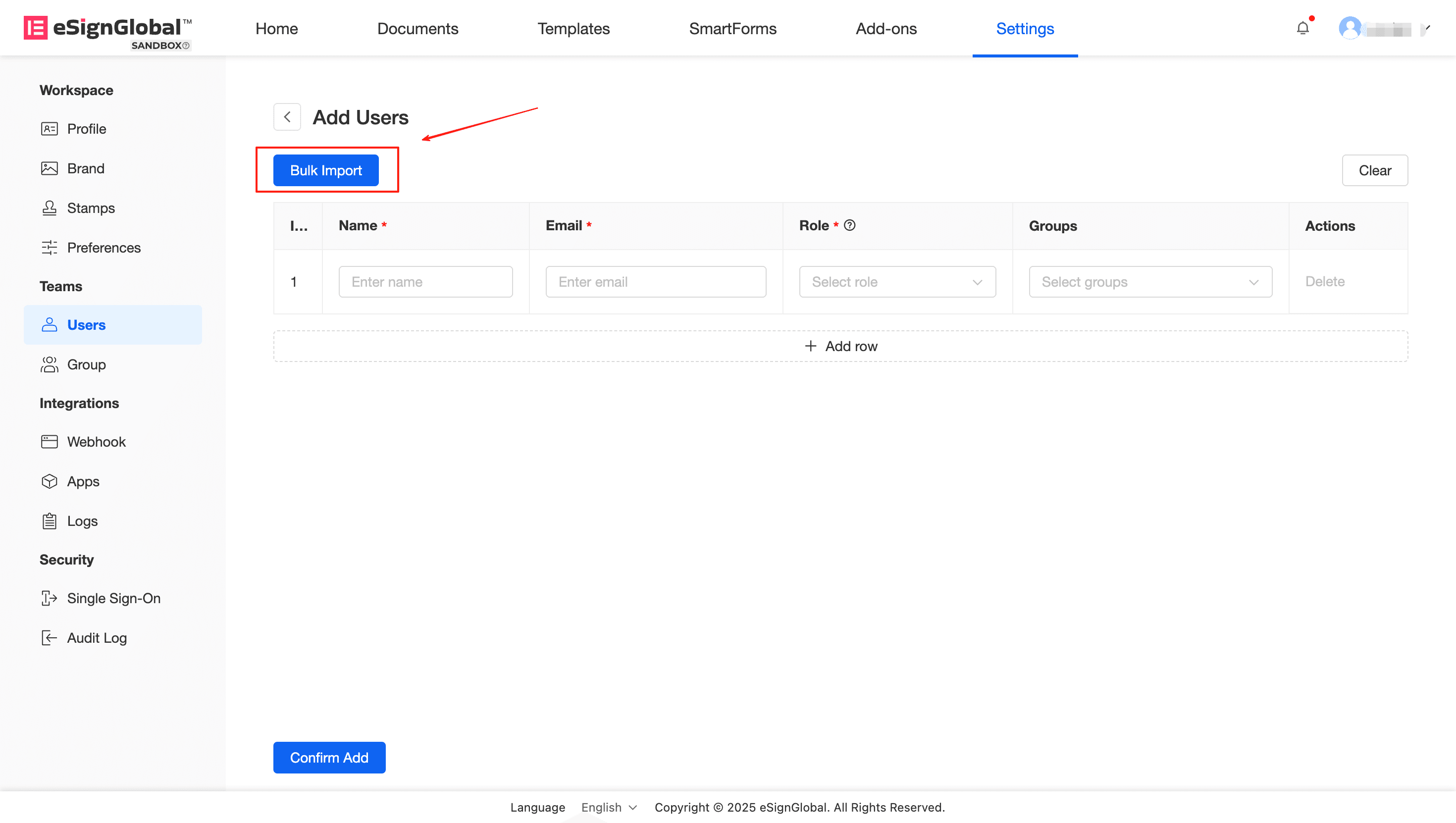
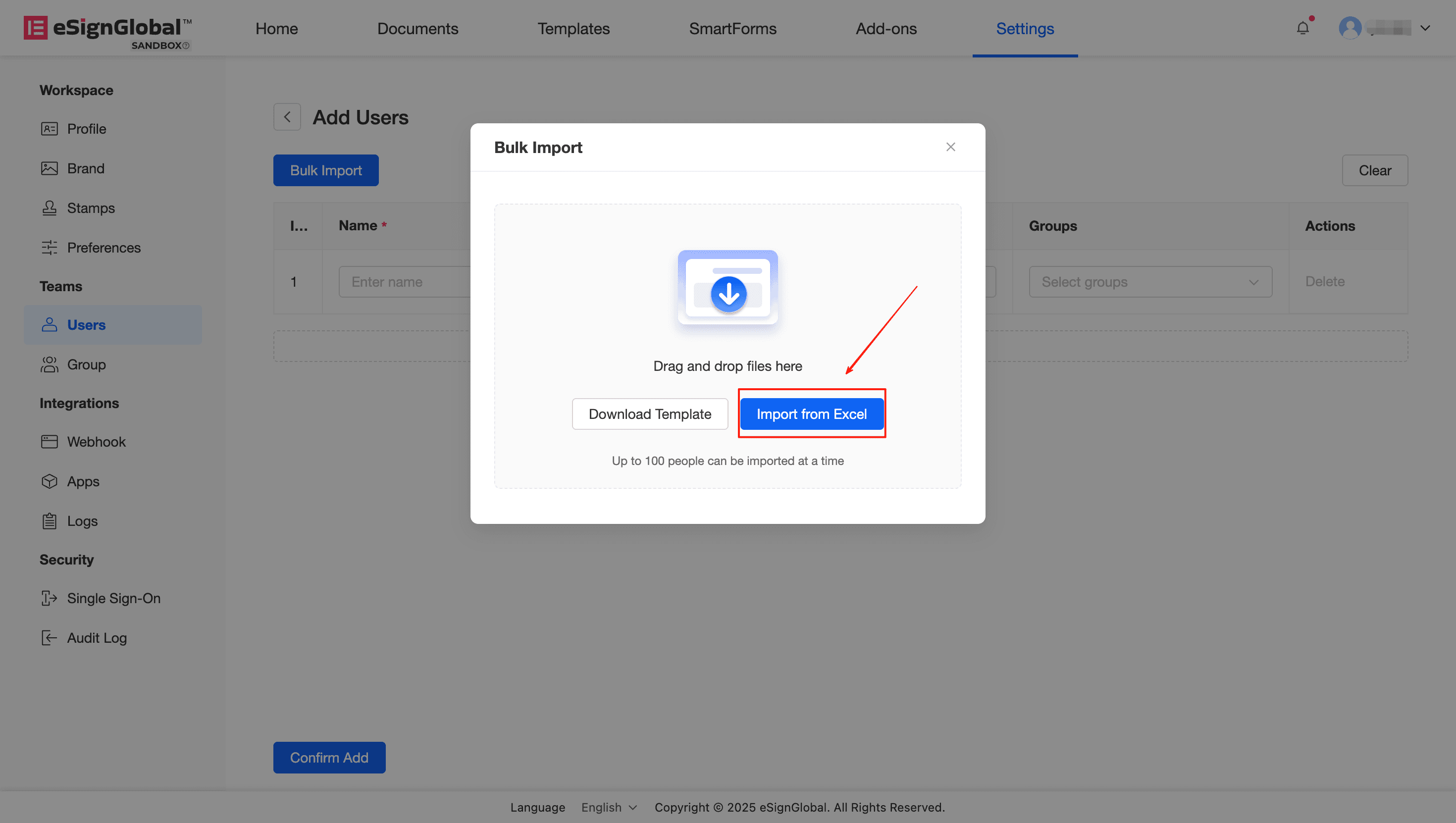
- Isikan nama panggilan, e-mel dan peranan ahli yang dijemput mengikut templat yang dimuat turun, klik butang [Import daripada Excel], dan kemudian klik [Sahkan Tambah].
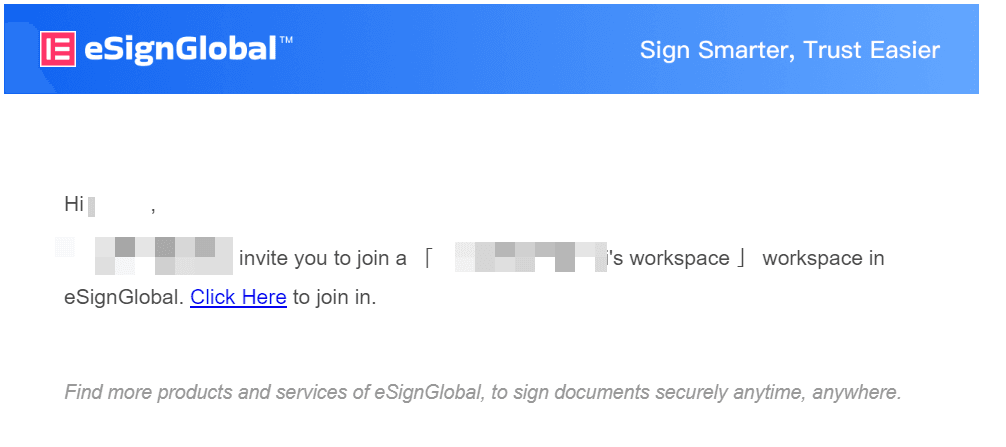
- Sebagai ahli yang dijemput, anda akan menerima e-mel jemputan. Sila klik pautan [Click Here] dalam e-mel jemputan.
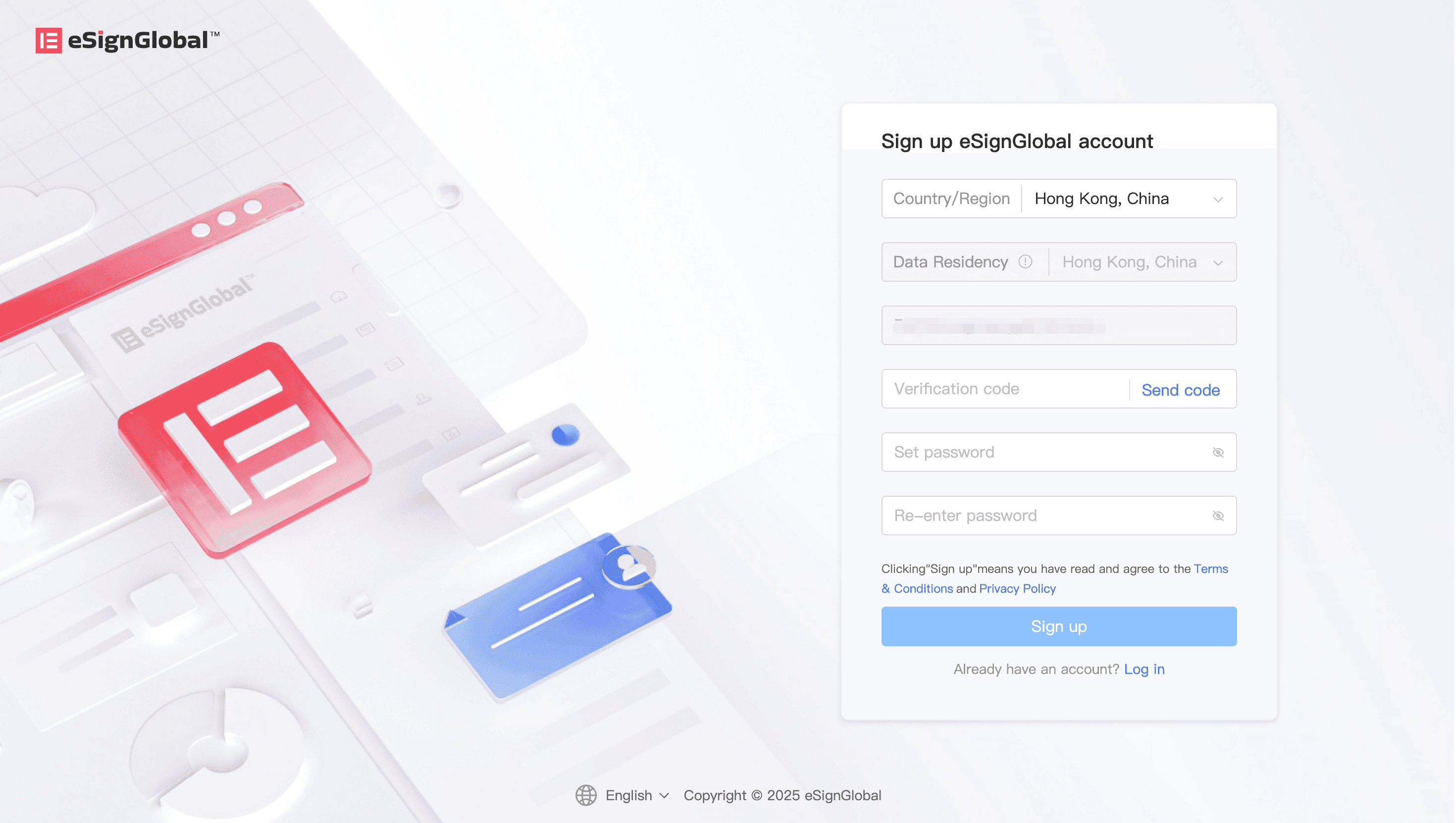
- Selepas mengesahkan alamat e-mel, klik [Hantar Kod Pengesahan]; masukkan kod pengesahan, tetapkan dan sahkan kata laluan; klik [Daftar] untuk melengkapkan pendaftaran akaun.
Petua:
Jika anda telah mendaftar akaun dengan e-mel ini di eSignGlobal, sila log masuk terus.
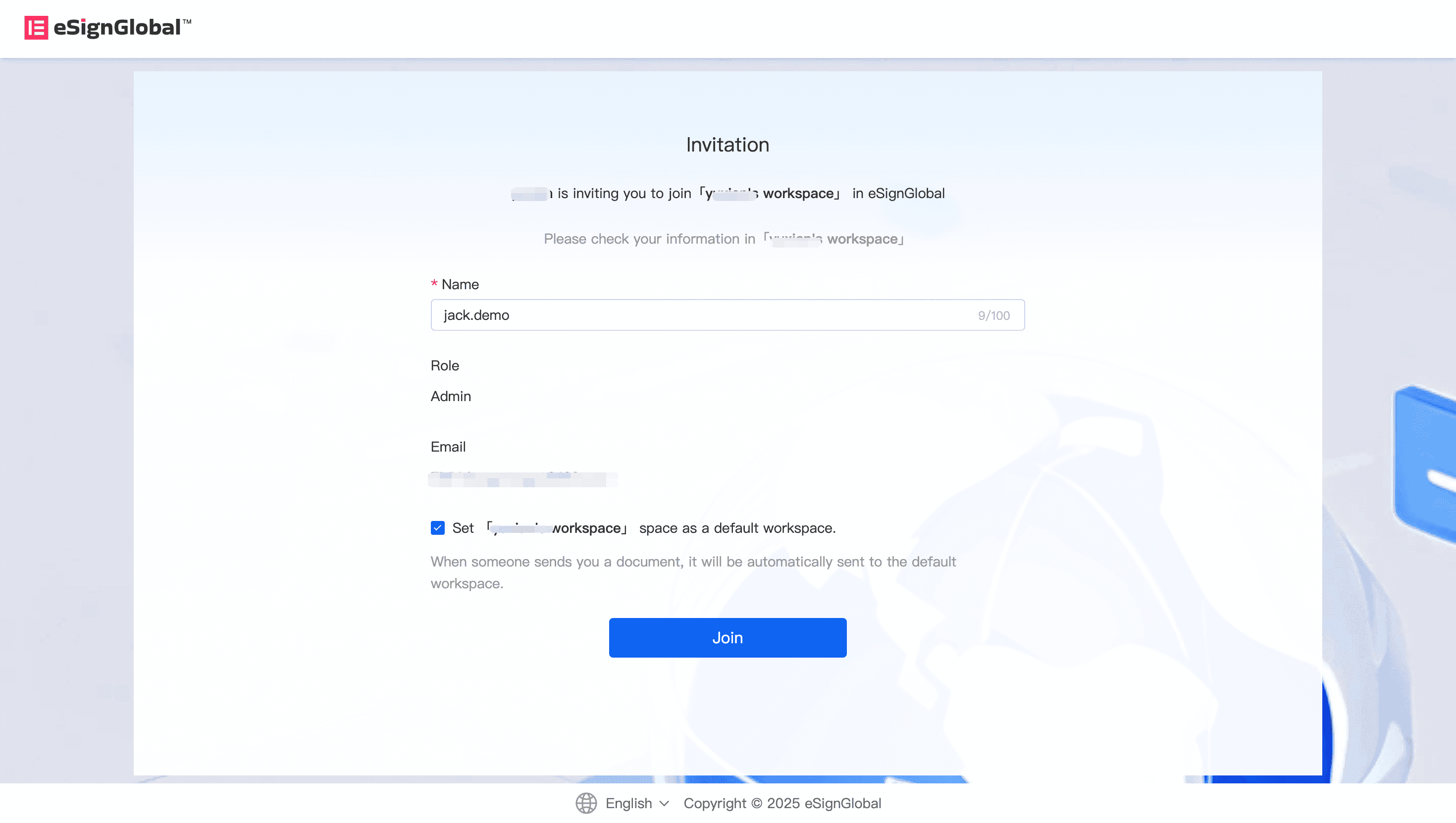
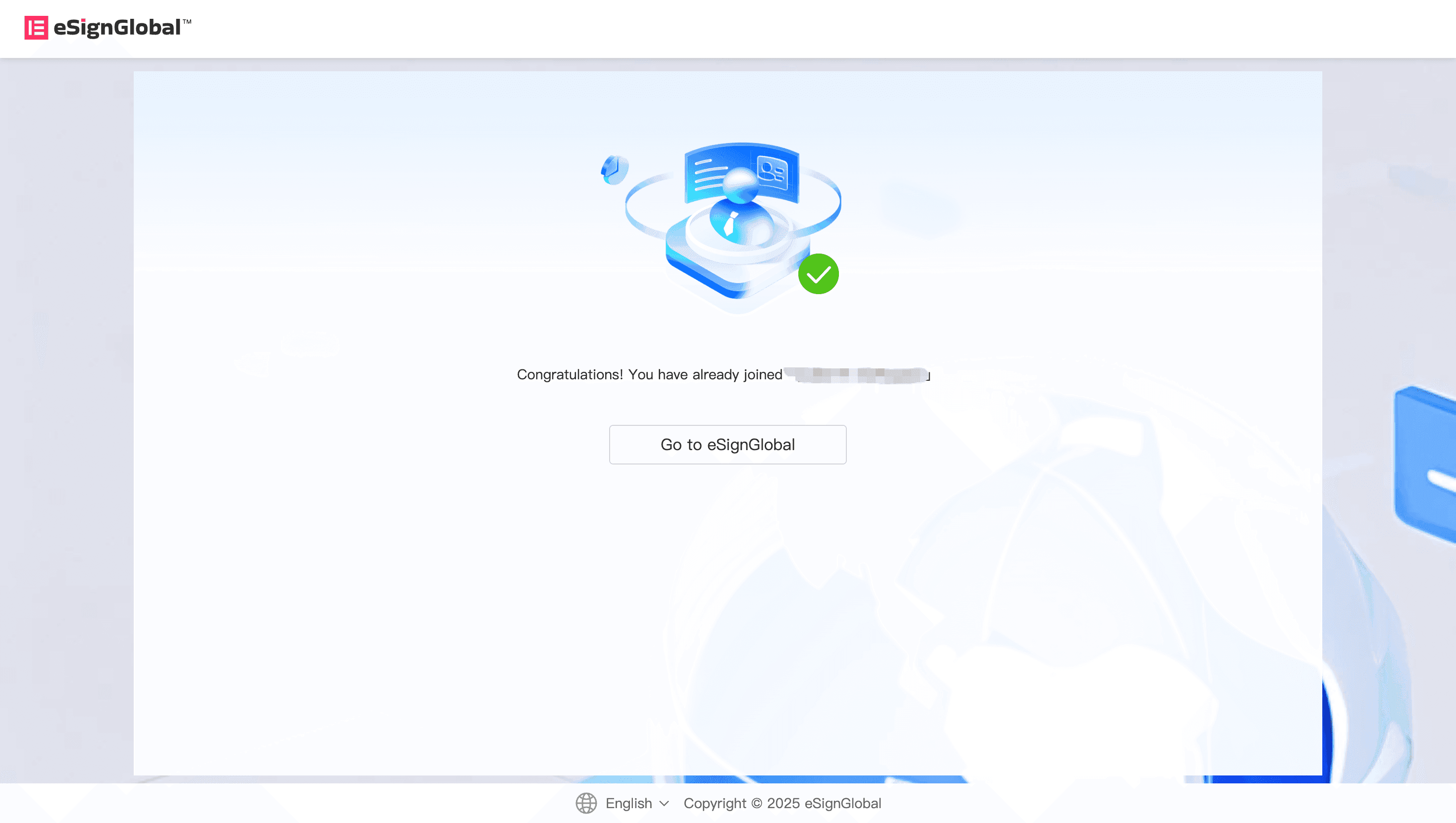
- Semak maklumat jemputan dan nama, dan klik [Sertai].