Centre de services
Ajouter des membres en masse
Avant d'utiliser les fonctions de ce manuel d'utilisation, vous devez d'abord comprendre les restrictions de sièges utilisateur correspondant aux différentes versions :
-
Version d’essai : la limite de sièges utilisateur est de 1
-
Version de base : nombre illimité de sièges utilisateur
-
Version professionnelle : nombre illimité de sièges utilisateur
-
Accédez à l’espace de travail : sélectionnez [Paramètres] > [Membres].
-
Cliquez sur le bouton [Ajouter un membre].
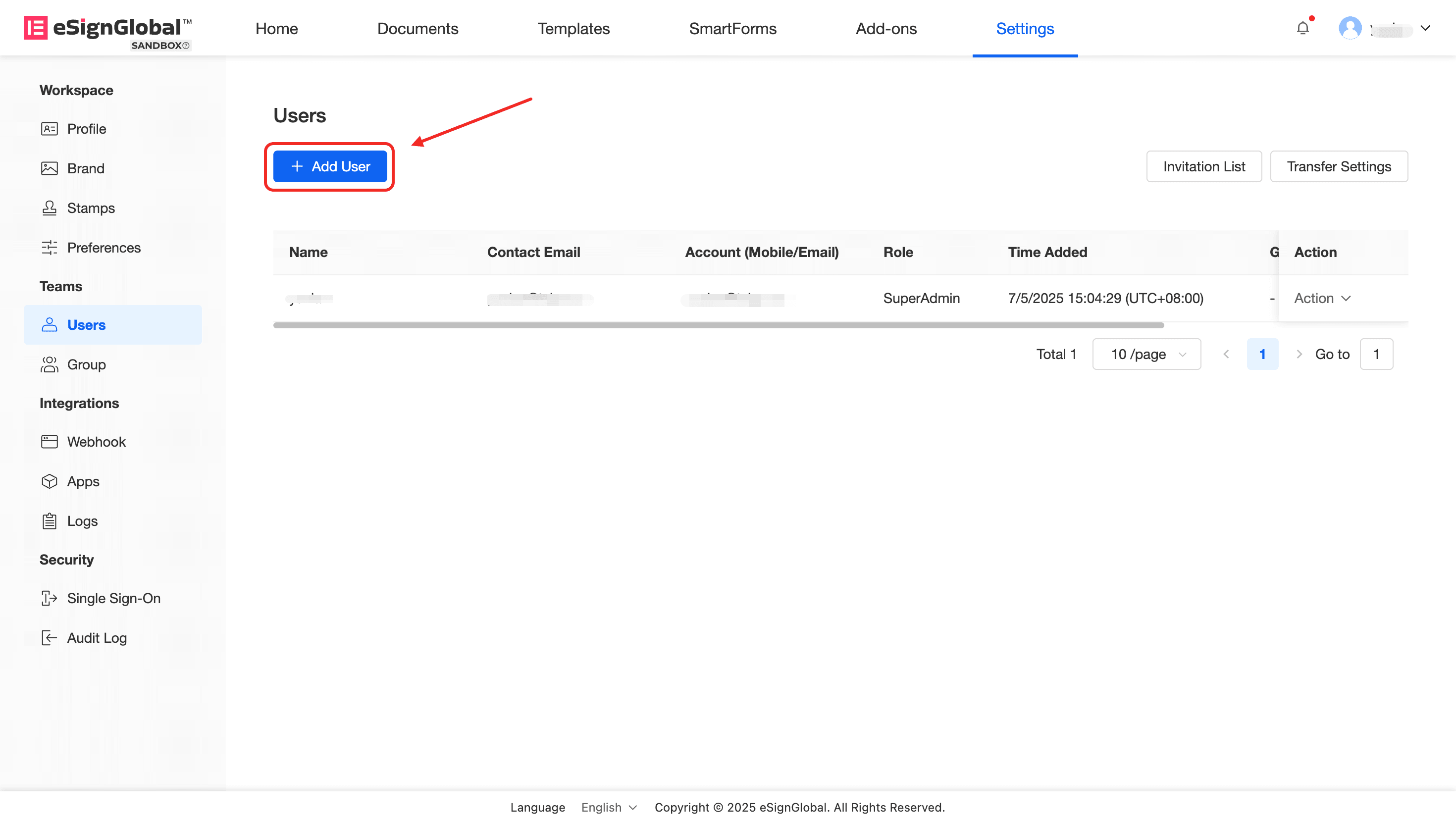
Remarque :
Les super administrateurs et les administrateurs de l’espace de travail eSignGlobal sont autorisés à ajouter des membres à l’espace de travail.
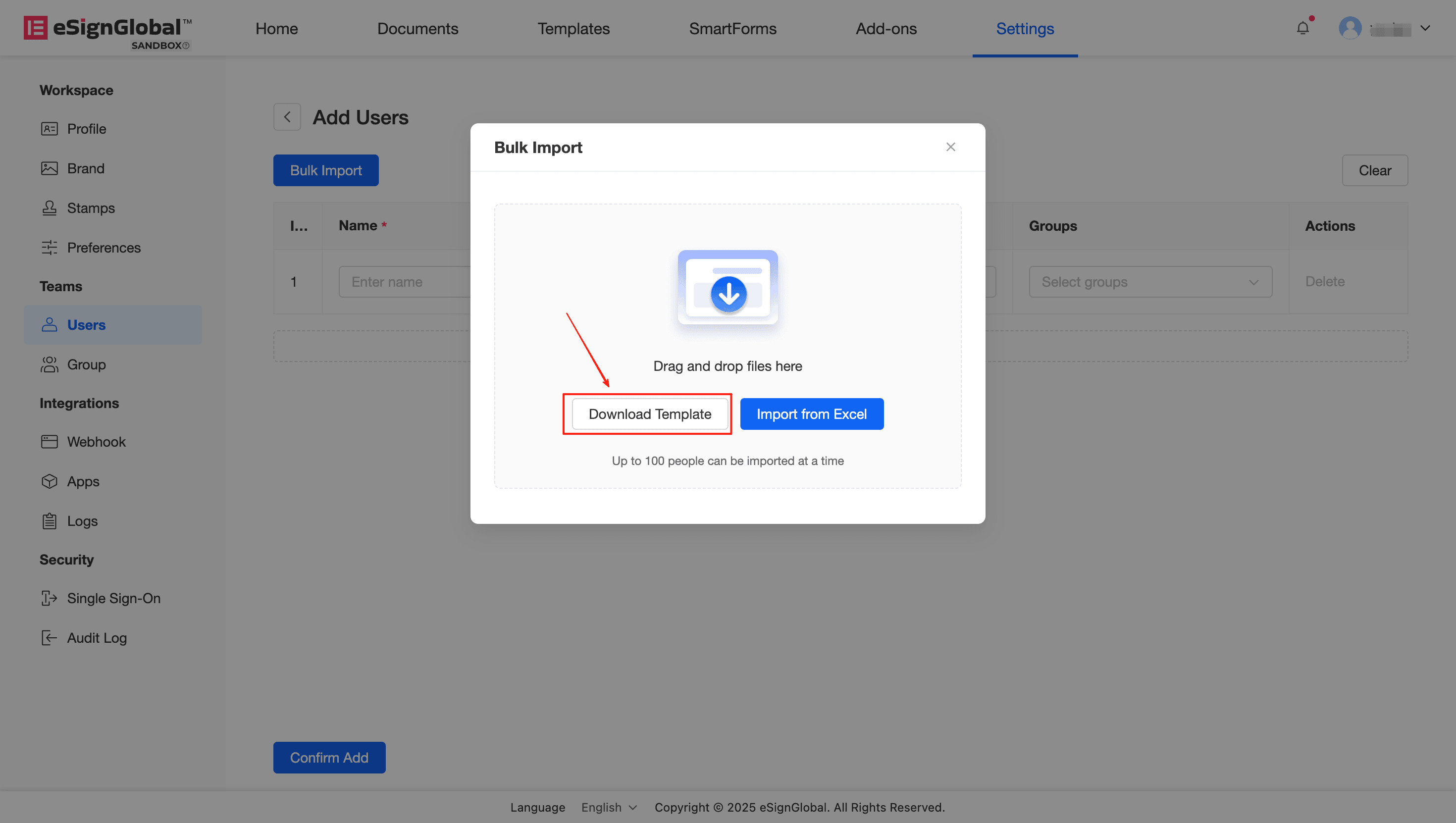
- Cliquez sur le bouton [Importer par lots], puis cliquez sur [Télécharger le modèle].
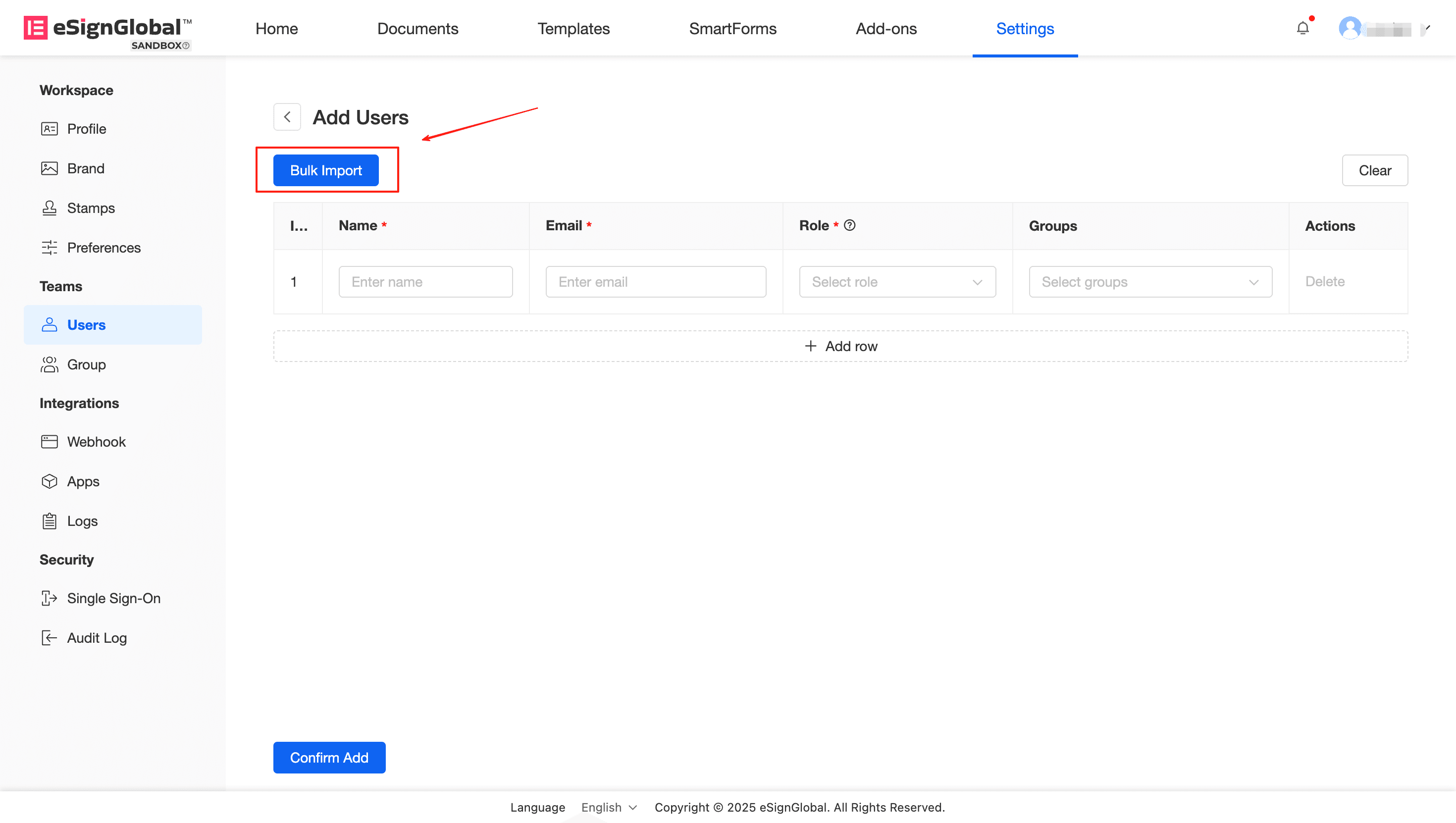
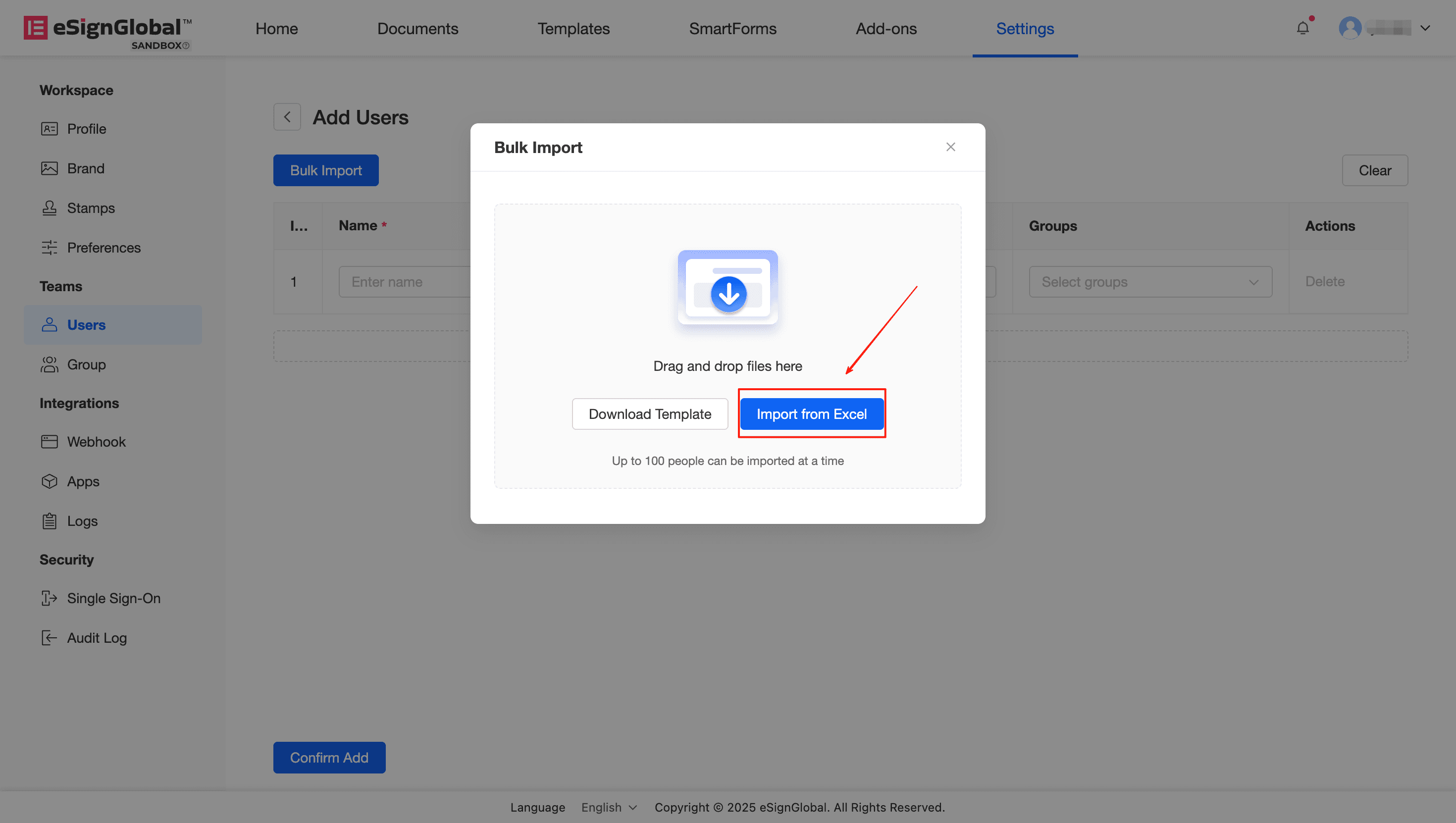
- Remplissez le surnom, l’adresse e-mail et le rôle des membres invités en fonction du modèle téléchargé, cliquez sur le bouton [Importer depuis Excel], puis cliquez sur [Confirmer l’ajout].
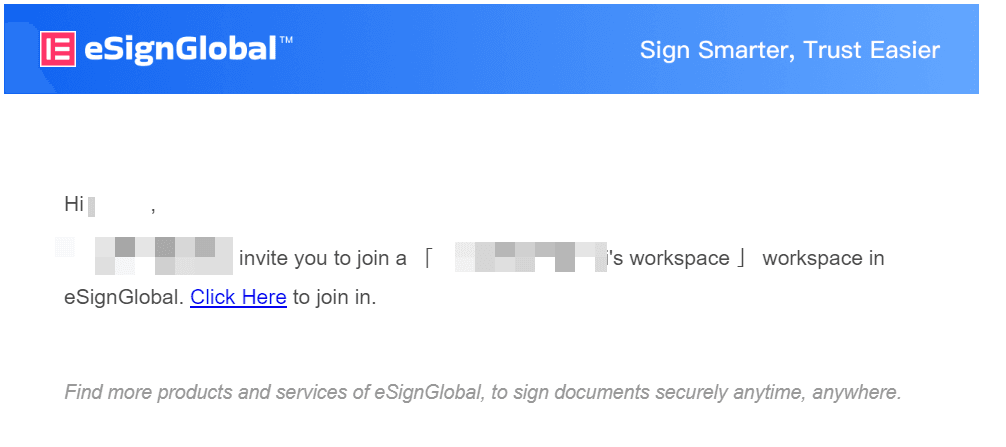
- En tant que membre invité, vous recevrez un e-mail d’invitation. Veuillez cliquer sur le lien [Click Here] dans l’e-mail d’invitation.
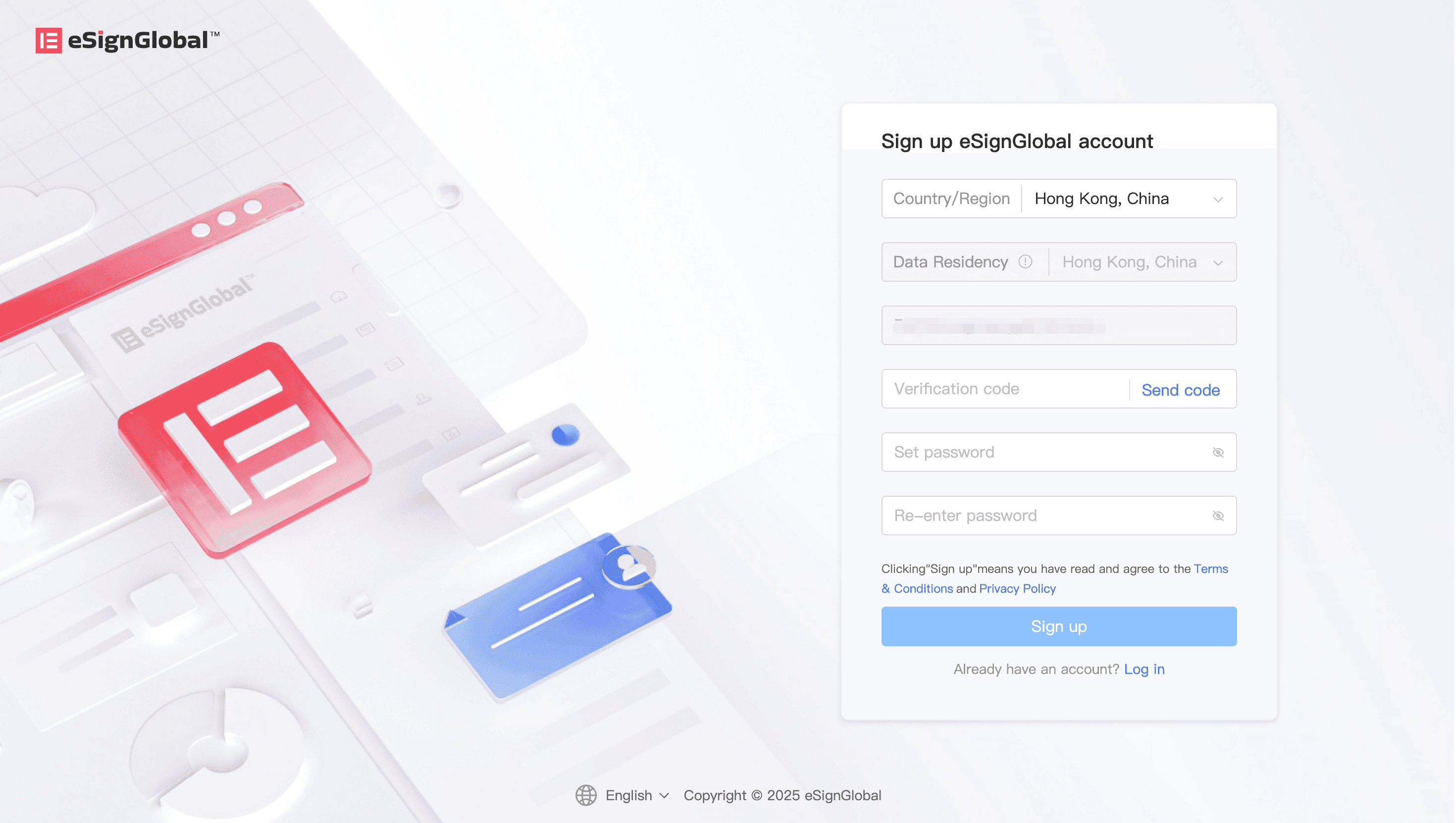
- Veuillez confirmer l’adresse e-mail, puis cliquer sur [Envoyer le code de vérification] ; saisissez le code de vérification, définissez et confirmez le mot de passe ; cliquez sur [S’inscrire] pour terminer l’enregistrement du compte.
Conseil :
Si vous avez déjà enregistré un compte avec cet e-mail dans eSignGlobal, veuillez vous connecter directement.
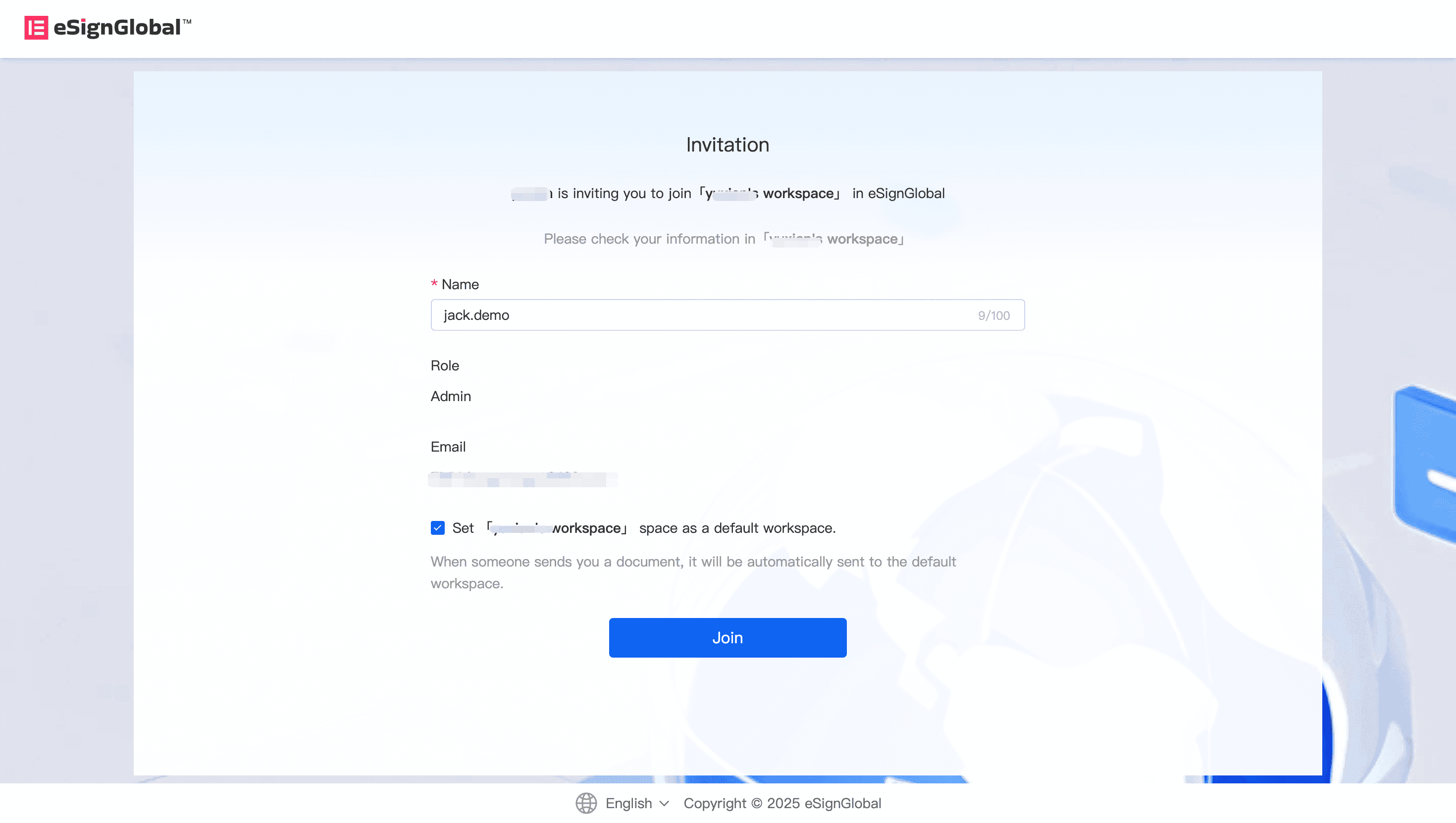
- Vérifiez les informations d’invitation et le nom, puis cliquez sur [Rejoindre].