Trung tâm dịch vụ
Mẫu mới
Trước khi sử dụng các chức năng trong hướng dẫn sử dụng này, bạn cần hiểu rõ giới hạn số lượng mẫu tương ứng với các phiên bản khác nhau:
- Bản dùng thử: Số lượng mẫu là 1
- Bản cơ bản: Số lượng mẫu là 5
- Bản chuyên nghiệp: Số lượng mẫu là 100
-
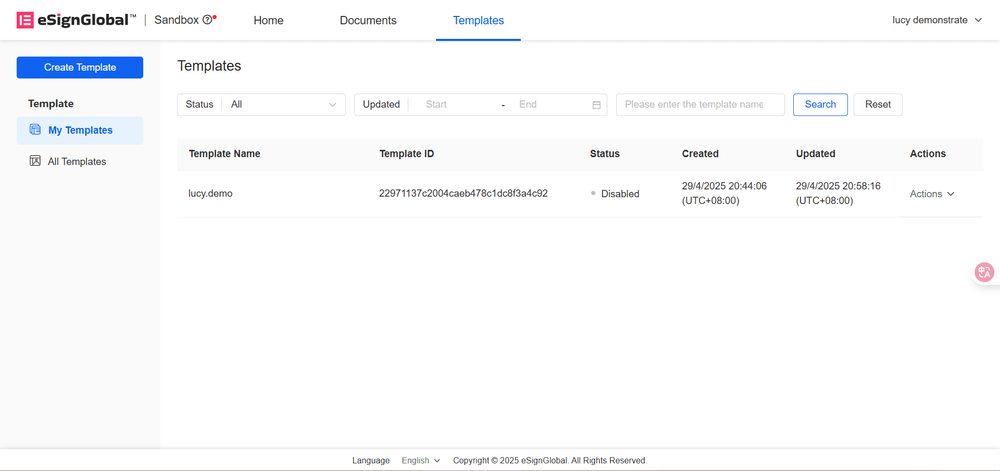
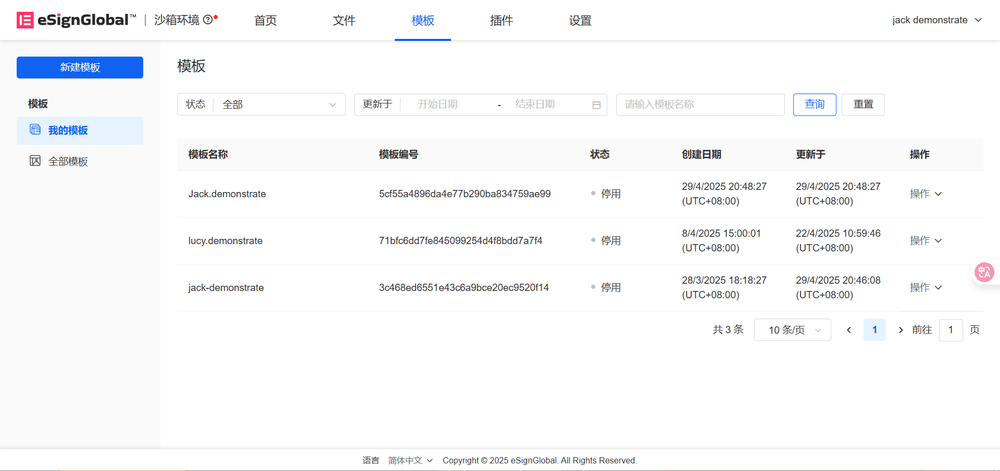
Vào không gian làm việc: Chọn [Mẫu], nhấp vào [Tạo mẫu mới].
-
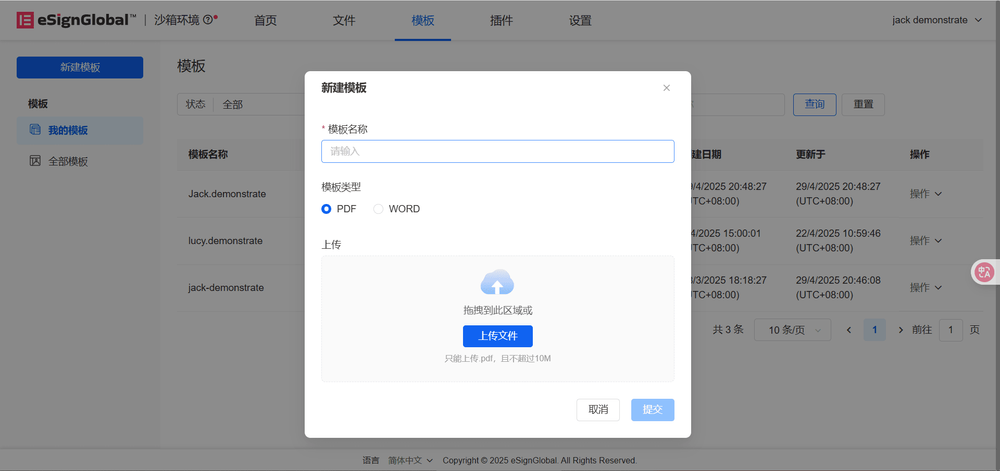
Nhập tên mẫu, chọn loại mẫu và tải lên tệp.
Gợi ý:
-
Mẫu PDF: Hỗ trợ các tệp .pdf, .doc, .docx, .xls, .xlsx, .jpg, .jpeg, .png.
-
Mẫu Word: Hỗ trợ các tệp .doc và .docx.
-
Kéo và thả các điều khiển cần thiết vào mẫu.
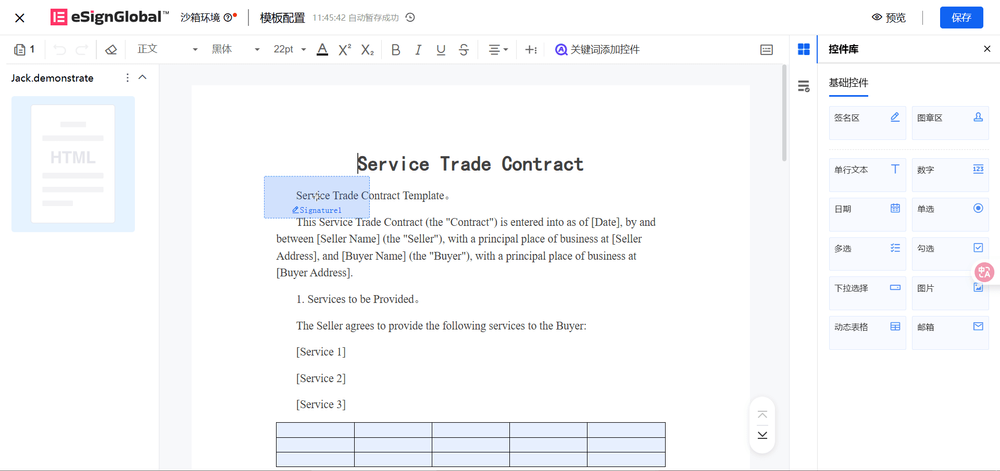
a. Khu vực chữ ký: Hỗ trợ cài đặt tên điều khiển, trang ứng dụng khu vực ký và quy tắc đóng dấu.
b. Khu vực con dấu: Hỗ trợ cài đặt tên điều khiển, trang ứng dụng khu vực con dấu và quy tắc đóng dấu.
Gợi ý:
- Quy tắc đóng dấu: Đóng dấu theo kích thước thực tế của con dấu, tùy chỉnh chiều rộng và chiều cao của khu vực con dấu
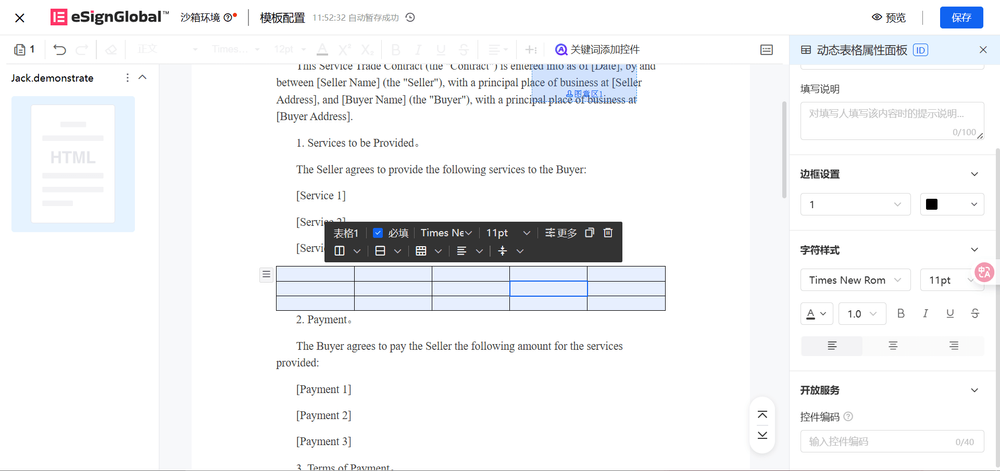
c. Bảng: Sau khi kéo và thả vào mẫu, bạn có thể định cấu hình các cài đặt sau:
i. Cài đặt cơ bản: Đặt quy tắc xác thực trường và tên trường.
ii. Cài đặt đường viền: Đặt kiểu đường viền tùy chỉnh, bao gồm giá trị màu, độ dày, v.v.
iii. Kiểu ký tự: Định cấu hình phông chữ, kích thước phông chữ, căn chỉnh và các tham số bố cục khác.
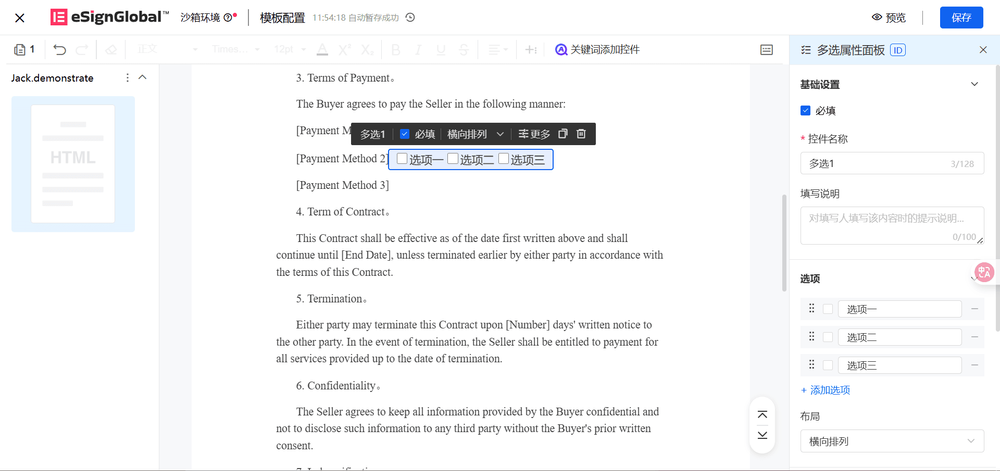
d. Chọn nhiều: Sau khi kéo và thả vào mẫu, bạn có thể định cấu hình các cài đặt sau:
i. Cài đặt cơ bản: Đặt quy tắc xác thực trường và tên trường.
ii. Cài đặt tùy chọn: Đặt tùy chọn và bố cục.
iii. Kiểu ký tự: Định cấu hình phông chữ, kích thước phông chữ, căn chỉnh và các tham số bố cục khác.
Lưu ý:
-
Tài liệu Word: Việc kéo các điều khiển (chẳng hạn như hình ảnh, trường bảng) có thể khiến nội dung bị xuống dòng.
-
Tài liệu PDF: Vui lòng đặt trước vị trí trường để đảm bảo bố cục ổn định.
- Sau khi hoàn tất cấu hình, nhấp vào [Lưu] để lưu mẫu vào [Mẫu của tôi].