Centre de services
Nouveau modèle
Avant d’utiliser les fonctions de ce manuel d’utilisation, vous devez d’abord comprendre les limitations du nombre de modèles correspondant aux différentes versions :
- Version d’essai : le nombre de modèles est de 1
- Version de base : le nombre de modèles est de 5
- Version professionnelle : le nombre de modèles est de 100
-
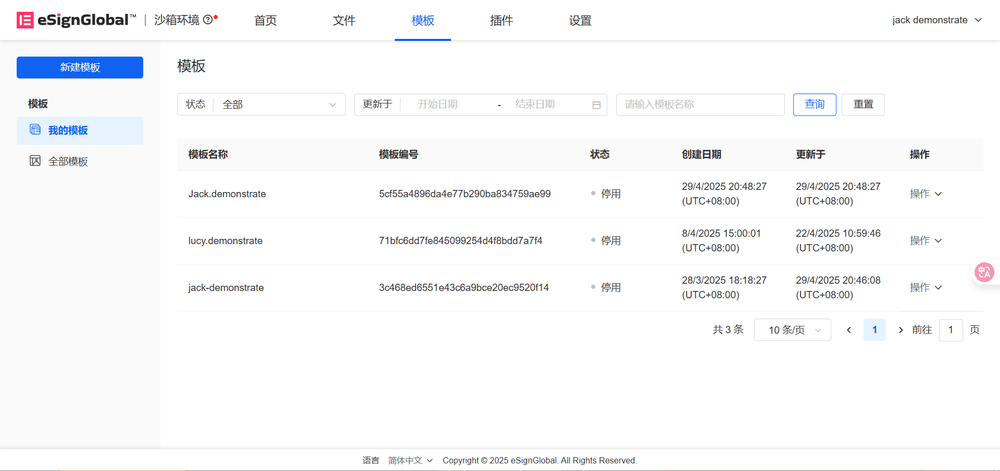
Accédez à l’espace de travail : sélectionnez [Modèle], puis cliquez sur [Nouveau modèle].
-
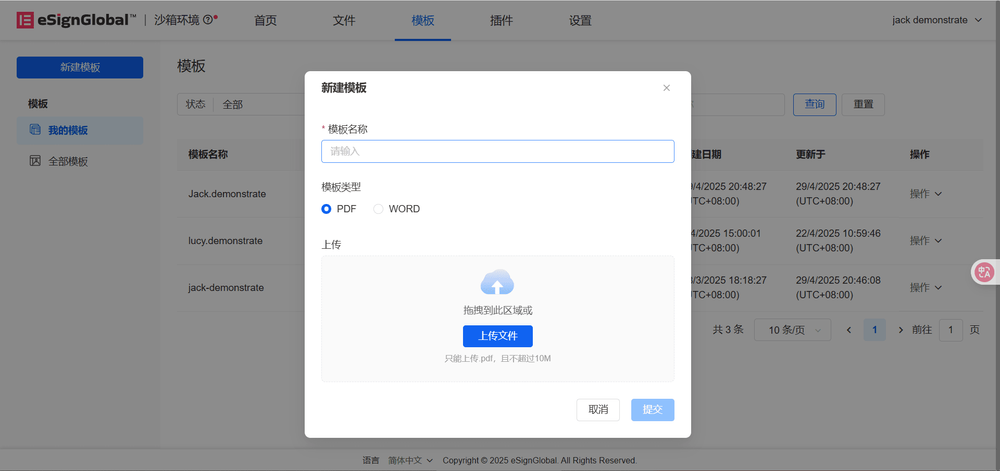
Entrez le nom du modèle, sélectionnez le type de modèle et téléchargez le fichier.
Conseil :
-
Modèle PDF : prend en charge les fichiers .pdf, .doc, .docx, .xls, .xlsx, .jpg, .jpeg, .png.
-
Modèle Word : prend en charge les fichiers .doc et .docx.
-
Faites glisser et déposez les contrôles requis dans le modèle.
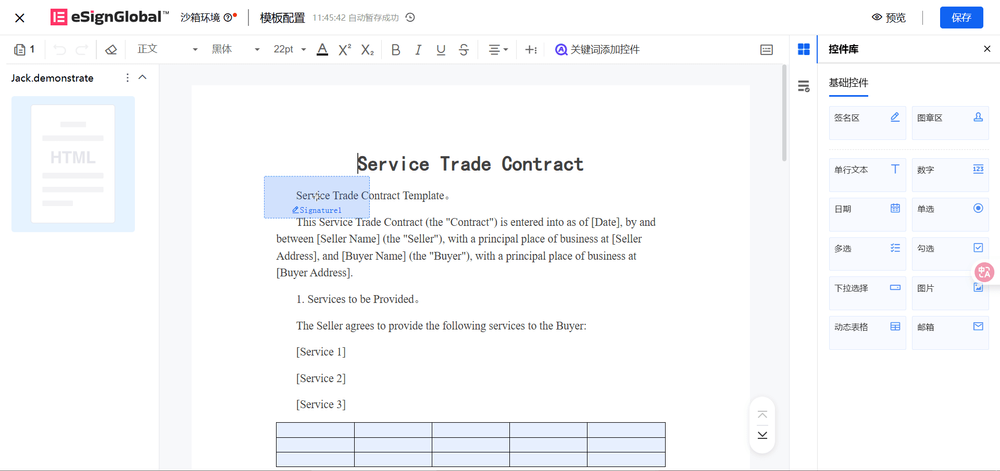
a. Zone de signature : prend en charge la définition du nom du contrôle, de la page d’application de la zone de signature et des règles d’application du cachet.
b. Zone de cachet : prend en charge la définition du nom du contrôle, de la page d’application de la zone de cachet et des règles d’application du cachet.
Conseil :
- Règles d’application du cachet : appliquer le cachet en fonction de la taille réelle du cachet, largeur et hauteur personnalisées de la zone de cachet
c. Tableau : après avoir fait glisser et déposé dans le modèle, vous pouvez configurer les paramètres suivants :
i. Paramètres de base : définissez les règles de validation des champs et les noms des champs.
ii. Paramètres de bordure : définissez des styles de bordure personnalisés, y compris la valeur de la couleur, l’épaisseur, etc.
iii. Style de caractère : configurez la police, la taille de la police, l’alignement et d’autres paramètres de mise en page.
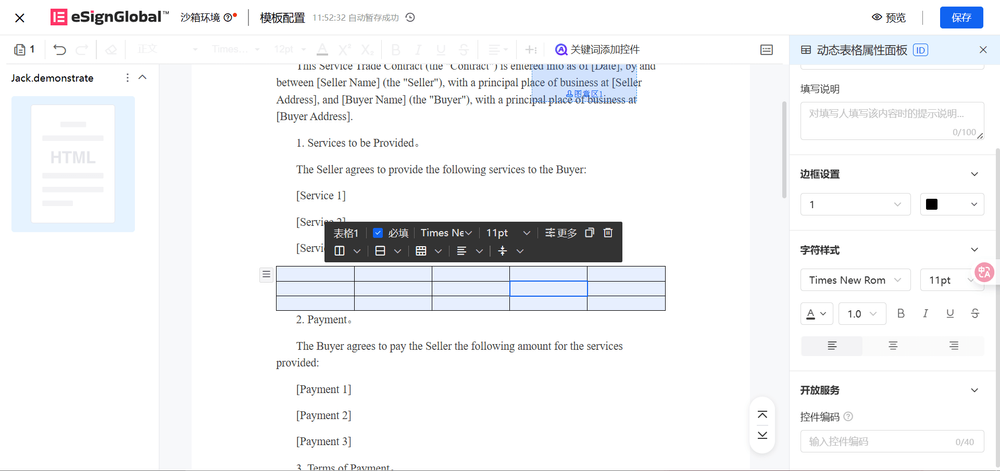
d. Sélection multiple : après avoir fait glisser et déposé dans le modèle, vous pouvez configurer les paramètres suivants :
i. Paramètres de base : définissez les règles de validation des champs et les noms des champs.
ii. Paramètres d’option : définissez les options et la mise en page.
iii. Style de caractère : configurez la police, la taille de la police, l’alignement et d’autres paramètres de mise en page.
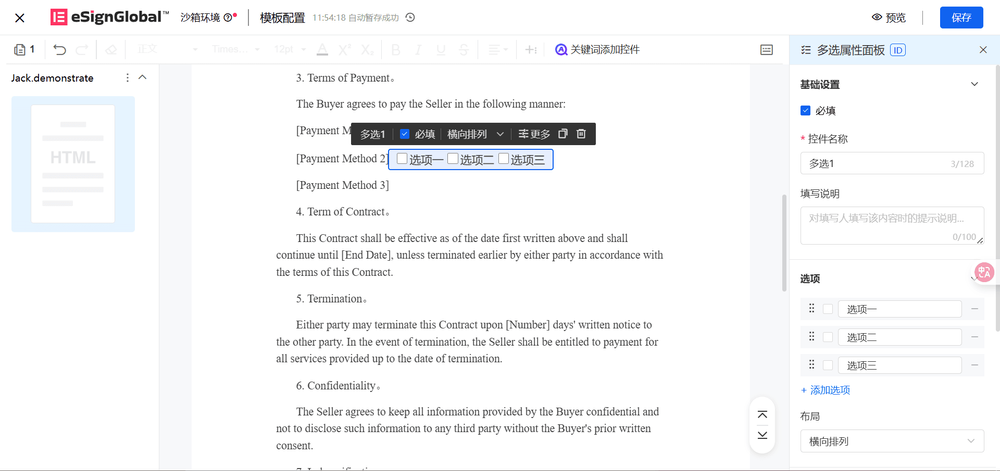
Remarque :
-
Document Word : le fait de faire glisser des contrôles (tels que des images, des champs de tableau) peut entraîner un retour à la ligne du contenu.
-
Document PDF : veuillez réserver la position du champ à l’avance pour assurer la stabilité de la mise en page.
- Une fois la configuration terminée, cliquez sur [Enregistrer] et le modèle sera enregistré dans [Mes modèles].