Sentro ng Serbisyo
Bagong Template
Bago gamitin ang mga function sa user manual na ito, kailangan munang maunawaan ang mga limitasyon sa bilang ng template na naaayon sa iba’t ibang bersyon:
- Bersyon ng Pagsubok: Ang bilang ng template ay 1
- Basic na Bersyon: Ang bilang ng template ay 5
- Propesyonal na Bersyon: Ang bilang ng template ay 100
-
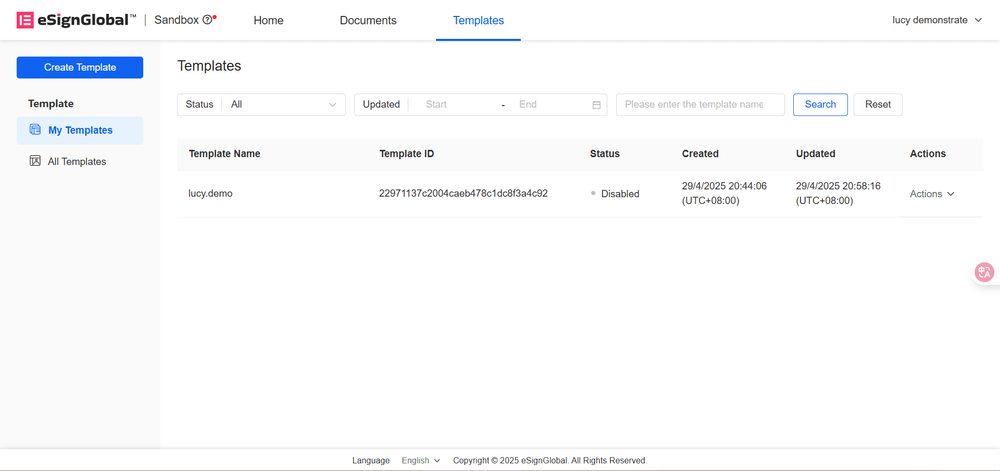
Pumunta sa workspace: Piliin ang [Template], i-click ang [Bagong Template].
-
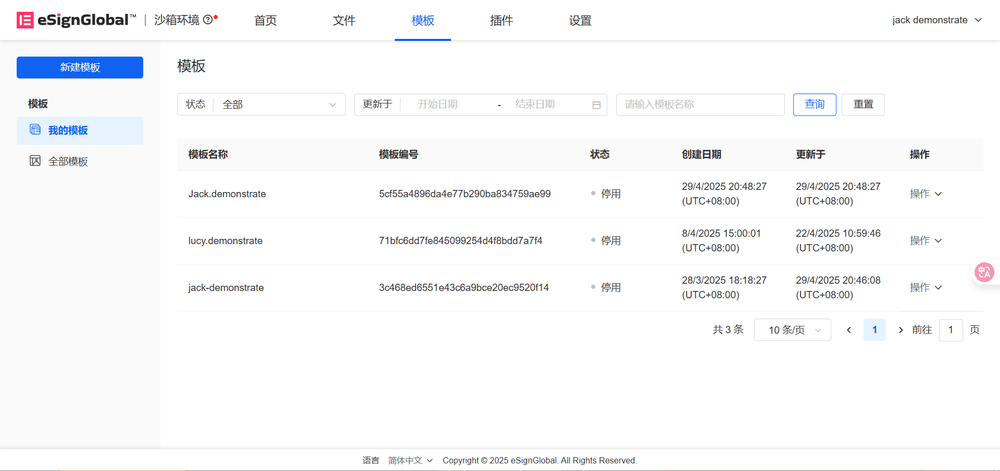
Ipasok ang pangalan ng template, piliin ang uri ng template, at i-upload ang file.
Paalala:
-
PDF Template: Sinusuportahan ang .pdf, .doc, .docx, .xls, .xlsx, .jpg, .jpeg, .png na mga file.
-
Word Template: Sinusuportahan ang .doc at .docx na mga file.
-
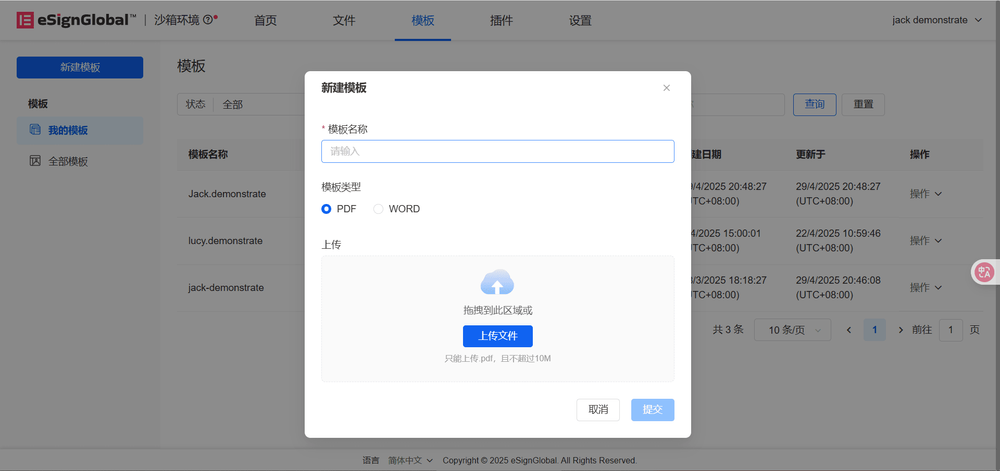
I-drag at i-drop ang mga kinakailangang control sa template.
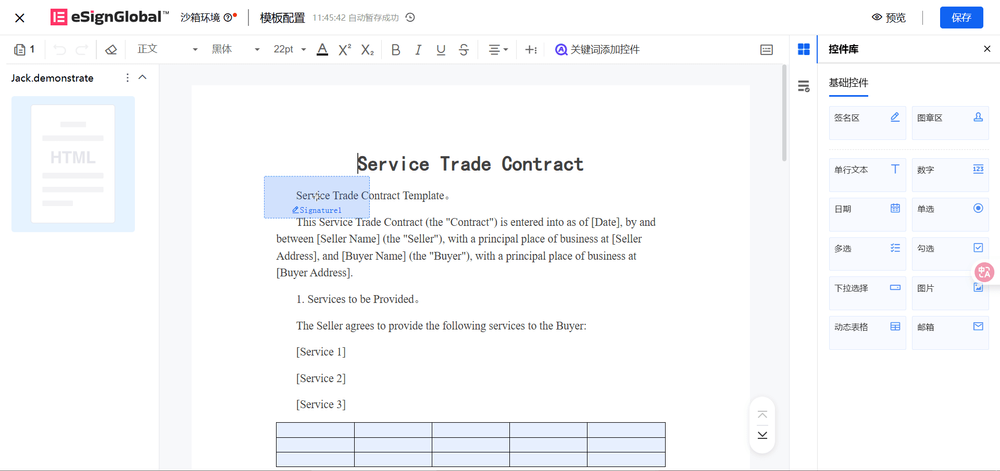
a. Lugar ng Lagda: Sinusuportahan ang pagtatakda ng pangalan ng control, pahina ng aplikasyon ng lugar ng paglagda, at mga panuntunan sa paglalagay ng selyo.
b. Lugar ng Selyo: Sinusuportahan ang pagtatakda ng pangalan ng control, pahina ng aplikasyon ng lugar ng selyo, at mga panuntunan sa paglalagay ng selyo.
Paalala:
- Mga Panuntunan sa Paglalagay ng Selyo: Ilagay ang selyo ayon sa aktwal na sukat ng selyo, pasadyang lapad at taas ng lugar ng selyo
c. Talahanayan: Pagkatapos i-drag at i-drop sa template, maaari mong i-configure ang mga sumusunod na setting:
i. Mga Pangunahing Setting: Itakda ang mga panuntunan sa pagpapatunay ng field at pangalan ng field.
ii. Mga Setting ng Border: Itakda ang mga pasadyang istilo ng border, kabilang ang halaga ng kulay, kapal, atbp.
iii. Istilo ng Character: I-configure ang font, laki ng font, pagkakahanay, at iba pang mga parameter ng pag-format.
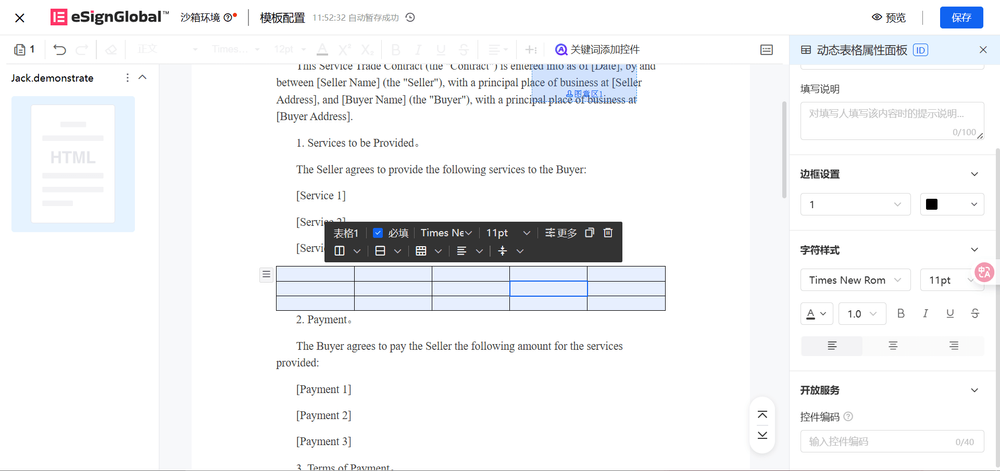
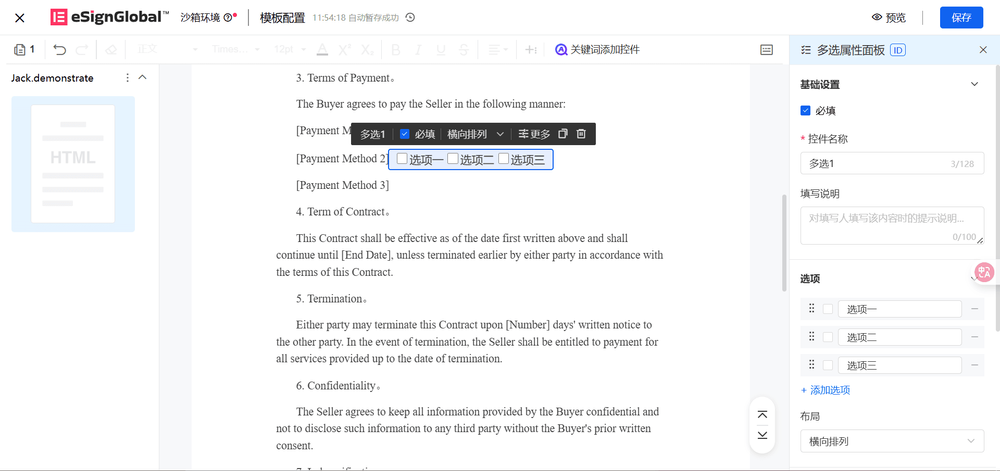
d. Maramihang Pagpipilian: Pagkatapos i-drag at i-drop sa template, maaari mong i-configure ang mga sumusunod na setting:
i. Mga Pangunahing Setting: Itakda ang mga panuntunan sa pagpapatunay ng field at pangalan ng field.
ii. Mga Setting ng Pagpipilian: Itakda ang mga pagpipilian at layout.
iii. Istilo ng Character: I-configure ang font, laki ng font, pagkakahanay, at iba pang mga parameter ng pag-format.
Pansin:
-
Word Document: Ang pag-drag ng mga control (tulad ng mga larawan, mga field ng talahanayan) ay maaaring magdulot ng pagbabalot ng teksto.
-
PDF Document: Mangyaring maglaan ng mga posisyon ng field nang maaga upang matiyak ang katatagan ng layout.
- Pagkatapos makumpleto ang configuration, i-click ang [I-save] at ang template ay ise-save sa [Aking Template].