서비스 센터
새 템플릿
본 사용자 설명서의 기능을 사용하기 전에 먼저 각 버전에 해당하는 템플릿 수 제한을 이해해야 합니다.
- 체험판: 템플릿 수 1개
- 기본 버전: 템플릿 수 5개
- 프로페셔널 버전: 템플릿 수 100개
-
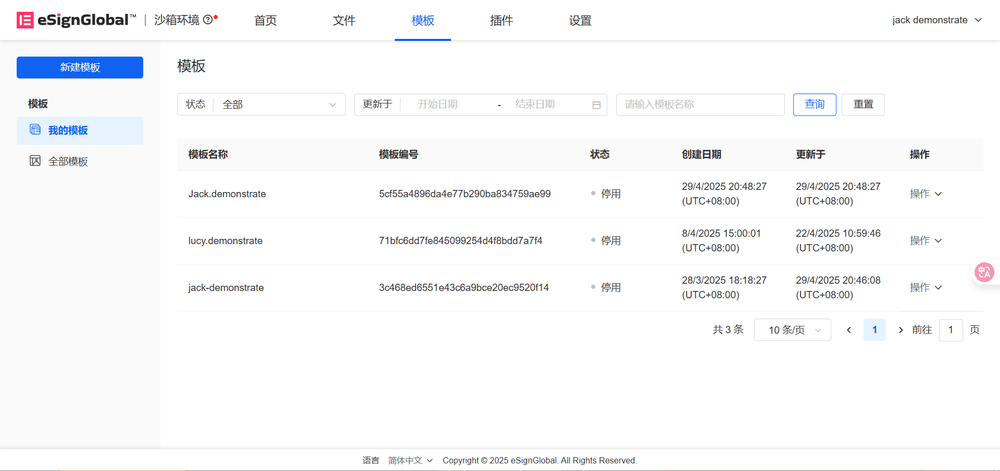
작업 공간으로 이동: [템플릿]을 선택하고 [새 템플릿]을 클릭합니다.
-
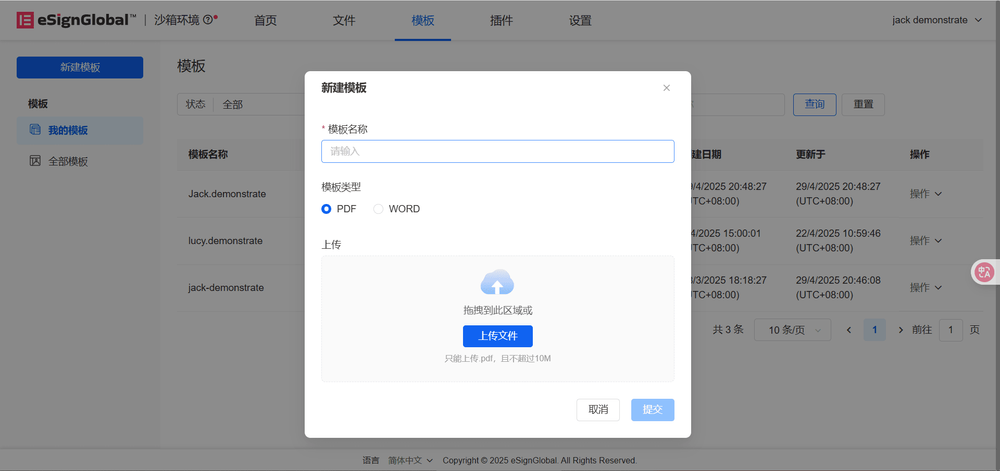
템플릿 이름을 입력하고 템플릿 유형을 선택한 다음 파일을 업로드합니다.
팁:
-
PDF 템플릿: .pdf, .doc, .docx, .xls, .xlsx, .jpg, .jpeg, .png 파일을 지원합니다.
-
Word 템플릿: .doc 및 .docx 파일을 지원합니다.
-
필요한 컨트롤을 템플릿으로 끌어다 놓습니다.
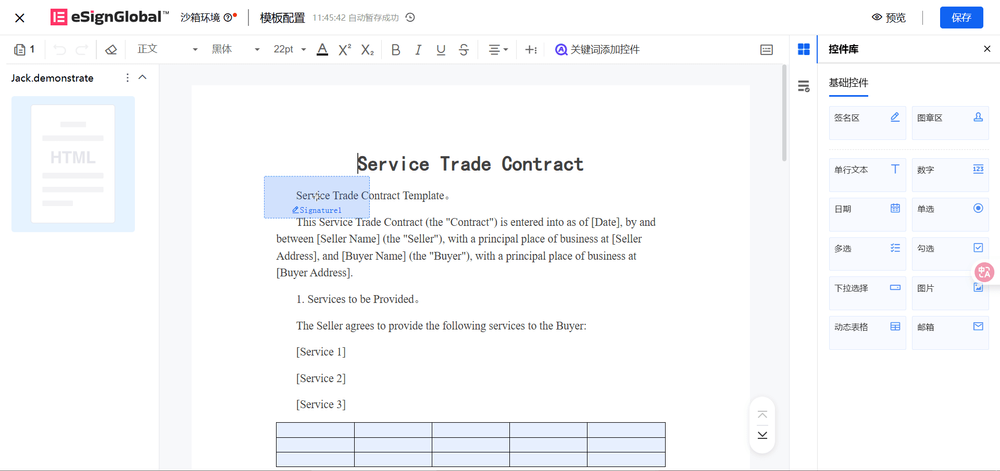
a. 서명 영역: 컨트롤 이름, 서명 영역 적용 페이지 및 날인 규칙을 설정할 수 있습니다.
b. 도장 영역: 컨트롤 이름, 도장 영역 적용 페이지 및 날인 규칙을 설정할 수 있습니다.
팁:
- 날인 규칙: 도장의 실제 크기에 따라 날인, 사용자 지정 도장 영역 너비 및 높이
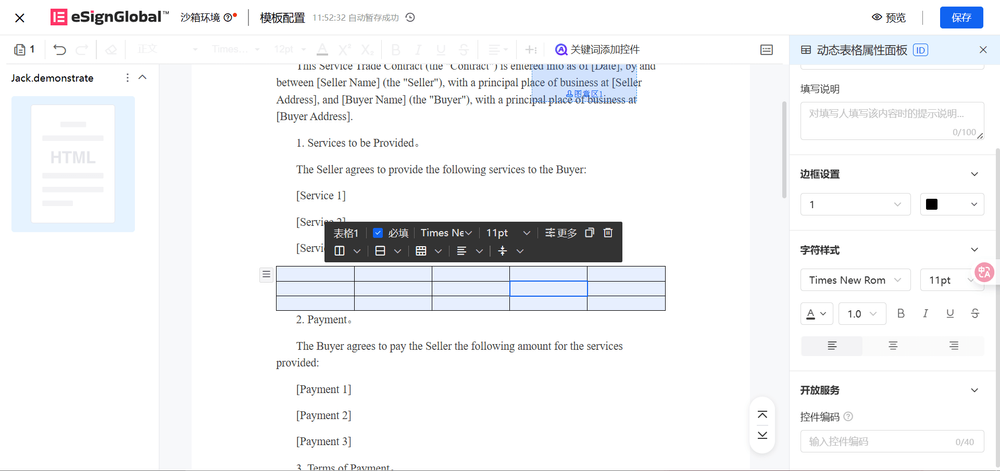
c. 표: 템플릿으로 끌어다 놓은 후 다음 설정을 구성할 수 있습니다.
i. 기본 설정: 필드 유효성 검사 규칙 및 필드 이름을 설정합니다.
ii. 테두리 설정: 색상 값, 두께 등을 포함한 사용자 지정 테두리 스타일을 설정합니다.
iii. 문자 스타일: 글꼴, 글꼴 크기, 정렬 및 기타 레이아웃 매개변수를 구성합니다.
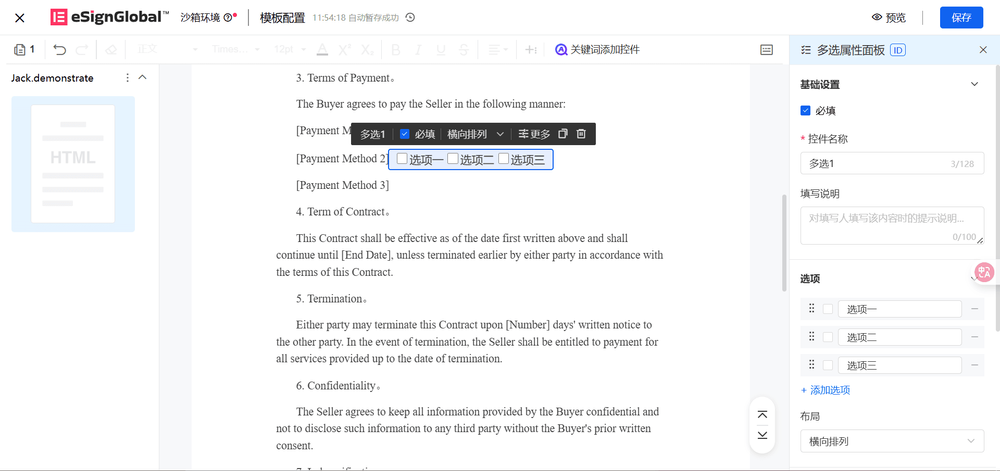
d. 다중 선택: 템플릿으로 끌어다 놓은 후 다음 설정을 구성할 수 있습니다.
i. 기본 설정: 필드 유효성 검사 규칙 및 필드 이름을 설정합니다.
ii. 옵션 설정: 옵션 및 레이아웃을 설정합니다.
iii. 문자 스타일: 글꼴, 글꼴 크기, 정렬 및 기타 레이아웃 매개변수를 구성합니다.
주의:
-
Word 문서: 컨트롤(예: 이미지, 표 필드)을 끌어다 놓으면 내용이 줄 바꿈될 수 있습니다.
-
PDF 문서: 레이아웃 안정성을 위해 필드 위치를 미리 확보하십시오.
- 구성을 완료한 후 [저장]을 클릭하면 템플릿이 [내 템플릿]에 저장됩니다.