サービスセンター
新規テンプレート
本ユーザーマニュアルの機能を使用する前に、異なるバージョンに対応するテンプレート数の制限を理解する必要があります。
- 体験版:テンプレート数は1つです
- ベーシック版:テンプレート数は5つです
- プロフェッショナル版:テンプレート数は100個です
-
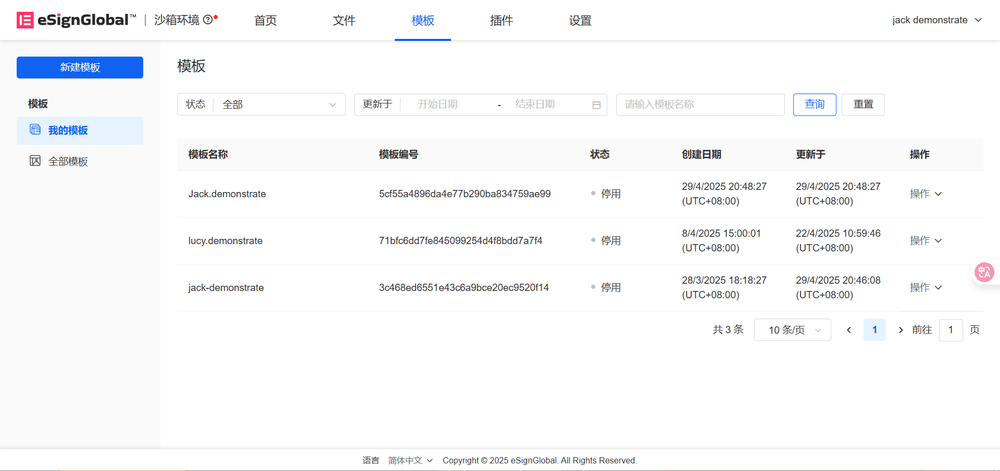
ワークスペースに入る:【テンプレート】を選択し、【新規テンプレート】をクリックします。
-
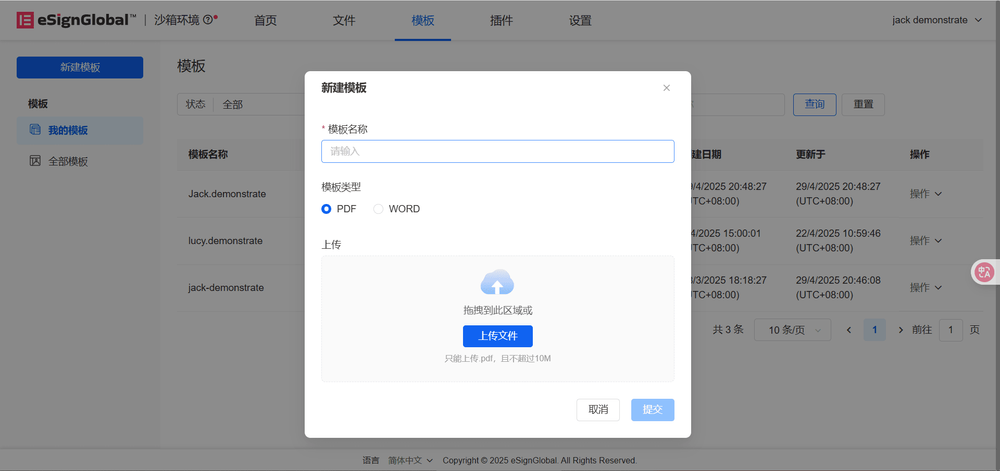
テンプレート名を入力し、テンプレートタイプを選択して、ファイルをアップロードします。
ヒント:
-
PDFテンプレート:.pdf, .doc, .docx, .xls, .xlsx, .jpg, .jpeg, .png ファイルをサポートします。
-
Wordテンプレート:.doc と .docx ファイルをサポートします。
-
必要なコントロールをテンプレートにドラッグアンドドロップします。
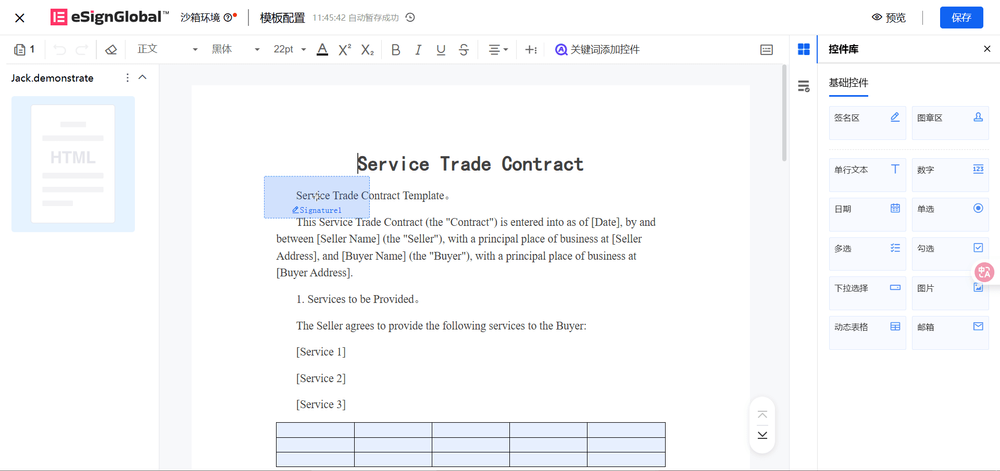
a.署名エリア:コントロール名、署名エリアの適用ページ、および捺印ルールを設定できます。
b.印章エリア:コントロール名、印章エリアの適用ページ、および捺印ルールを設定できます。
ヒント:
- 捺印ルール:印章の実際のサイズに基づいて捺印、カスタム印章エリアの幅と高さ
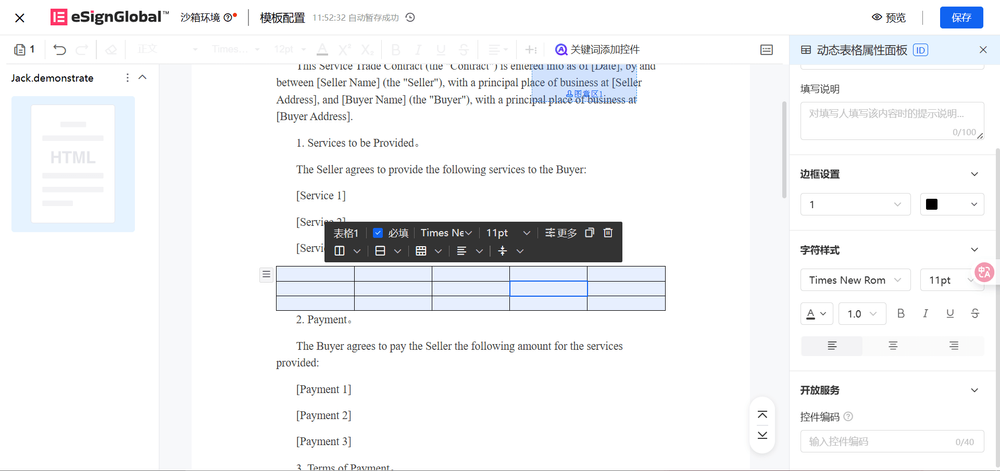
c. テーブル:テンプレートにドラッグアンドドロップした後、以下の設定を構成できます。
i.基本設定:フィールド検証ルールとフィールド名を設定します。
ii.境界線設定:色値、太さなどを含むカスタム境界線スタイルを設定します。
iii.文字スタイル:フォント、フォントサイズ、配置などの他のレイアウトパラメータを構成します。
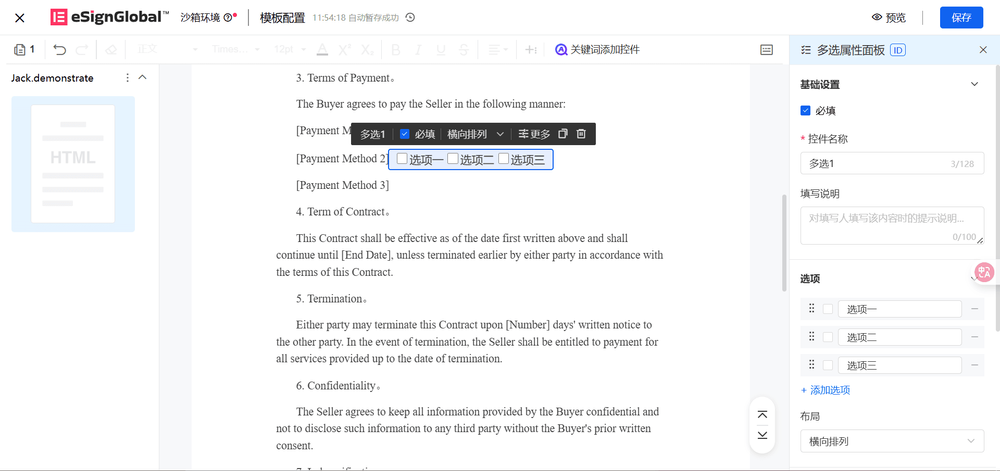
d. 複数選択:テンプレートにドラッグアンドドロップした後、以下の設定を構成できます。
i.基本設定:フィールド検証ルールとフィールド名を設定します。
ii.オプション設定:オプションとレイアウトを設定します。
iii.文字スタイル:フォント、フォントサイズ、配置などの他のレイアウトパラメータを構成します。
注意:
-
Wordドキュメント:コントロール(画像、テーブルフィールドなど)をドラッグすると、コンテンツが改行される可能性があります。
-
PDFドキュメント:レイアウトの安定性を確保するために、事前にフィールドの位置を予約してください。
- 構成が完了したら、【保存】をクリックすると、テンプレートが【マイテンプレート】に保存されます。