Central de Atendimento
Novo Modelo
Para usar as funções neste manual do utilizador, é necessário primeiro compreender as restrições de quantidade de modelos correspondentes a diferentes versões:
- Versão experimental: A quantidade de modelos é 1
- Versão básica: A quantidade de modelos é 5
- Versão profissional: A quantidade de modelos é 100
-
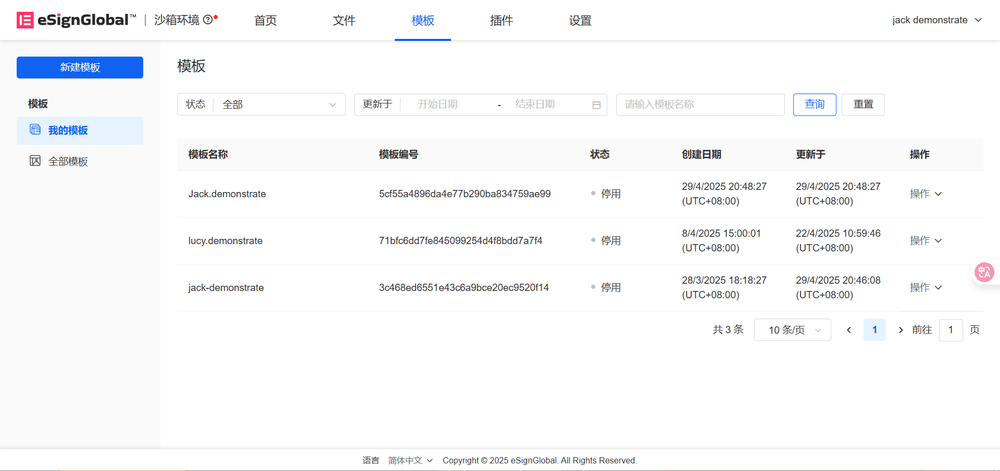
Aceda ao espaço de trabalho: Selecione [Modelo] e clique em [Novo modelo].
-
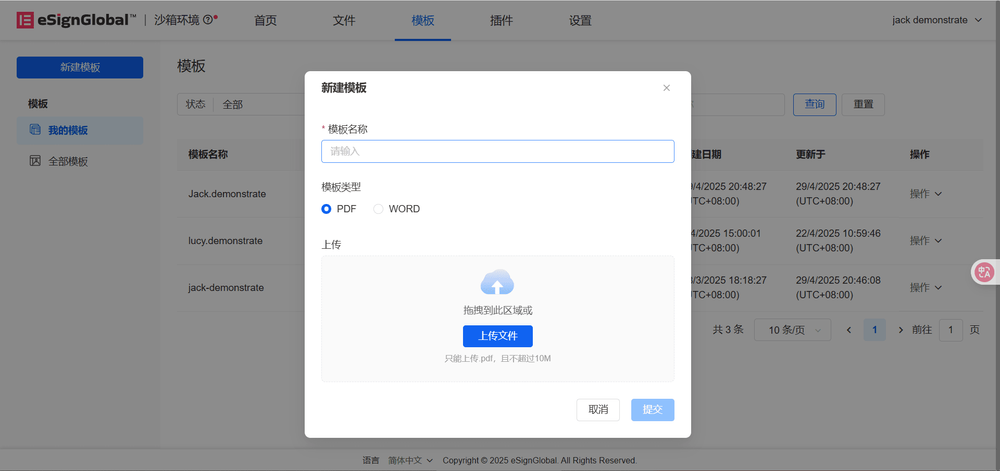
Introduza o nome do modelo, selecione o tipo de modelo e carregue o ficheiro.
Dica:
-
Modelo PDF: Suporta ficheiros .pdf, .doc, .docx, .xls, .xlsx, .jpg, .jpeg, .png.
-
Modelo Word: Suporta ficheiros .doc e .docx.
-
Arraste e largue os controlos necessários para o modelo.
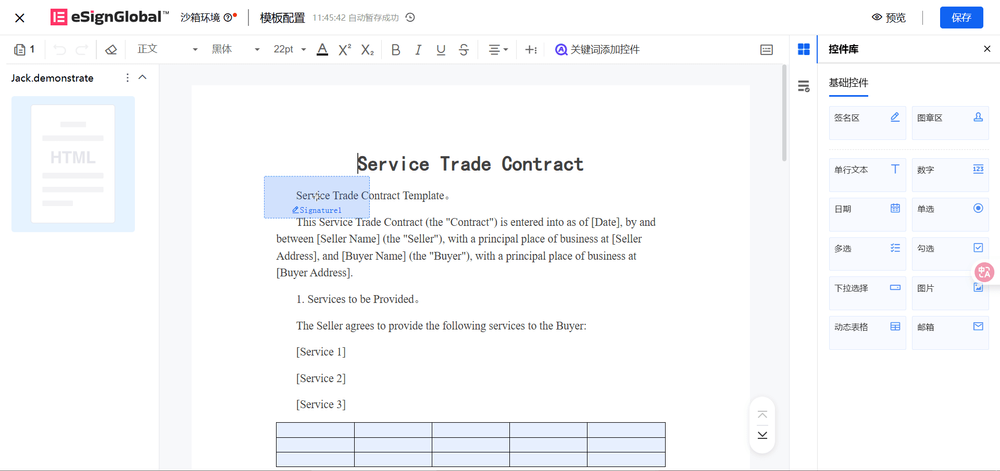
a. Área de assinatura: Suporta a definição do nome do controlo, da página de aplicação da área de assinatura e das regras de colocação do selo.
b. Área de selo: Suporta a definição do nome do controlo, da página de aplicação da área de selo e das regras de colocação do selo.
Dica:
- Regras de colocação do selo: Colocar o selo de acordo com as dimensões reais do selo, largura e altura da área de selo personalizadas
c. Tabela: Depois de arrastar e largar para o modelo, pode configurar as seguintes definições:
i. Definições básicas: Defina as regras de validação de campos e o nome do campo.
ii. Definições de borda: Defina estilos de borda personalizados, incluindo valor da cor, espessura, etc.
iii. Estilo de caráter: Configure o tipo de letra, tamanho do tipo de letra, alinhamento e outros parâmetros de composição.
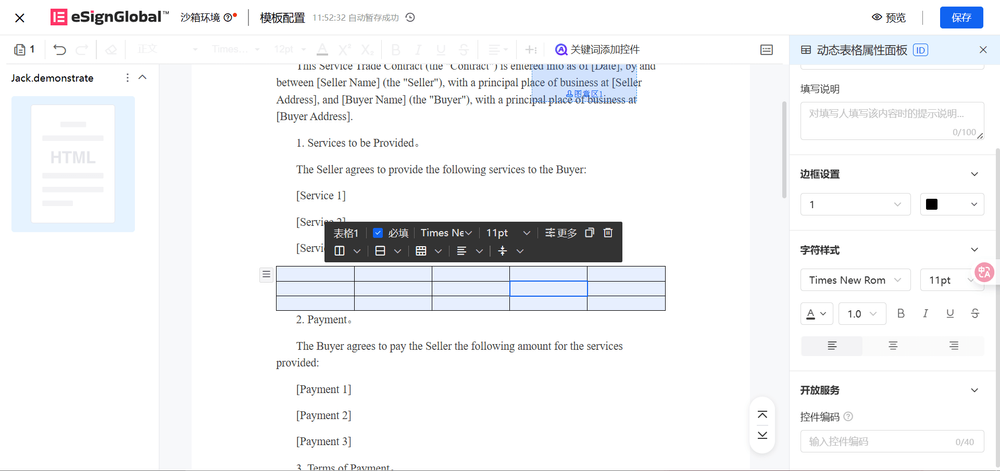
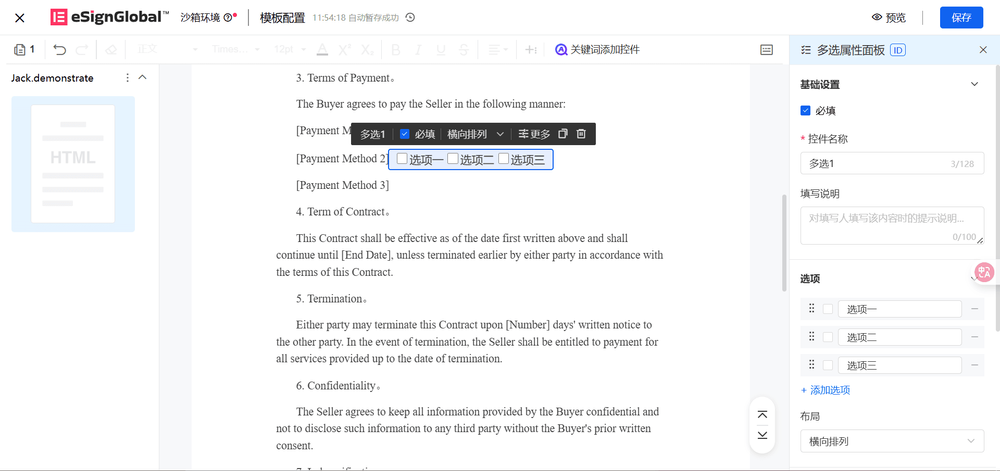
d. Seleção múltipla: Depois de arrastar e largar para o modelo, pode configurar as seguintes definições:
i. Definições básicas: Defina as regras de validação de campos e o nome do campo.
ii. Definições de opção: Defina as opções e o esquema.
iii. Estilo de caráter: Configure o tipo de letra, tamanho do tipo de letra, alinhamento e outros parâmetros de composição.
Atenção:
-
Documento Word: Arrastar e largar controlos (como campos de imagem, tabela) pode fazer com que o conteúdo seja quebrado em linhas.
-
Documento PDF: Reserve a posição do campo com antecedência para garantir a estabilidade do layout.
- Depois de concluir a configuração, clique em [Guardar] e o modelo será guardado em [Os meus modelos].