Pusat Layanan
Template Baru
Sebelum menggunakan fitur dalam panduan pengguna ini, Anda harus terlebih dahulu memahami batasan jumlah templat yang sesuai dengan versi yang berbeda:
- Edisi Percobaan: Jumlah templat adalah 1
- Edisi Dasar: Jumlah templat adalah 5
- Edisi Profesional: Jumlah templat adalah 100
-
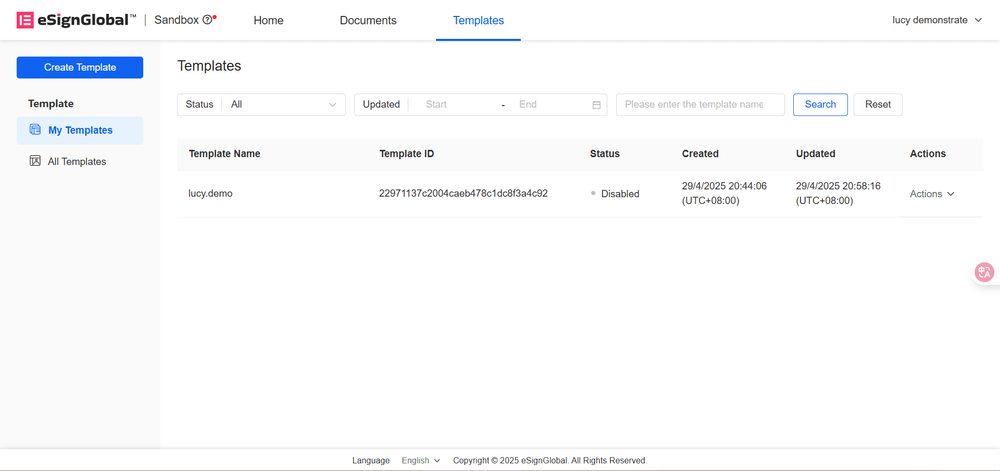
Masuk ke ruang kerja: Pilih [Templat], klik [Templat Baru].
-
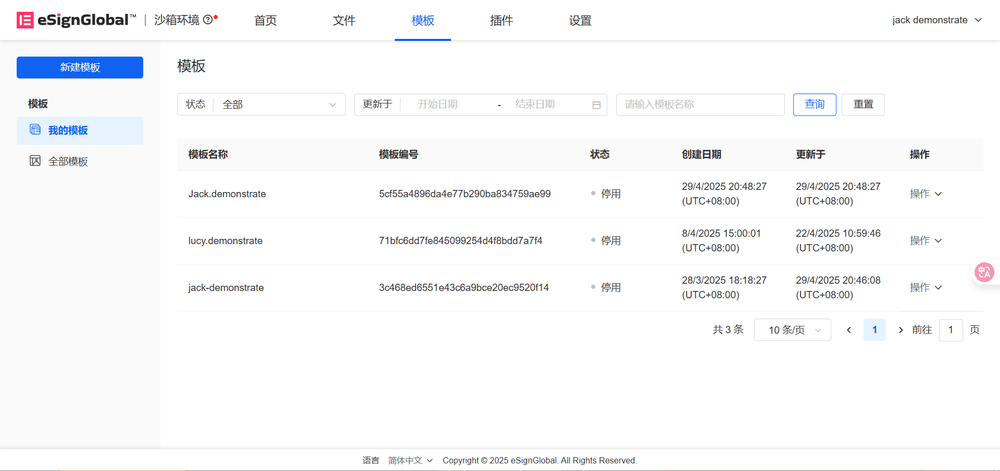
Masukkan nama templat, pilih jenis templat, dan unggah file.
Tips:
-
Templat PDF: Mendukung file .pdf, .doc, .docx, .xls, .xlsx, .jpg, .jpeg, .png.
-
Templat Word: Mendukung file .doc dan .docx.
-
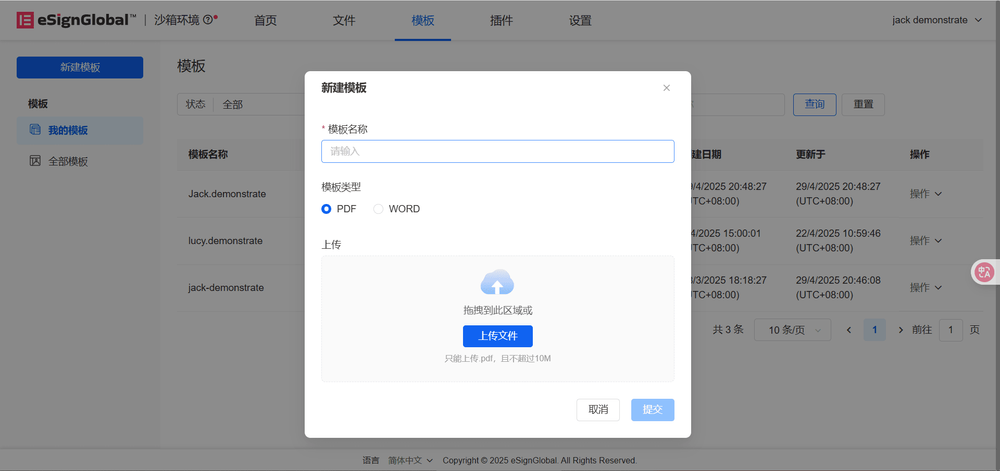
Seret dan lepas kontrol yang diperlukan ke templat.
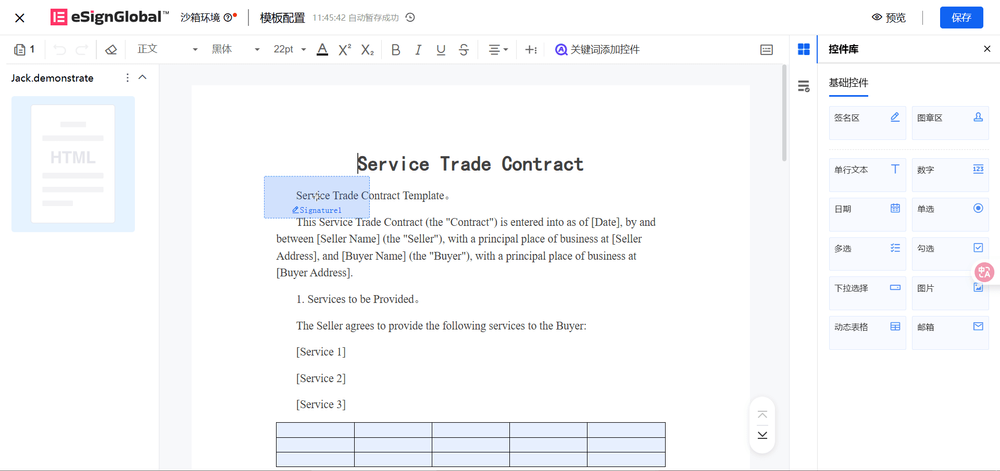
a. Area tanda tangan: Mendukung pengaturan nama kontrol, halaman aplikasi area tanda tangan, dan aturan stempel.
b. Area stempel: Mendukung pengaturan nama kontrol, halaman aplikasi area stempel, dan aturan stempel.
Tips:
- Aturan stempel: Stempel sesuai dengan ukuran sebenarnya, sesuaikan lebar dan tinggi area stempel
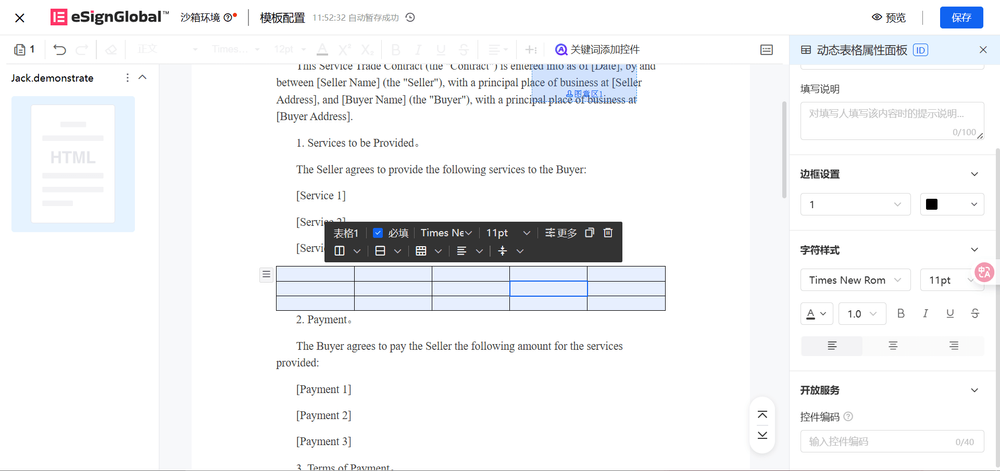
c. Tabel: Setelah diseret dan dilepas ke templat, pengaturan berikut dapat dikonfigurasi:
i. Pengaturan dasar: Atur aturan validasi bidang dan nama bidang.
ii. Pengaturan batas: Atur gaya batas khusus, termasuk nilai warna, ketebalan, dll.
iii. Gaya karakter: Konfigurasikan font, ukuran font, perataan, dan parameter tata letak lainnya.
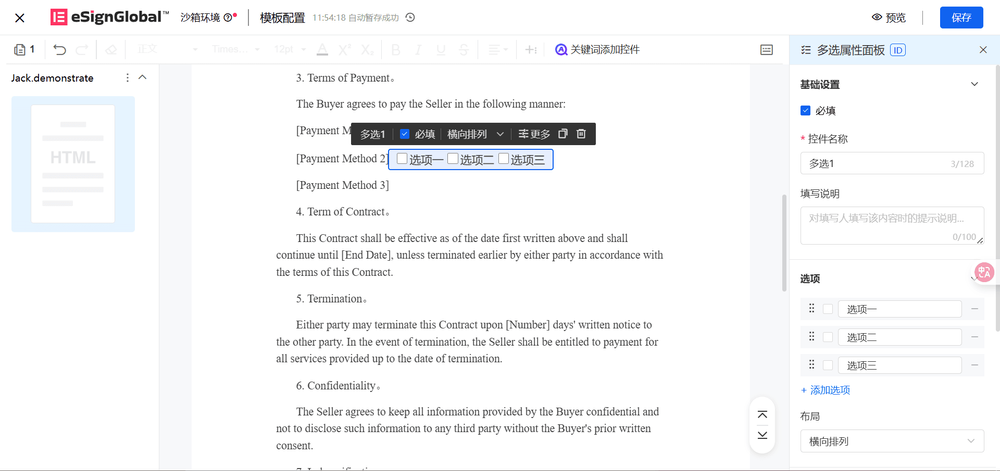
d. Pilihan ganda: Setelah diseret dan dilepas ke templat, pengaturan berikut dapat dikonfigurasi:
i. Pengaturan dasar: Atur aturan validasi bidang dan nama bidang.
ii. Pengaturan opsi: Atur opsi dan tata letak.
iii. Gaya karakter: Konfigurasikan font, ukuran font, perataan, dan parameter tata letak lainnya.
Catatan:
-
Dokumen Word: Menyeret kontrol (seperti gambar, bidang tabel) dapat menyebabkan konten dipindahkan ke baris baru.
-
Dokumen PDF: Harap sisihkan posisi bidang terlebih dahulu untuk memastikan tata letak stabil.
- Setelah menyelesaikan konfigurasi, klik [Simpan] dan templat akan disimpan ke [Templat Saya].