Servicezentrum
Neue Vorlage
Vor der Verwendung der Funktionen in diesem Benutzerhandbuch müssen Sie sich zunächst über die Vorlagenbeschränkungen der verschiedenen Versionen informieren:
- Testversion: Die Anzahl der Vorlagen beträgt 1
- Basisversion: Die Anzahl der Vorlagen beträgt 5
- Professional-Version: Die Anzahl der Vorlagen beträgt 100
-
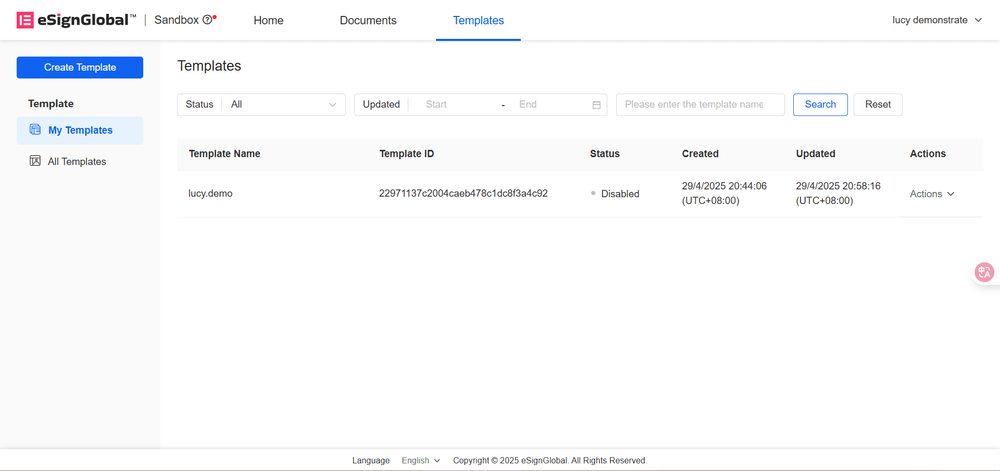
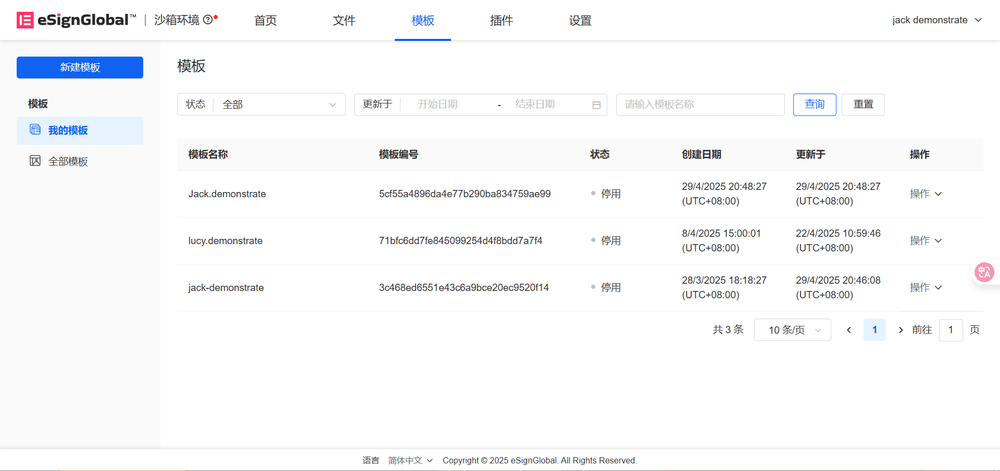
Arbeitsbereich aufrufen: Wählen Sie [Vorlage] und klicken Sie auf [Neue Vorlage].
-
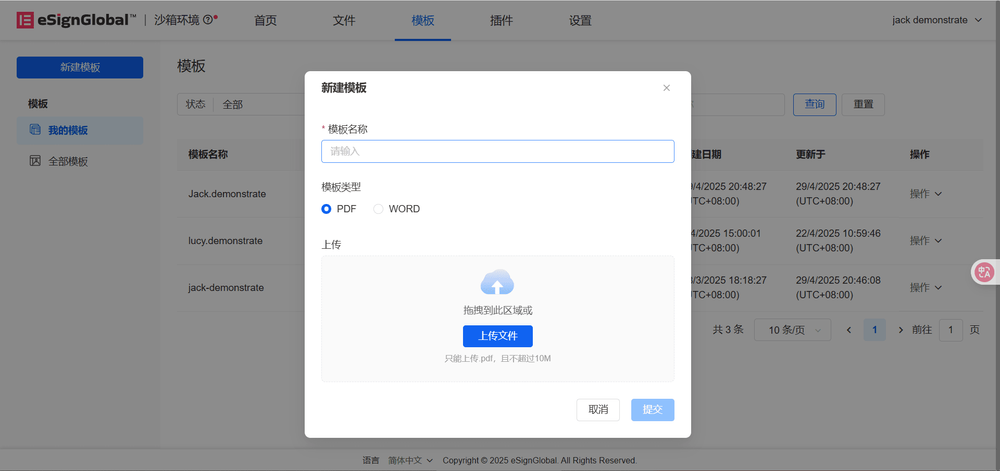
Geben Sie den Vorlagennamen ein, wählen Sie den Vorlagentyp aus und laden Sie die Datei hoch.
Hinweis:
-
PDF-Vorlage: Unterstützt .pdf, .doc, .docx, .xls, .xlsx, .jpg, .jpeg, .png Dateien.
-
Word-Vorlage: Unterstützt .doc und .docx Dateien.
-
Ziehen Sie die benötigten Steuerelemente in die Vorlage.
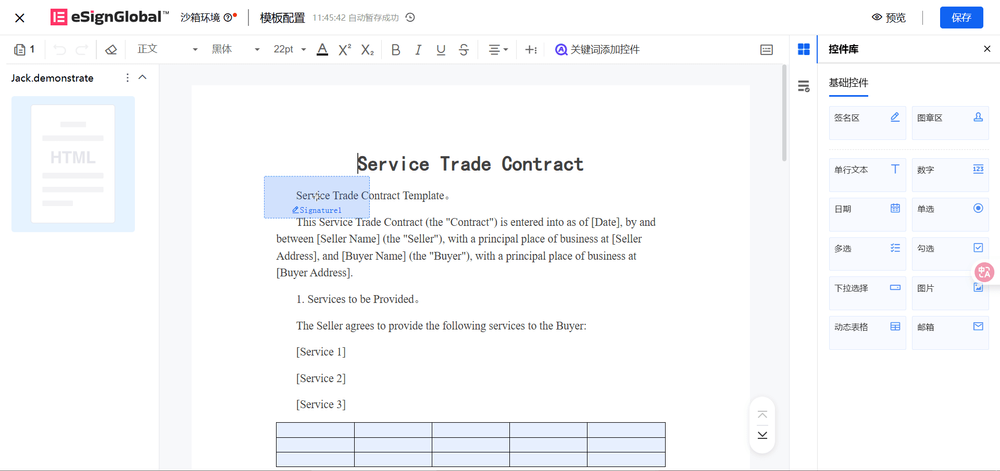
a. Unterschriftenbereich: Unterstützt das Festlegen des Steuerelementnamens, der Anwendungsseite des Unterschriftenbereichs und der Regeln für das Anbringen von Stempeln.
b. Stempelbereich: Unterstützt das Festlegen des Steuerelementnamens, der Anwendungsseite des Stempelbereichs und der Regeln für das Anbringen von Stempeln.
Hinweis:
- Regeln für das Anbringen von Stempeln: Stempel entsprechend der tatsächlichen Größe des Stempels anbringen, Breite und Höhe des Stempelbereichs anpassen
c. Tabelle: Nach dem Ziehen in die Vorlage können Sie die folgenden Einstellungen konfigurieren:
i. Grundeinstellungen: Legen Sie die Feldvalidierungsregeln und den Feldnamen fest.
ii. Rahmeneinstellungen: Legen Sie benutzerdefinierte Rahmenstile fest, einschließlich Farbwerte, Dicke usw.
iii. Zeichenstil: Konfigurieren Sie Schriftart, Schriftgröße, Ausrichtung und andere Layoutparameter.
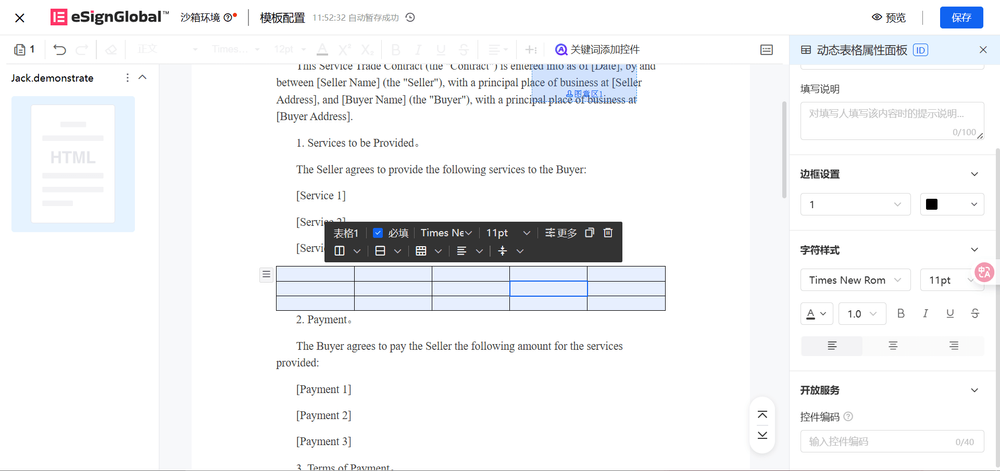
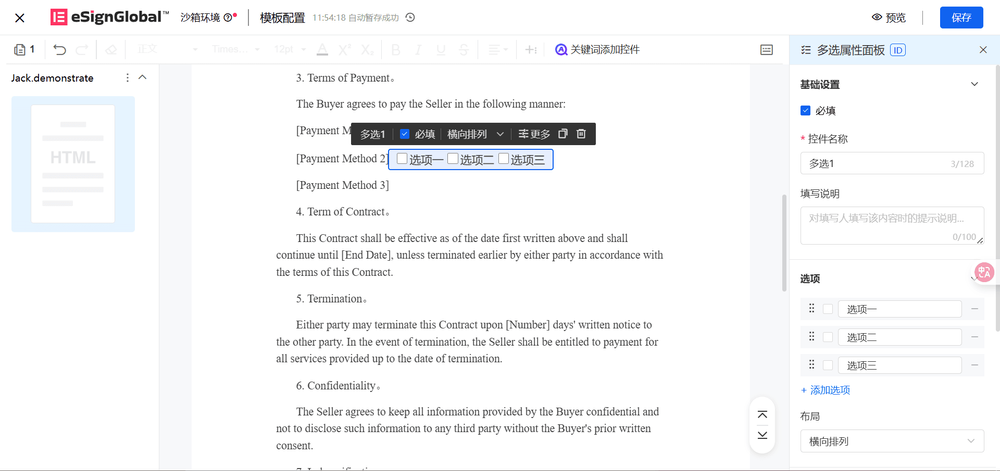
d. Mehrfachauswahl: Nach dem Ziehen in die Vorlage können Sie die folgenden Einstellungen konfigurieren:
i. Grundeinstellungen: Legen Sie die Feldvalidierungsregeln und den Feldnamen fest.
ii. Optionseinstellungen: Legen Sie Optionen und Layout fest.
iii. Zeichenstil: Konfigurieren Sie Schriftart, Schriftgröße, Ausrichtung und andere Layoutparameter.
Achtung:
-
Word-Dokument: Das Ziehen von Steuerelementen (z. B. Bilder, Tabellenfelder) kann zu einem Zeilenumbruch des Inhalts führen.
-
PDF-Dokument: Bitte reservieren Sie im Voraus Feldpositionen, um ein stabiles Layout zu gewährleisten.
- Klicken Sie nach Abschluss der Konfiguration auf [Speichern]. Die Vorlage wird unter [Meine Vorlagen] gespeichert.