Pusat Khidmat
Templat Baharu
Sebelum menggunakan fungsi dalam manual pengguna ini, anda perlu memahami had bilangan templat yang sepadan dengan versi yang berbeza:
- Edisi Percubaan: Bilangan templat ialah 1
- Edisi Asas: Bilangan templat ialah 5
- Edisi Profesional: Bilangan templat ialah 100
-
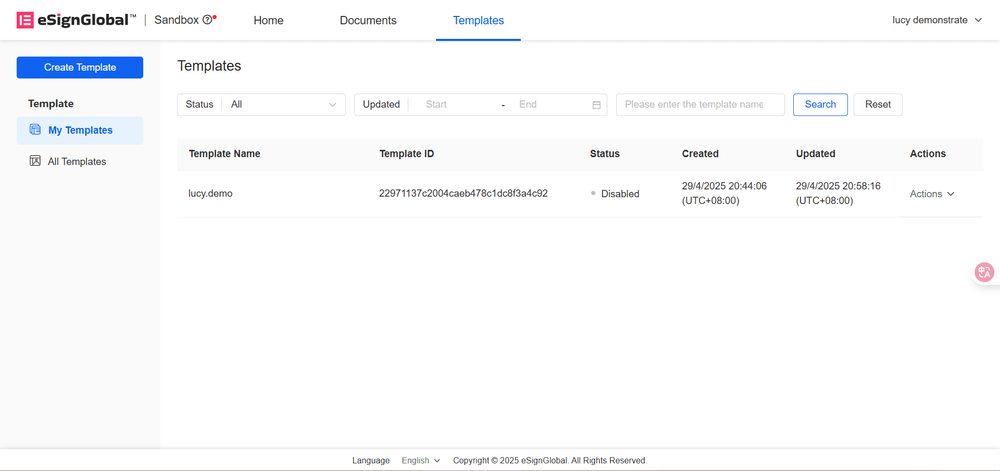
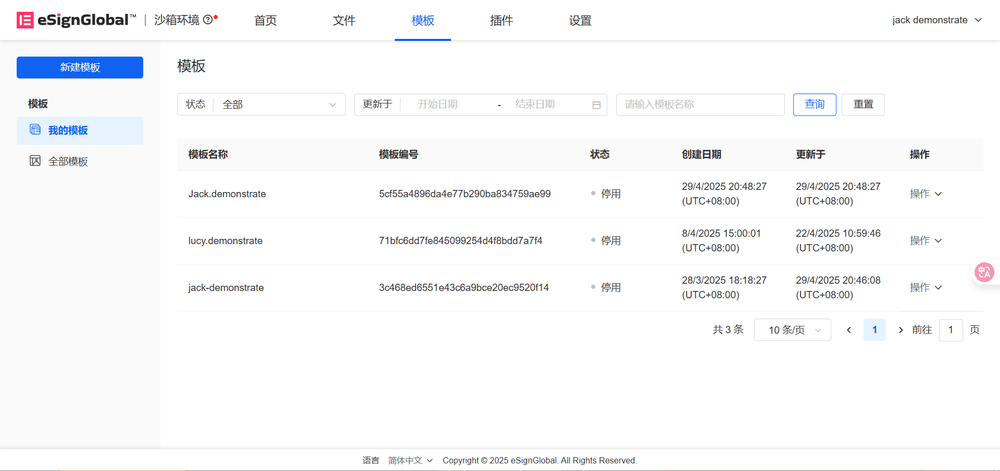
Masuk ke ruang kerja: Pilih [Templat] dan klik [Templat Baharu].
-
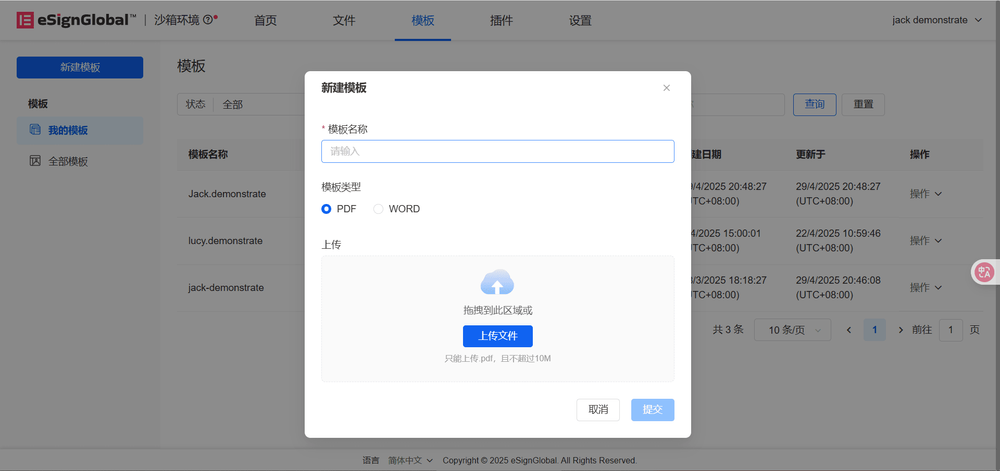
Masukkan nama templat, pilih jenis templat dan muat naik fail.
Petua:
-
Templat PDF: Menyokong fail .pdf, .doc, .docx, .xls, .xlsx, .jpg, .jpeg, .png.
-
Templat Word: Menyokong fail .doc dan .docx.
-
Seret dan lepaskan kawalan yang diperlukan ke templat.
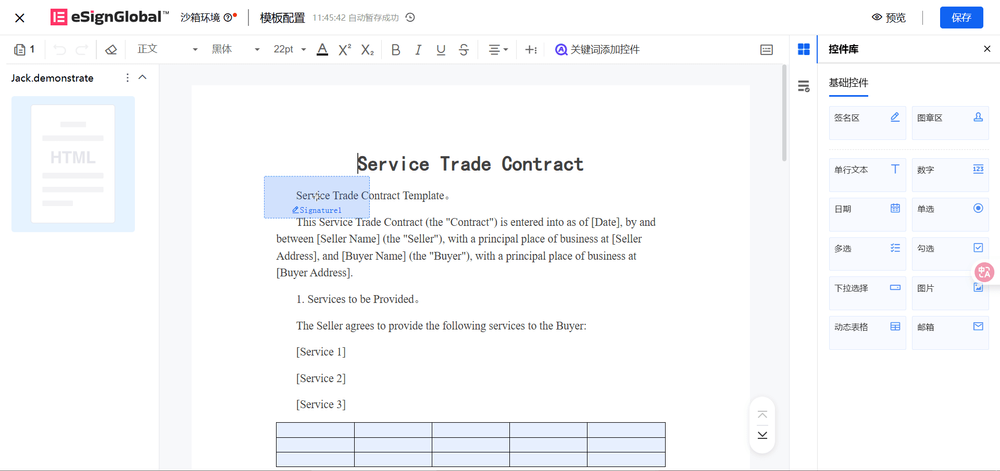
a. Kawasan tandatangan: Menyokong penetapan nama kawalan, halaman aplikasi kawasan tandatangan dan peraturan penurunan cap.
b. Kawasan cap: Menyokong penetapan nama kawalan, halaman aplikasi kawasan cap dan peraturan penurunan cap.
Petua:
- Peraturan penurunan cap: Turunkan cap mengikut saiz sebenar cap, lebar dan tinggi kawasan cap tersuai
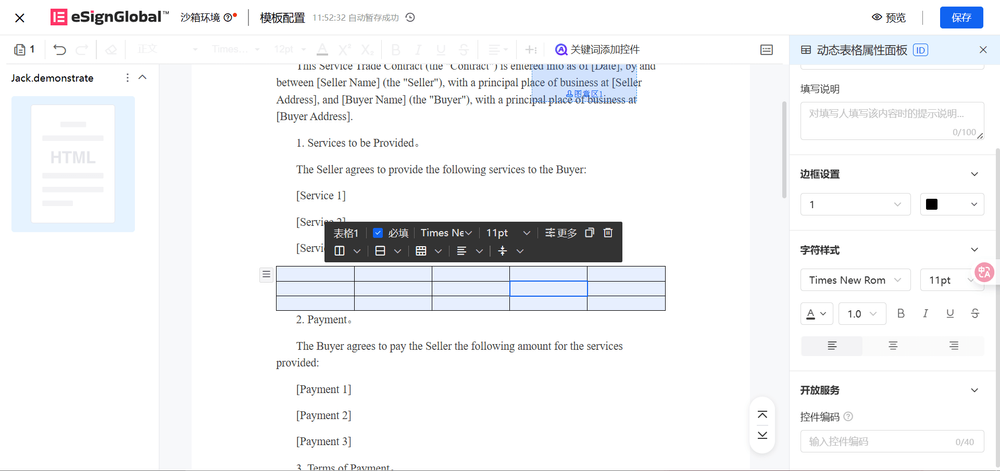
c. Jadual: Selepas menyeret dan melepaskan ke templat, anda boleh mengkonfigurasi tetapan berikut:
i. Tetapan asas: Tetapkan peraturan pengesahan medan dan nama medan.
ii. Tetapan sempadan: Tetapkan gaya sempadan tersuai, termasuk nilai warna, ketebalan, dsb.
iii. Gaya aksara: Konfigurasikan fon, saiz fon, penjajaran dan parameter susun atur lain.
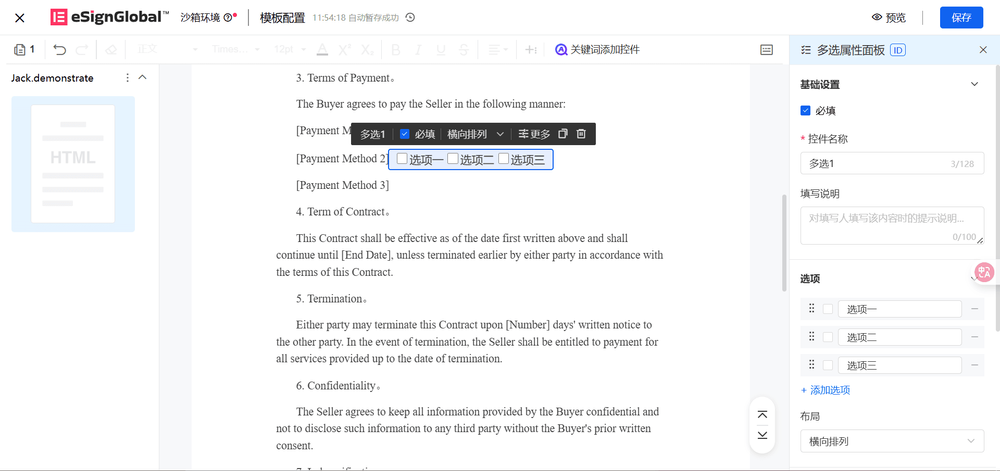
d. Berbilang pilihan: Selepas menyeret dan melepaskan ke templat, anda boleh mengkonfigurasi tetapan berikut:
i. Tetapan asas: Tetapkan peraturan pengesahan medan dan nama medan.
ii. Tetapan pilihan: Tetapkan pilihan dan susun atur.
iii. Gaya aksara: Konfigurasikan fon, saiz fon, penjajaran dan parameter susun atur lain.
Perhatian:
-
Dokumen Word: Menyeret kawalan (seperti imej, medan jadual) boleh menyebabkan kandungan dibungkus.
-
Dokumen PDF: Sila rizab kedudukan medan terlebih dahulu untuk memastikan susun atur yang stabil.
- Selepas selesai konfigurasi, klik [Simpan] dan templat akan disimpan ke [Templat Saya].