Centro servizi
Nuovo modello
Prima di utilizzare le funzioni in questo manuale utente, è necessario comprendere le limitazioni del numero di modelli corrispondenti alle diverse versioni:
- Versione di prova: il numero di modelli è 1
- Versione base: il numero di modelli è 5
- Versione professionale: il numero di modelli è 100
-
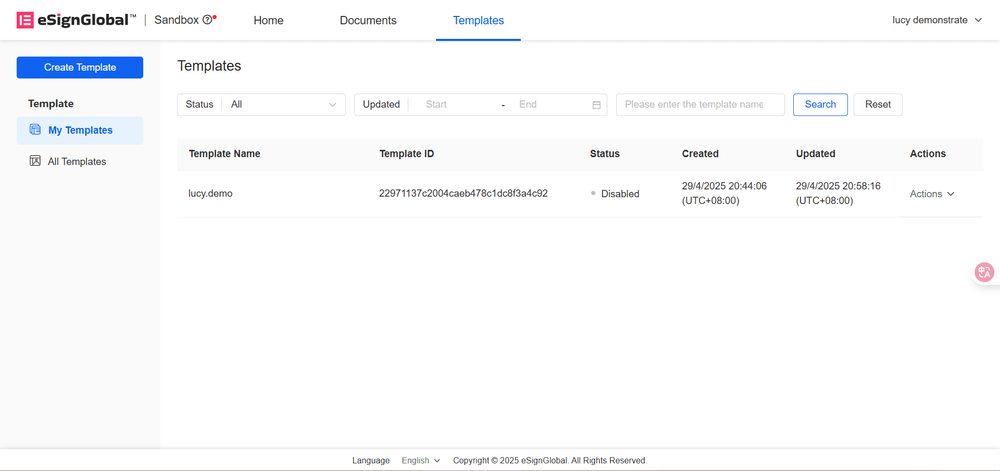
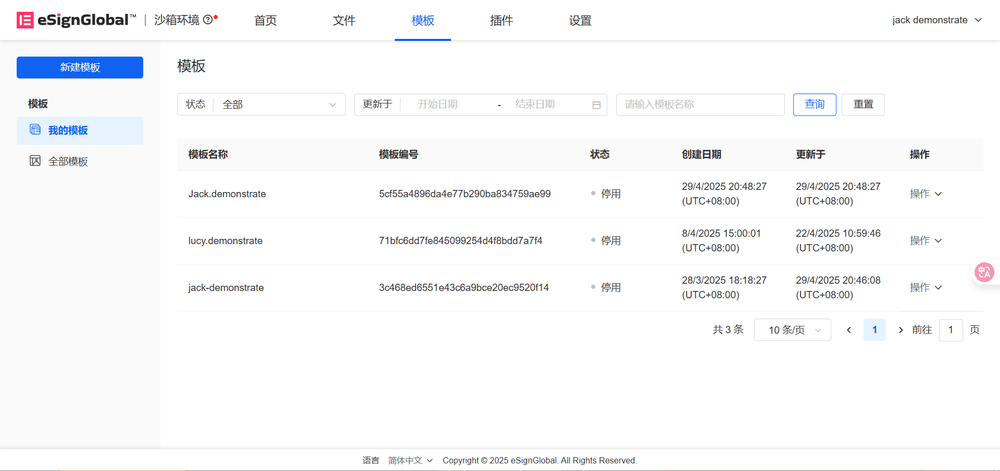
Accedi all’area di lavoro: seleziona [Modello] e fai clic su [Nuovo modello].
-
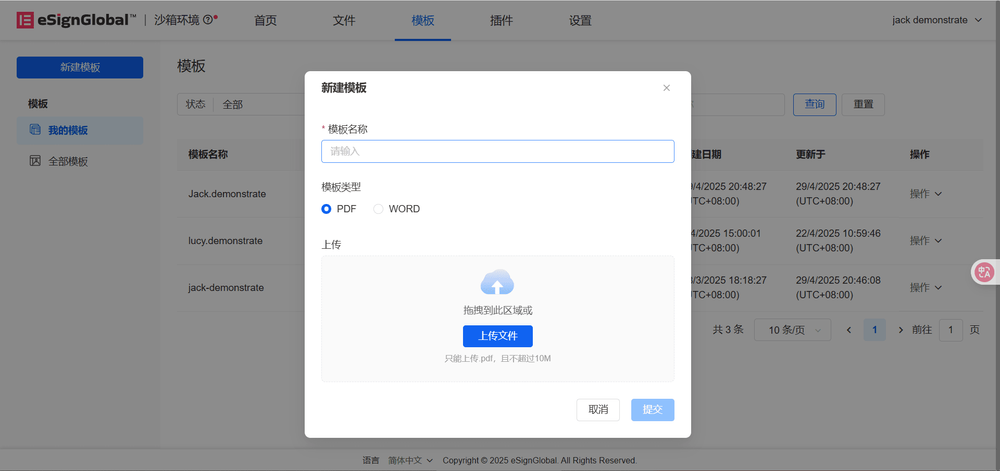
Inserisci il nome del modello, seleziona il tipo di modello e carica il file.
Suggerimento:
-
Modello PDF: supporta i file .pdf, .doc, .docx, .xls, .xlsx, .jpg, .jpeg, .png.
-
Modello Word: supporta i file .doc e .docx.
-
Trascina i controlli richiesti nel modello.
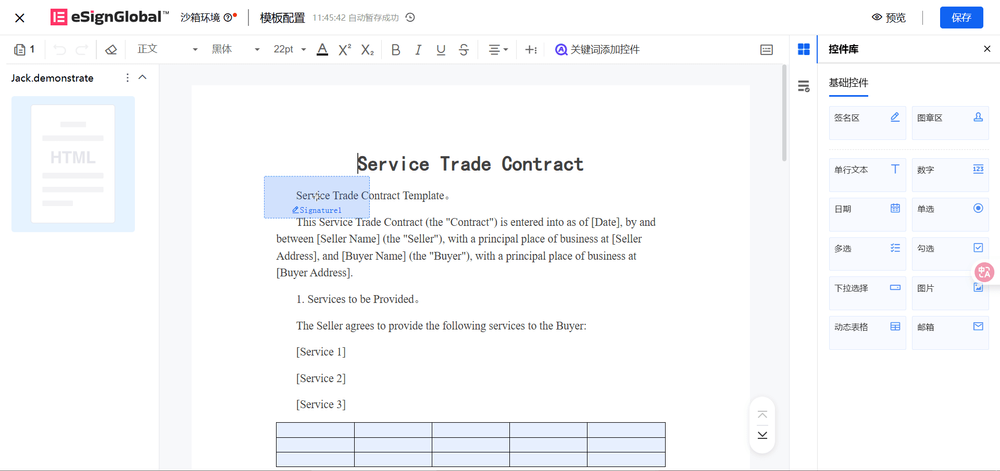
a. Area firma: supporta l’impostazione del nome del controllo, della pagina di applicazione dell’area firma e delle regole di apposizione del sigillo.
b. Area sigillo: supporta l’impostazione del nome del controllo, della pagina di applicazione dell’area sigillo e delle regole di apposizione del sigillo.
Suggerimento:
- Regole di apposizione del sigillo: apponi il sigillo in base alle dimensioni effettive del sigillo, larghezza e altezza personalizzate dell’area del sigillo
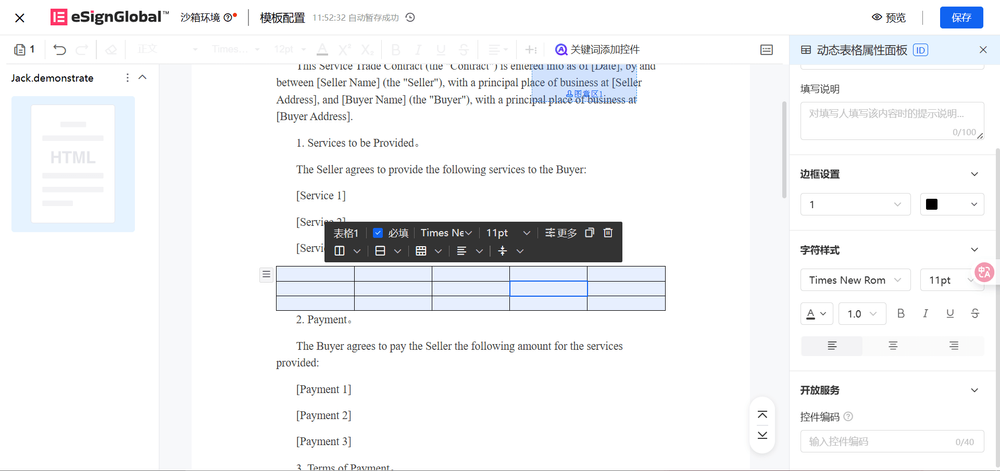
c. Tabella: dopo aver trascinato nel modello, è possibile configurare le seguenti impostazioni:
i. Impostazioni di base: imposta le regole di convalida del campo e il nome del campo.
ii. Impostazioni bordo: imposta lo stile del bordo personalizzato, inclusi il valore del colore, lo spessore, ecc.
iii. Stile carattere: configura il carattere, la dimensione del carattere, l’allineamento e altri parametri di layout.
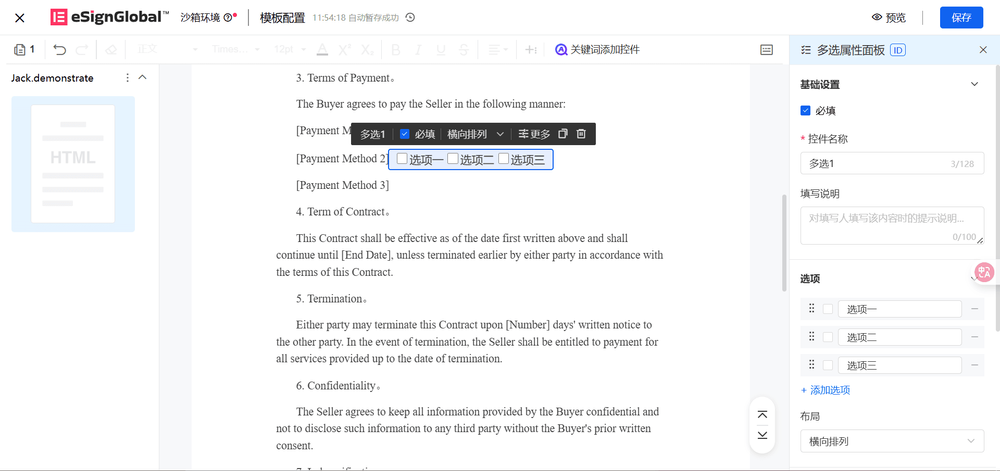
d. Selezione multipla: dopo aver trascinato nel modello, è possibile configurare le seguenti impostazioni:
i. Impostazioni di base: imposta le regole di convalida del campo e il nome del campo.
ii. Impostazioni opzioni: imposta le opzioni e il layout.
iii. Stile carattere: configura il carattere, la dimensione del carattere, l’allineamento e altri parametri di layout.
Attenzione:
-
Documento Word: trascinare i controlli (come immagini, campi tabella) può causare l’interruzione di riga del contenuto.
-
Documento PDF: si prega di riservare la posizione del campo in anticipo per garantire la stabilità del layout.
- Dopo aver completato la configurazione, fai clic su [Salva] e il modello verrà salvato in [I miei modelli].