Сервисный центр
Создать шаблон
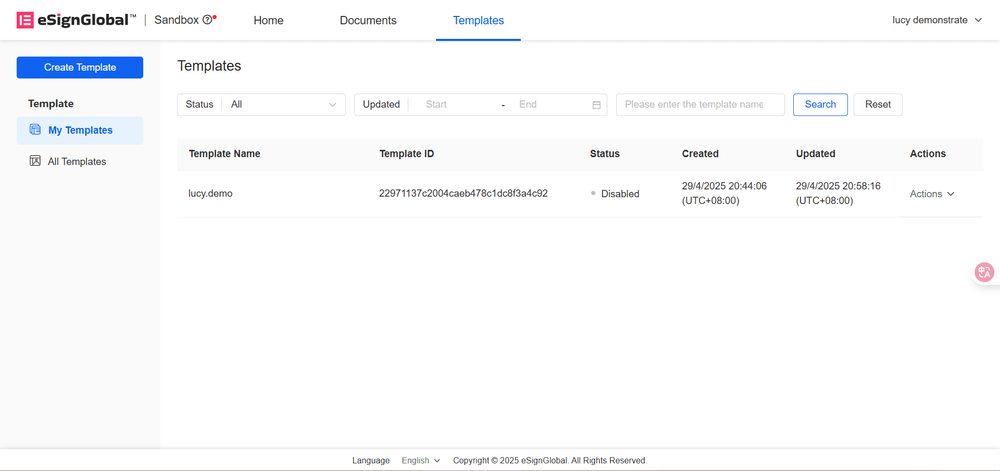
Перед использованием функций, описанных в данном руководстве пользователя, необходимо ознакомиться с ограничениями на количество шаблонов для разных версий:
- Ознакомительная версия: 1 шаблон
- Базовая версия: 5 шаблонов
- Профессиональная версия: 100 шаблонов
-
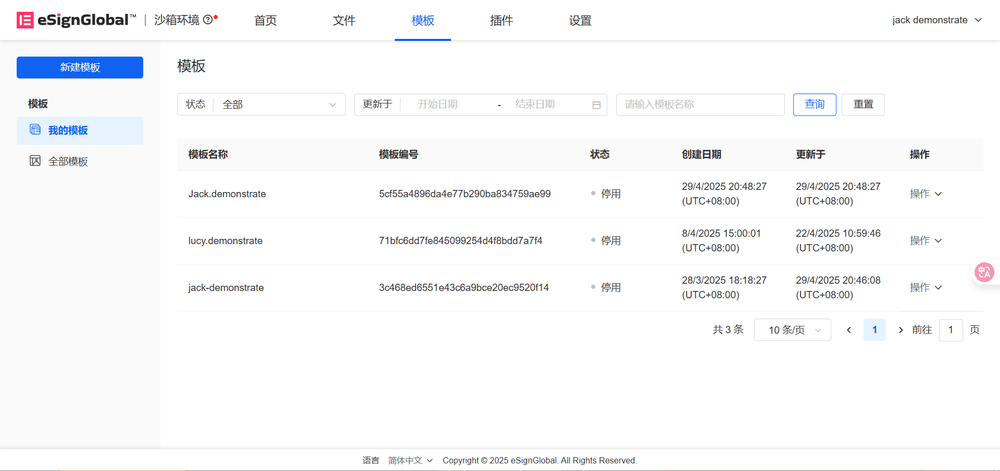
Перейдите в рабочее пространство: выберите [Шаблон] и нажмите [Создать шаблон].
-
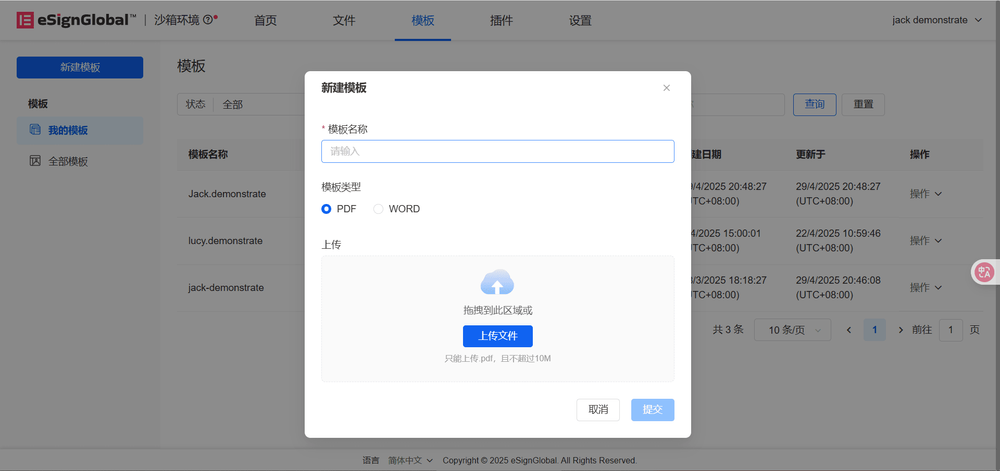
Введите имя шаблона, выберите тип шаблона и загрузите файл.
Подсказка:
-
PDF-шаблон: поддерживает файлы .pdf, .doc, .docx, .xls, .xlsx, .jpg, .jpeg, .png.
-
Word-шаблон: поддерживает файлы .doc и .docx.
-
Перетащите необходимые элементы управления в шаблон.
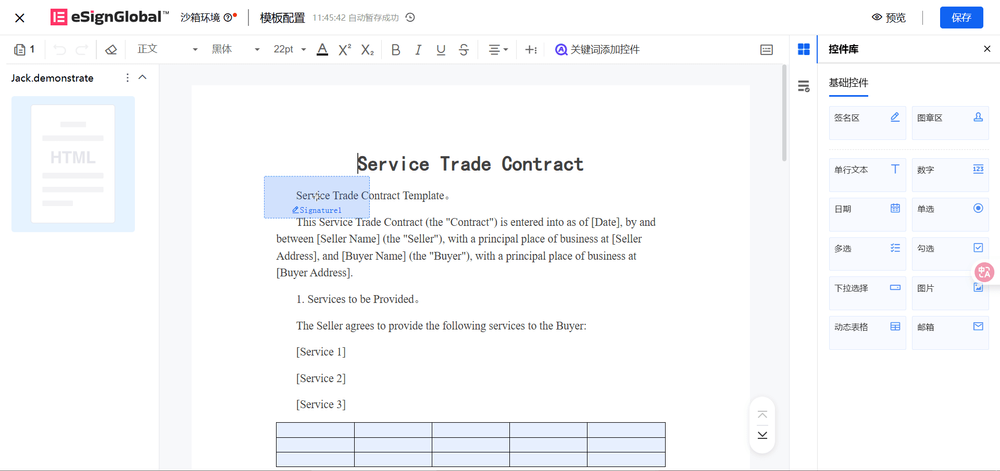
a. Область подписи: поддерживает настройку имени элемента управления, страницы применения области подписи и правил проставления печати.
b. Область печати: поддерживает настройку имени элемента управления, страницы применения области печати и правил проставления печати.
Подсказка:
- Правила проставления печати: проставление печати в соответствии с фактическим размером печати, пользовательская ширина и высота области печати
c. Таблица: после перетаскивания в шаблон можно настроить следующие параметры:
i. Основные настройки: настройка правил проверки полей и имен полей.
ii. Настройки границ: настройка пользовательских стилей границ, включая значения цвета, толщину и т. д.
iii. Стиль символов: настройка шрифта, размера шрифта, выравнивания и других параметров макета.
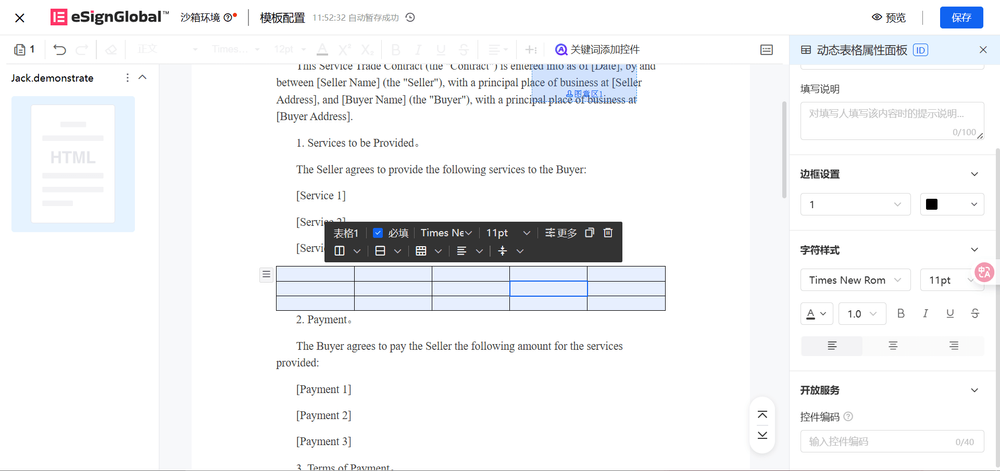
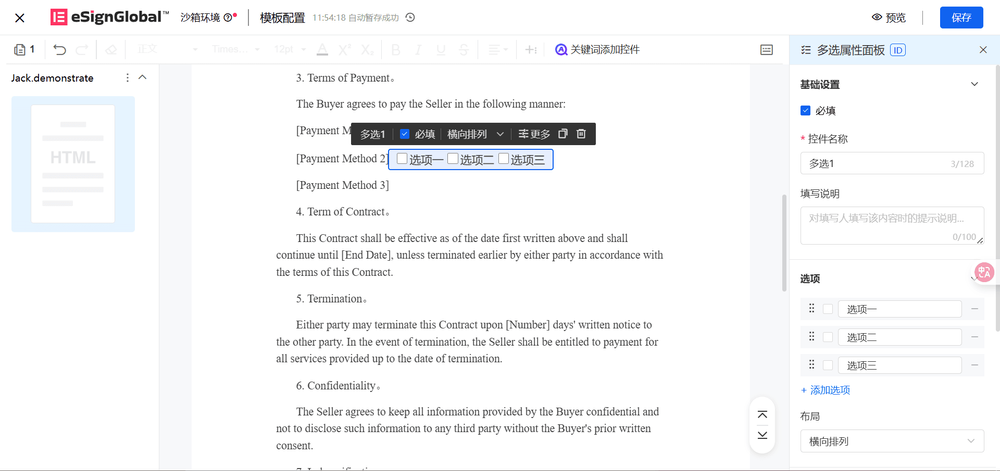
d. Множественный выбор: после перетаскивания в шаблон можно настроить следующие параметры:
i. Основные настройки: настройка правил проверки полей и имен полей.
ii. Настройки параметров: настройка параметров и макета.
iii. Стиль символов: настройка шрифта, размера шрифта, выравнивания и других параметров макета.
Внимание:
-
Word-документ: перетаскивание элементов управления (например, изображений, полей таблицы) может привести к переносу содержимого на новую строку.
-
PDF-документ: пожалуйста, заранее зарезервируйте место для полей, чтобы обеспечить стабильность макета.
- После завершения настройки нажмите [Сохранить], чтобы сохранить шаблон в [Мои шаблоны].