Centro de servicio
Crear plantilla
Antes de usar las funciones de este manual de usuario, debe comprender las restricciones en la cantidad de plantillas correspondientes a las diferentes versiones:
- Versión de prueba: La cantidad de plantillas es 1
- Versión básica: La cantidad de plantillas es 5
- Versión profesional: La cantidad de plantillas es 100
-
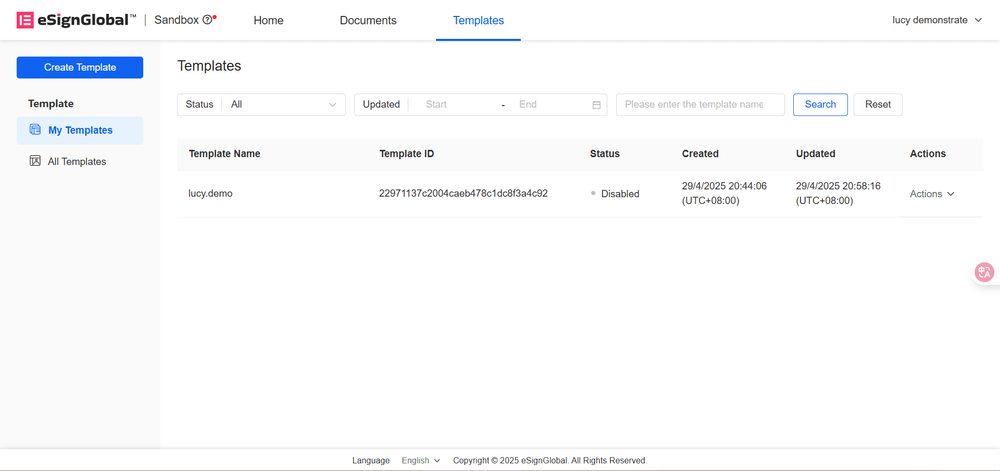
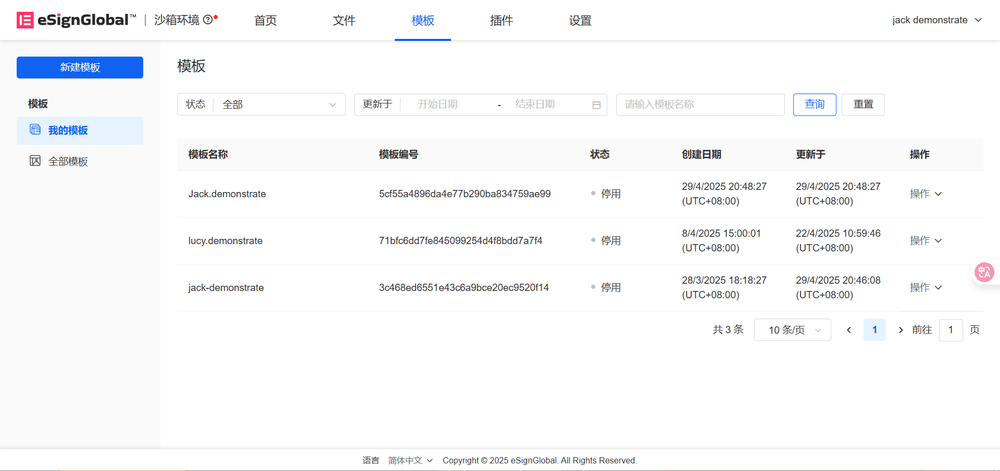
Ingrese al espacio de trabajo: Seleccione [Plantilla] y haga clic en [Nueva plantilla].
-
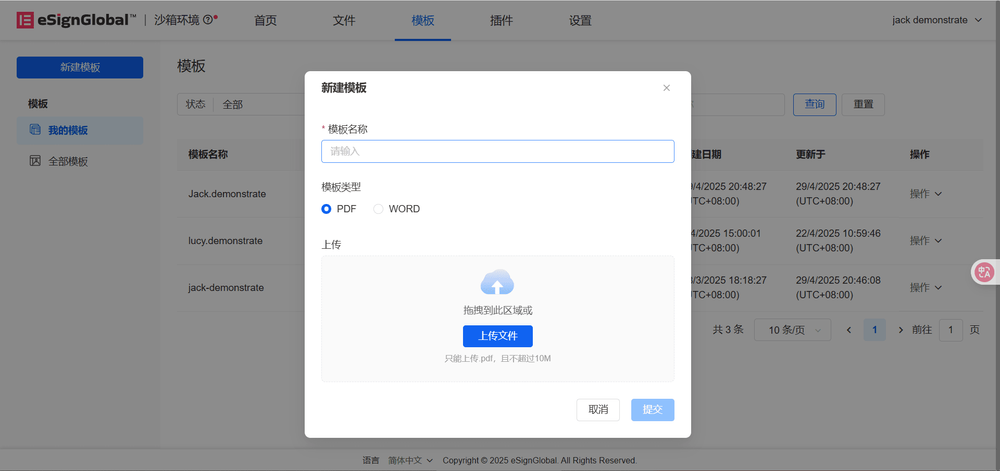
Ingrese el nombre de la plantilla, seleccione el tipo de plantilla y cargue el archivo.
Sugerencia:
-
Plantilla PDF: Admite archivos .pdf, .doc, .docx, .xls, .xlsx, .jpg, .jpeg, .png.
-
Plantilla de Word: Admite archivos .doc y .docx.
-
Arrastre y suelte los controles necesarios en la plantilla.
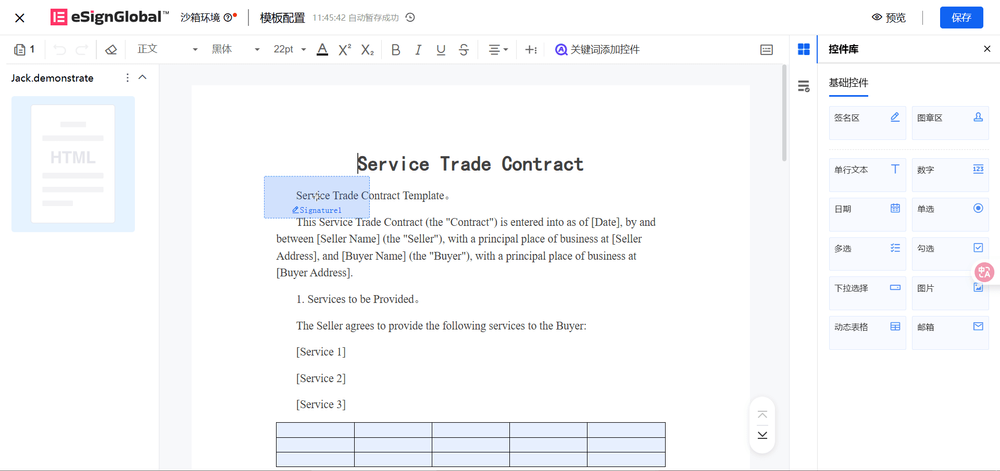
a. Área de firma: Admite la configuración del nombre del control, la página de aplicación del área de firma y las reglas de colocación del sello.
b. Área de sello: Admite la configuración del nombre del control, la página de aplicación del área de sello y las reglas de colocación del sello.
Sugerencia:
- Reglas de colocación del sello: Coloque el sello de acuerdo con el tamaño real del sello, ancho y alto del área de sello personalizado
c. Tabla: Después de arrastrar y soltar a la plantilla, puede configurar los siguientes ajustes:
i. Configuración básica: Establezca las reglas de validación de campo y el nombre del campo.
ii. Configuración de borde: Establezca estilos de borde personalizados, incluidos el valor del color, el grosor, etc.
iii. Estilo de carácter: Configure la fuente, el tamaño de fuente, la alineación y otros parámetros de diseño.
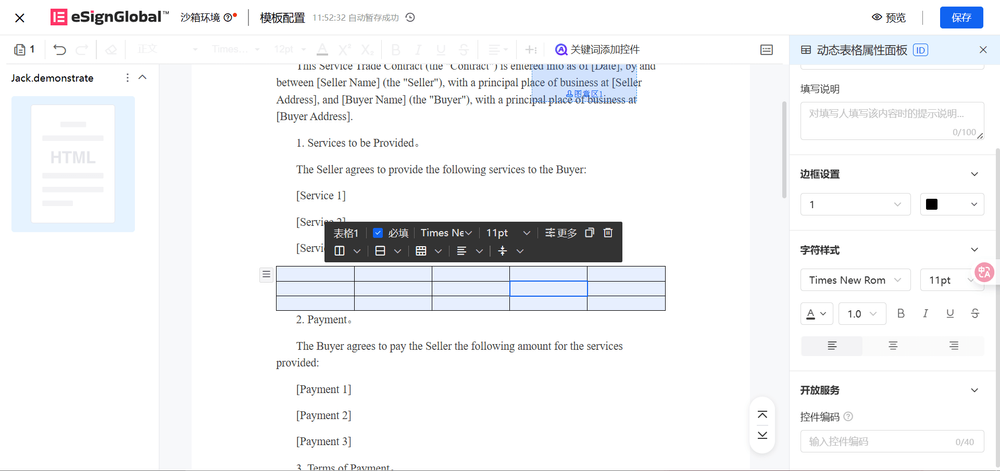
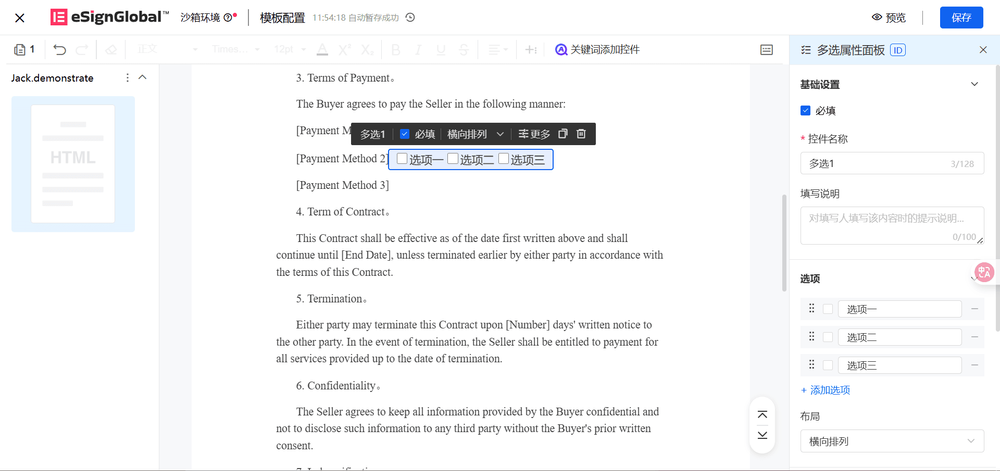
d. Selección múltiple: Después de arrastrar y soltar a la plantilla, puede configurar los siguientes ajustes:
i. Configuración básica: Establezca las reglas de validación de campo y el nombre del campo.
ii. Configuración de opciones: Establezca las opciones y el diseño.
iii. Estilo de carácter: Configure la fuente, el tamaño de fuente, la alineación y otros parámetros de diseño.
Atención:
-
Documento de Word: Arrastrar controles (como imágenes, campos de tabla) puede provocar saltos de línea en el contenido.
-
Documento PDF: Reserve la posición del campo con anticipación para garantizar la estabilidad del diseño.
- Una vez completada la configuración, haga clic en [Guardar] y la plantilla se guardará en [Mis plantillas].