


 Centro de servicio
Gestión de plantillas
Antes de usar las funciones de este manual del usuario, primero debe comprender las restricciones de administración de plantillas correspondientes a las diferentes versiones:
- Todas las versiones admiten la función de administración de plantillas
eSignGlobal proporciona a los usuarios servicios integrales de administración de plantillas, que admiten funciones como modificar nombres de plantillas, editar, habilitar, deshabilitar y eliminar, lo que facilita a los usuarios la administración flexible de las plantillas deseadas.
Editar plantilla
-
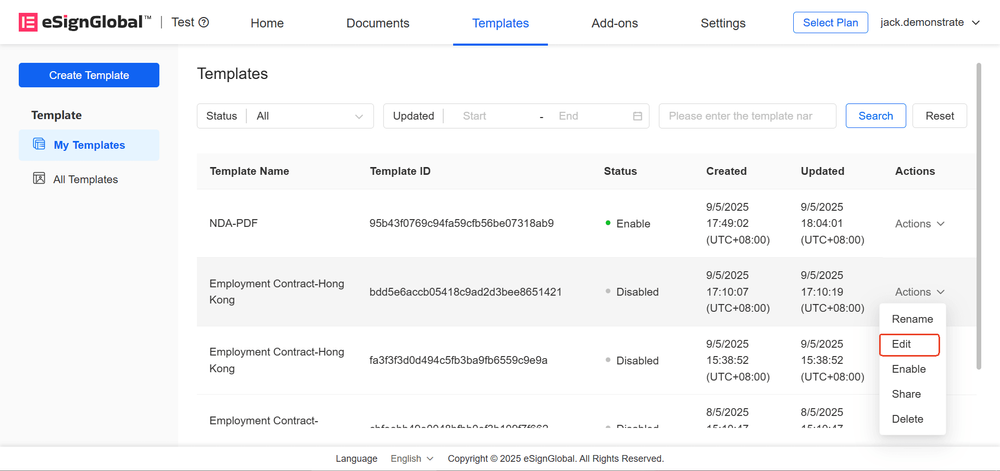
Solo las plantillas en estado “Desactivado” admiten la operación de edición. Haga clic en el botón “Editar” para ingresar a la página de edición.
-
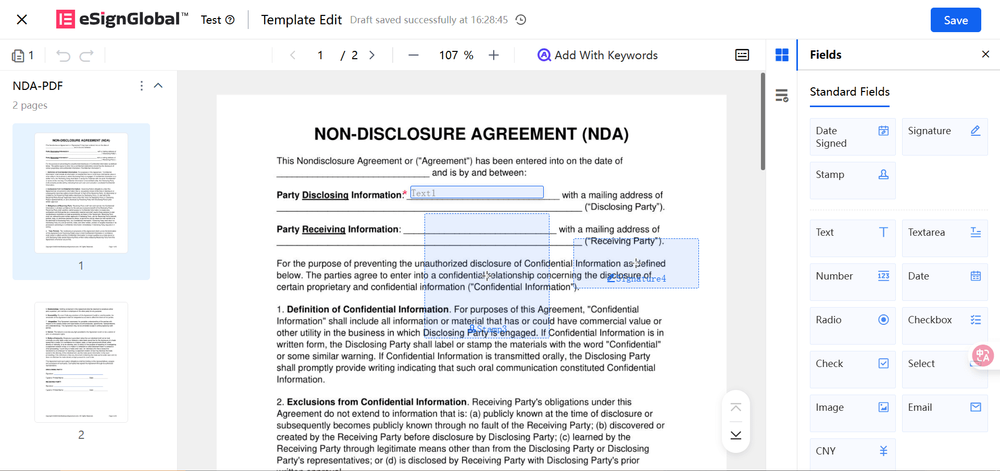
Después de ingresar a la página de edición de la plantilla, puede ver los controles de plantilla existentes. Admite que los usuarios agreguen nuevos controles (arrastrando y soltando), admite eliminar o ajustar los controles existentes.
Consejo:
- Consulte el manual de operación “Nueva plantilla” para conocer el método de configuración del control.
- Después de completar la edición, haga clic en “Guardar”, la plantilla actualizada se almacenará en “Mis plantillas” y “Todas las plantillas”.
Modificar el nombre de la plantilla
-
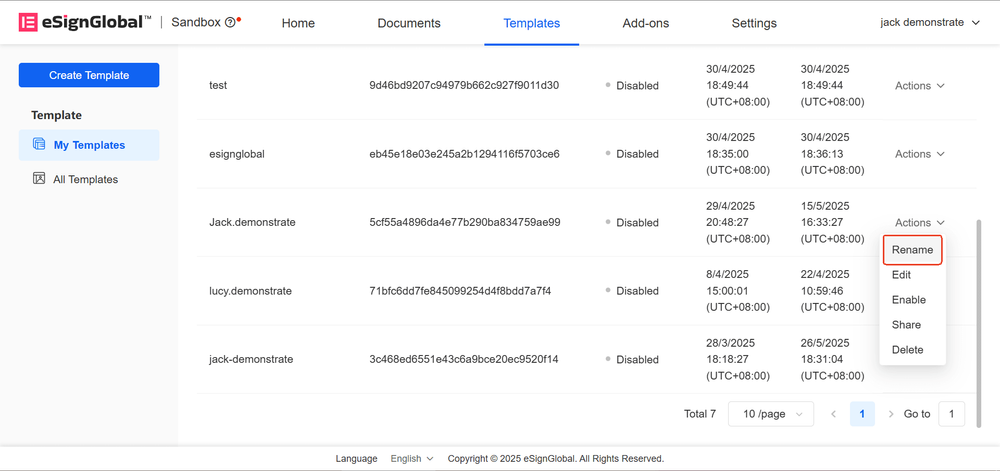
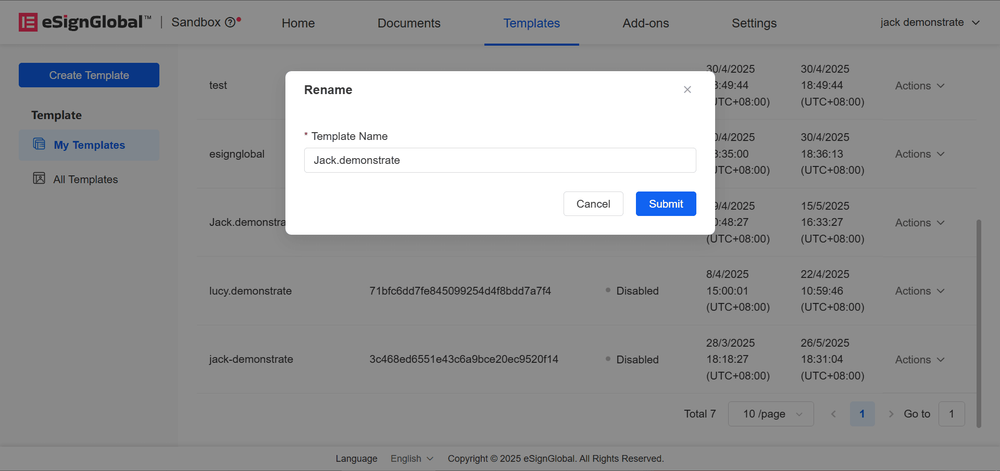
Solo las plantillas en estado “Desactivado” admiten “Modificar nombre”.
-
Haga clic en “Modificar nombre”, los usuarios pueden ingresar un nuevo nombre en la ventana emergente y hacer clic en “Enviar” después de la confirmación para completar la modificación.
Habilitar plantilla
-
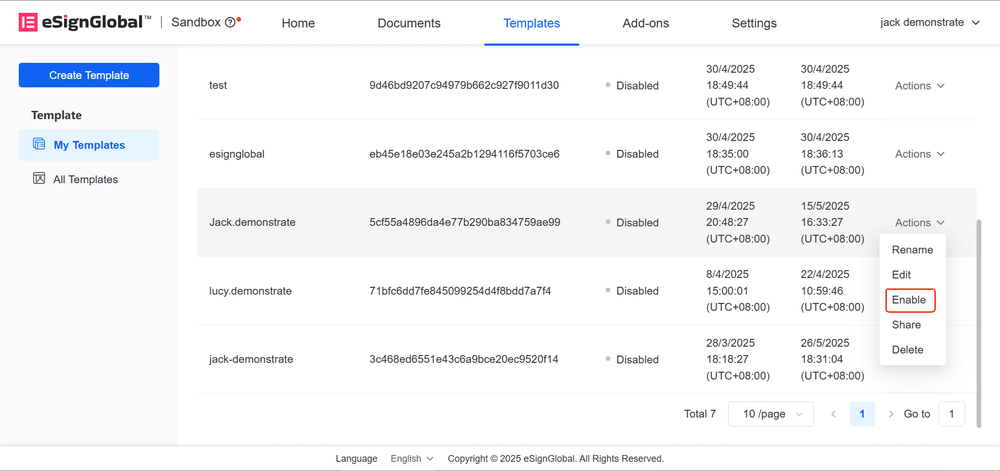
Para las plantillas en estado “Desactivado”, los usuarios pueden hacer clic en “Habilitar”.
-
Después de habilitar correctamente, el estado de la plantilla cambiará a habilitado.
Precauciones:
- Después de habilitar la plantilla, los usuarios con permisos pueden iniciar sobres a través de la plantilla.
Deshabilitar plantilla
-
Para las plantillas en estado “Habilitado”, los usuarios pueden hacer clic en “Deshabilitar”.
-
Después de la desactivación, el estado de la plantilla cambiará a “Desactivado”.
Precauciones:
- Después de deshabilitar la plantilla, todos los usuarios no podrán usar la plantilla para iniciar sobres.
Eliminar plantilla
-
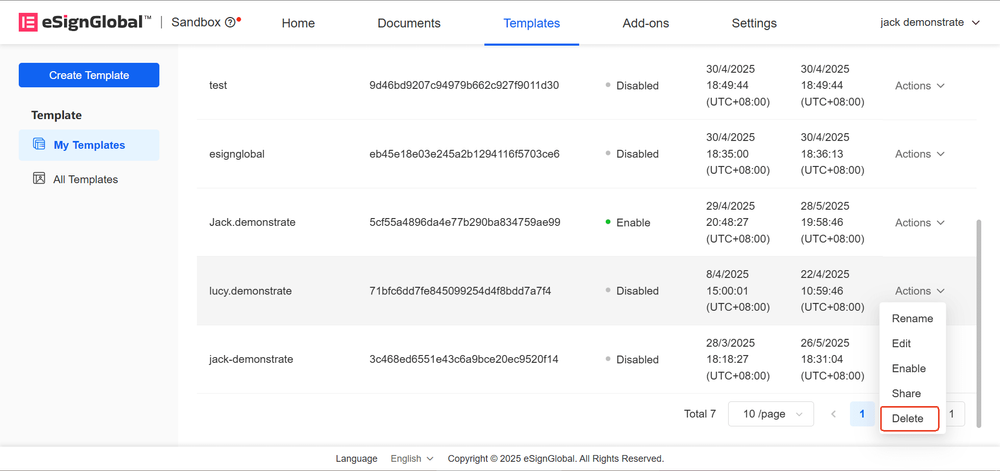
Para las plantillas en estado “Desactivado”, los usuarios pueden hacer clic en “Eliminar” para eliminar la plantilla cuando ya no necesiten usarla.
-
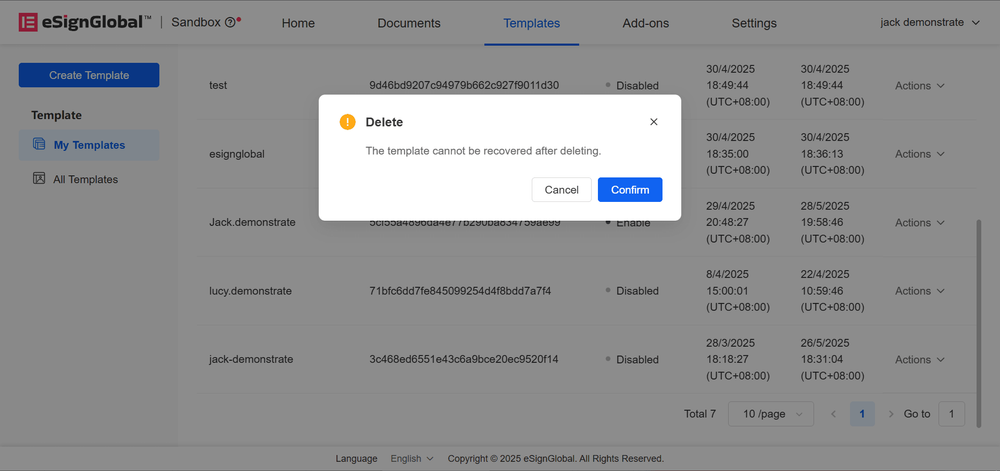
Haga clic en el botón “Confirmar”.
-
Una vez eliminada correctamente, la plantilla se eliminará permanentemente de la lista.
Atención:
- La operación de eliminación es irreversible y los datos relacionados no se pueden recuperar.


