


 Centre de services
Gestion des modèles
Avant d’utiliser les fonctions de ce manuel d’utilisation, vous devez d’abord comprendre les restrictions de gestion des modèles correspondant aux différentes versions :
- Toutes les versions prennent en charge la fonction de gestion des modèles
eSignGlobal fournit aux utilisateurs des services complets de gestion des modèles, prend en charge les fonctions de modification du nom, d’édition, d’activation, de désactivation et de suppression des modèles, etc., afin de faciliter la gestion flexible des modèles requis par les utilisateurs.
Modifier le modèle
-
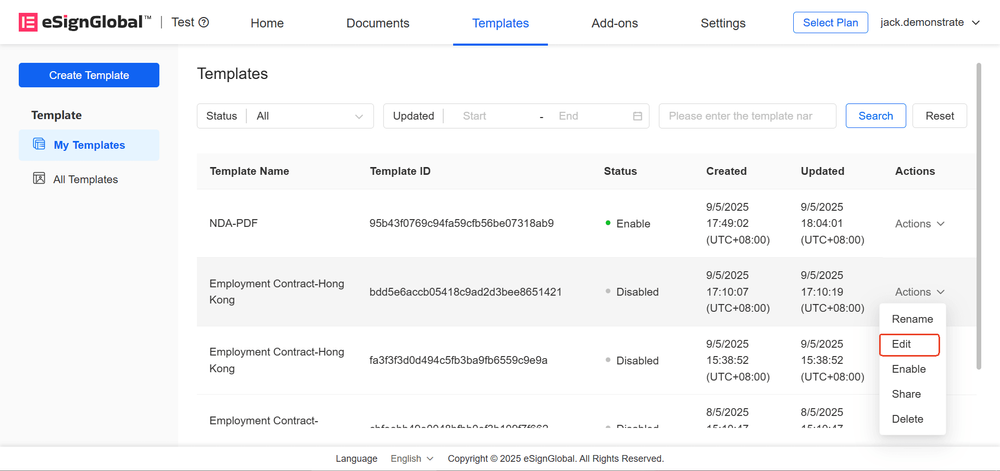
Seuls les modèles à l’état « Désactivé » prennent en charge les opérations d’édition. Cliquez sur le bouton « Modifier » pour accéder à la page d’édition.
-
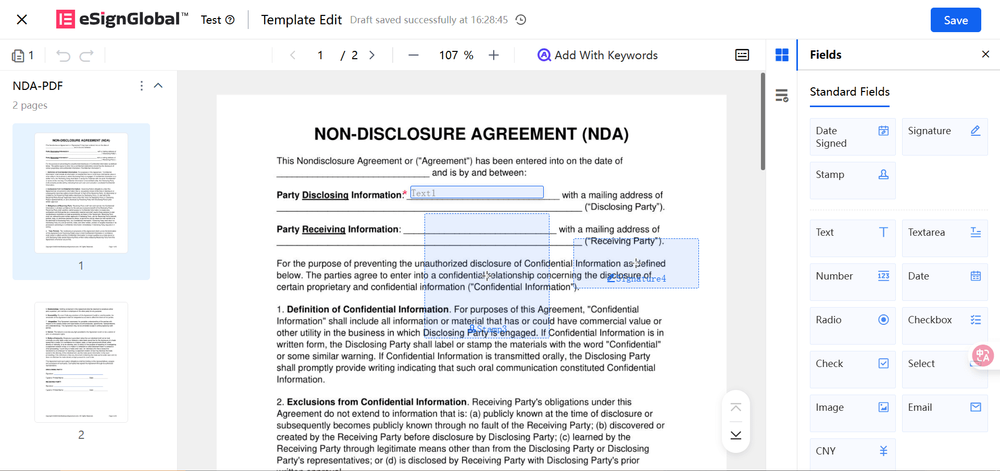
Une fois que vous avez accédé à la page d’édition du modèle, vous pouvez afficher les contrôles de modèle existants. Prend en charge les utilisateurs pour ajouter de nouveaux contrôles (en faisant glisser), prend en charge la suppression ou l’ajustement des contrôles existants.
Conseil :
- Veuillez consulter le manuel d’utilisation « Créer un modèle » pour connaître la méthode de configuration du contrôle.
- Une fois l’édition terminée, cliquez sur « Enregistrer », et le modèle mis à jour sera stocké dans « Mes modèles » et « Tous les modèles ».
Modifier le nom du modèle
-
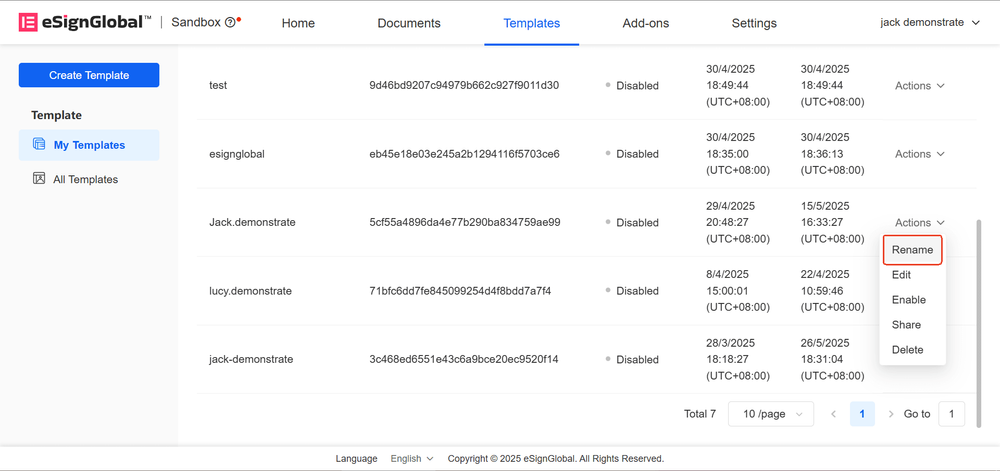
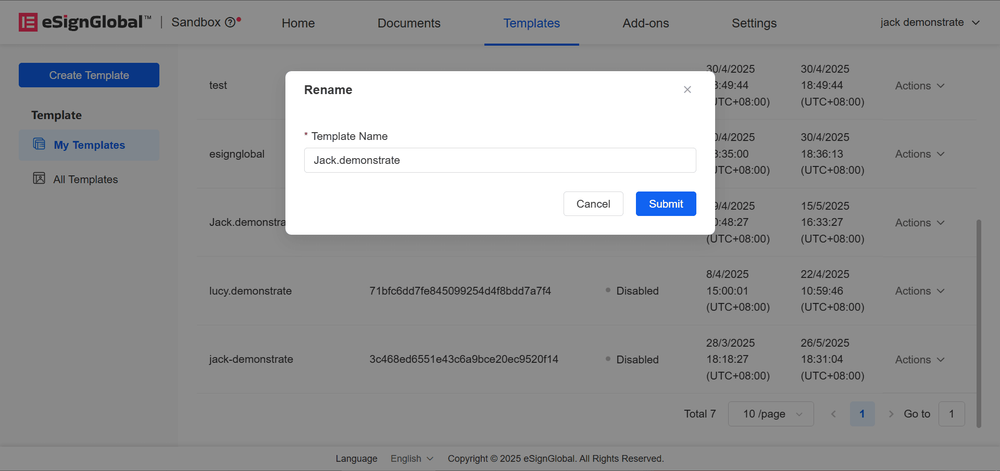
Seuls les modèles à l’état « Désactivé » prennent en charge « Modifier le nom ».
-
Cliquez sur « Modifier le nom », les utilisateurs peuvent saisir un nouveau nom dans la fenêtre contextuelle, et cliquer sur « Soumettre » après confirmation pour terminer la modification.
Activer le modèle
-
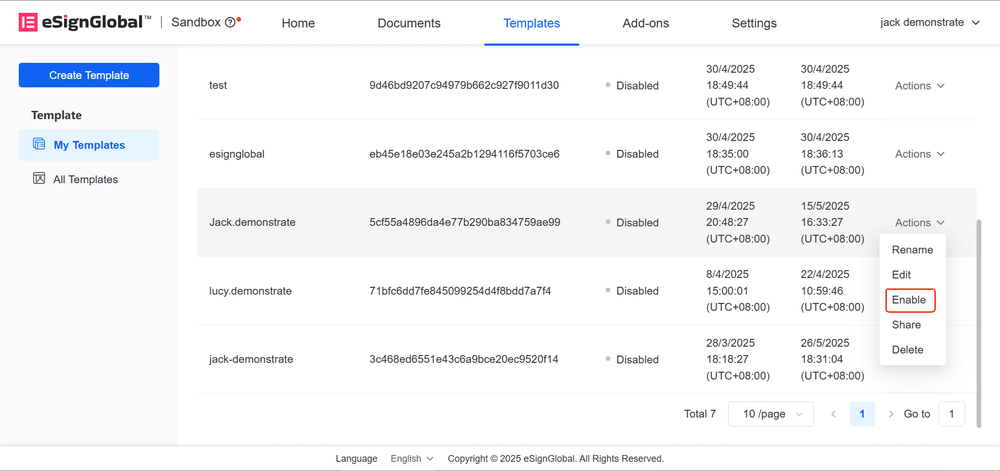
Pour les modèles à l’état « Désactivé », les utilisateurs peuvent cliquer sur « Activer ».
-
Une fois l’activation réussie, l’état du modèle passera à Activé.
Précautions :
- Une fois le modèle activé, les utilisateurs disposant des autorisations peuvent lancer des enveloppes via ce modèle.
Désactiver le modèle
-
Pour les modèles à l’état « Activé », les utilisateurs peuvent cliquer sur « Désactiver ».
-
Après la désactivation, l’état du modèle passera à « Désactivé ».
Précautions :
- Une fois le modèle désactivé, tous les utilisateurs ne pourront pas utiliser ce modèle pour lancer des enveloppes.
Supprimer un modèle
-
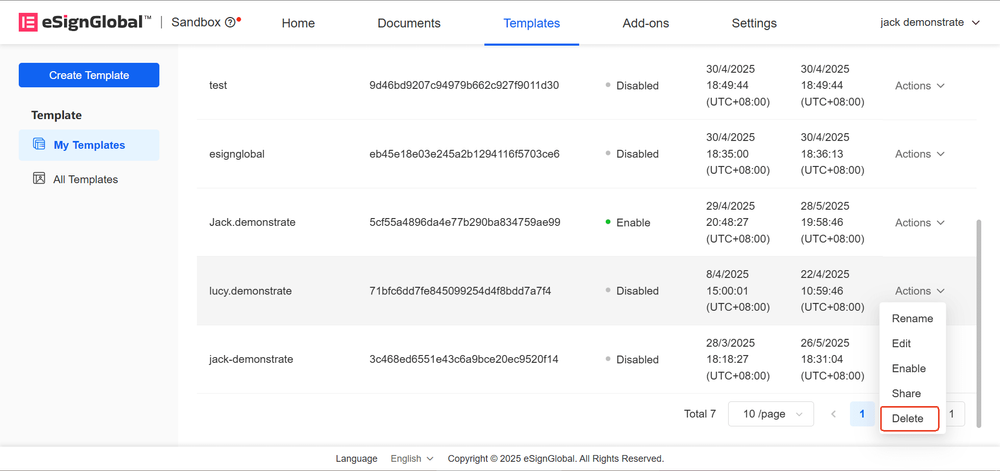
Pour les modèles à l’état « Désactivé », les utilisateurs peuvent cliquer sur « Supprimer » pour supprimer le modèle lorsqu’ils n’ont plus besoin de l’utiliser.
-
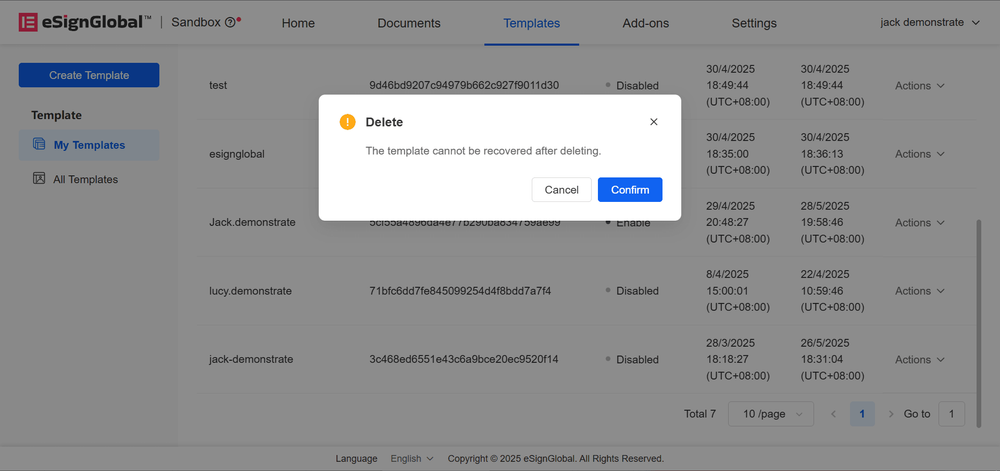
Cliquez sur le bouton « Confirmer ».
-
Une fois la suppression réussie, le modèle sera définitivement supprimé de la liste.
Remarque :
- L’opération de suppression est irréversible et les données associées ne peuvent pas être restaurées.


