


 サービスセンター
テンプレート管理
本ユーザーマニュアルの機能を使用する前に、各バージョンに対応するテンプレート管理の制限事項を理解する必要があります。
- 各バージョンはテンプレート管理機能をサポートしています。
eSignGlobalは、テンプレートの名前変更、編集、有効化、無効化、削除などの機能をサポートする包括的なテンプレート管理サービスをユーザーに提供し、ユーザーが必要なテンプレートを柔軟に管理できるようにします。
テンプレートの編集
-
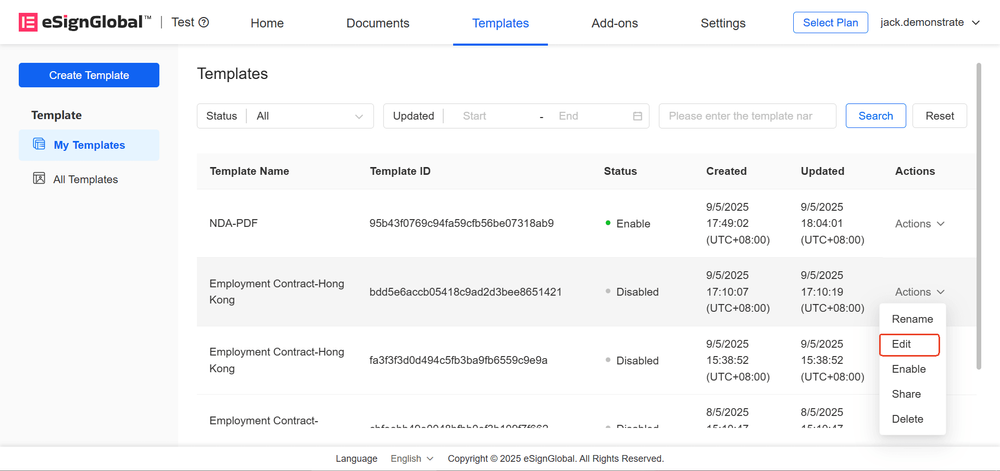
「停止」状態のテンプレートのみが編集操作をサポートします。「編集」ボタンをクリックして編集ページに入ります。
-
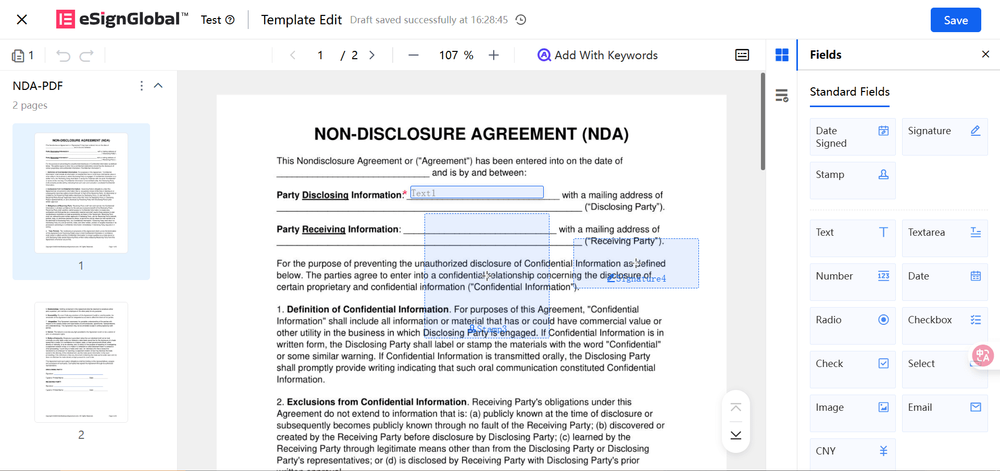
テンプレート編集ページに入ると、既存のテンプレートコントロールを表示できます。ユーザーは新しいコントロール(ドラッグアンドドロップ方式)を追加したり、既存のコントロールを削除または調整したりできます。
ヒント:
- コントロールの設定方法については、「新規テンプレート」操作マニュアルを参照してください。
- 編集が完了したら、「保存」をクリックすると、更新されたテンプレートが「自分のテンプレート」と「すべてのテンプレート」に保存されます。
テンプレート名の変更
-
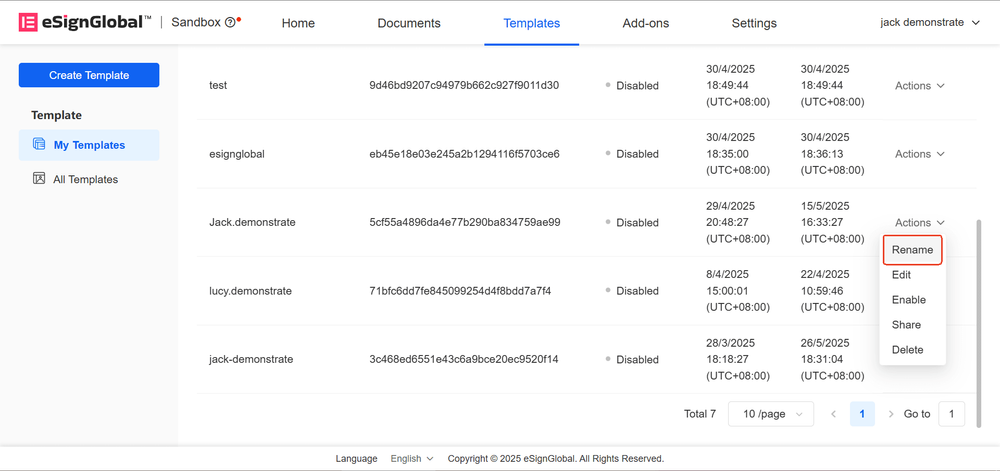
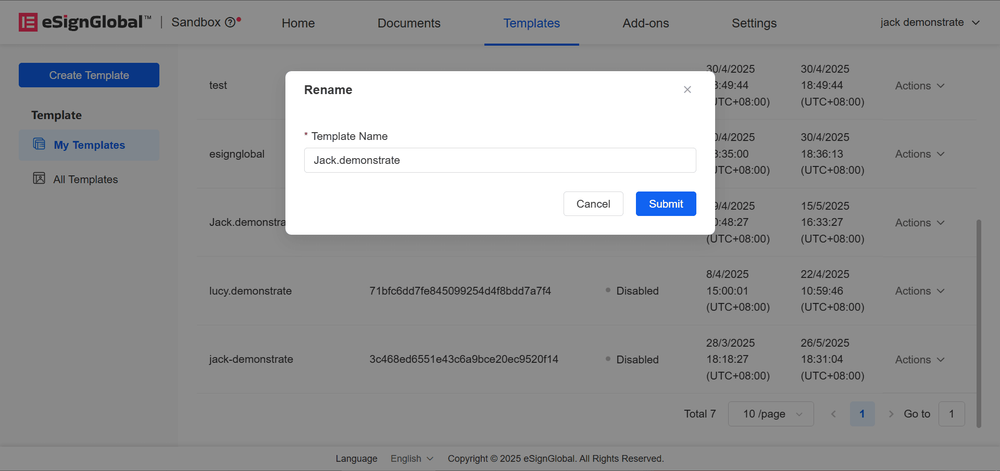
「停止」状態のテンプレートのみが「名前の変更」をサポートします。
-
「名前の変更」をクリックすると、ポップアップウィンドウに新しい名前を入力し、確認後「送信」をクリックして変更を完了できます。
テンプレートの有効化
-
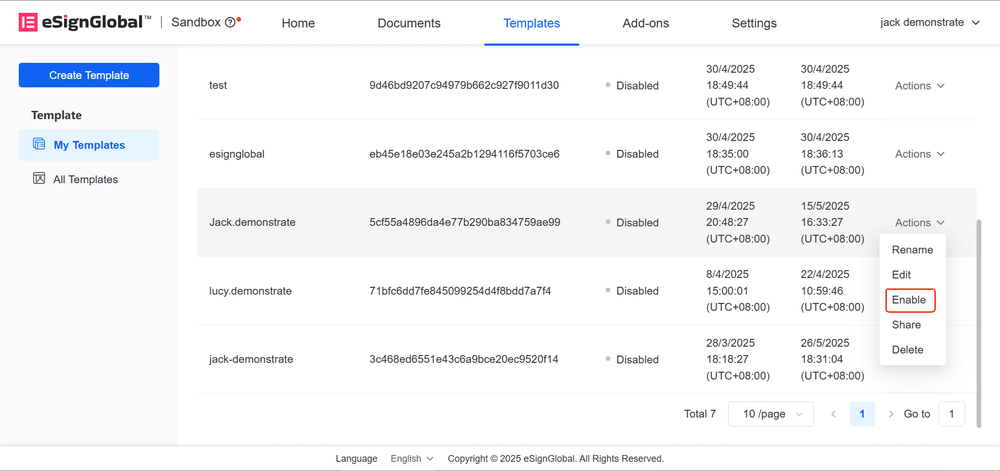
「停止」状態のテンプレートの場合、ユーザーは「有効化」をクリックできます。
-
有効化が成功すると、テンプレートの状態が有効に変更されます。
注意事項:
- テンプレートが有効になると、権限を持つユーザーはそのテンプレートを使用してエンベロープを開始できます。
テンプレートの無効化
-
「有効」状態のテンプレートの場合、ユーザーは「無効化」をクリックできます。
-
無効にすると、テンプレートの状態が「停止」に変更されます。
注意事項:
- テンプレートを無効にすると、すべてのユーザーがそのテンプレートを使用してエンベロープを開始できなくなります。
テンプレートの削除
-
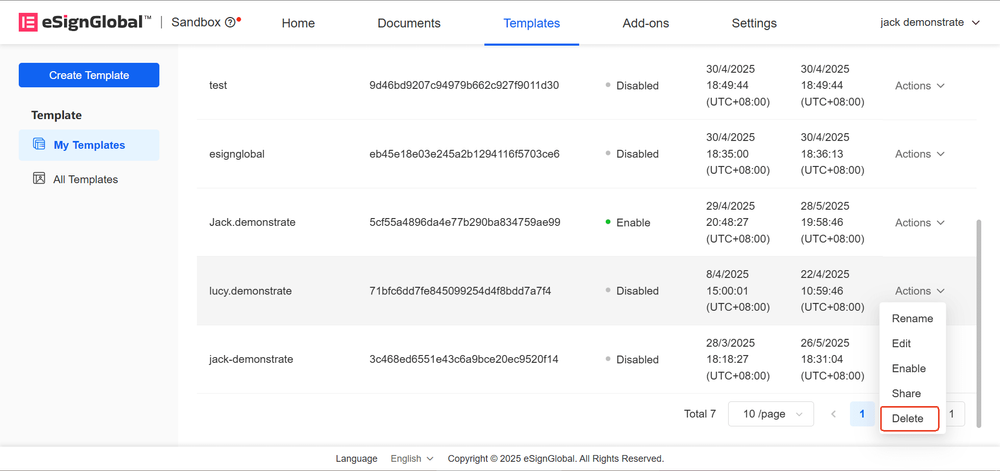
「無効」状態のテンプレートは、ユーザーがテンプレートを使用する必要がなくなった場合、「削除」をクリックしてテンプレートを削除できます。
-
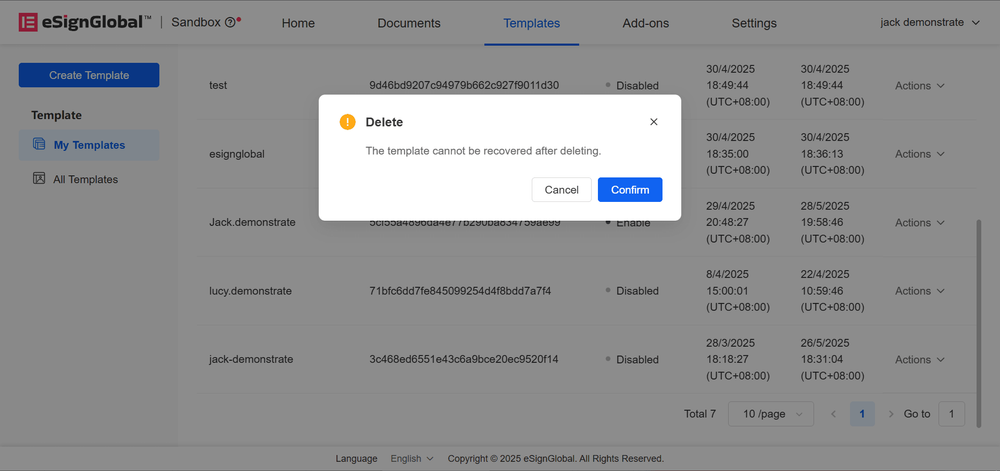
「確認」ボタンをクリックします。
-
削除が成功すると、テンプレートはリストから完全に削除されます。
注意:
- 削除操作は元に戻すことができず、関連データを復元することはできません。


