


 ศูนย์บริการ
การจัดการเทมเพลต
ในการใช้งานฟังก์ชันในคู่มือผู้ใช้นี้ จำเป็นต้องทำความเข้าใจข้อจำกัดในการจัดการเทมเพลตที่สอดคล้องกับแต่ละเวอร์ชันก่อน:
- แต่ละเวอร์ชันรองรับฟังก์ชันการจัดการเทมเพลต
eSignGlobal ให้บริการจัดการเทมเพลตที่ครอบคลุมแก่ผู้ใช้ รองรับการแก้ไขชื่อ แก้ไข เปิดใช้งาน ปิดใช้งาน และลบเทมเพลต ฯลฯ เพื่อให้ผู้ใช้สามารถจัดการเทมเพลตที่ต้องการได้อย่างยืดหยุ่น
แก้ไขเทมเพลต
-
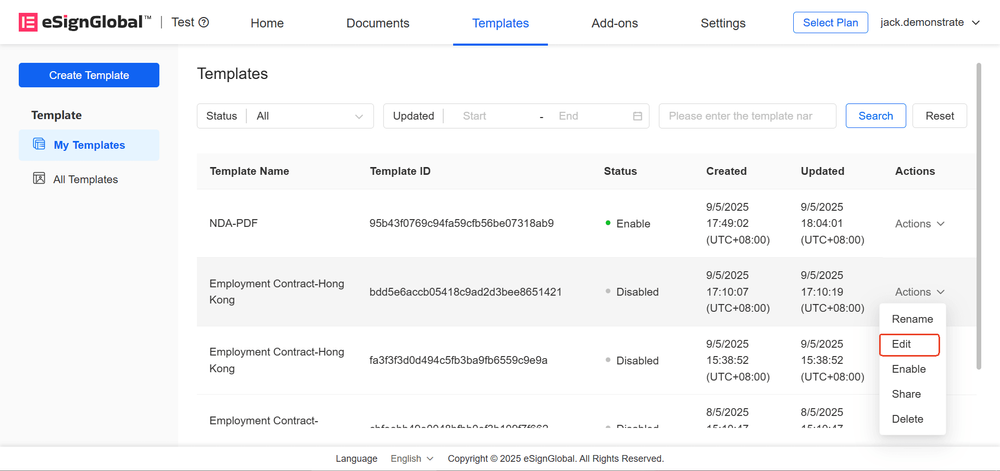
เฉพาะเทมเพลตในสถานะ “ปิดใช้งาน” เท่านั้นที่รองรับการแก้ไข คลิกปุ่ม “แก้ไข” เพื่อเข้าสู่หน้าแก้ไข
-
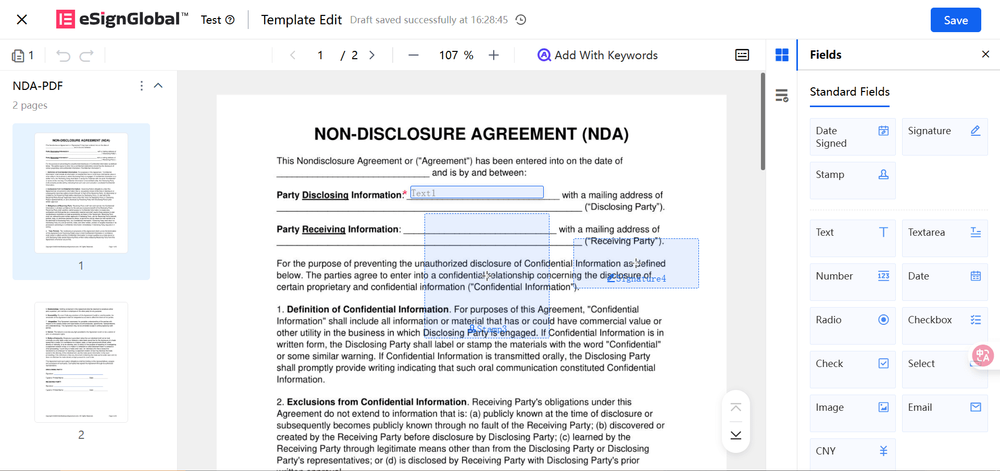
หลังจากเข้าสู่หน้าแก้ไขเทมเพลตแล้ว คุณสามารถดูตัวควบคุมเทมเพลตที่มีอยู่ได้ รองรับให้ผู้ใช้เพิ่มตัวควบคุมใหม่ (โดยการลาก) รองรับการลบหรือปรับตัวควบคุมที่มีอยู่
คำแนะนำ:
- โปรดดูคู่มือการใช้งาน “สร้างเทมเพลตใหม่” สำหรับวิธีการกำหนดค่าตัวควบคุม
- หลังจากแก้ไขเสร็จแล้ว ให้คลิก “บันทึก” เทมเพลตที่อัปเดตจะถูกจัดเก็บไว้ใน “เทมเพลตของฉัน” และ “เทมเพลตทั้งหมด”
แก้ไขชื่อเทมเพลต
-
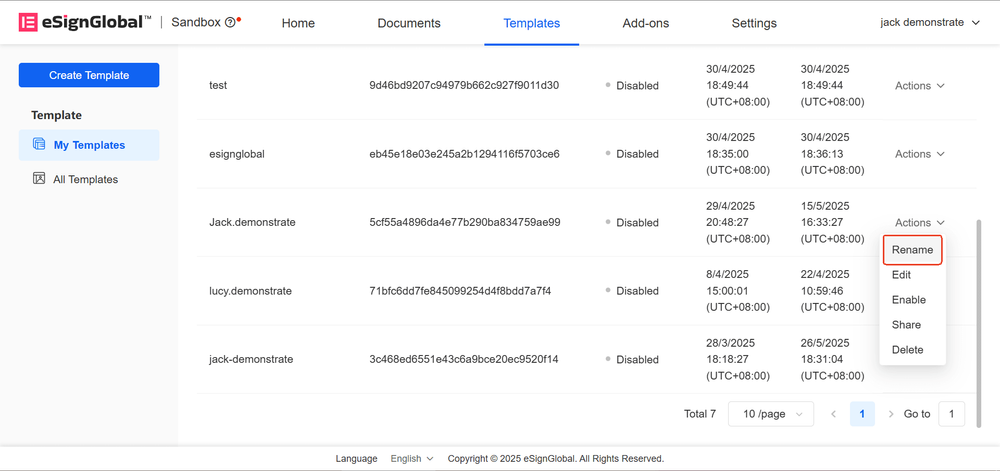
เฉพาะเทมเพลตในสถานะ “ปิดใช้งาน” เท่านั้นที่รองรับ “แก้ไขชื่อ”
-
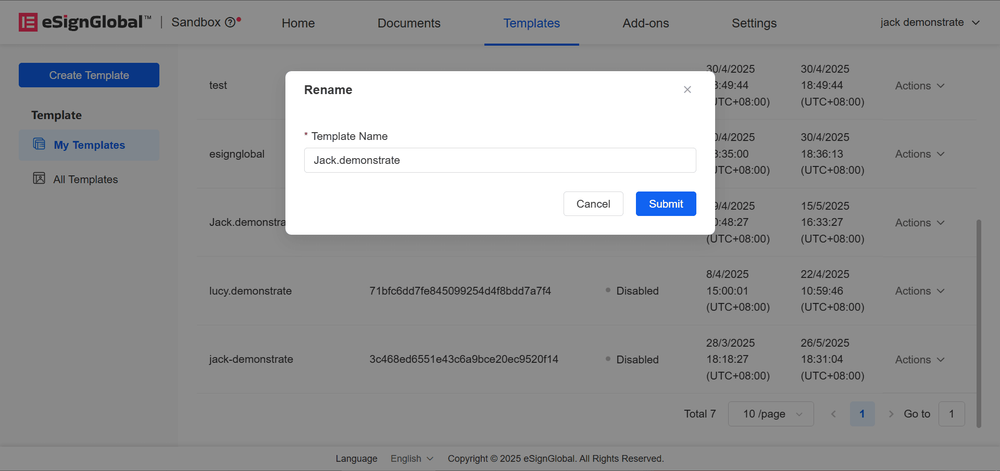
คลิก “แก้ไขชื่อ” ผู้ใช้สามารถป้อนชื่อใหม่ในหน้าต่างป๊อปอัป และคลิก “ส่ง” หลังจากยืนยันเพื่อทำการแก้ไขให้เสร็จสิ้น
เปิดใช้งานเทมเพลต
-
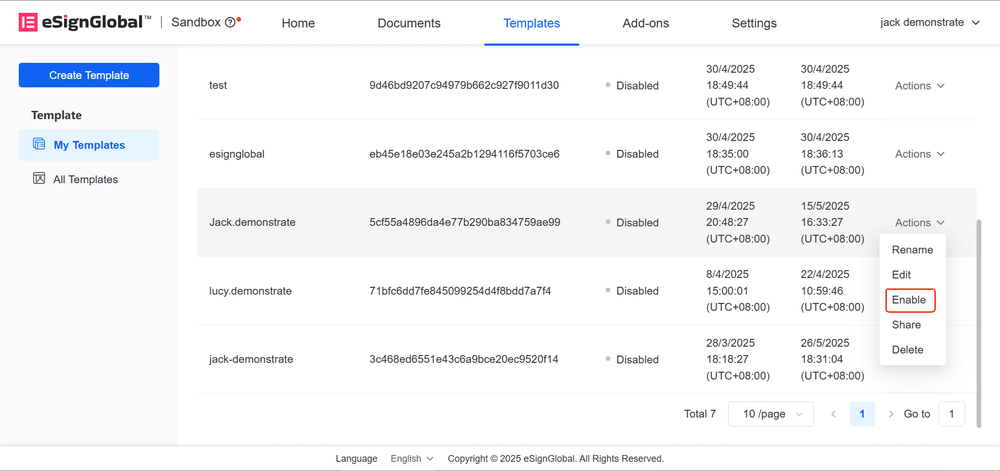
สำหรับเทมเพลตในสถานะ “ปิดใช้งาน” ผู้ใช้สามารถคลิก “เปิดใช้งาน”
-
หลังจากเปิดใช้งานสำเร็จ สถานะของเทมเพลตจะเปลี่ยนเป็นเปิดใช้งาน
ข้อควรระวัง:
- หลังจากเปิดใช้งานเทมเพลต ผู้ใช้ที่มีสิทธิ์สามารถเริ่มต้นซองจดหมายผ่านเทมเพลตนี้ได้
ปิดใช้งานเทมเพลต
-
สำหรับเทมเพลตในสถานะ “เปิดใช้งาน” ผู้ใช้สามารถคลิก “ปิดใช้งาน”
-
หลังจากปิดใช้งาน สถานะของเทมเพลตจะเปลี่ยนเป็น “ปิดใช้งาน”
ข้อควรระวัง:
- หลังจากปิดใช้งานเทมเพลต ผู้ใช้ทุกคนจะไม่สามารถใช้เทมเพลตนี้เพื่อเริ่มต้นซองจดหมายได้
ลบเทมเพลต
-
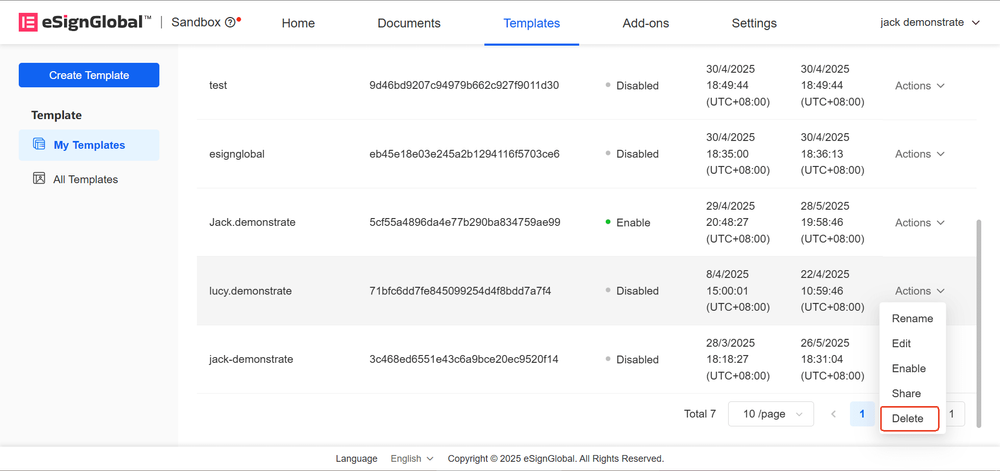
สำหรับเทมเพลตที่อยู่ในสถานะ “ปิดใช้งาน” เมื่อผู้ใช้ไม่ต้องการใช้เทมเพลตอีกต่อไป สามารถคลิก “ลบ” เพื่อลบเทมเพลตได้
-
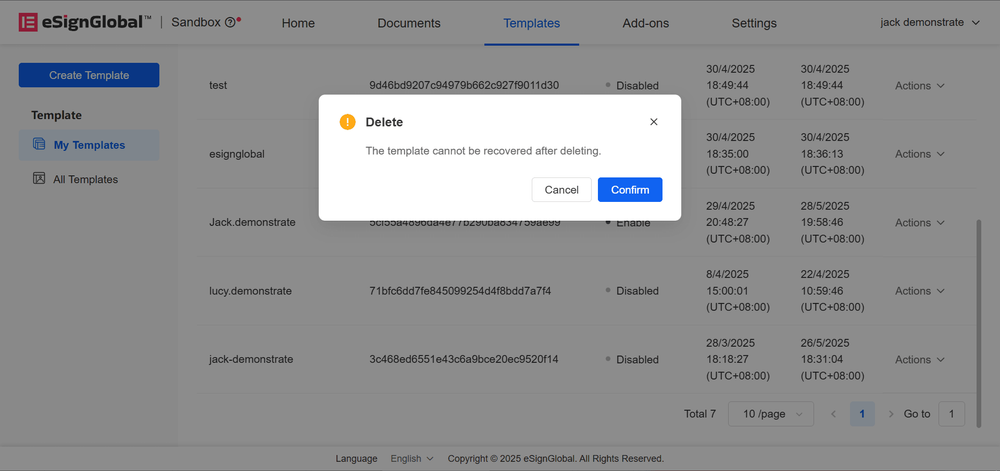
คลิกปุ่ม “ยืนยัน”
-
เมื่อลบสำเร็จ เทมเพลตจะถูกลบออกจากรายการอย่างถาวร
ข้อควรระวัง:
- การดำเนินการลบไม่สามารถย้อนกลับได้ ข้อมูลที่เกี่ยวข้องจะไม่สามารถกู้คืนได้


