


 Central de Atendimento
Gestão de Modelos
Antes de usar as funções neste manual do utilizador, é necessário compreender as restrições de gestão de modelos correspondentes a diferentes versões:
- Todas as versões suportam a função de gestão de modelos
eSignGlobal fornece aos utilizadores serviços abrangentes de gestão de modelos, suportando funções como modificação do nome do modelo, edição, ativação, desativação e eliminação, facilitando aos utilizadores a gestão flexível dos modelos necessários.
Editar modelo
-
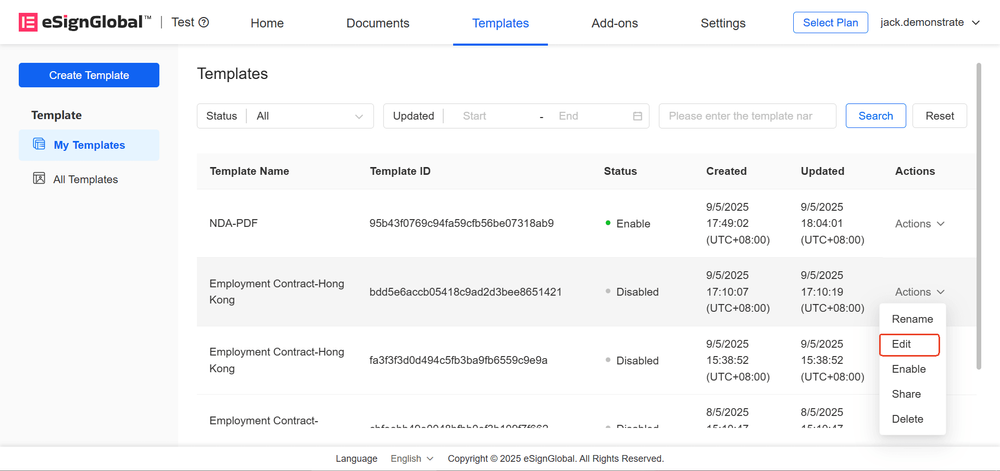
Apenas os modelos no estado “Desativado” suportam a operação de edição. Clique no botão “Editar” para entrar na página de edição.
-
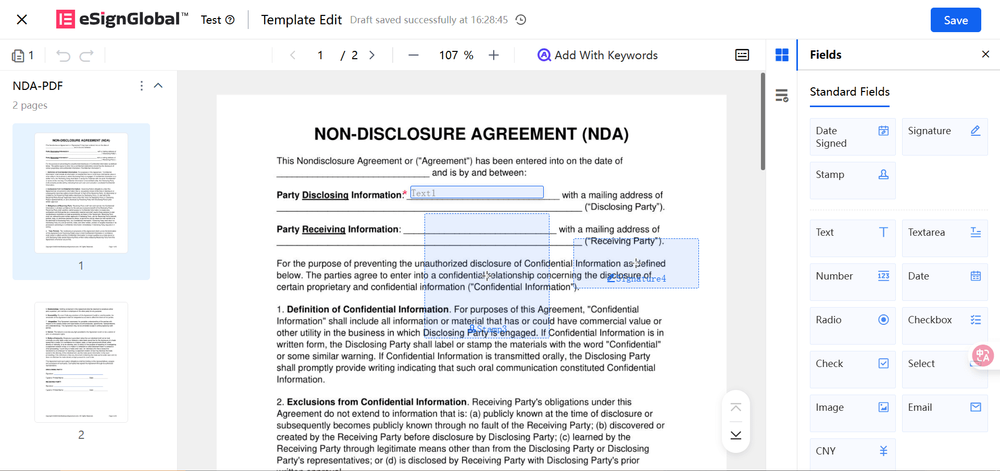
Após entrar na edição do modelo, pode visualizar os controlos de modelo existentes. Suporta que os utilizadores adicionem novos controlos (arrastando e soltando), suporta a eliminação ou ajuste dos controlos existentes.
Dica:
- Consulte o manual de operação “Criar novo modelo” para obter informações sobre o método de configuração do controlo.
- Após concluir a edição, clique em “Guardar”, o modelo atualizado será armazenado em “Os meus modelos” e “Todos os modelos”.
Modificar o nome do modelo
-
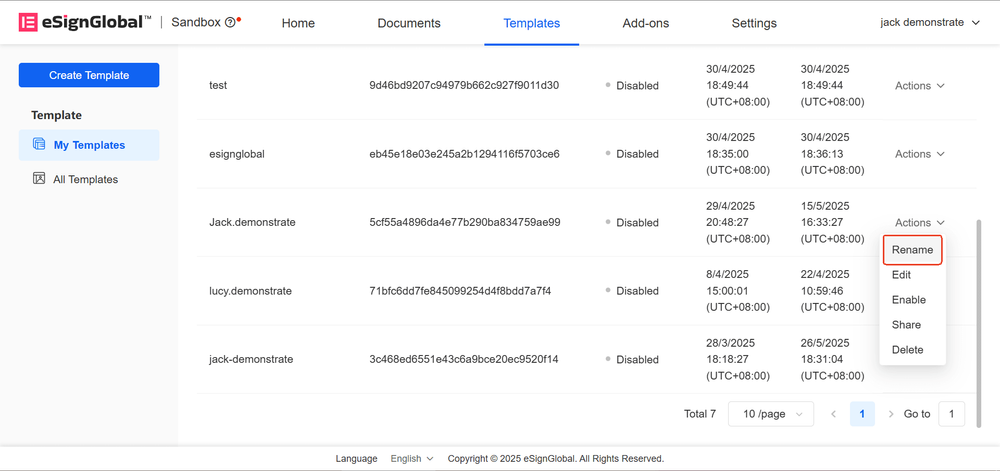
Apenas os modelos no estado “Desativado” suportam “Modificar nome”.
-
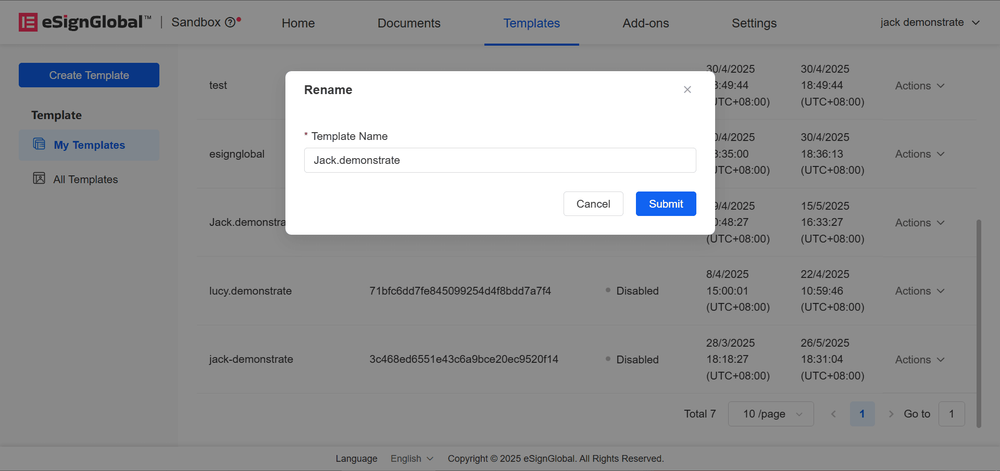
Clique em “Modificar nome”, o utilizador pode introduzir um novo nome na janela pop-up e, após confirmar, clique em “Submeter” para concluir a modificação.
Ativar modelo
-
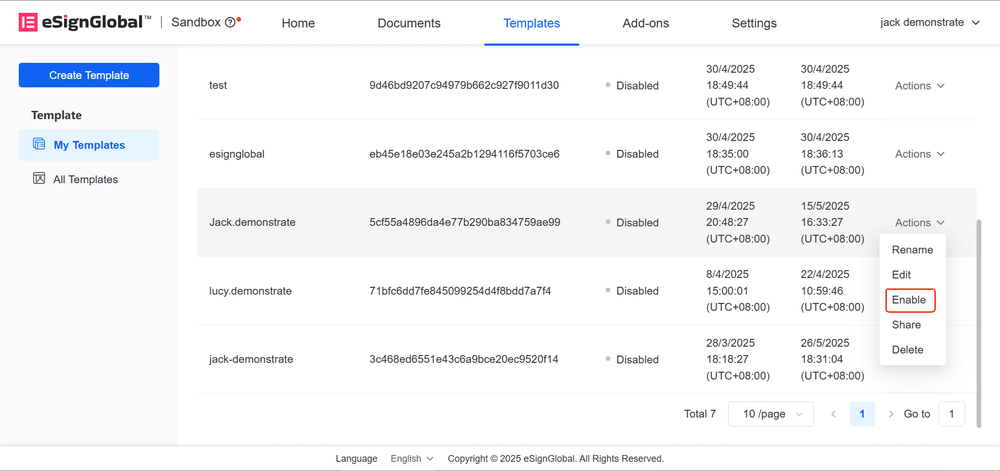
Para modelos no estado “Desativado”, o utilizador pode clicar em “Ativar”.
-
Após a ativação bem-sucedida, o estado do modelo será alterado para ativado.
Precauções:
- Após a ativação do modelo, os utilizadores com permissões podem iniciar envelopes através do modelo.
Desativar modelo
-
Para modelos no estado “Ativado”, o utilizador pode clicar em “Desativar”.
-
Após a desativação, o estado do modelo será alterado para “Desativado”.
Precauções:
- Após a desativação do modelo, nenhum utilizador poderá usar o modelo para iniciar envelopes.
Eliminar Modelo
-
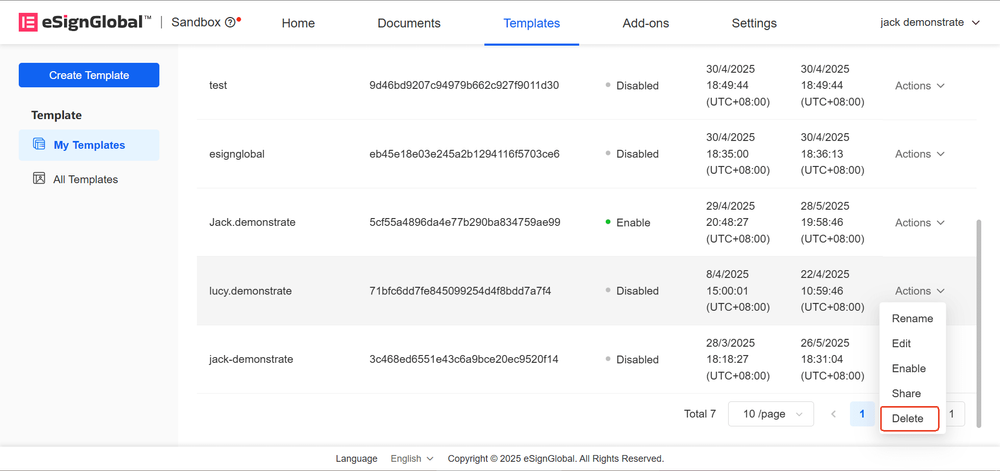
Para modelos no estado “Desativado”, quando os utilizadores já não precisam de usar o modelo, podem clicar em “Eliminar” para eliminar o modelo.
-
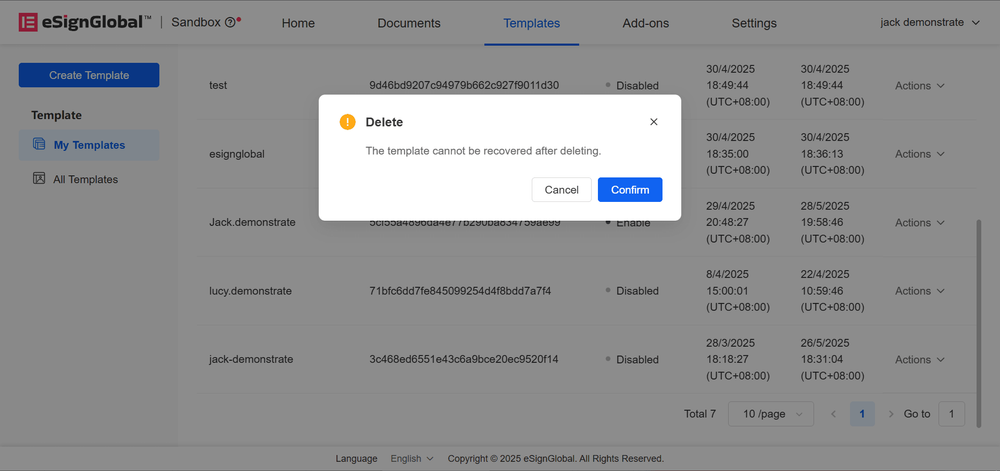
Clique no botão “Confirmar”.
-
Após a eliminação bem-sucedida, o modelo será removido permanentemente da lista.
Atenção:
- A operação de eliminação é irreversível e os dados relacionados não podem ser recuperados.


