


 Servicezentrum
Vorlagenverwaltung
Bevor Sie die Funktionen in diesem Benutzerhandbuch verwenden, müssen Sie die Vorlagenverwaltungsbeschränkungen für die verschiedenen Versionen verstehen:
- Alle Versionen unterstützen die Funktion der Vorlagenverwaltung
eSignGlobal bietet Benutzern umfassende Vorlagenverwaltungsdienste, die Funktionen wie das Ändern des Namens, das Bearbeiten, Aktivieren, Deaktivieren und Löschen von Vorlagen unterstützen, um Benutzern die flexible Verwaltung der benötigten Vorlagen zu erleichtern.
Vorlage bearbeiten
-
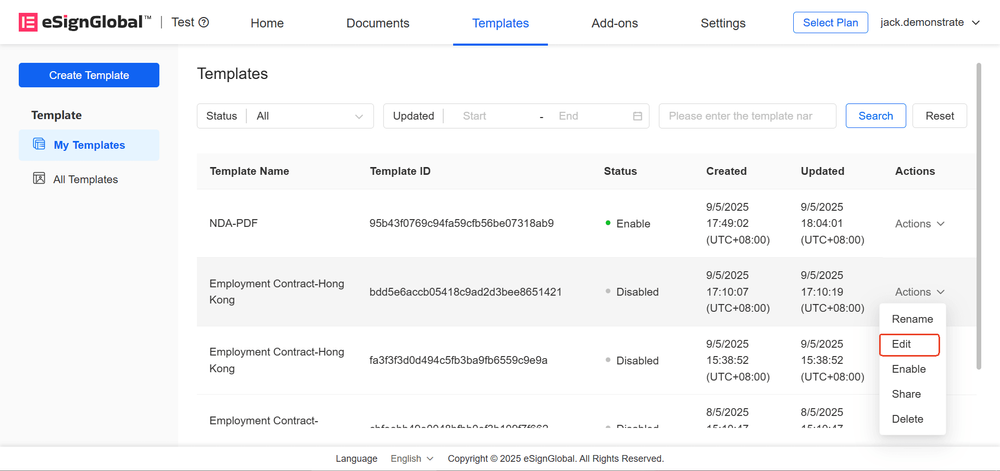
Nur Vorlagen im Status „Deaktiviert“ unterstützen Bearbeitungsvorgänge. Klicken Sie auf die Schaltfläche „Bearbeiten“, um die Bearbeitungsseite aufzurufen.
-
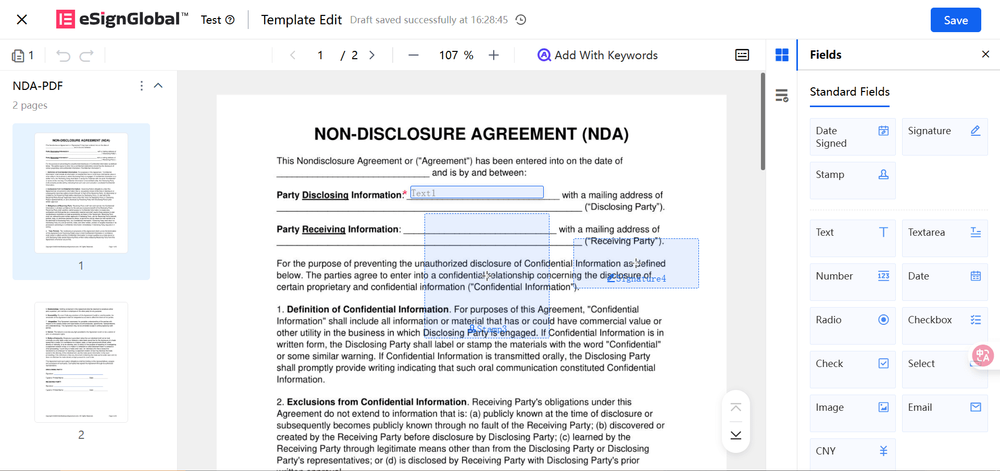
Nach dem Aufrufen der Vorlagenbearbeitungsseite können Sie die vorhandenen Vorlagensteuerelemente anzeigen. Unterstützt Benutzer beim Hinzufügen von Steuerelementen (per Drag & Drop) und unterstützt das Löschen oder Anpassen vorhandener Steuerelemente.
Hinweis:
- Informationen zur Konfiguration von Steuerelementen finden Sie im Benutzerhandbuch „Neue Vorlage erstellen“.
- Klicken Sie nach Abschluss der Bearbeitung auf „Speichern“. Die aktualisierte Vorlage wird in „Meine Vorlagen“ und „Alle Vorlagen“ gespeichert.
Vorlagennamen ändern
-
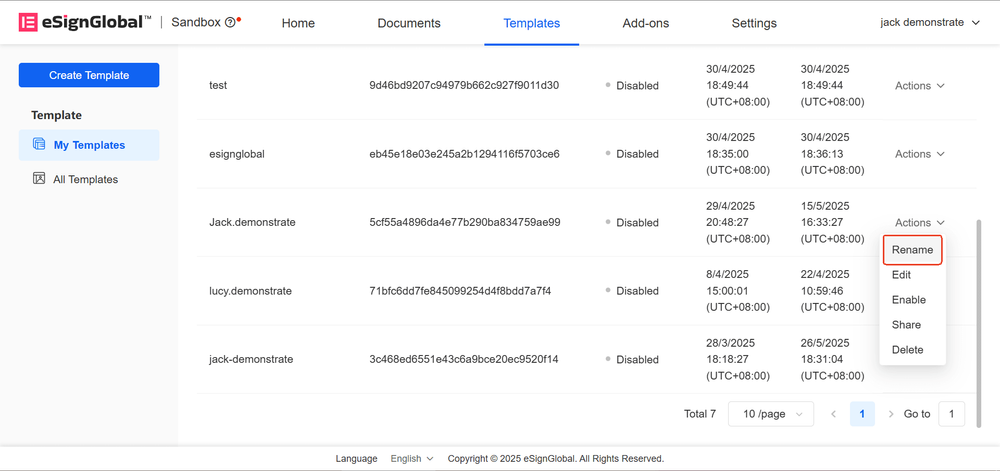
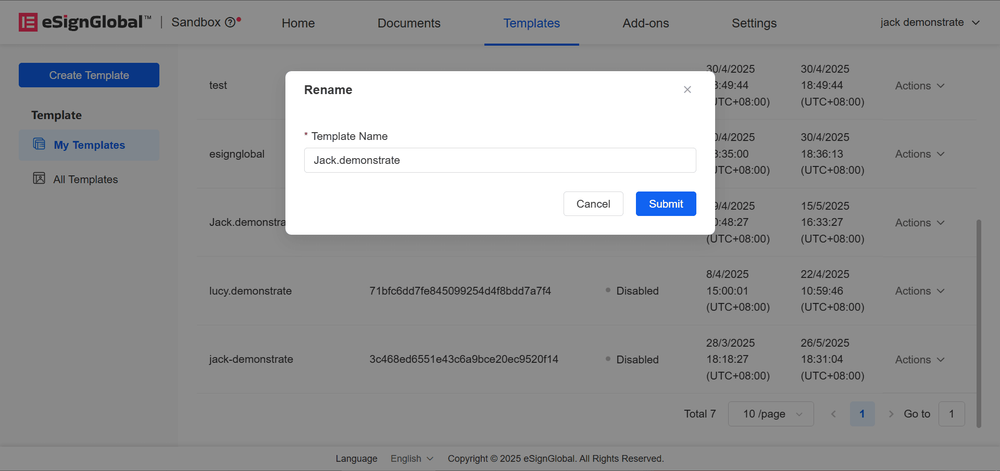
Nur Vorlagen im Status „Deaktiviert“ unterstützen „Namen ändern“.
-
Klicken Sie auf „Namen ändern“. Benutzer können im Popup-Fenster einen neuen Namen eingeben und zur Bestätigung auf „Senden“ klicken, um die Änderung abzuschließen.
Vorlage aktivieren
-
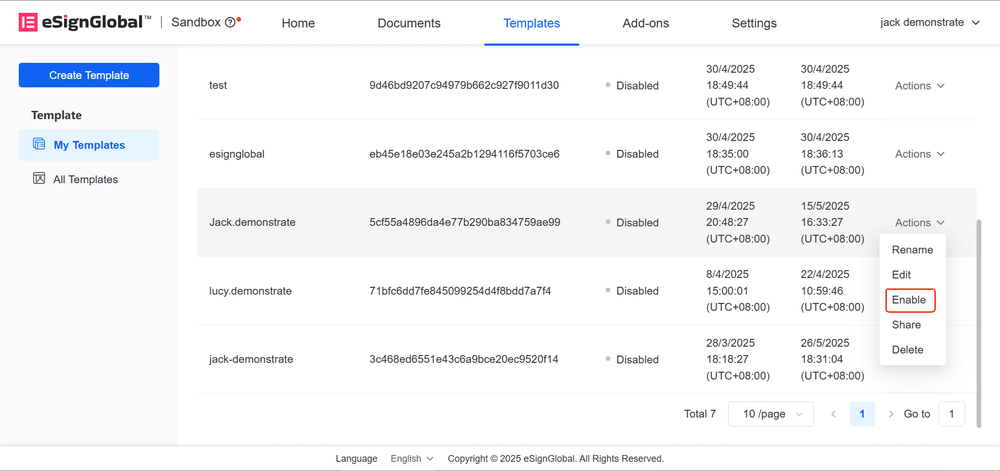
Für Vorlagen im Status „Deaktiviert“ können Benutzer auf „Aktivieren“ klicken.
-
Nach erfolgreicher Aktivierung ändert sich der Vorlagenstatus in „Aktiviert“.
Hinweise:
- Nach der Aktivierung der Vorlage können Benutzer mit Berechtigungen über diese Vorlage einen Umschlag initiieren.
Vorlage deaktivieren
-
Für Vorlagen im Status „Aktiviert“ können Benutzer auf „Deaktivieren“ klicken.
-
Nach der Deaktivierung ändert sich der Vorlagenstatus in „Deaktiviert“.
Hinweise:
- Nach der Deaktivierung der Vorlage kann kein Benutzer mehr über diese Vorlage einen Umschlag initiieren.
Vorlage löschen
-
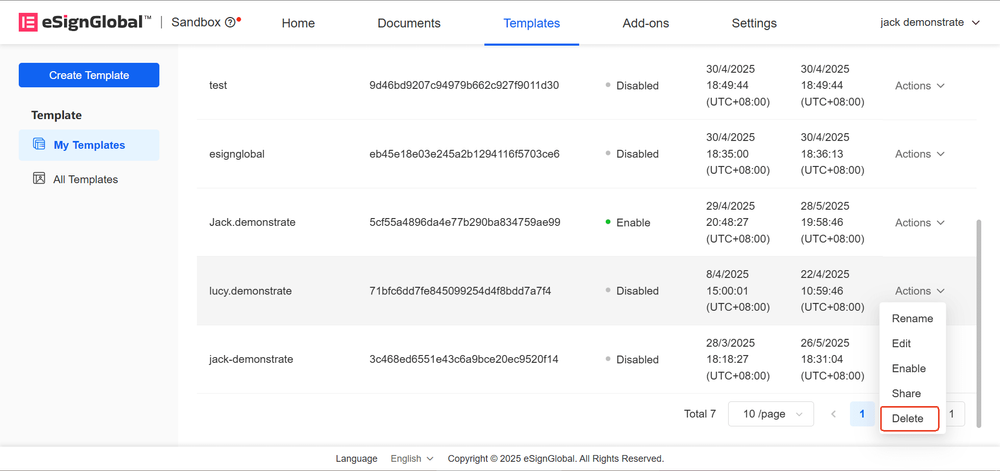
Für Vorlagen im Status „Deaktiviert“ können Benutzer auf „Löschen“ klicken, um die Vorlage zu löschen, wenn sie die Vorlage nicht mehr verwenden müssen.
-
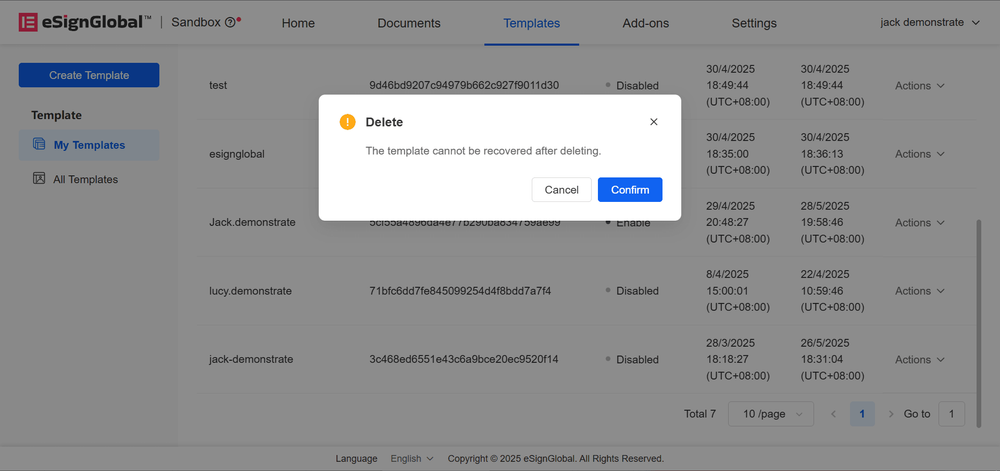
Klicken Sie auf die Schaltfläche „Bestätigen“.
-
Nach erfolgreichem Löschen wird die Vorlage dauerhaft aus der Liste entfernt.
Hinweis:
- Der Löschvorgang ist irreversibel, zugehörige Daten können nicht wiederhergestellt werden.


