


 Servicezentrum
Eine Vorlage verwenden
Bevor Sie die Funktionen in diesem Benutzerhandbuch verwenden, müssen Sie die Vorlagenbeschränkungen für die verschiedenen Versionen kennen:
- Alle Versionen unterstützen die Funktion zum Starten von Vorlagen
Mit eSignGlobal können Sie schnell Umschläge mit PDF- oder WORD-Vorlagen erstellen.
Vorlage verwenden
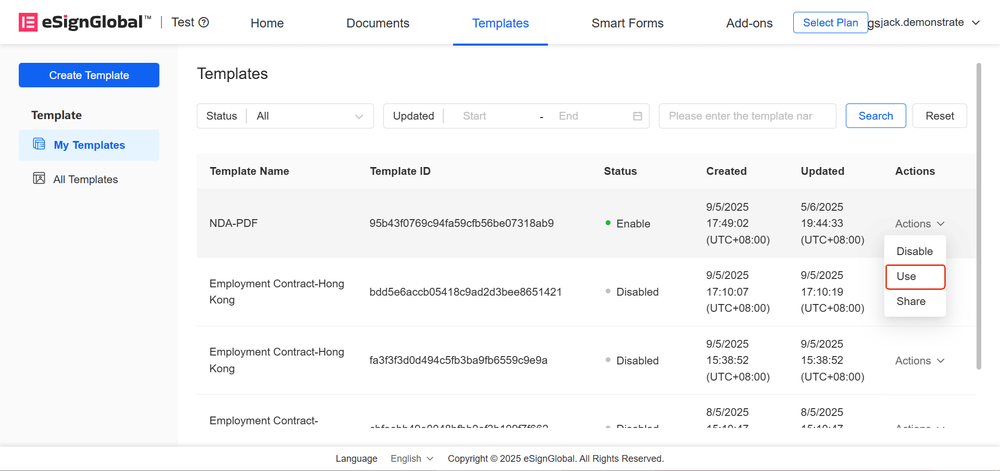
- Es können nur Vorlagen im Status „Aktiviert“ verwendet werden. Klicken Sie auf die Schaltfläche „Verwenden“, um die Vorlage auszufüllen.
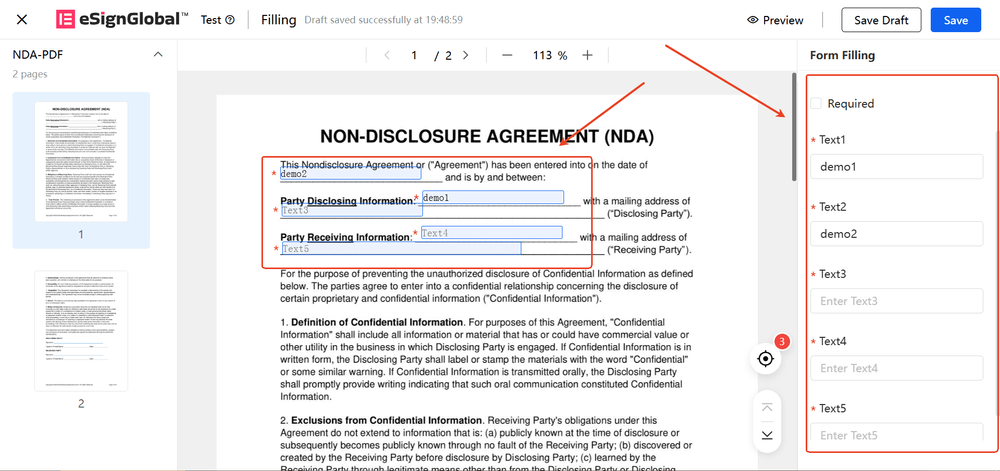
- Nachdem Sie die Ausfüllseite aufgerufen haben, können Sie die entsprechenden Felder im Hauptdokumentbereich oder im Formularausfüllbereich ausfüllen.
Hinweis:
- Bitte stellen Sie sicher, dass Sie alle Pflichtfelder ausgefüllt haben.
- Das System speichert die ausgefüllten Inhalte automatisch. Benutzer können jederzeit auf „Entwurf speichern“ klicken, um manuell zu speichern.
- Nach dem Ausfüllen können Sie auf die Schaltfläche „Vorschau“ klicken, um den Effekt des ausgefüllten Dokuments anzuzeigen.

Hinweis:
- Wenn Sie Inhalte über eine WORD-Vorlage ausfüllen, kann es bei zu langen Texten zu einem automatischen Zeilenumbruch kommen. Bitte überprüfen Sie unbedingt das endgültige Dokumentlayout, um sicherzustellen, dass der Inhalt vollständig angezeigt wird.
- Nachdem Sie die Vorschau bestätigt haben, klicken Sie auf die Schaltfläche „Speichern“.
Hinweise:
Sobald das Dokument gespeichert wurde, kann der Inhalt nicht mehr geändert werden. Bitte überprüfen Sie es sorgfältig.
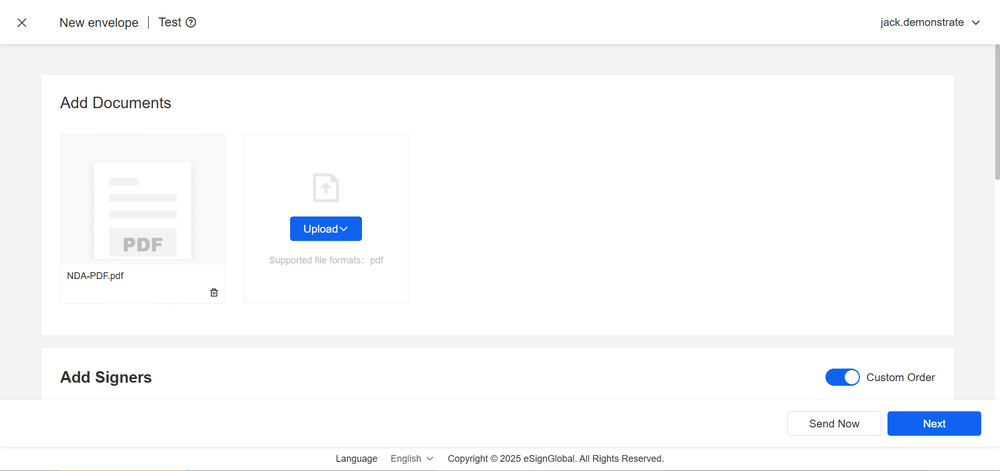
- Nach erfolgreichem Speichern springt das System automatisch zum Umschlagversandprozess
Hinweis:
Informationen zum Umschlagversandprozess finden Sie im Benutzerhandbuch „Umschläge senden“. @https://www.esignglobal.com/zh-CN/service-center/detail/documents-send-withfields


