


 Centre de services
Utiliser des modèles
Avant d’utiliser les fonctions de ce manuel d’utilisation, vous devez d’abord comprendre les restrictions de lancement de modèle correspondant aux différentes versions :
- Toutes les versions prennent en charge la fonction de lancement de modèle
Avec eSignGlobal, vous pouvez rapidement lancer une enveloppe à l’aide de modèles PDF ou WORD.
Utilisation des modèles
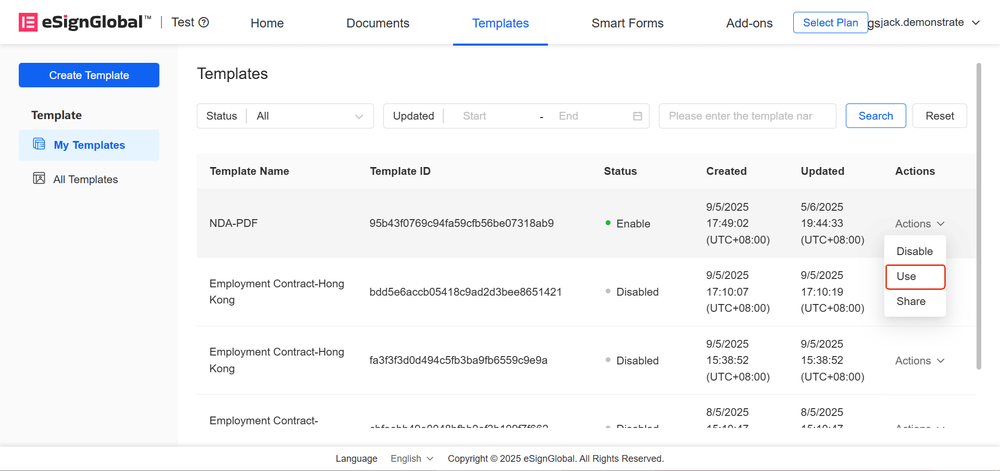
- Seuls les modèles dont l’état est « Activé » peuvent être utilisés. Cliquez sur le bouton « Utiliser » pour accéder à l’interface de saisie du modèle.
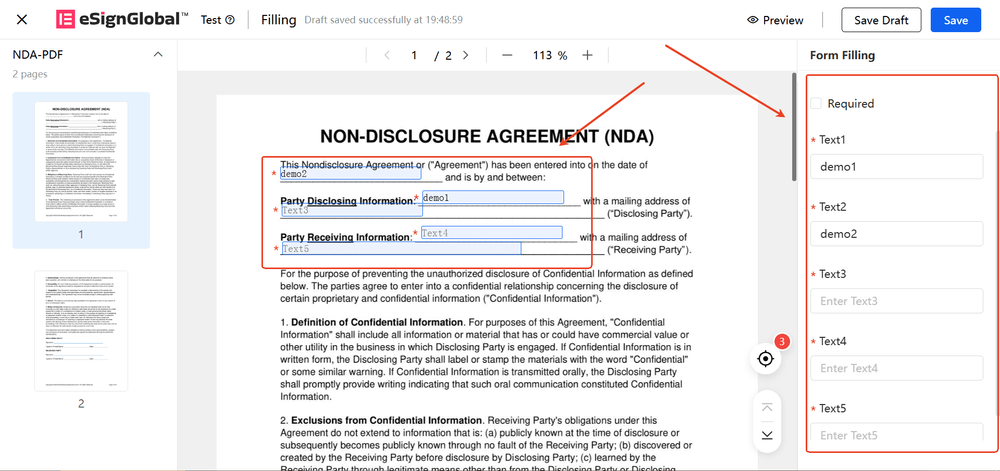
- Une fois que vous avez accédé à la page de saisie, vous pouvez remplir les champs correspondants dans la zone de document principal ou dans le panneau de saisie de formulaire.
Conseil :
- Veuillez vous assurer de remplir tous les champs obligatoires.
- Le système enregistrera automatiquement le contenu saisi et les utilisateurs peuvent cliquer sur « Enregistrer le brouillon » à tout moment pour effectuer un enregistrement manuel.
- Une fois la saisie terminée, cliquez sur le bouton « Aperçu » pour afficher l’effet du document après la saisie.

Remarque :
- Si vous remplissez le contenu via un modèle WORD, une trop grande quantité de texte peut entraîner un retour à la ligne automatique. Veuillez vérifier attentivement le format de mise en page du document final pour vous assurer que le contenu est affiché intégralement.
- Une fois que vous avez confirmé que l’aperçu est correct, cliquez sur le bouton « Enregistrer ».
Précautions :
Une fois le document enregistré, le contenu ne peut plus être modifié. Veuillez vérifier attentivement.
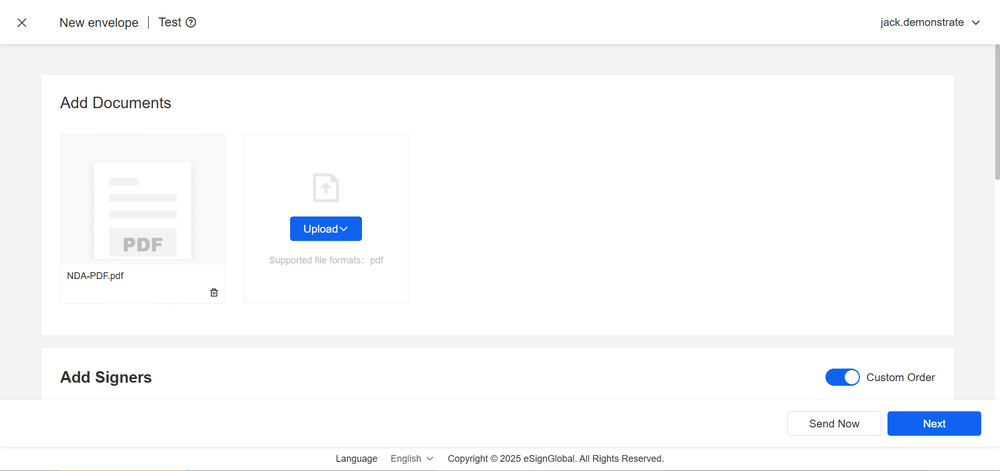
- Une fois l’enregistrement réussi, le système passera automatiquement au processus d’envoi de l’enveloppe
Conseil :
Pour en savoir plus sur le processus d’envoi d’enveloppes, veuillez consulter le manuel d’utilisation « Envoyer une enveloppe ». @https://www.esignglobal.com/zh-CN/service-center/detail/documents-send-withfields


