


 Centro servizi
Gestione modelli
Prima di utilizzare le funzioni di questo manuale utente, è necessario comprendere le limitazioni di gestione dei modelli corrispondenti alle diverse versioni:
- Tutte le versioni supportano la funzione di gestione dei modelli
eSignGlobal fornisce agli utenti servizi completi di gestione dei modelli, supporta funzioni come la modifica del nome, la modifica, l’abilitazione, la disabilitazione e l’eliminazione dei modelli, facilitando agli utenti la gestione flessibile dei modelli necessari.
Modifica modello
-
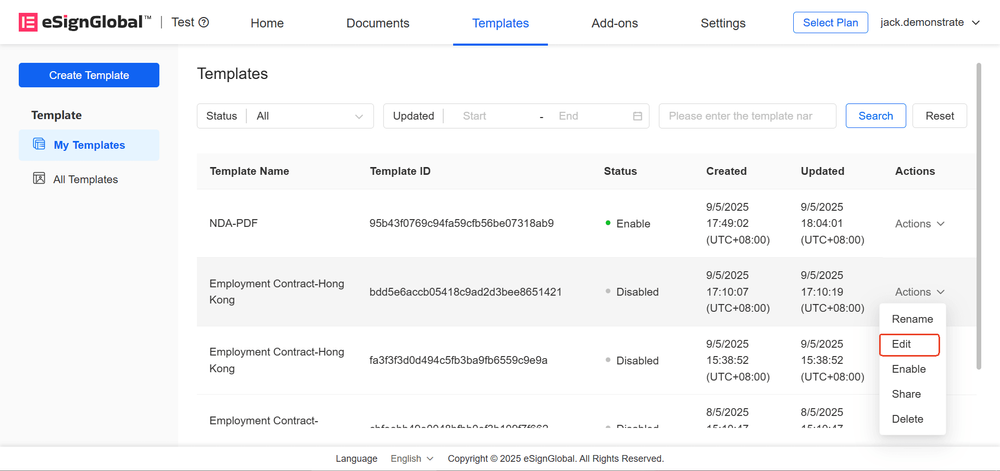
Solo i modelli in stato “Disattivato” supportano l’operazione di modifica. Fare clic sul pulsante “Modifica” per accedere alla pagina di modifica.
-
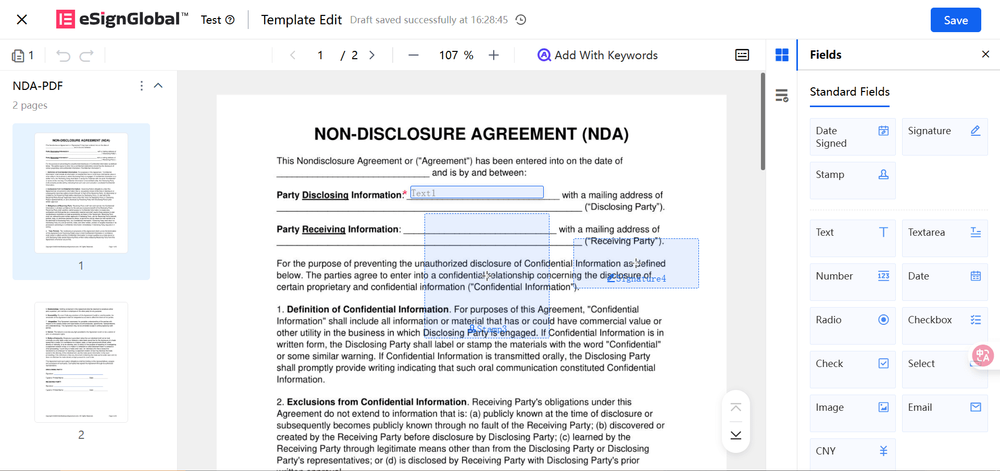
Dopo essere entrati nella pagina di modifica del modello, è possibile visualizzare i controlli del modello esistenti. Supporta gli utenti per aggiungere nuovi controlli (trascinandoli), supporta l’eliminazione o la regolazione dei controlli esistenti.
Suggerimento:
- Per il metodo di configurazione del controllo, fare riferimento al manuale operativo “Nuovo modello”.
- Dopo aver completato la modifica, fare clic su “Salva”, il modello aggiornato verrà memorizzato in “I miei modelli” e “Tutti i modelli”.
Modifica nome modello
-
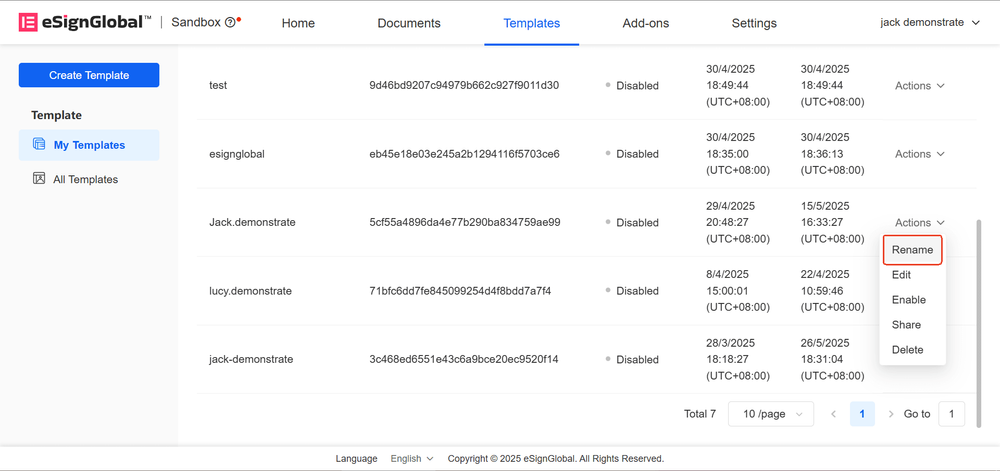
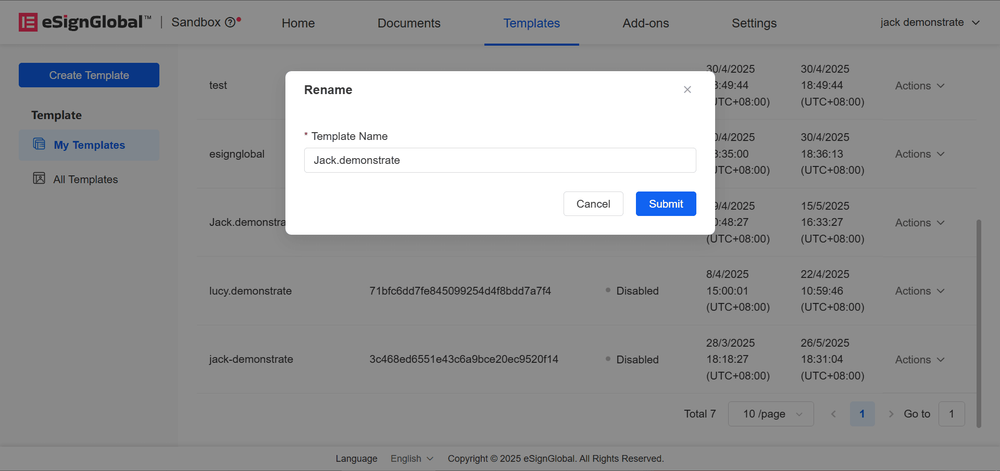
Solo i modelli in stato “Disattivato” supportano “Modifica nome”.
-
Fare clic su “Modifica nome”, l’utente può inserire un nuovo nome nella finestra popup e fare clic su “Invia” dopo la conferma per completare la modifica.
Abilita modello
-
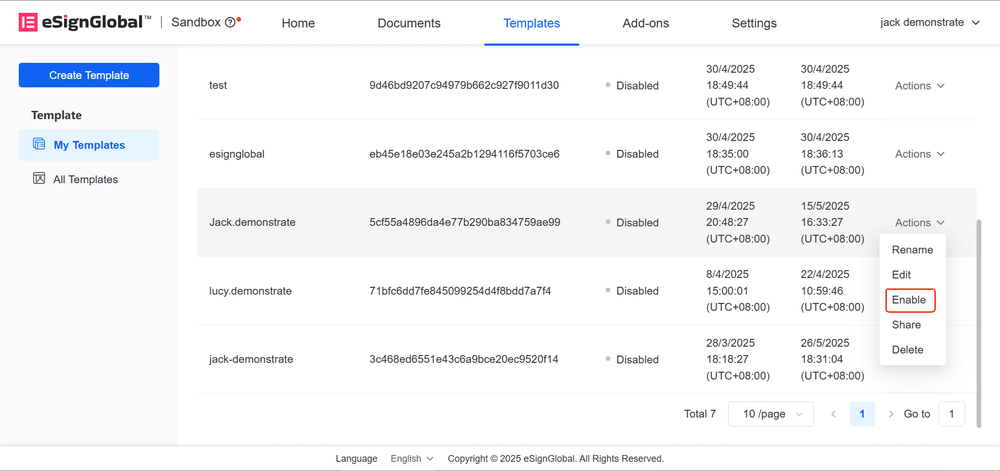
Per i modelli in stato “Disattivato”, l’utente può fare clic su “Abilita”.
-
Dopo l’abilitazione, lo stato del modello cambierà in Abilitato.
Precauzioni:
- Dopo che il modello è stato abilitato, gli utenti con autorizzazioni possono avviare una busta tramite il modello.
Disabilita modello
-
Per i modelli in stato “Abilitato”, l’utente può fare clic su “Disabilita”.
-
Dopo la disabilitazione, lo stato del modello cambierà in “Disattivato”.
Precauzioni:
- Dopo che il modello è stato disabilitato, nessun utente può utilizzare il modello per avviare una busta.
Elimina modello
-
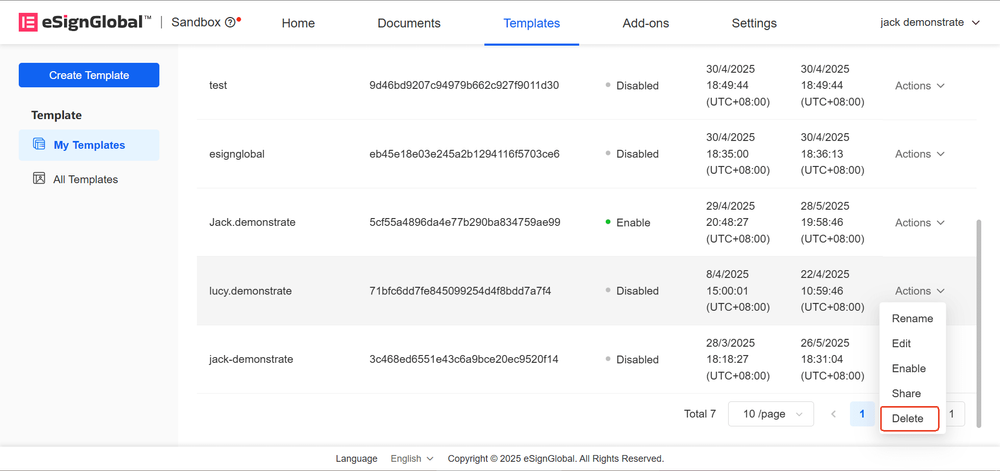
Per i modelli con stato “Disattivato”, gli utenti possono fare clic su “Elimina” per eliminare il modello quando non è più necessario utilizzarlo.
-
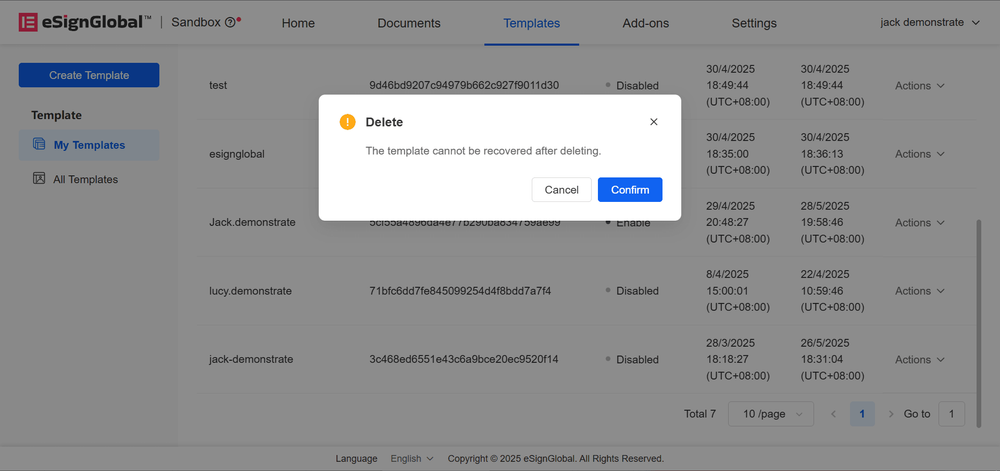
Fare clic sul pulsante “Conferma”.
-
Dopo l’eliminazione, il modello verrà rimosso definitivamente dall’elenco.
Nota:
- L’operazione di eliminazione è irreversibile e i dati correlati non possono essere ripristinati.


