


 Сервисный центр
Управление шаблонами
Перед использованием функций, описанных в данном руководстве пользователя, необходимо ознакомиться с ограничениями управления шаблонами для различных версий:
- Все версии поддерживают функцию управления шаблонами
eSignGlobal предоставляет пользователям комплексные услуги по управлению шаблонами, поддерживая такие функции, как изменение имени, редактирование, включение, отключение и удаление шаблонов, что позволяет пользователям гибко управлять необходимыми шаблонами.
Редактирование шаблона
-
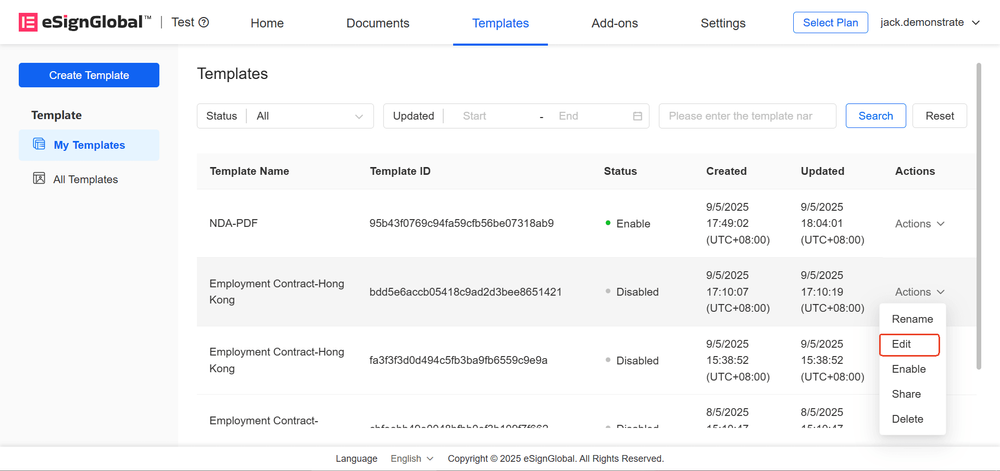
Редактирование поддерживается только для шаблонов в состоянии «Отключено». Нажмите кнопку «Редактировать», чтобы перейти на страницу редактирования.
-
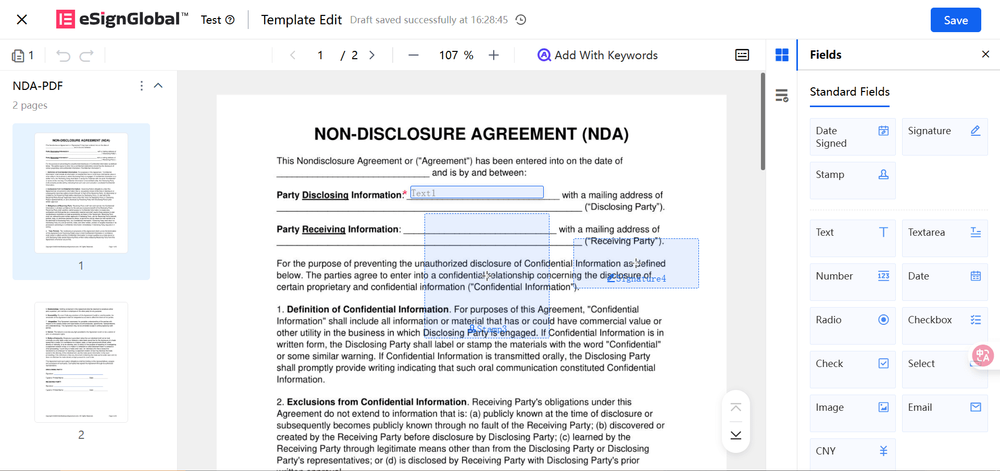
После входа на страницу редактирования шаблона вы можете просмотреть существующие элементы управления шаблона. Поддерживается добавление новых элементов управления пользователем (путем перетаскивания), а также удаление или настройка существующих элементов управления.
Совет:
- Инструкции по настройке элементов управления см. в руководстве пользователя «Создание шаблона».
- После завершения редактирования нажмите «Сохранить», и обновленный шаблон будет сохранен в «Мои шаблоны» и «Все шаблоны».
Изменение имени шаблона
-
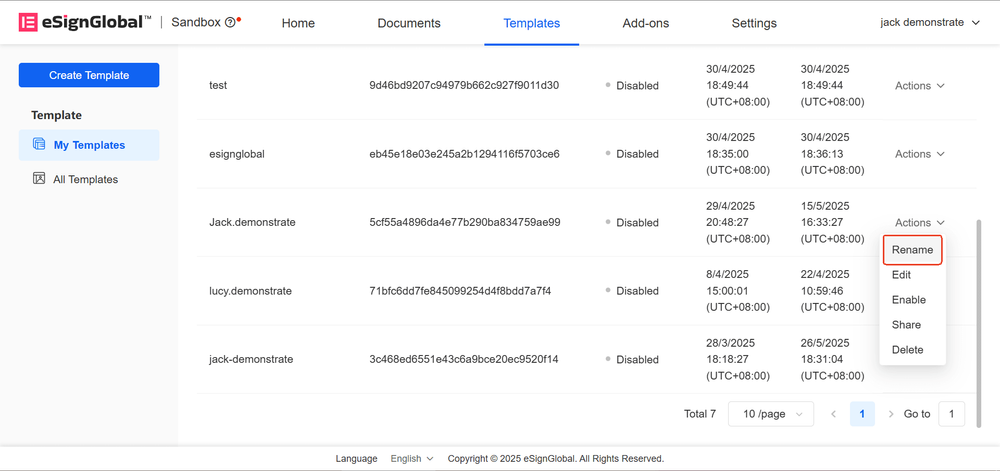
«Изменение имени» поддерживается только для шаблонов в состоянии «Отключено».
-
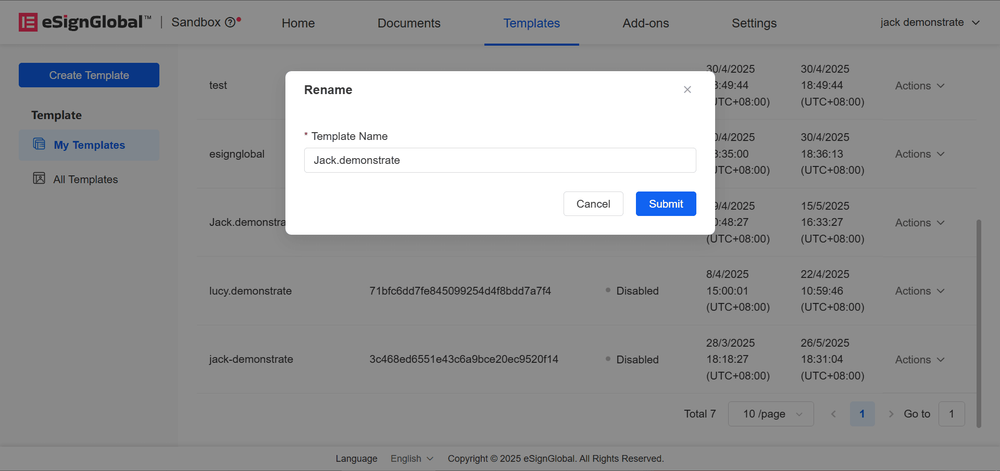
Нажмите «Изменить имя», и пользователь сможет ввести новое имя во всплывающем окне, а затем нажать «Отправить» для завершения изменения.
Включение шаблона
-
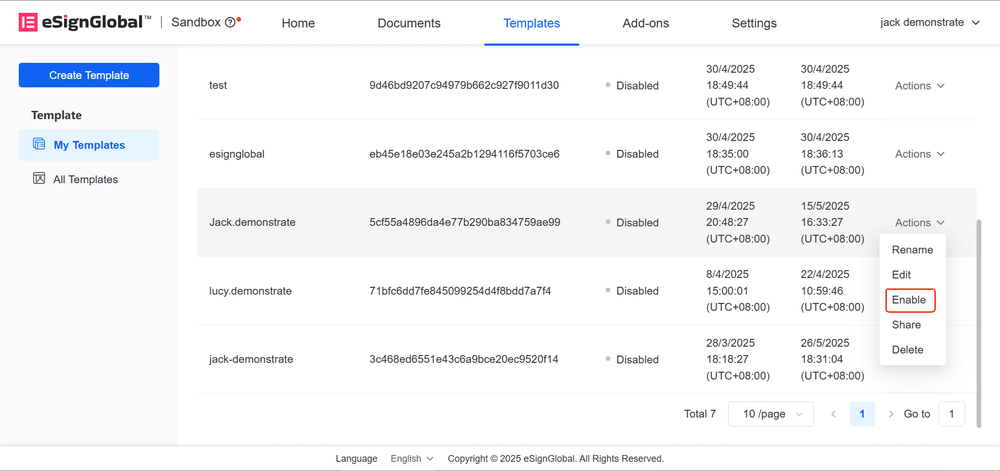
Для шаблонов в состоянии «Отключено» пользователь может нажать «Включить».
-
После успешного включения статус шаблона изменится на «Включено».
Меры предосторожности:
- После включения шаблона пользователи с разрешениями могут инициировать конверты с помощью этого шаблона.
Отключение шаблона
-
Для шаблонов в состоянии «Включено» пользователь может нажать «Отключить».
-
После отключения статус шаблона изменится на «Отключено».
Меры предосторожности:
- После отключения шаблона ни один пользователь не сможет использовать этот шаблон для инициирования конвертов.
Удаление шаблона
-
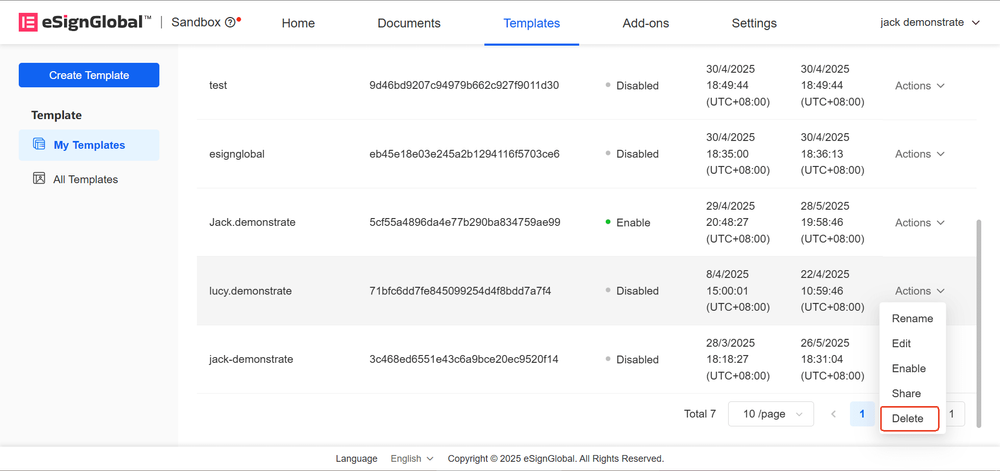
Для шаблонов со статусом «Отключен» пользователи могут нажать «Удалить», чтобы удалить шаблон, когда он больше не нужен.
-
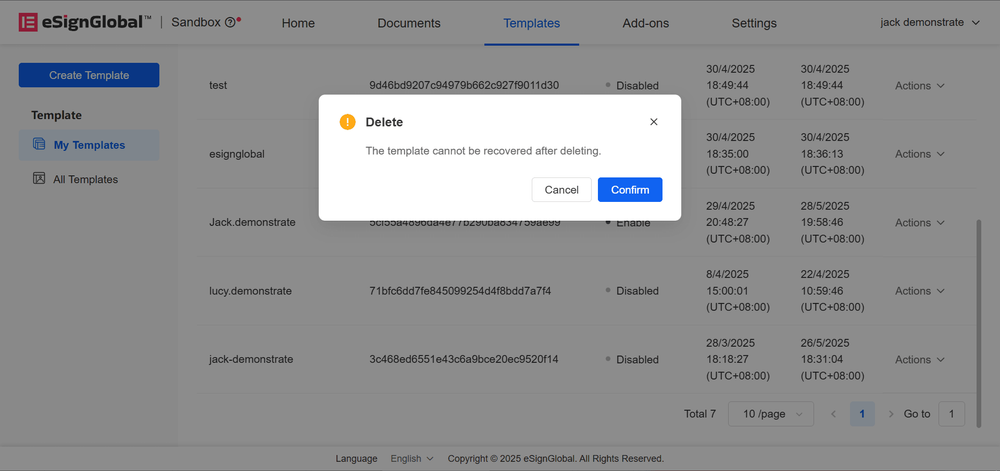
Нажмите кнопку «Подтвердить».
-
После успешного удаления шаблон будет навсегда удален из списка.
Внимание:
- Операция удаления необратима, соответствующие данные не могут быть восстановлены.


