Trung tâm dịch vụ

Microsoft Microsoft Entra ID (trước đây là Azure AD) - SAML2.0

eSignGlobalHỗ trợ xác thực liên kết dựa trên SAML 2.0, bạn có thể tích hợp Microsoft Entra ID vớieSignGlobalthông qua xác thực liên kết dựa trên SAML 2.0 để thực hiện đăng nhập một lần bằng tài khoản Microsoft Entra IDeSignGlobalmà không cần tạo người dùng phụ CAM cho từng thành viên trong doanh nghiệp hoặc tổ chức.


Tạo ứng dụng Microsoft Entra ID

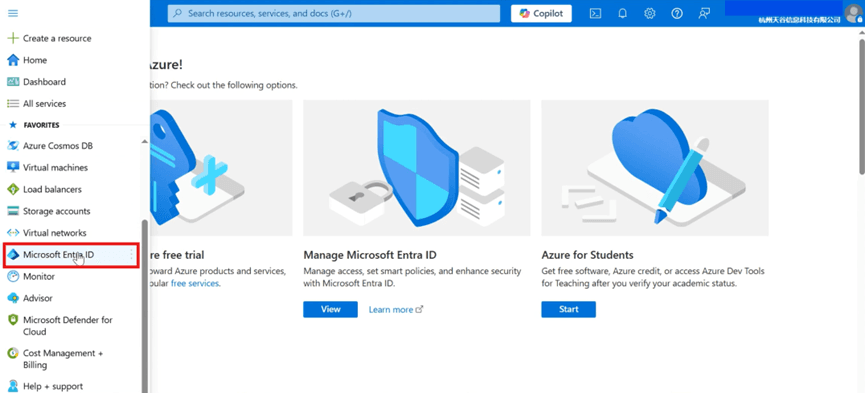
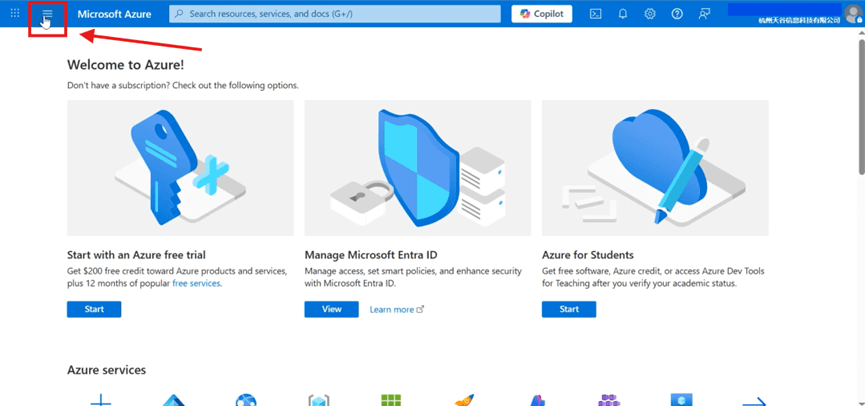
  1. Sau khi đăng nhập vào cổng Azure, hãy nhấp vào [Hiển thị menu cổng thông tin] ở phía trên bên trái để vào [Microsoft Entra ID].
2.png
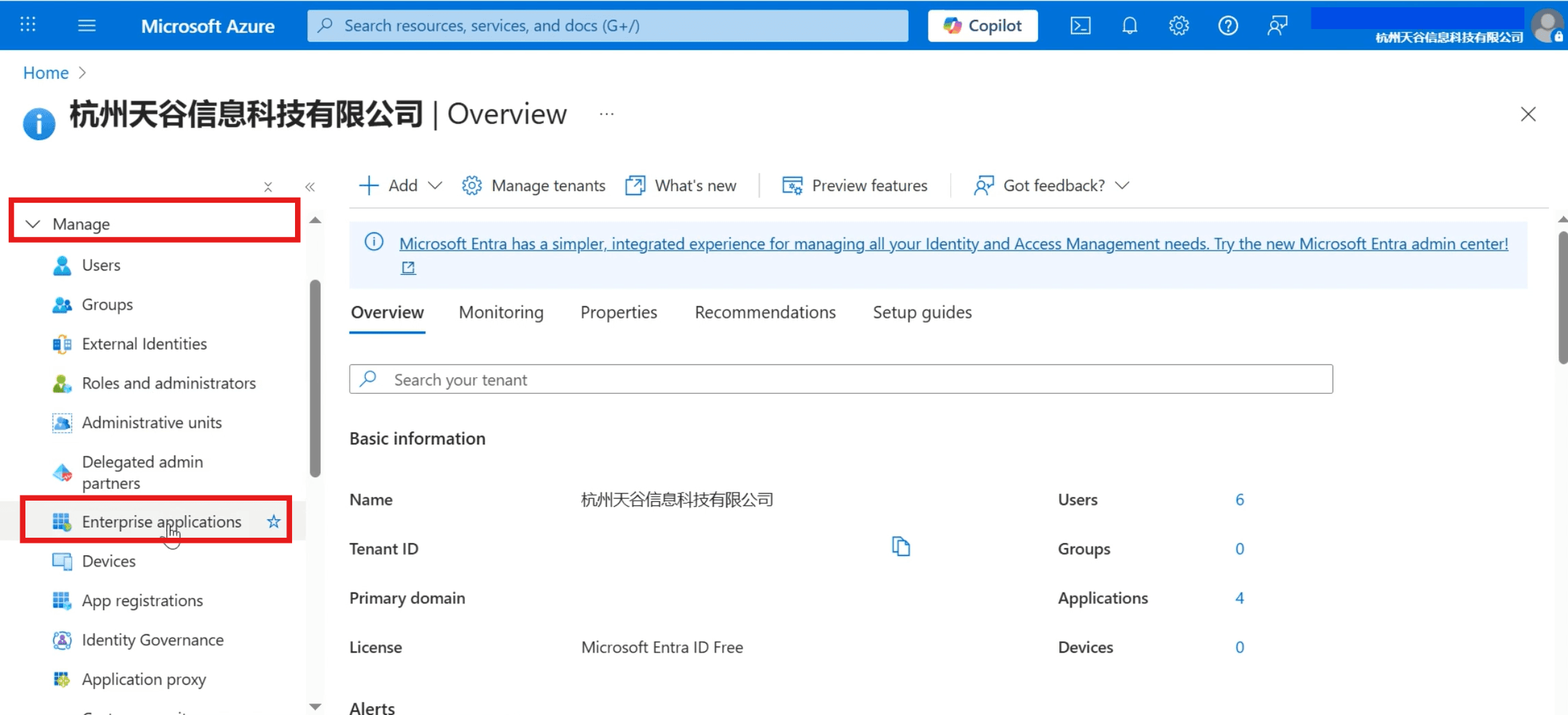
3.png
  1. Nhấp vào [Ứng dụng doanh nghiệp] trong cột [Quản lý] ở bên trái.
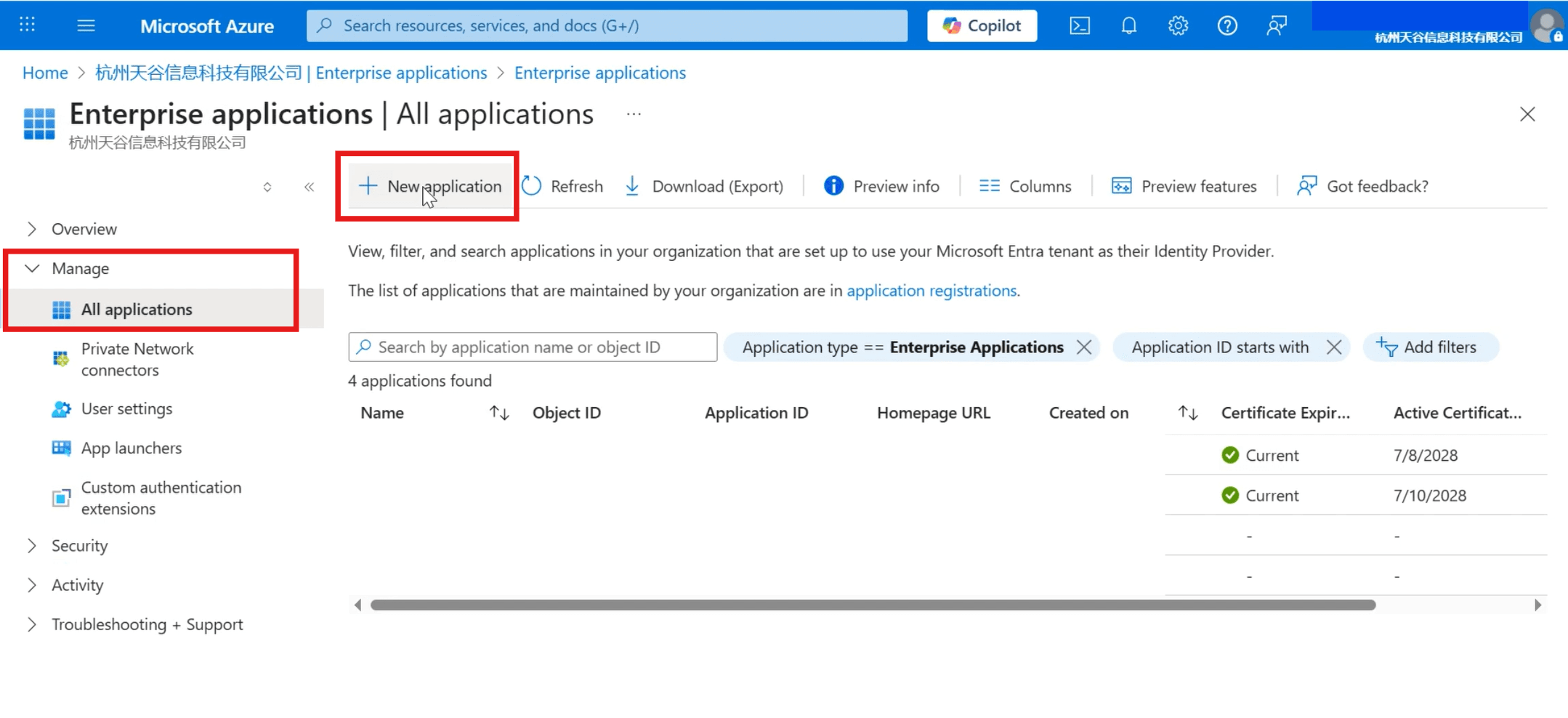
4.png
  1. Nhấp vào [Tất cả ứng dụng] > [Ứng dụng mới] trong thanh menu bên trái.
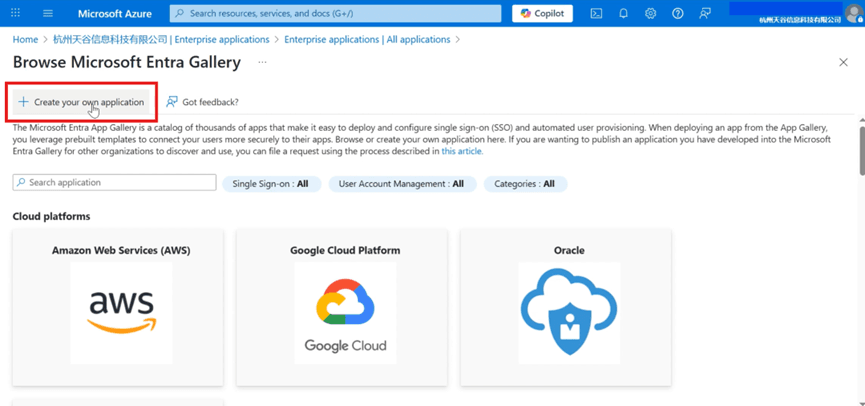
5.png
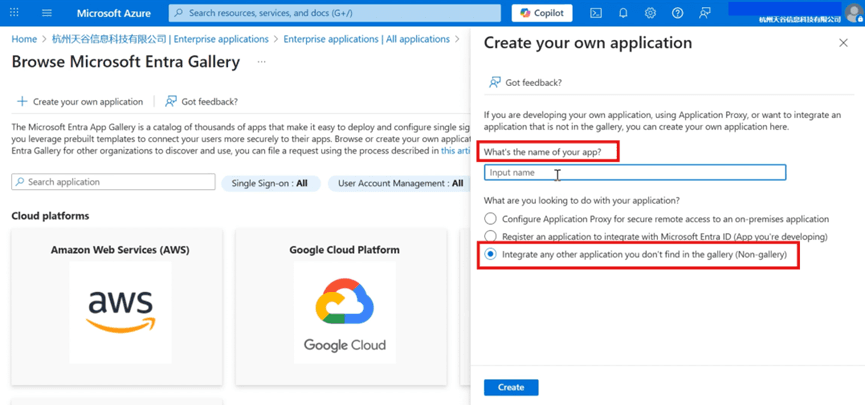
  1. Nhấp vào [Tạo ứng dụng của riêng bạn] trong thanh menu trên cùng.
6.png
  1. Nhập tên ứng dụng, chọn [Tích hợp mọi ứng dụng khác không tìm thấy trong thư viện (Không phải thư viện)] và tạo.
7.png
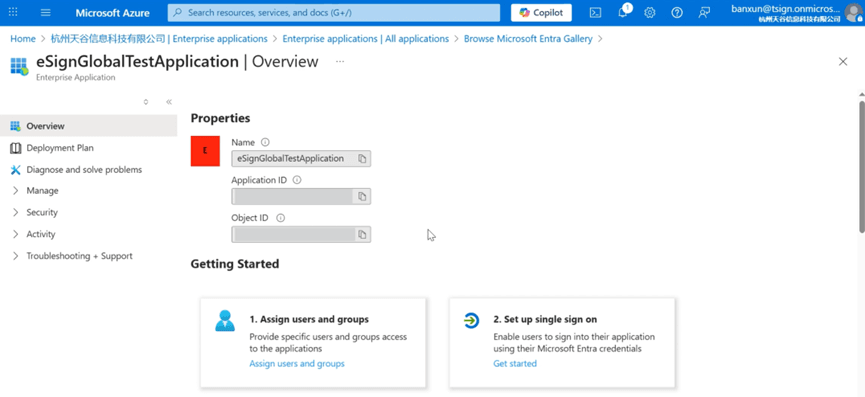
  1. Trang sau xuất hiện cho biết quá trình tạo thành công.
8.png


Định cấu hình quyền truy cập của người dùng

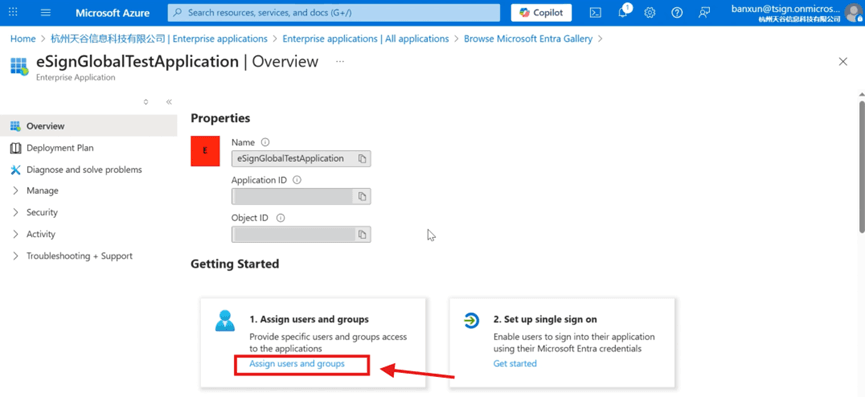
  1. Nhấp vào [Chỉ định người dùng và nhóm].
9.png
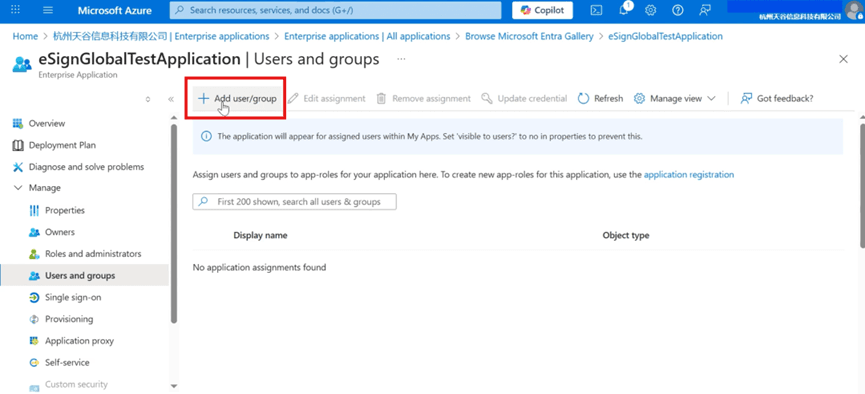
  1. Nhấp vào [Thêm người dùng/nhóm].
10.png
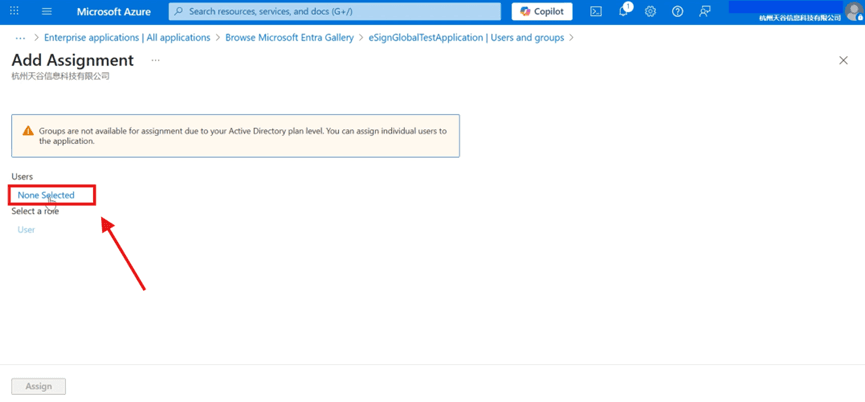
  1. Nhấp vào [Không có mục nào được chọn] để vào trang thêm người dùng.
11.png

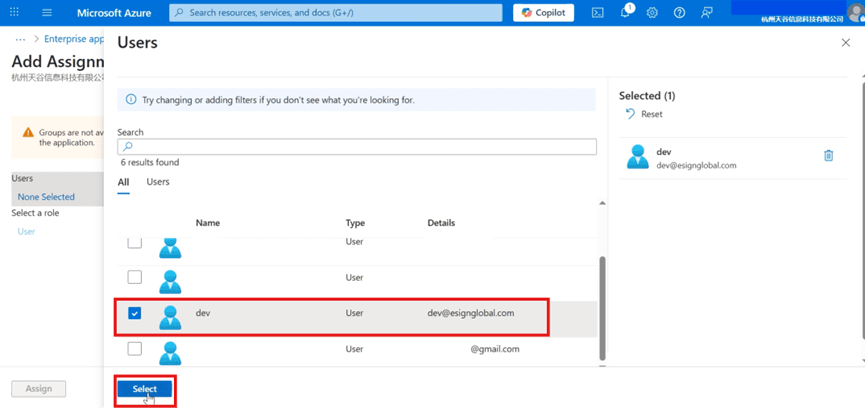
Chọn người dùng cần thiết và xác nhận lựa chọn.

12.png
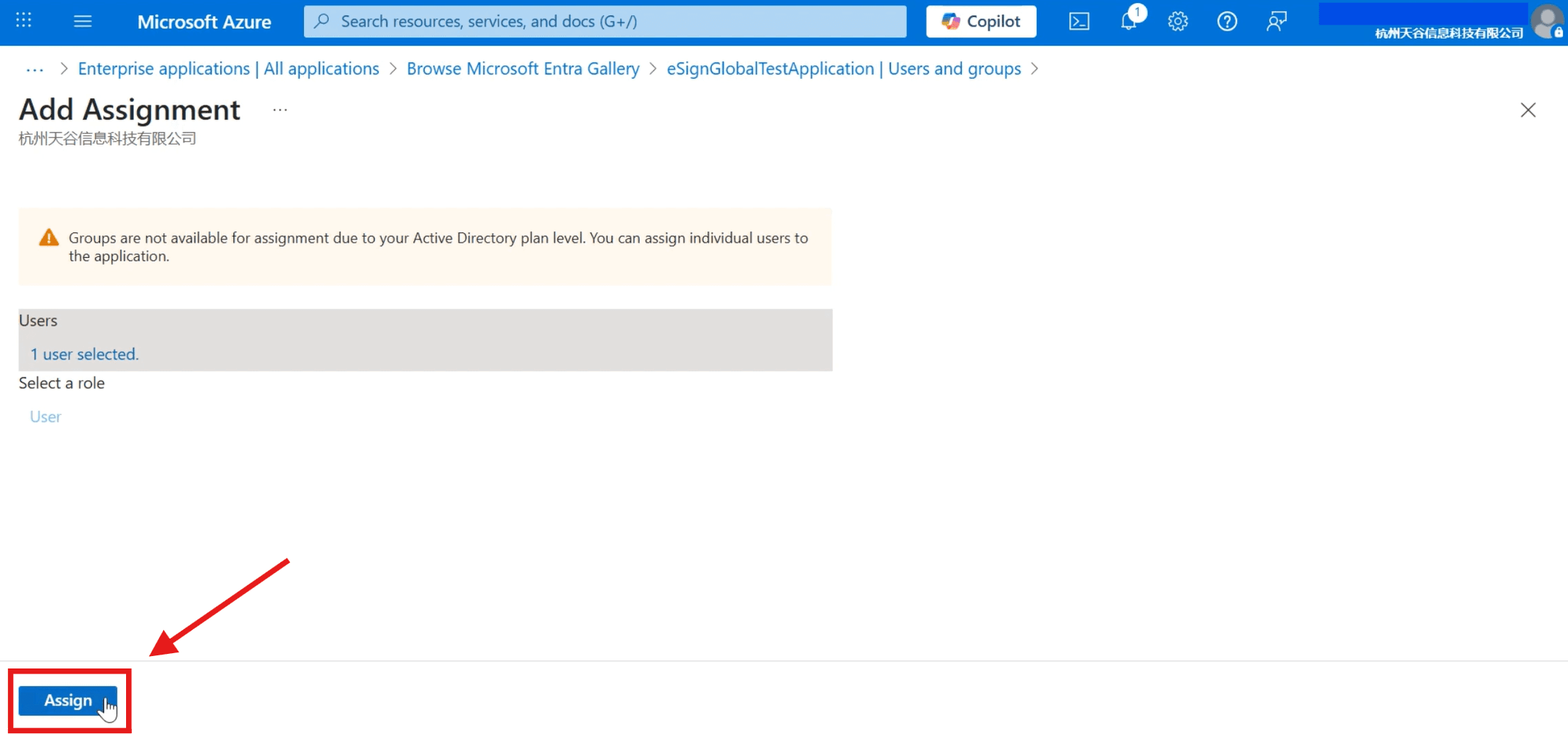
  1. Nhấn vào [Phân bổ] để hoàn tất cấu hình.
13.png
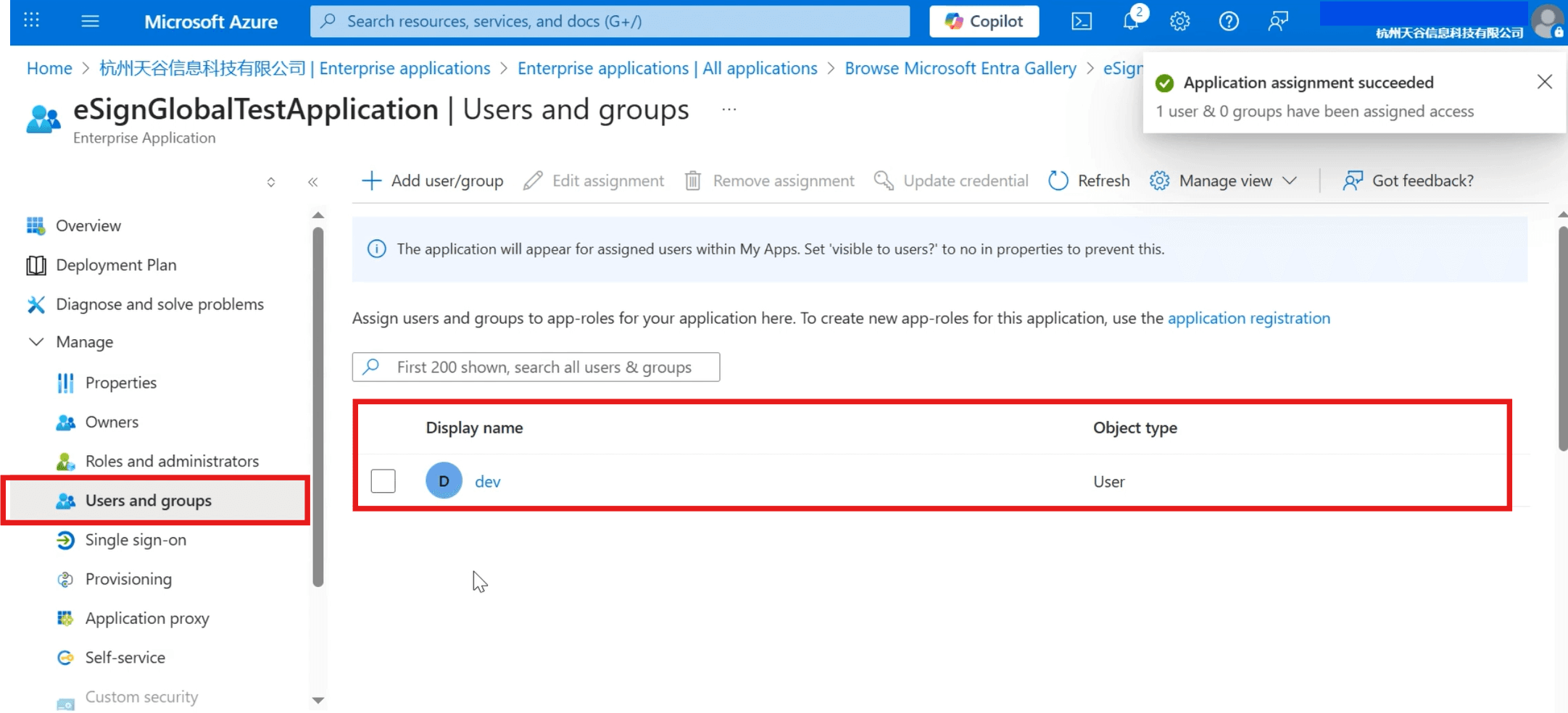
  1. Bạn có thể xem người dùng đã thêm trong thư mục [Người dùng và nhóm].
14.png


Thiết lập đăng nhập một lần

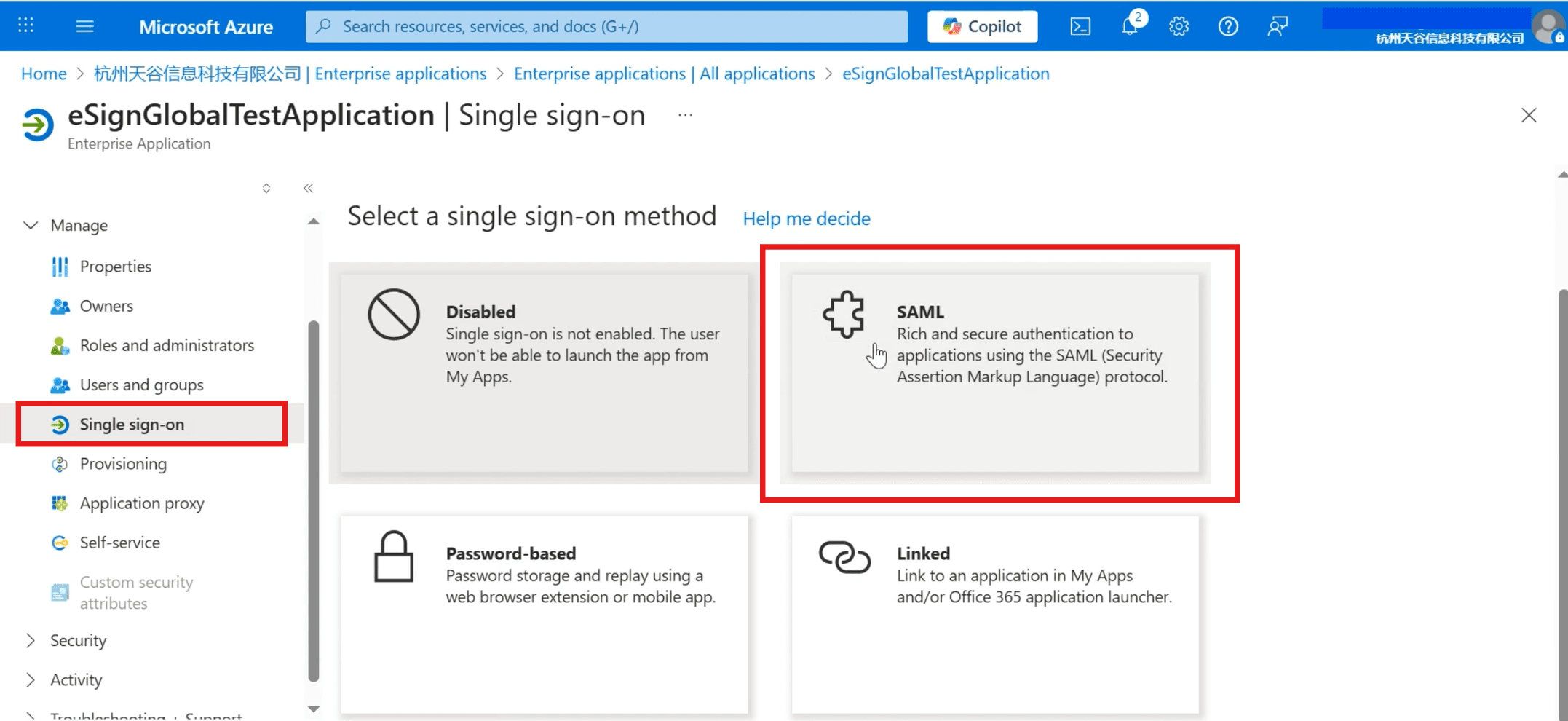
  1. Nhấn vào [Đăng nhập một lần] trên thanh menu bên trái, chọn phương thức đăng nhập là [SAML].
15.png
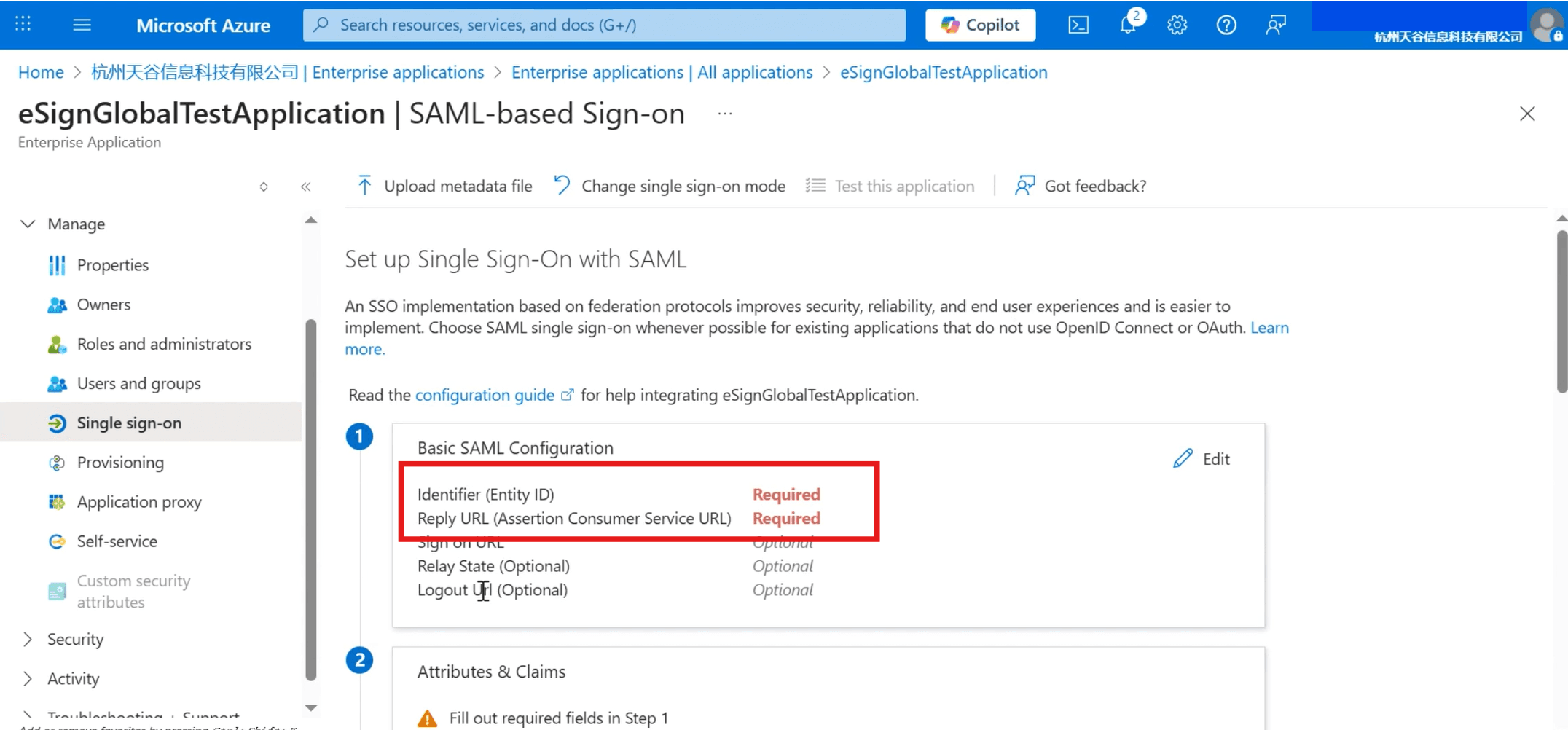
  1. Cần điền vào Mã định danh và URL trả lời để thiết lập đăng nhập một lần SAML.
16.png
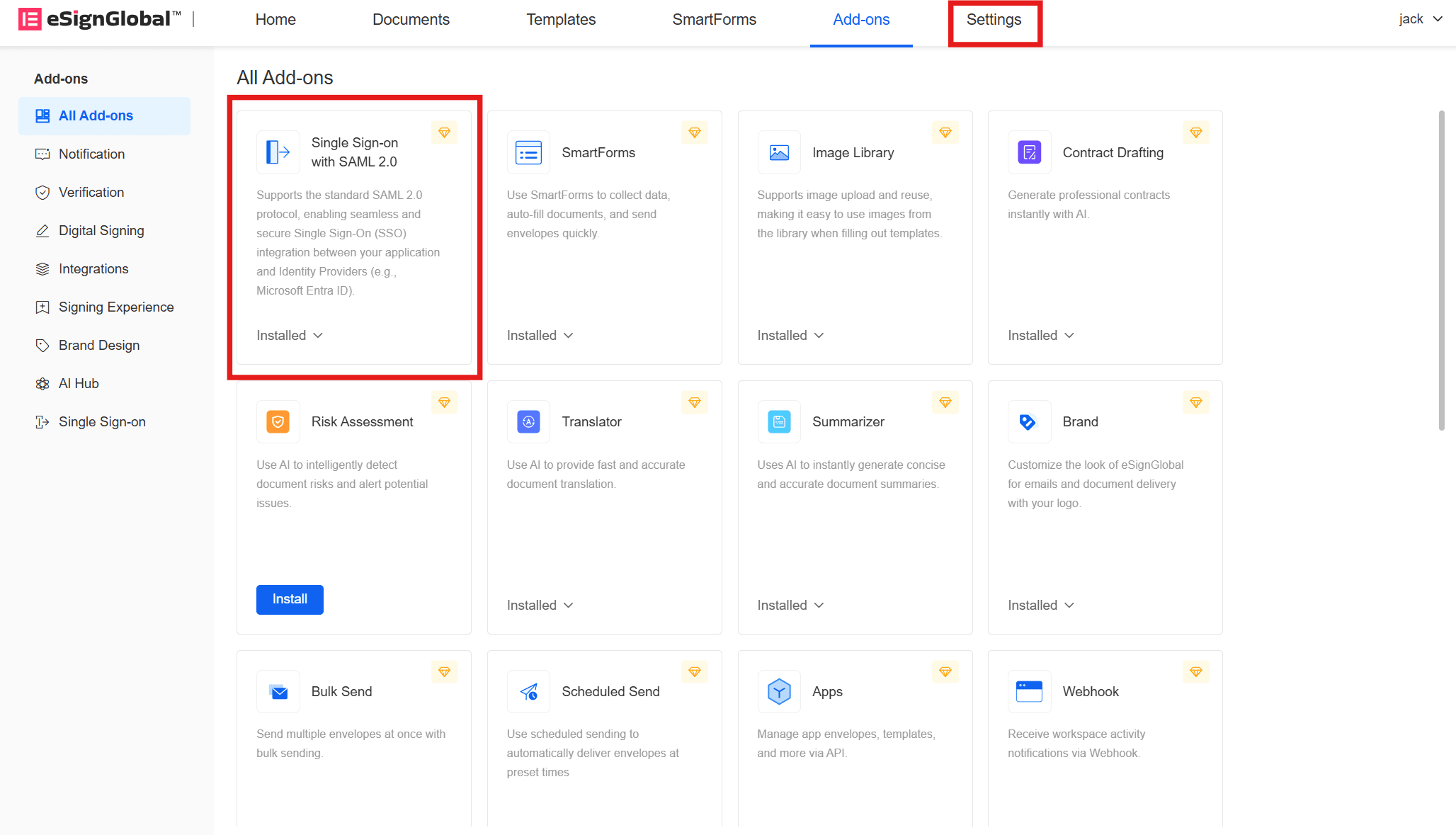
  1. Quay lạieSignGlobalCổng thông tin, đăng nhập và cài đặt plugin [Giao thức SAML2.0 đăng nhập một lần], sau đó nhấp vào [Cài đặt] trên thanh menu trên cùng.
17.png
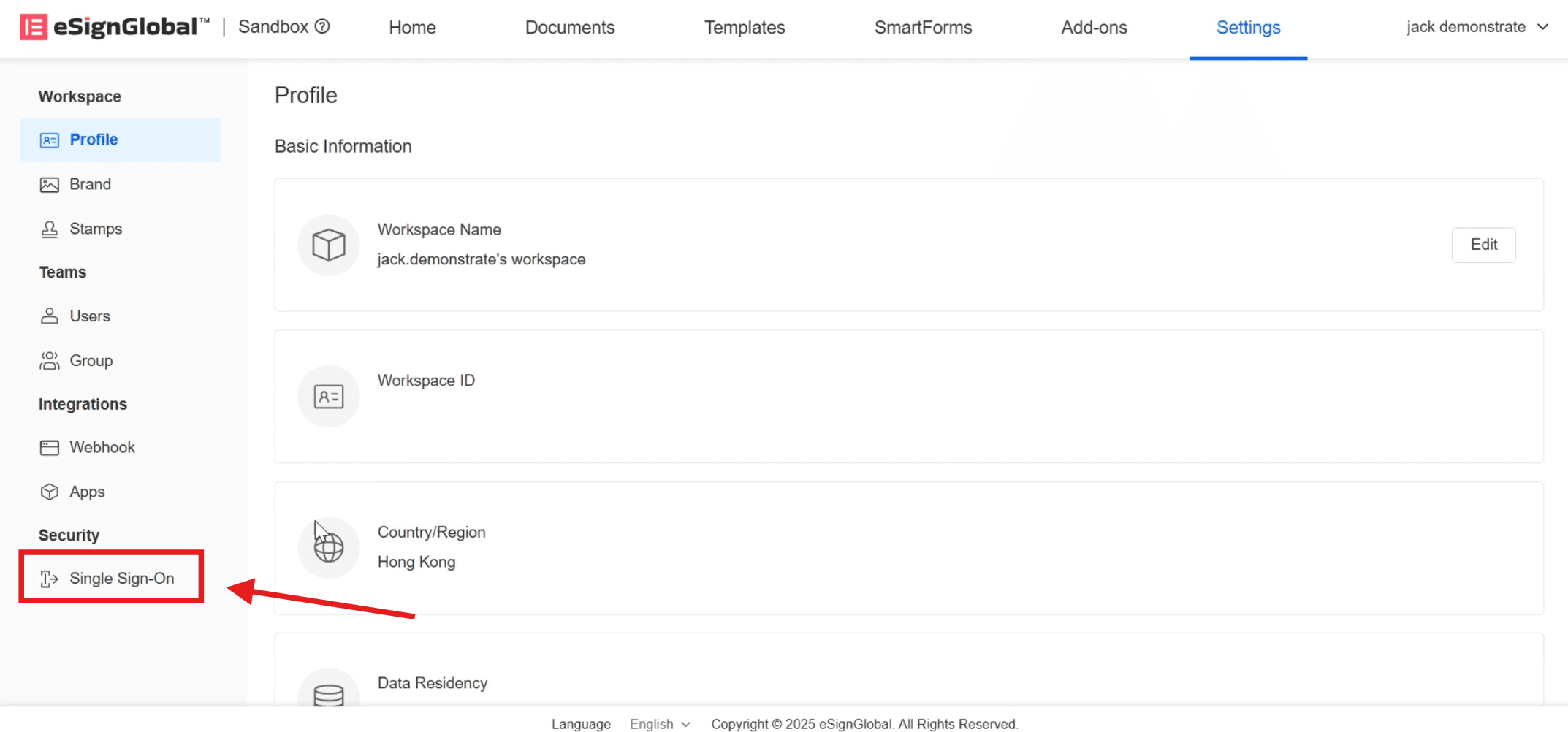
  1. Nhấp vào [Đăng nhập một lần] trong thư mục [Bảo mật] ở bên trái.
18.png
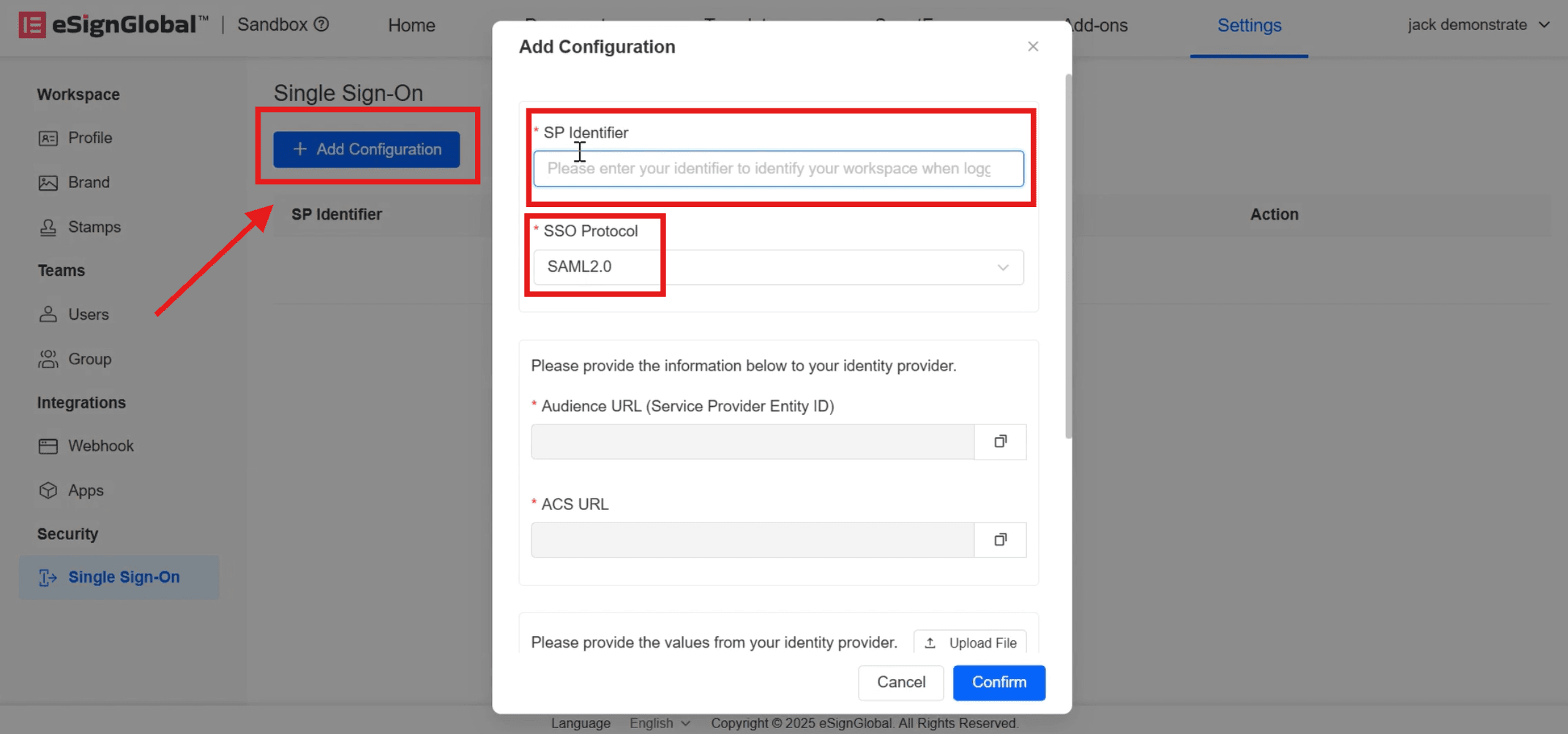
  1. Nhấp vào [Thêm cấu hình], nhập [ID nhà cung cấp dịch vụ] và chọn [Giao thức đăng nhập một lần] là SAML2.0.
19.png
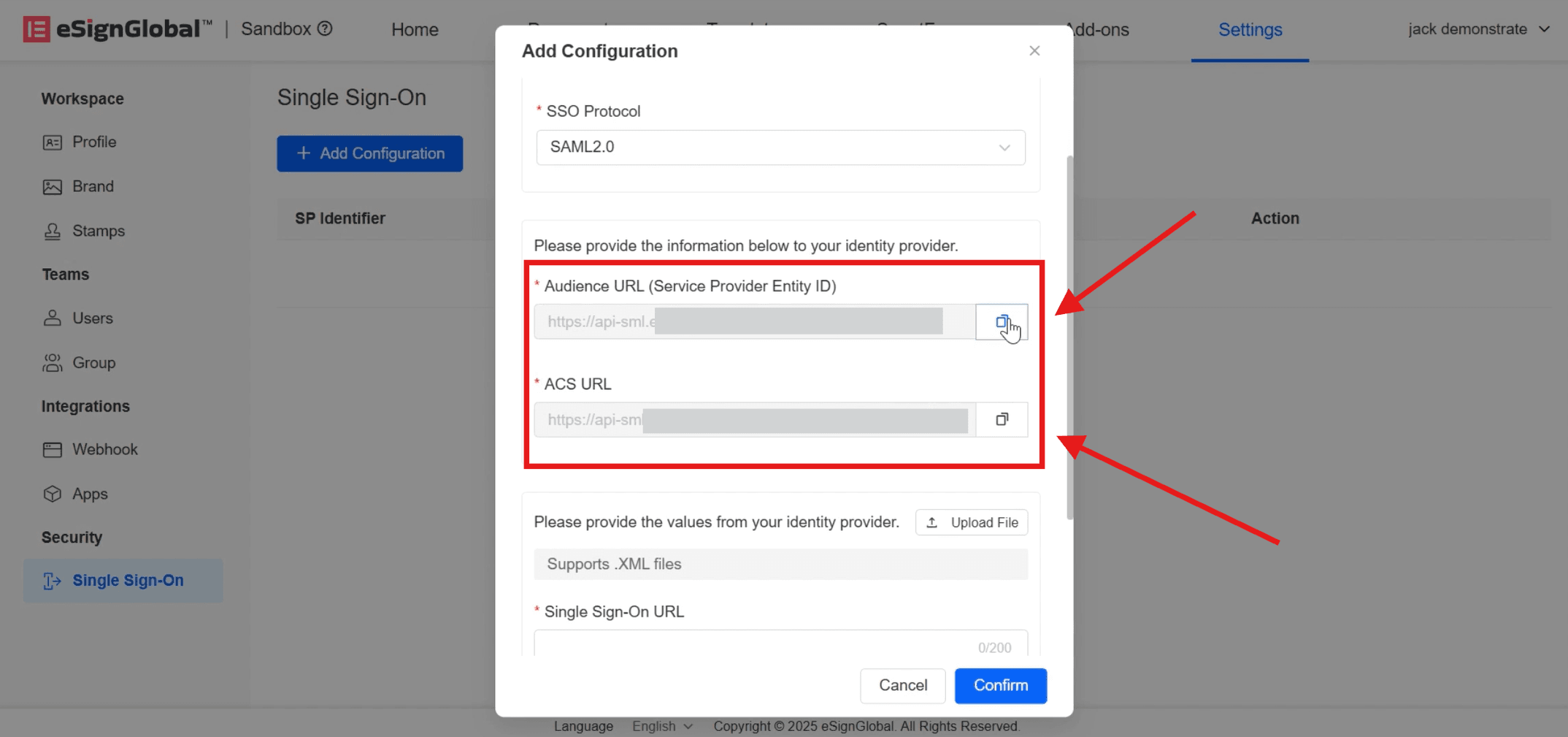
  1. Sau khi nhập, [URL đối tượng] (ID thực thể của nhà cung cấp dịch vụ) và [ACS URL] sẽ tự động được tạo bên dưới, nhấp vào bên phải để sao chép chúng vào trang [Đăng nhập một lần dựa trên SAML] của Microsoft Entra ID.
20.png
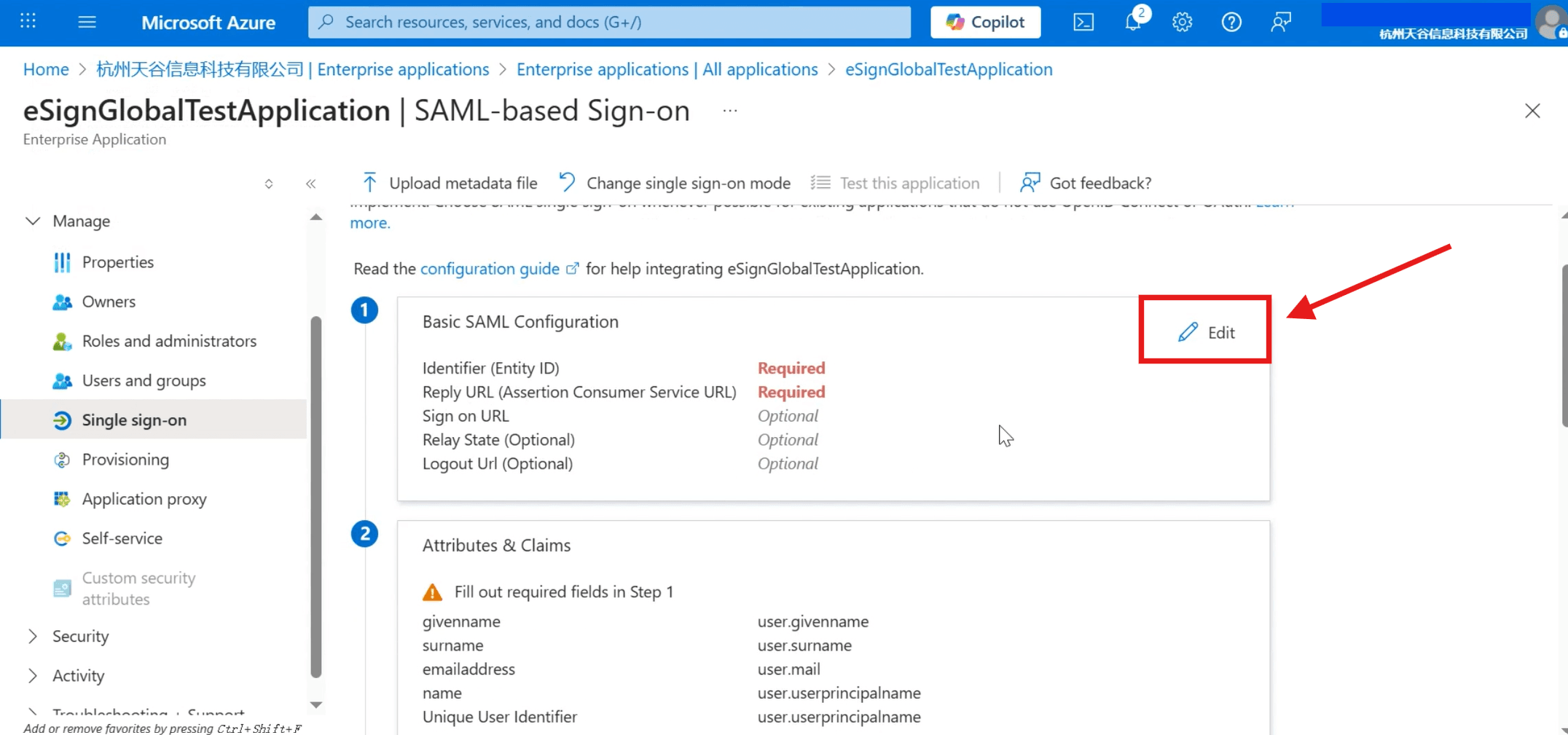
  1. Quay lại trang [Đăng nhập một lần dựa trên SAML] của Microsoft Entra ID, nhấp vào [Chỉnh sửa].
21.png

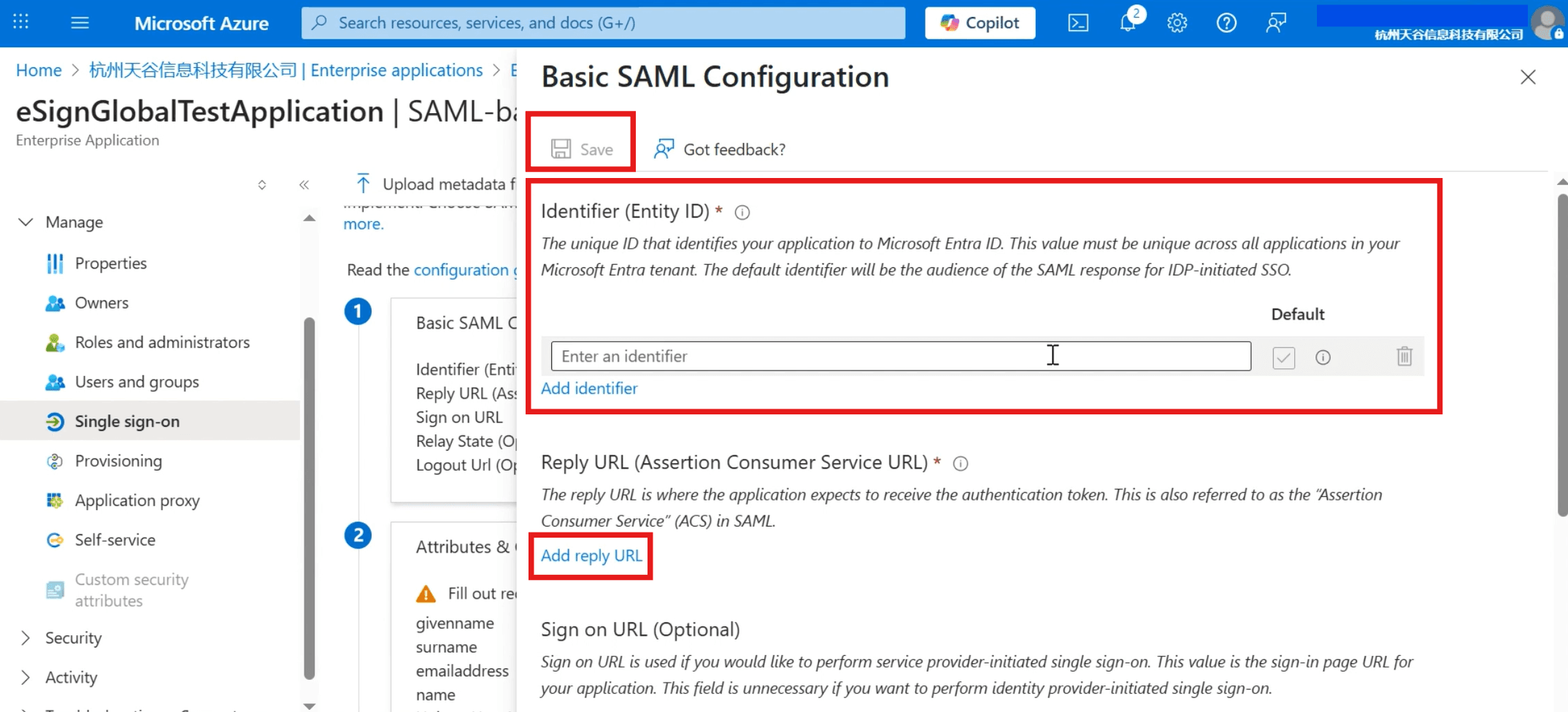
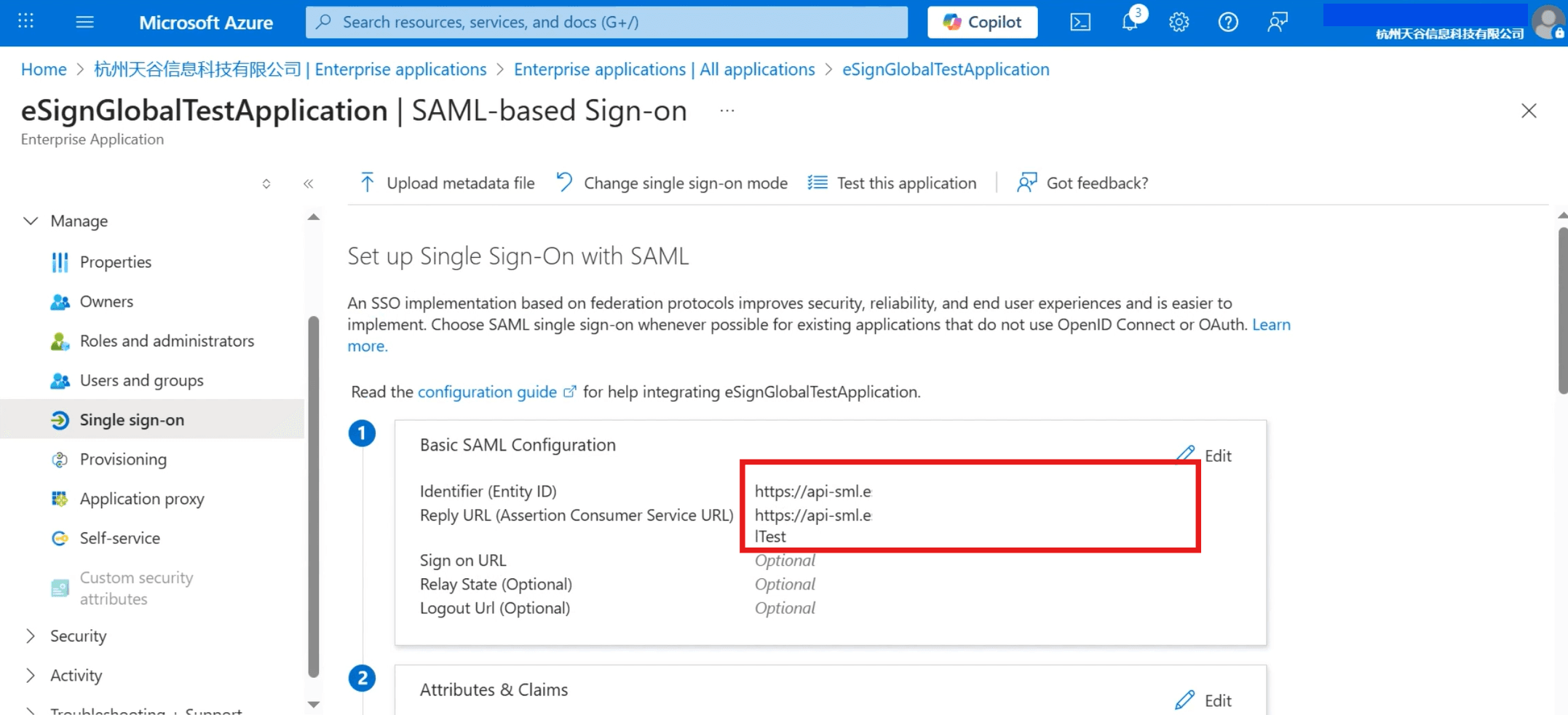
Điền [URL đối tượng] đã sao chép vào [Mã định danh] (ID thực thể); điền [ACS URL] vào [URL trả lời] (URL dịch vụ người tiêu dùng khẳng định), sau khi hoàn tất, nhấp vào [Lưu] ở trên.

Giải thích:

  • eSignGlobal[URL đối tượng] (ID thực thể của nhà cung cấp dịch vụ) trong tương ứng với [Mã định danh] (ID thực thể) trong Microsoft Entra ID;
  • eSignGlobal[ACS URL] trong tương ứng với [URL trả lời] (URL dịch vụ người tiêu dùng khẳng định) trong Microsoft Entra ID.
22.png
  1. Sau khi lưu thành công, nhấp vào đóng ở góc trên bên phải, lúc này trang sẽ hiển thị mã định danh và URL phản hồi đã điền.
23.png
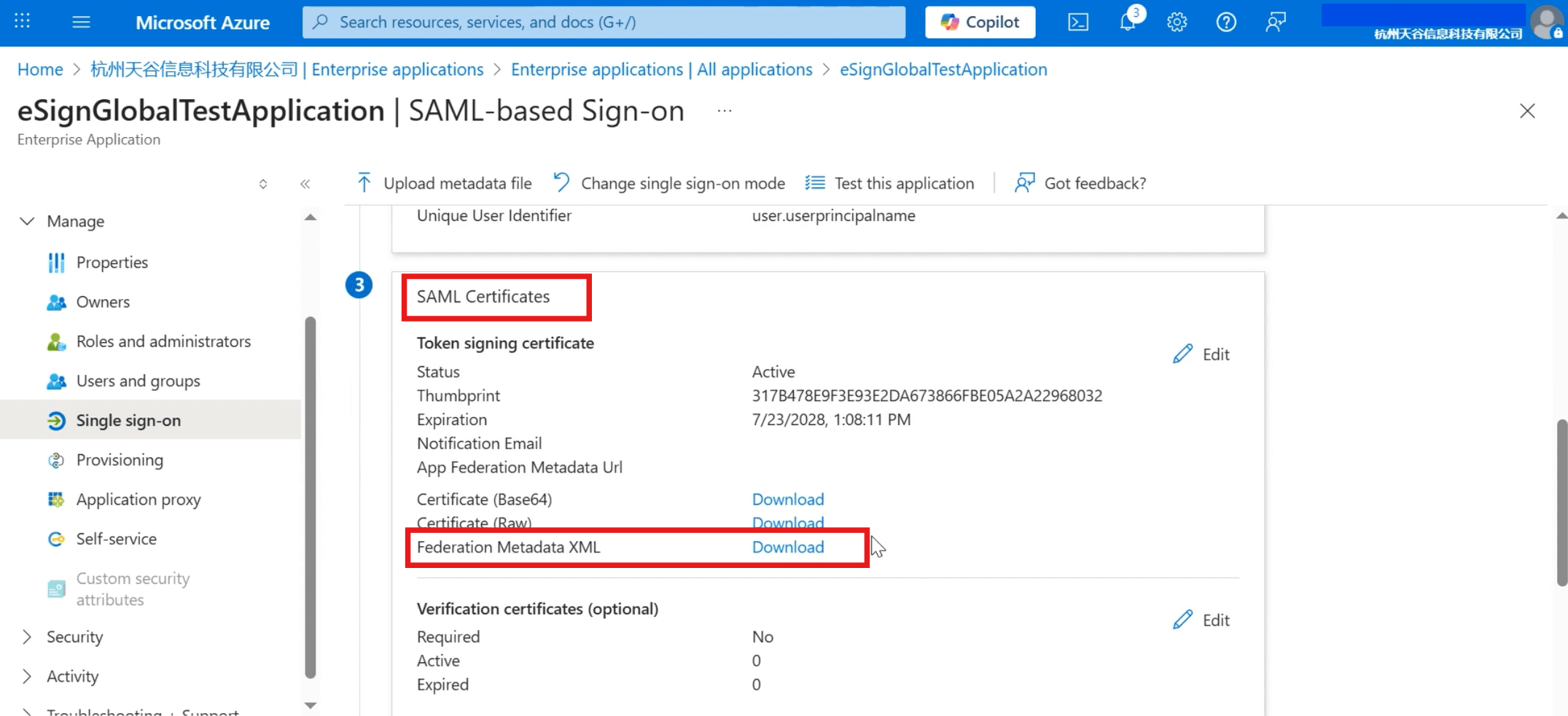
  1. Vuốt xuống trang, tải xuống tệp [XML siêu dữ liệu liên kết] trong [Chứng chỉ SAML].
24.png
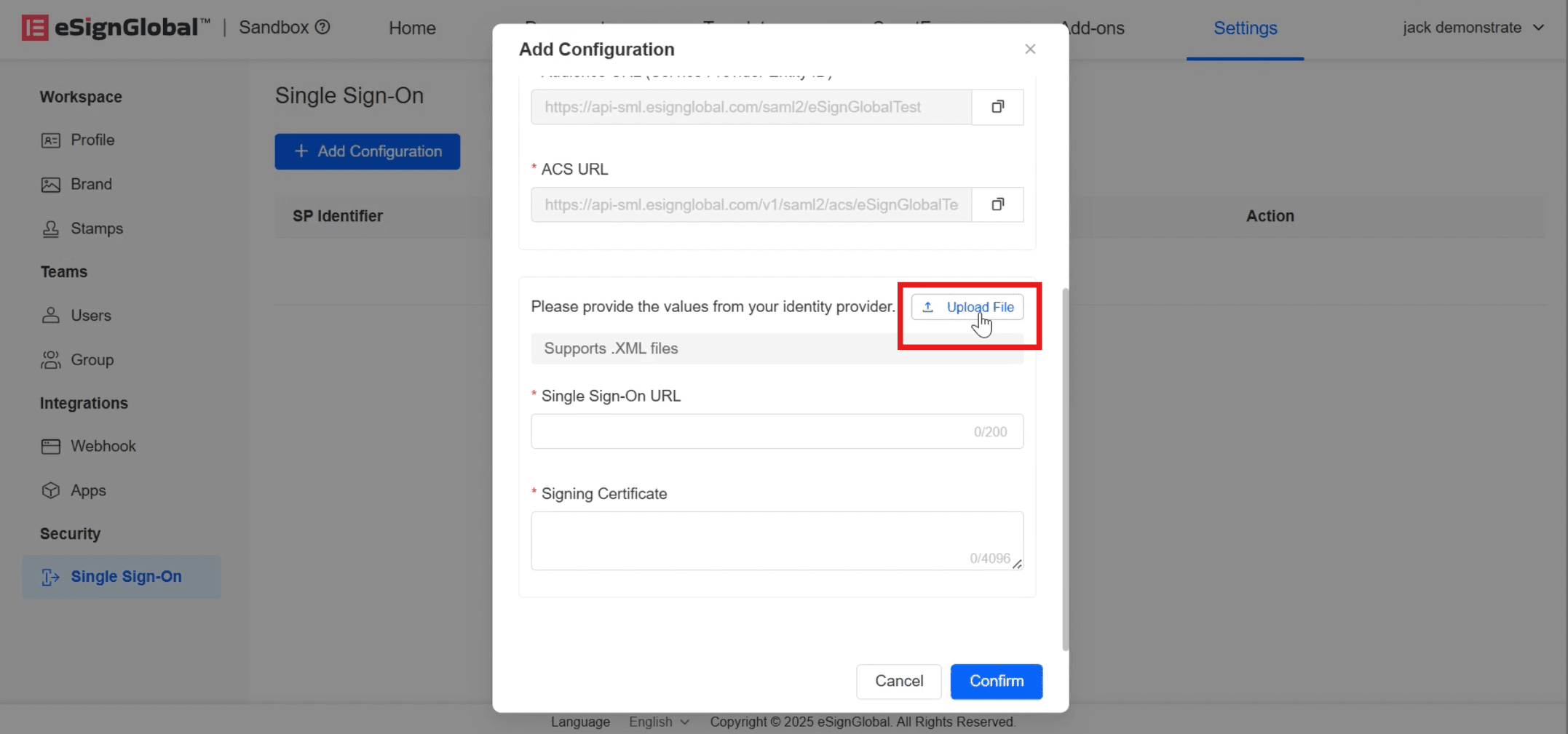
  1. Quay lạieSignGlobalTrên trang [Thêm cấu hình], nhấp để tải lên tệp XML đã tải xuống.
25.png
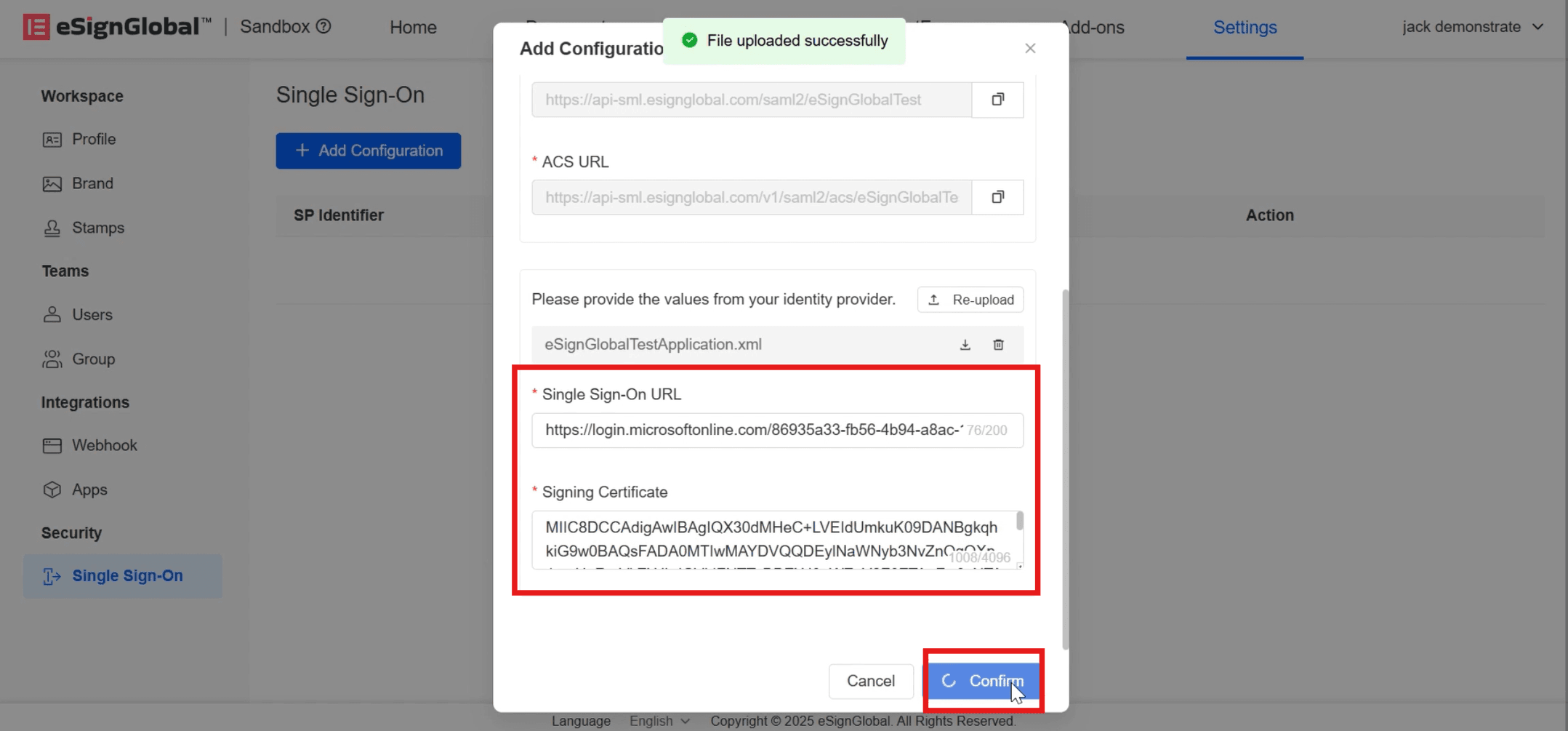
  1. Sau khi tải lên thành công, [URL đăng nhập một lần] và [Chứng chỉ chữ ký] sẽ tự động được điền, lúc này hãy nhấp vào [Xác nhận].
26.png

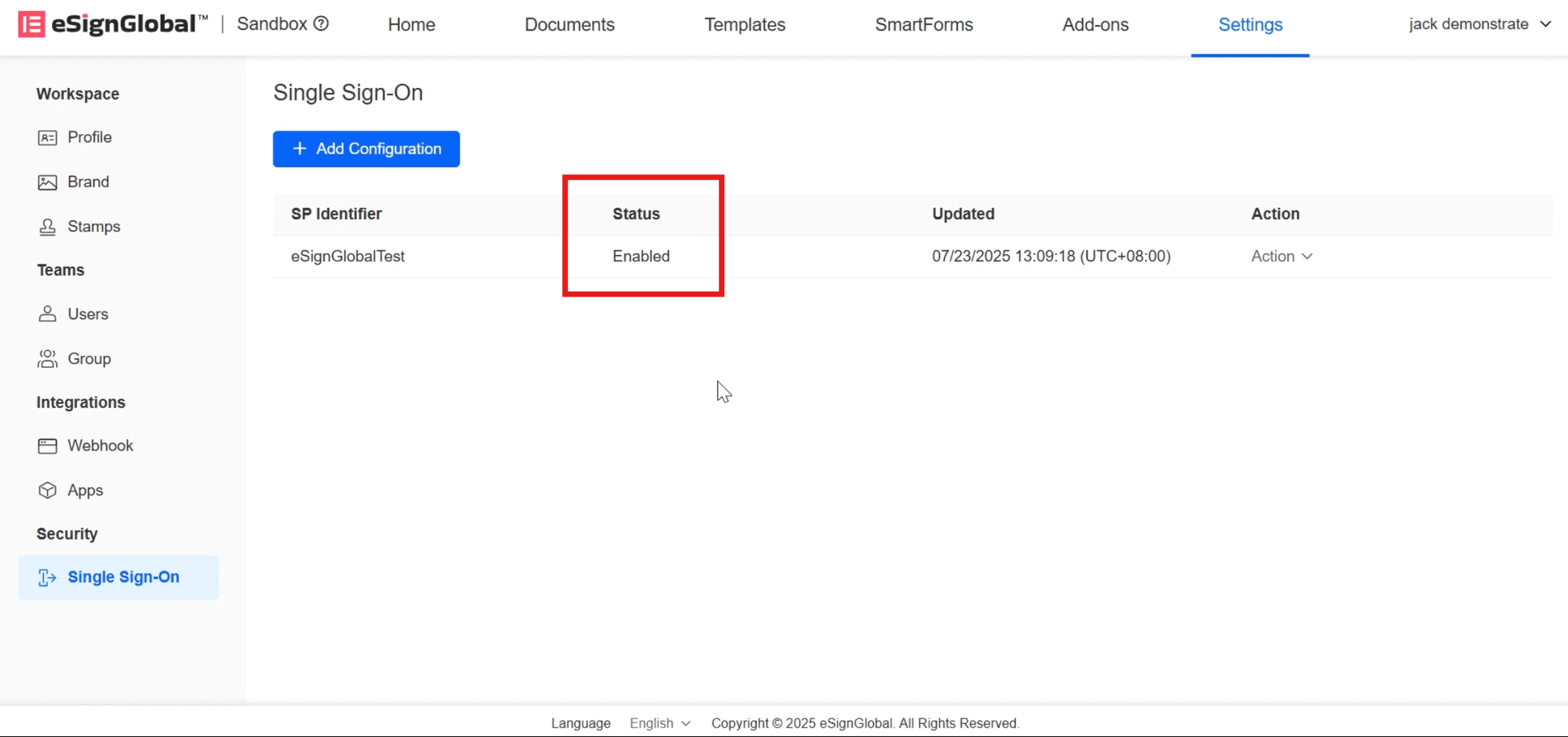
Trạng thái hiển thị [Bật] cho biết cấu hình SSO thành công.

27.png


Xác minh SSO

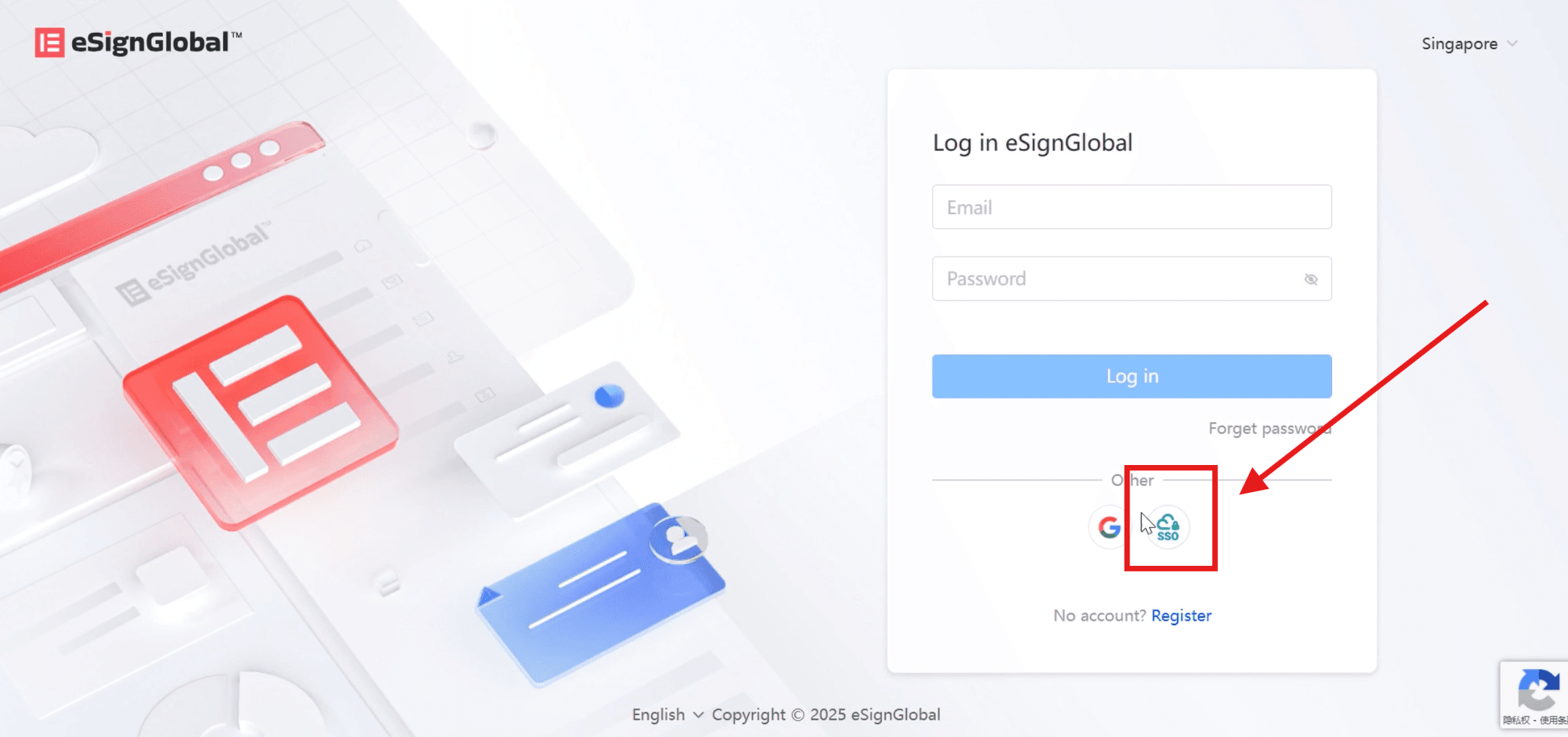
  1. TrêneSignGlobaltrang đăng nhập trang web chính thức, chọn đăng nhập SSO.
28.png
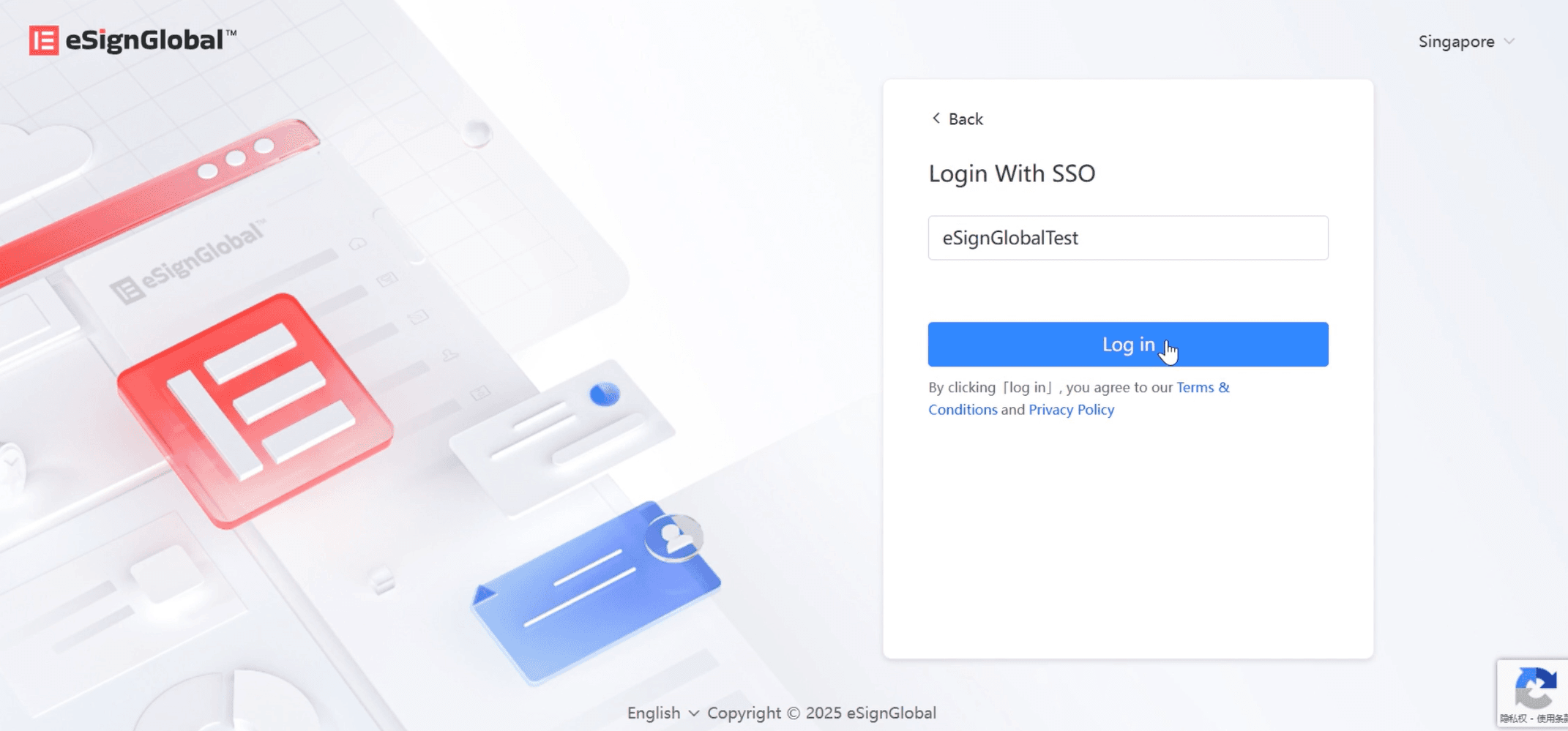
  1. Nhập mã định danh không gian làm việc của bạn, nhấp vào đăng nhập.
29.png
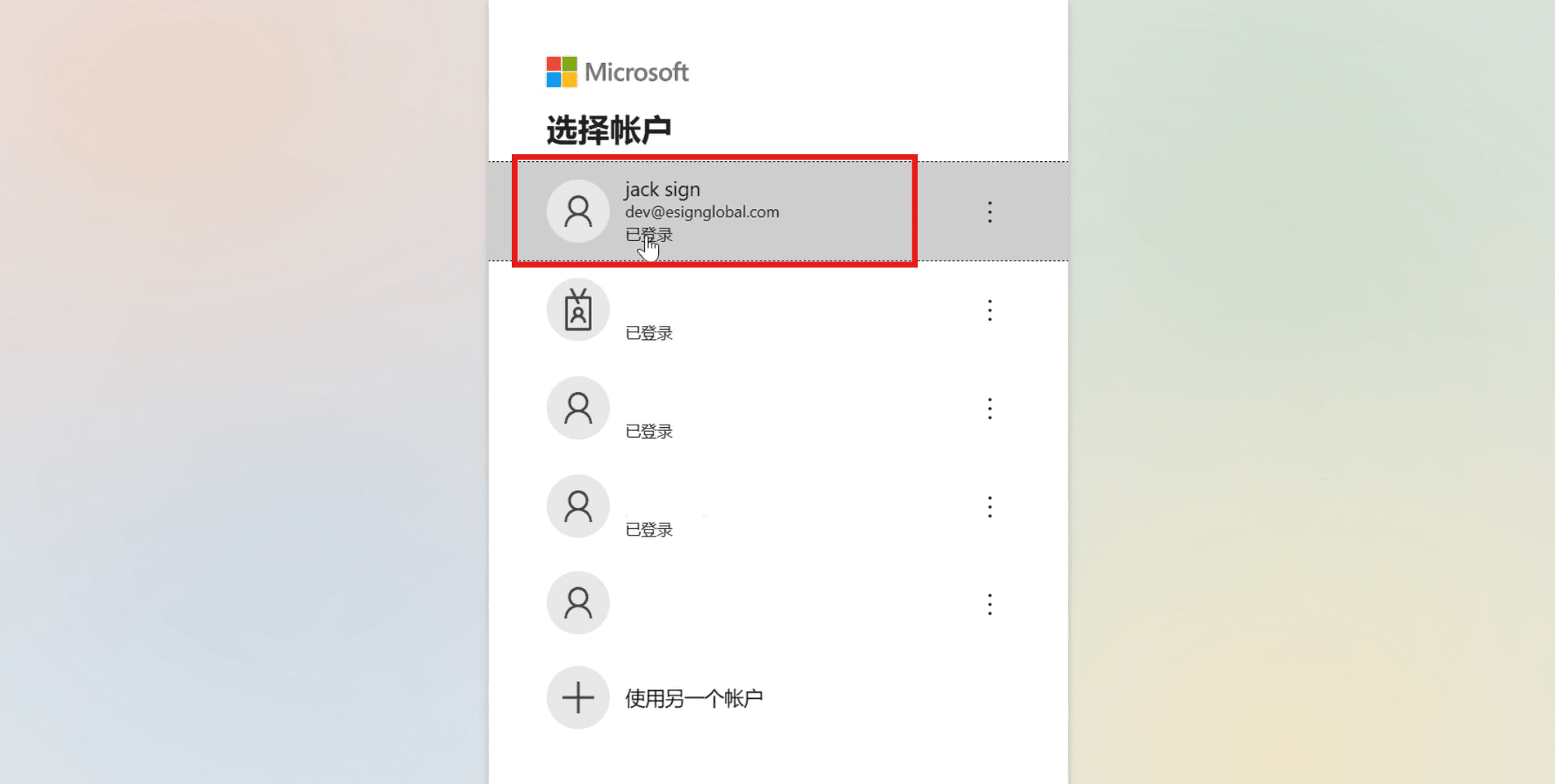
  1. Trang sẽ chuyển hướng đến đăng nhập Microsoft, chọn tài khoản Microsoft tương ứng.
30.png
  1. Nhập email và mã xác minh được gửi đến email trong trang chuyển hướng, nhấp vào [Gửi], đăng nhậpeSignGlobaltrang chủ.
31.png

Lưu ý:

  • Địa chỉ email đăng nhập qua SSO không thể được sử dụng làmeSignGlobaltài khoản đăng nhập nền tảng.