Pusat Khidmat

Microsoft Microsoft Entra ID (Asal Azure AD) - SAML2.0

eSignGlobalMenyokong pengesahan identiti gabungan berdasarkan SAML 2.0, anda boleh mengintegrasikan Microsoft Entra ID denganeSignGlobalmelalui pengesahan identiti gabungan berdasarkan SAML 2.0 untuk mencapai log masuk tunggal akaun Microsoft Entra IDeSignGlobal, tanpa perlu mencipta sub-pengguna CAM untuk setiap ahli dalam perusahaan atau organisasi.


Cipta Aplikasi Microsoft Entra ID

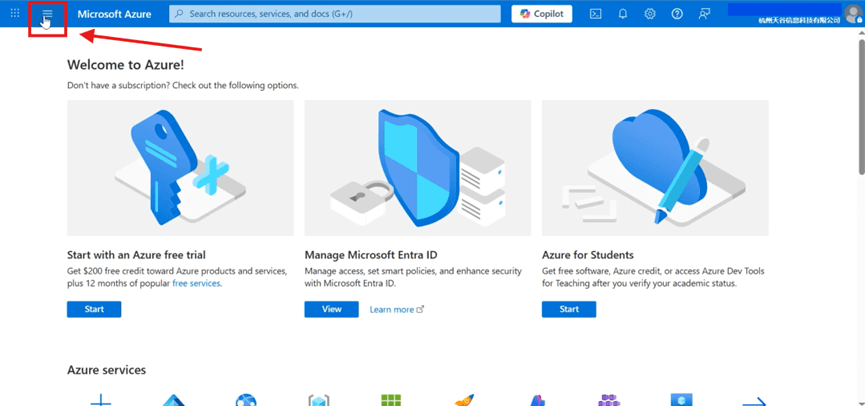
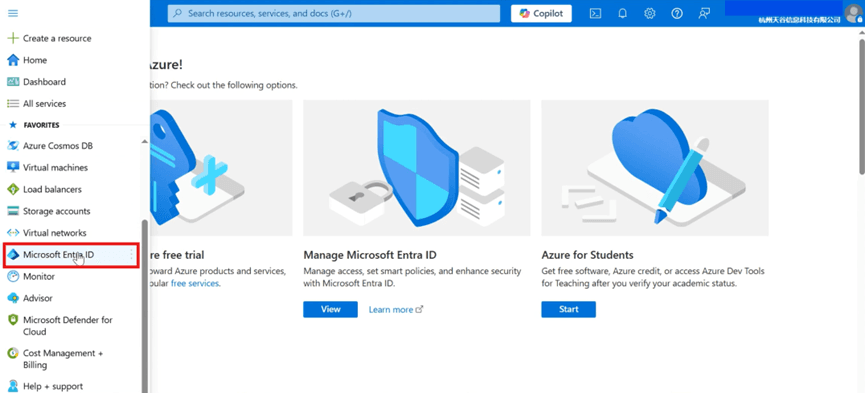
  1. Selepas log masuk ke portal Azure, klik 【Tunjukkan menu portal】 di bahagian atas kiri untuk memasuki 【Microsoft Entra ID】.
2.png
3.png
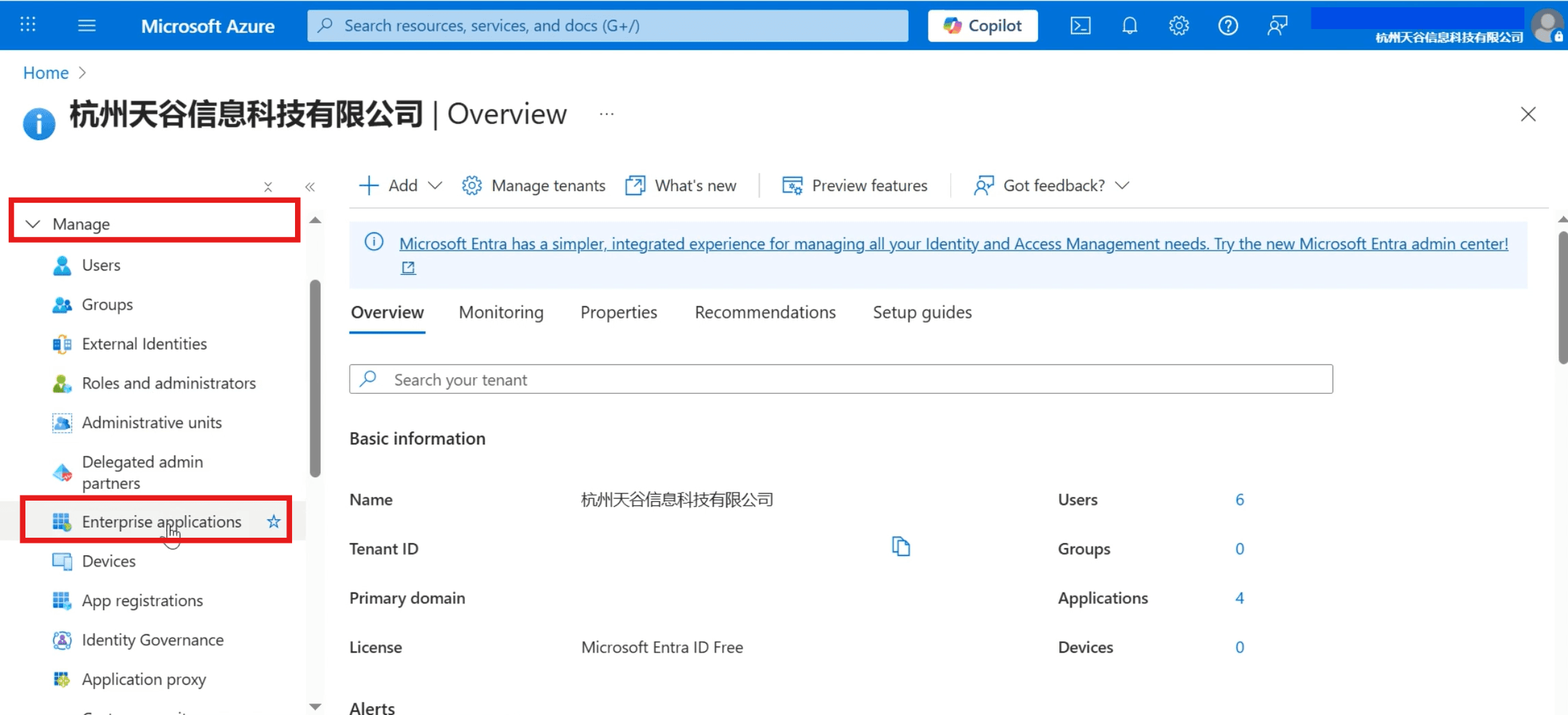
  1. Klik 【Aplikasi perusahaan】 dalam lajur 【Urus】 di sebelah kiri.
4.png
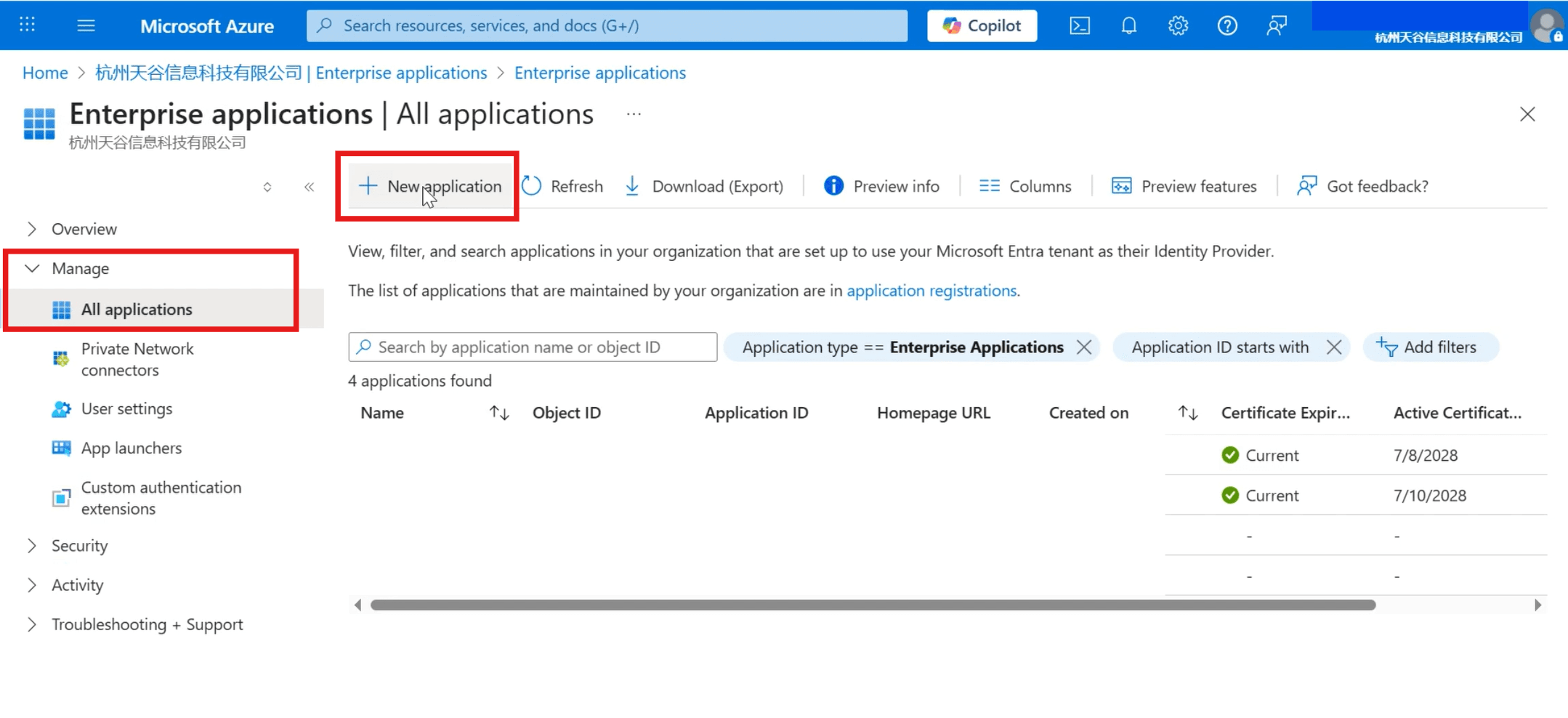
  1. Klik 【Semua aplikasi】>【Aplikasi baharu】 dalam bar menu di sebelah kiri.
5.png
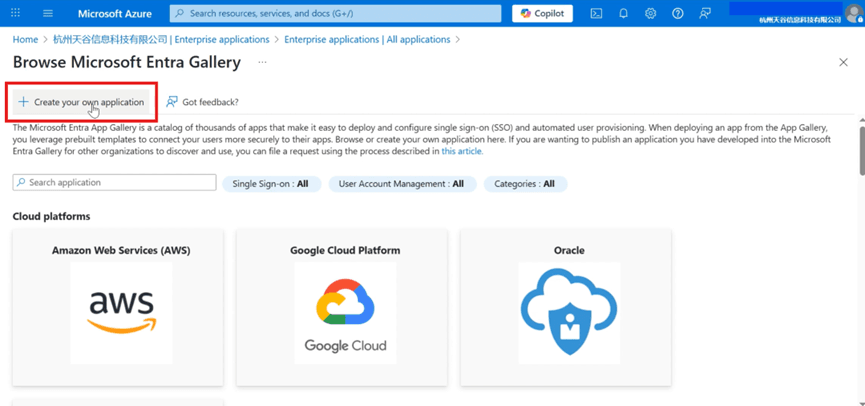
  1. Klik 【Cipta aplikasi anda sendiri】 dalam bar menu di bahagian atas.
6.png
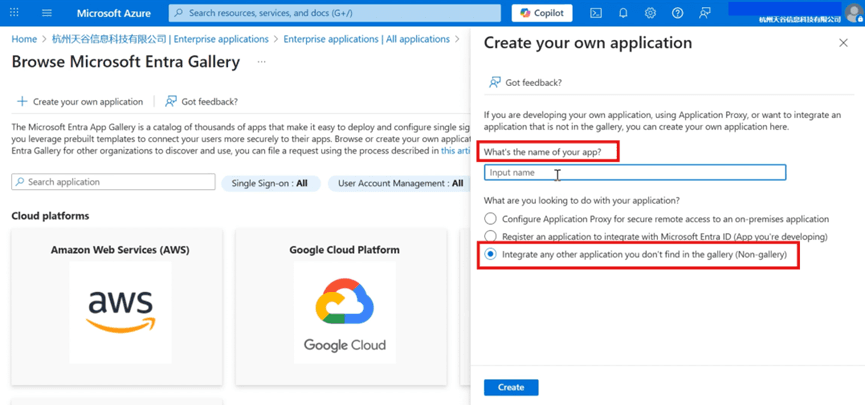
  1. Masukkan nama aplikasi, pilih 【Integrasikan sebarang aplikasi lain yang tidak ditemui dalam galeri (Bukan galeri)】 dan cipta.
7.png
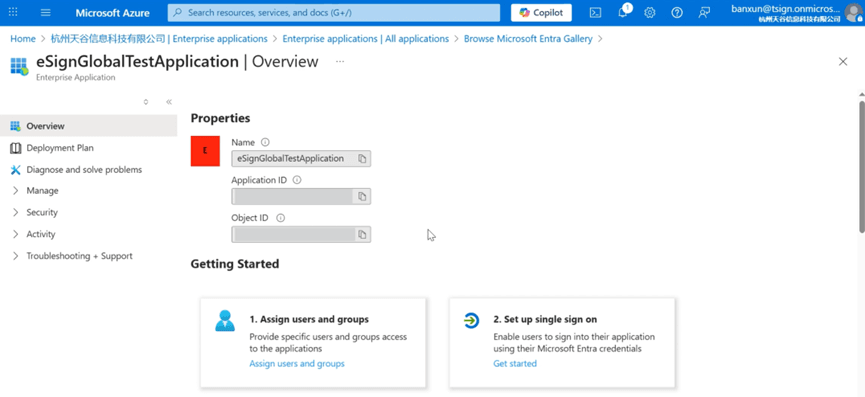
  1. Halaman berikut menunjukkan penciptaan berjaya.
8.png


Konfigurasikan keizinan akses pengguna

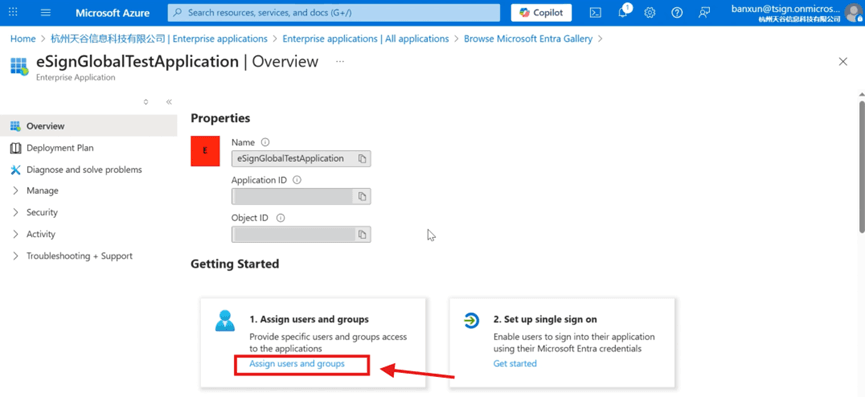
  1. Klik 【Tugaskan pengguna dan kumpulan】.
9.png
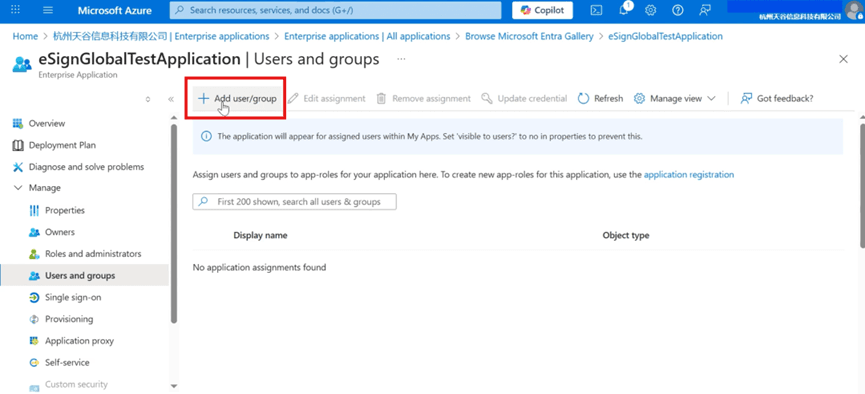
  1. Klik 【Tambah pengguna/kumpulan】.
10.png
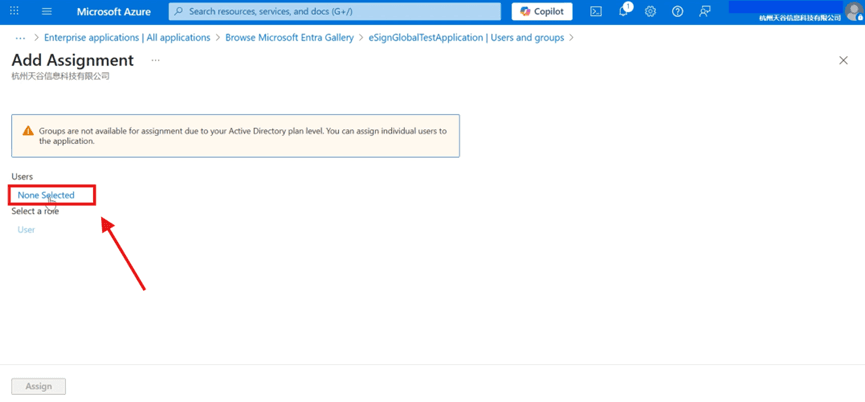
  1. Klik 【Tiada yang dipilih】 untuk memasuki halaman tambah pengguna.
11.png

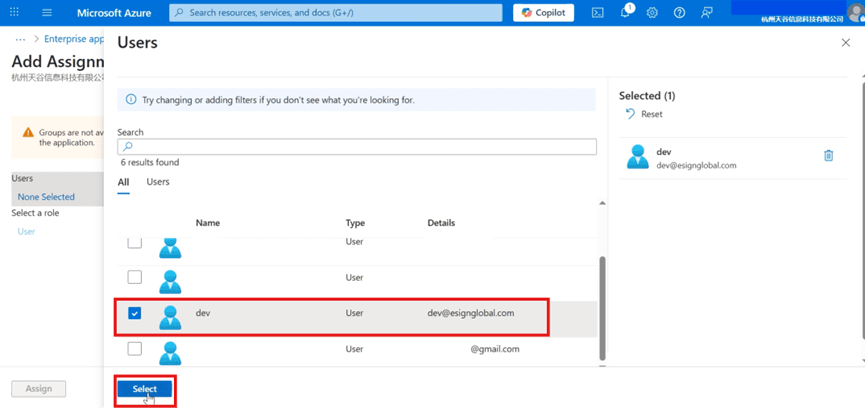
Tandakan pengguna yang diperlukan dan sahkan pilihan.

12.png
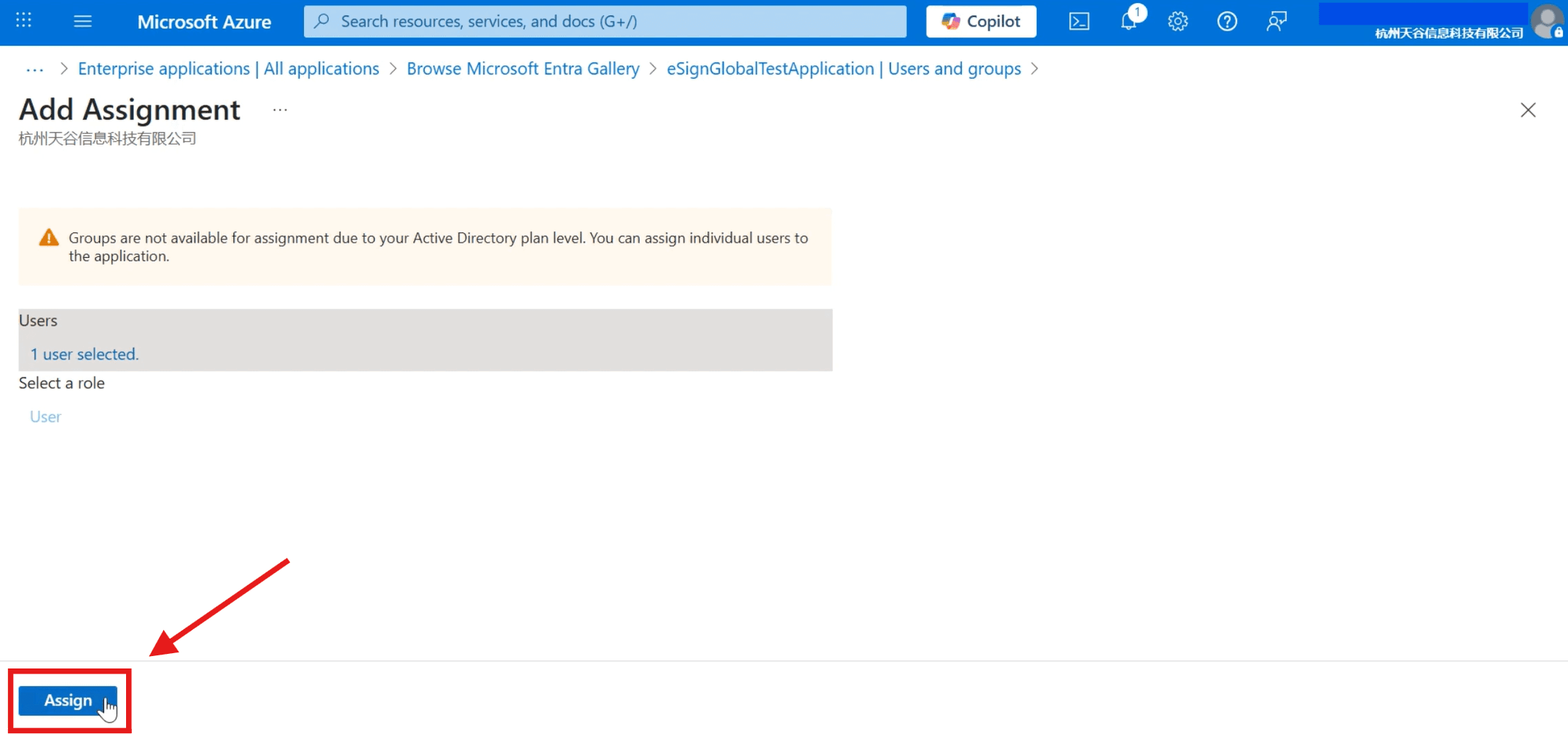
  1. Klik 【Agihkan】, untuk melengkapkan konfigurasi.
13.png
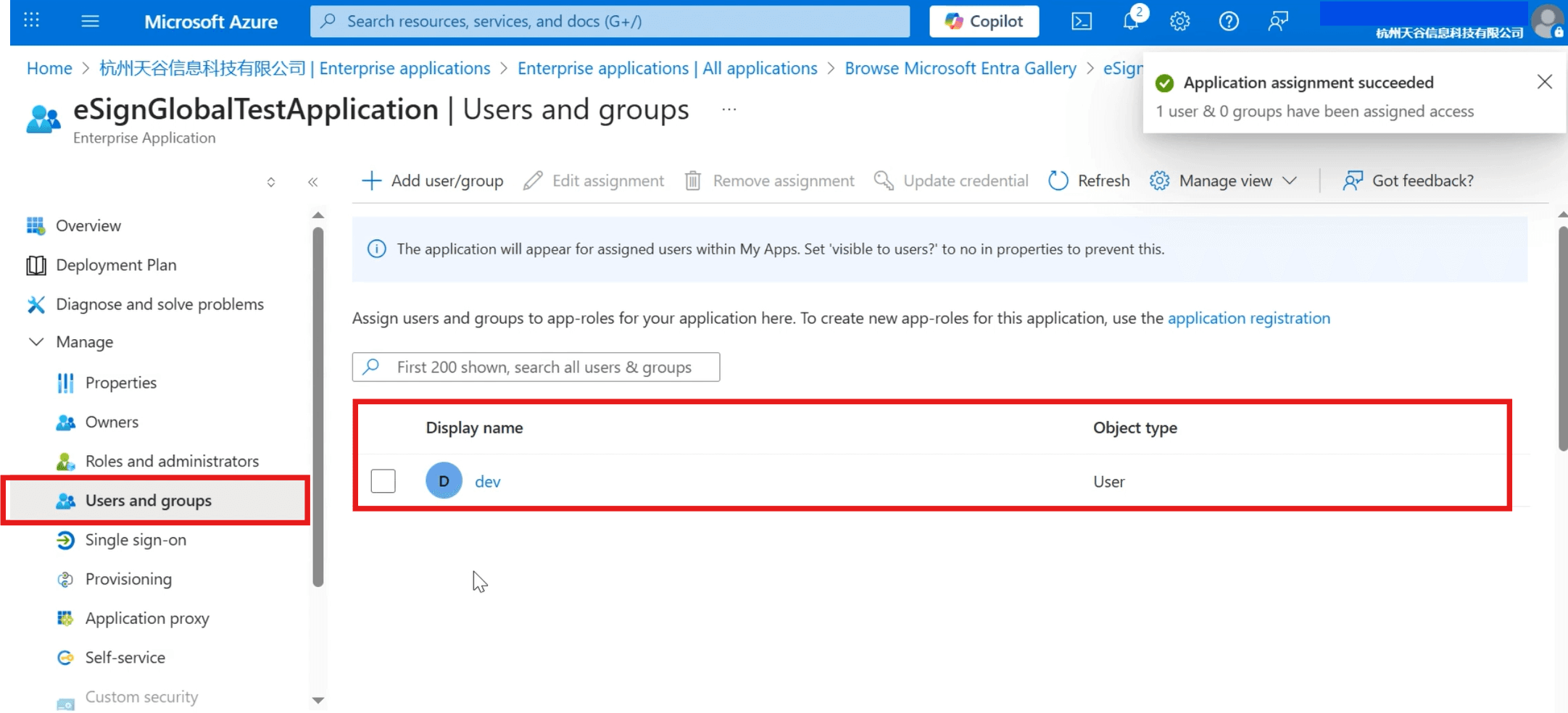
  1. Anda boleh melihat pengguna yang telah ditambah di bawah direktori 【Pengguna dan Kumpulan】.
14.png


Tetapkan Log Masuk Tunggal

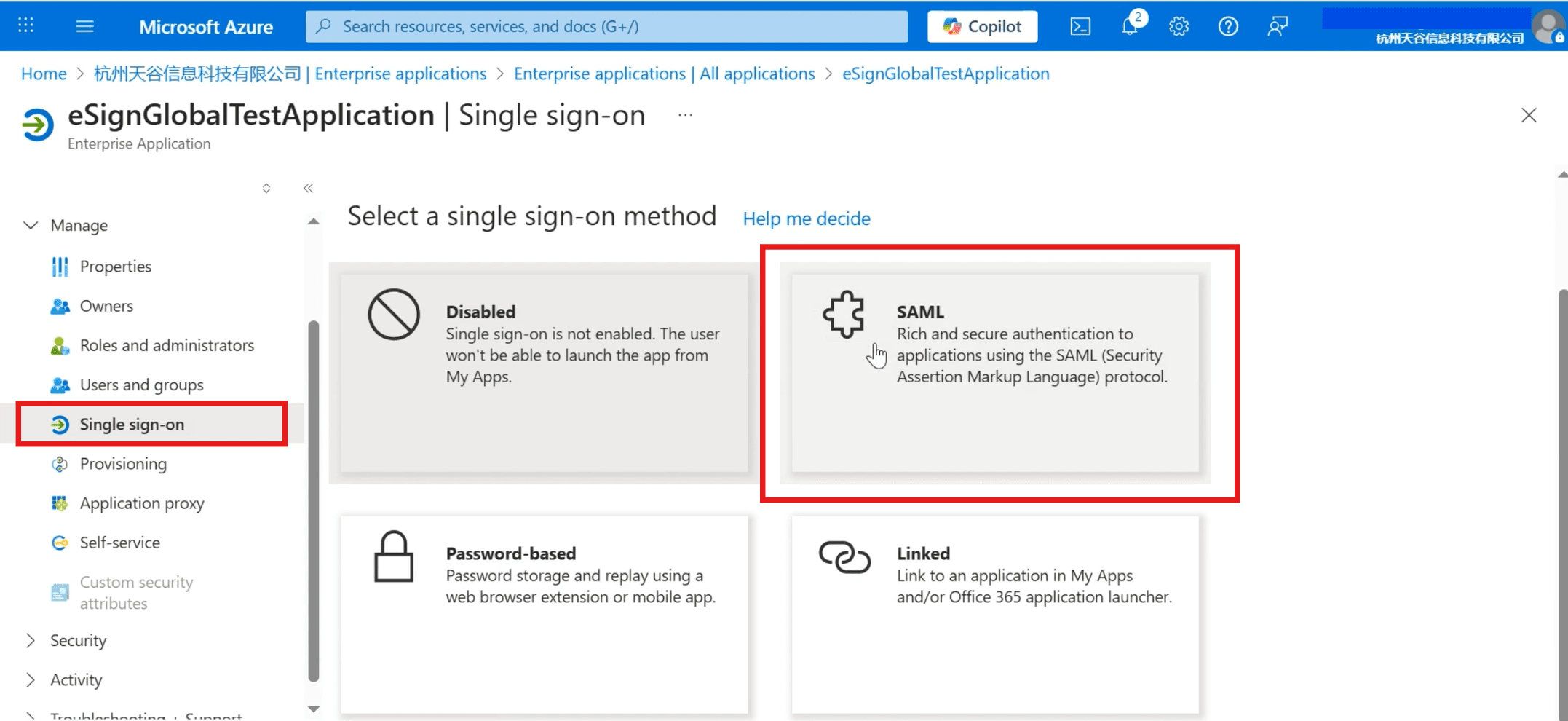
  1. Klik 【Log Masuk Tunggal】 pada bar menu sebelah kiri, dan pilih 【SAML】 untuk kaedah log masuk.
15.png
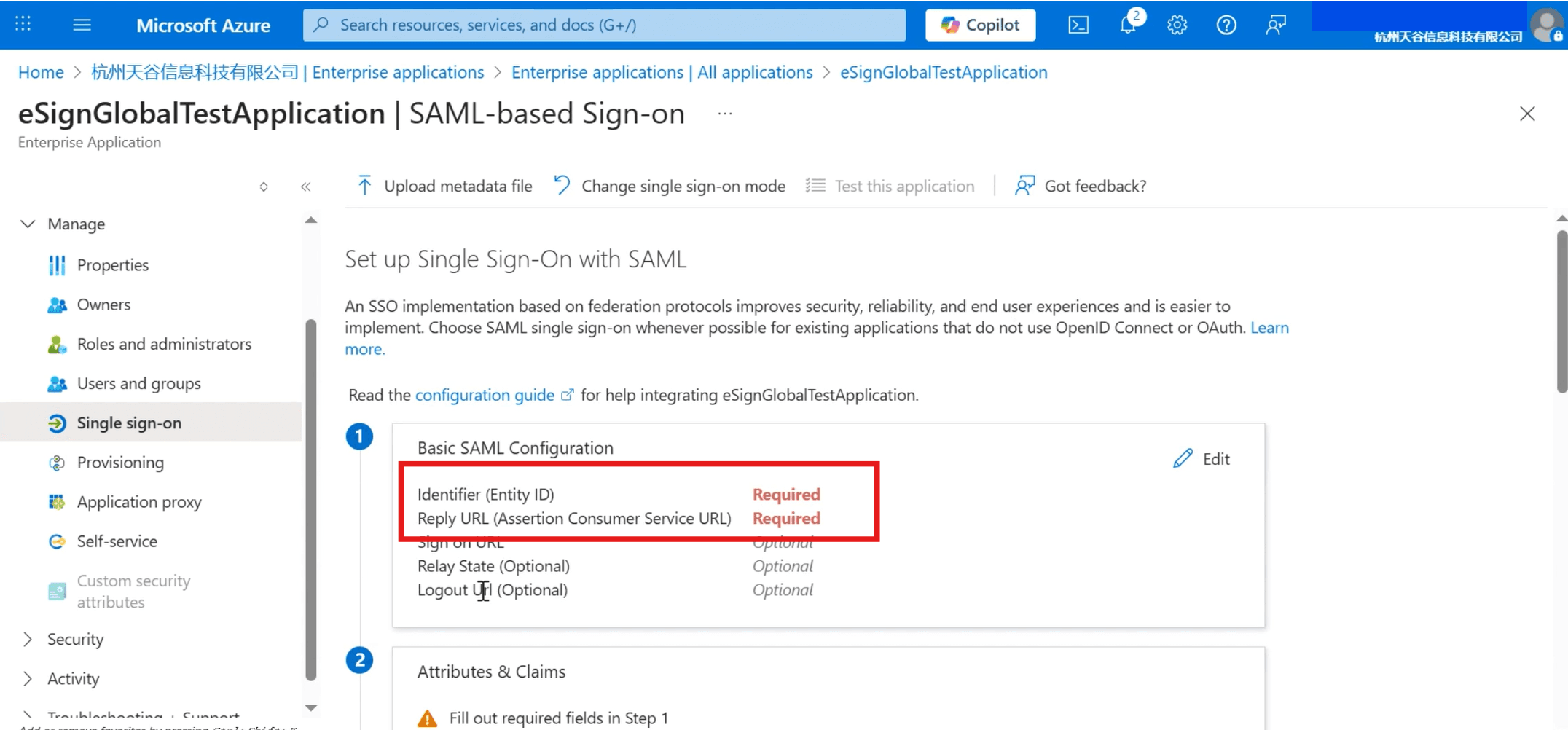
  1. Menetapkan log masuk tunggal SAML memerlukan pengisian pengecam dan URL balasan.
16.png
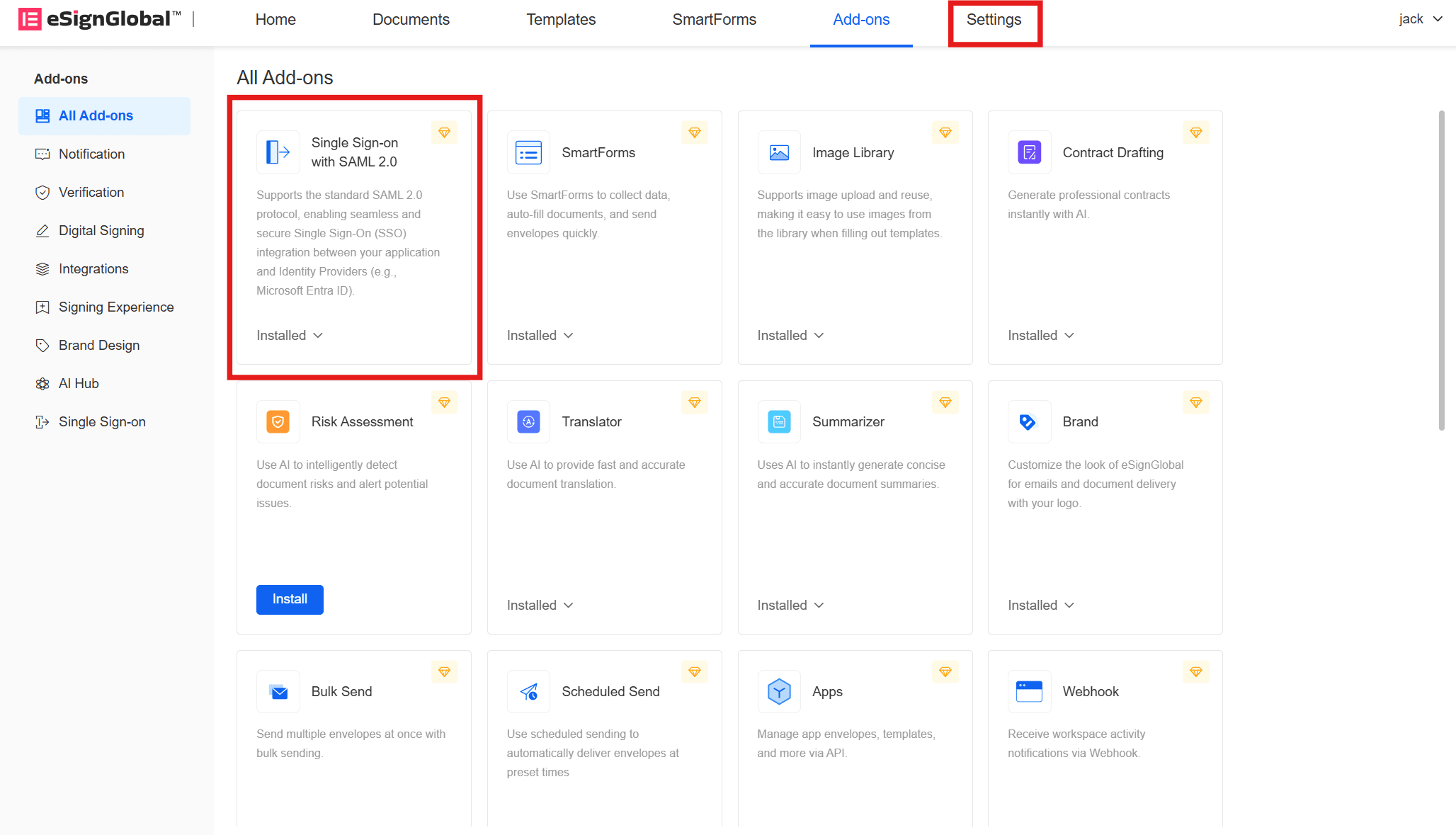
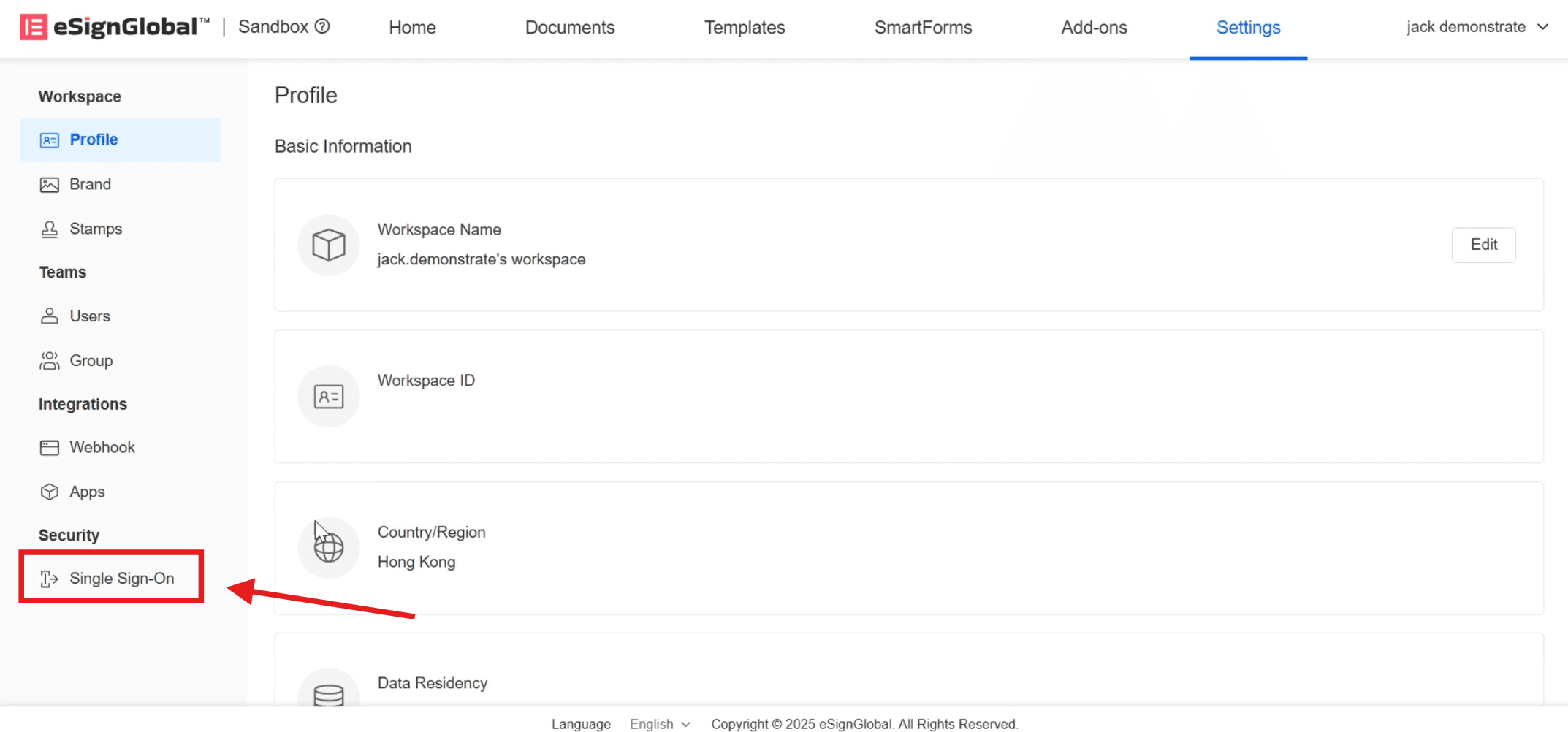
  1. KembalieSignGlobalPortal, log masuk dan pasang pemalam 【Protokol Log Masuk Tunggal SAML2.0】, kemudian klik 【Tetapan】 pada bar menu atas.
17.png
  1. Klik 【Log Masuk Tunggal】 di bawah direktori 【Keselamatan】 di sebelah kiri.
18.png
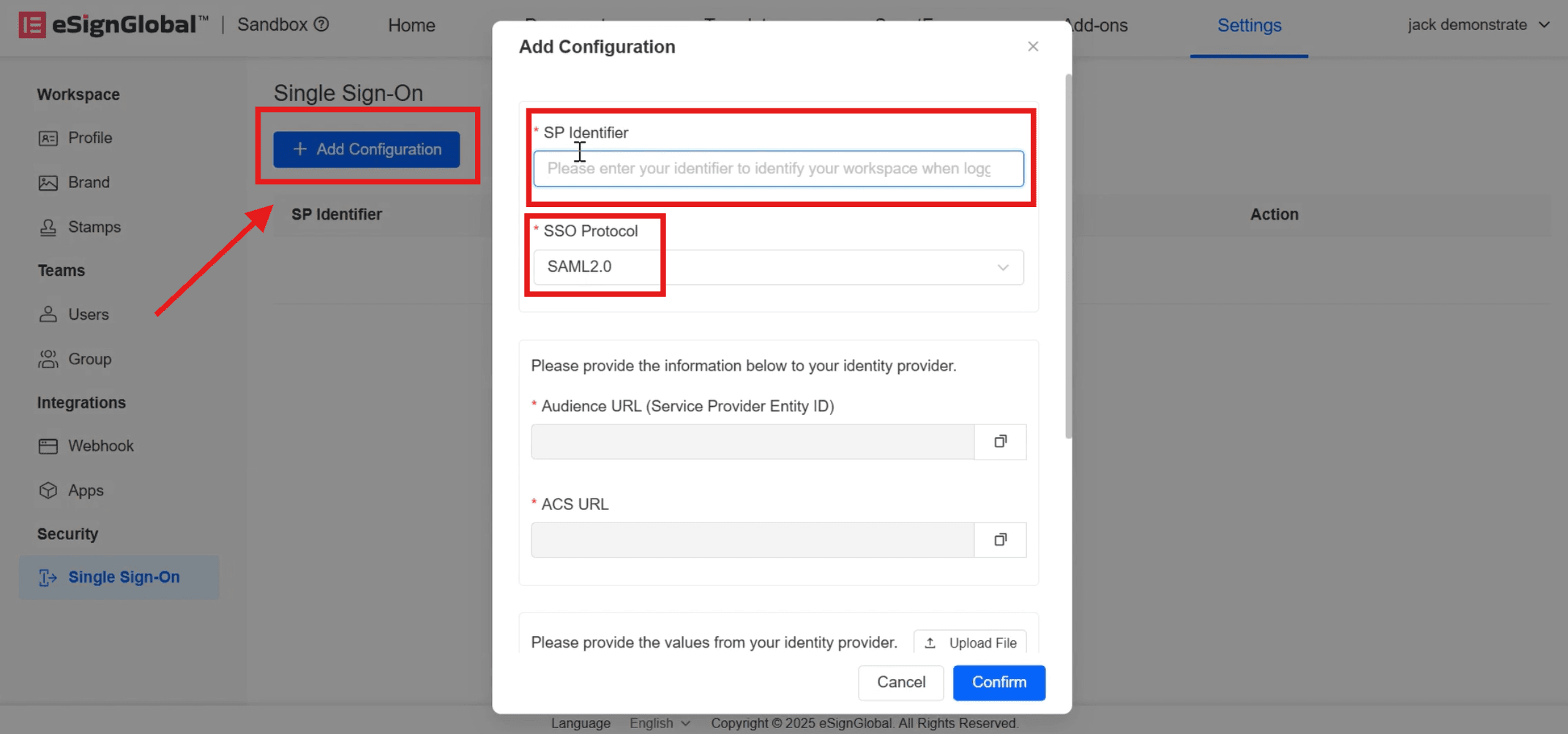
  1. Klik 【Tambah Konfigurasi】, masukkan 【Pengecam Identiti Pembekal Perkhidmatan】, dan pilih 【Protokol Log Masuk Tunggal】 sebagai SAML2.0.
19.png
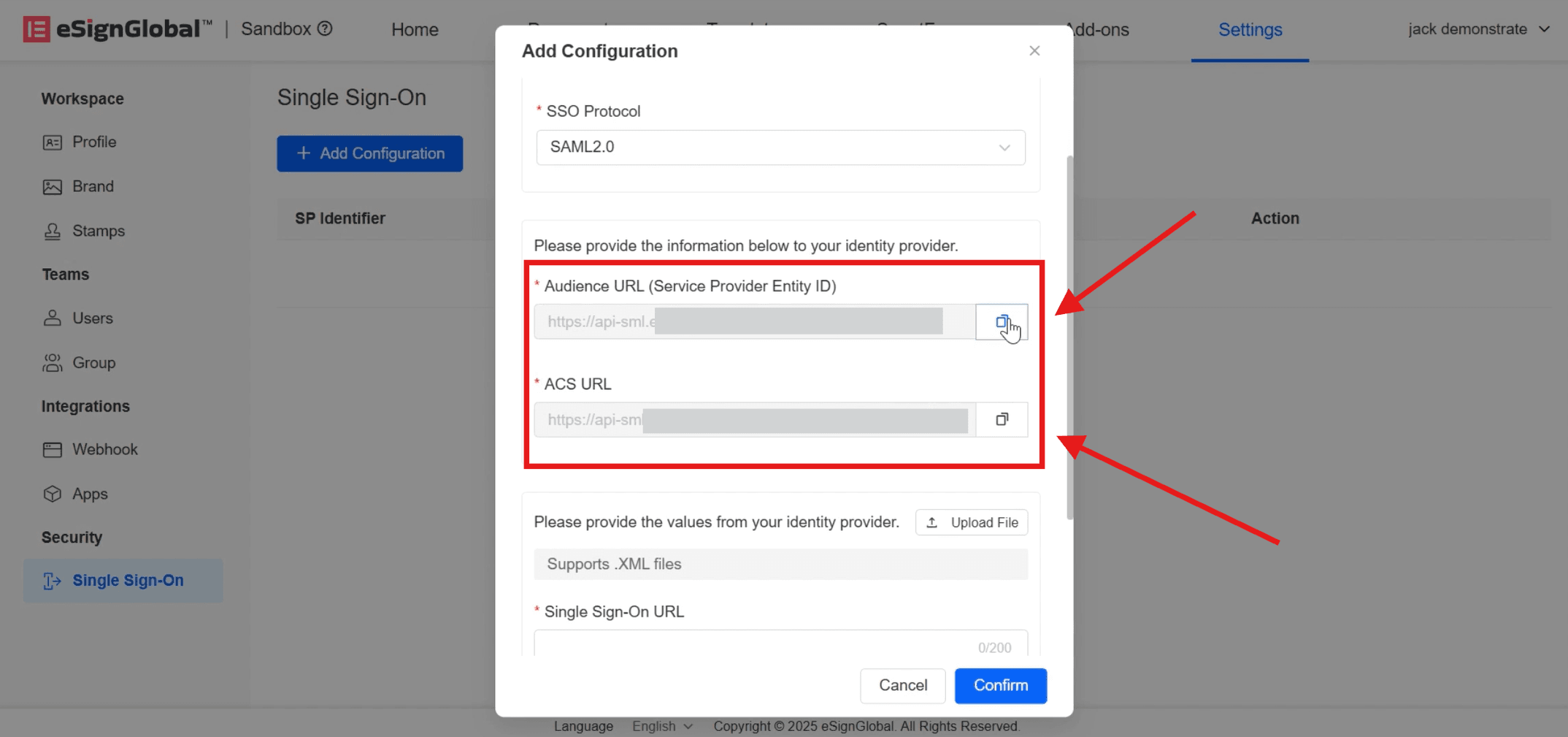
  1. Selepas memasukkan, 【URL Khalayak】 (ID Entiti Pembekal Perkhidmatan) dan 【URL ACS】 akan dijana secara automatik di bawah, klik di sebelah kanan untuk menyalinnya ke halaman Microsoft Entra ID 【Log Masuk Tunggal Berasaskan SAML】.
20.png
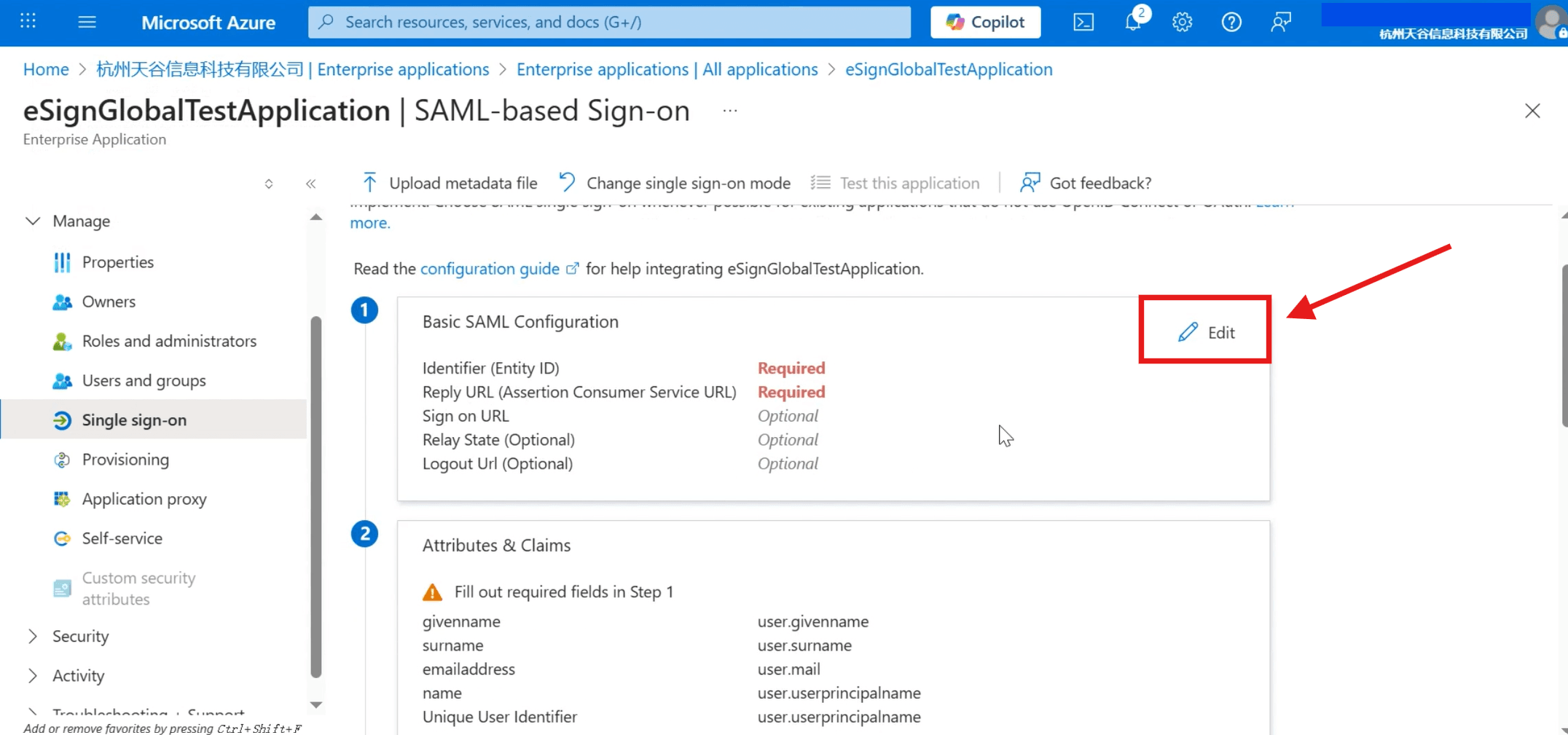
  1. Kembali ke halaman Microsoft Entra ID 【Log Masuk Tunggal Berasaskan SAML】, klik 【Edit】.
21.png

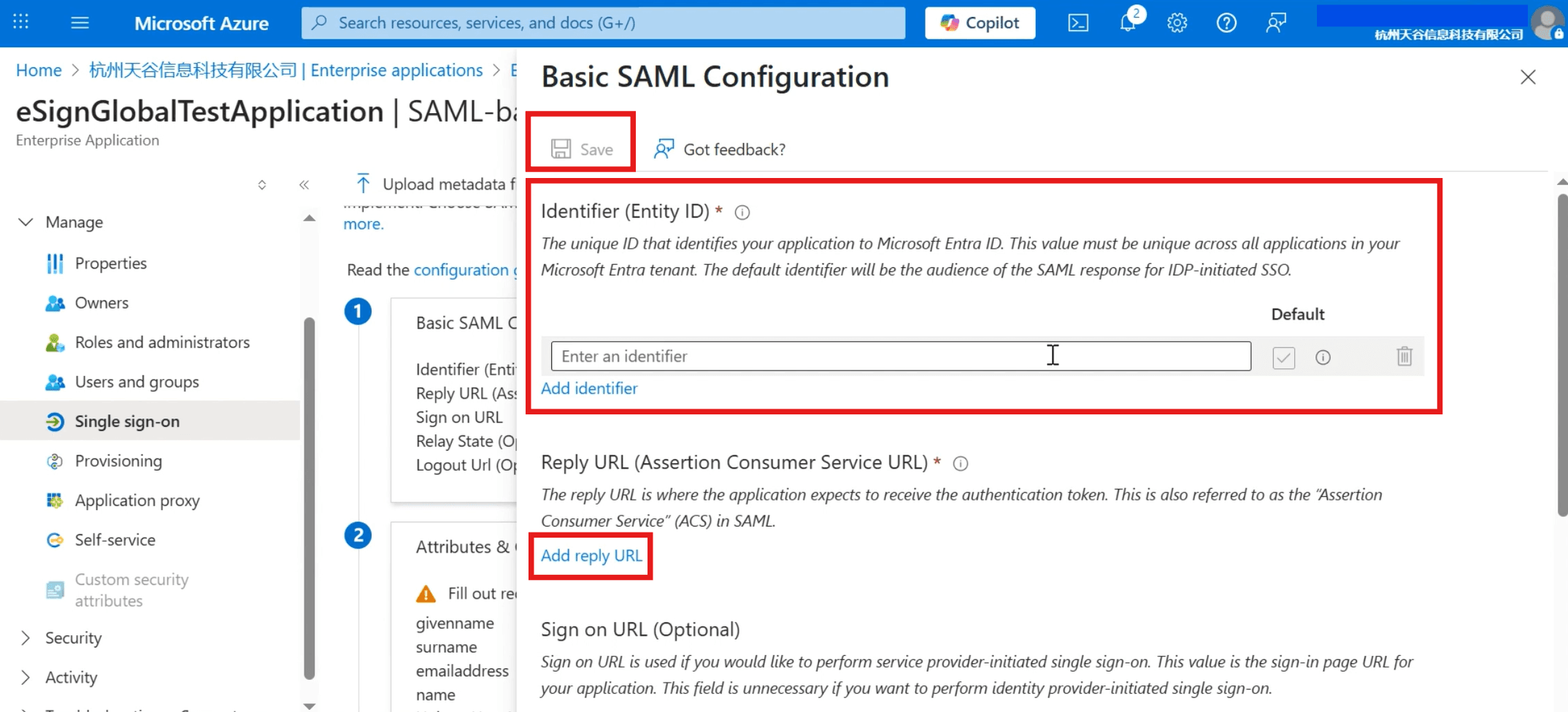
Isikan 【URL Khalayak】 yang disalin ke dalam 【Pengecam】 (ID Entiti); isikan 【URL ACS】 ke dalam 【URL Balasan】 (URL Perkhidmatan Pengguna Penegasan), dan klik 【Simpan】 di atas selepas selesai.

Keterangan:

  • eSignGlobal【URL Khalayak】 (ID Entiti Pembekal Perkhidmatan) dalam sepadan dengan 【Pengecam】 (ID Entiti) dalam Microsoft Entra ID;
  • eSignGlobal【URL ACS】 dalam sepadan dengan 【URL Balasan】 (URL Perkhidmatan Pengguna Penegasan) dalam Microsoft Entra ID.
22.png
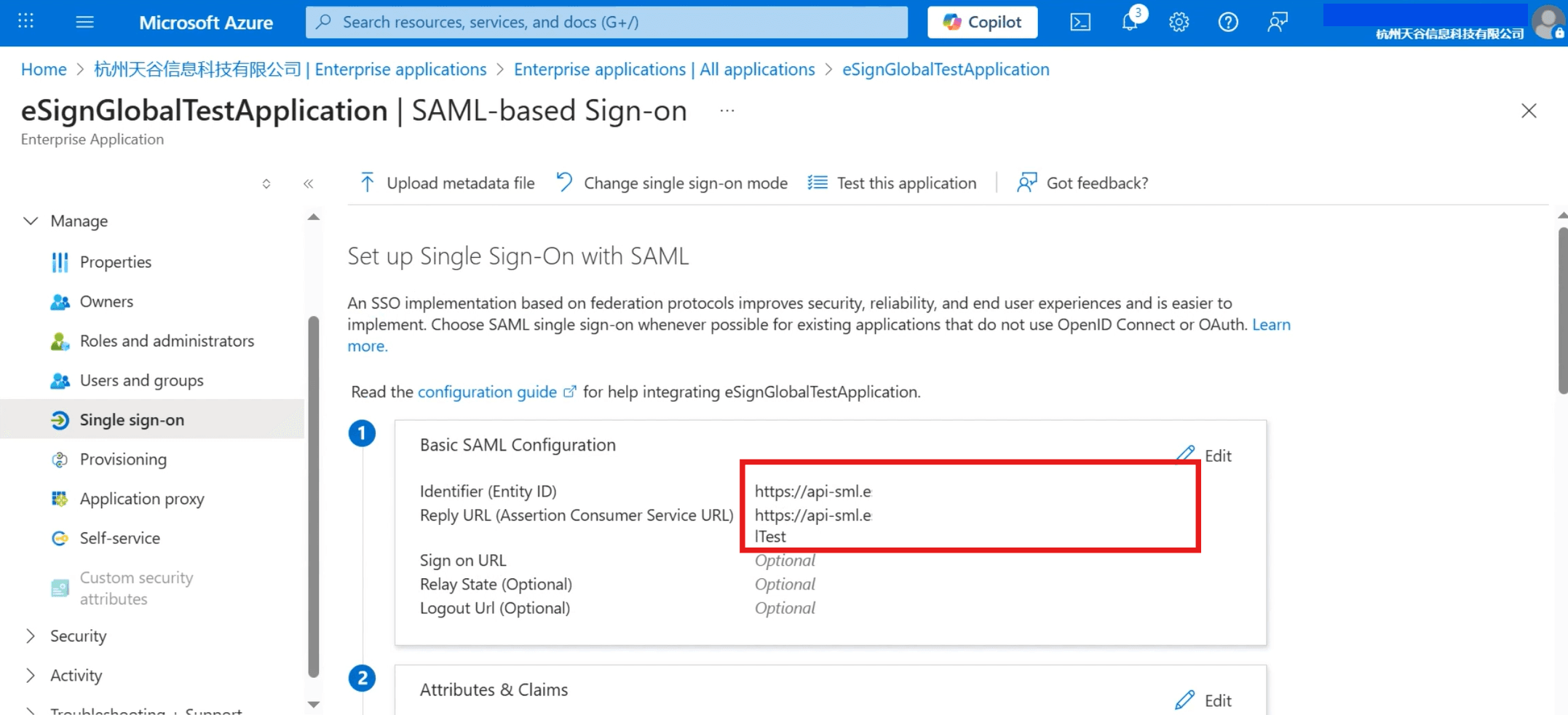
  1. Selepas berjaya menyimpan, klik tutup di sudut kanan atas, halaman akan memaparkan pengecam dan URL balasan yang diisi.
23.png
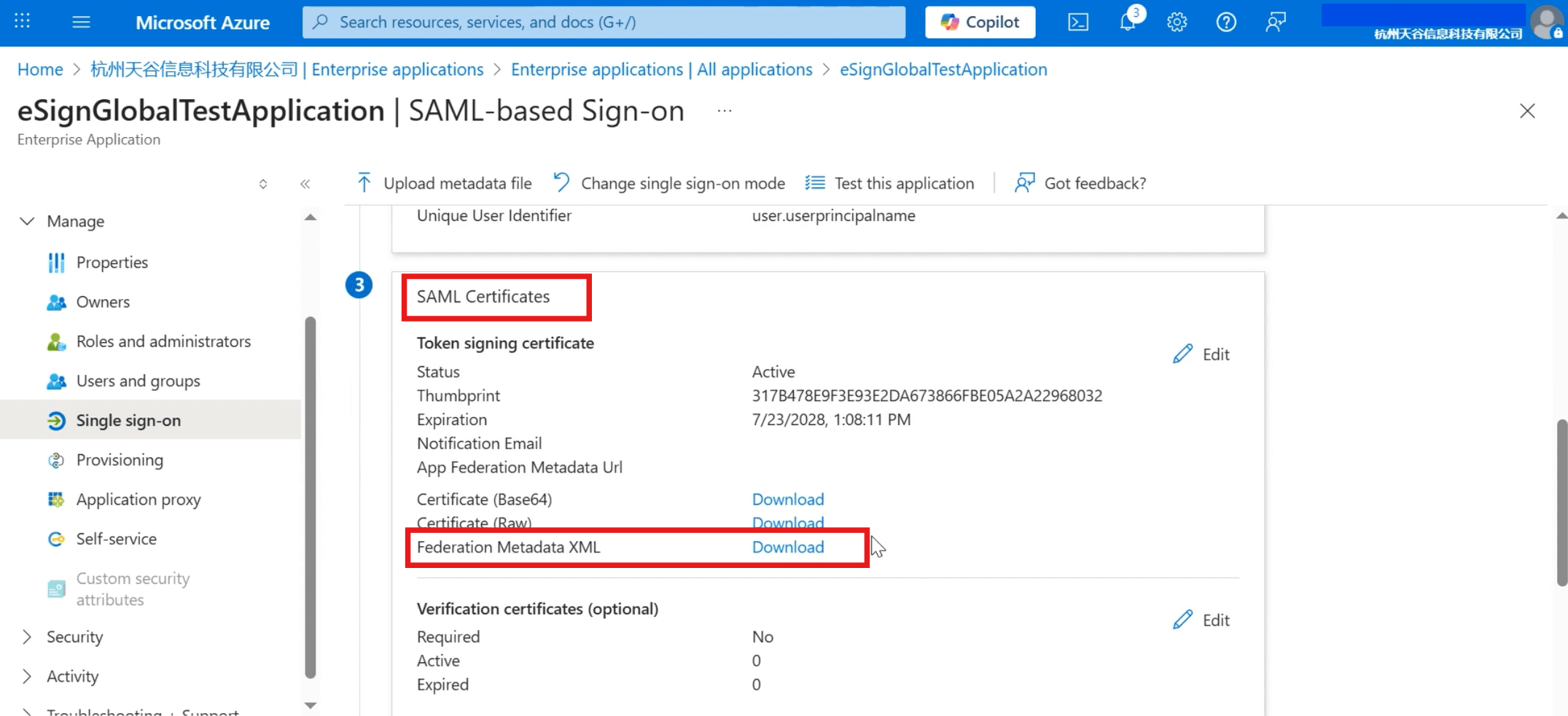
  1. Tatal ke bawah halaman, muat turun fail 【XML Metadata Persekutuan】 dalam 【Sijil SAML】.
24.png
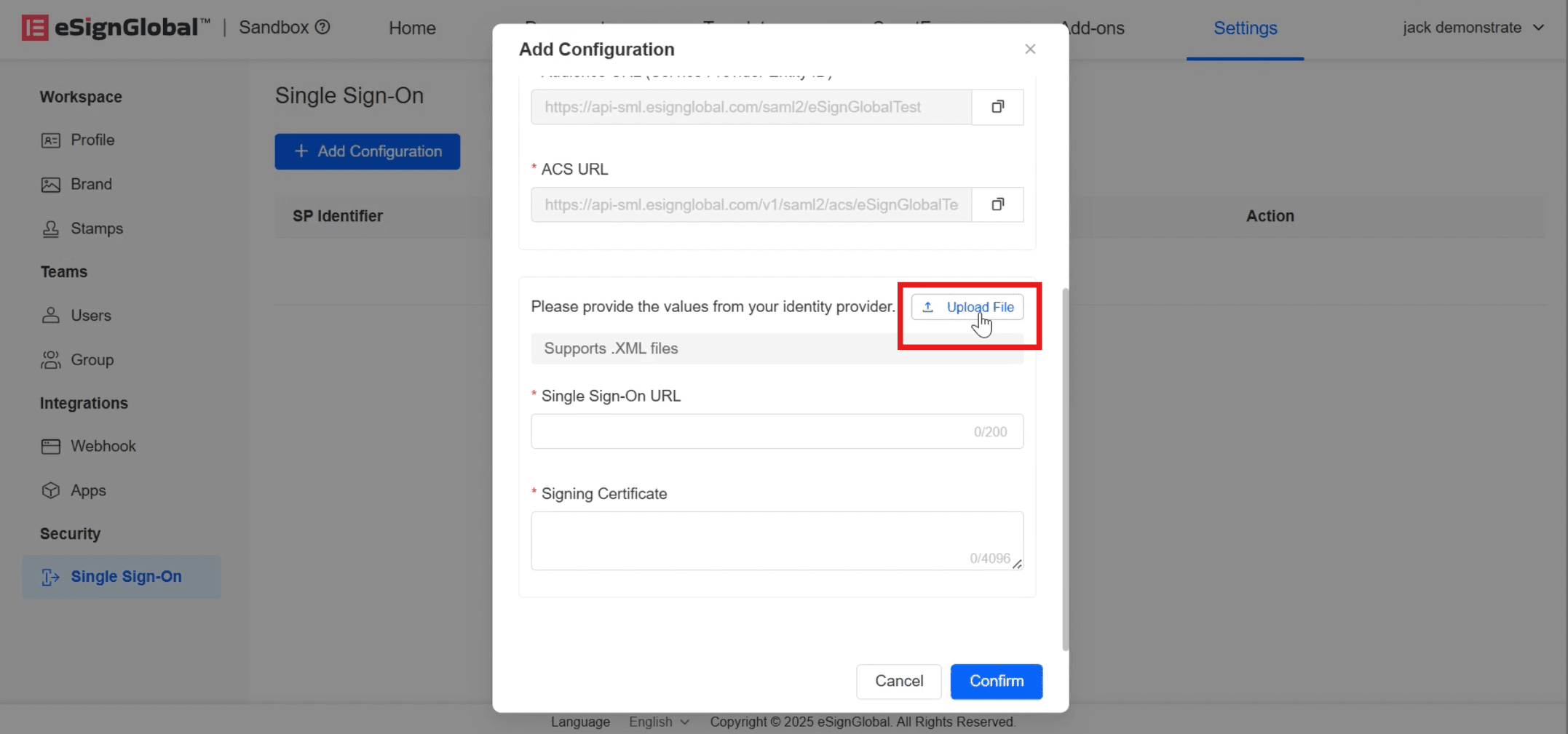
  1. KembalieSignGlobalHalaman 【Tambah Konfigurasi】, klik untuk memuat naik fail XML yang dimuat turun.
25.png
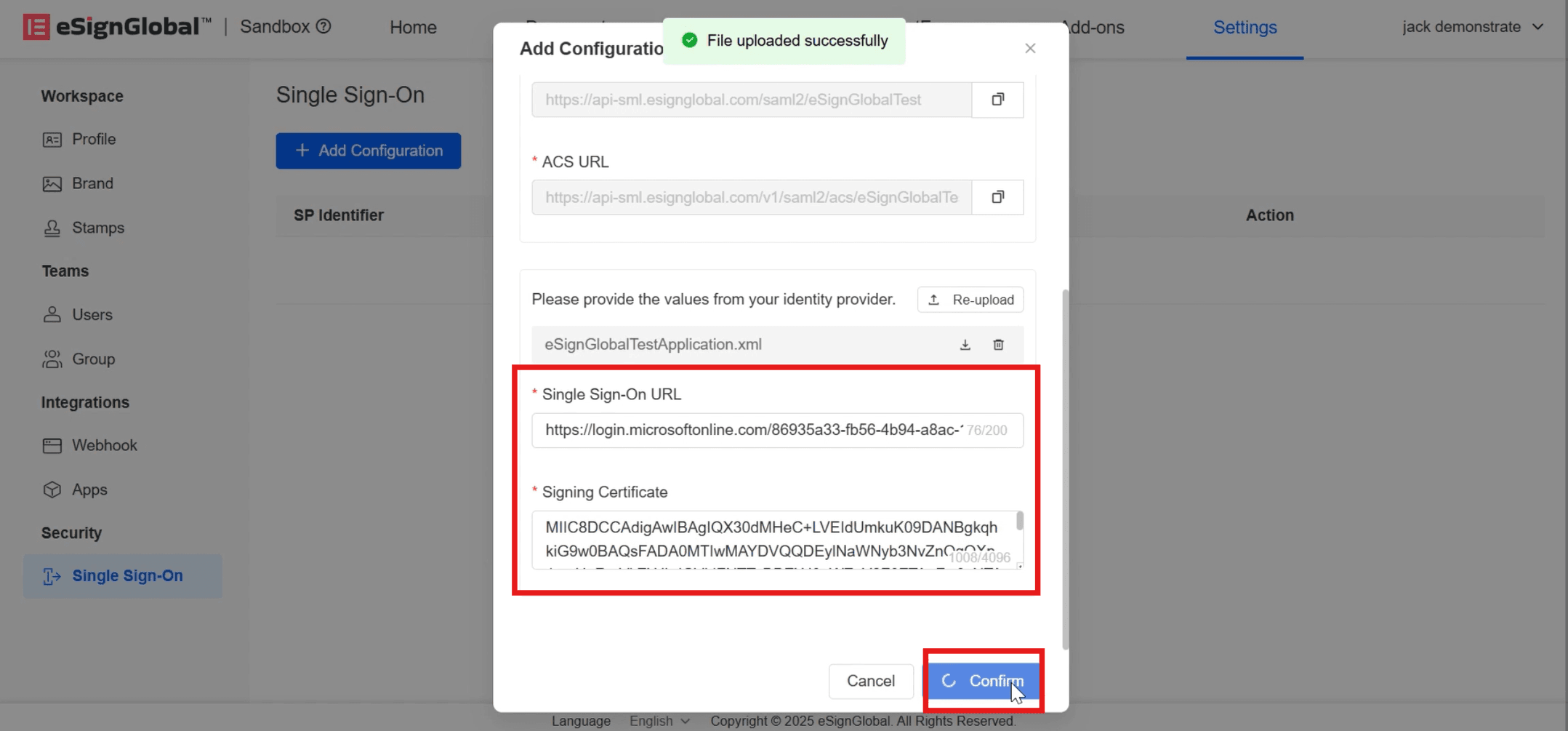
  1. Selepas berjaya dimuat naik, 【URL Log Masuk Tunggal】 dan 【Sijil Tandatangan】 akan diisi secara automatik, kemudian klik 【Sahkan】.
26.png

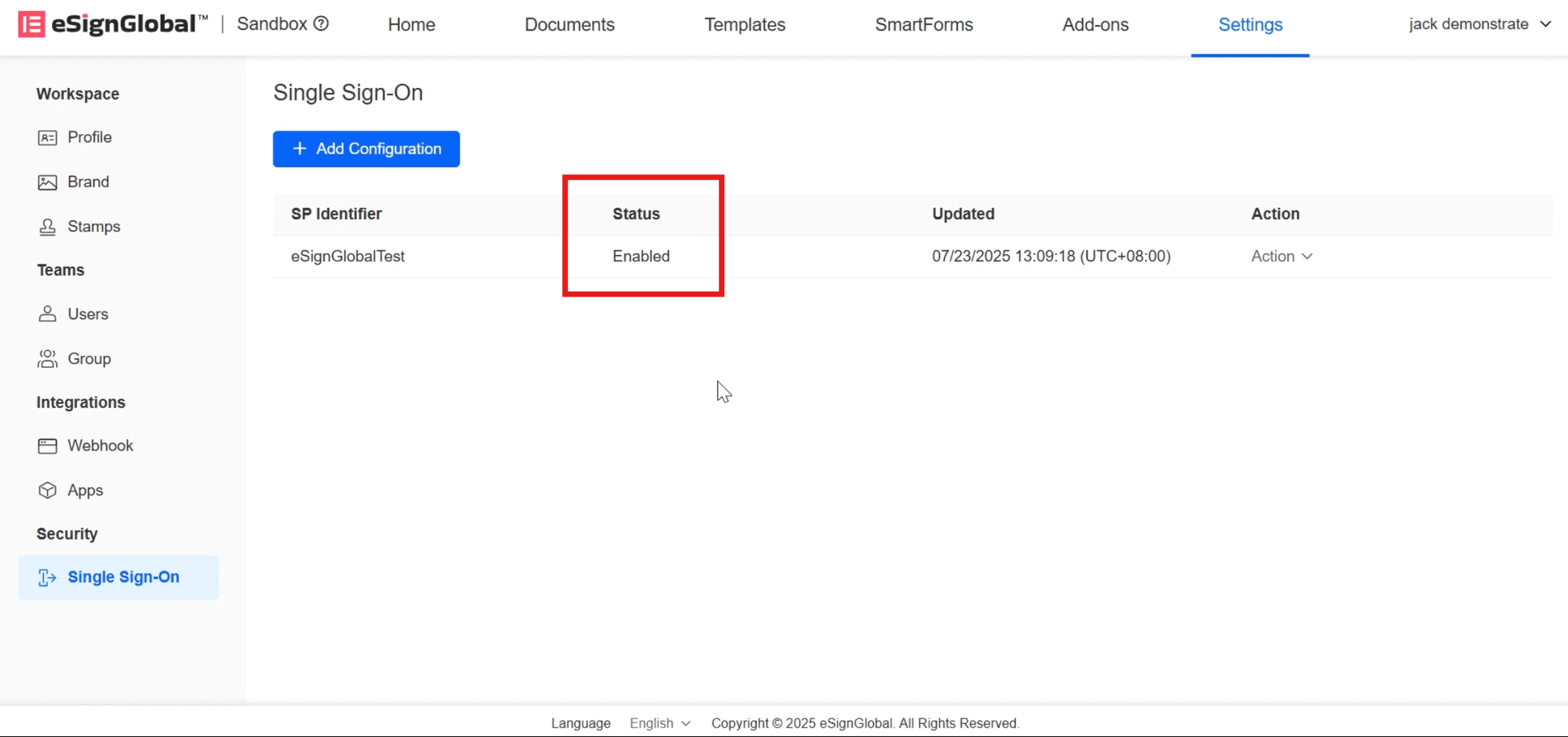
Status menunjukkan 【Dihidupkan】 menunjukkan konfigurasi SSO berjaya.

27.png


Sahkan SSO

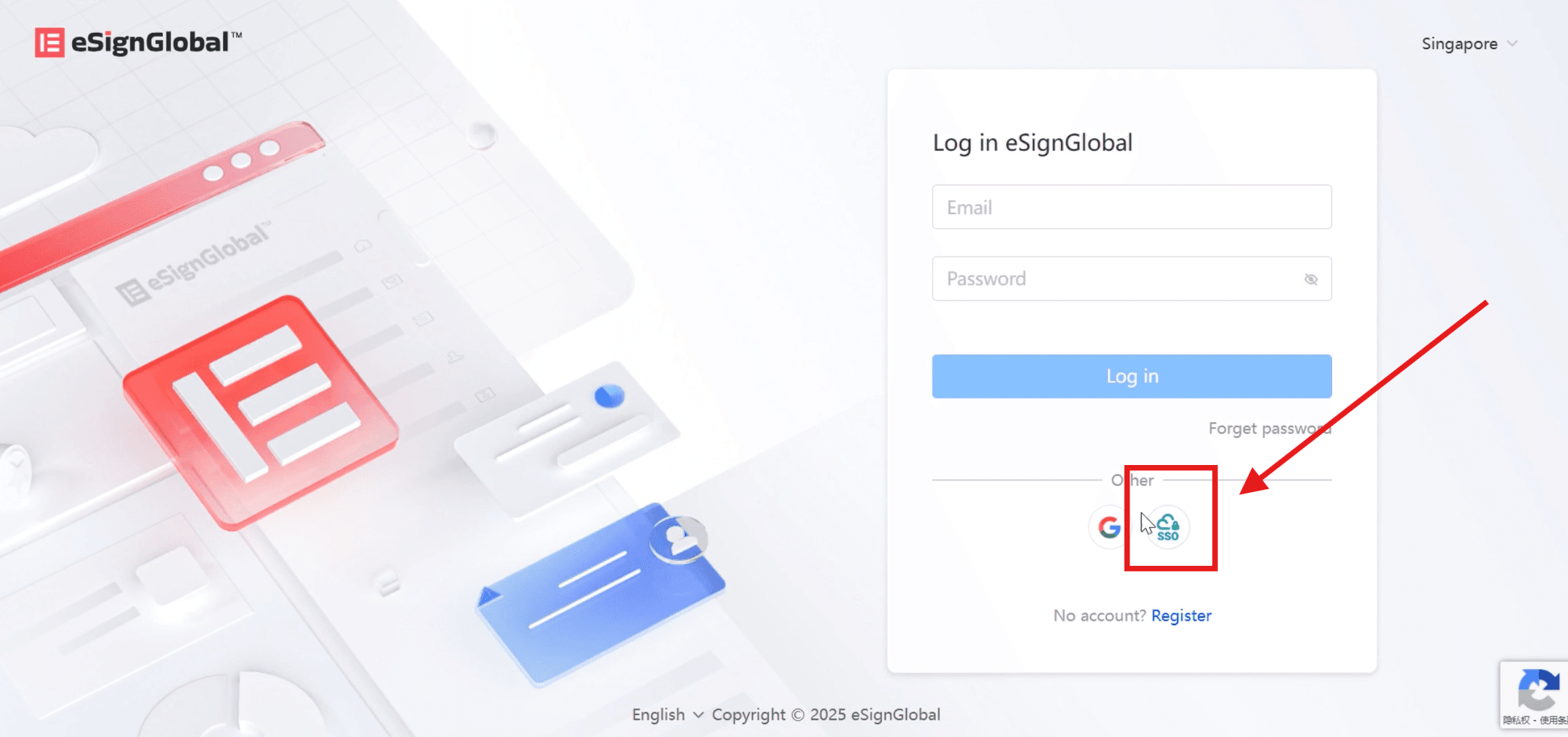
  1. DieSignGlobalHalaman log masuk laman web rasmi, pilih log masuk SSO.
28.png
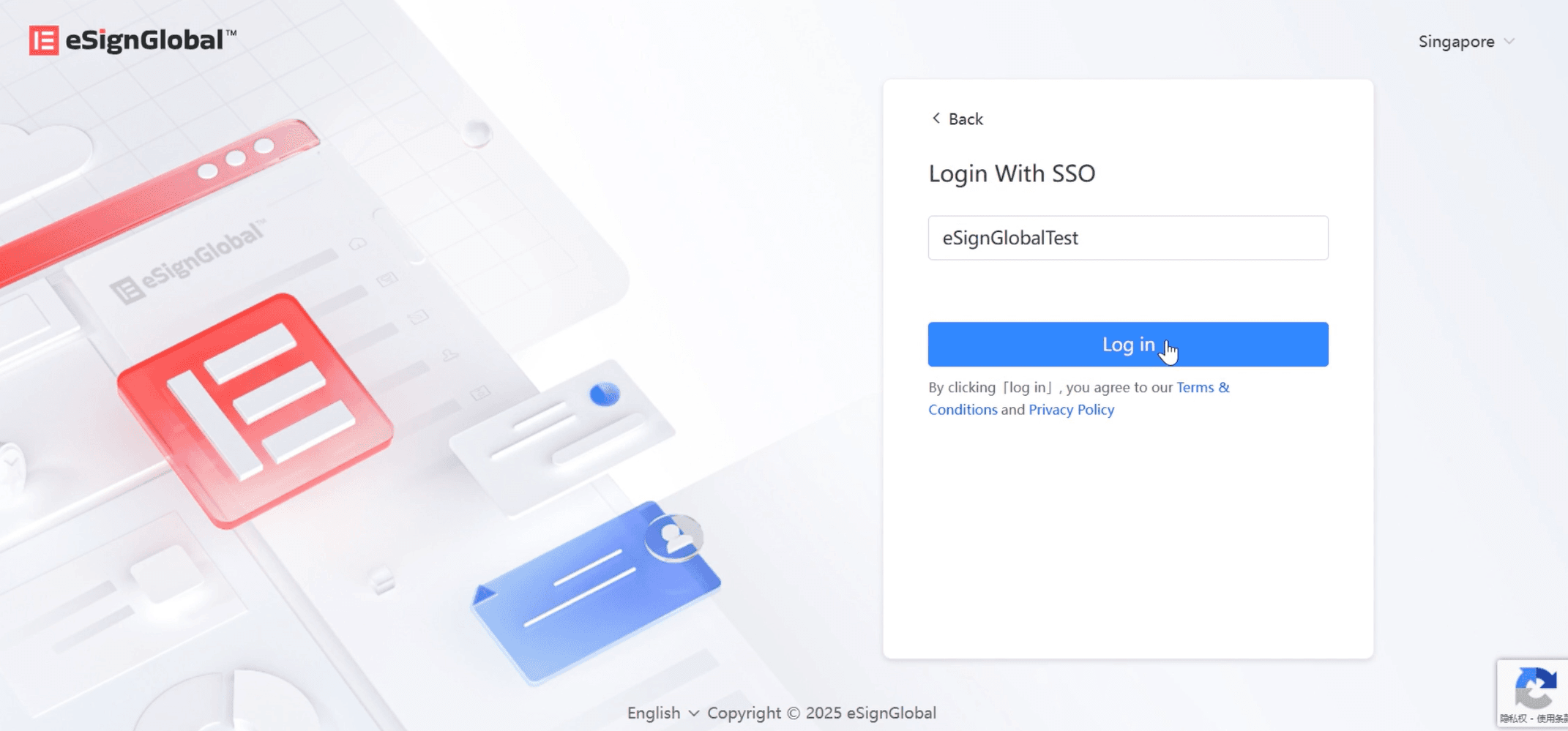
  1. Masukkan pengecam ruang kerja anda, klik log masuk.
29.png
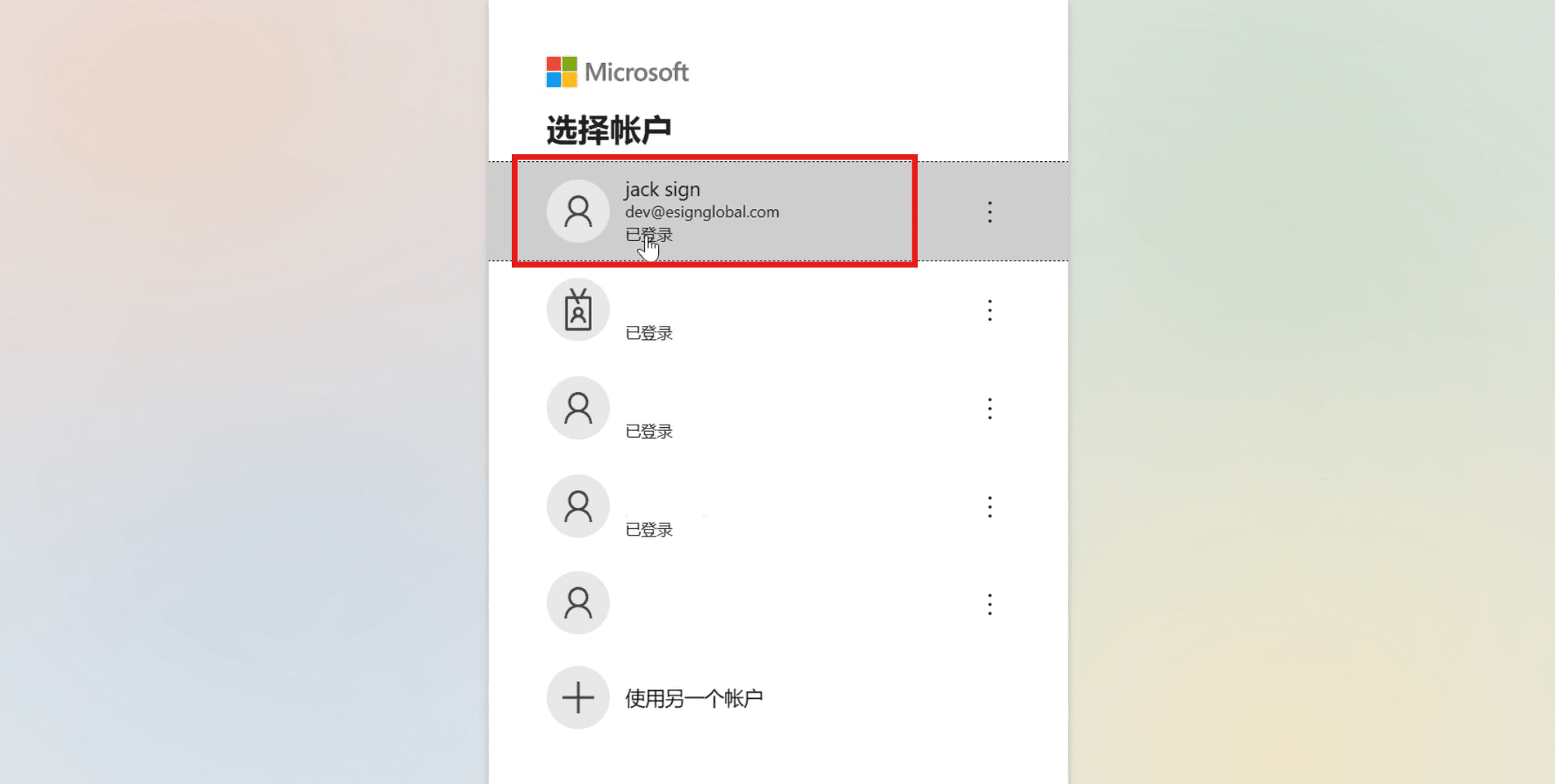
  1. Halaman akan diubah hala ke log masuk Microsoft, pilih akaun Microsoft yang sepadan.
30.png
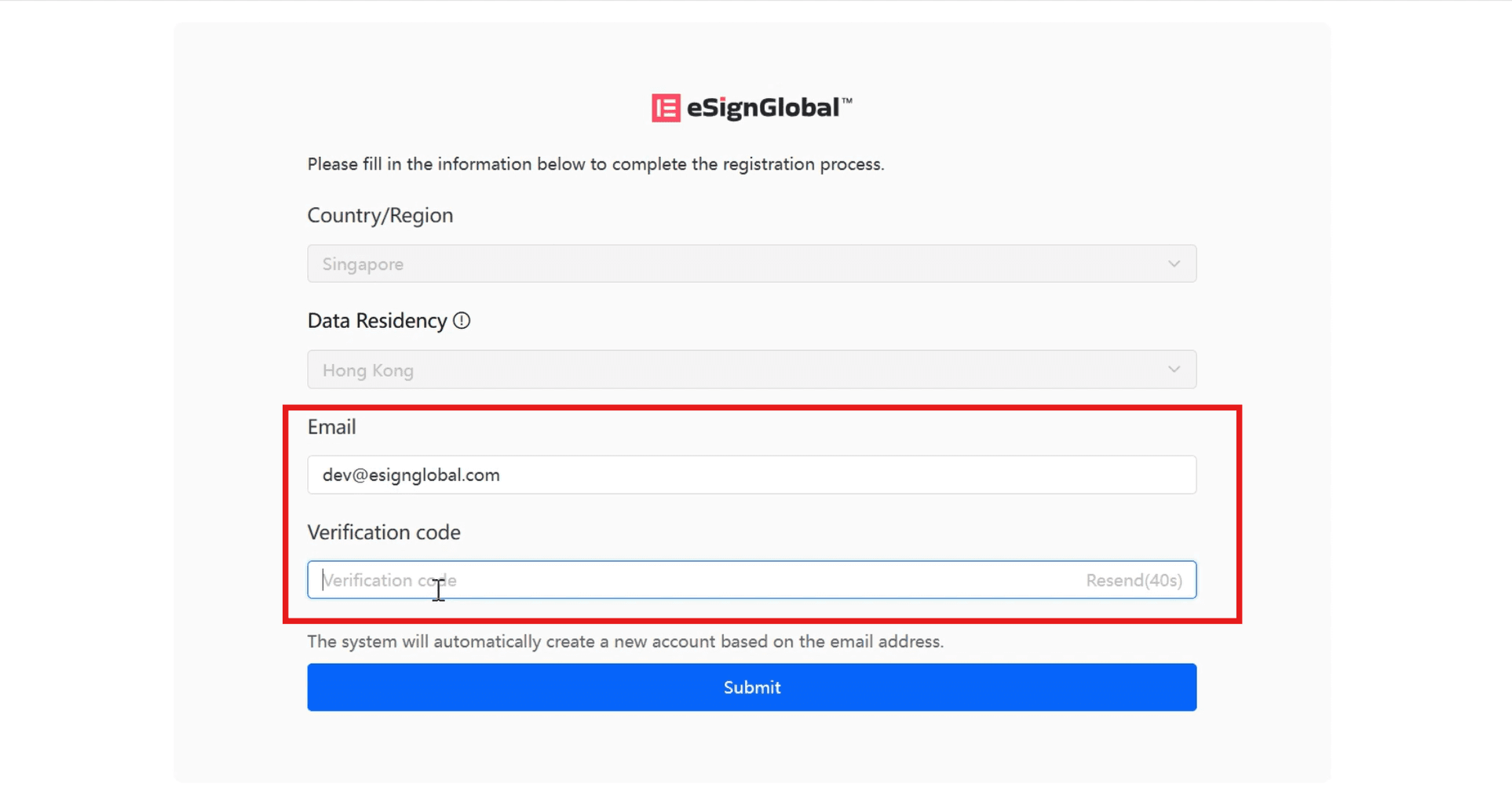
  1. Masukkan e-mel dan kod pengesahan yang dihantar ke e-mel dalam halaman yang diubah hala, klik 【Hantar】, log masukeSignGlobalLaman utama.
31.png

Perhatian:

  • Alamat e-mel log masuk melalui SSO tidak boleh digunakan sebagaieSignGlobalAkaun log masuk platform.