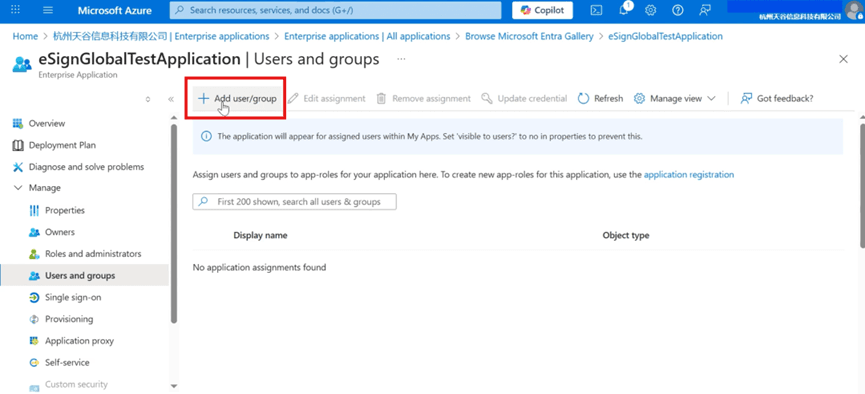
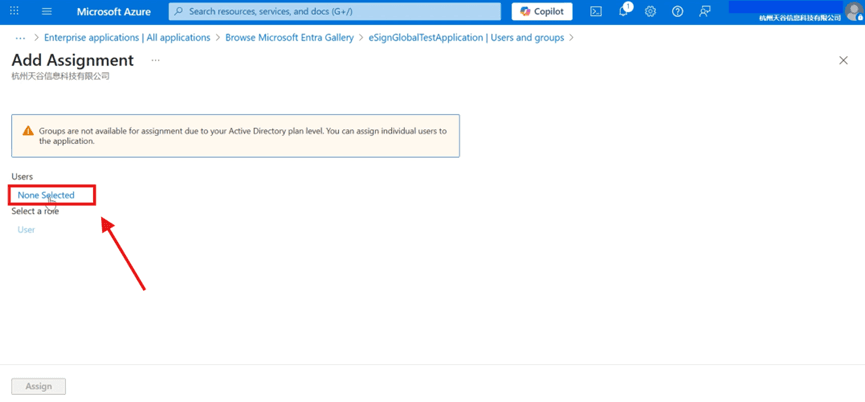
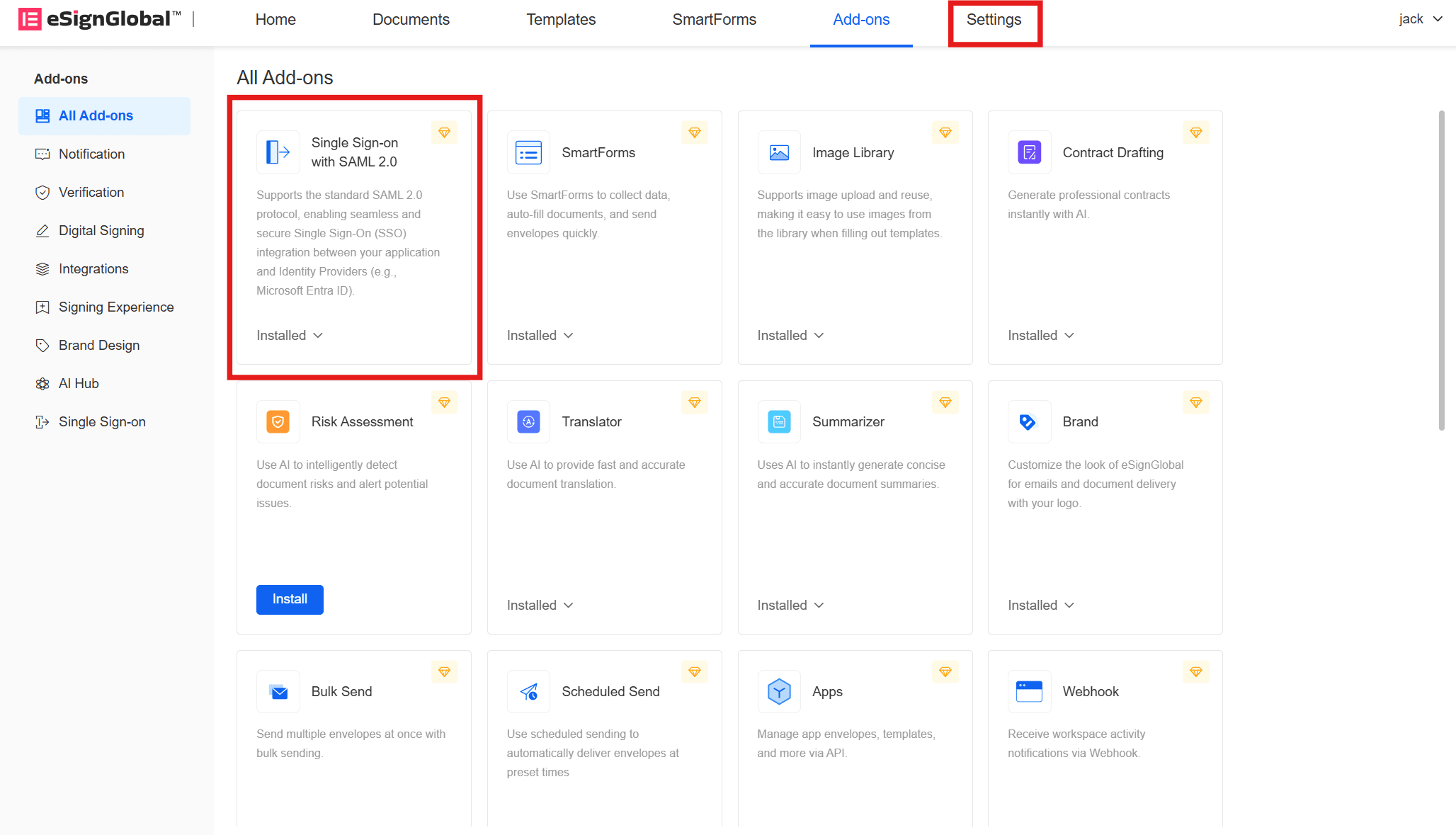
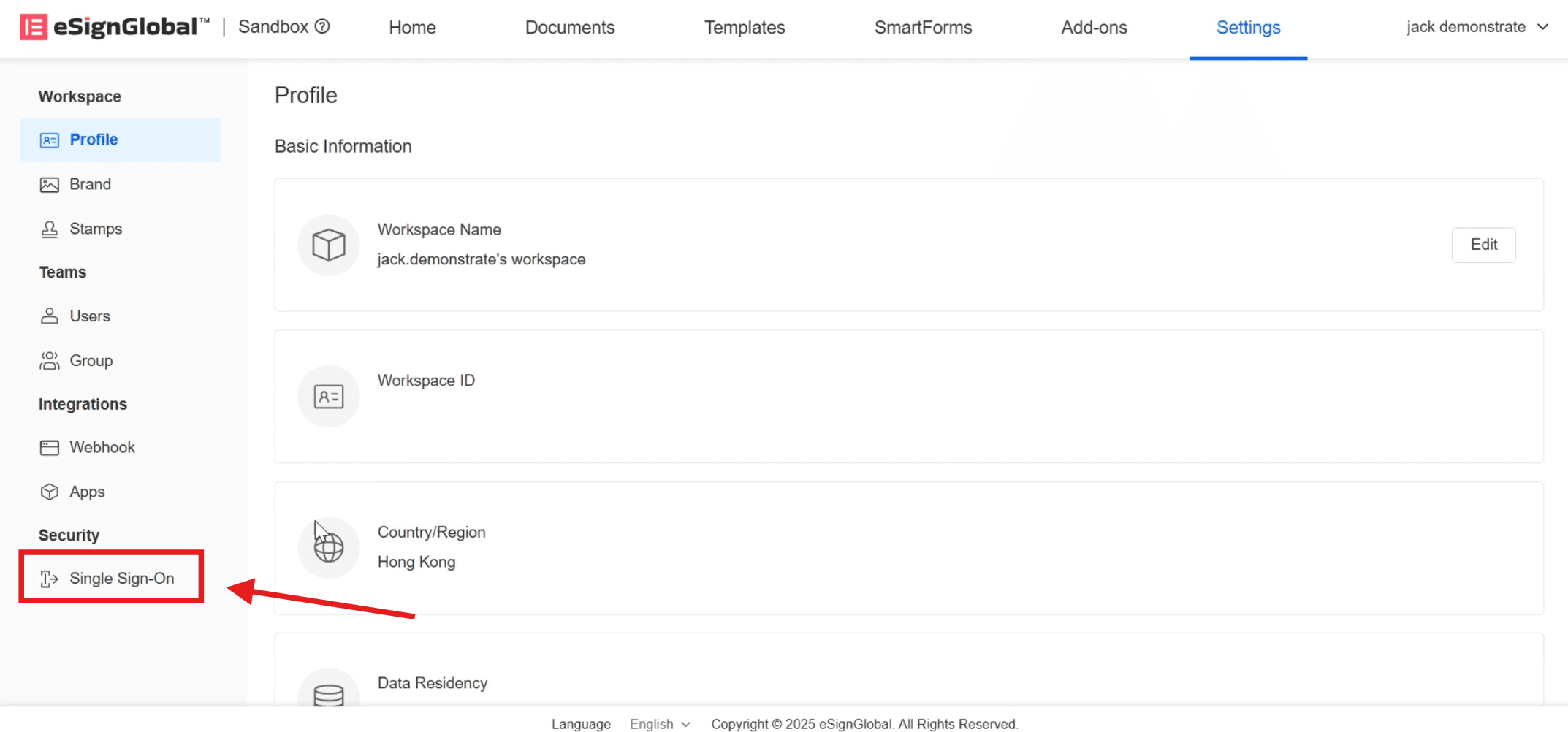
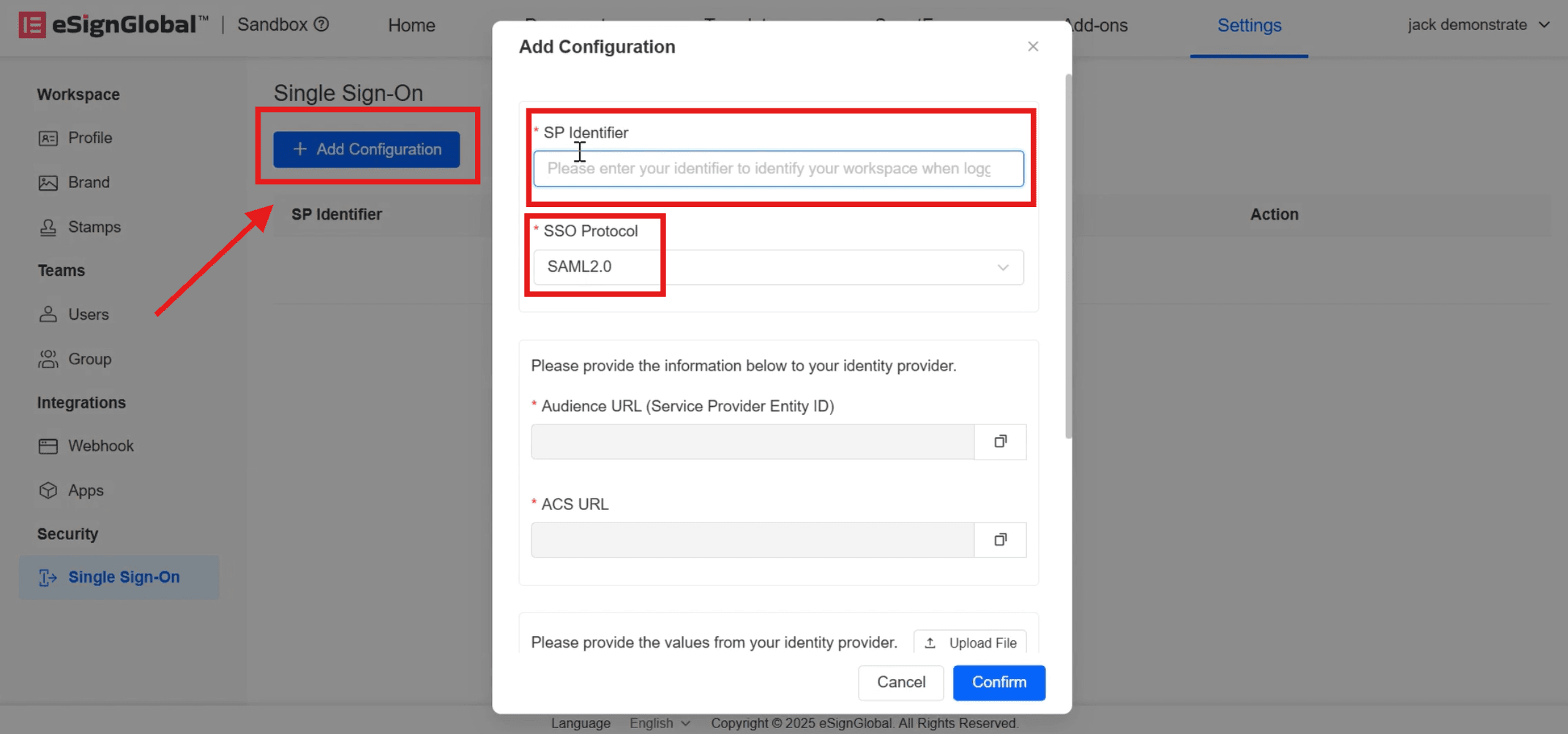
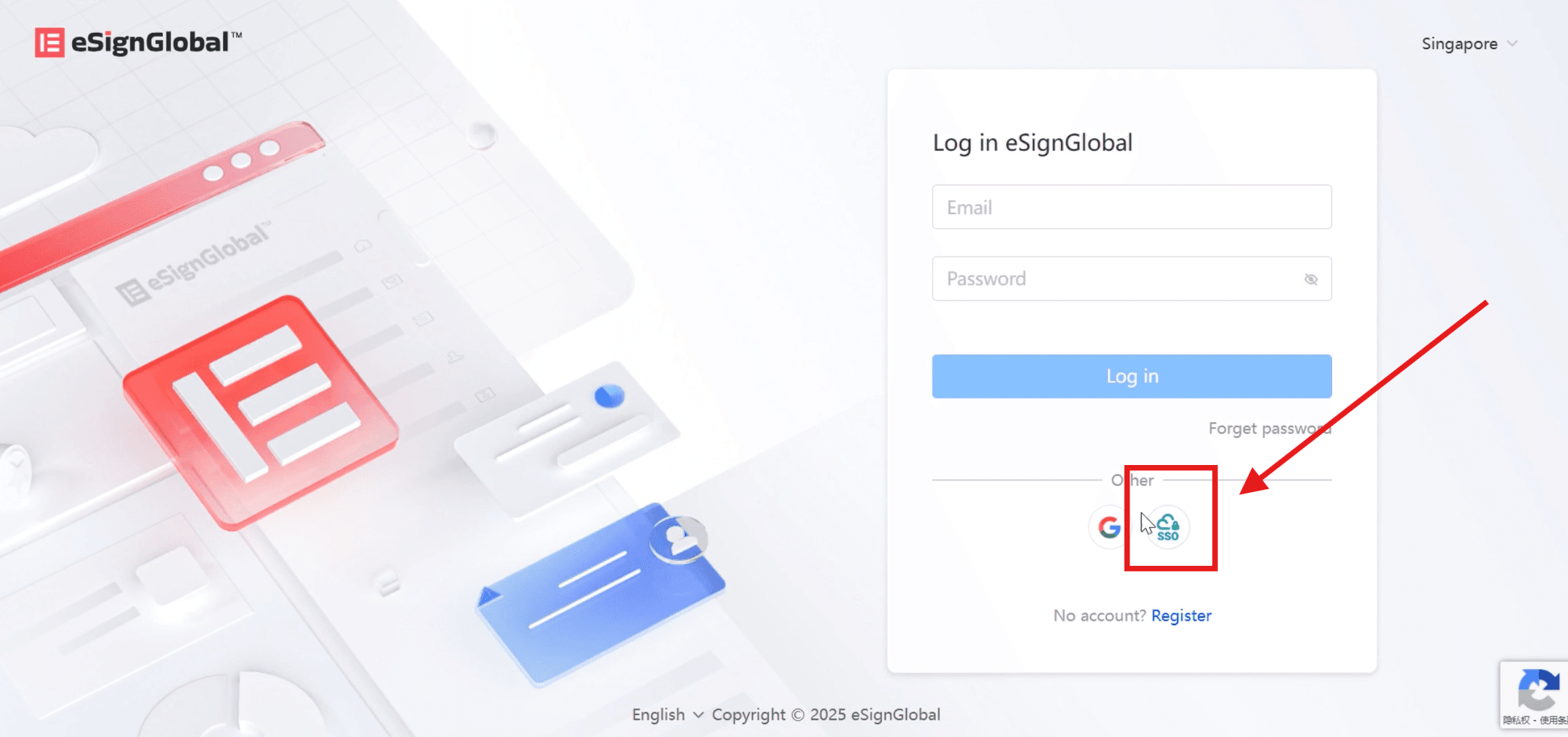
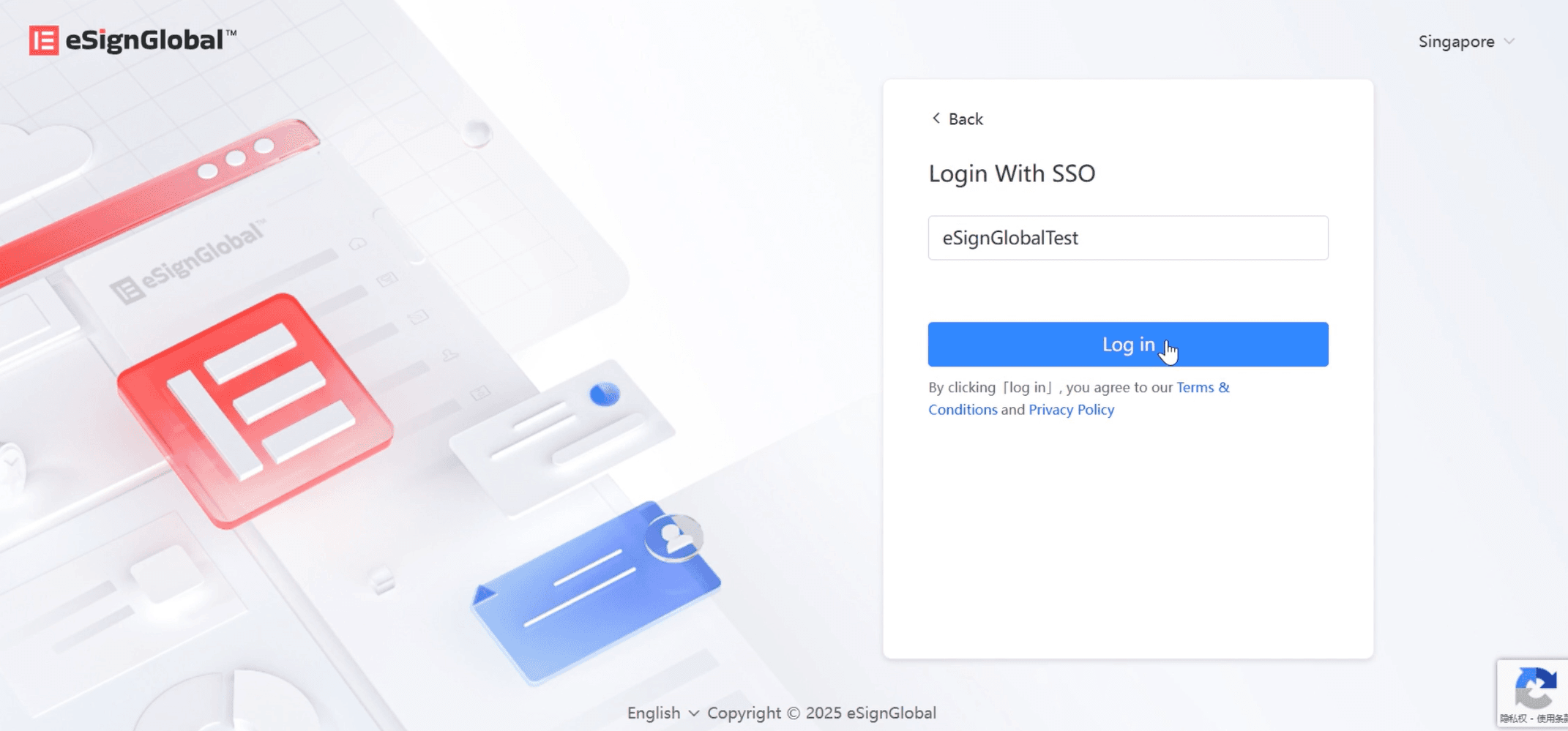
eSignGlobalPrend en charge la fédération d'identité basée sur SAML 2.0. Vous pouvez intégrer Microsoft Entra ID aveceSignGlobalvia la fédération d'identité basée sur SAML 2.0 pour réaliser l'authentification unique avec un compte Microsoft Entra IDeSignGlobal, sans avoir à créer un sous-utilisateur CAM pour chaque membre de l'entreprise ou de l'organisation.
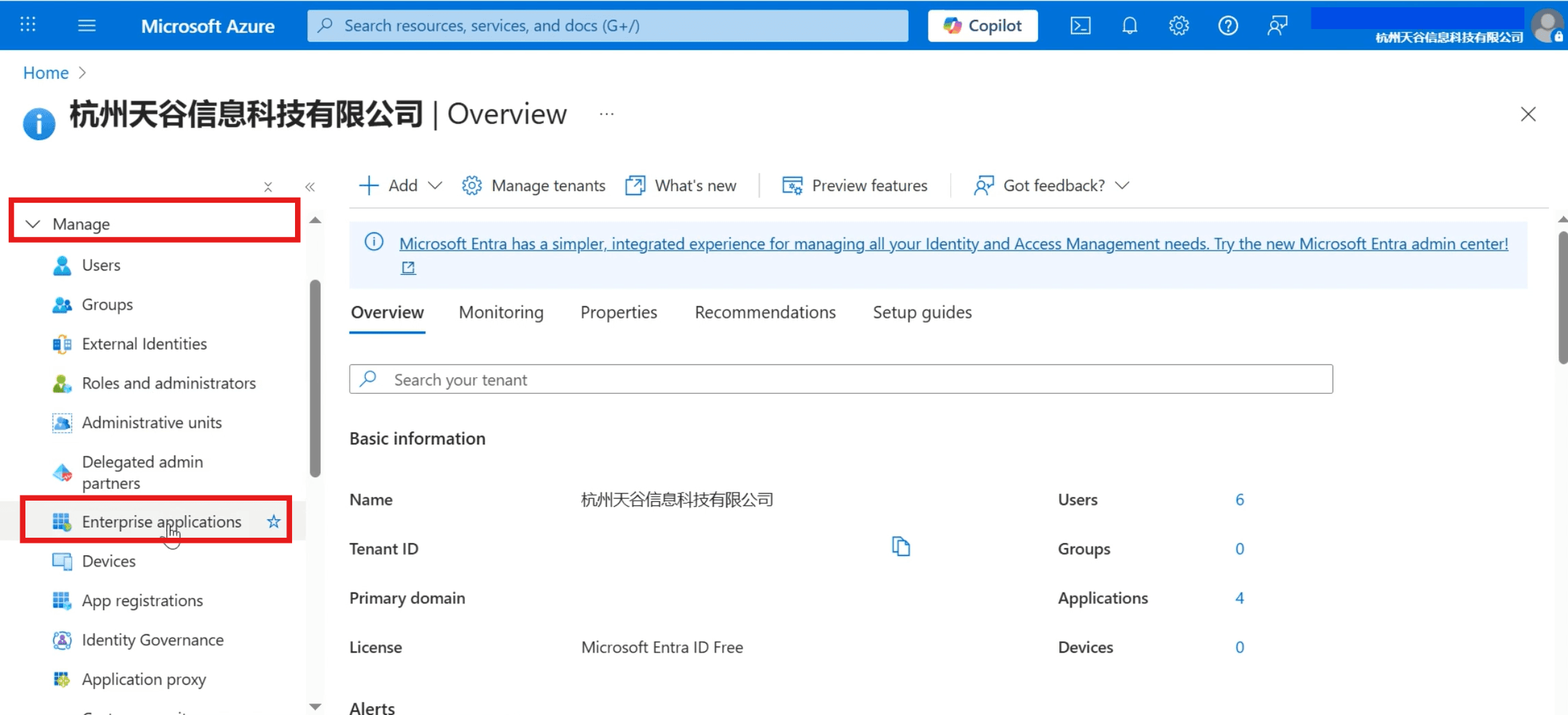
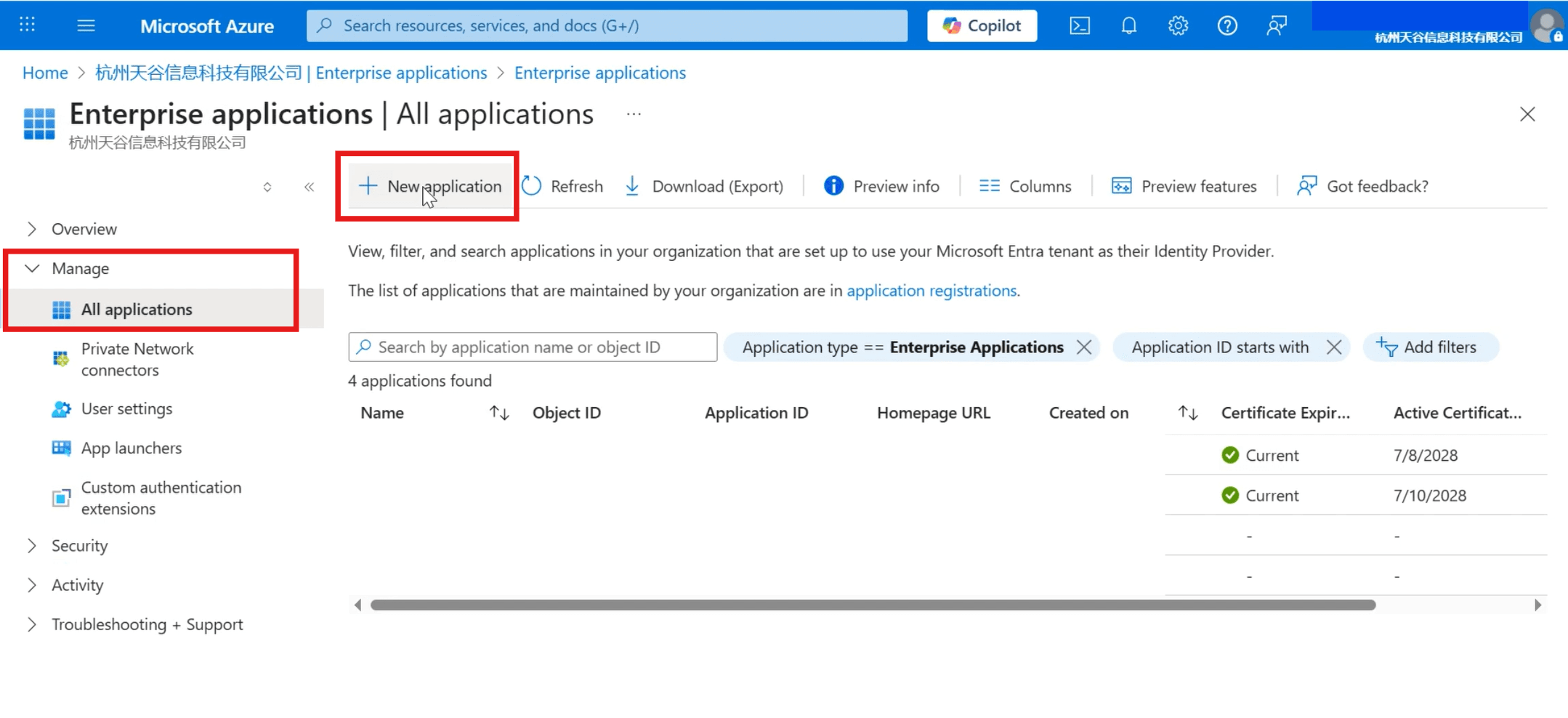
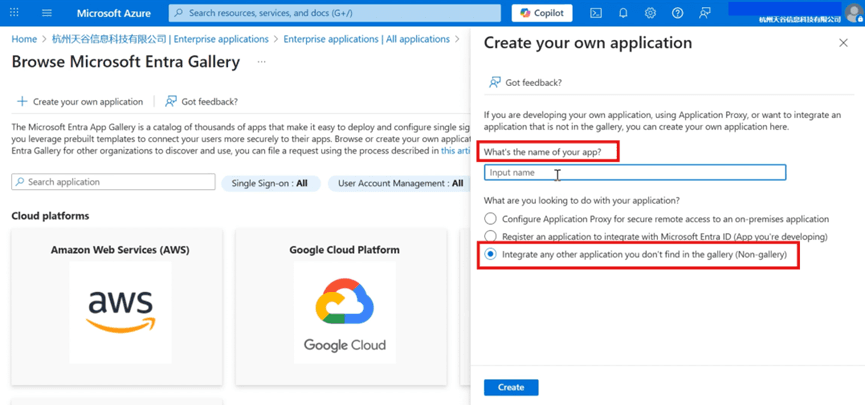
Créer une application Microsoft Entra ID
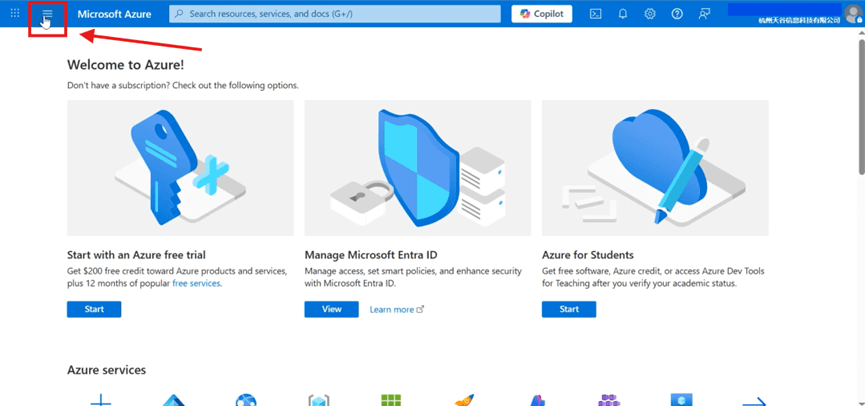
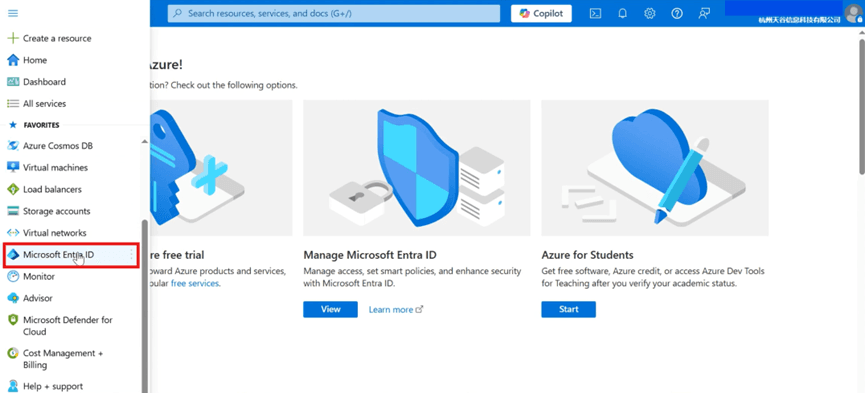
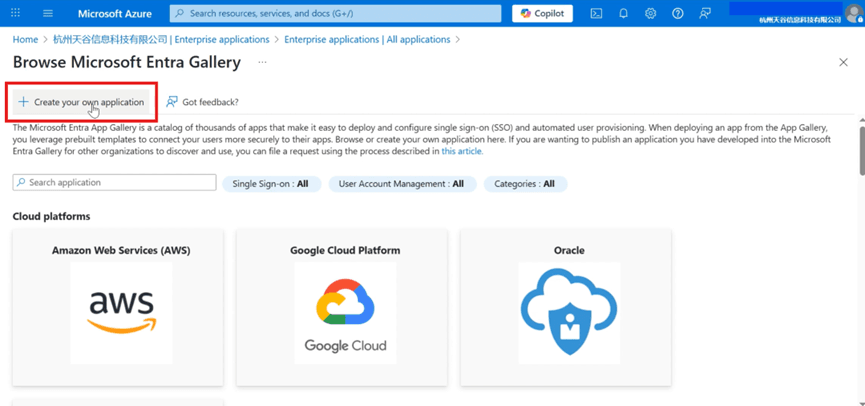
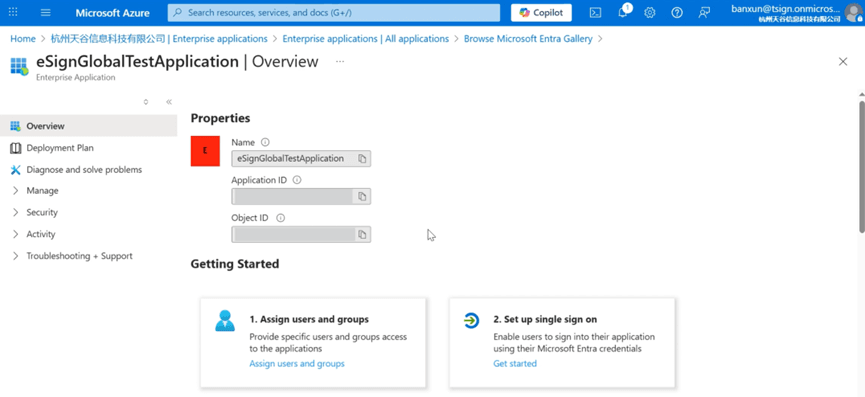
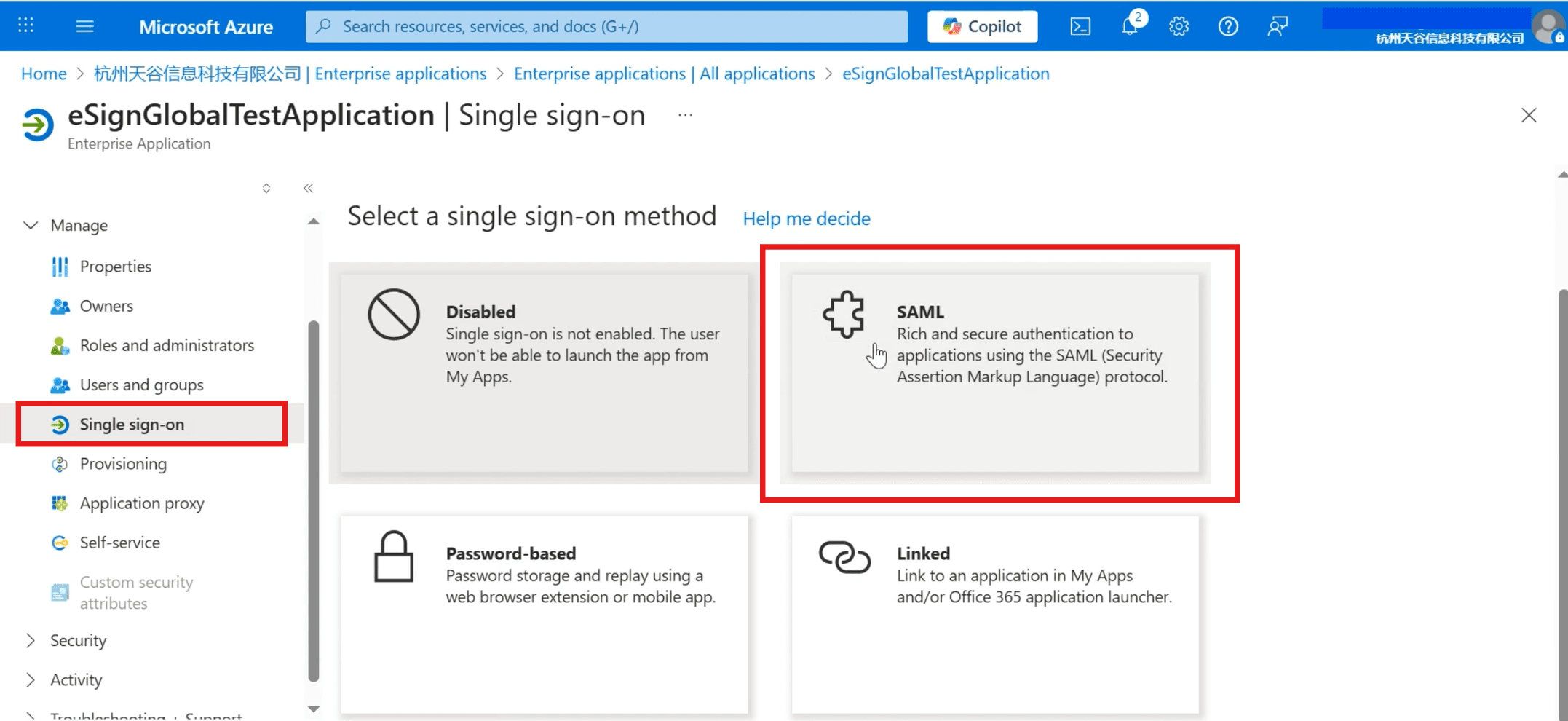
Après vous être connecté au portail Azure, cliquez sur [Afficher le menu du portail] en haut à gauche pour accéder à [Microsoft Entra ID].
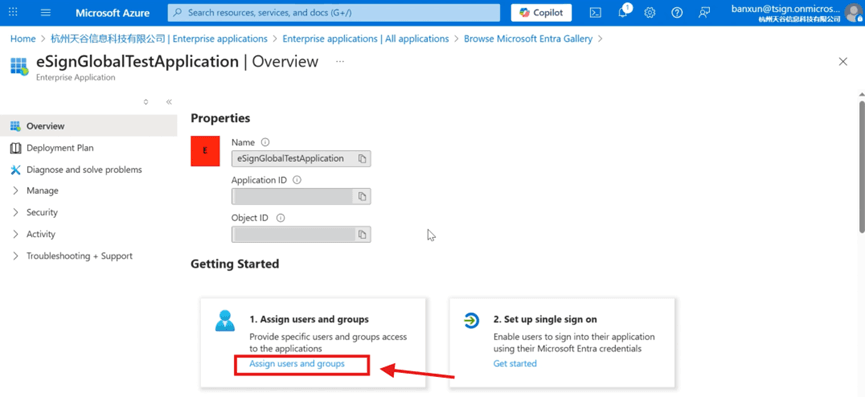
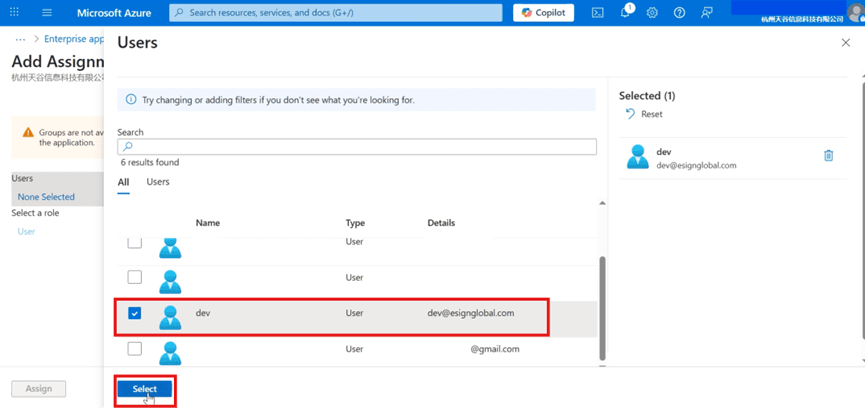
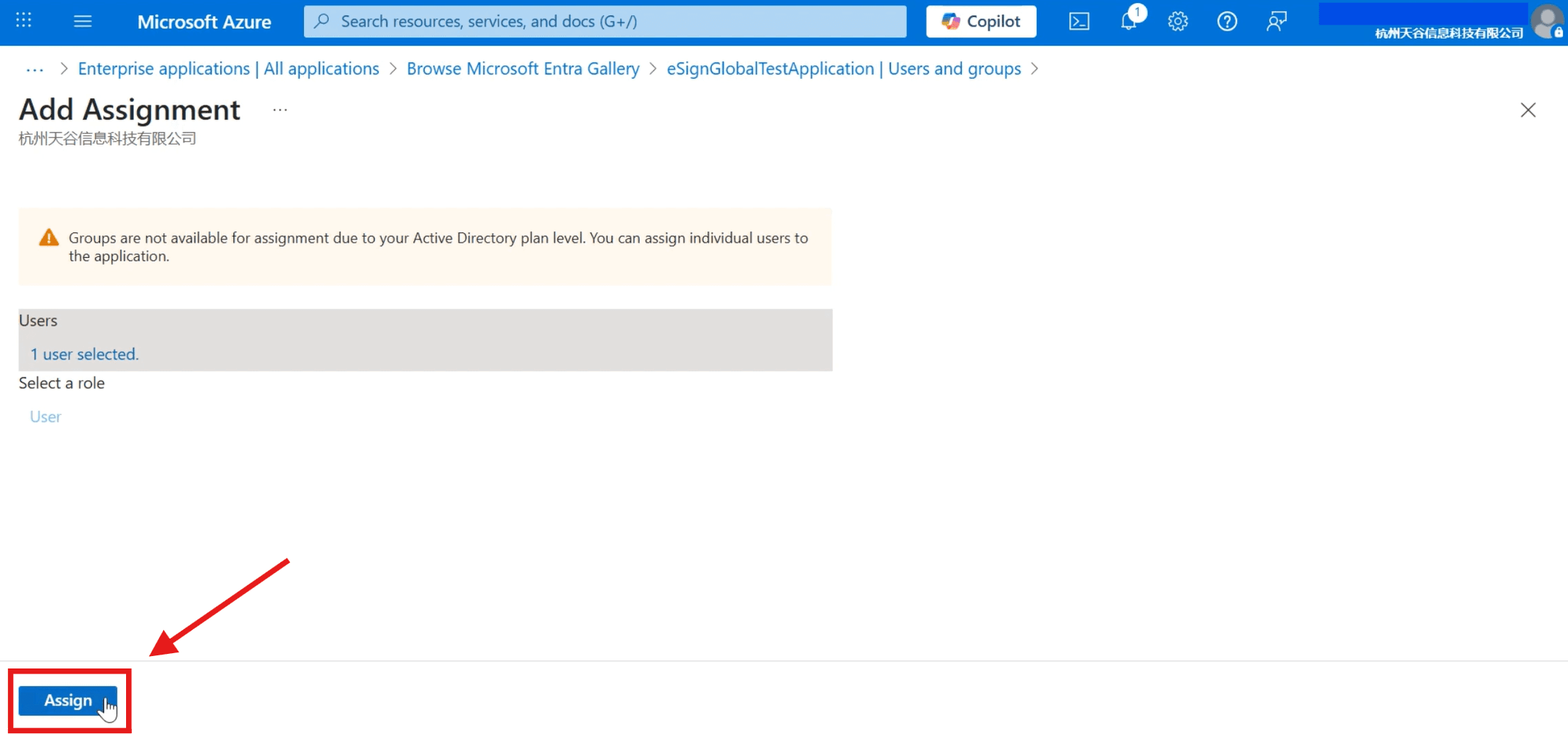
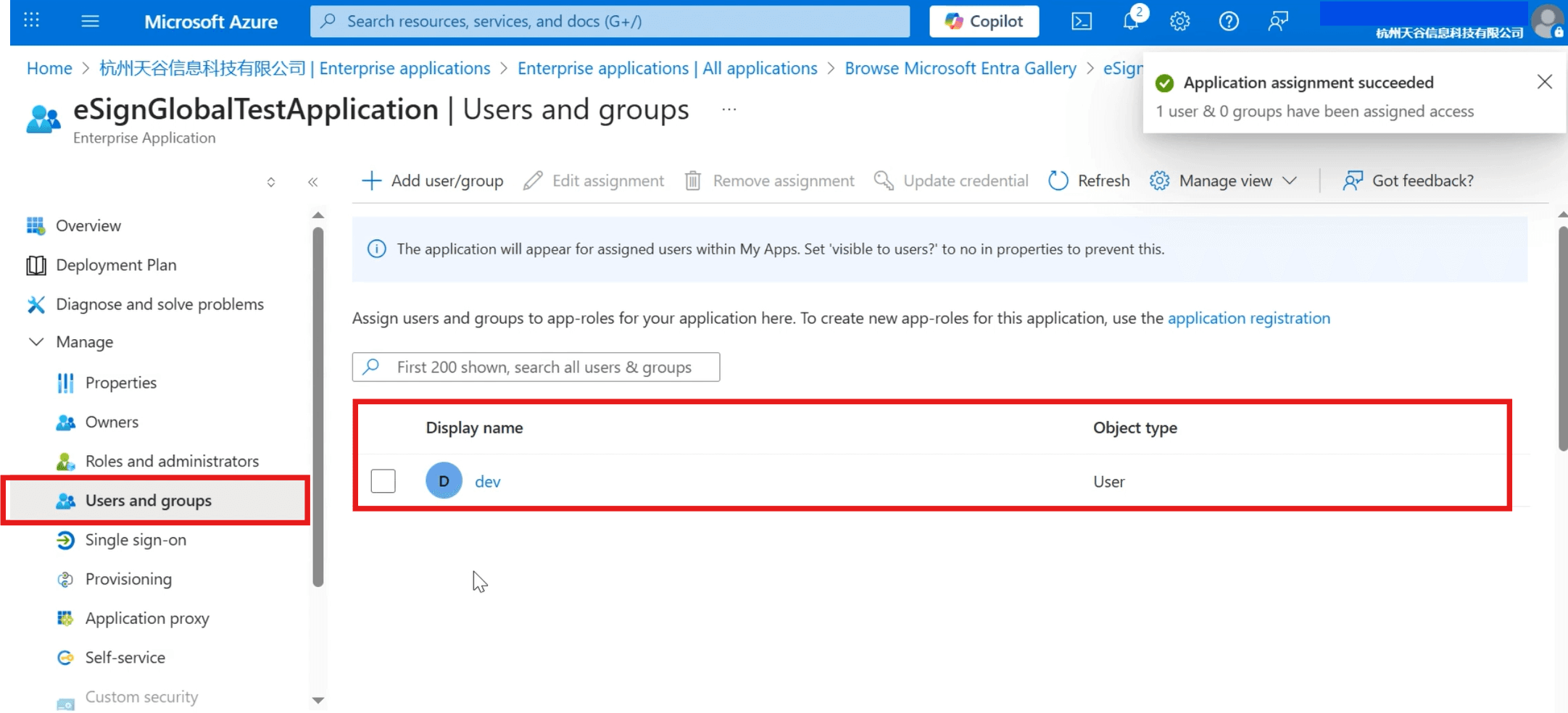
Cochez les utilisateurs requis et confirmez la sélection.
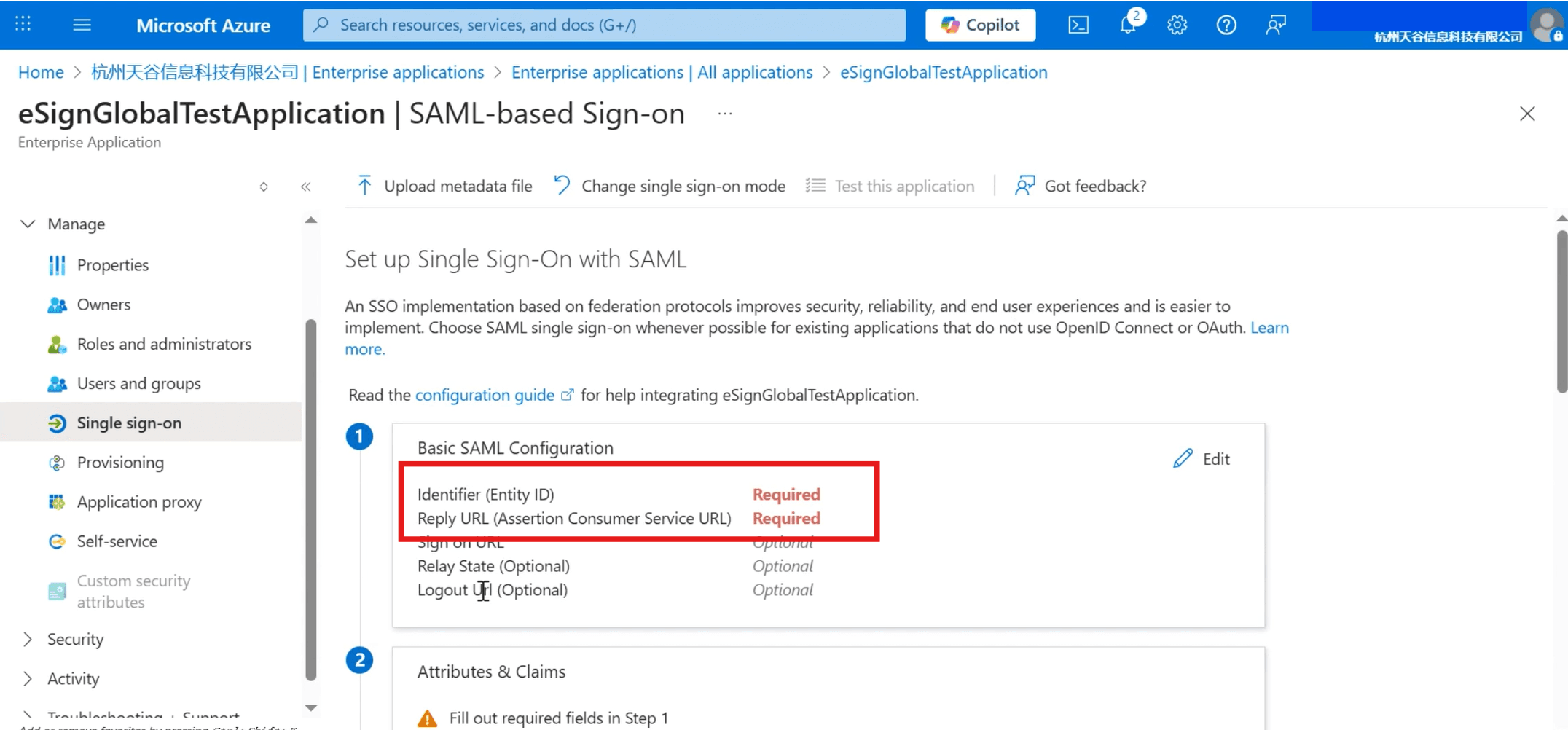
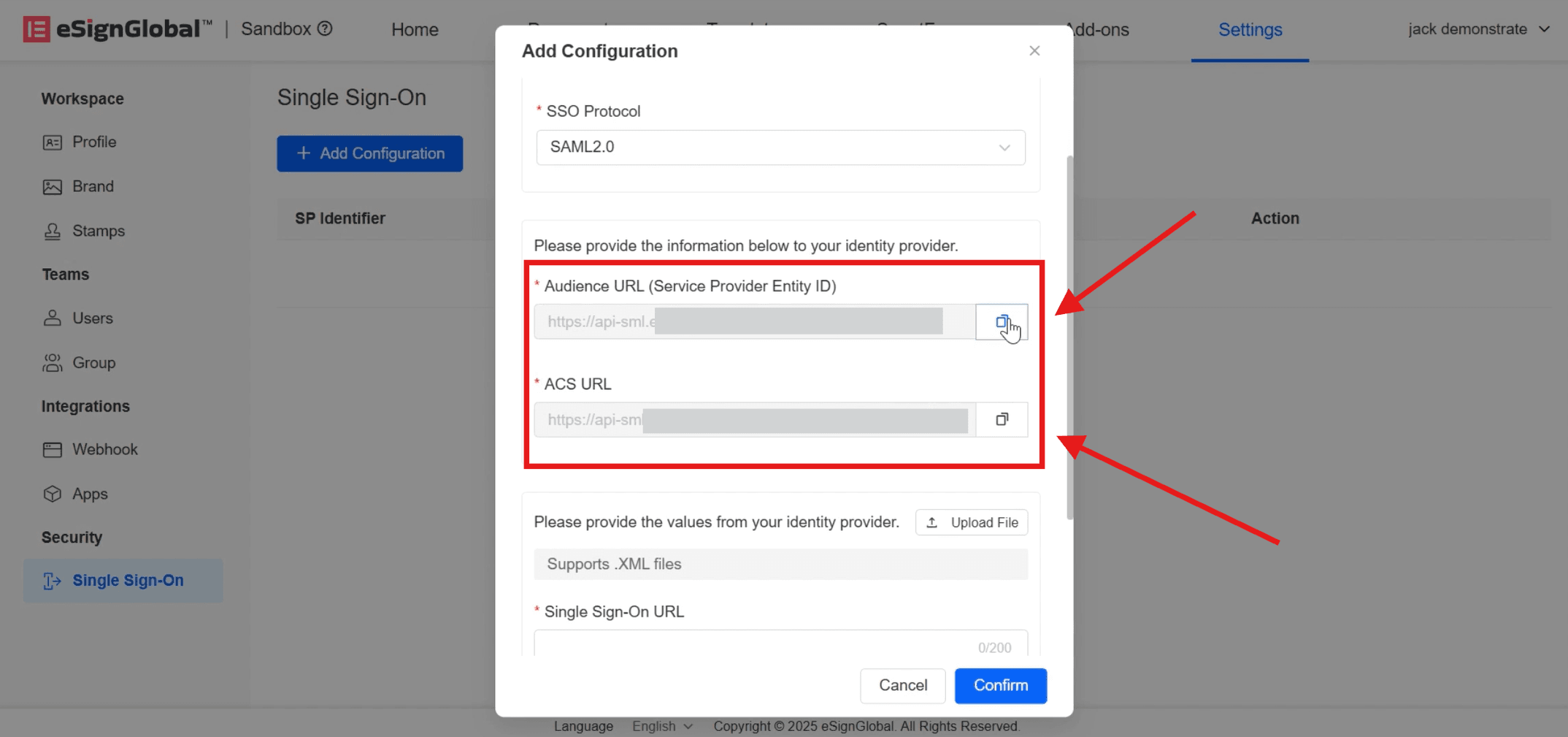
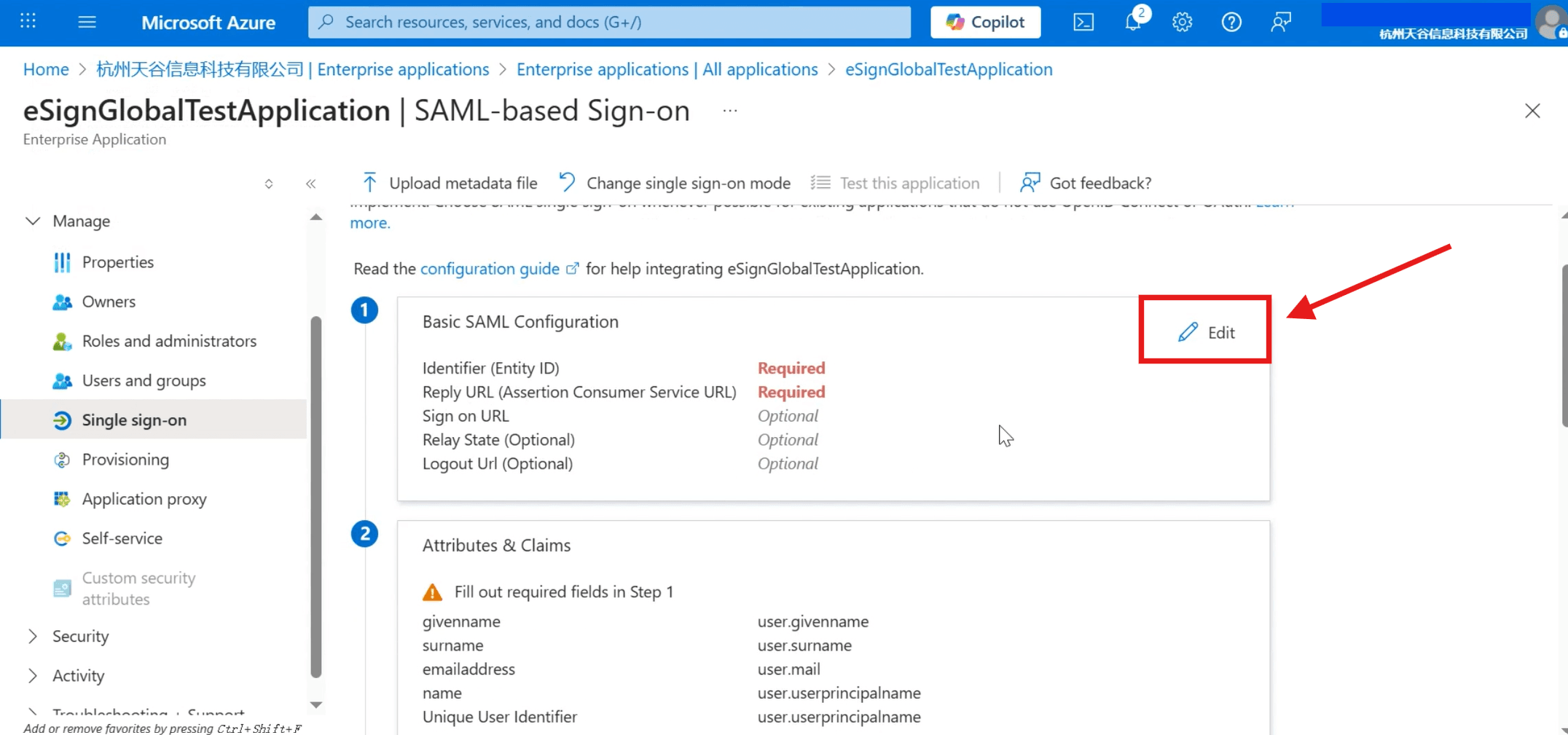
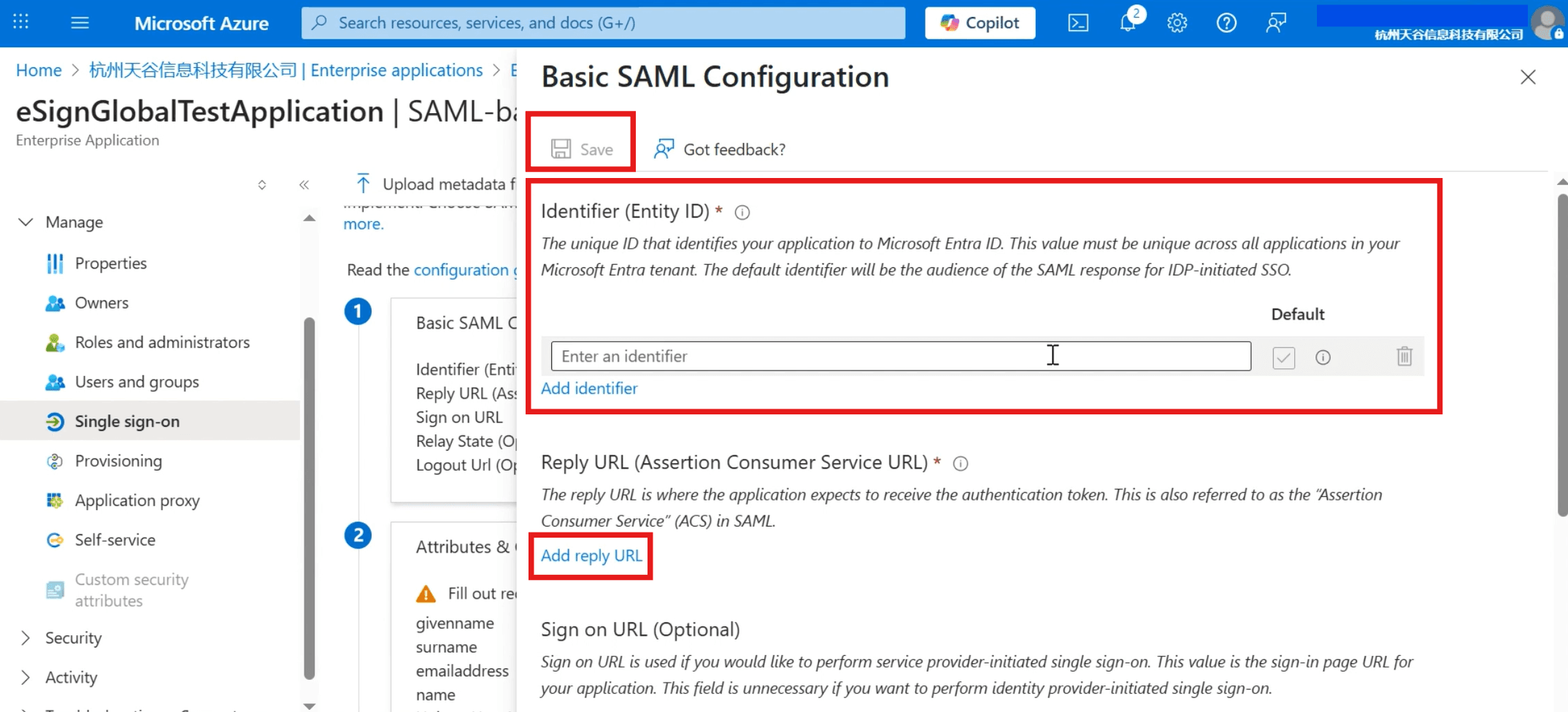
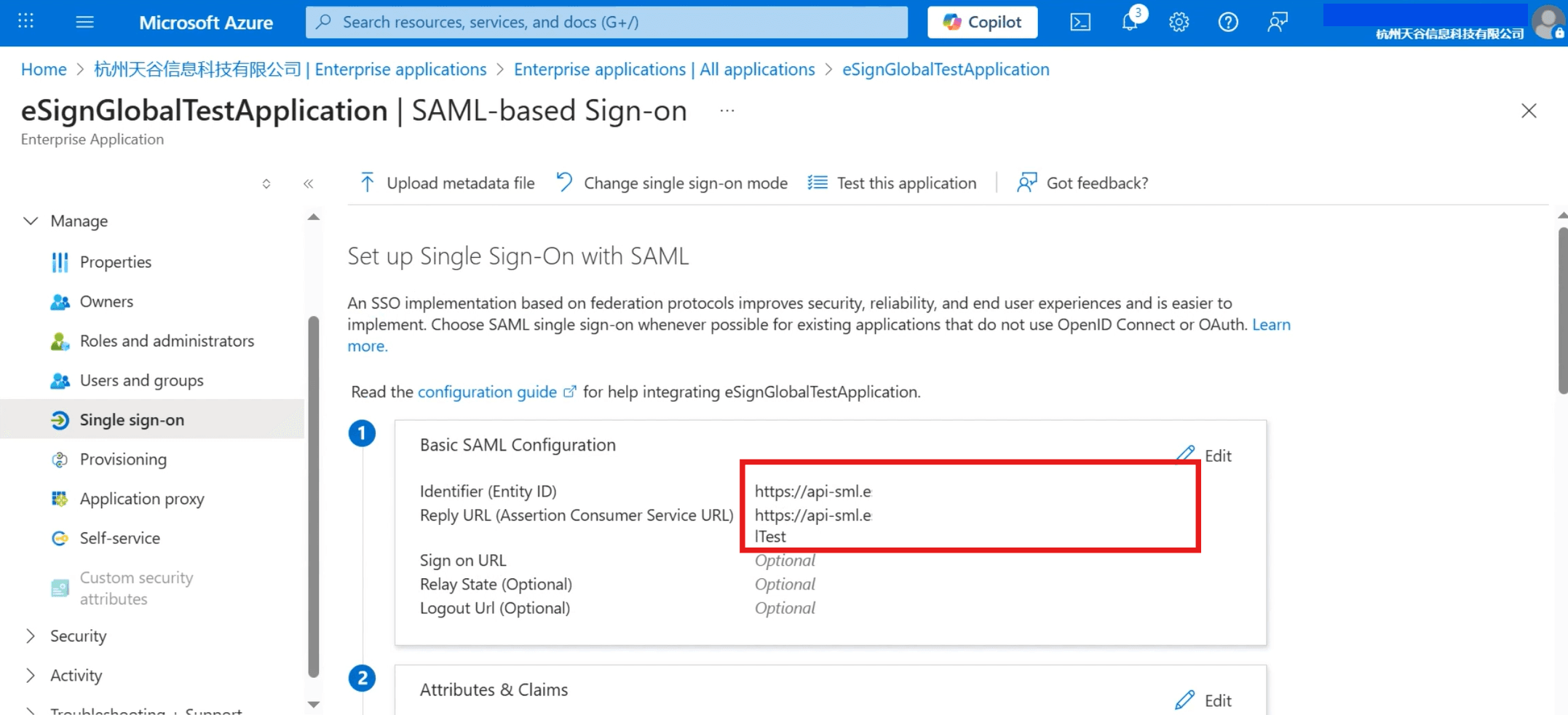
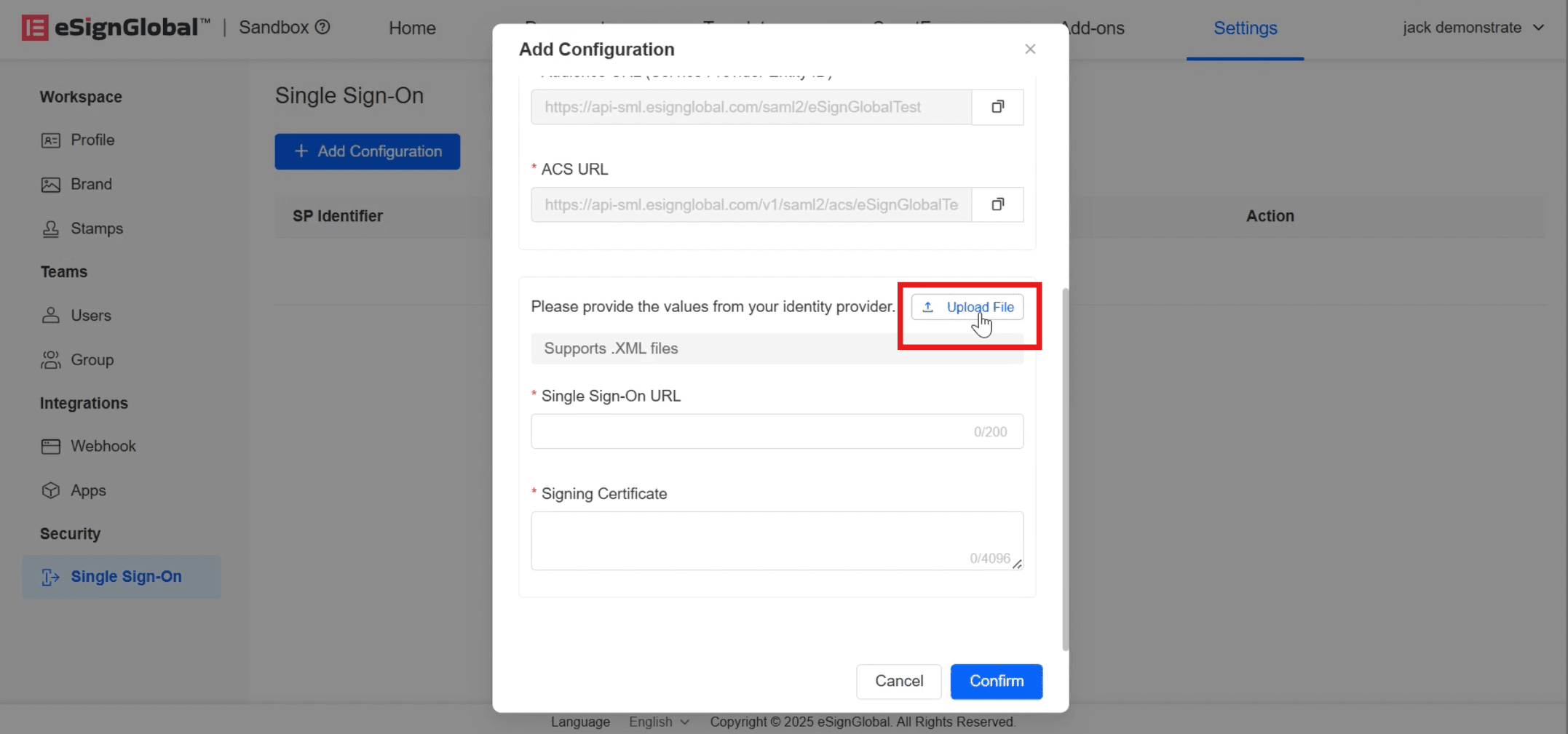
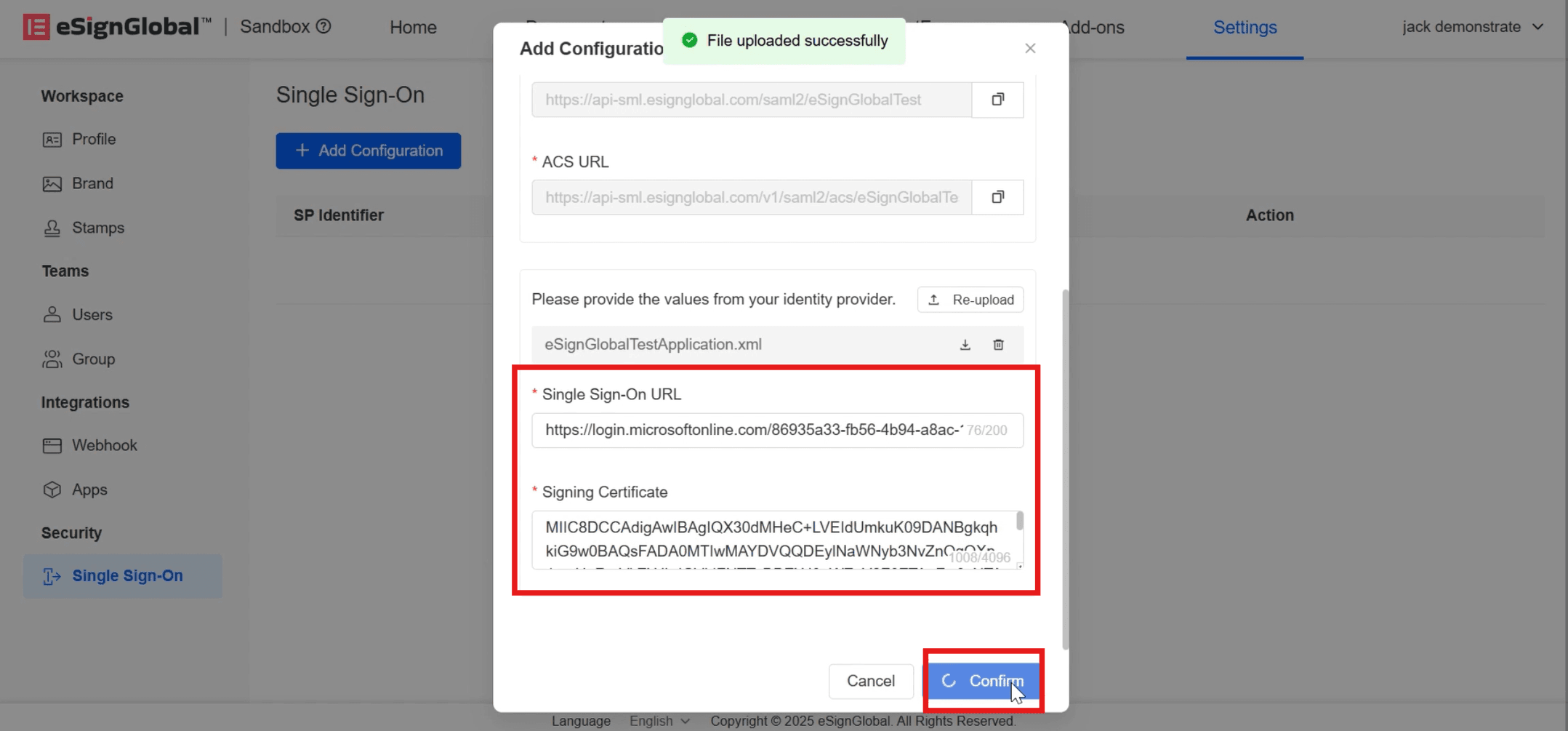
Remplissez l'[URL d'audience] copiée dans [Identifiant] (ID d'entité) ; remplissez l'[URL ACS] dans [URL de réponse] (URL du service consommateur d'assertion), puis cliquez sur [Enregistrer] en haut.
Remarque :
eSignGlobalL'[URL d'audience] (ID d'entité du fournisseur de services) dans correspond à l'[Identifiant] (ID d'entité) dans Microsoft Entra ID ;
eSignGlobalL'[URL ACS] dans correspond à l'[URL de réponse] (URL du service consommateur d'assertion) dans Microsoft Entra ID.
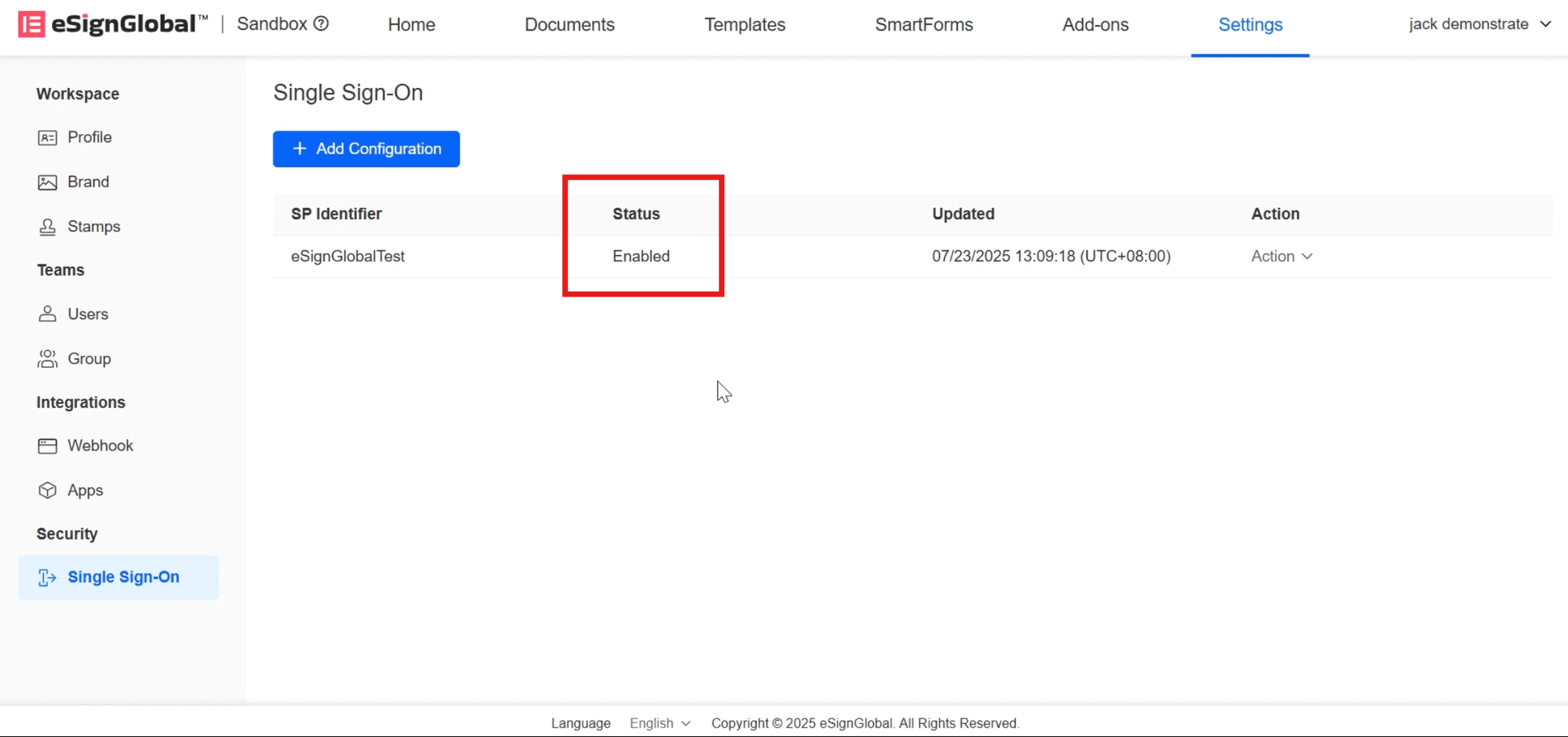
L'affichage de l'état [Activé] indique que la configuration SSO a réussi.