eSignGlobalSAML 2.0に基づくフェデレーション認証をサポートしており、SAML 2.0に基づくフェデレーション認証を通じてMicrosoft Entra IDとeSignGlobalを統合することで、Microsoft Entra IDアカウントのシングルサインオンを実現できます。eSignGlobal企業または組織のすべてのメンバーに対してCAMサブユーザーを作成する必要はありません。
Microsoft Entra IDアプリを作成する
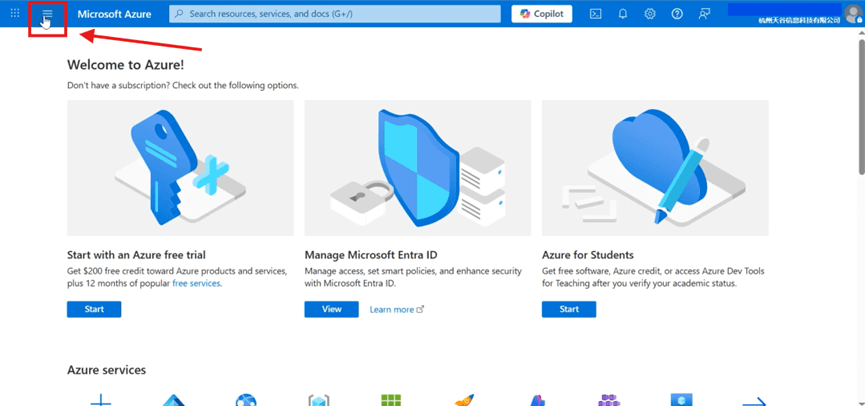
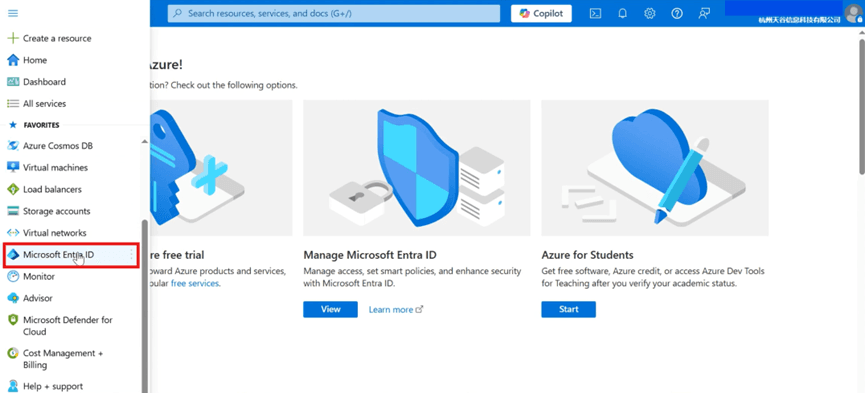
Azureポータルにログイン後、左上の【ポータルメニューを表示】をクリックし、【Microsoft Entra ID】に入ります。
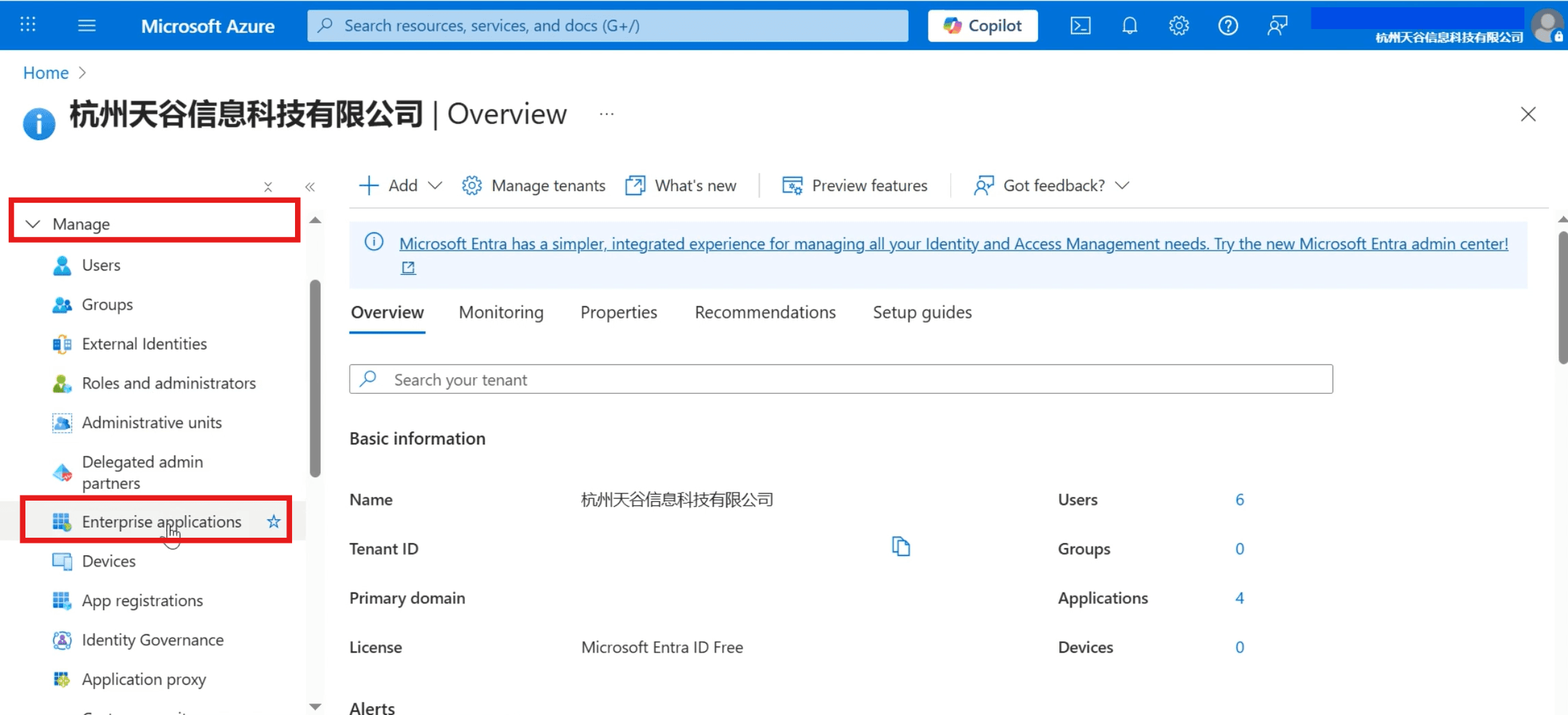
左側の【管理】欄で【エンタープライズアプリケーション】をクリックします。
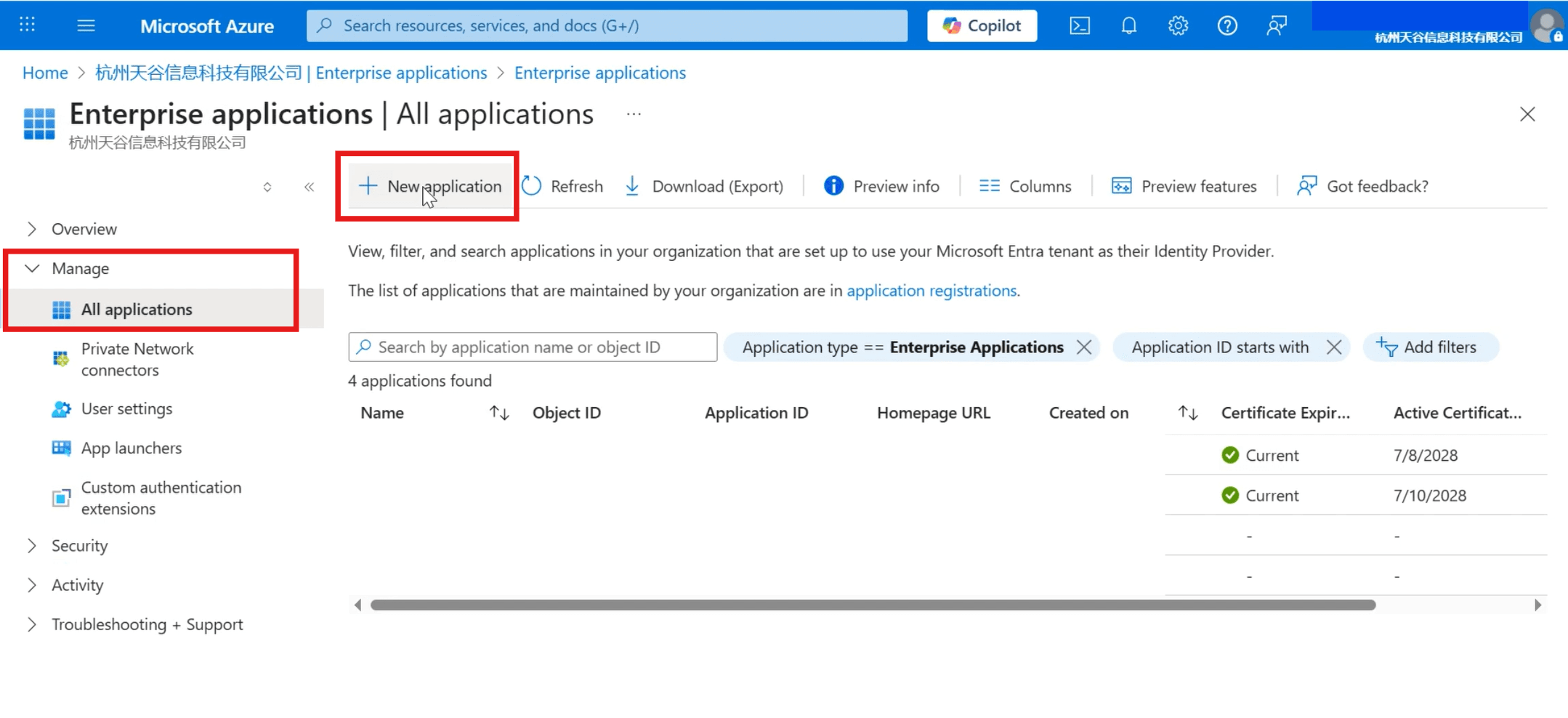
左側のメニューバーで【すべてのアプリケーション】>【新しいアプリケーション】をクリックします。
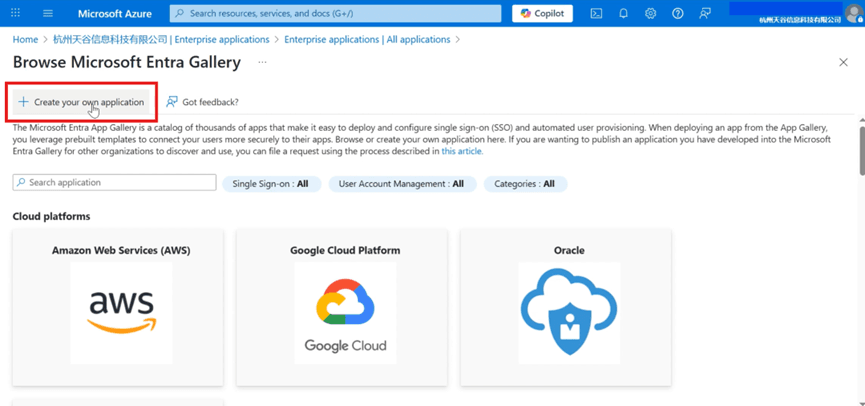
上部のメニューバーで【独自のアプリケーションを作成する】をクリックします。
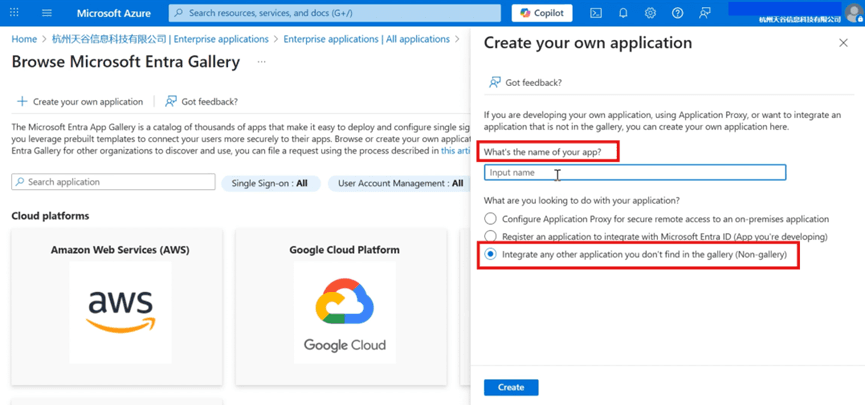
アプリ名を入力し、【ギャラリーに見つからないその他のアプリケーションを統合します(ギャラリー以外)】を選択して作成します。
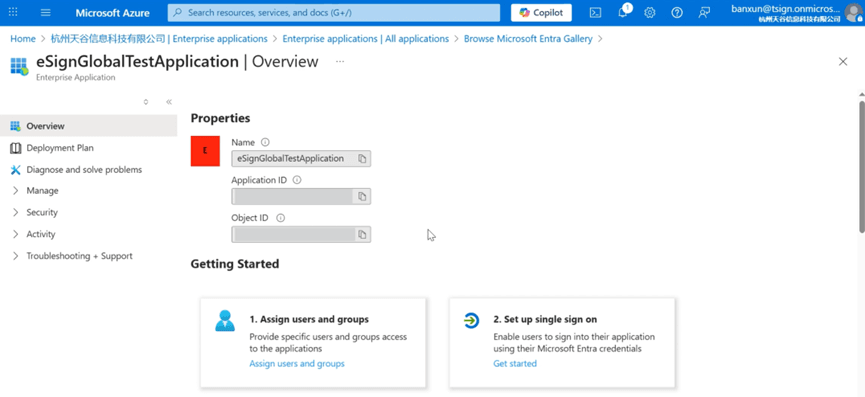
次のページが表示されたら、作成が成功したことを示します。
ユーザーアクセス権限を設定する
【ユーザーとグループの割り当て】をクリックします。
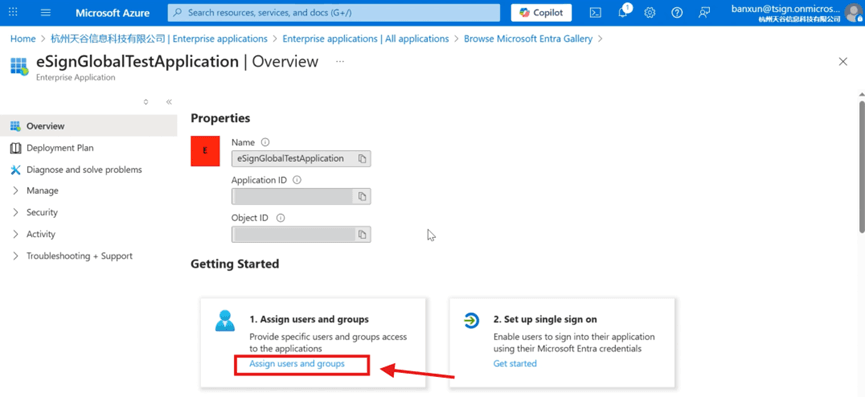
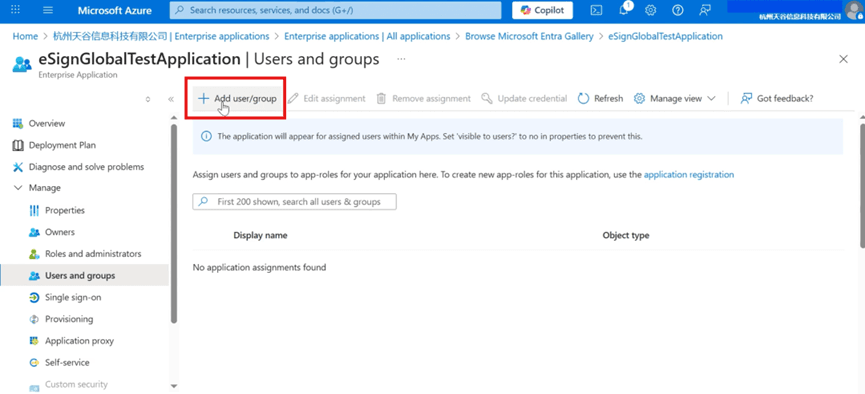
【ユーザー/グループの追加】をクリックします。
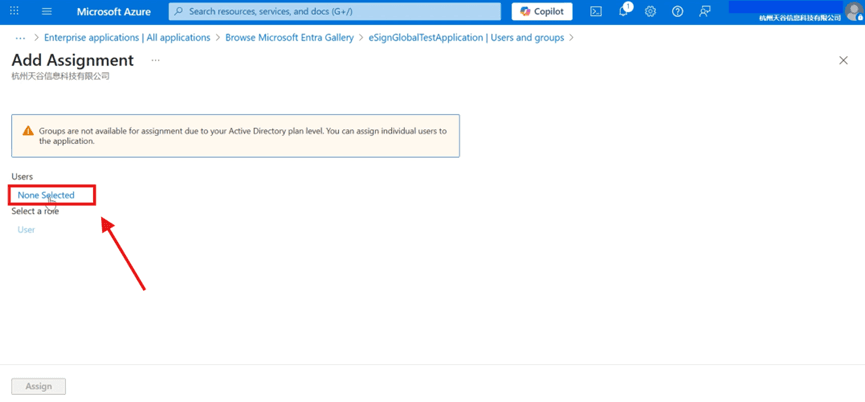
【選択されていません】をクリックして、ユーザー追加ページに移動します。
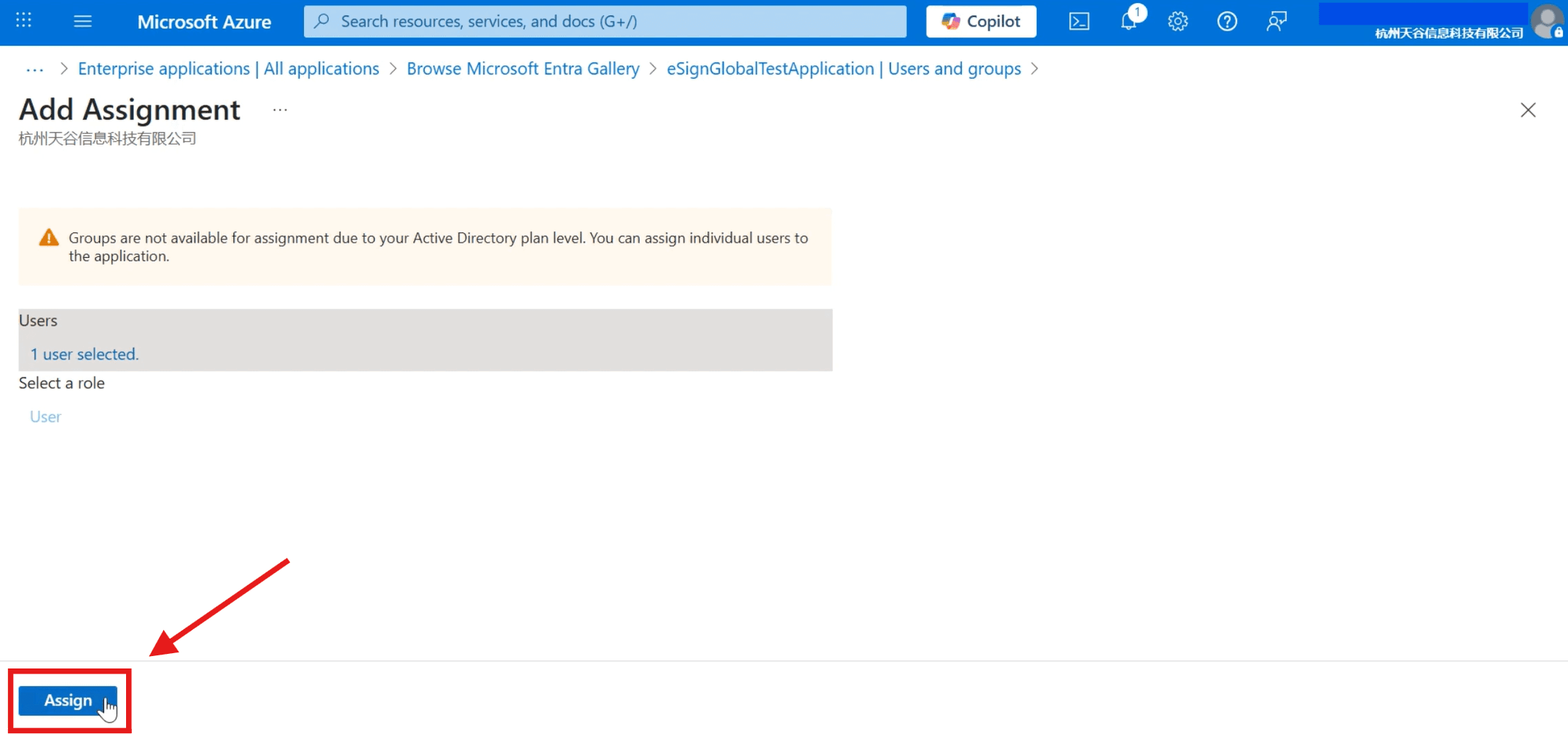
必要なユーザーにチェックを入れ、選択を確認します。
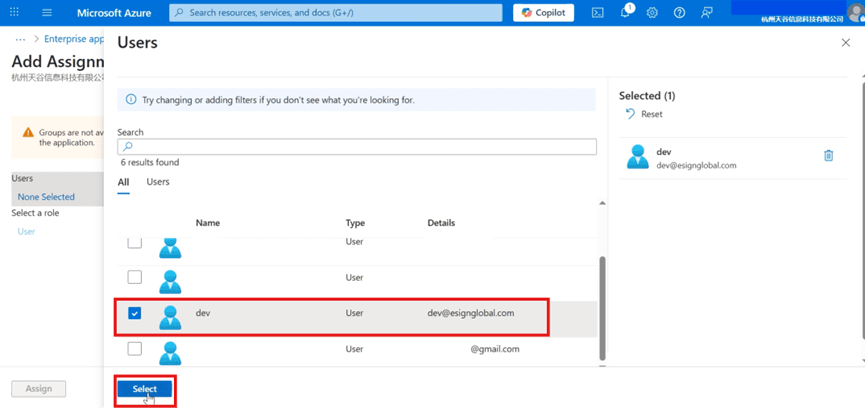
【割り当て】をクリックして、設定を完了します。
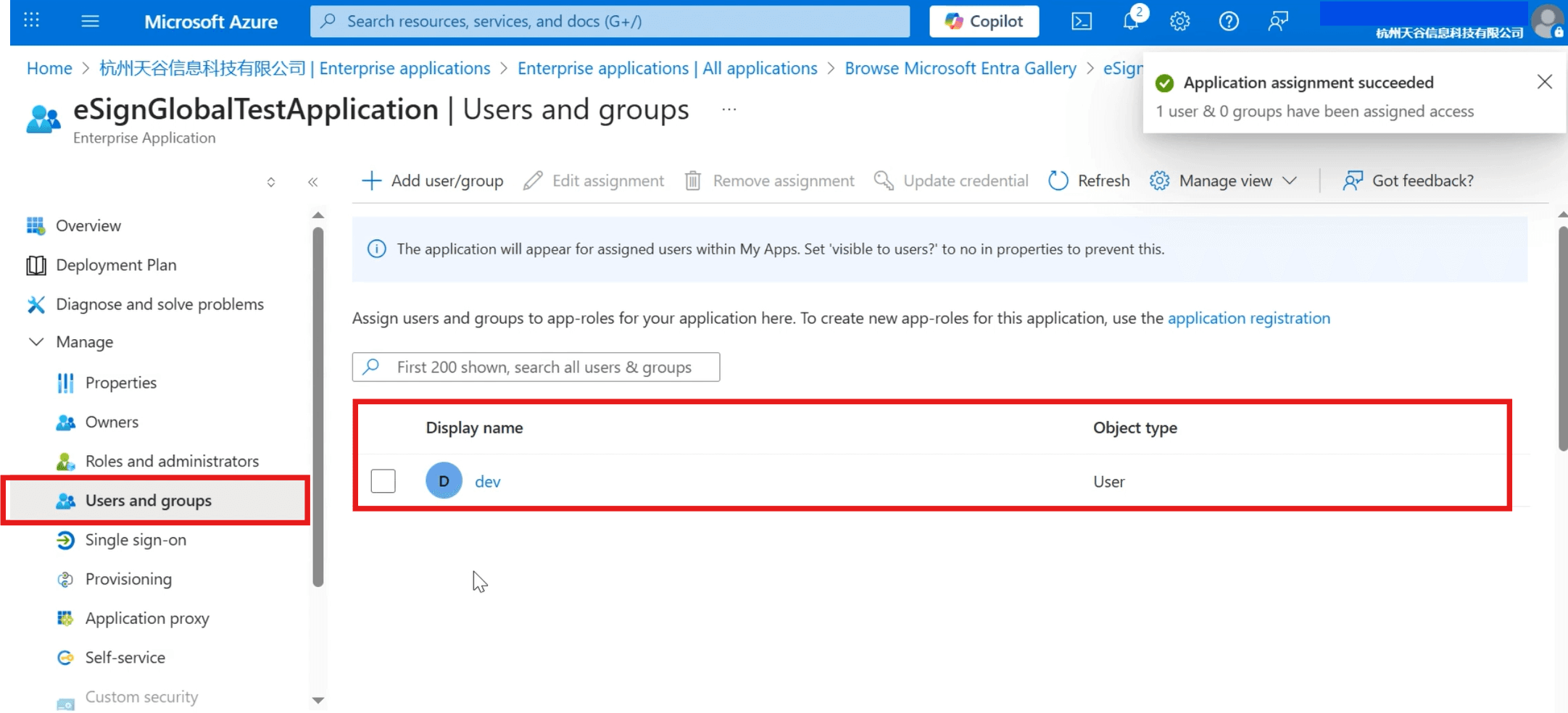
【ユーザーとグループ】ディレクトリで、追加されたユーザーを確認できます。
シングルサインオンの設定
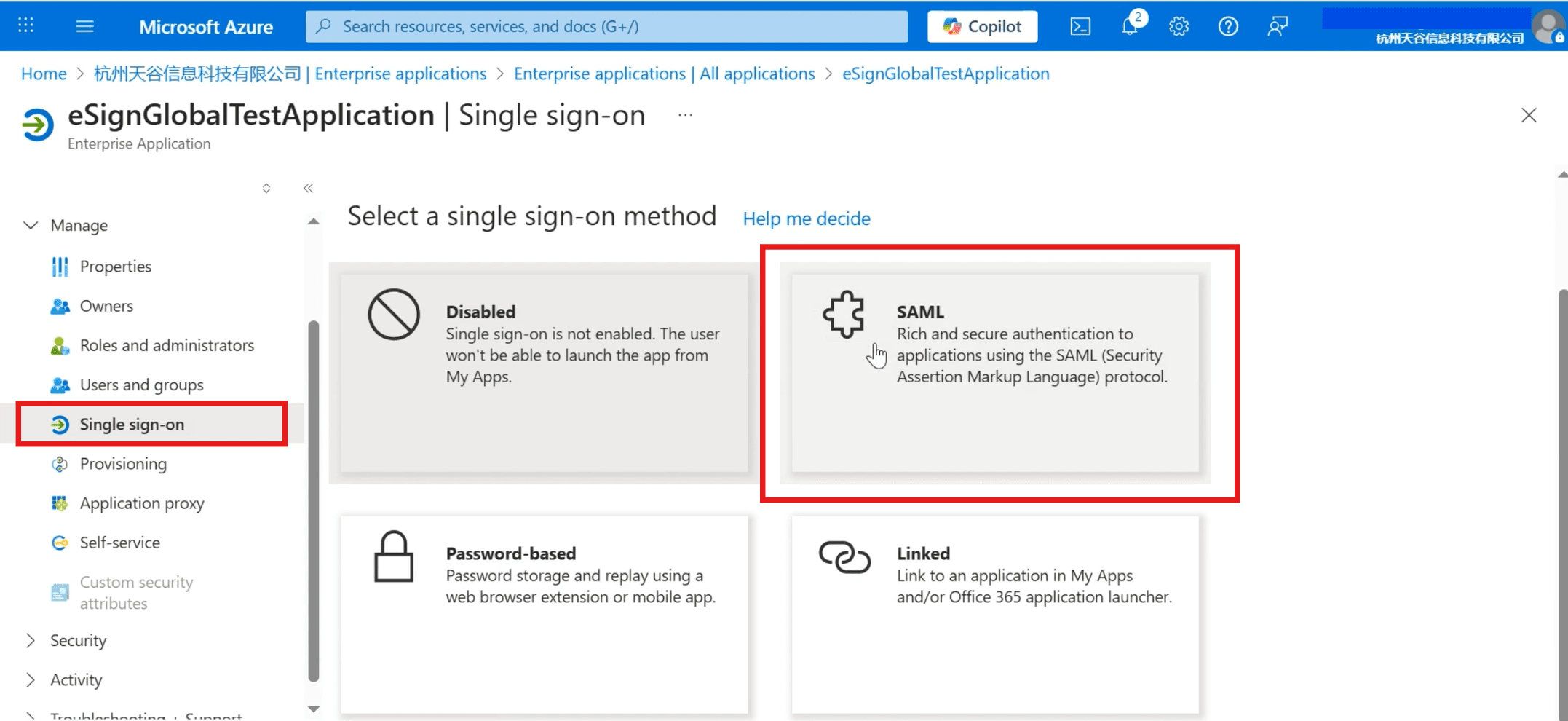
左側のメニューバーの【シングルサインオン】をクリックし、ログイン方法として【SAML】を選択します。
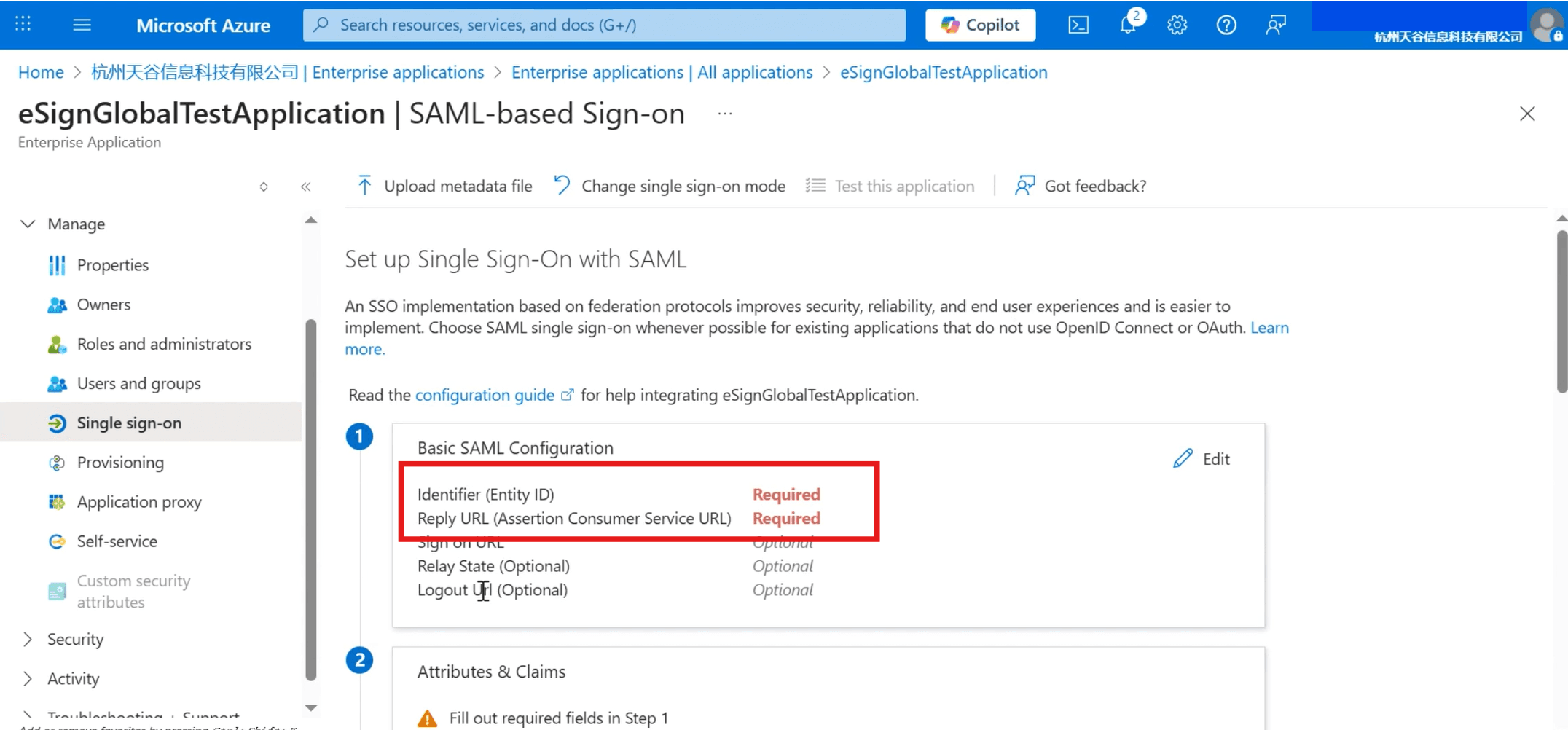
SAMLシングルサインオンを設定するには、識別子と応答URLを入力する必要があります。
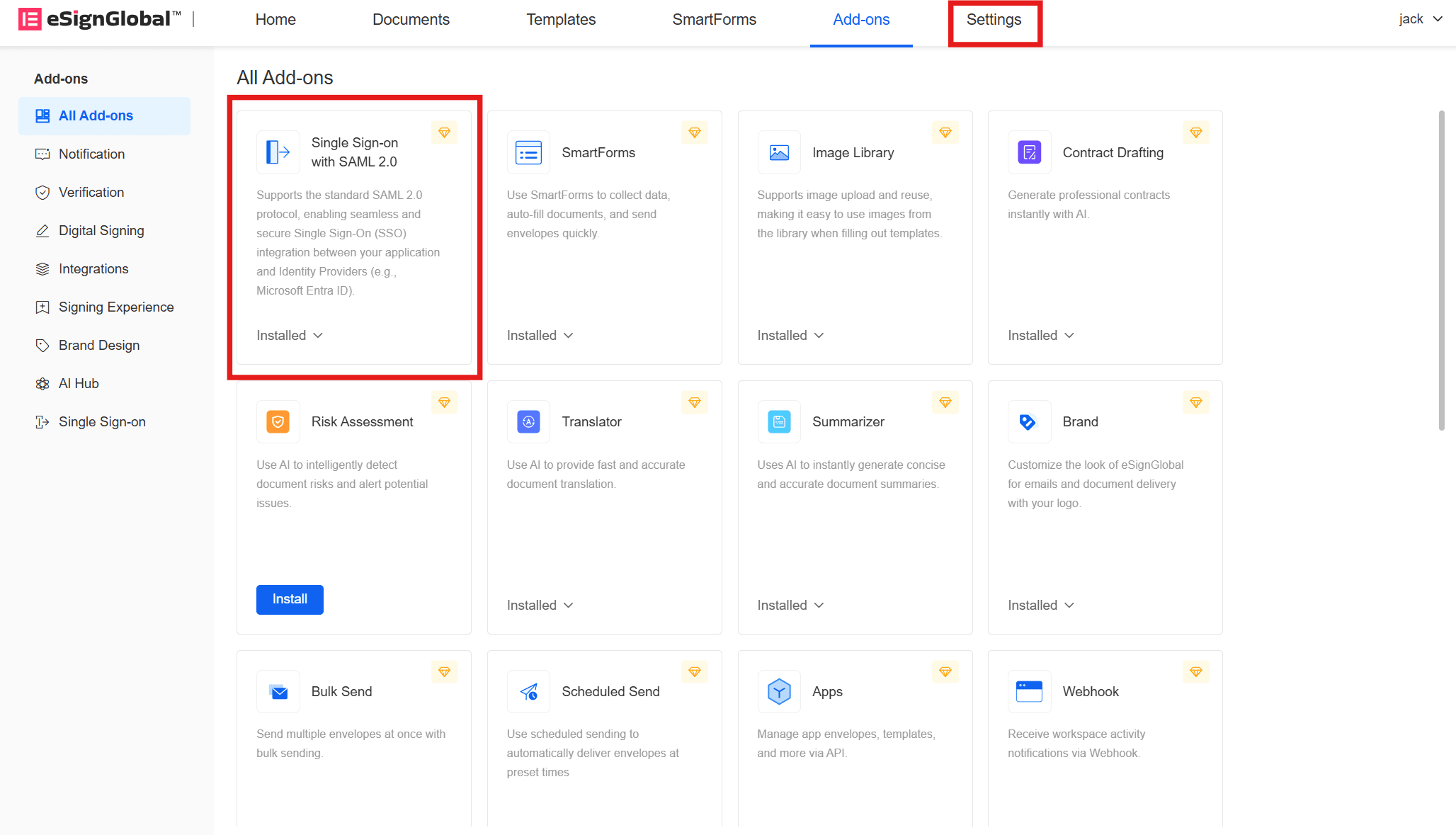
戻るeSignGlobalポータルにログインし、【シングルサインオンSAML2.0プロトコル】プラグインをインストールした後、上部のメニューバーの【設定】をクリックします。
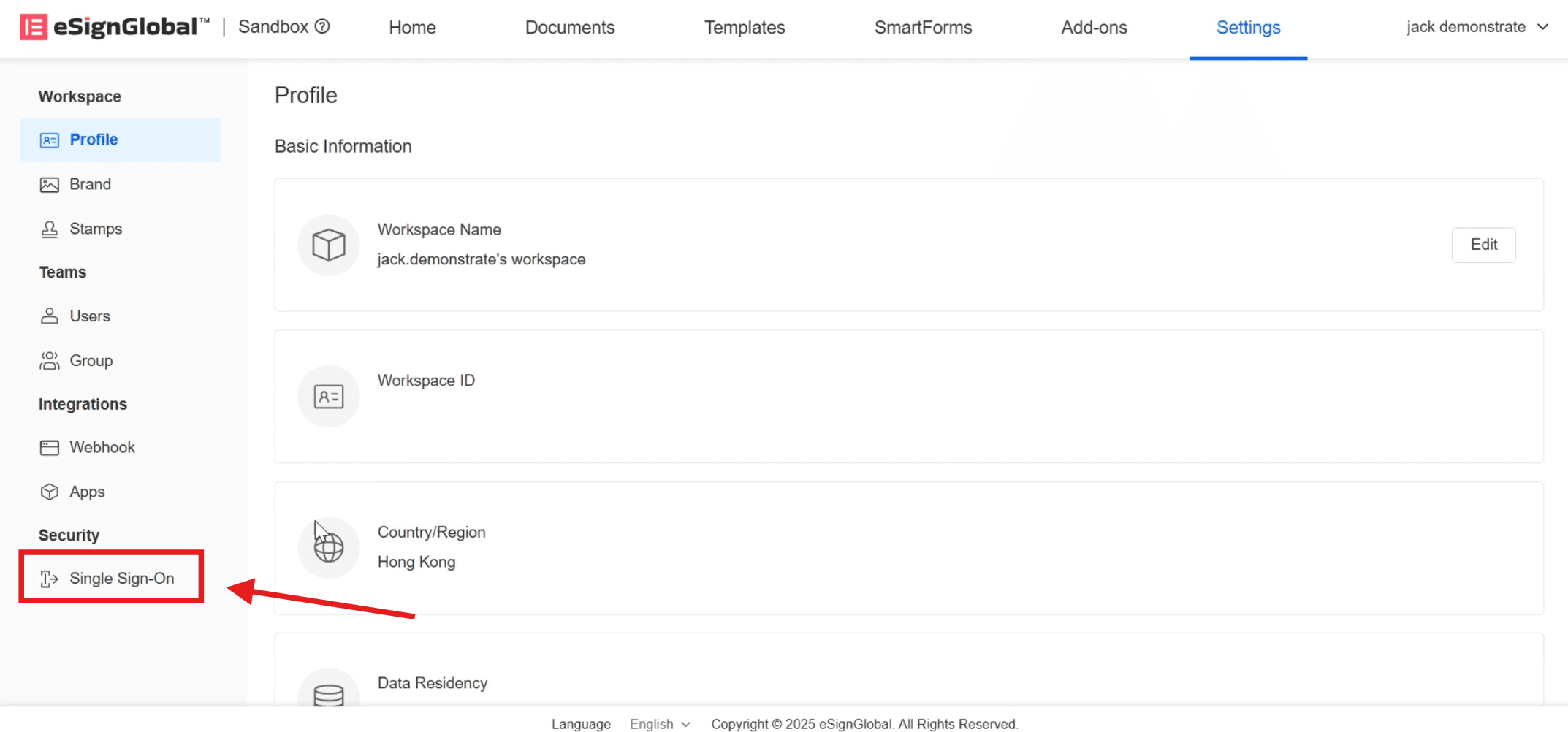
左側の【セキュリティ】ディレクトリにある【シングルサインオン】をクリックします。
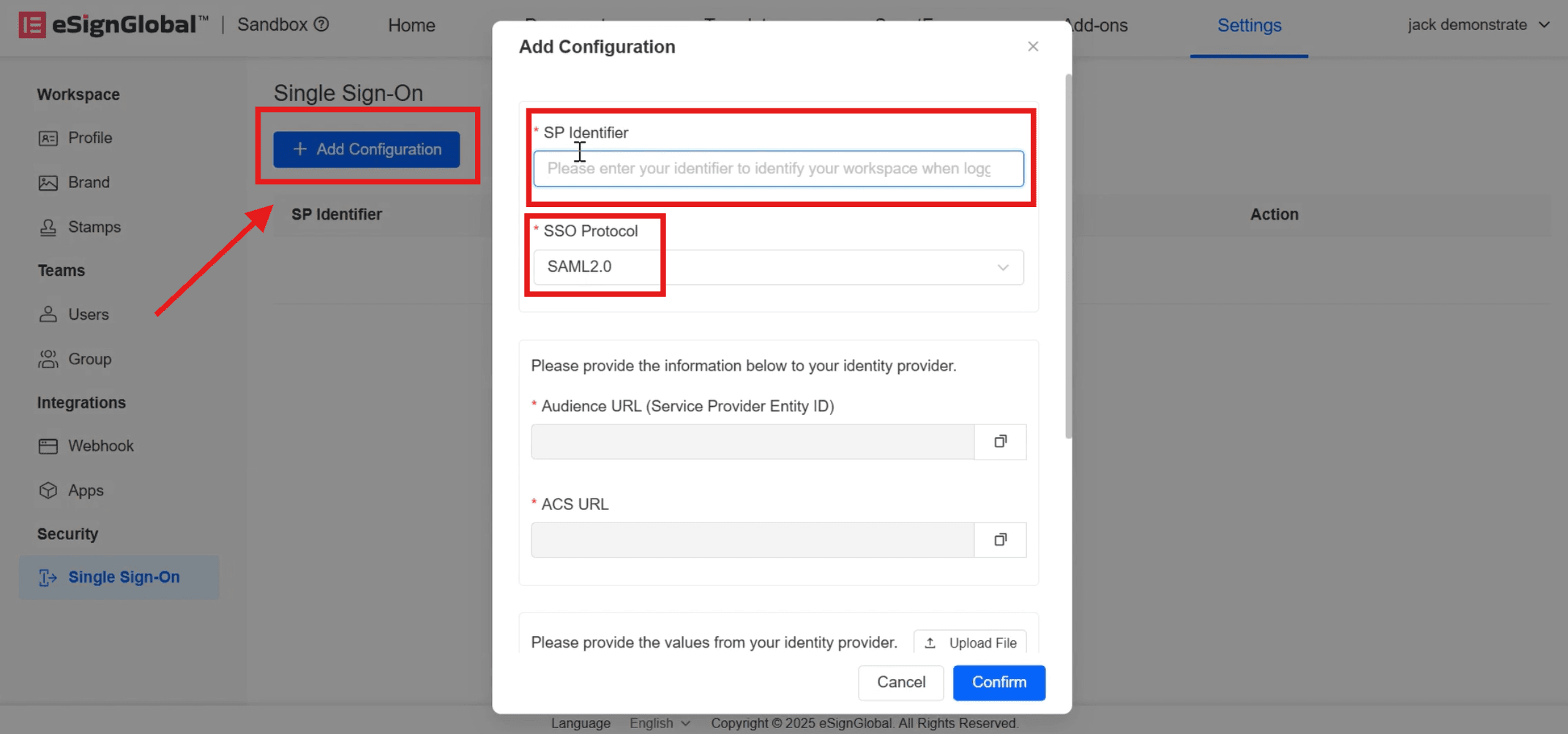
【構成の追加】をクリックし、【サービスプロバイダーID】を入力し、【シングルサインオンプロトコル】としてSAML2.0を選択します。
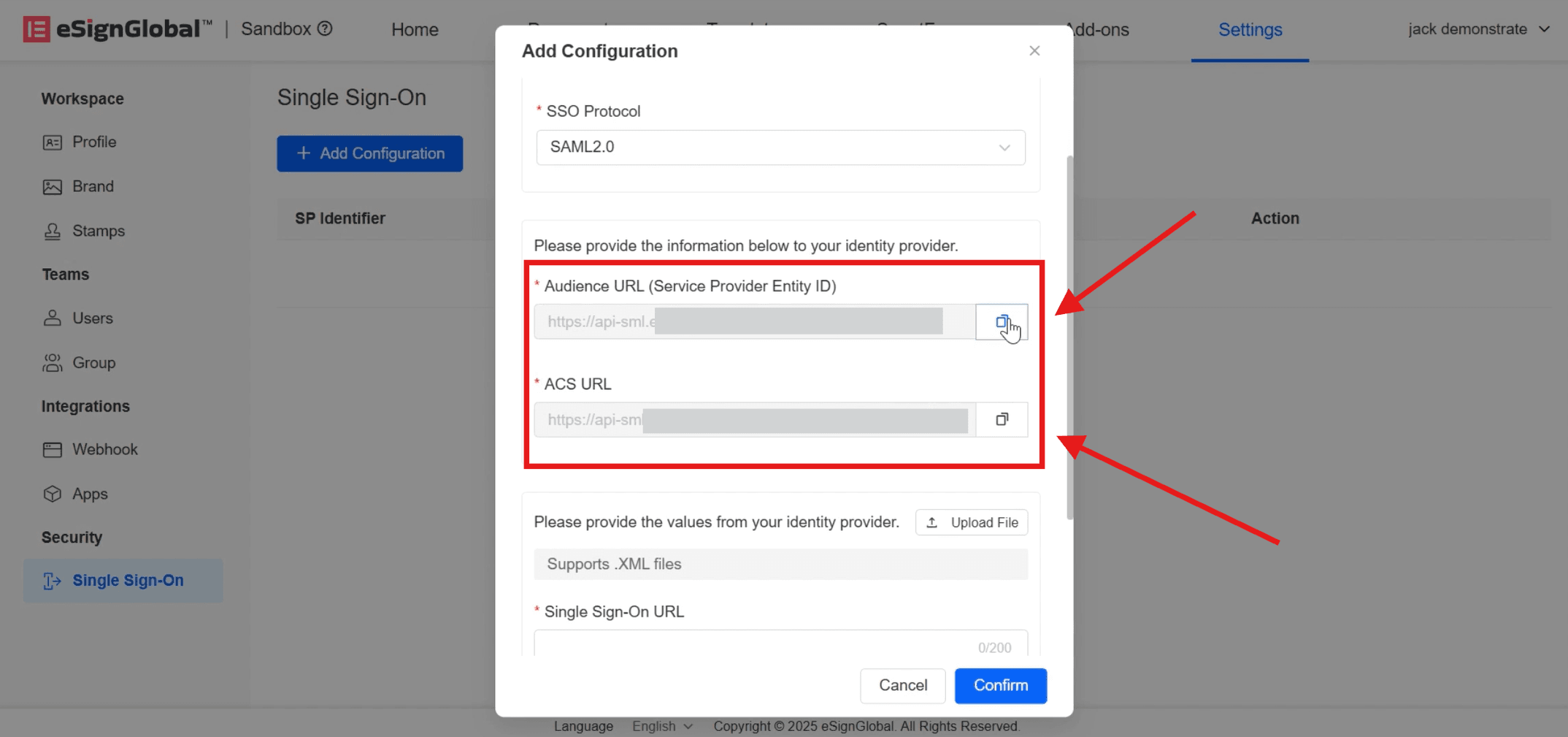
入力が完了すると、【対象URL】(サービスプロバイダーエンティティID)と【ACS URL】が自動的に生成されます。右側をクリックして、Microsoft Entra IDの【SAMLベースのシングルサインオン】ページにコピーします。
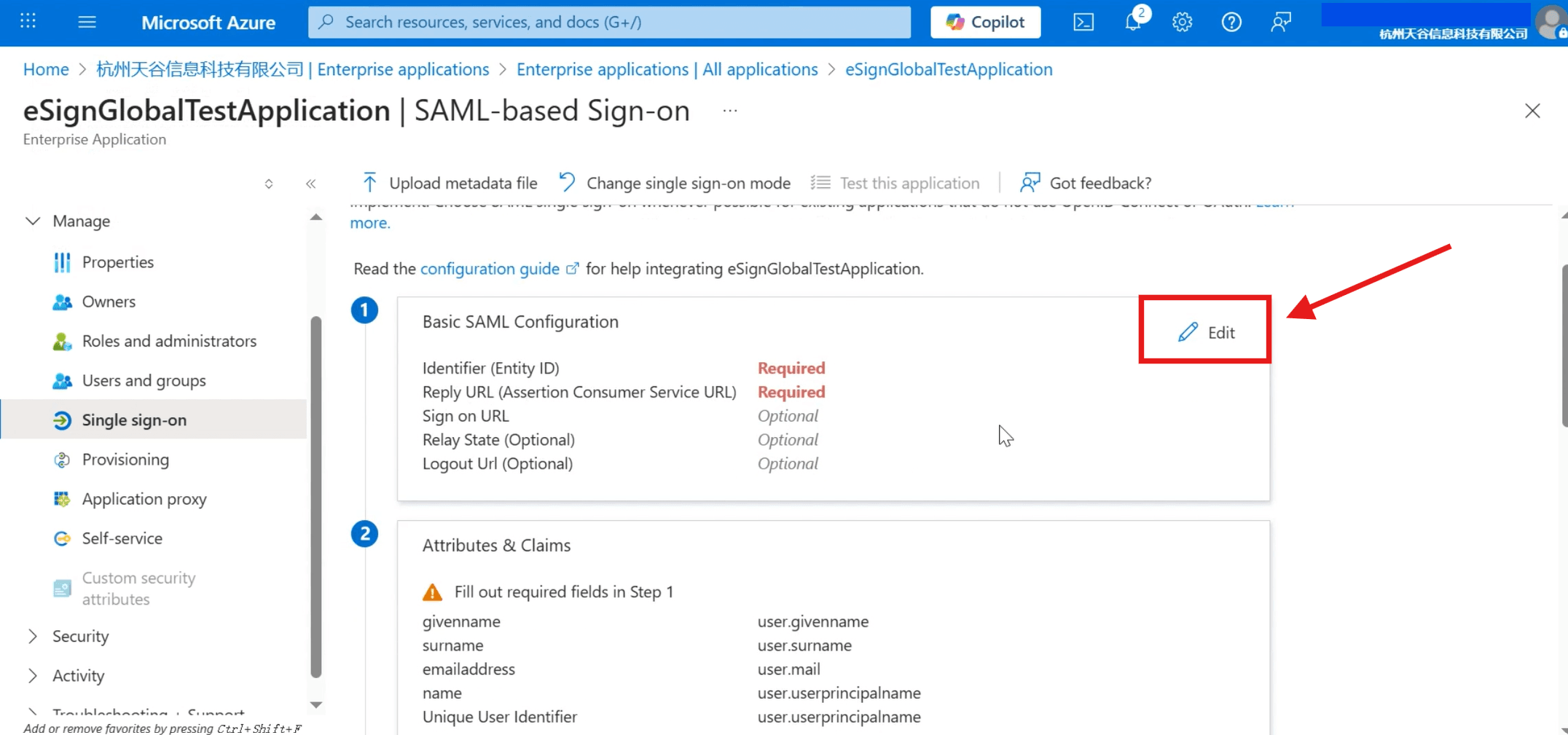
Microsoft Entra IDの【SAMLベースのシングルサインオン】ページに戻り、【編集】をクリックします。
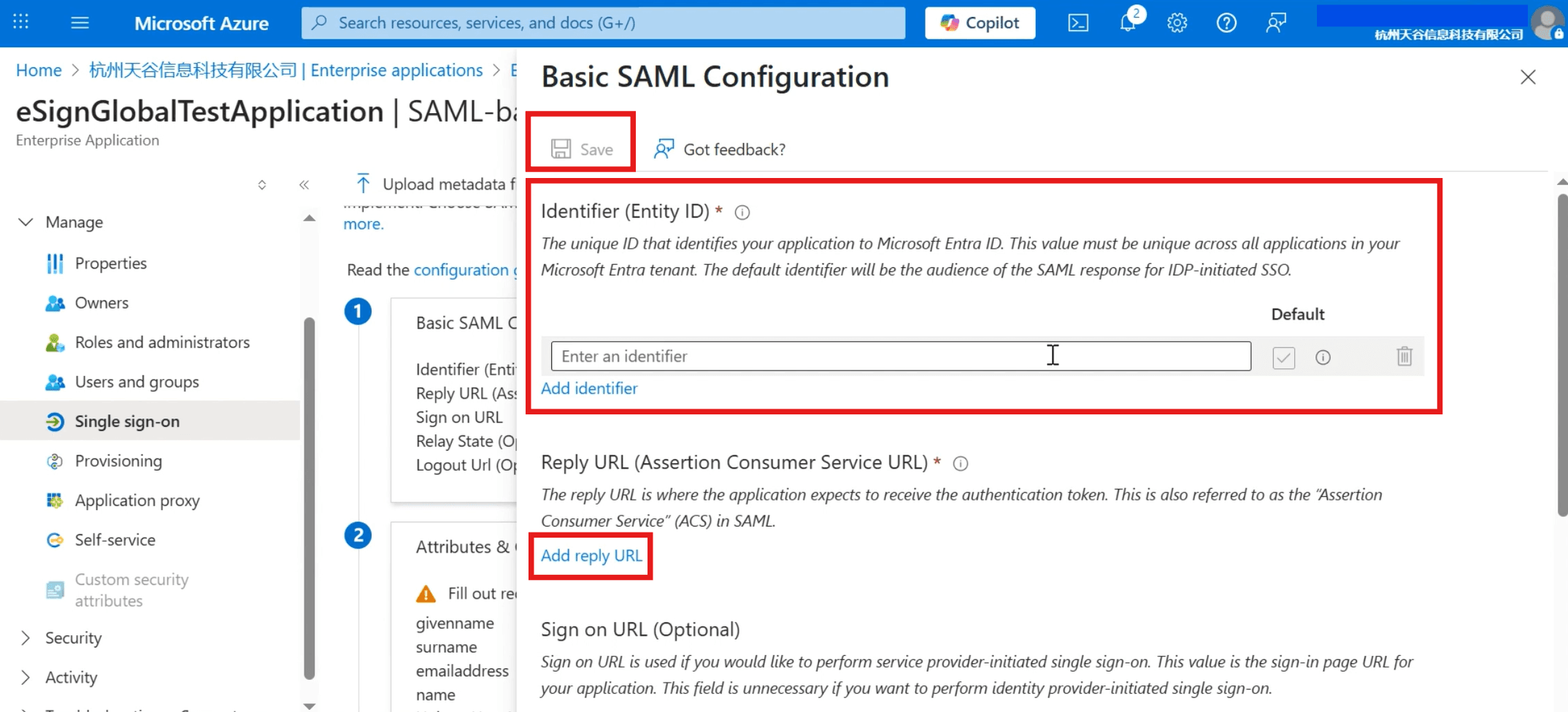
コピーした【対象URL】を【識別子】(エンティティID)に入力し、【ACS URL】を【応答URL】(アサーションコンシューマーサービスURL)に入力し、完了したら上部の【保存】をクリックします。
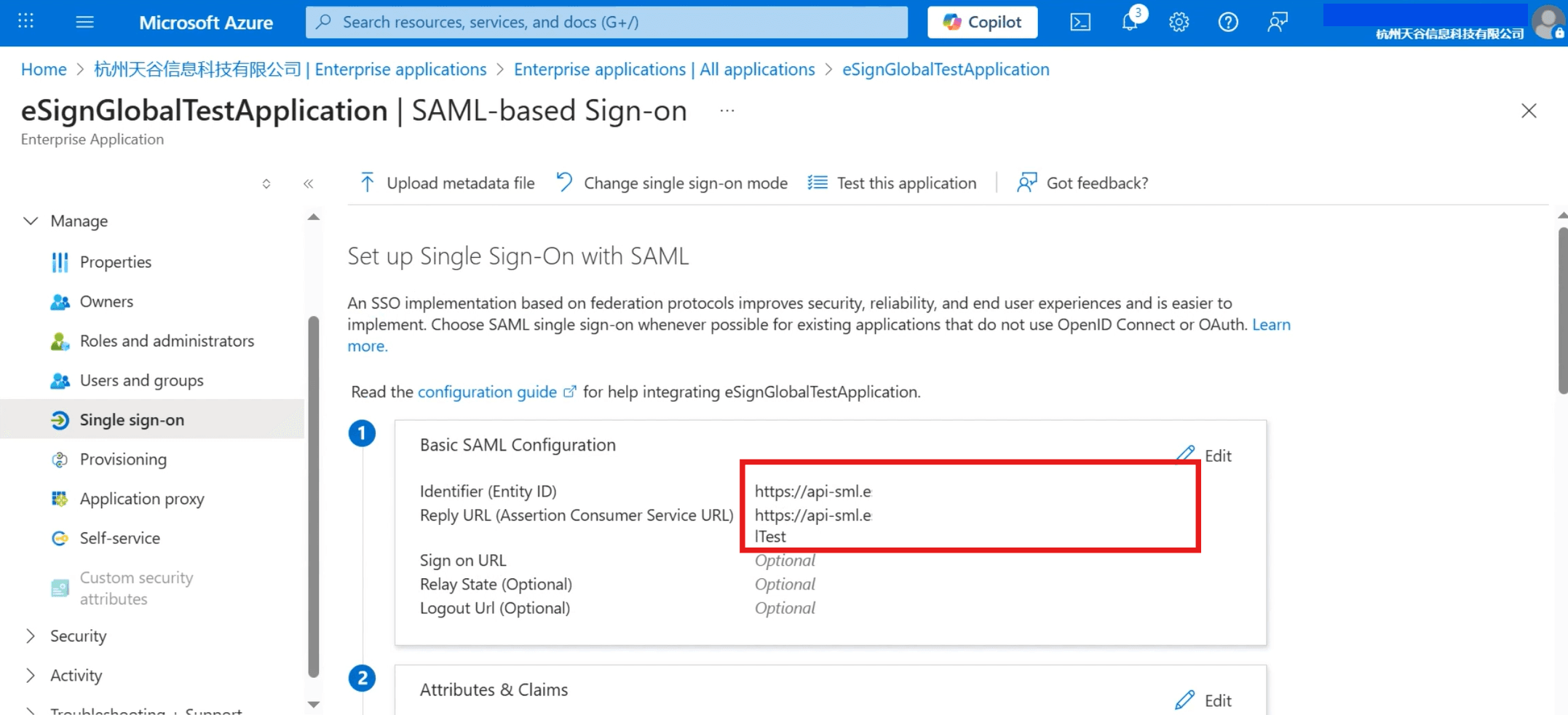
保存に成功したら、右上隅の[閉じる]をクリックします。ページには、入力した識別子と応答URLが表示されます。
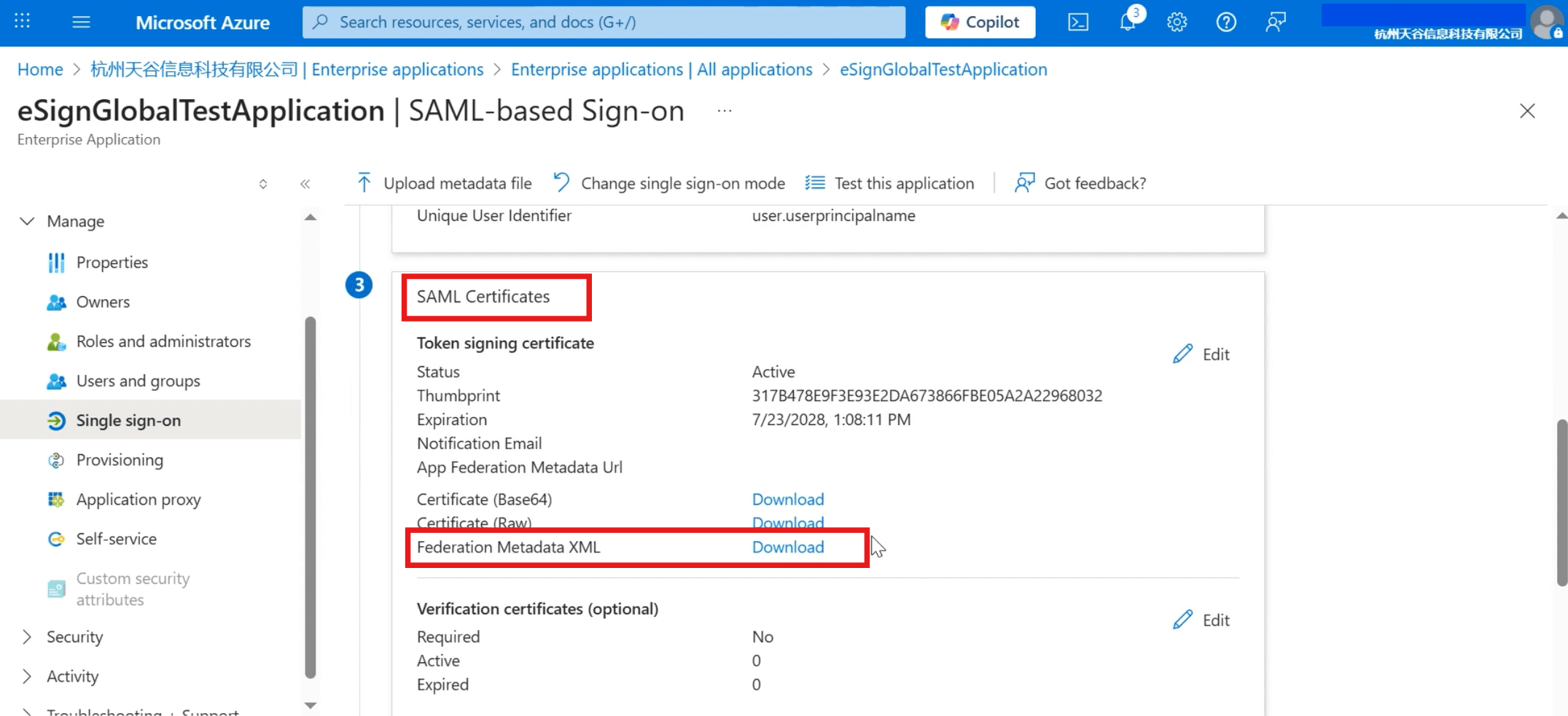
ページを下にスクロールして、[SAML証明書]の[連合メタデータXML]ファイルをダウンロードします。
戻るeSignGlobal[構成の追加]ページで、ダウンロードしたXMLファイルをアップロードします。
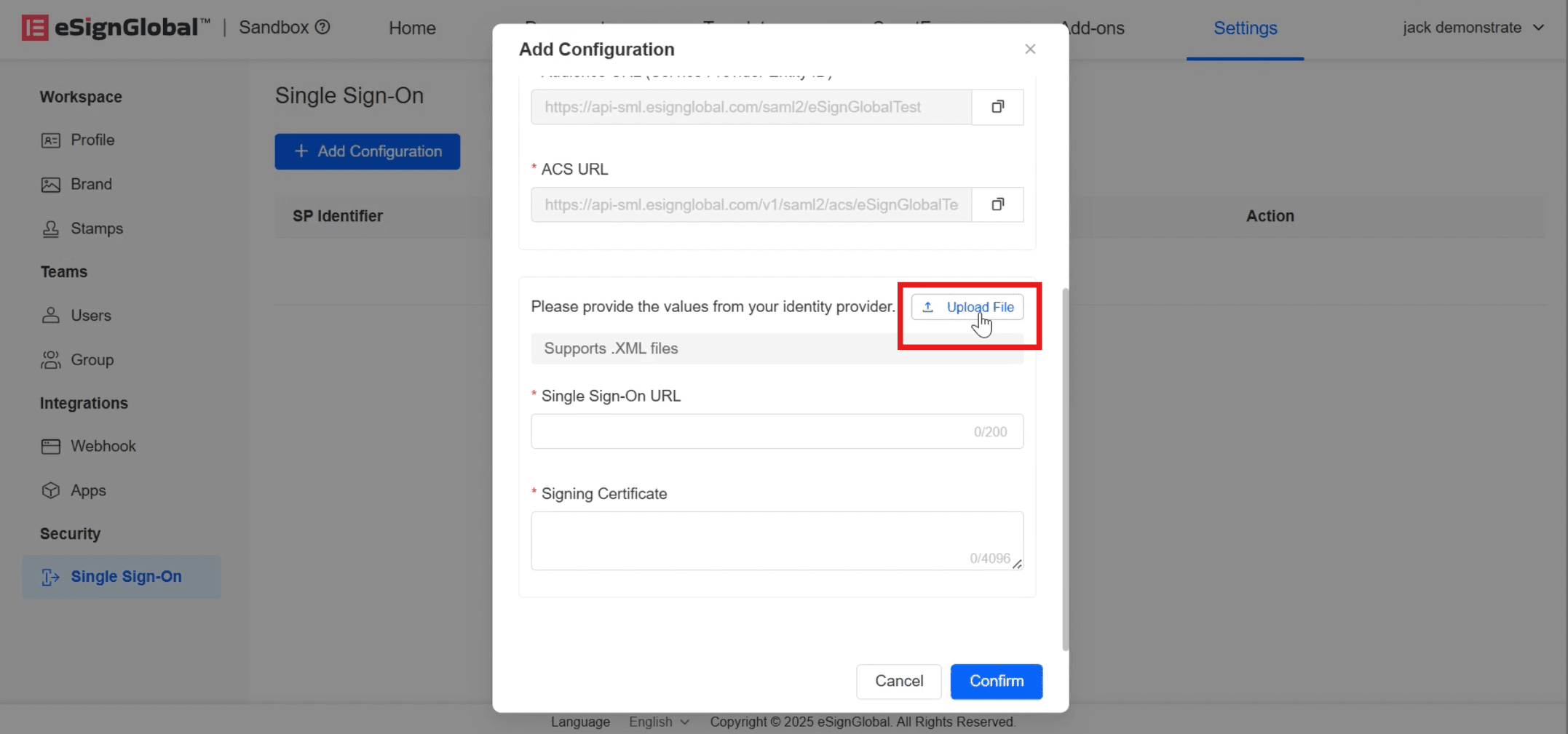
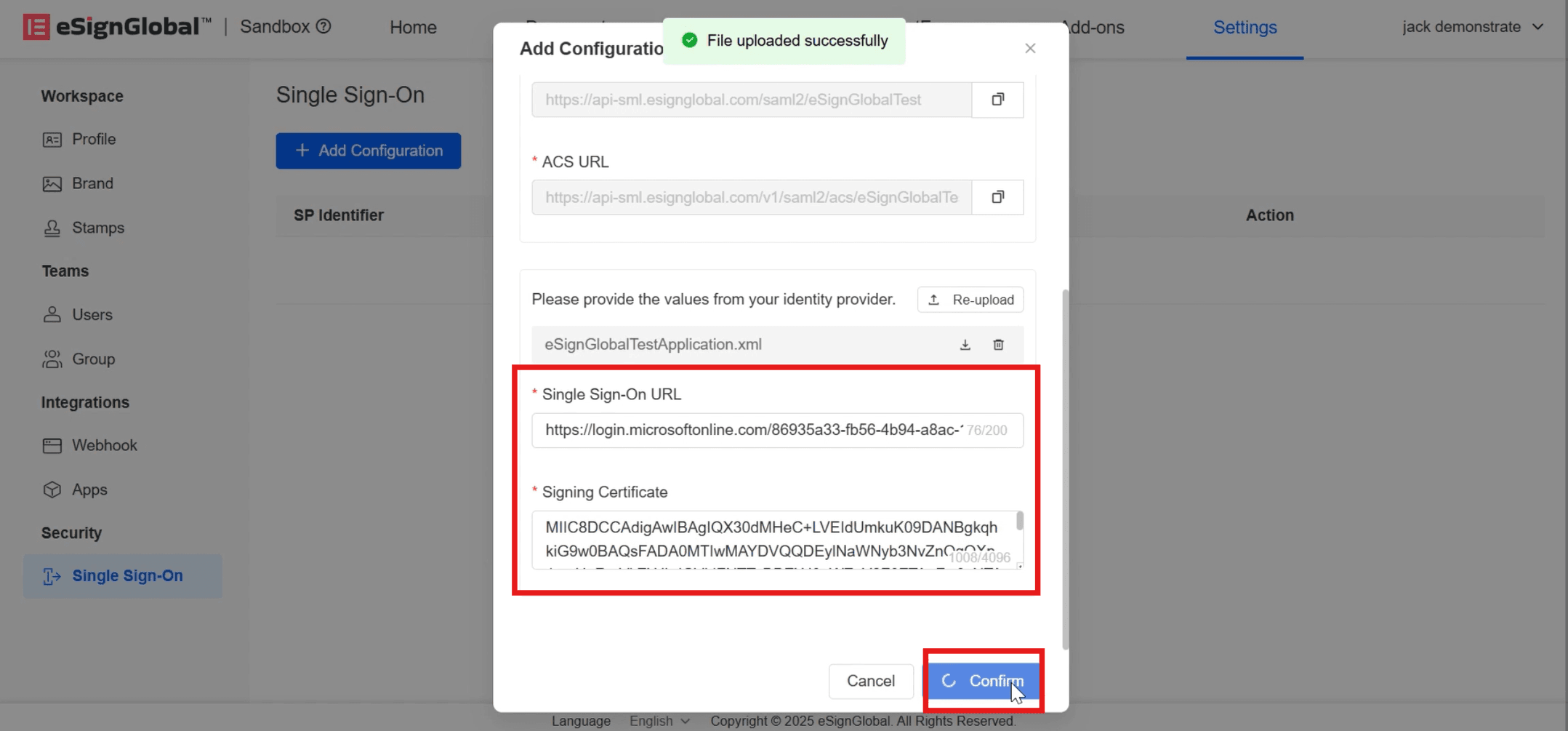
アップロードに成功すると、[シングルサインオンURL]と[署名証明書]が自動的に入力されます。ここで[確認]をクリックします。
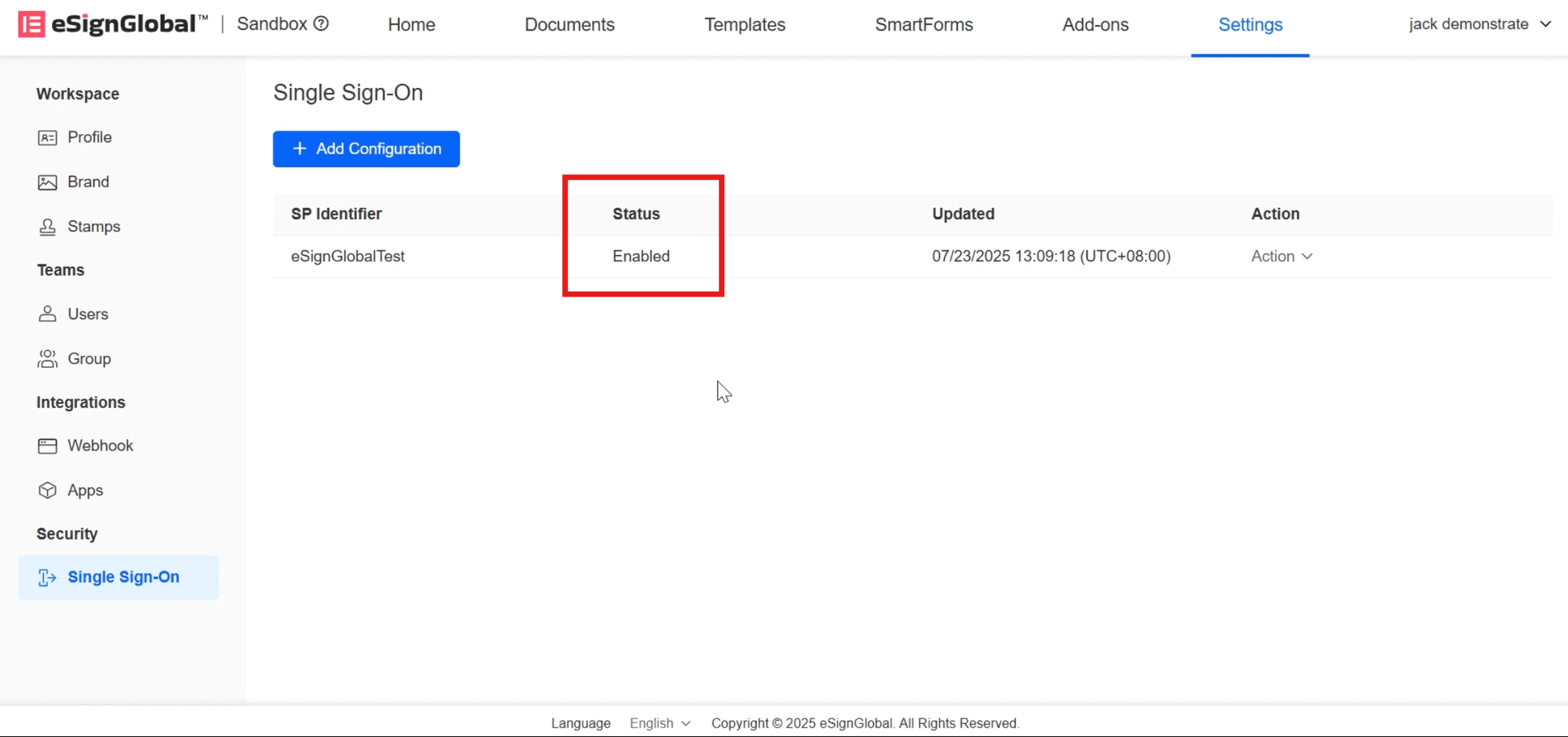
ステータスが[有効]と表示されたら、SSO構成が成功したことを示します。
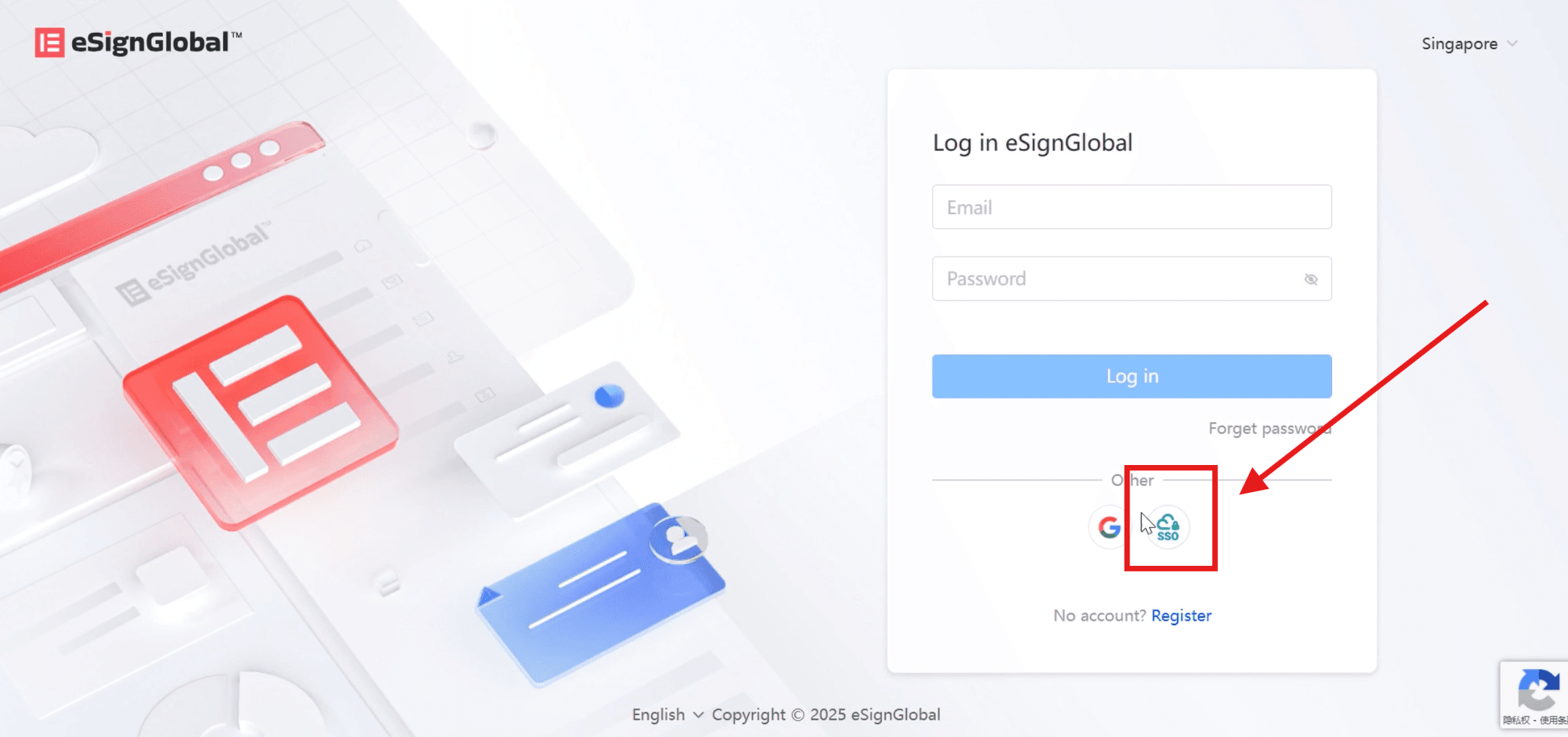
SSOの検証
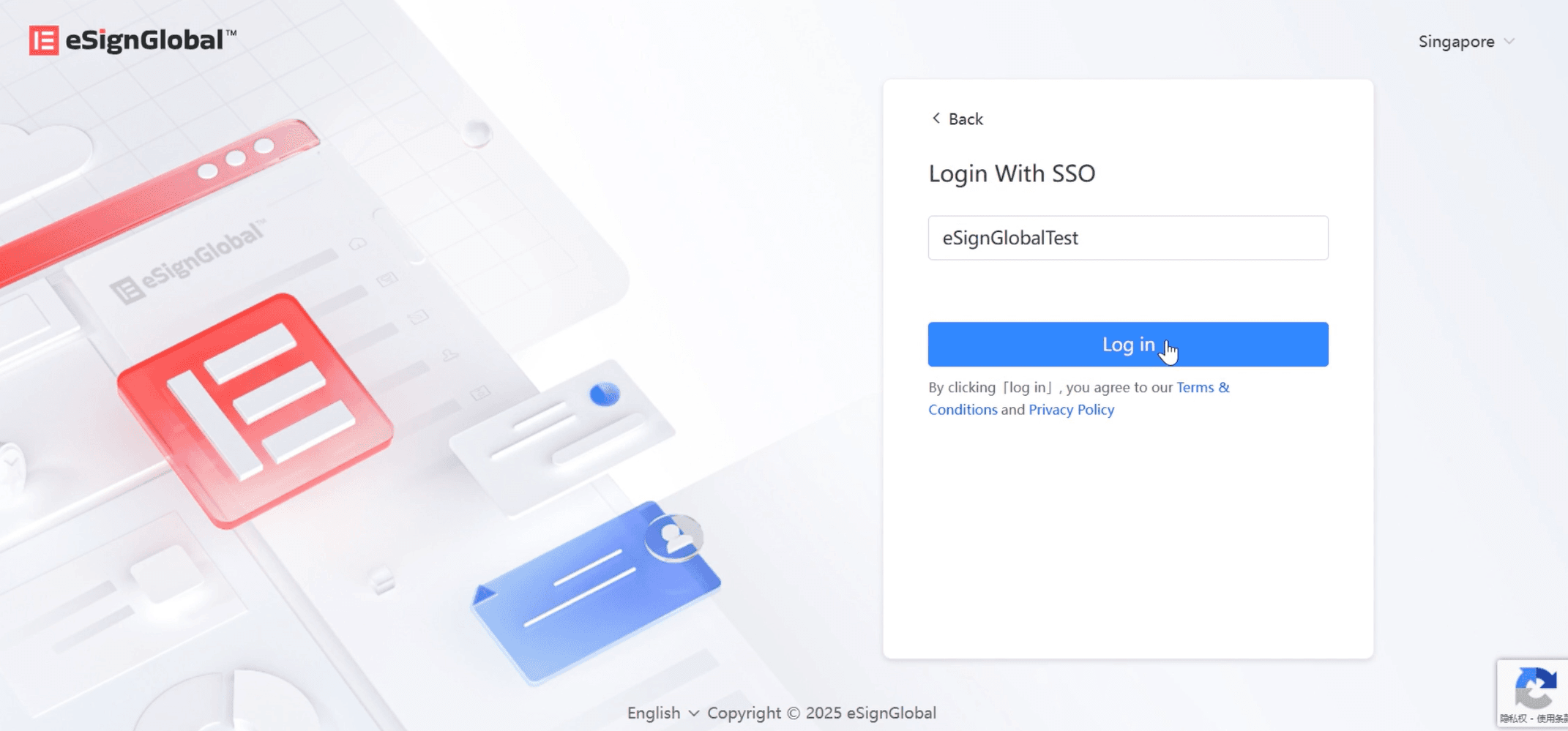
でeSignGlobal公式サイトのログインページでSSOログインを選択します。
所属するワークスペース識別子を入力し、[ログイン]をクリックします。
ページがMicrosoftログインにリダイレクトされるので、該当するMicrosoftアカウントを選択します。
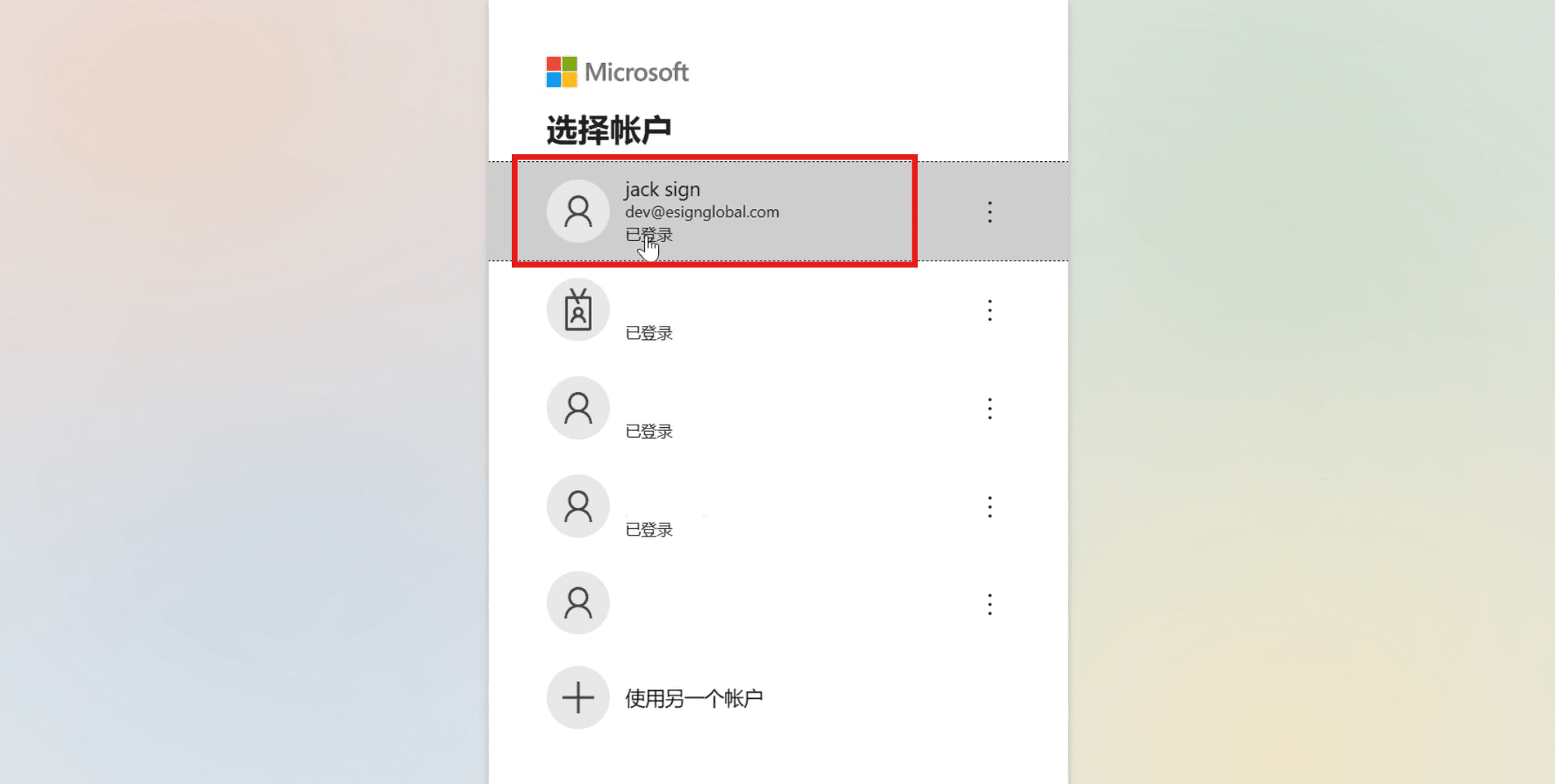
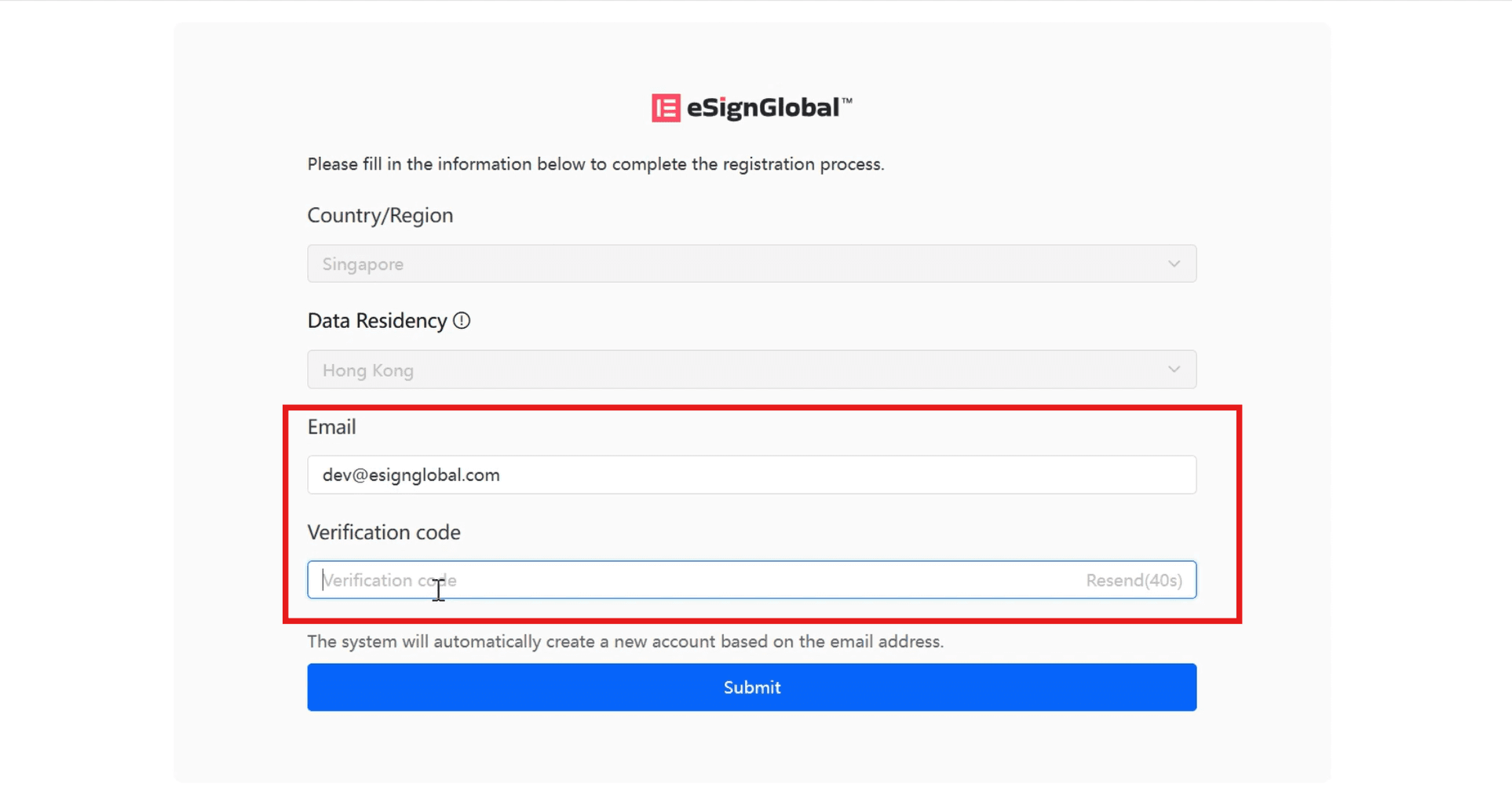
リダイレクトされたページで、メールアドレスとメールに送信された確認コードを入力し、[送信]をクリックしてログインしますeSignGlobalホームページ。