서비스 센터

Microsoft Microsoft Entra ID(기존 Azure AD)-SAML2.0

eSignGlobalSAML 2.0 기반 페더레이션 인증을 지원하며, SAML 2.0 기반 페더레이션 인증을 통해 Microsoft Entra ID를 eSignGlobal와 통합하여 Microsoft Entra ID 계정 싱글 사인온(SSO)을 구현할 수 있습니다.eSignGlobal기업 또는 조직의 모든 구성원에 대해 CAM 하위 사용자를 만들 필요가 없습니다.


Microsoft Entra ID 앱 만들기

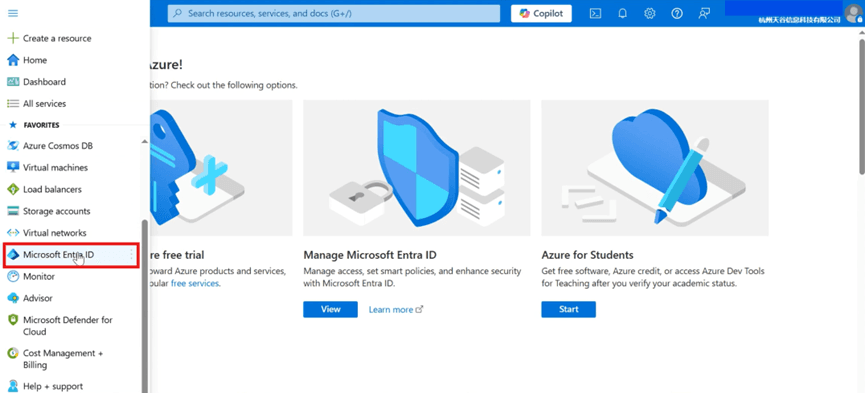
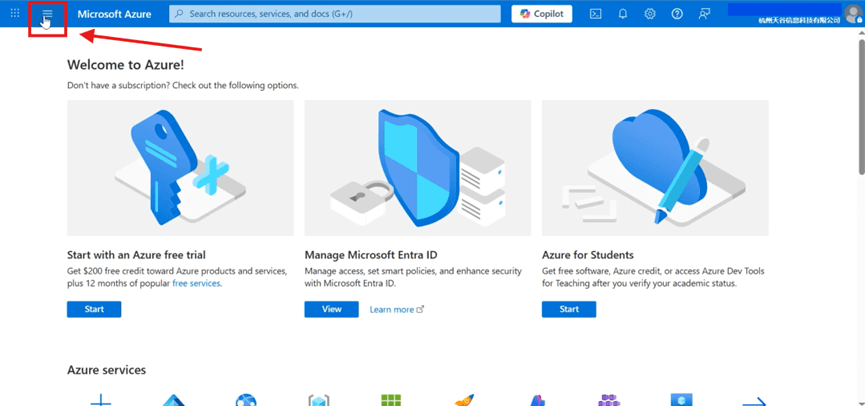
  1. Azure Portal에 로그인한 후 왼쪽 상단의 [포털 메뉴 표시]를 클릭하여 [Microsoft Entra ID]로 이동합니다.
2.png
3.png
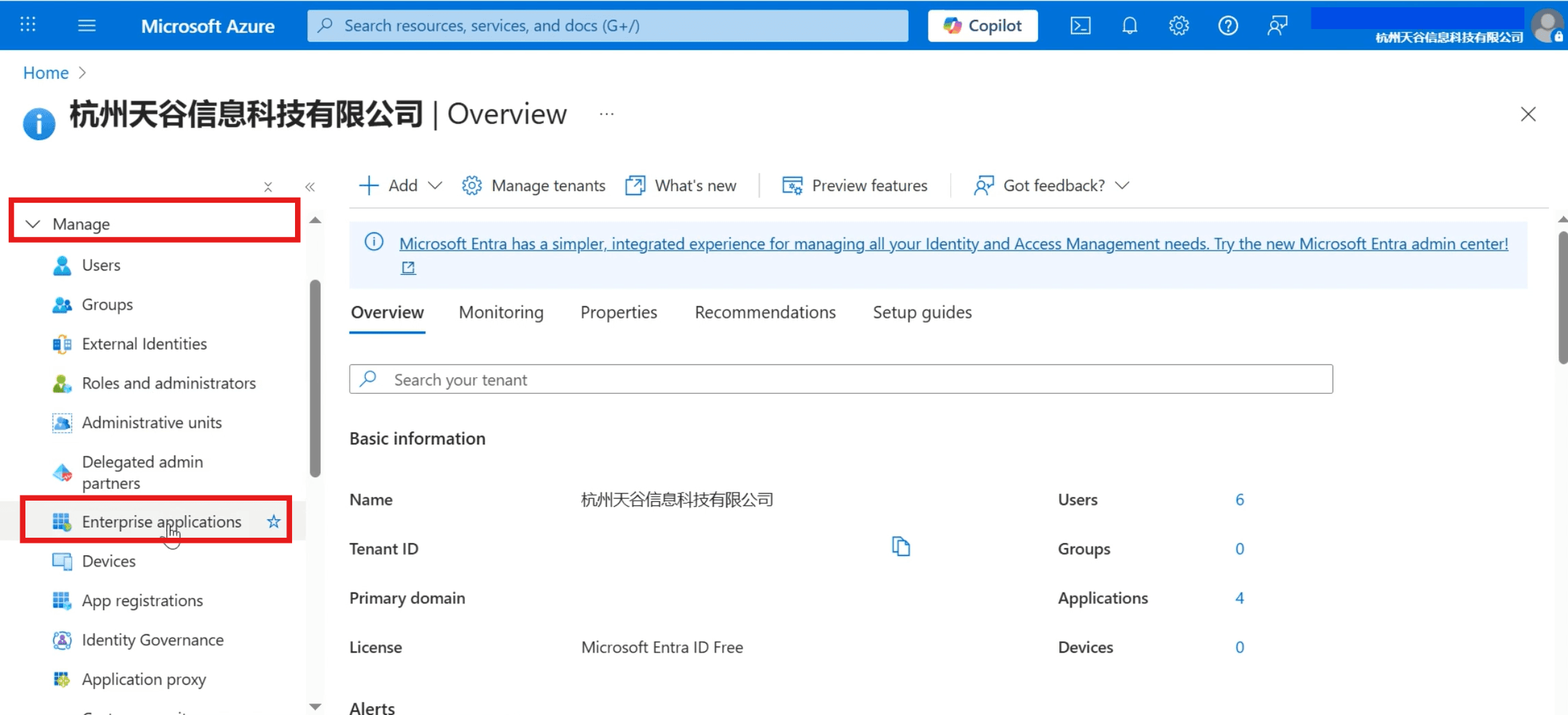
  1. 왼쪽 [관리] 열에서 [엔터프라이즈 애플리케이션]을 클릭합니다.
4.png
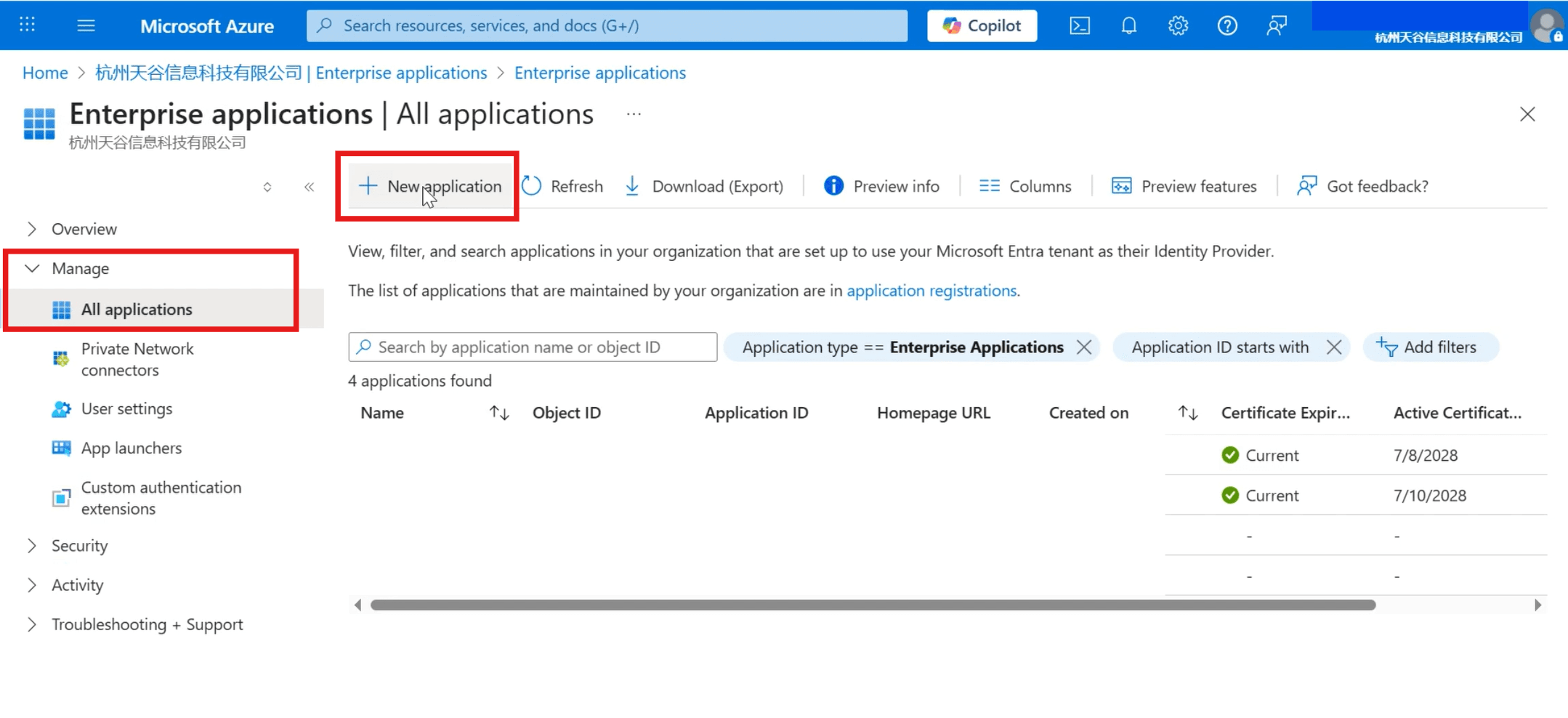
  1. 왼쪽 메뉴 모음에서 [모든 애플리케이션] > [새 애플리케이션]을 클릭합니다.
5.png
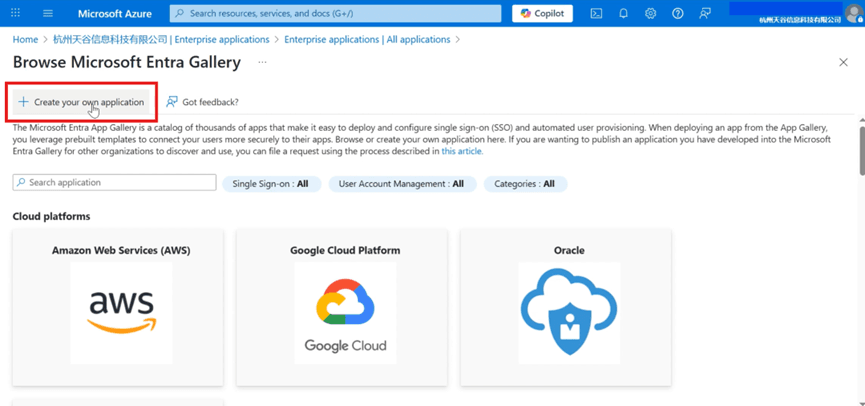
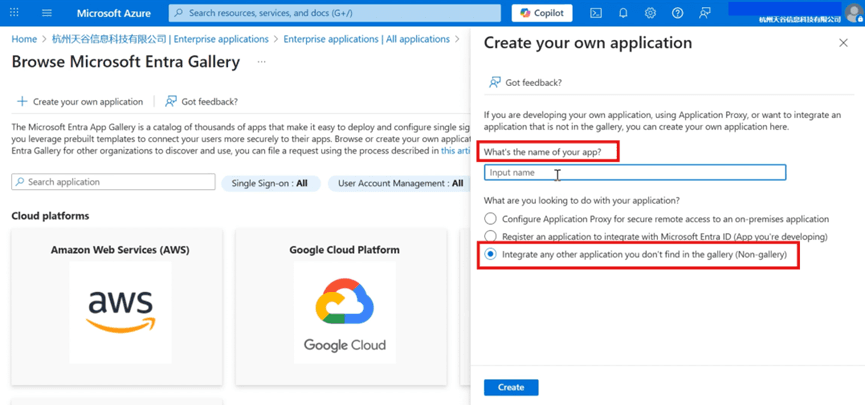
  1. 상단 메뉴 모음에서 [자체 애플리케이션 만들기]를 클릭합니다.
6.png
  1. 앱 이름을 입력하고 [갤러리에서 찾을 수 없는 다른 애플리케이션 통합(비 갤러리)]을 선택하고 만듭니다.
7.png
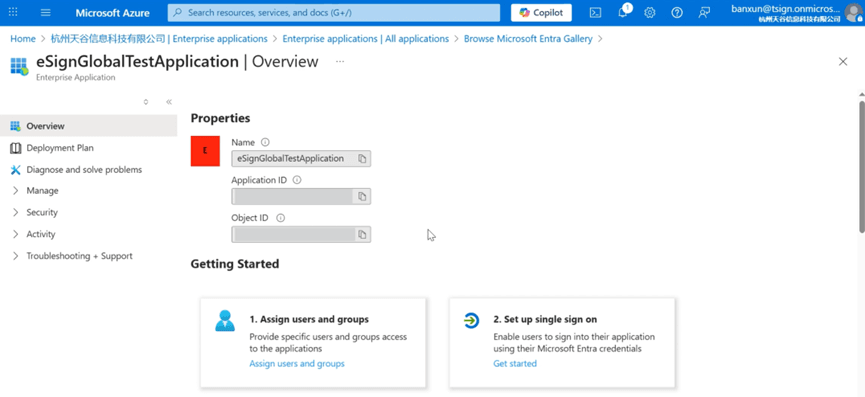
  1. 다음 페이지가 나타나면 생성이 완료된 것입니다.
8.png


사용자 액세스 권한 구성

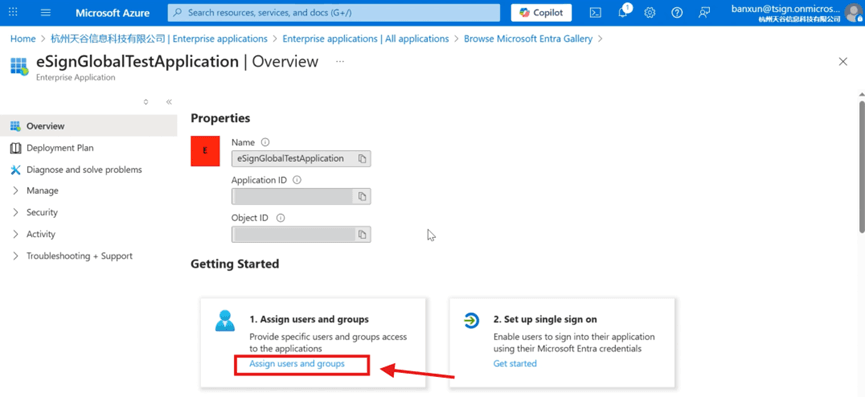
  1. [사용자 및 그룹 할당]을 클릭합니다.
9.png
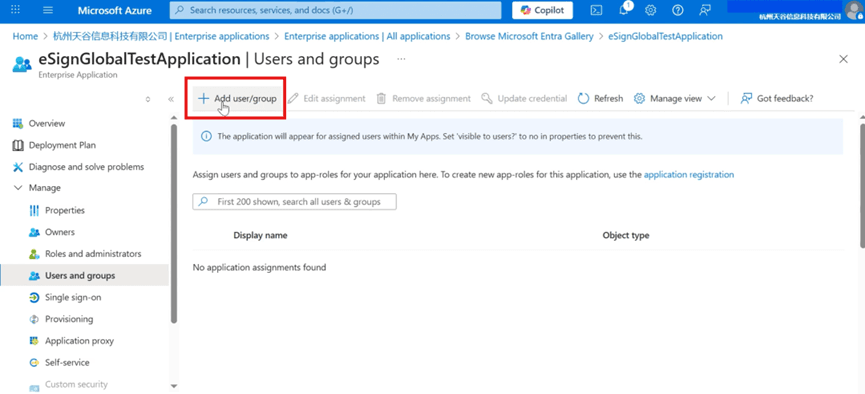
  1. [사용자/그룹 추가]를 클릭합니다.
10.png
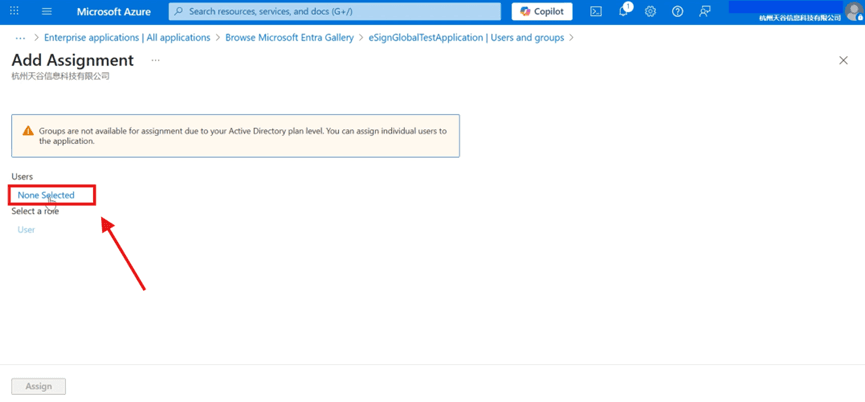
  1. [선택된 항목 없음]을 클릭하여 사용자 추가 페이지로 이동합니다.
11.png

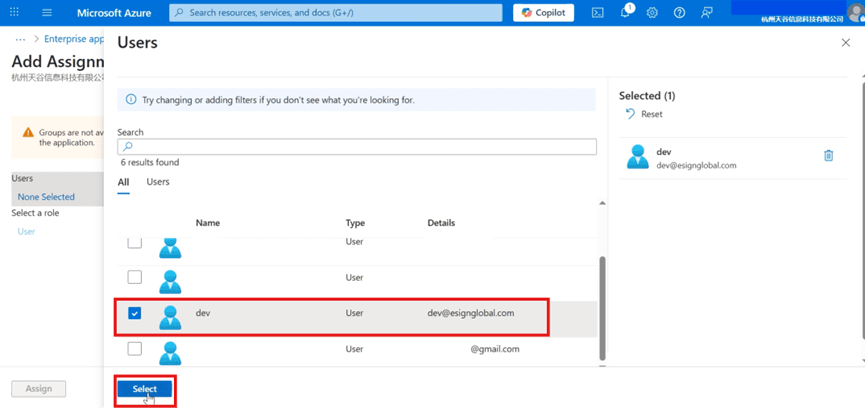
필요한 사용자를 선택하고 선택을 확인합니다.

12.png
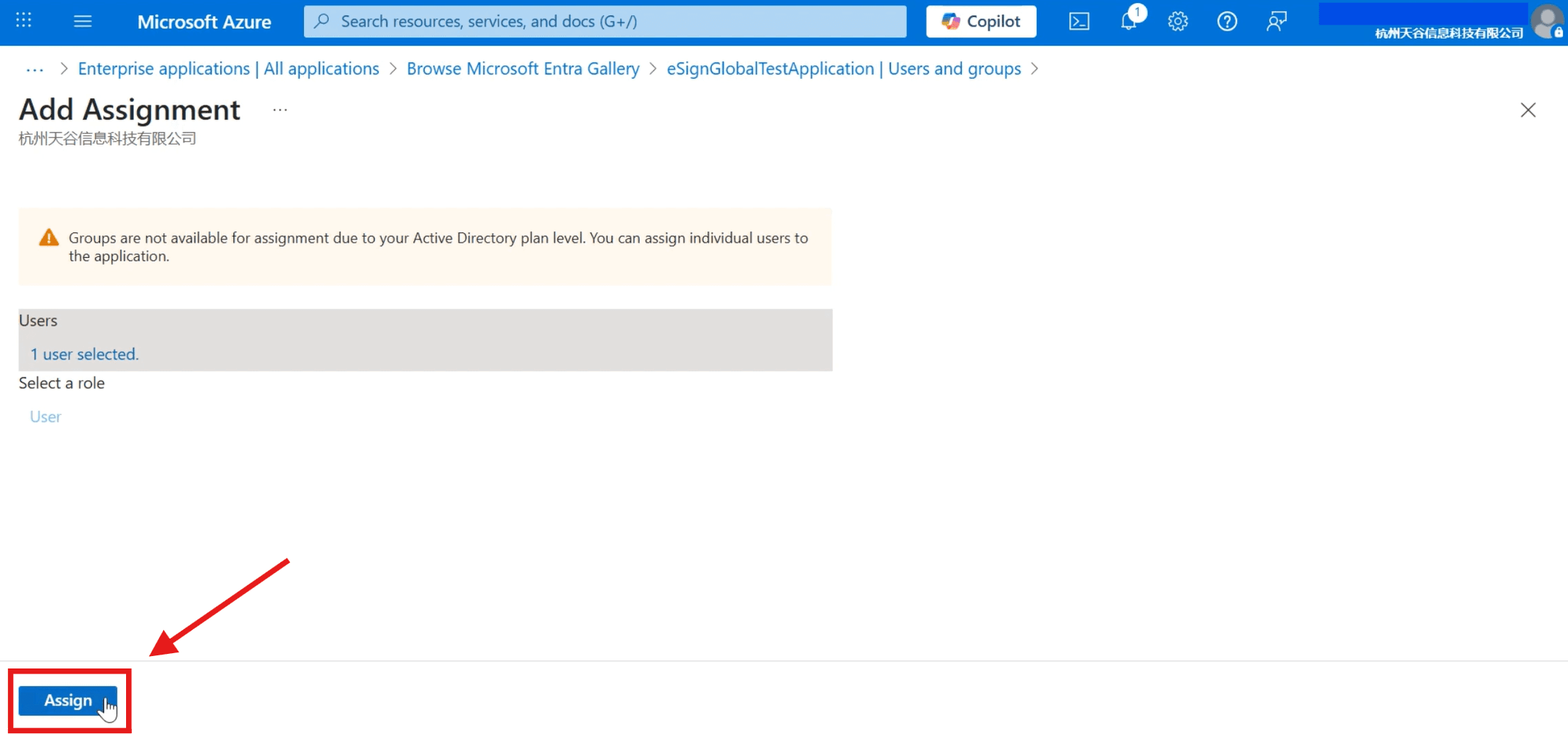
  1. 【할당】을 클릭하여 구성을 완료하십시오.
13.png
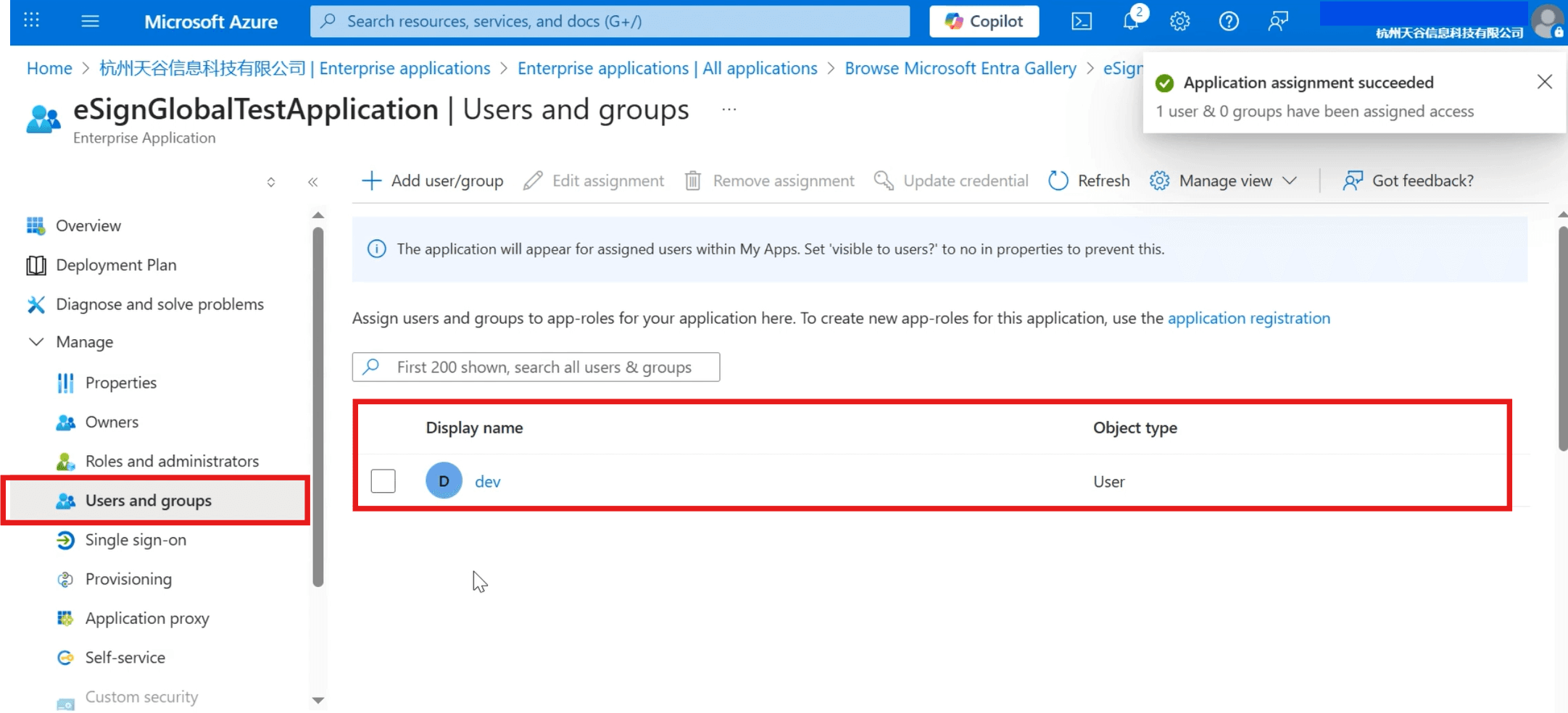
  1. 【사용자 및 그룹】 디렉터리에서 추가된 사용자를 확인할 수 있습니다.
14.png


싱글 사인온 설정

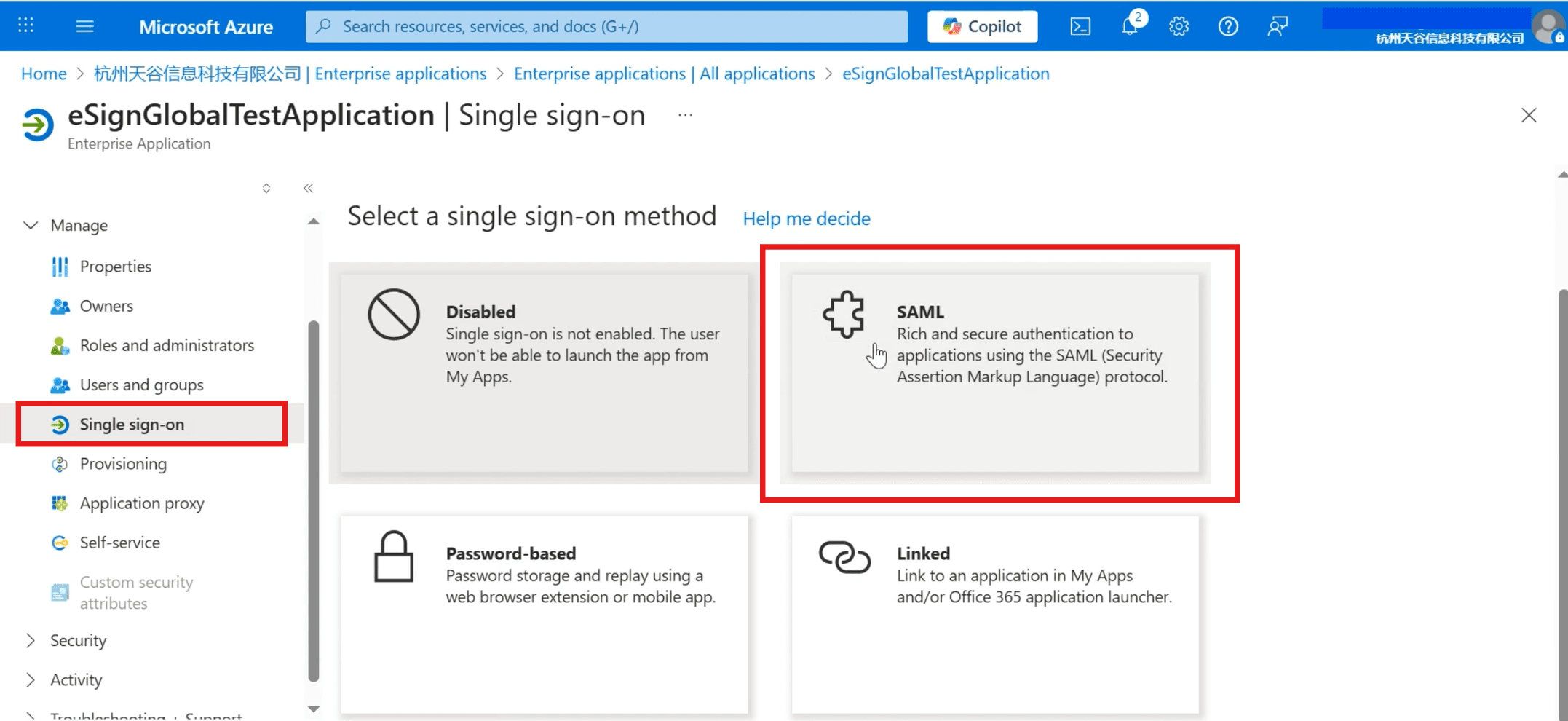
  1. 왼쪽 메뉴 모음에서 【싱글 사인온】을 클릭하고 로그인 방법으로 【SAML】을 선택합니다.
15.png
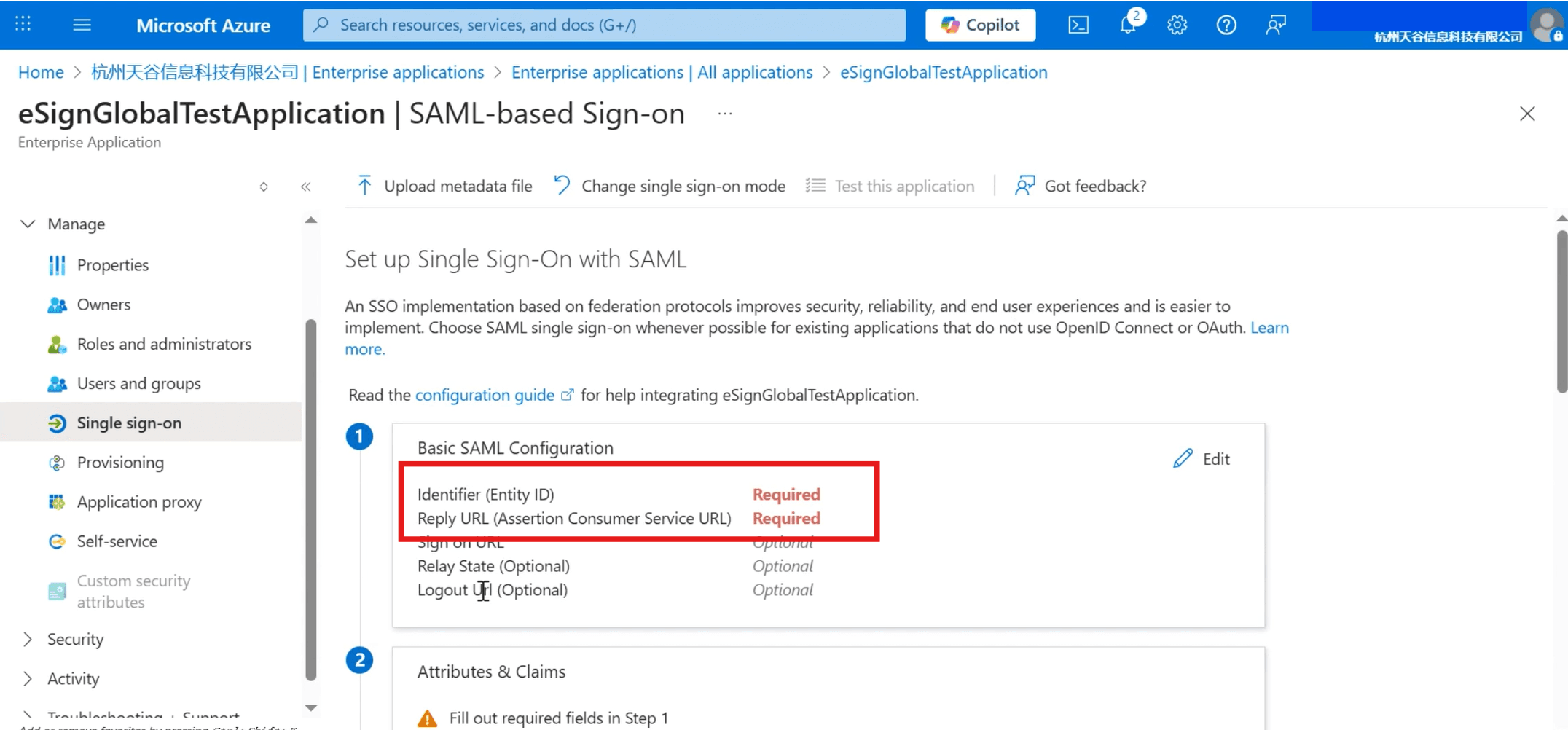
  1. SAML 싱글 사인온을 설정하려면 식별자 및 회신 URL을 입력해야 합니다.
16.png
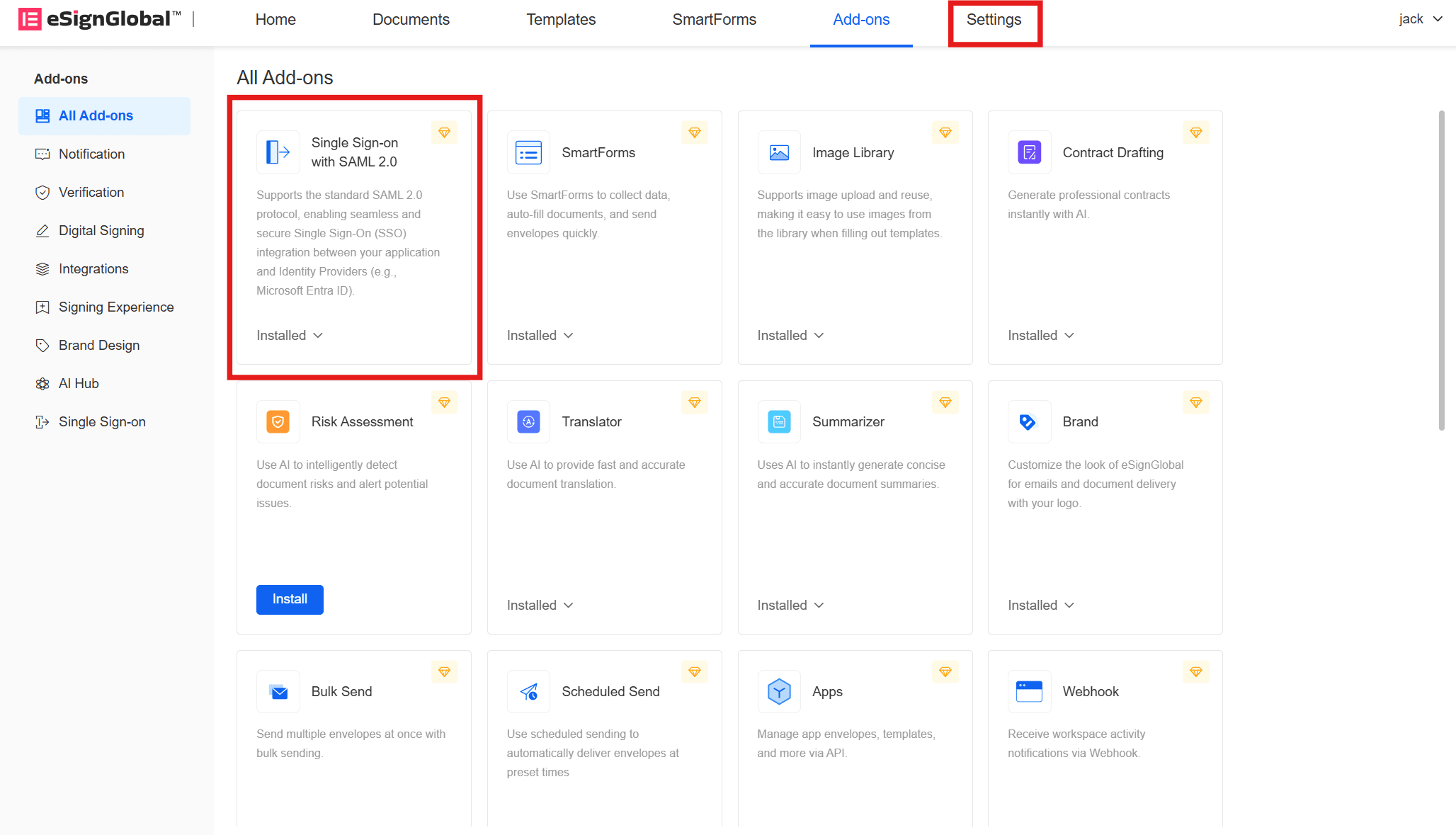
  1. 돌아가기eSignGlobal포털에 로그인하고 【싱글 사인온 SAML2.0 프로토콜】 플러그인을 설치한 후 상단 메뉴 모음에서 【설정】을 클릭합니다.
17.png
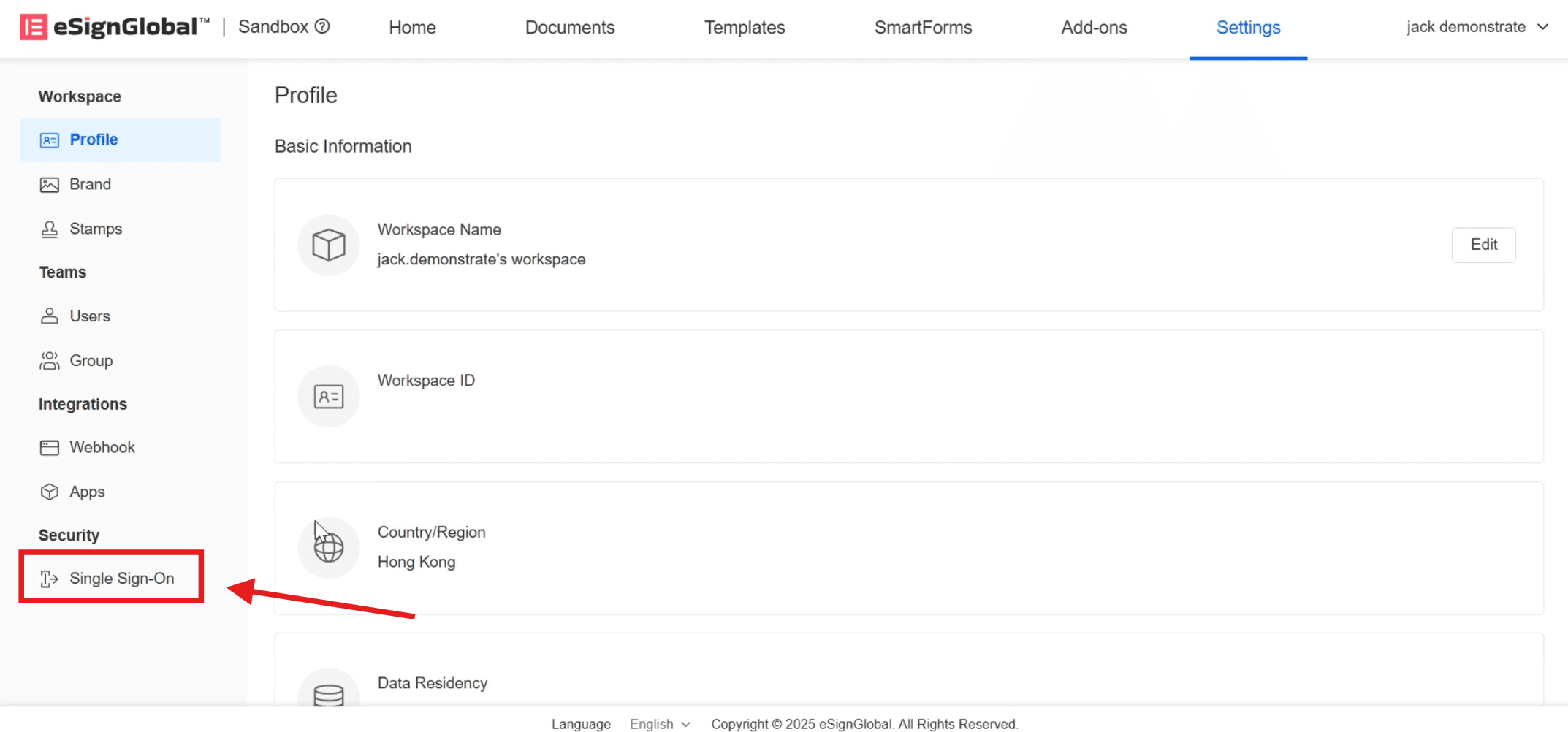
  1. 왼쪽 【보안】 디렉터리에서 【싱글 사인온】을 클릭합니다.
18.png
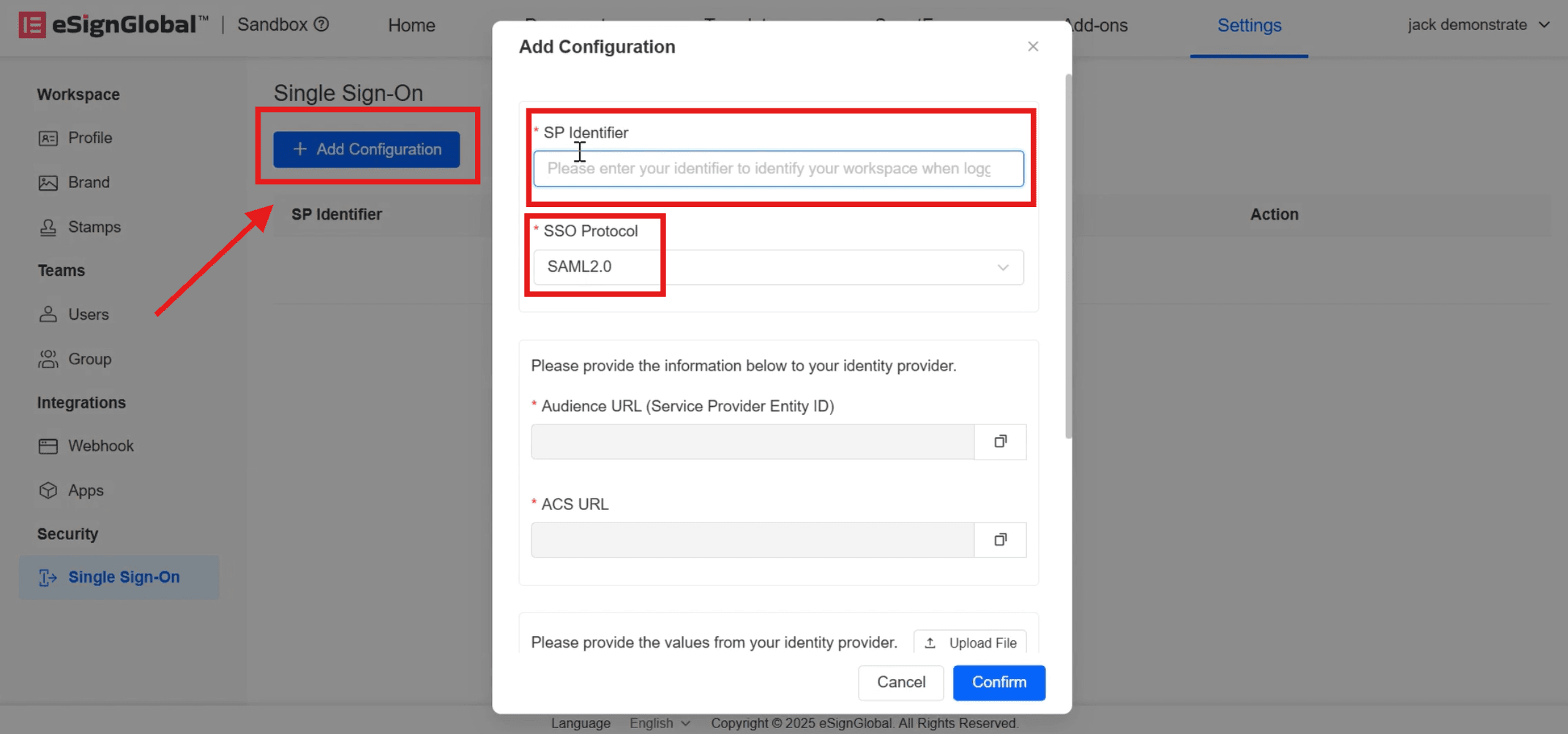
  1. 【구성 추가】를 클릭하고 【서비스 공급자 ID】를 입력한 다음 【싱글 사인온 프로토콜】로 SAML2.0을 선택합니다.
19.png
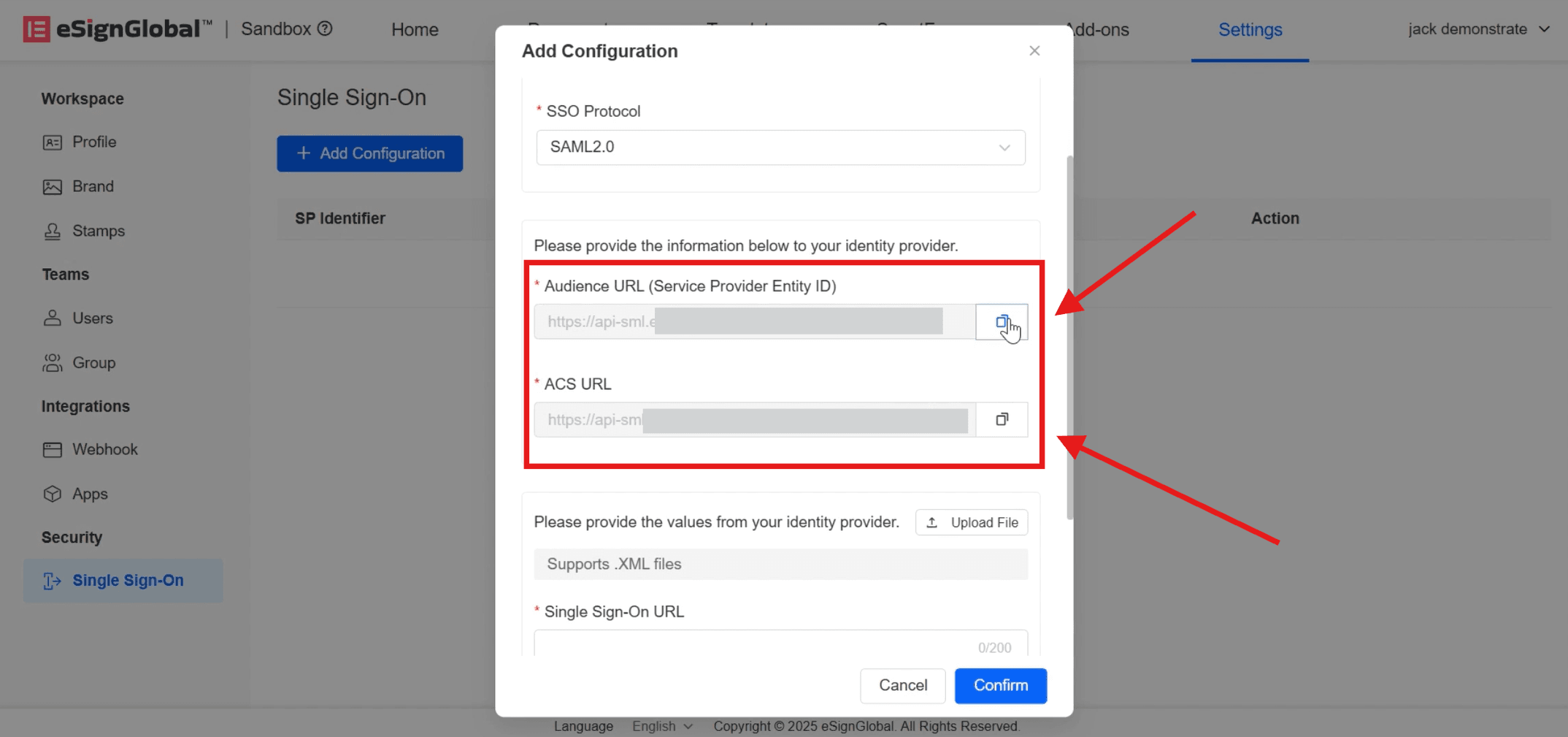
  1. 입력 후 아래에 【대상 URL】(서비스 제공자 엔터티 ID) 및 【ACS URL】이 자동으로 생성됩니다. 오른쪽을 클릭하여 Microsoft Entra ID 【SAML 기반 싱글 사인온】 페이지에 복사합니다.
20.png
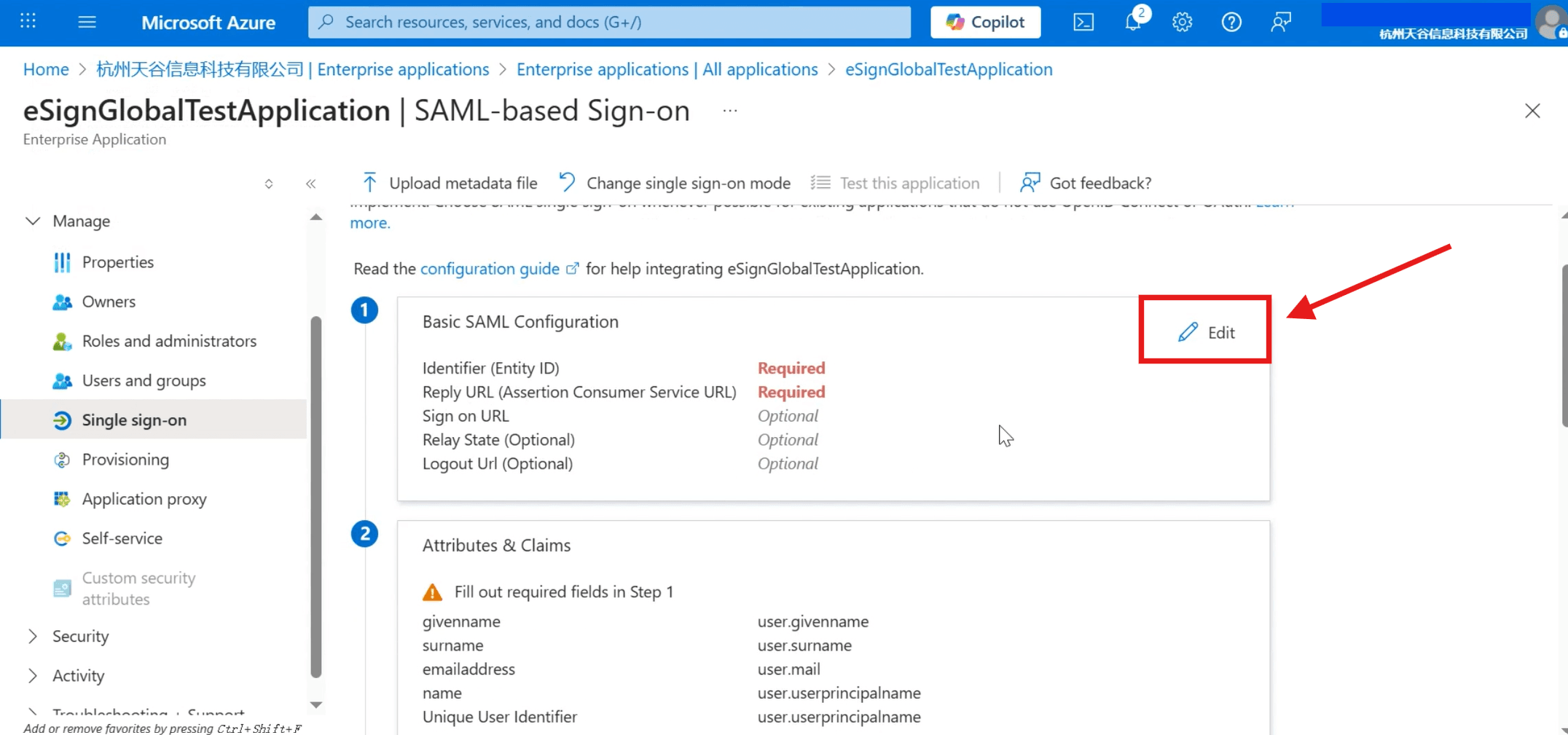
  1. Microsoft Entra ID 【SAML 기반 싱글 사인온】 페이지로 돌아가서 【편집】을 클릭합니다.
21.png

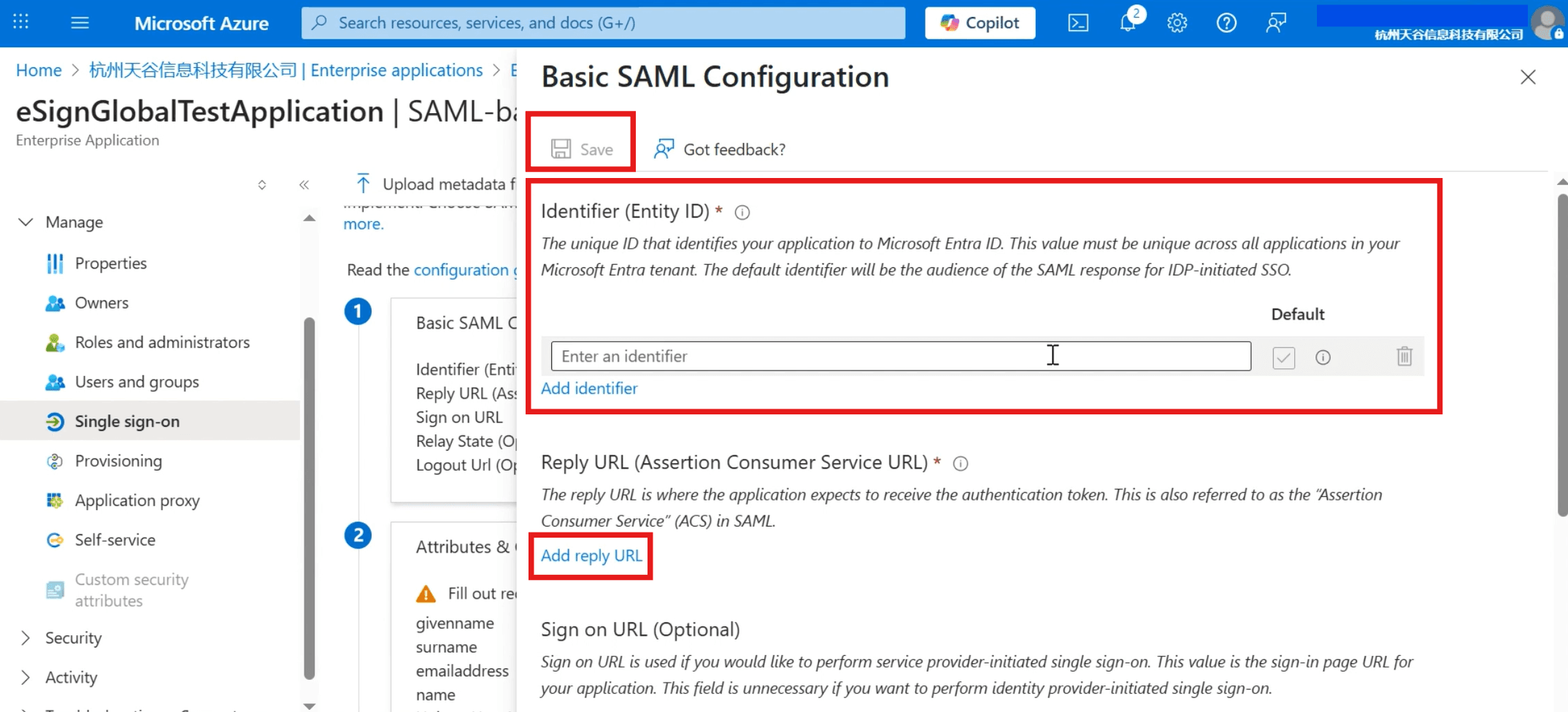
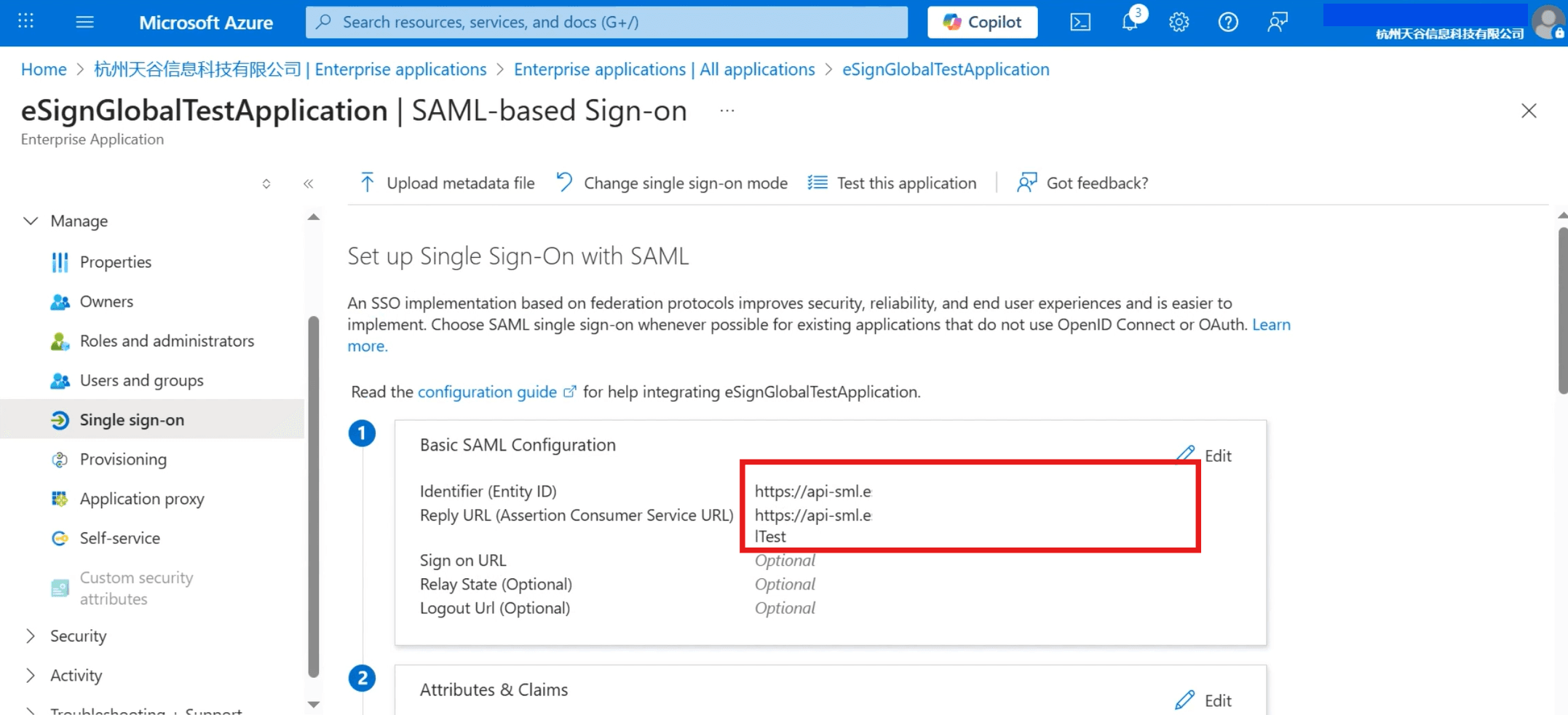
복사한 【대상 URL】을 【식별자】(엔터티 ID)에 입력하고 【ACS URL】을 【회신 URL】(어설션 소비자 서비스 URL)에 입력한 후 상단의 【저장】을 클릭합니다.

설명:

  • eSignGlobal의 【대상 URL】(서비스 제공자 엔터티 ID)은 Microsoft Entra ID의 【식별자】(엔터티 ID)에 해당합니다.
  • eSignGlobal의 【ACS URL】은 Microsoft Entra ID의 【회신 URL】(어설션 소비자 서비스 URL)에 해당합니다.
22.png
  1. 저장 성공 후 오른쪽 상단의 닫기를 클릭하면 페이지에 입력한 식별자와 응답 URL이 표시됩니다.
23.png
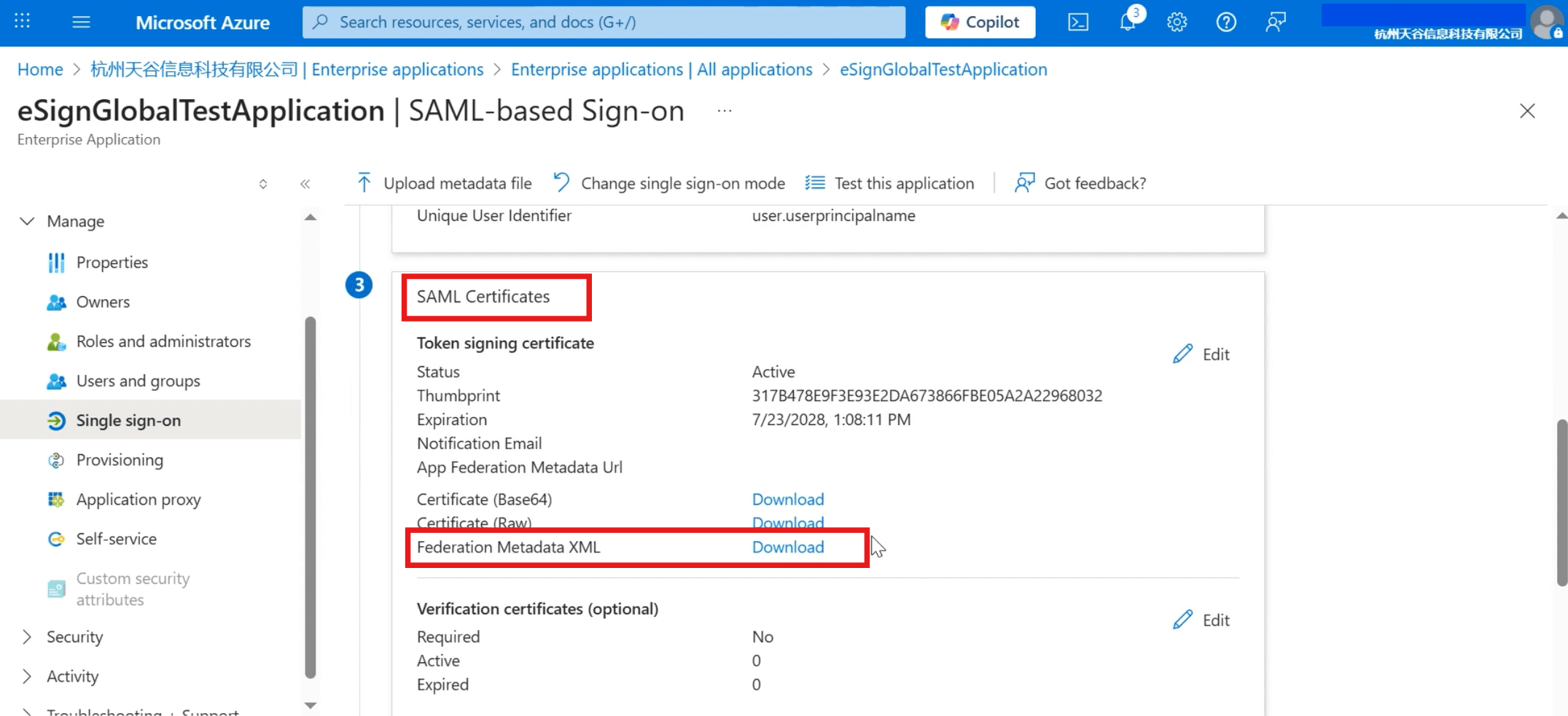
  1. 페이지를 아래로 스크롤하여 [SAML 인증서]에서 [연합 메타데이터 XML] 파일을 다운로드합니다.
24.png
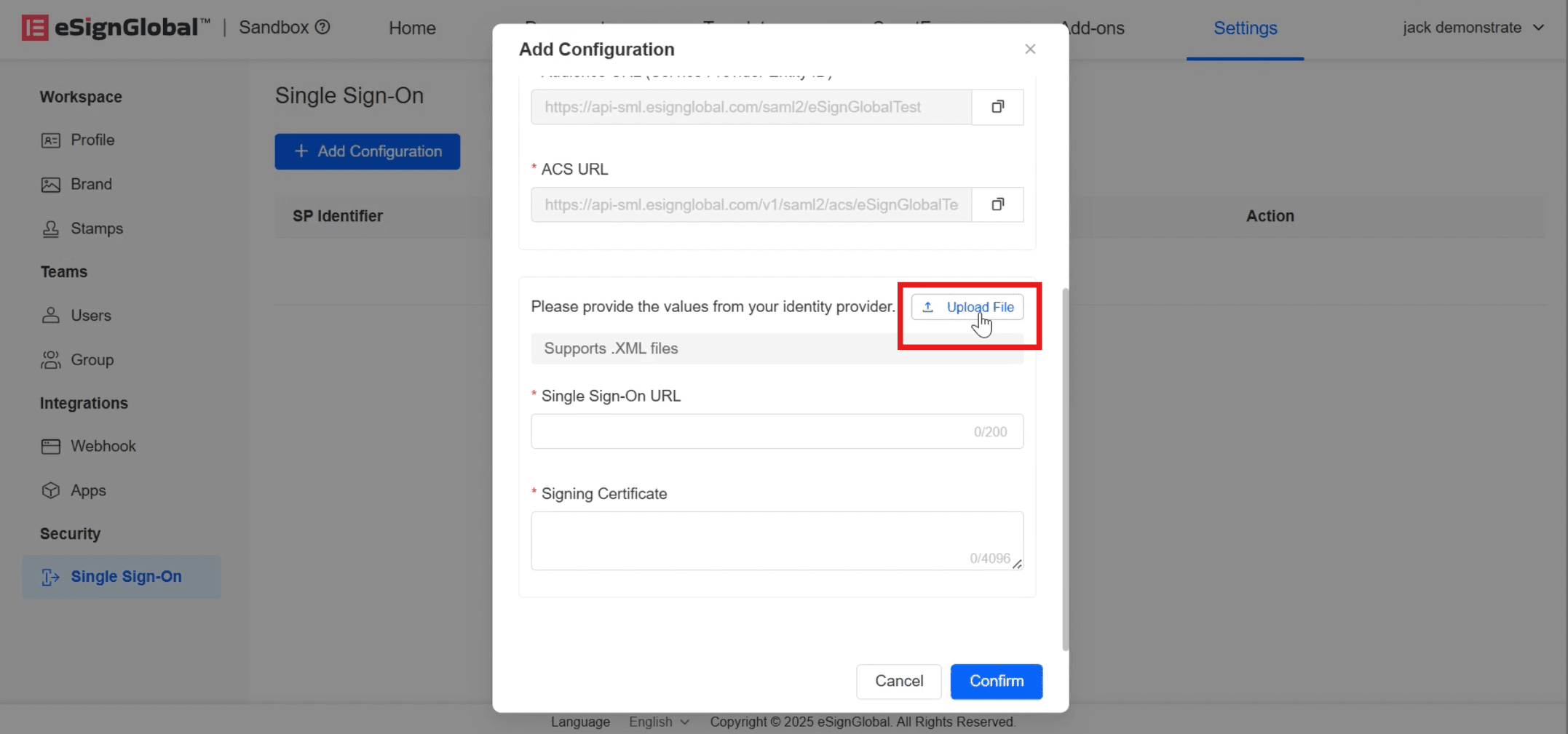
  1. 돌아가기eSignGlobal[구성 추가] 페이지에서 다운로드한 XML 파일을 업로드합니다.
25.png
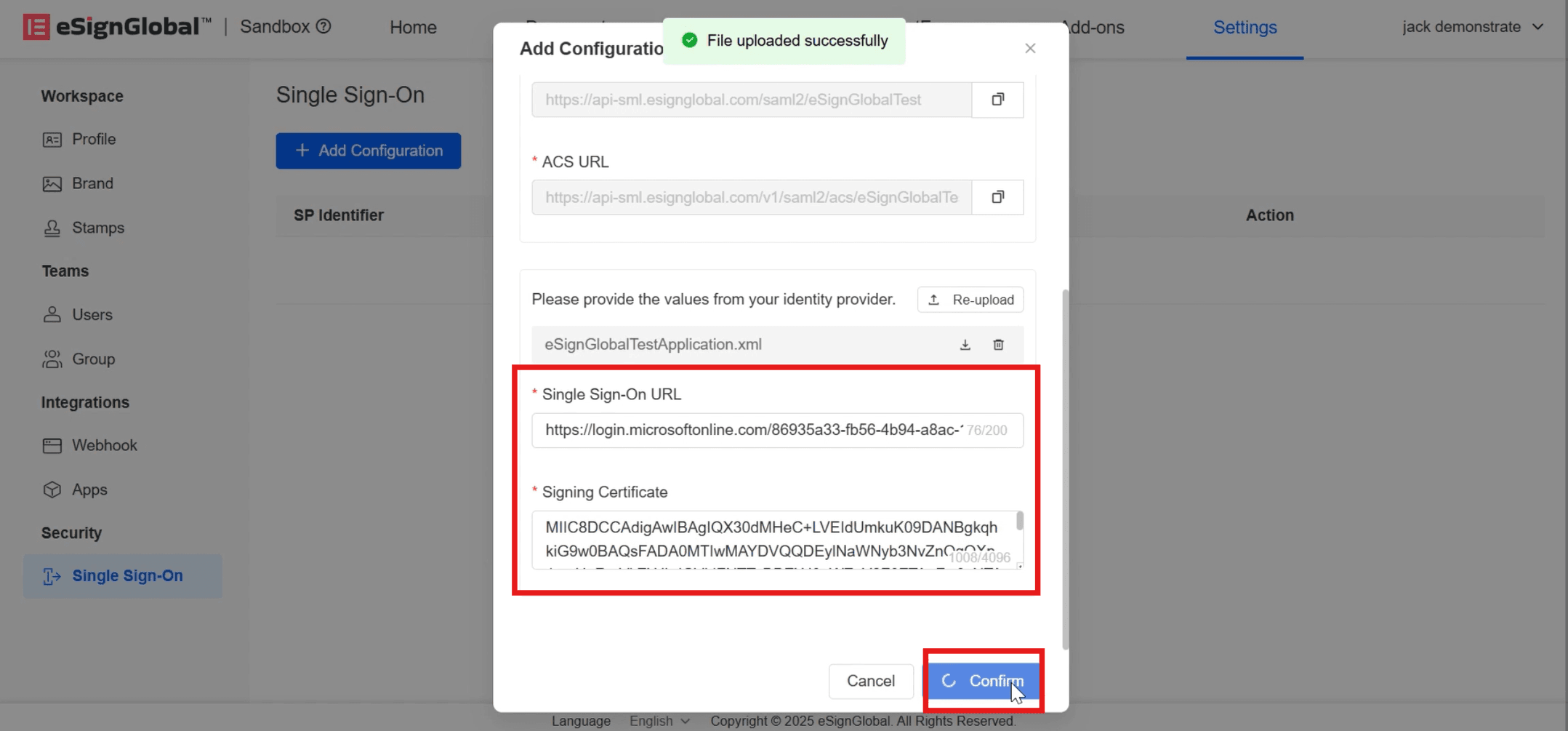
  1. 업로드에 성공하면 [Single Sign-On URL] 및 [서명 인증서]가 자동으로 채워지고, 이때 [확인]을 클릭합니다.
26.png

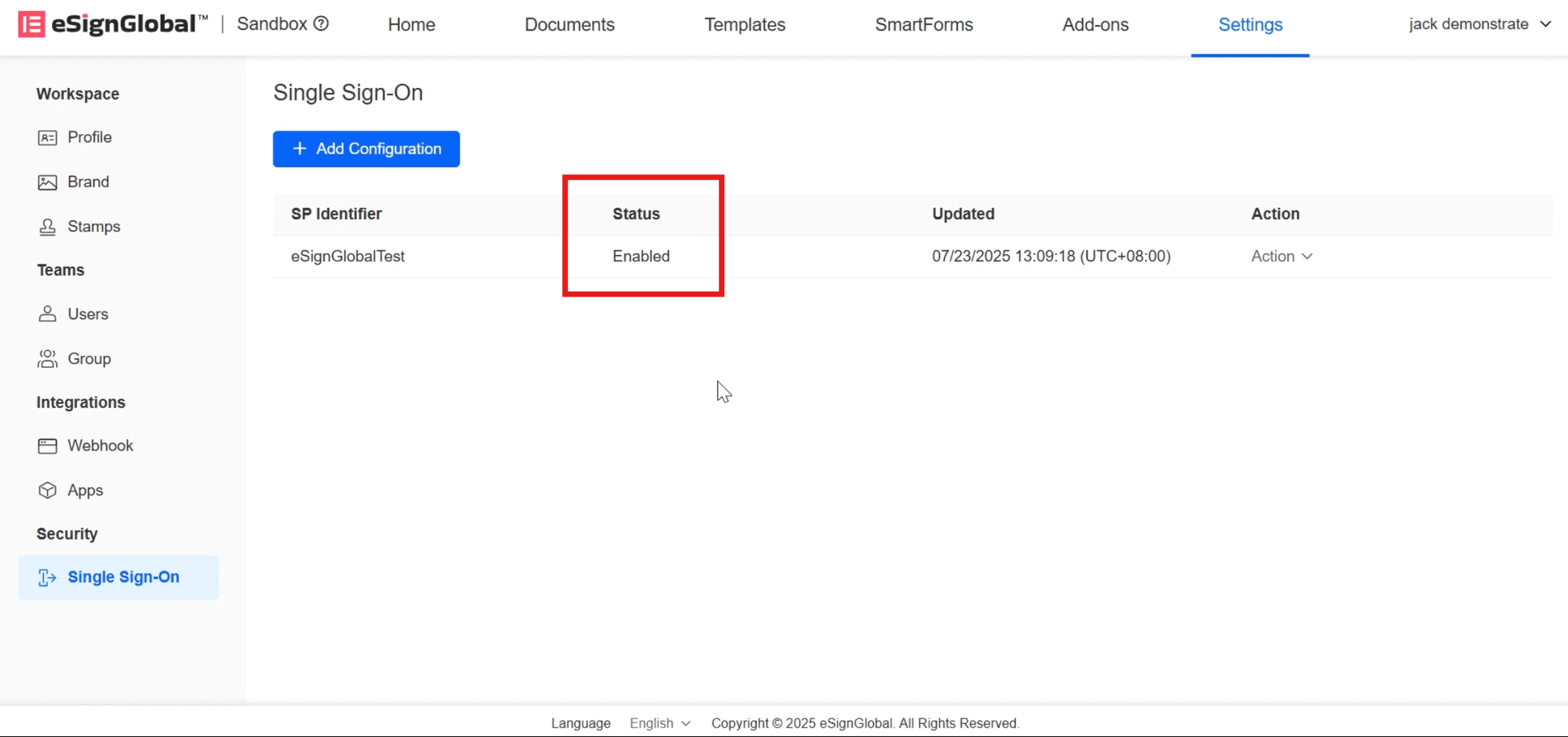
상태가 [활성화]로 표시되면 SSO 구성이 성공했음을 나타냅니다.

27.png


SSO 검증

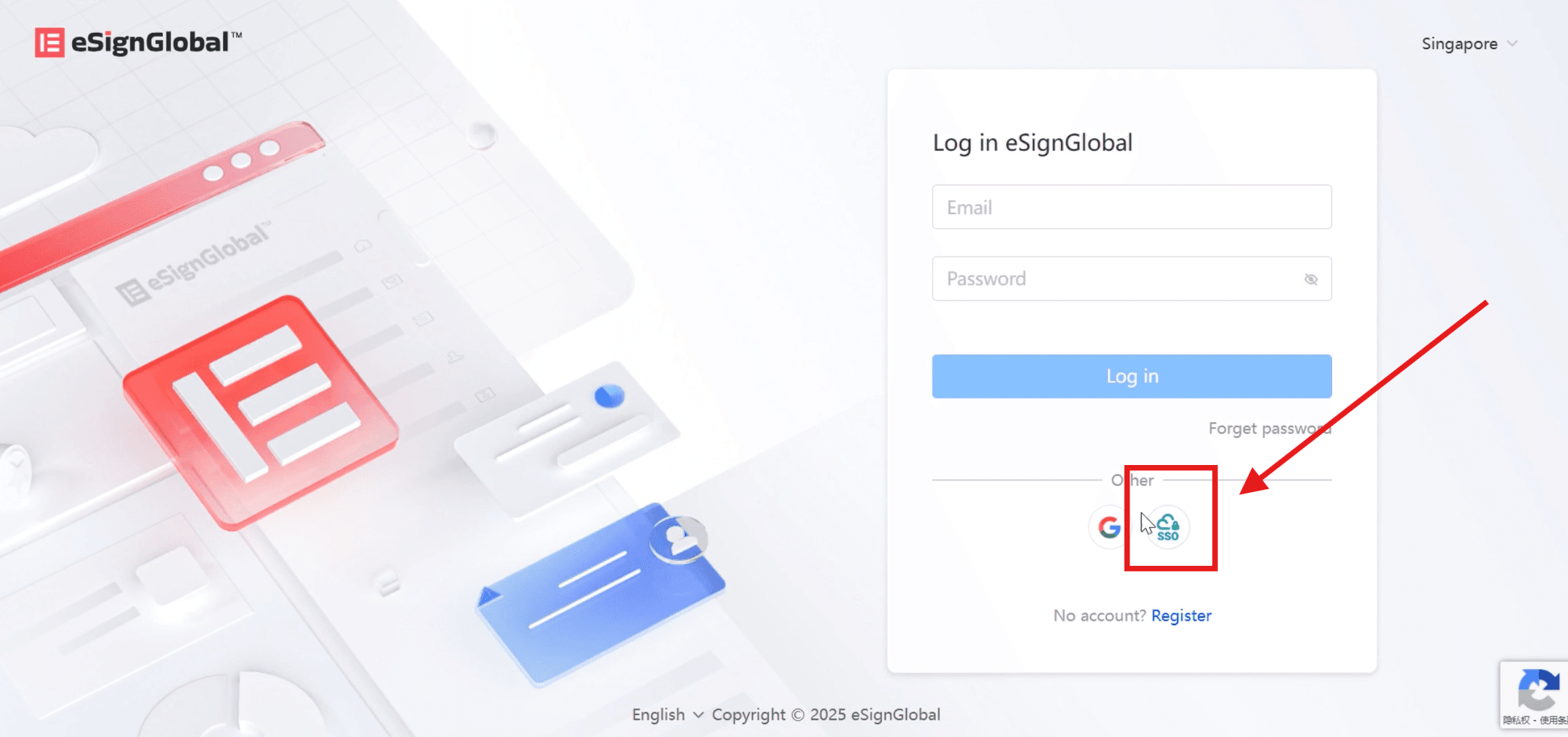
  1. eSignGlobal공식 웹사이트 로그인 페이지에서 SSO 로그인을 선택합니다.
28.png
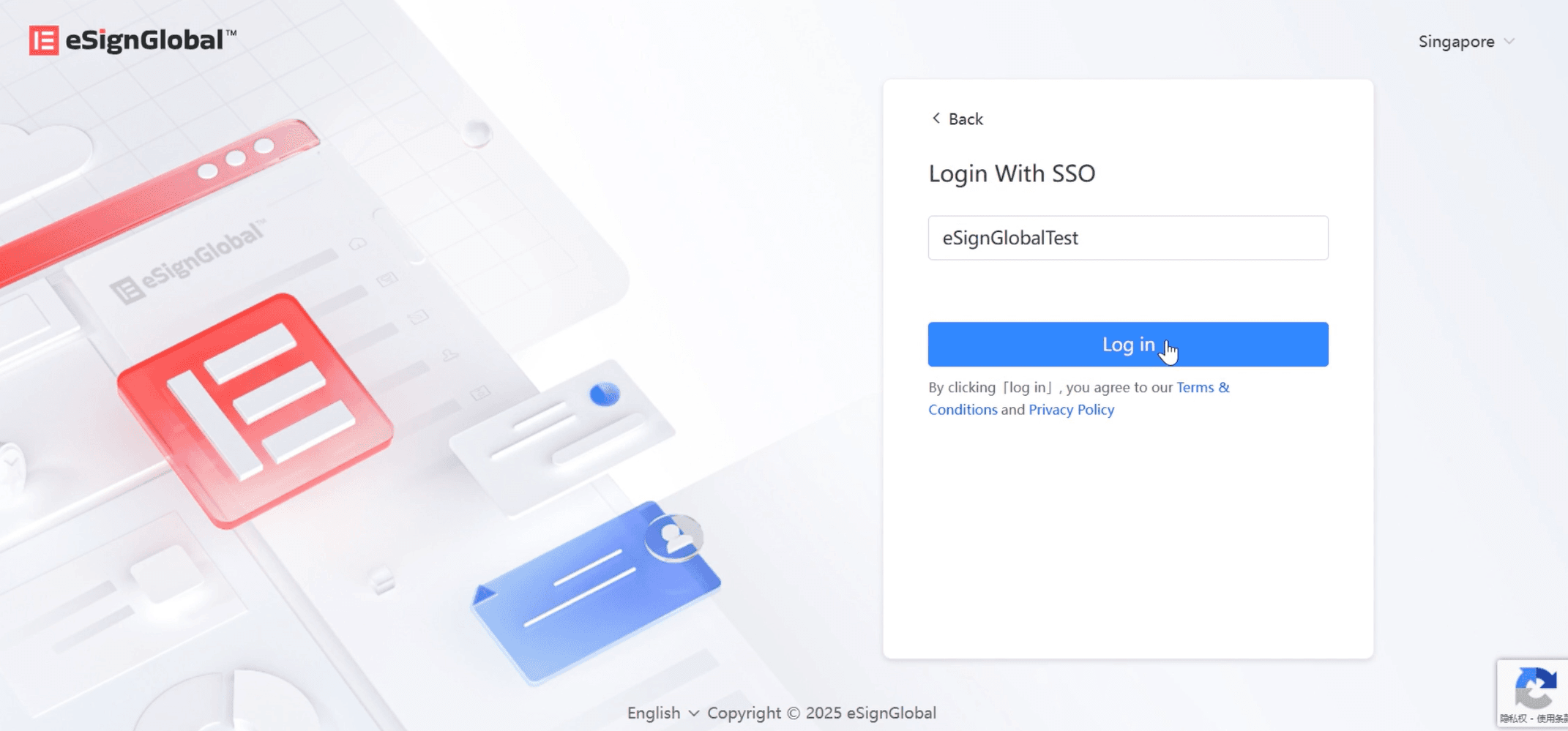
  1. 소속 작업 공간 식별자를 입력하고 로그인을 클릭합니다.
29.png
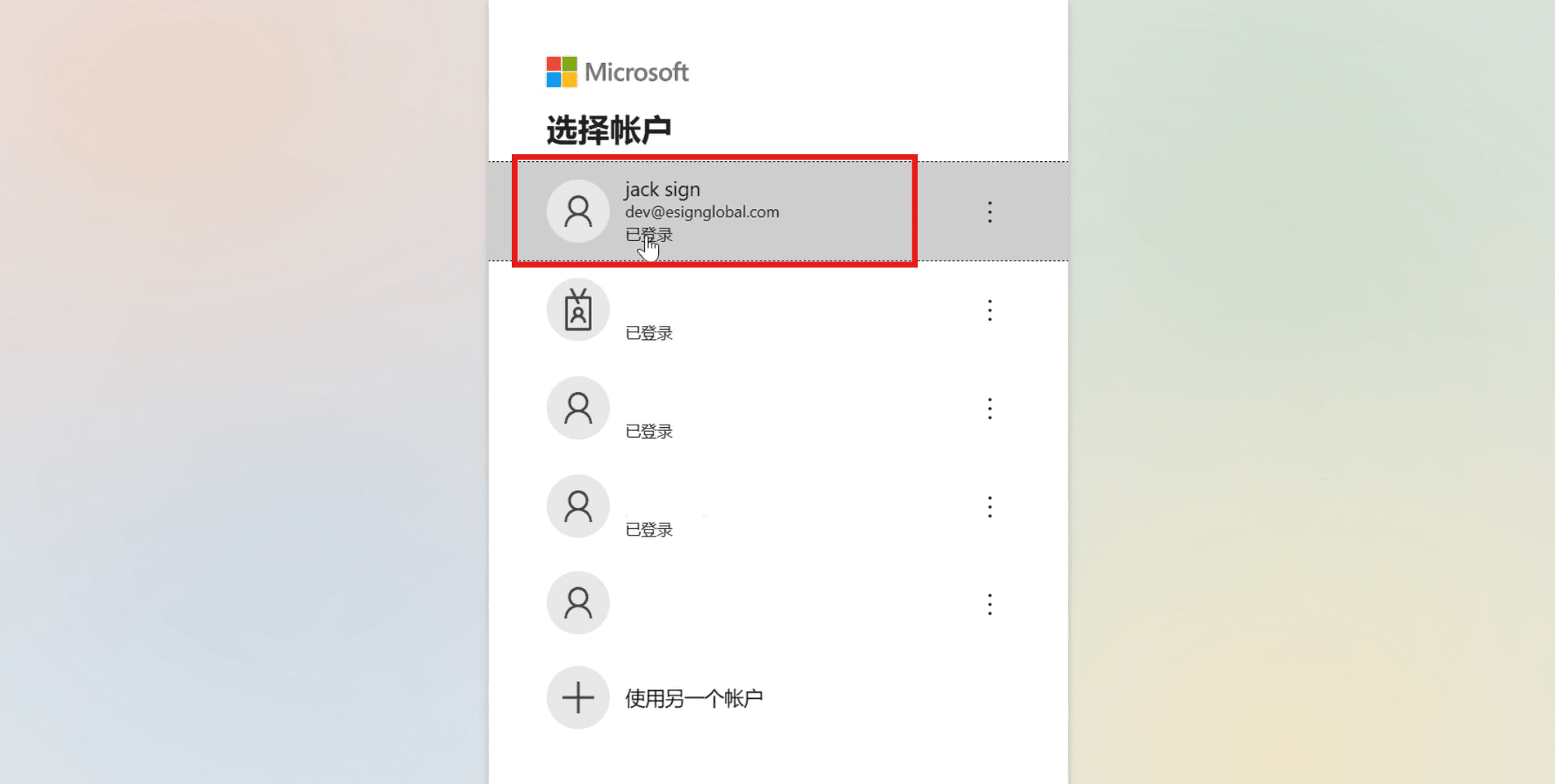
  1. 페이지가 Microsoft 로그인으로 리디렉션되면 해당 Microsoft 계정을 선택합니다.
30.png
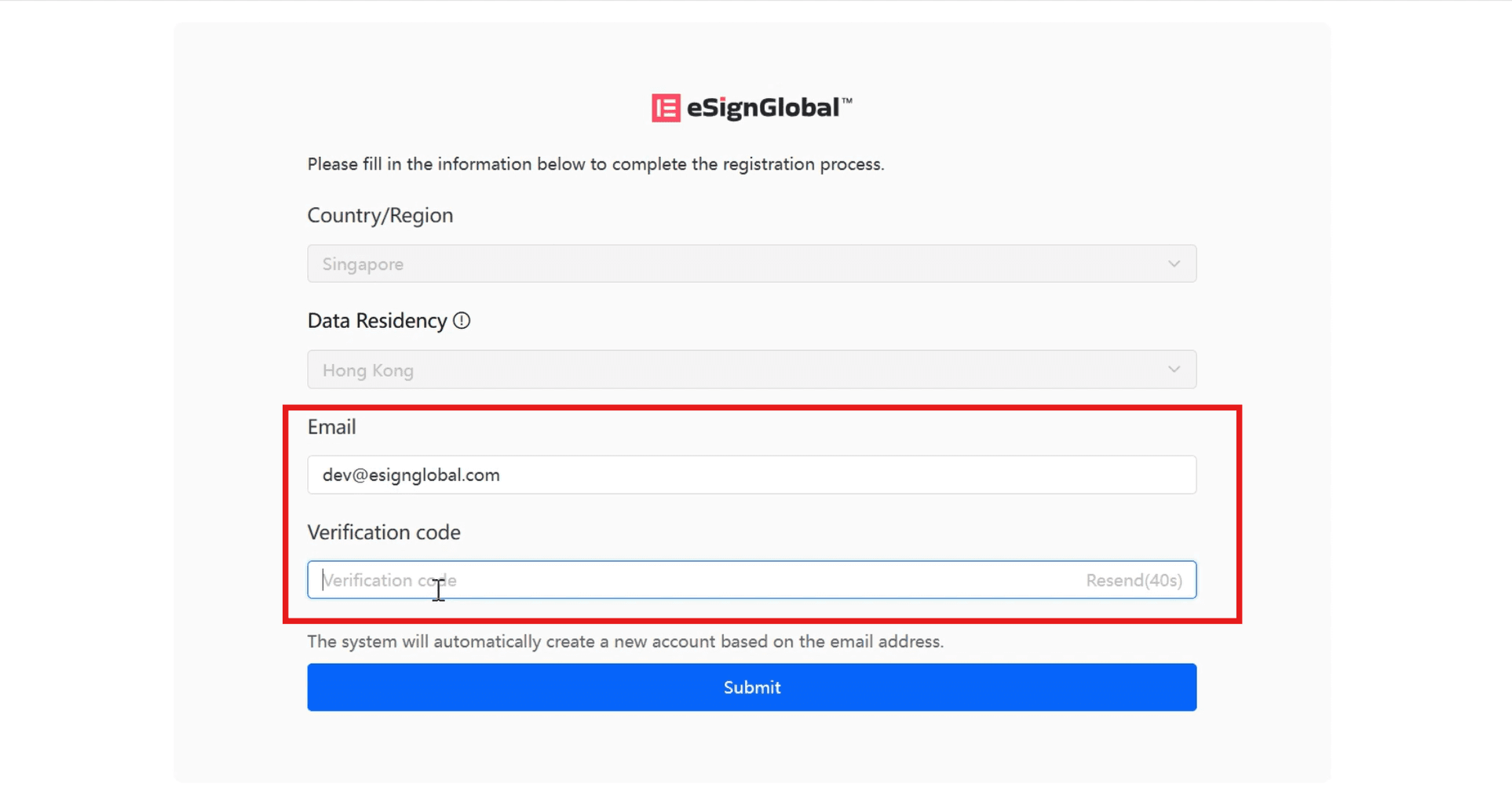
  1. 리디렉션된 페이지에서 이메일과 이메일로 전송된 인증 코드를 입력하고 [제출]을 클릭하여 로그인합니다.eSignGlobal홈페이지.
31.png

주의:

  • SSO를 통한 로그인 이메일 주소는 다음으로 사용할 수 없습니다.eSignGlobal플랫폼 로그인 계정입니다.