Pusat Layanan

Microsoft Microsoft Entra ID (sebelumnya Azure AD) - SAML2.0

eSignGlobalMendukung federasi identitas berbasis SAML 2.0, Anda dapat mengintegrasikan Microsoft Entra ID denganeSignGlobalmelalui federasi identitas berbasis SAML 2.0, sehingga mewujudkan Single Sign-On akun Microsoft Entra IDeSignGlobal, tanpa harus membuat sub-pengguna CAM untuk setiap anggota di perusahaan atau organisasi.


Buat Aplikasi Microsoft Entra ID

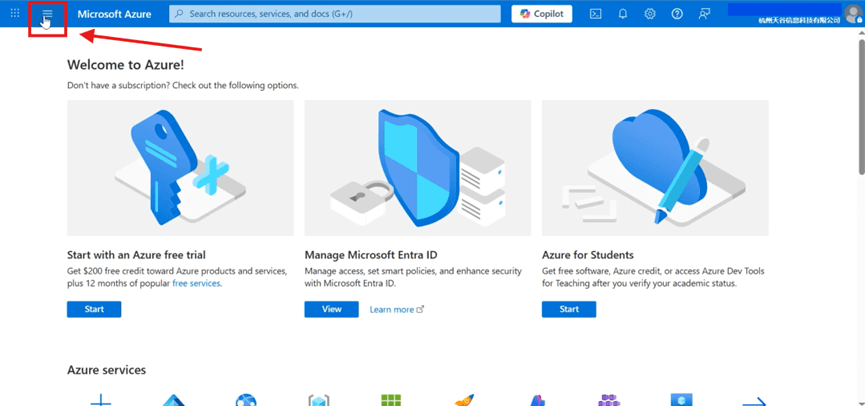
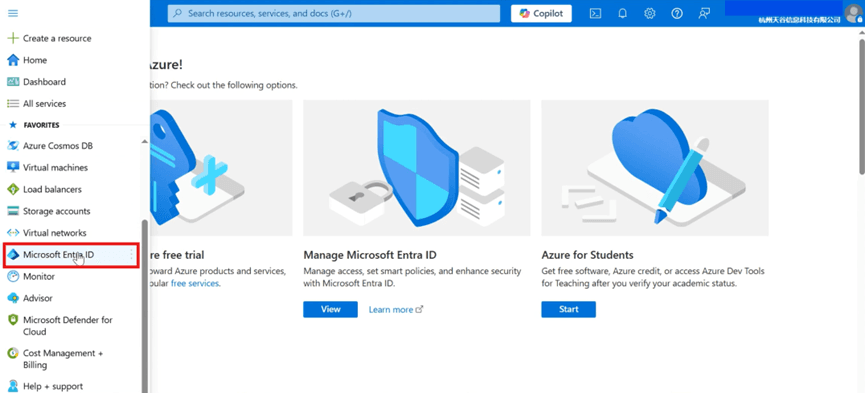
  1. Setelah masuk ke portal Azure, klik 【Tampilkan menu portal】 di kiri atas, lalu masuk ke 【Microsoft Entra ID】.
2.png
3.png
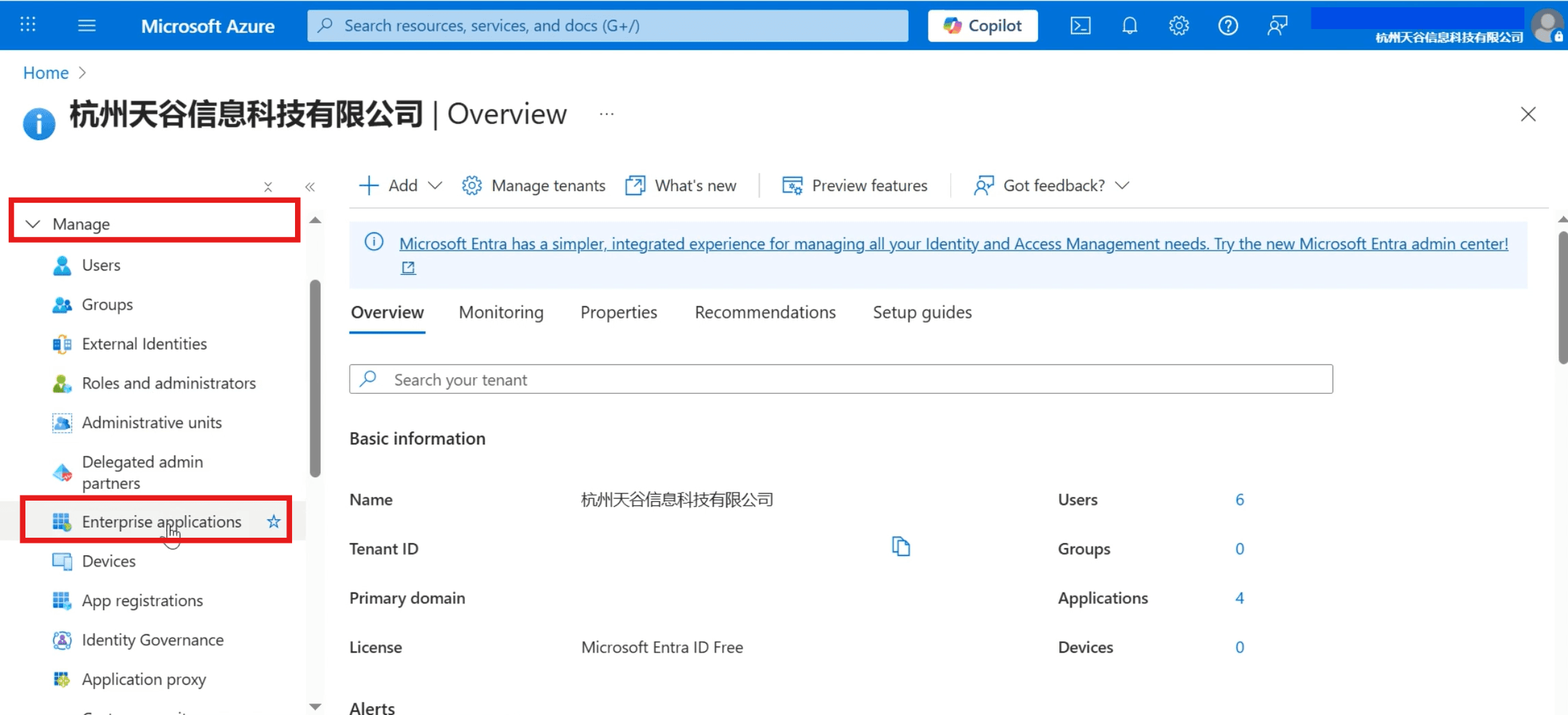
  1. Di kolom 【Kelola】 di sebelah kiri, klik 【Aplikasi perusahaan】.
4.png
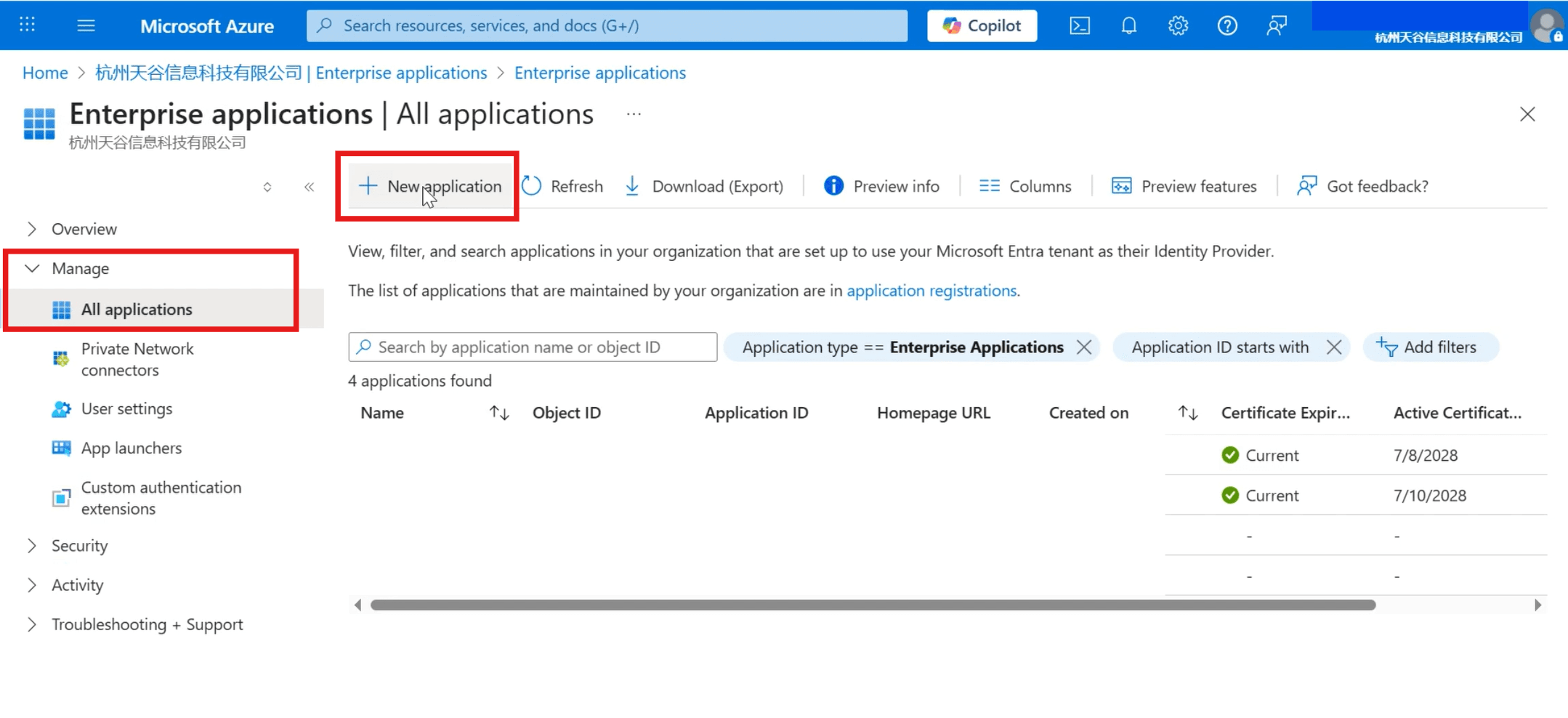
  1. Di bilah menu sebelah kiri, klik 【Semua aplikasi】>【Aplikasi baru】.
5.png
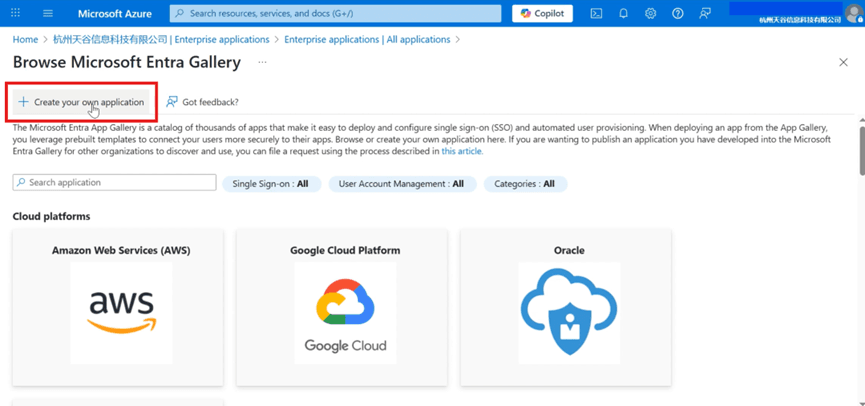
  1. Di bilah menu atas, klik 【Buat aplikasi Anda sendiri】.
6.png
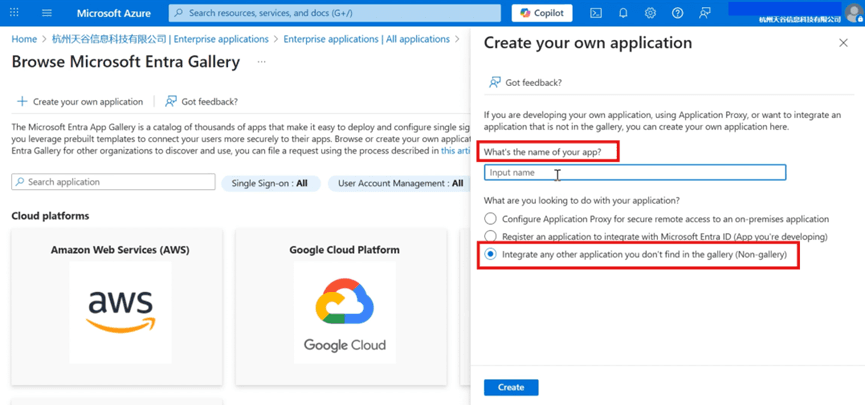
  1. Masukkan nama aplikasi, pilih 【Integrasikan aplikasi lain apa pun yang tidak ditemukan di galeri (Non-galeri)】 dan buat.
7.png
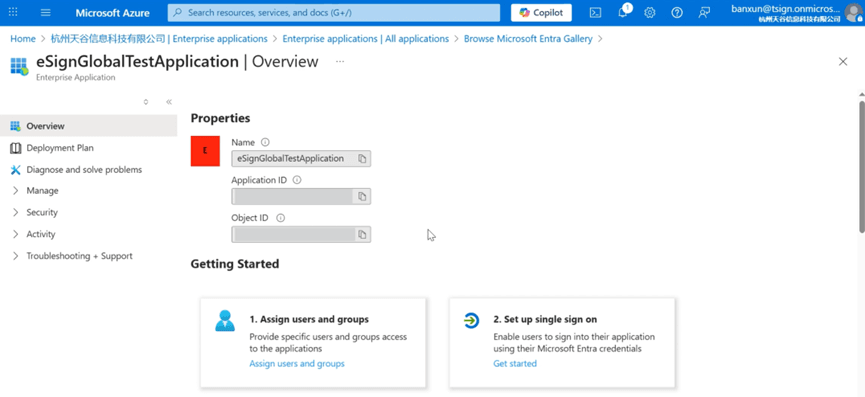
  1. Halaman berikut menunjukkan bahwa pembuatan berhasil.
8.png


Konfigurasikan izin akses pengguna

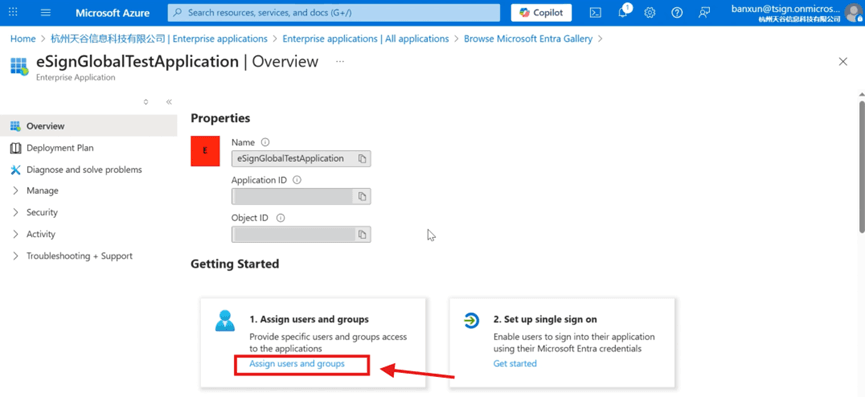
  1. Klik 【Tetapkan pengguna dan grup】.
9.png
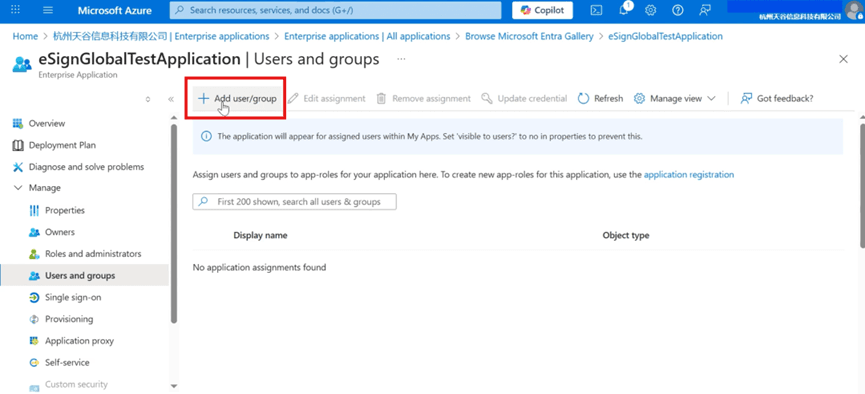
  1. Klik 【Tambahkan pengguna/grup】.
10.png
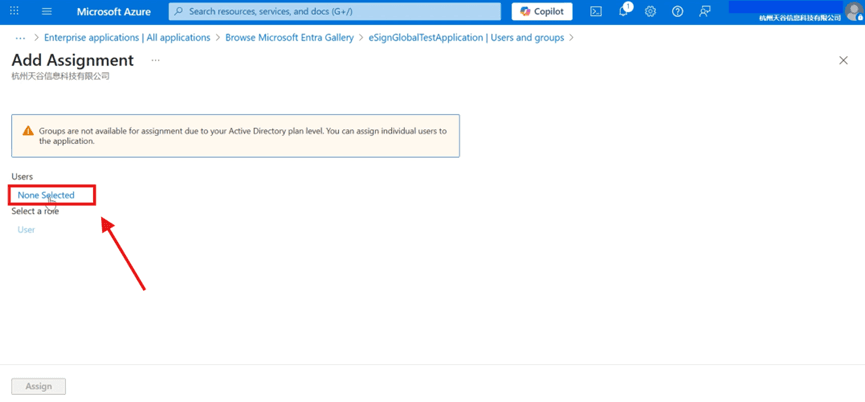
  1. Klik 【Tidak ada yang dipilih】, untuk masuk ke halaman penambahan pengguna.
11.png

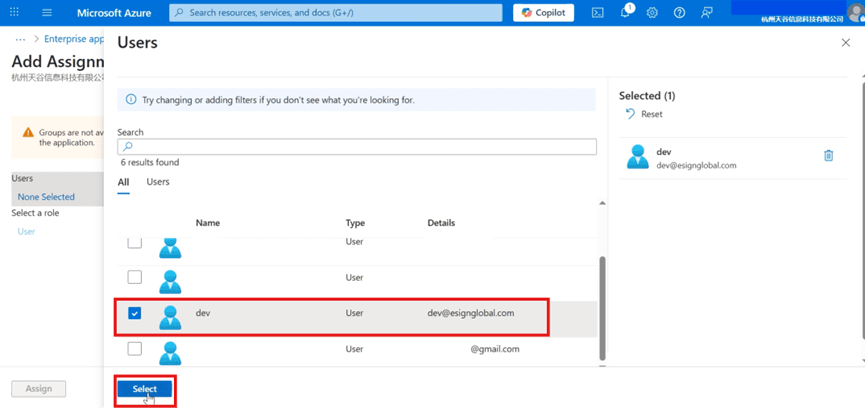
Centang pengguna yang diperlukan, konfirmasi pilihan.

12.png
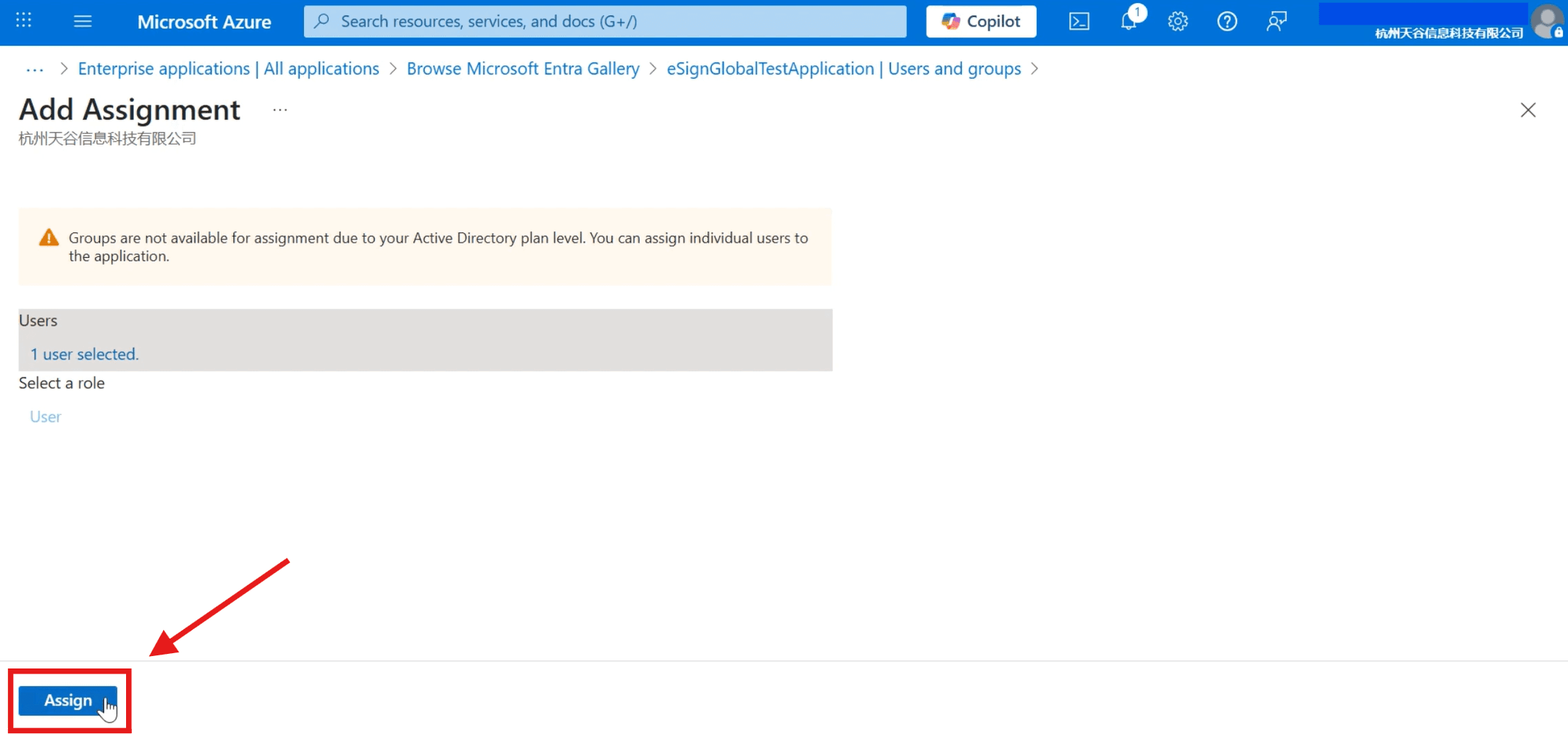
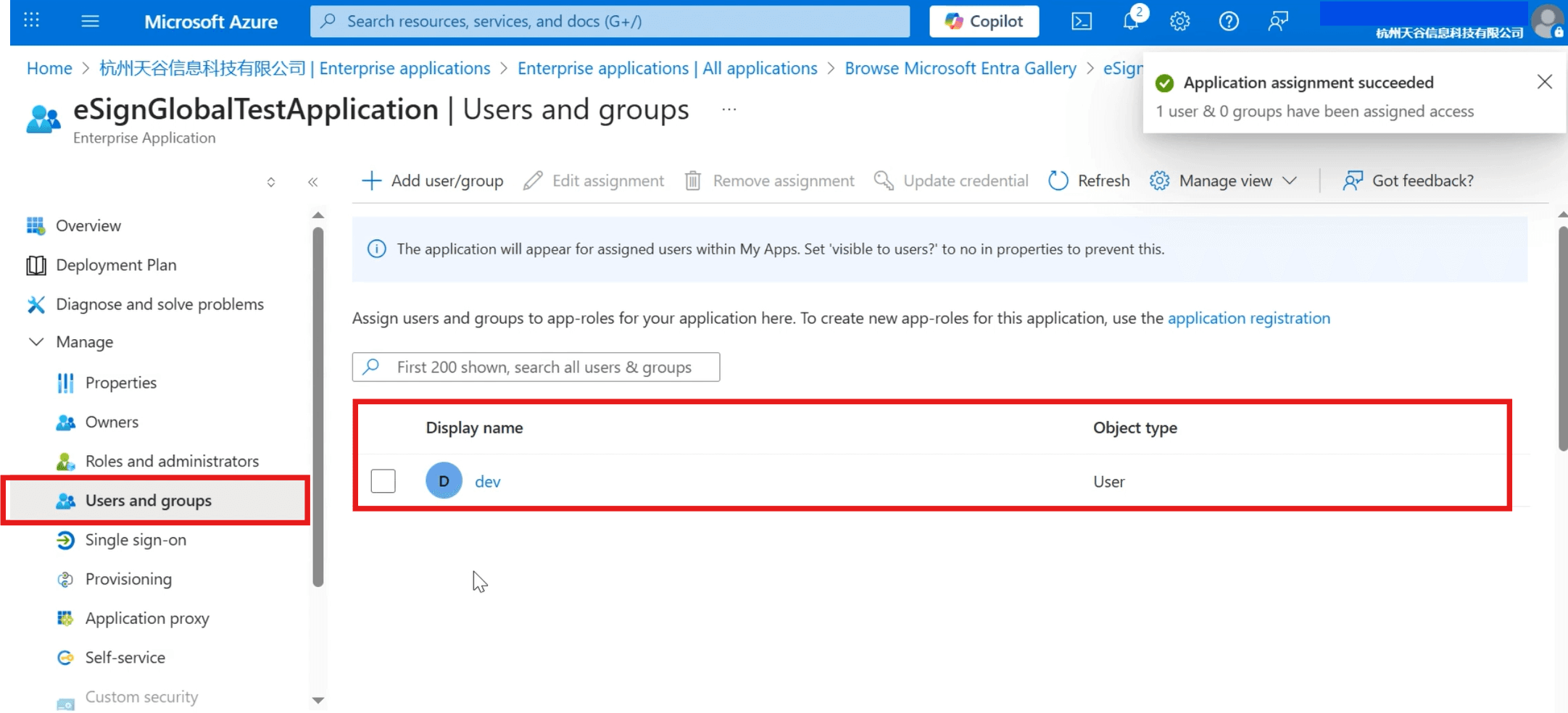
  1. Klik 【Tetapkan】, selesaikan konfigurasi.
13.png
  1. Anda dapat melihat pengguna yang telah ditambahkan di direktori 【Pengguna & Grup】.
14.png


Atur Single Sign-On

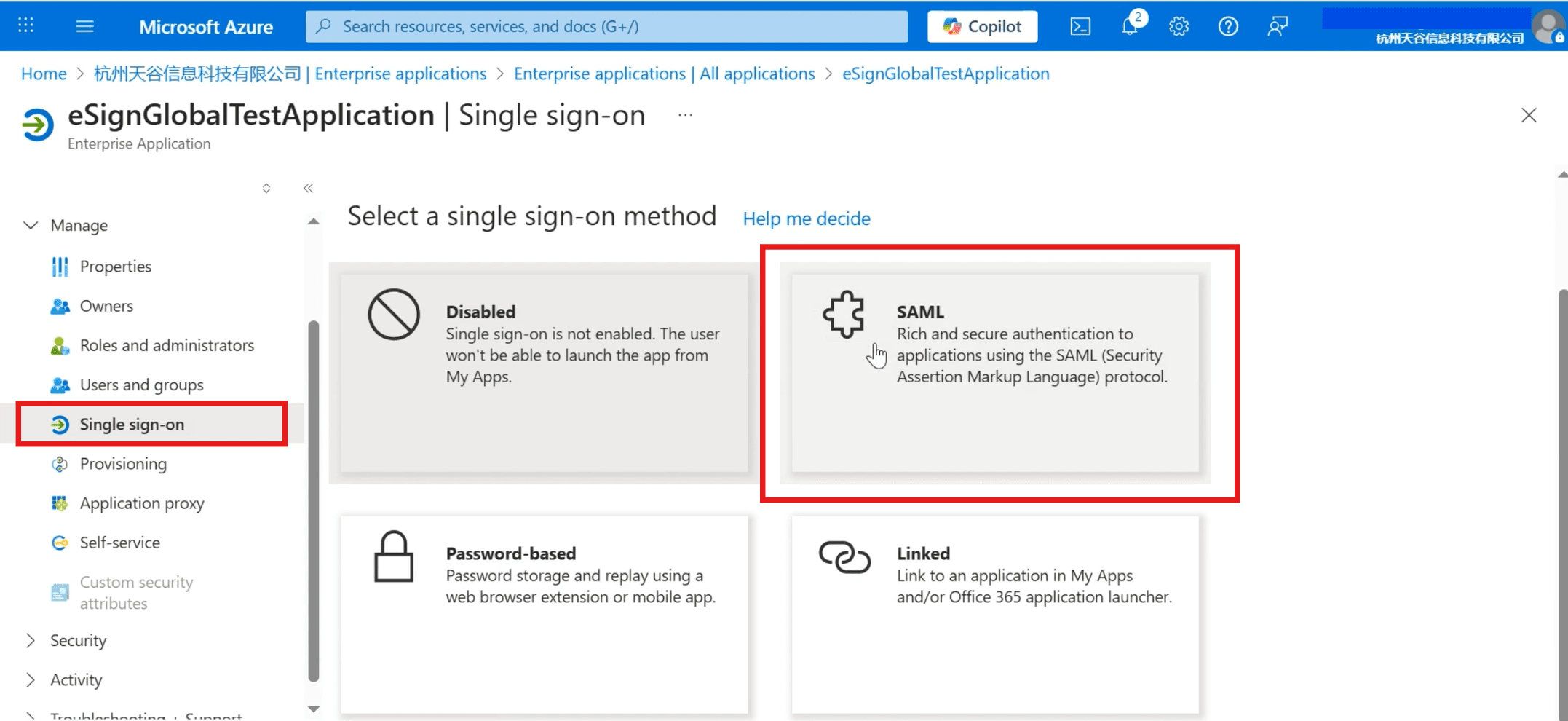
  1. Klik 【Single Sign-On】 di bilah menu kiri, pilih 【SAML】 untuk metode login.
15.png
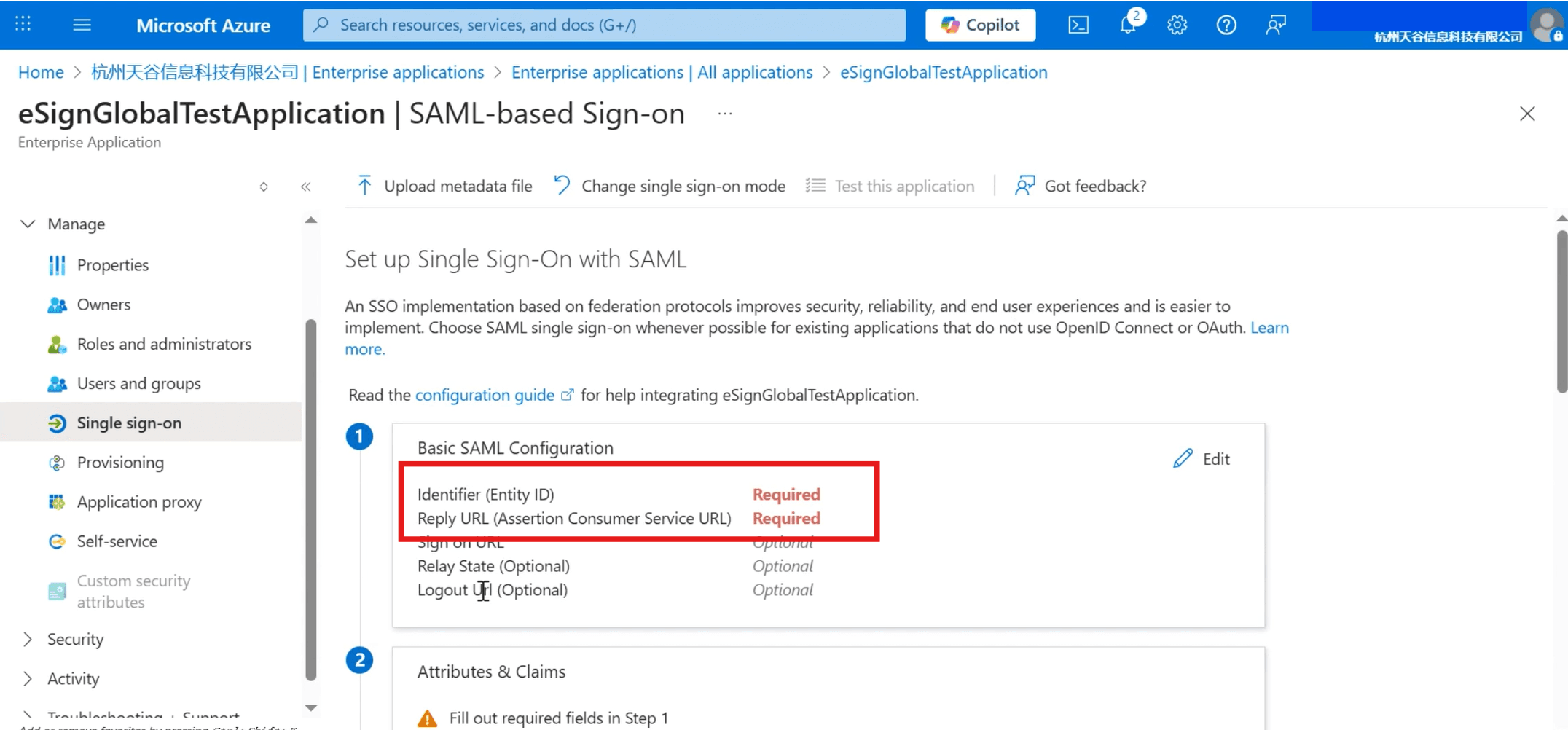
  1. Pengaturan Single Sign-On SAML memerlukan pengisian pengidentifikasi dan URL Balasan.
16.png
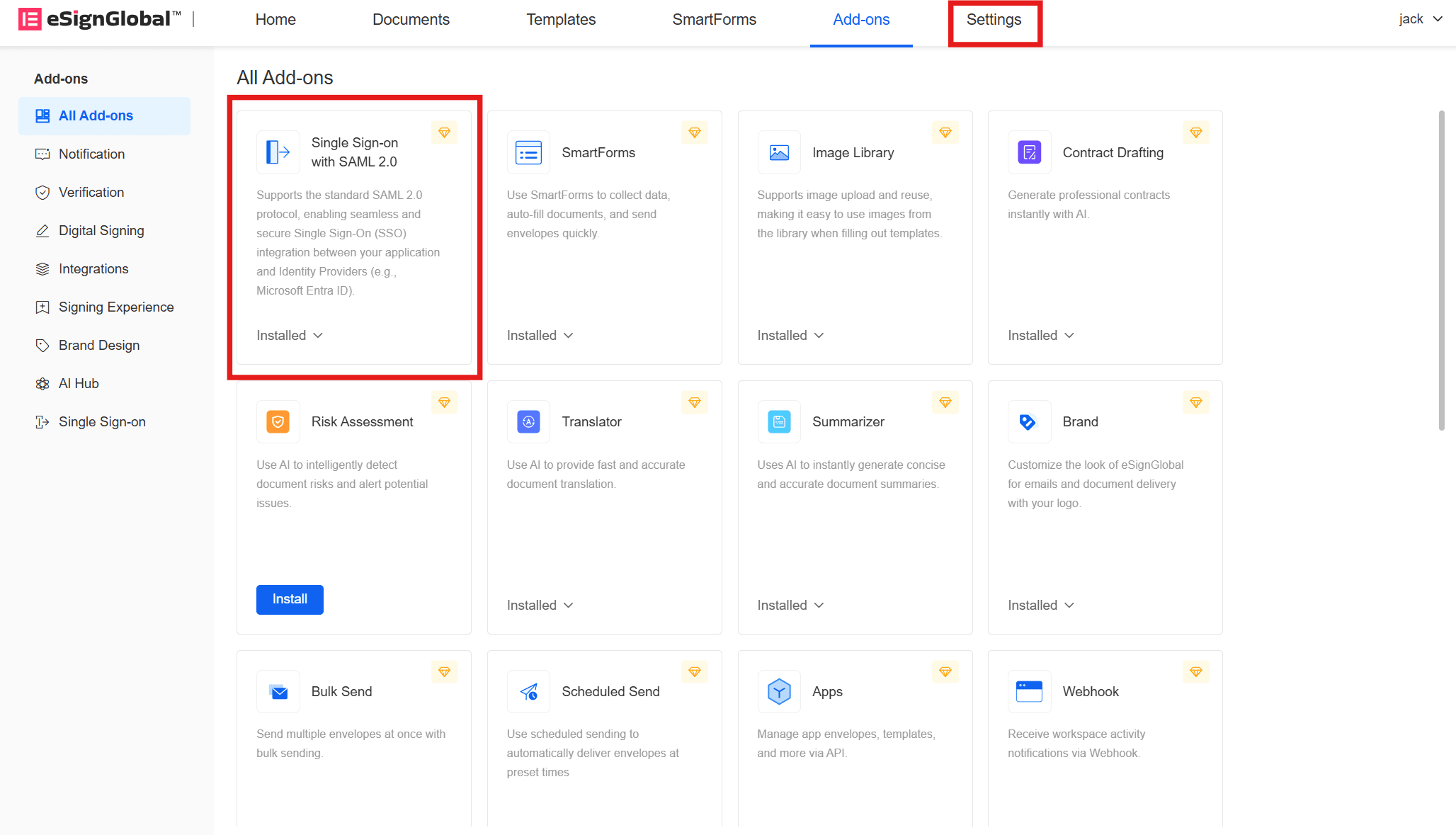
  1. KembalieSignGlobalPortal, login dan instal plugin 【Protokol Single Sign-On SAML2.0】, lalu klik 【Pengaturan】 di bilah menu atas.
17.png
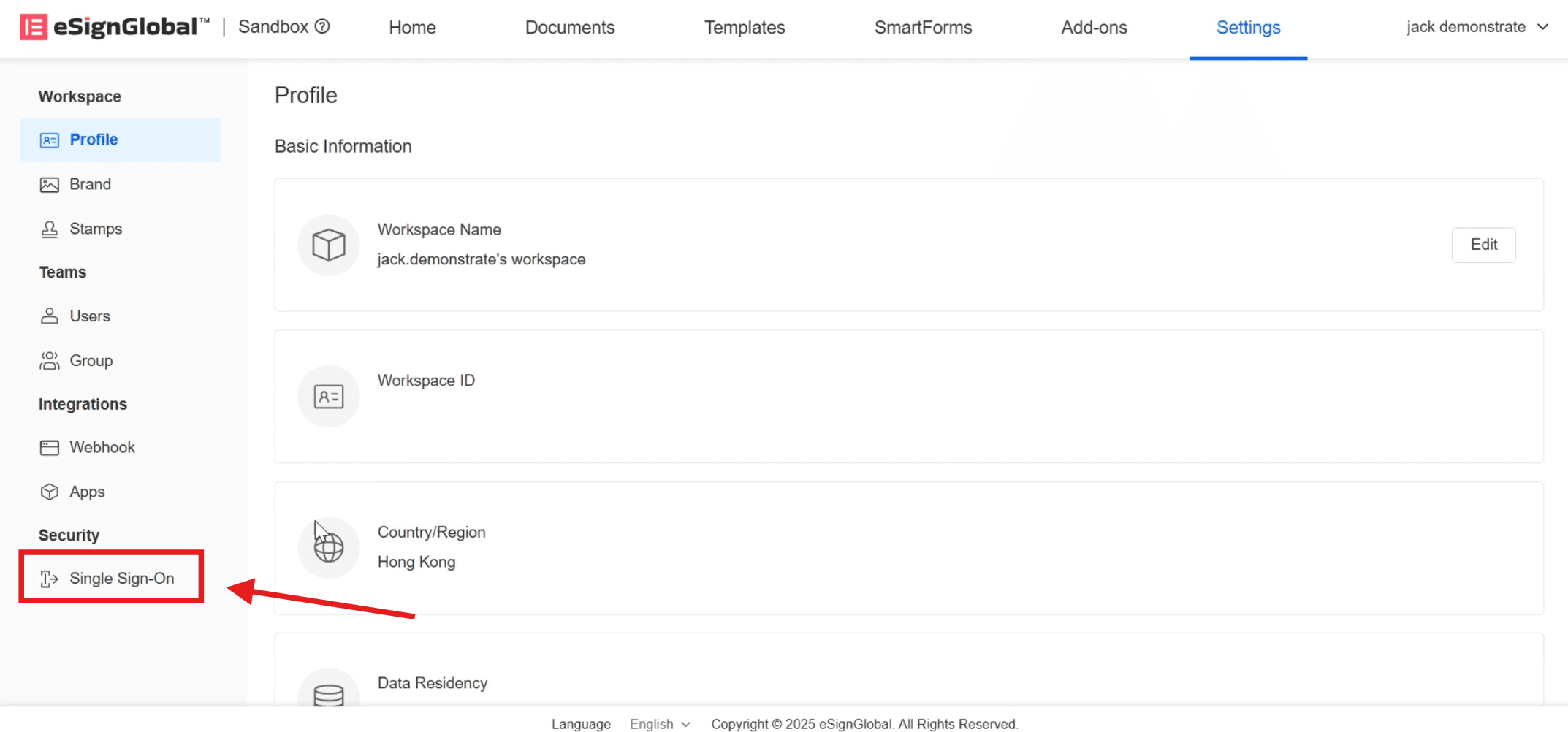
  1. Klik 【Single Sign-On】 di direktori 【Keamanan】 di sebelah kiri.
18.png
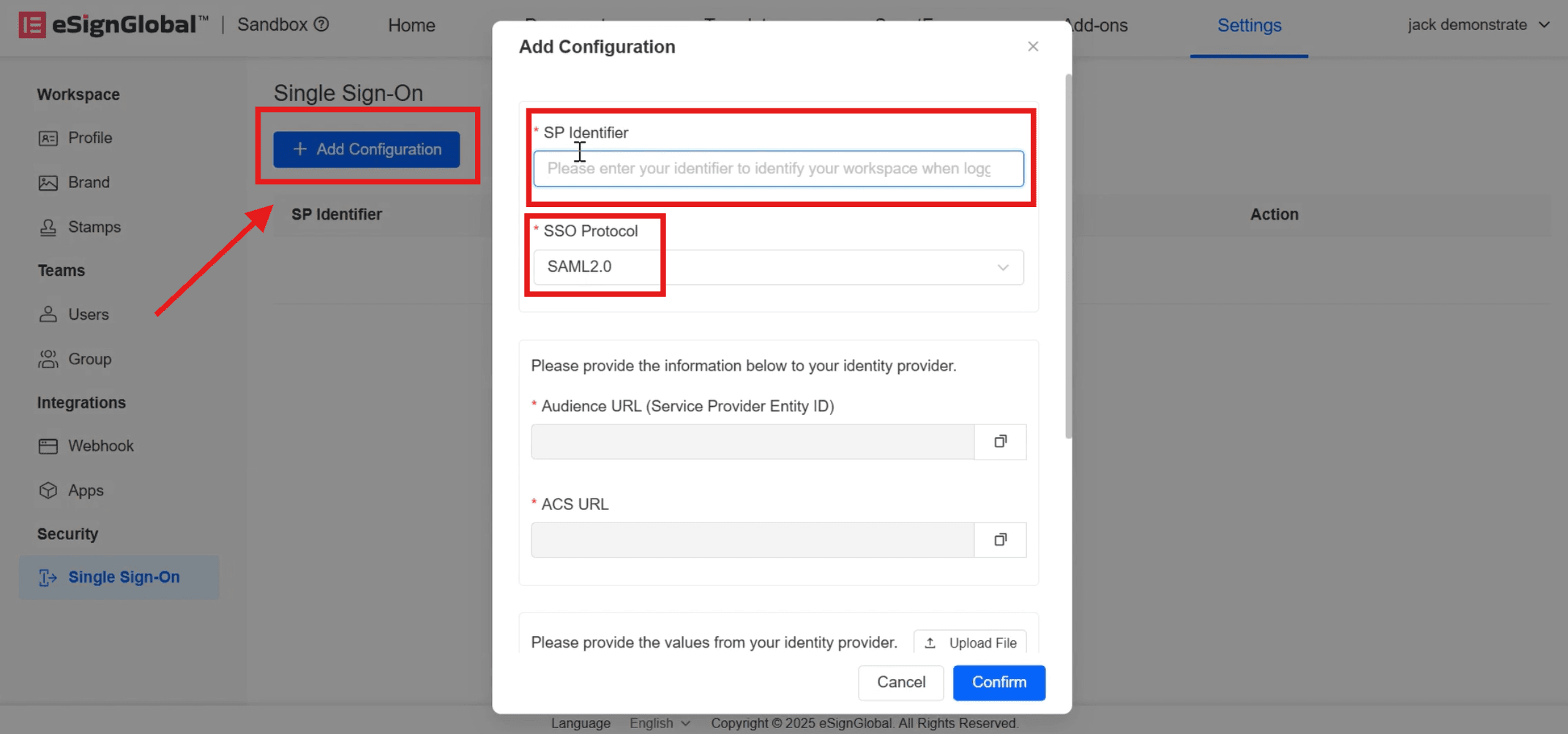
  1. Klik 【Tambahkan Konfigurasi】, masukkan 【ID Penyedia Layanan】, dan pilih 【Protokol Single Sign-On】 sebagai SAML2.0.
19.png
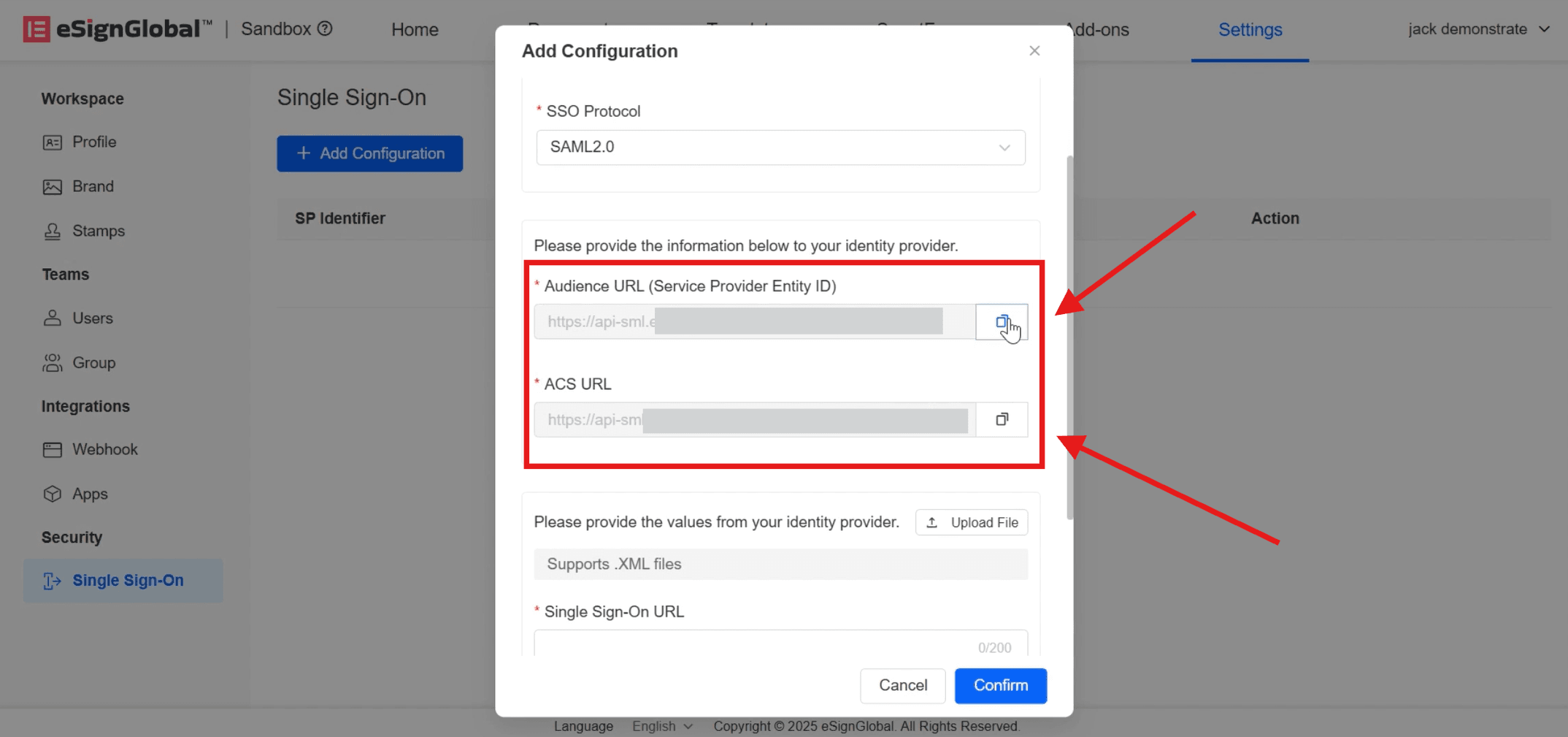
  1. Setelah selesai memasukkan, 【URL Audiens】 (ID Entitas Penyedia Layanan) dan 【URL ACS】 akan secara otomatis dibuat di bawah, klik di sebelah kanan untuk menyalinnya ke halaman Microsoft Entra ID 【Single Sign-On Berbasis SAML】.
20.png
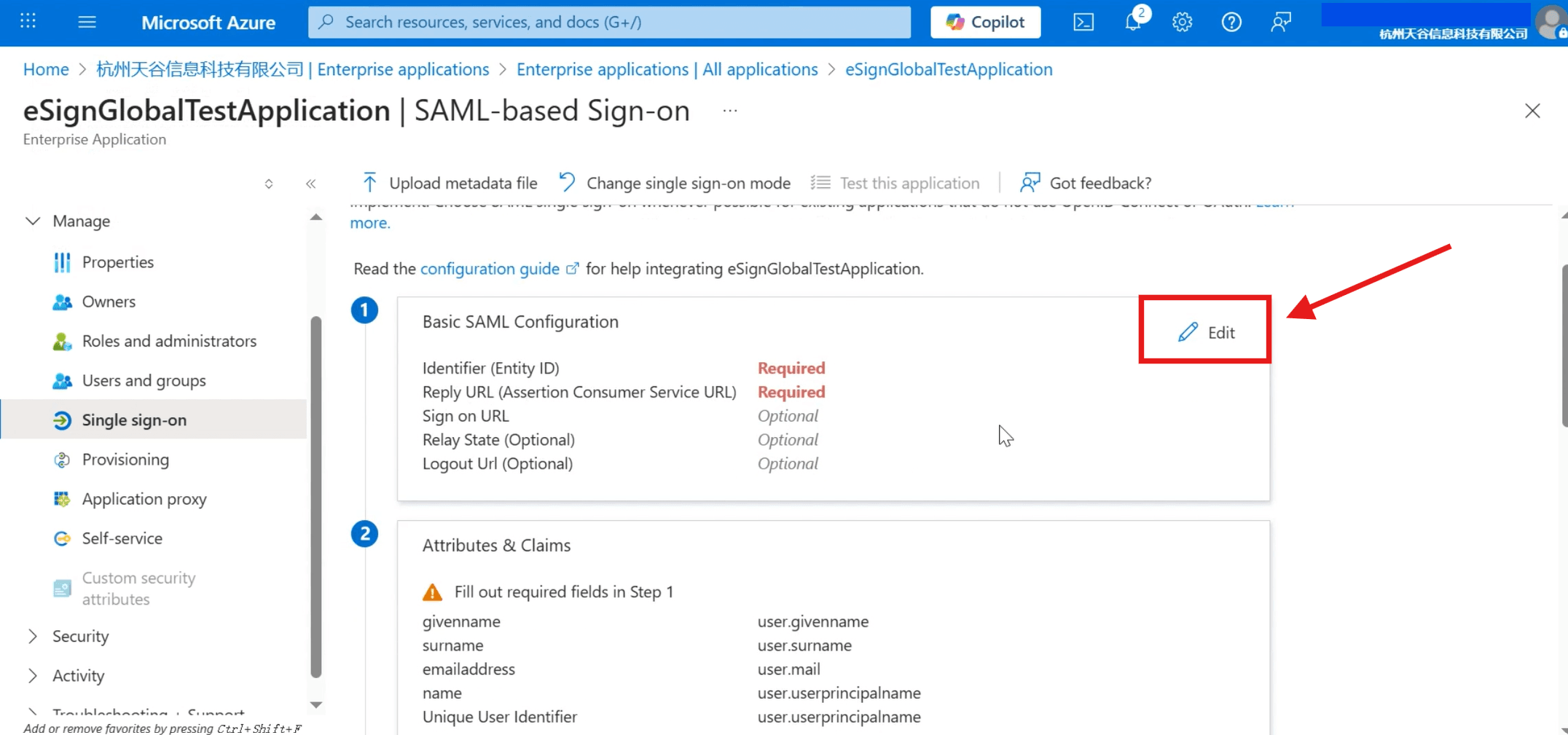
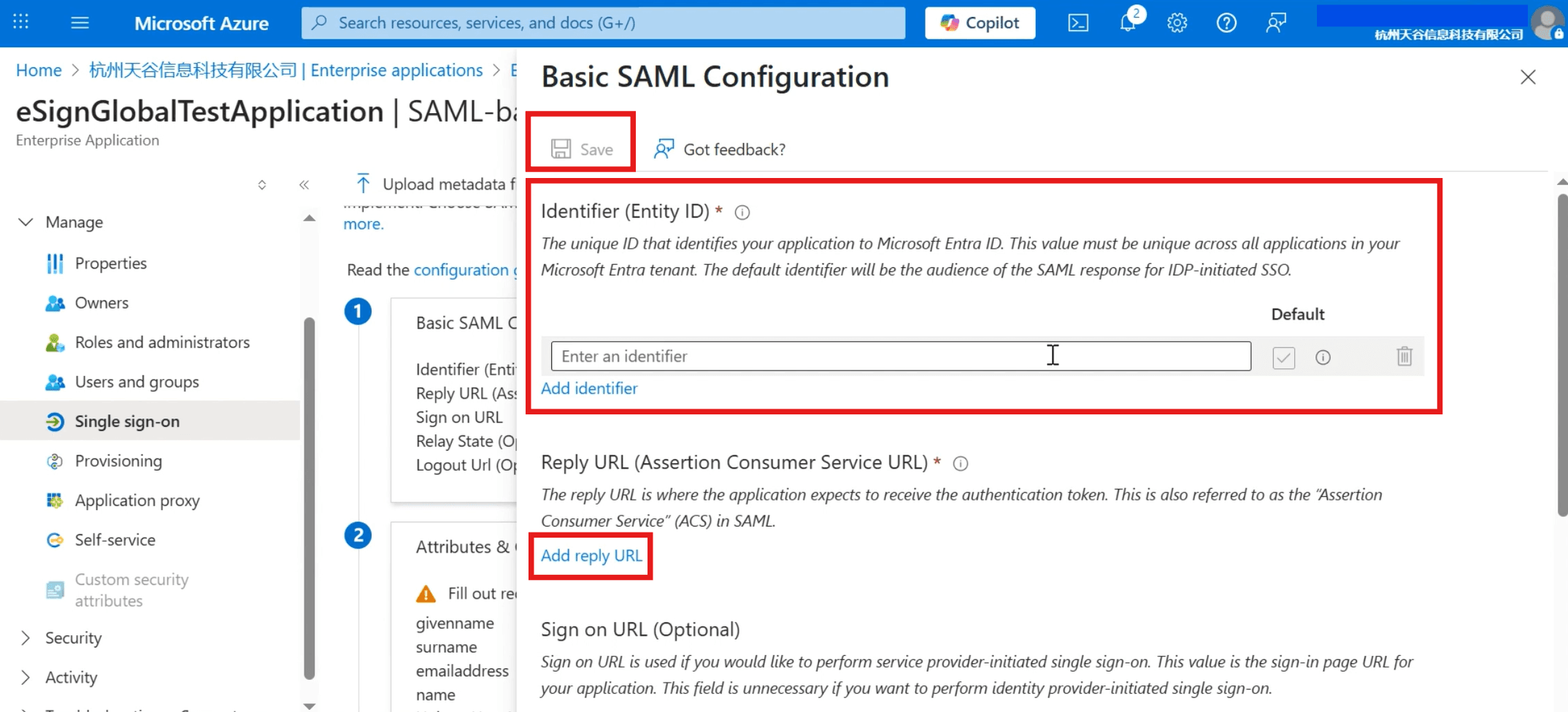
  1. Kembali ke halaman Microsoft Entra ID 【Single Sign-On Berbasis SAML】, klik 【Edit】.
21.png

Isi 【URL Audiens】 yang disalin ke dalam 【Pengidentifikasi】 (ID Entitas); Isi 【URL ACS】 ke dalam 【URL Balasan】 (URL Layanan Konsumen Pernyataan), setelah selesai klik 【Simpan】 di atas.

Keterangan:

  • eSignGlobal【URL Audiens】 (ID Entitas Penyedia Layanan) di dalam sesuai dengan 【Pengidentifikasi】 (ID Entitas) di Microsoft Entra ID;
  • eSignGlobal【URL ACS】 di dalam sesuai dengan 【URL Balasan】 (URL Layanan Konsumen Pernyataan) di Microsoft Entra ID.
22.png
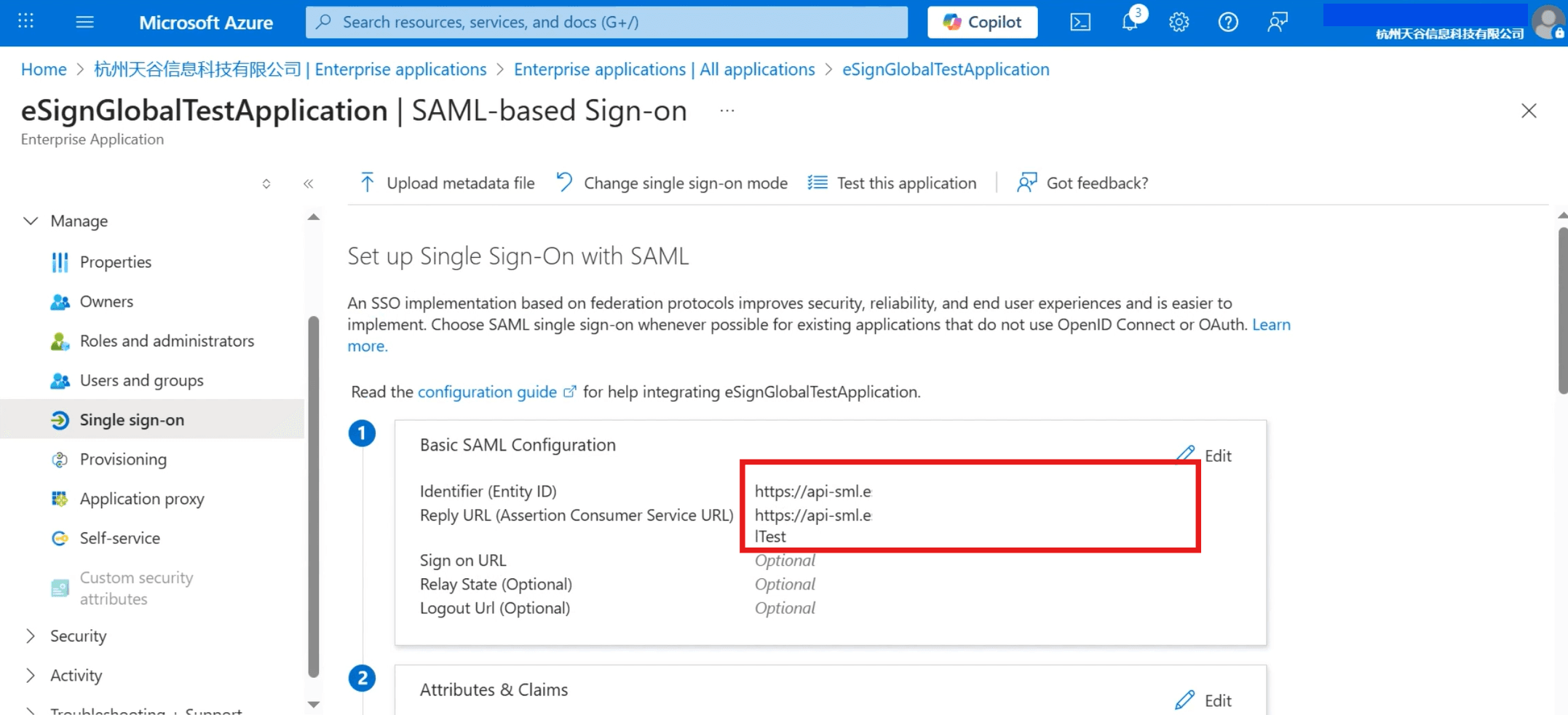
  1. Setelah berhasil disimpan, klik tutup di pojok kanan atas, halaman akan menampilkan pengidentifikasi dan URL balasan yang diisi.
23.png
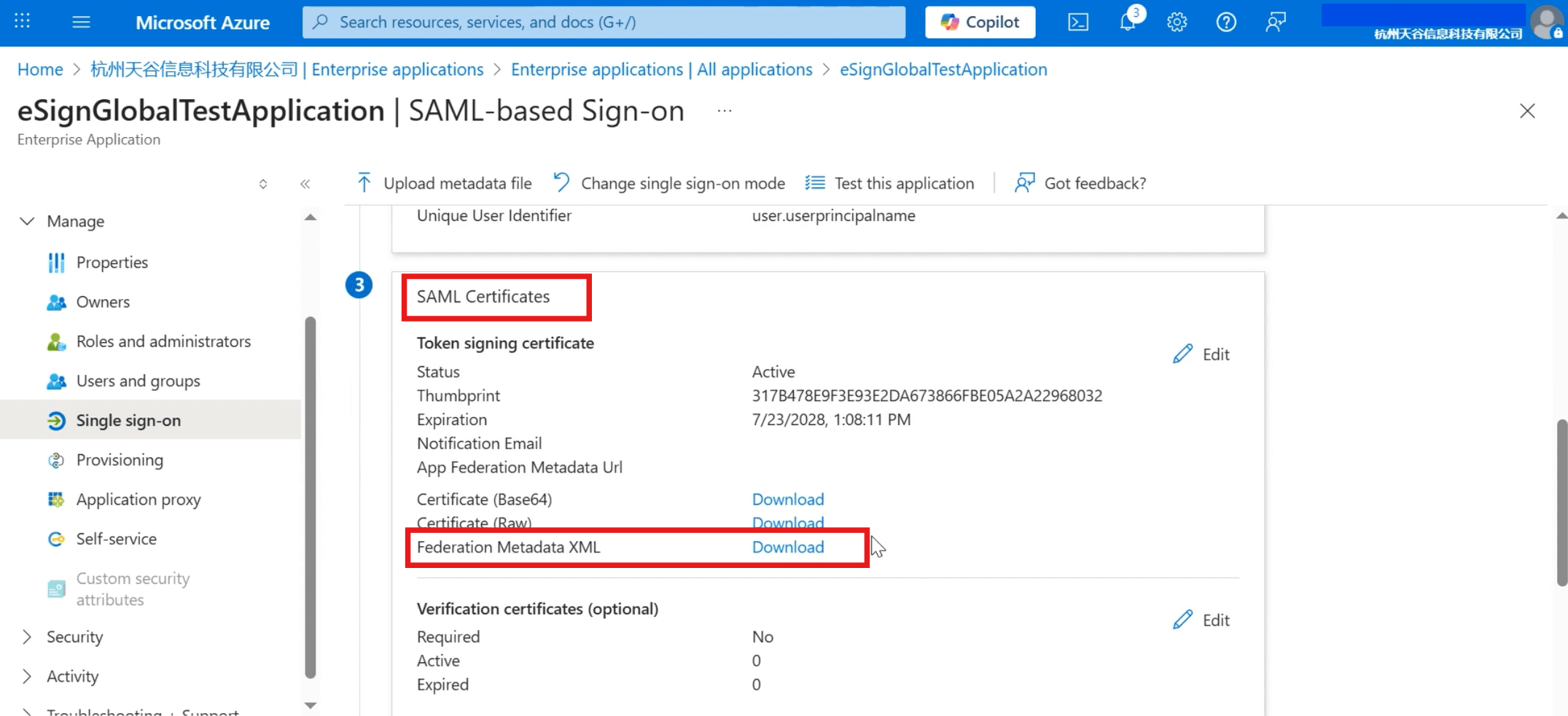
  1. Geser ke bawah halaman, unduh file [Metadata XML Gabungan] di [Sertifikat SAML].
24.png
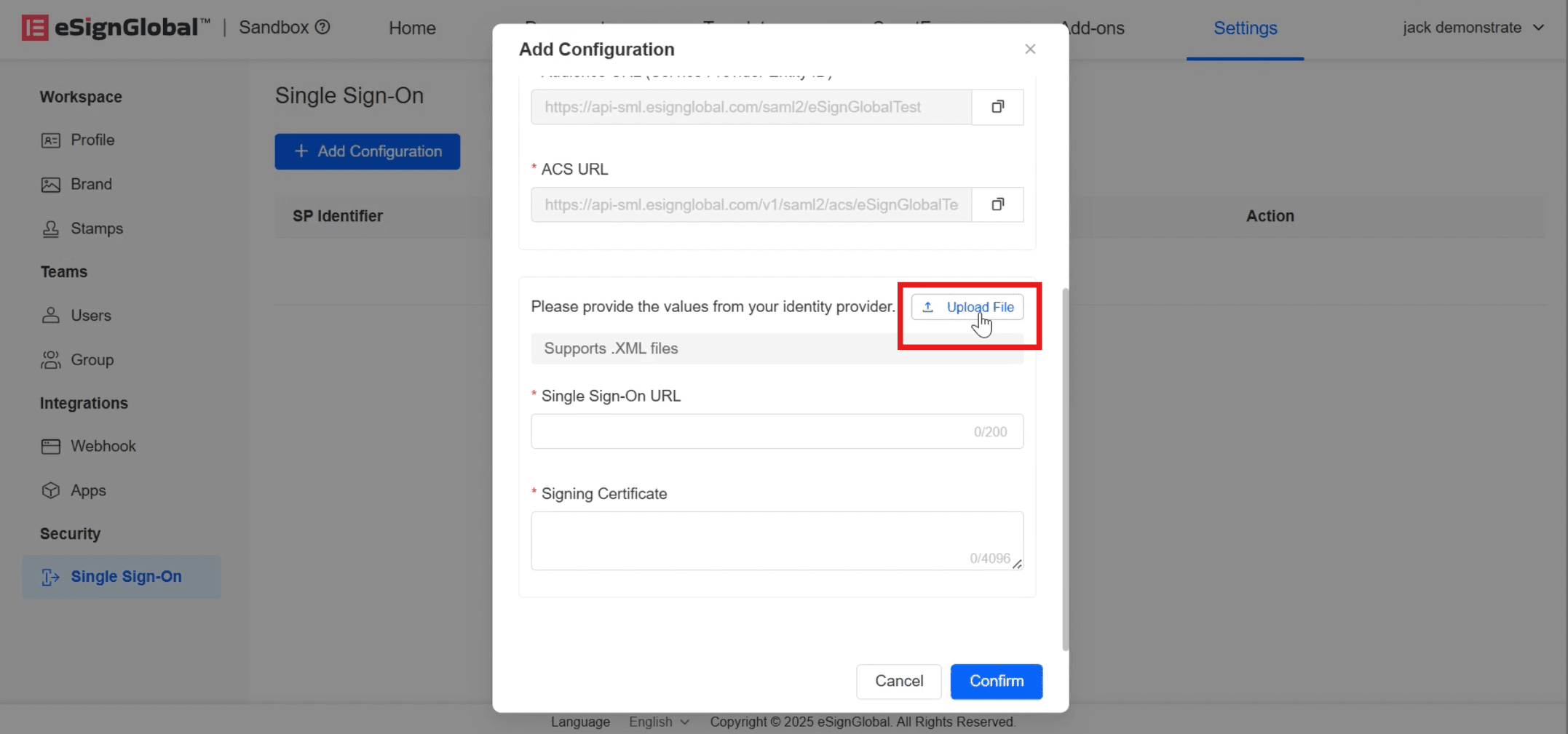
  1. KembalieSignGlobalHalaman [Tambahkan Konfigurasi], klik untuk mengunggah file XML yang diunduh.
25.png
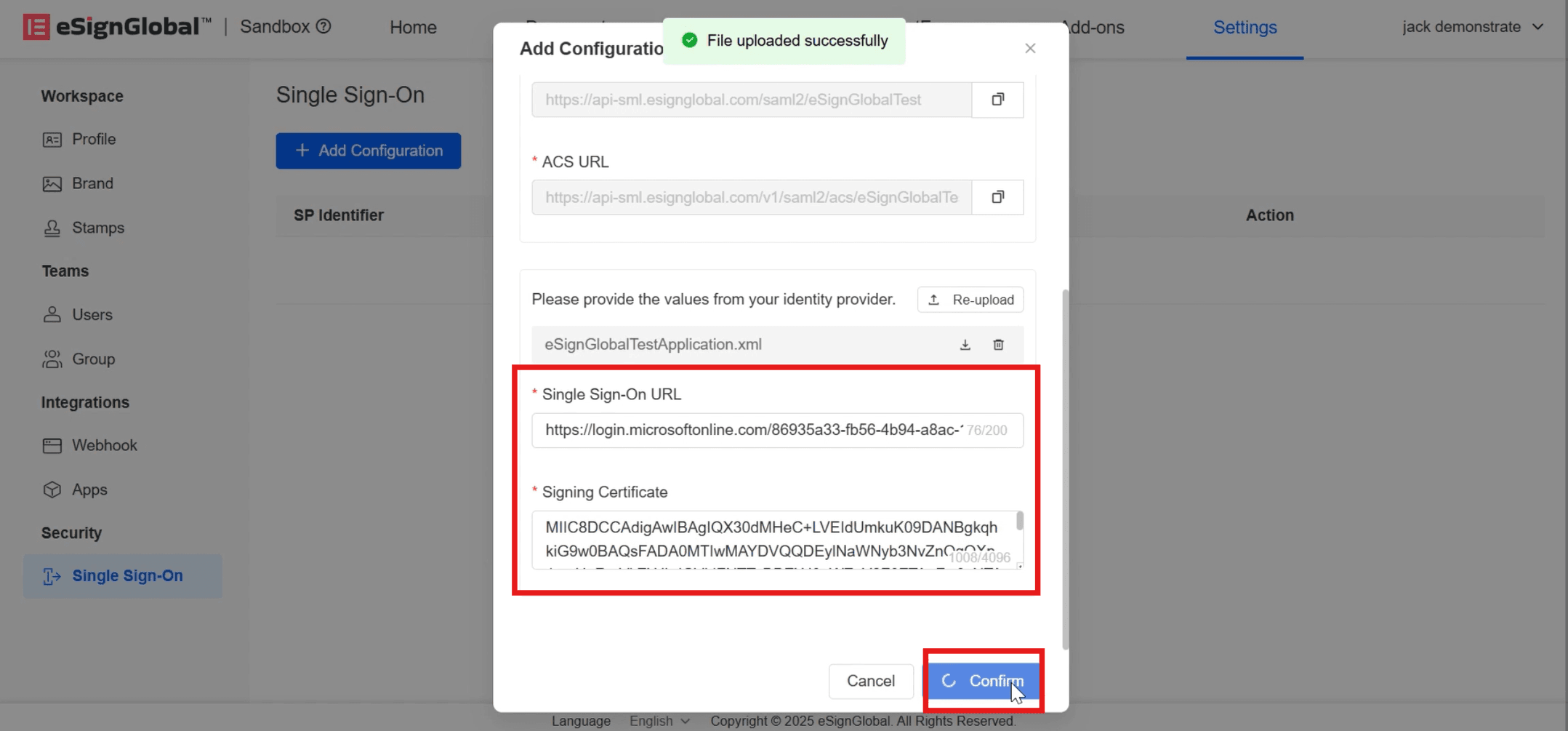
  1. [URL Single Sign-On] dan [Sertifikat Tanda Tangan] akan terisi secara otomatis setelah berhasil diunggah, lalu klik [Konfirmasi].
26.png

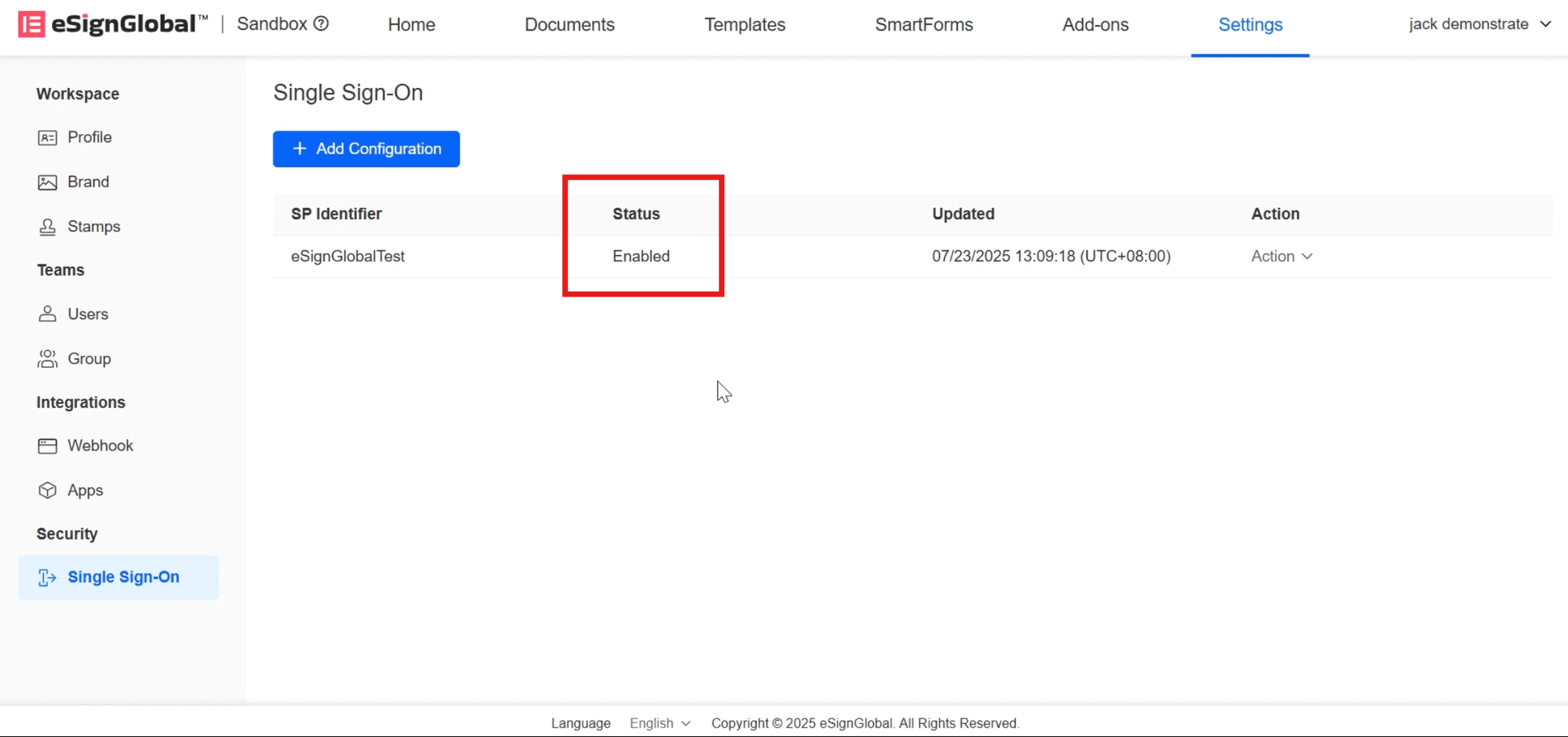
Status menampilkan [Diaktifkan] menunjukkan bahwa konfigurasi SSO berhasil.

27.png


Verifikasi SSO

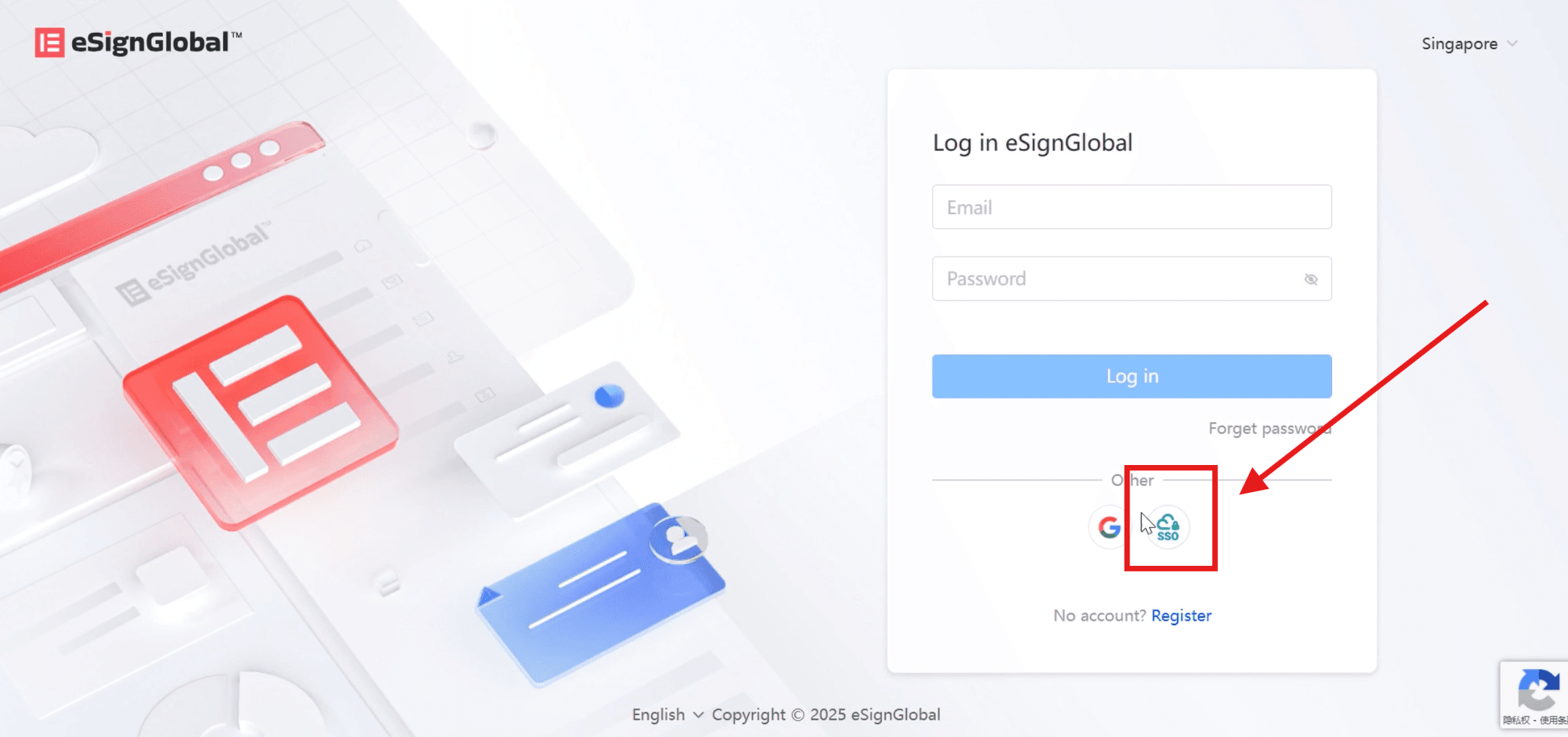
  1. DieSignGlobalHalaman login situs web resmi, pilih login SSO.
28.png
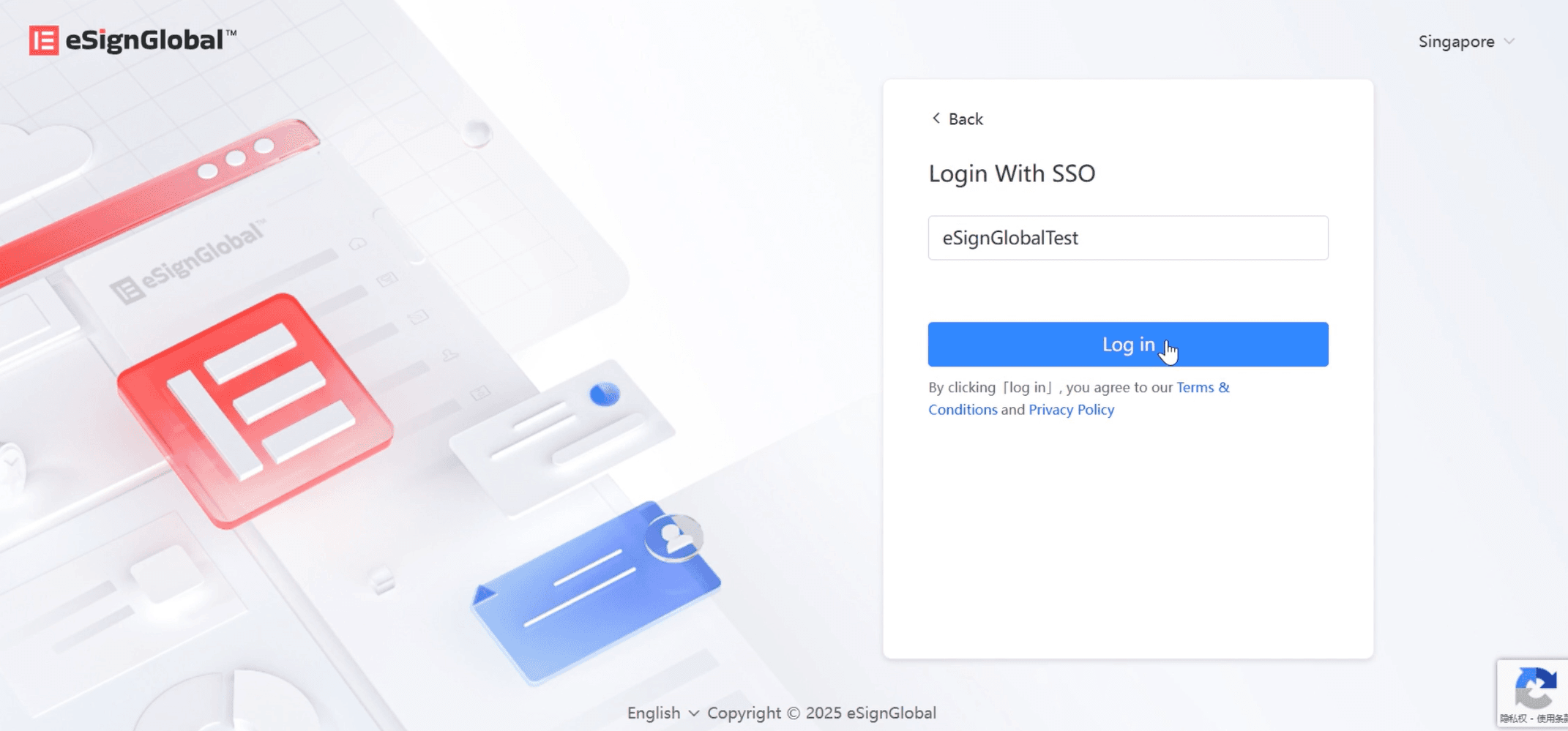
  1. Masukkan pengidentifikasi ruang kerja Anda, klik login.
29.png
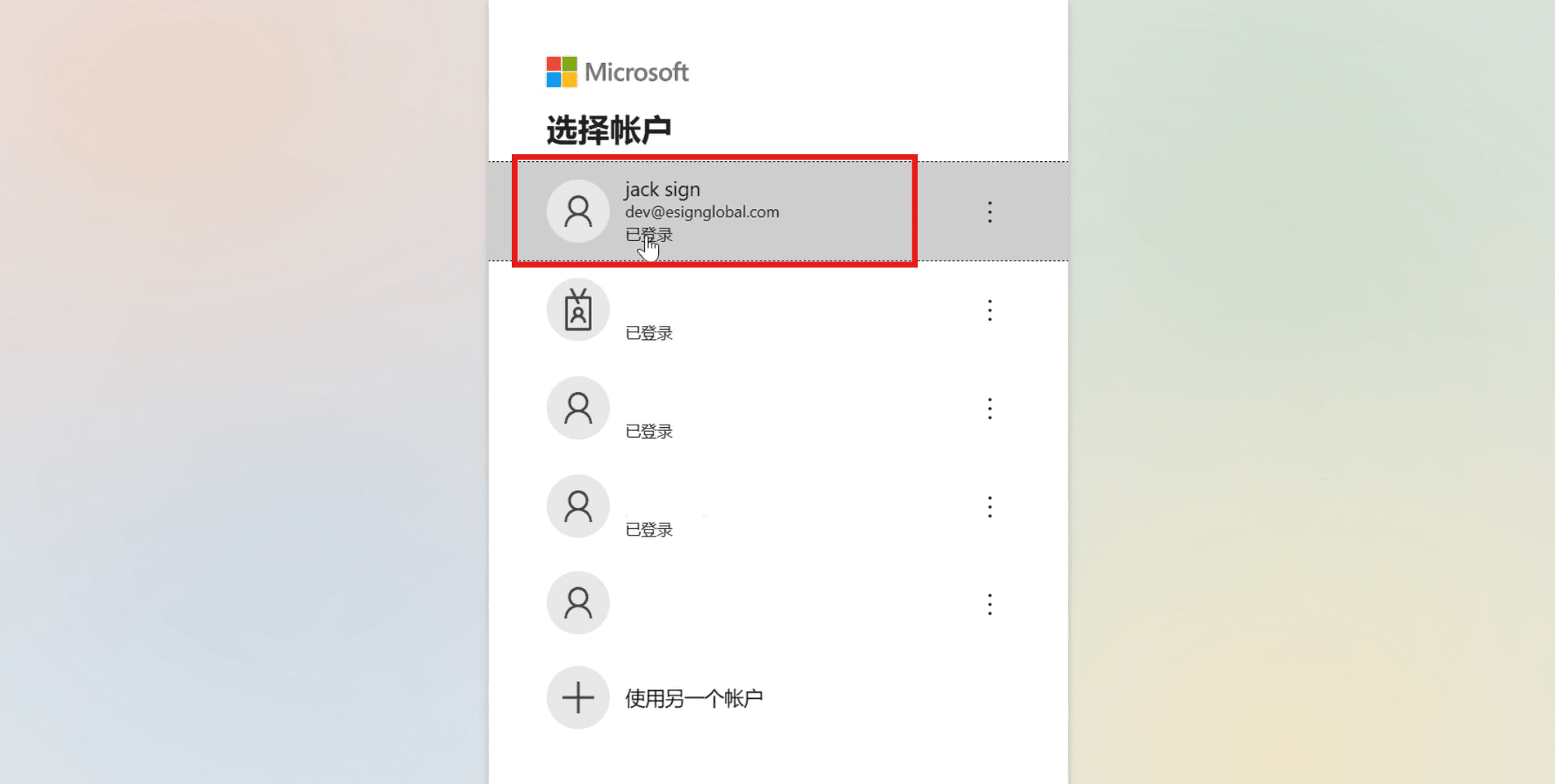
  1. Halaman akan dialihkan ke login Microsoft, pilih akun Microsoft yang sesuai.
30.png
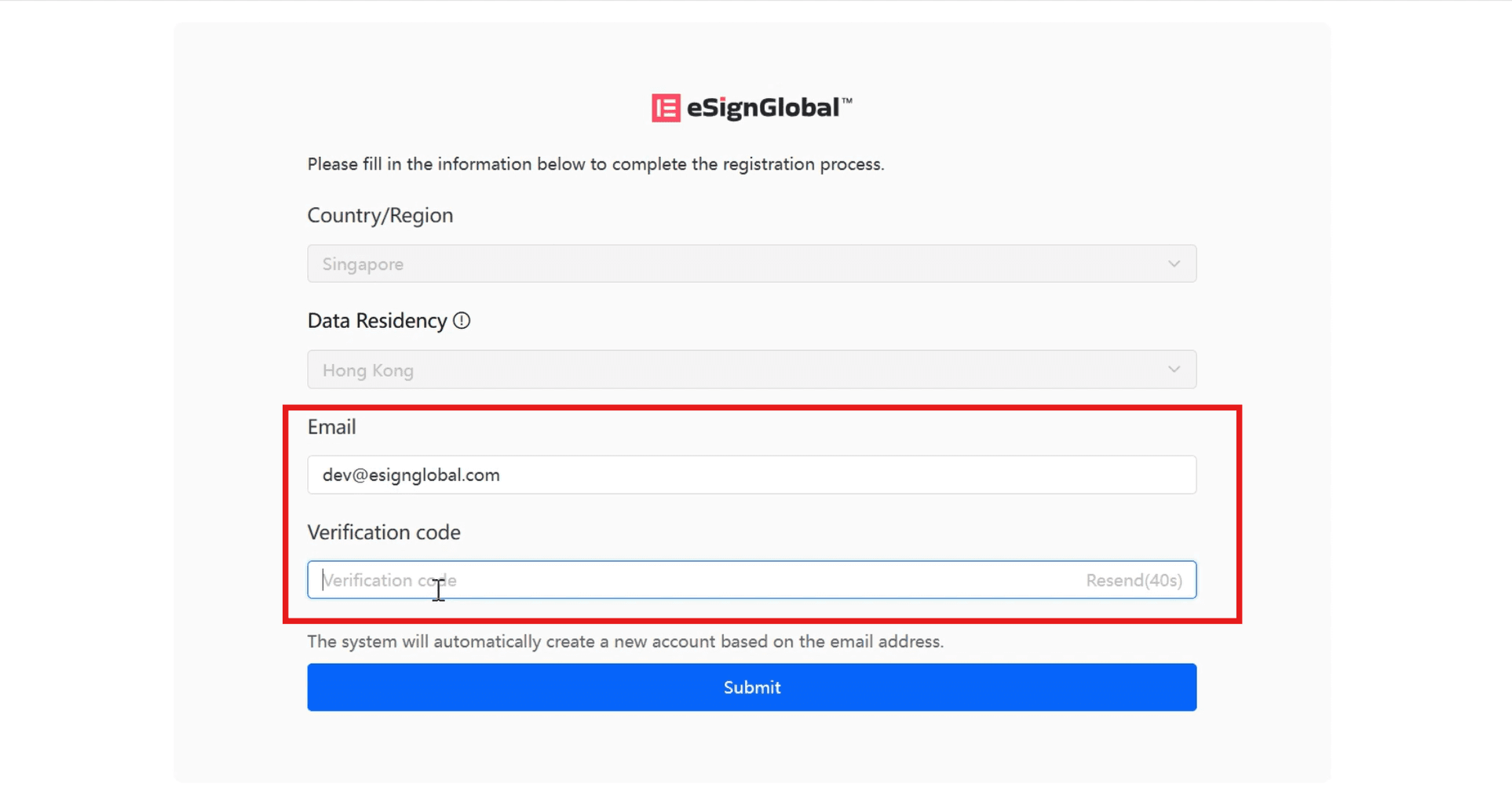
  1. Masukkan email dan kode verifikasi yang dikirim ke email di halaman yang dialihkan, klik [Kirim], login keeSignGlobalBeranda.
31.png

Catatan:

  • Alamat email login melalui SSO tidak dapat digunakan sebagaieSignGlobalakun login platform.