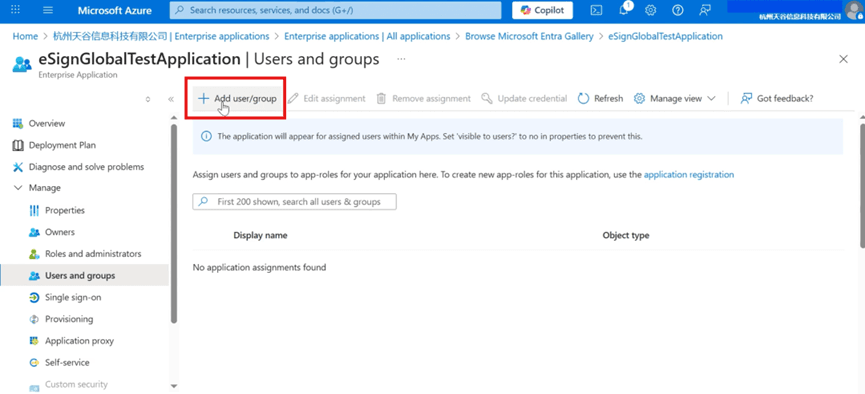
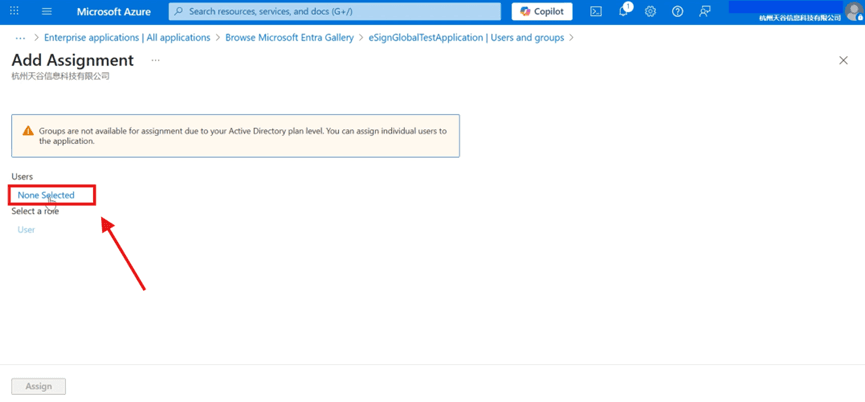
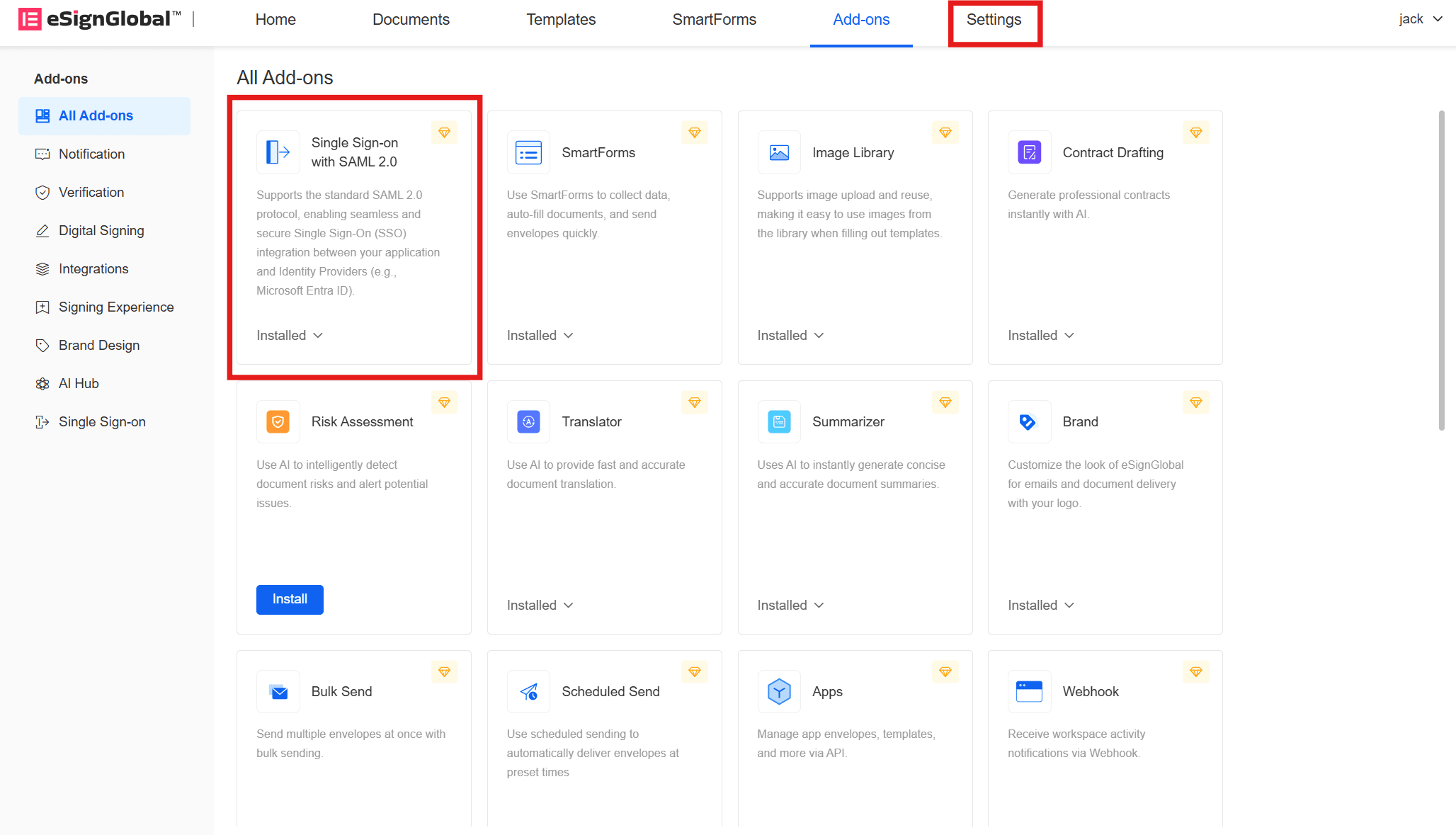
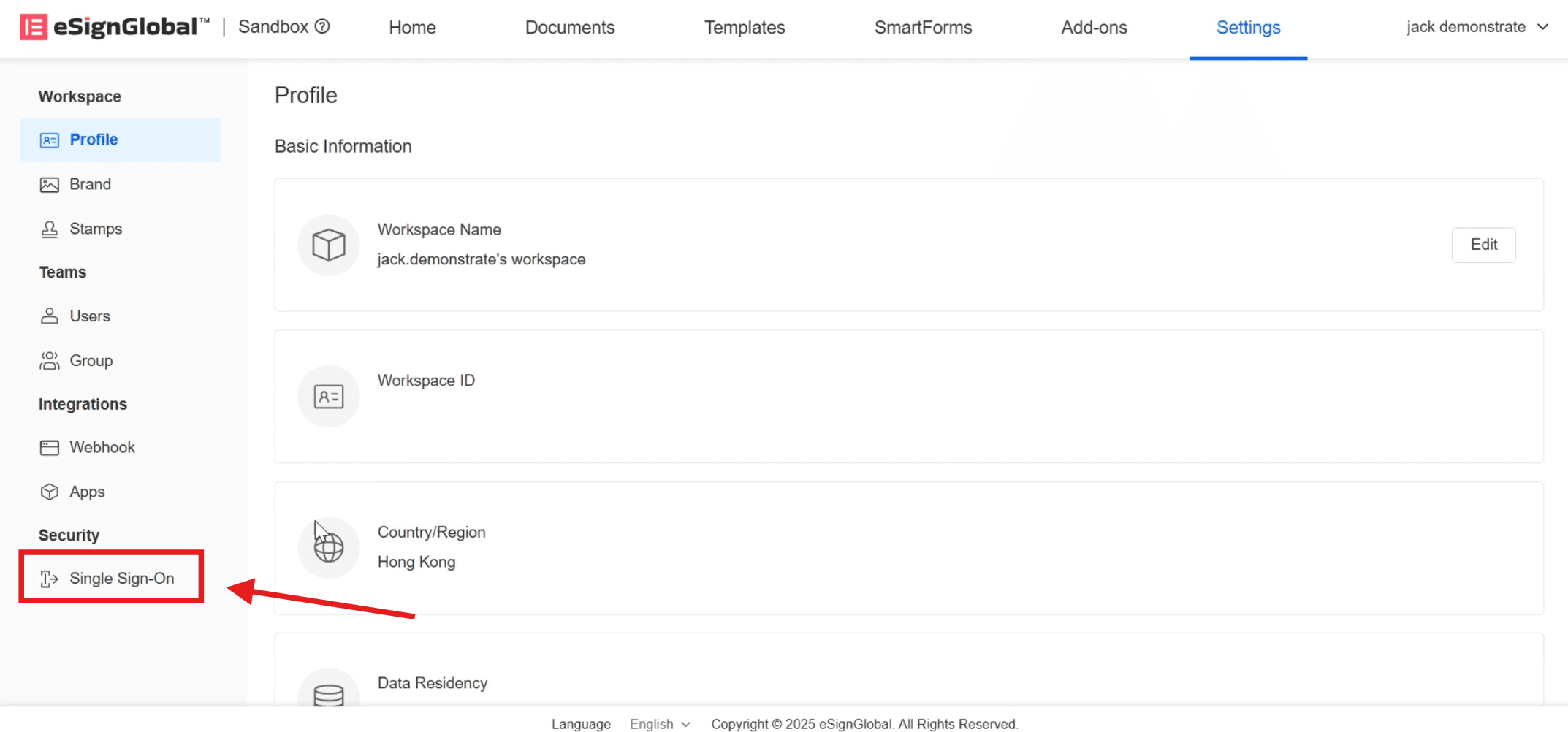
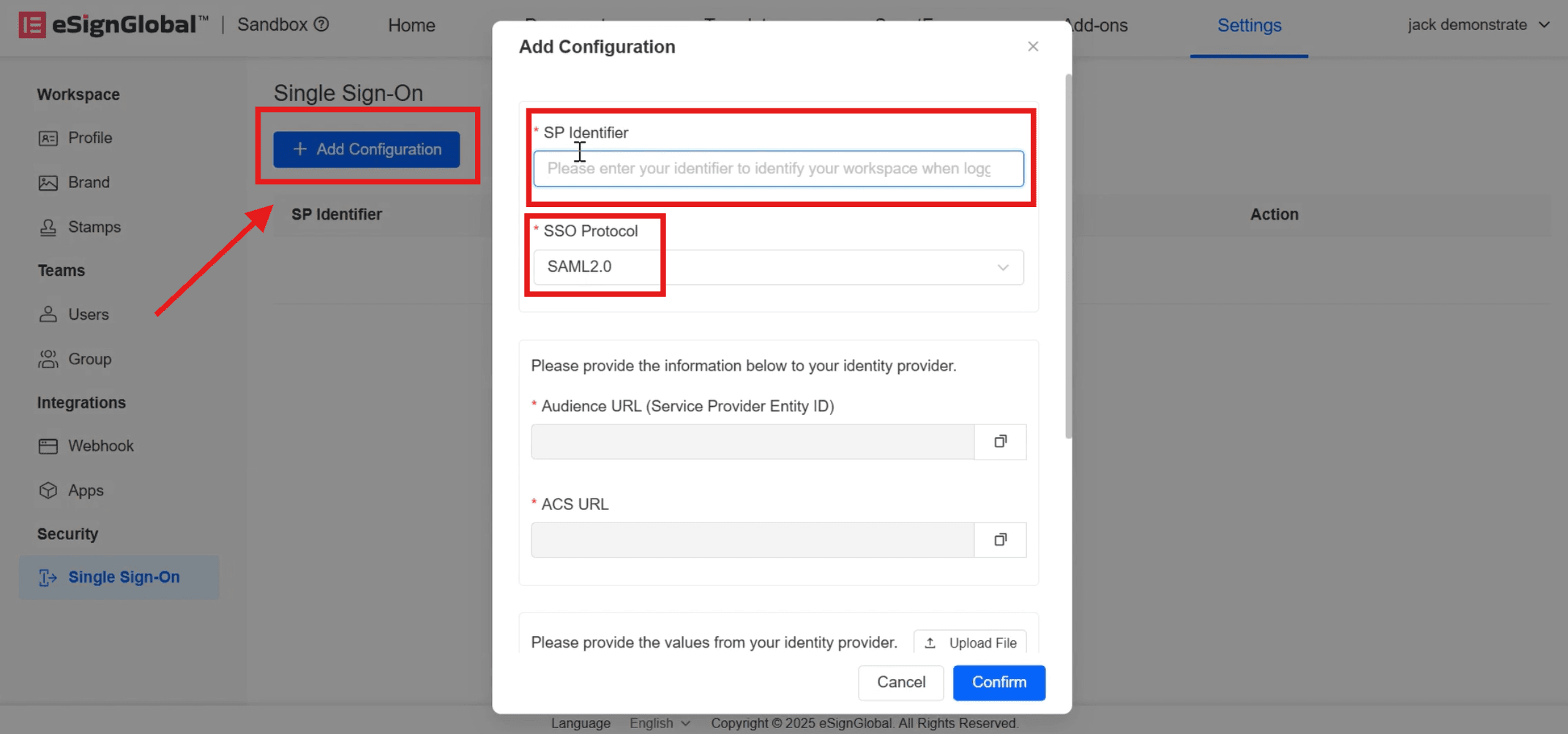
eSignGlobalUnterstützt die Verbundauthentifizierung basierend auf SAML 2.0. Sie können Microsoft Entra ID miteSignGlobalintegrieren, um Single Sign-On mit Microsoft Entra ID-Konten zu realisiereneSignGlobal, ohne für jedes Mitglied eines Unternehmens oder einer Organisation einen CAM-Unterbenutzer erstellen zu müssen.
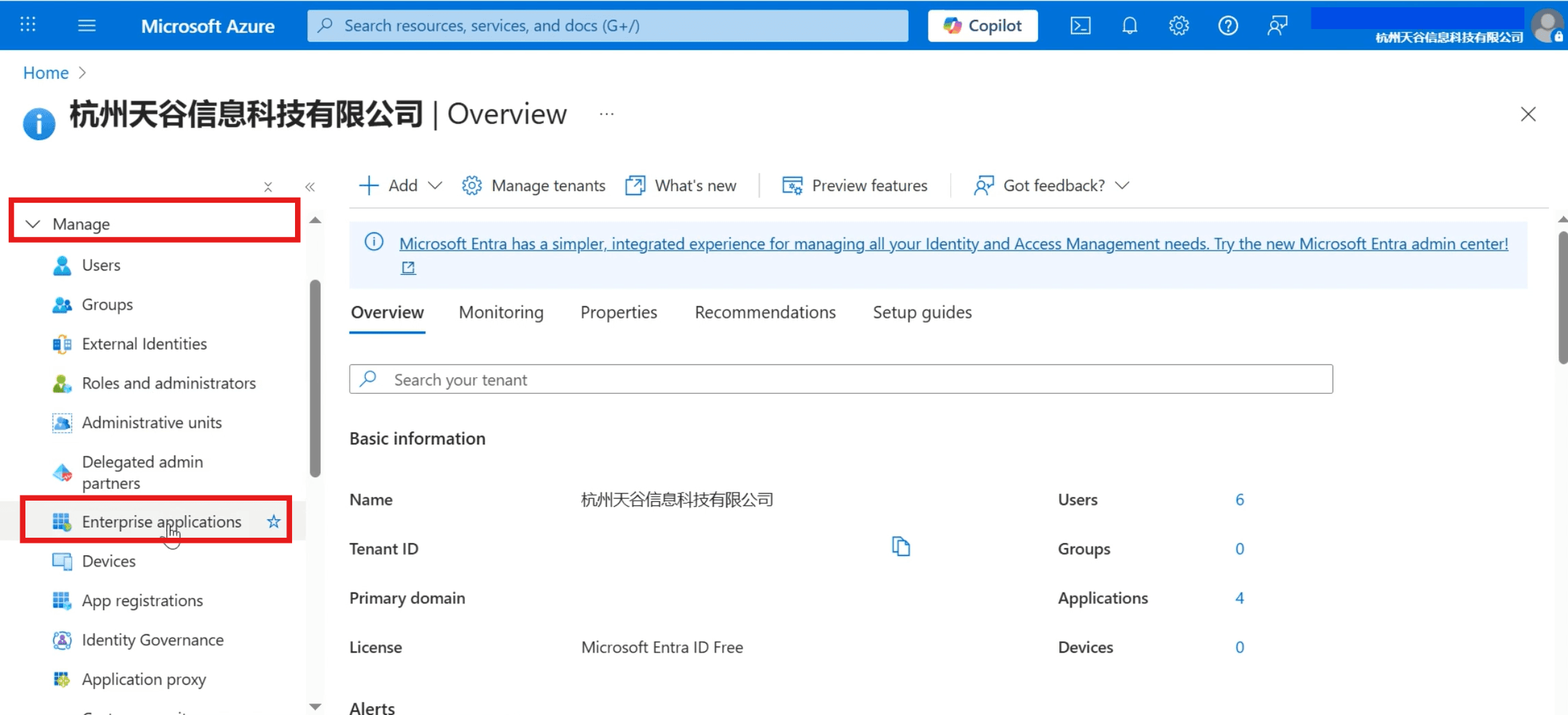
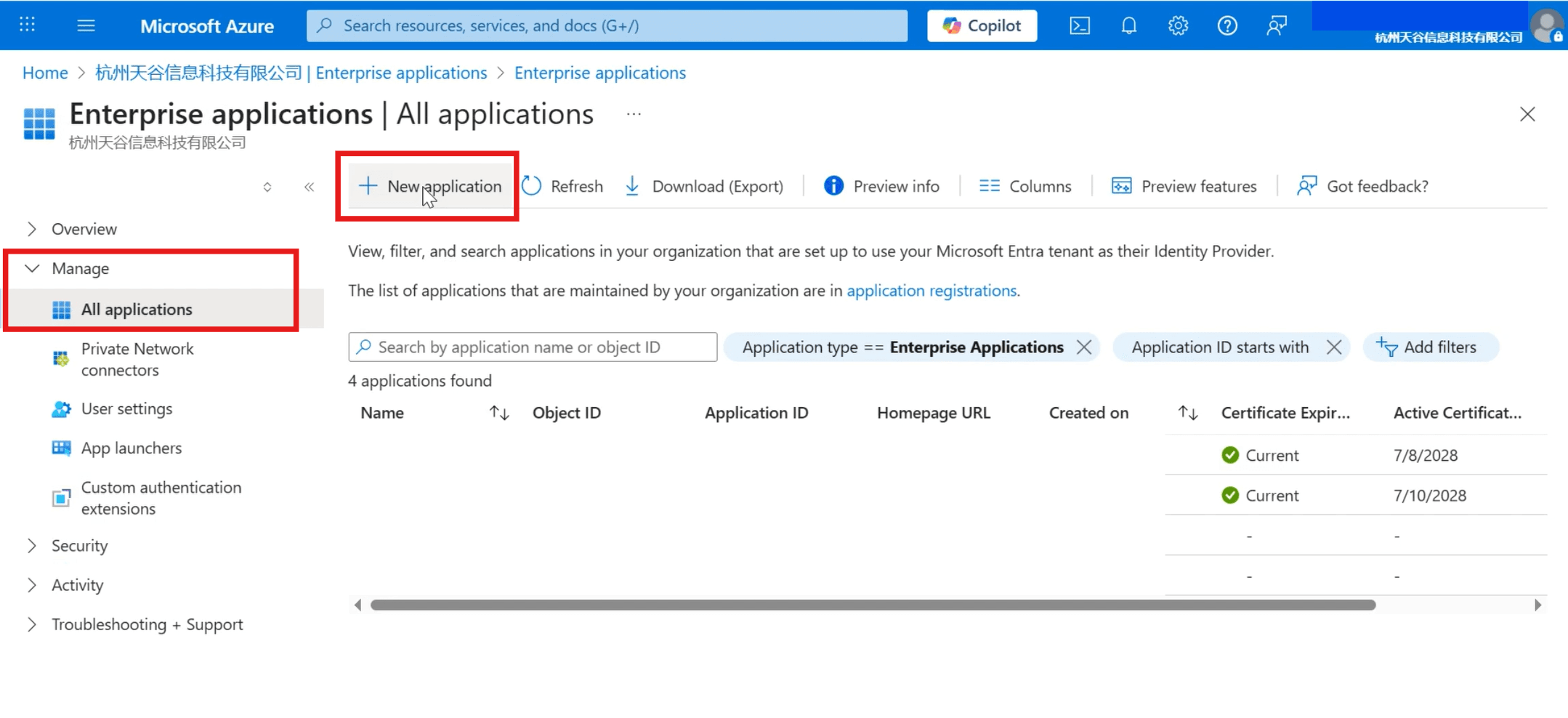
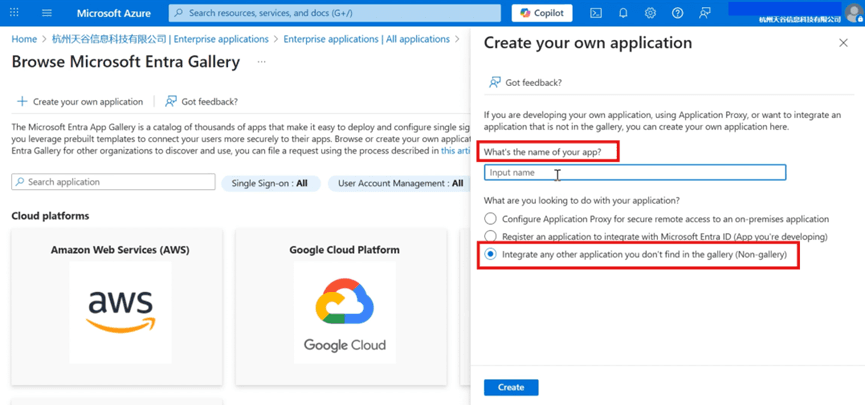
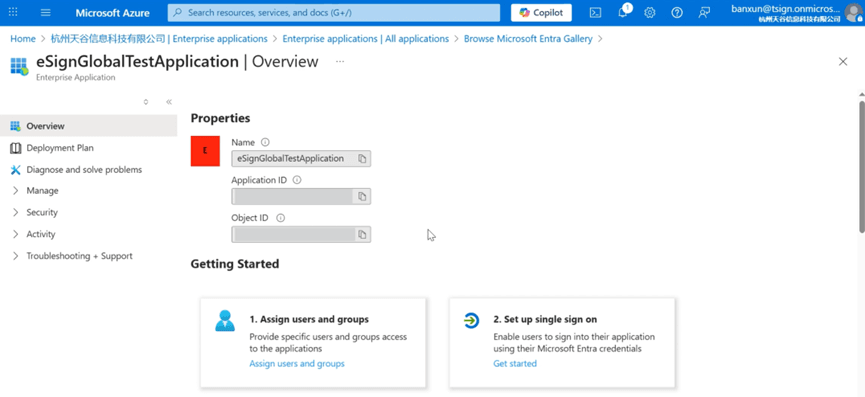
Erstellen einer Microsoft Entra ID-App
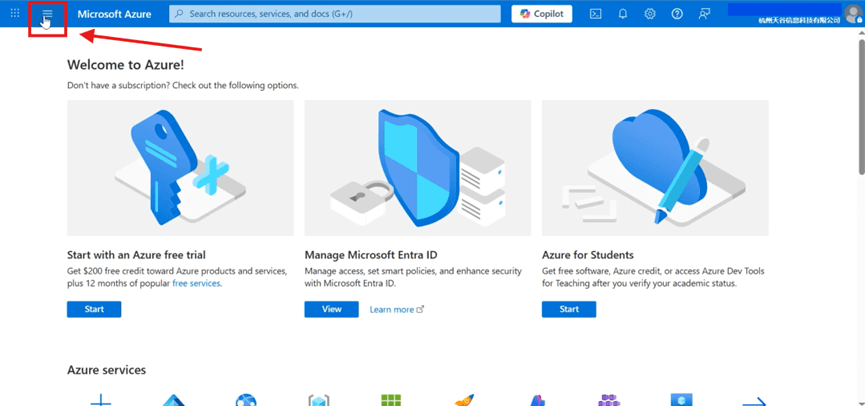
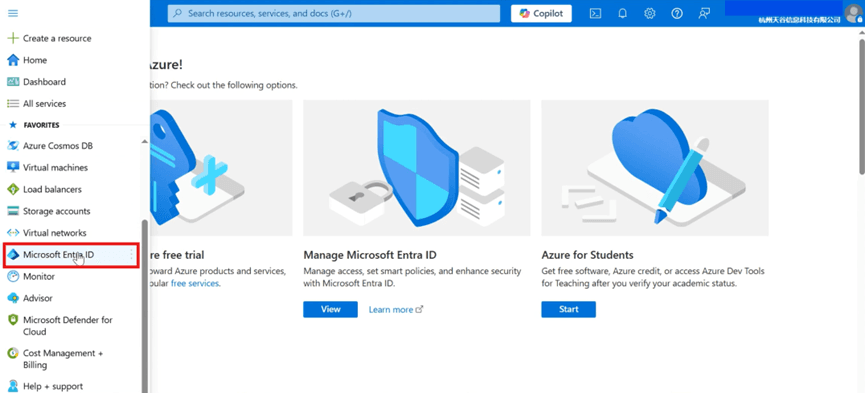
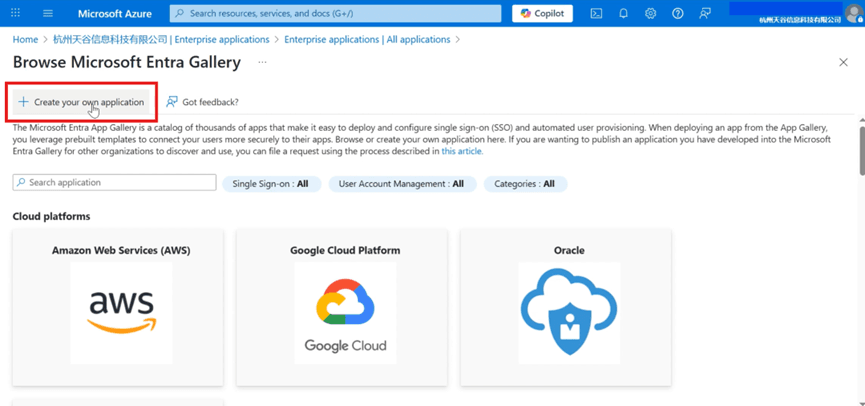
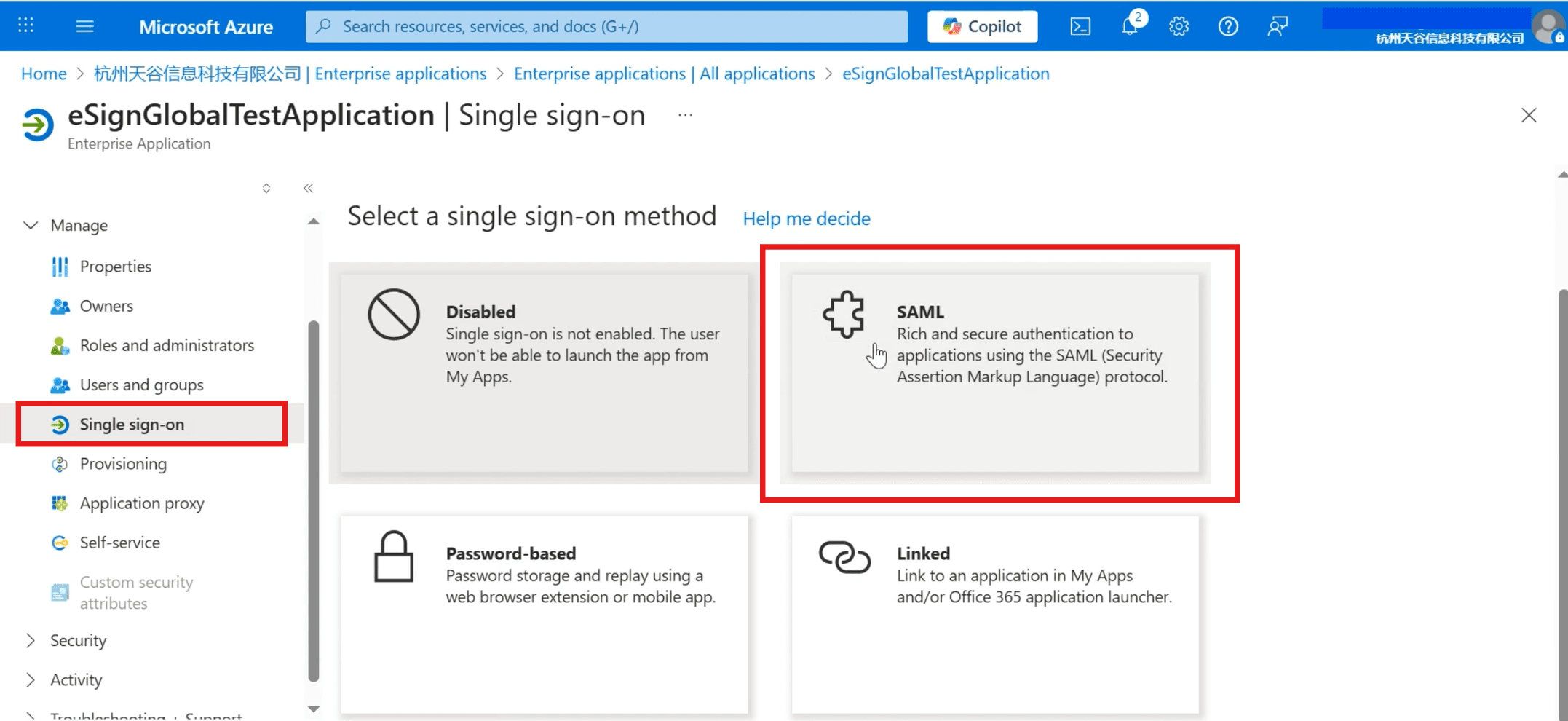
Nachdem Sie sich beim Azure-Portal angemeldet haben, klicken Sie oben links auf [Portalmenü anzeigen] und gehen Sie zu [Microsoft Entra ID].
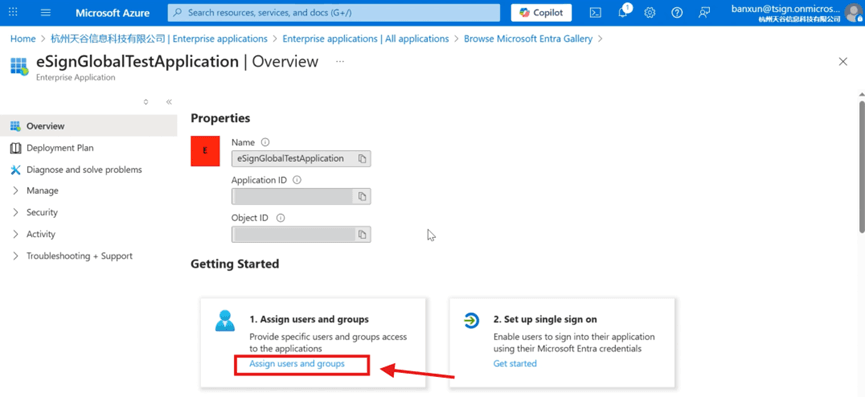
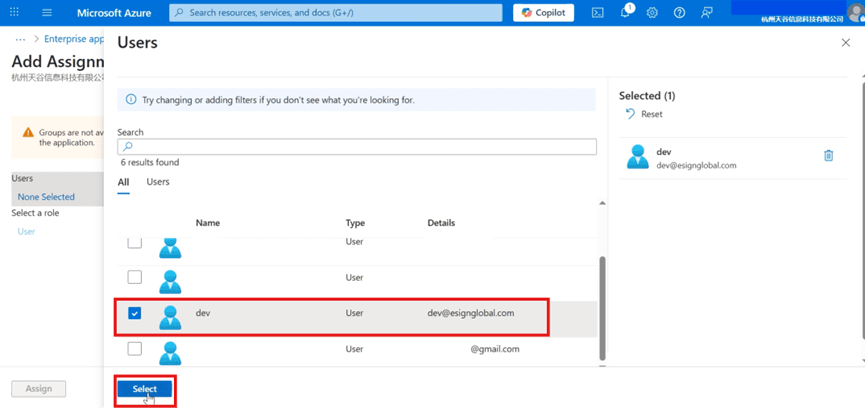
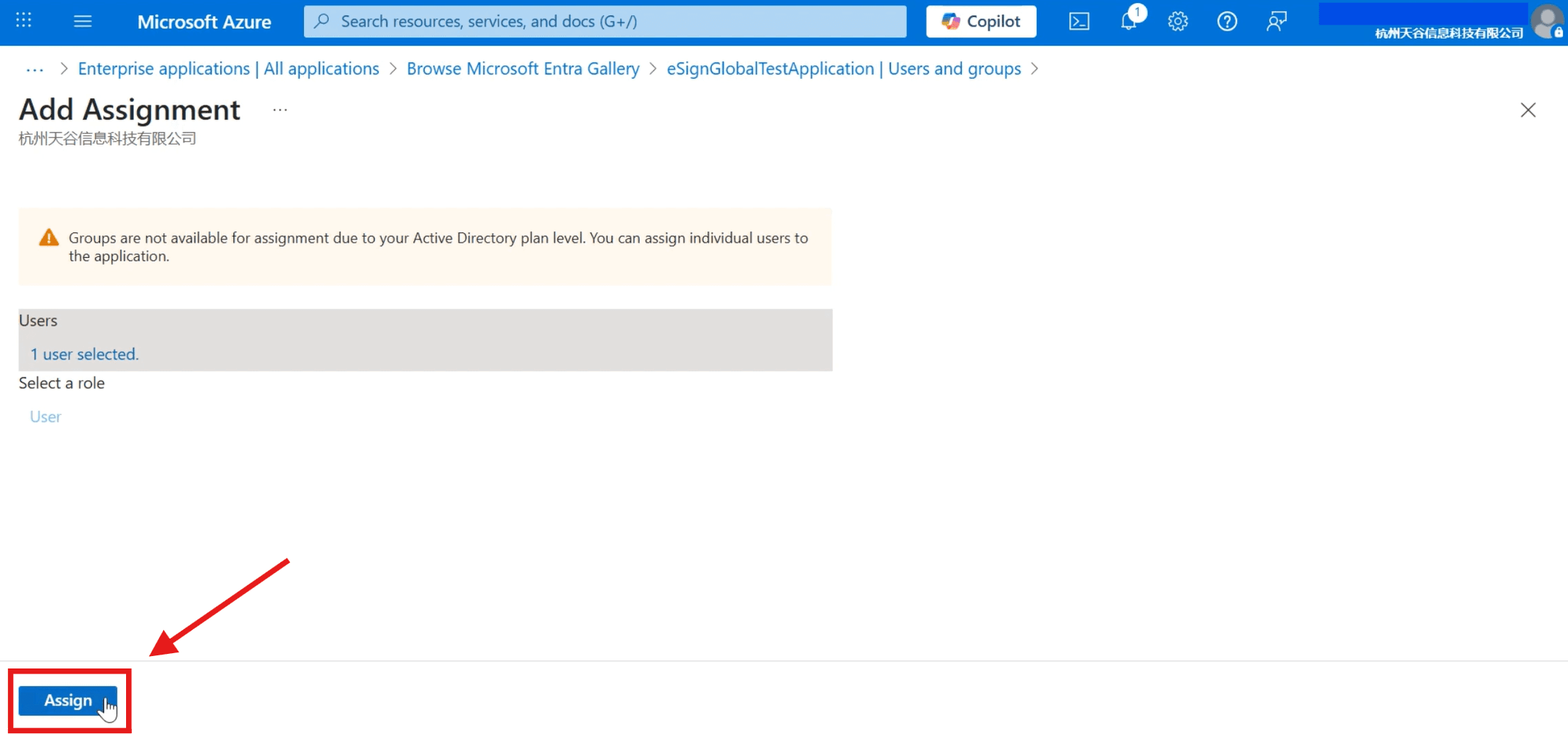
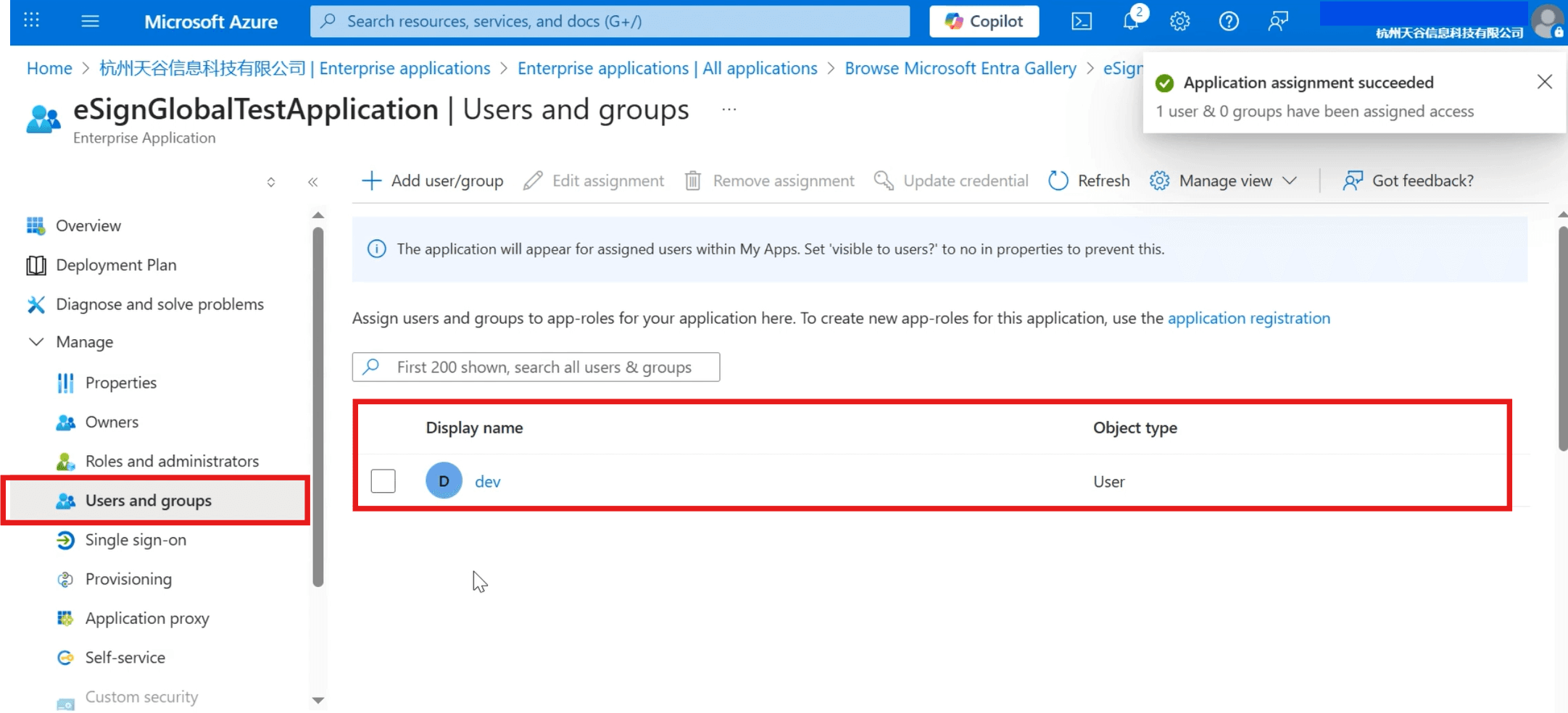
Aktivieren Sie die gewünschten Benutzer und bestätigen Sie die Auswahl.
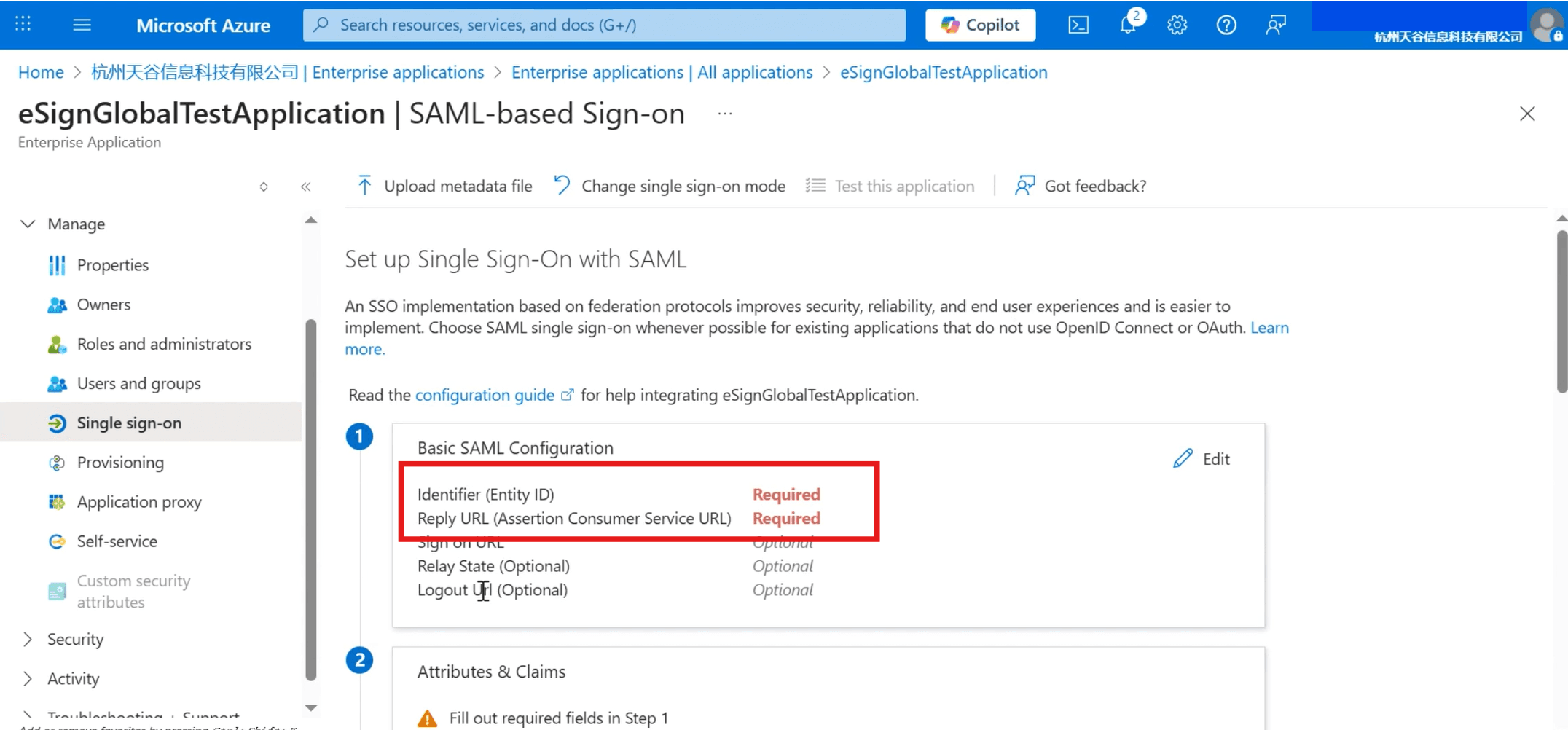
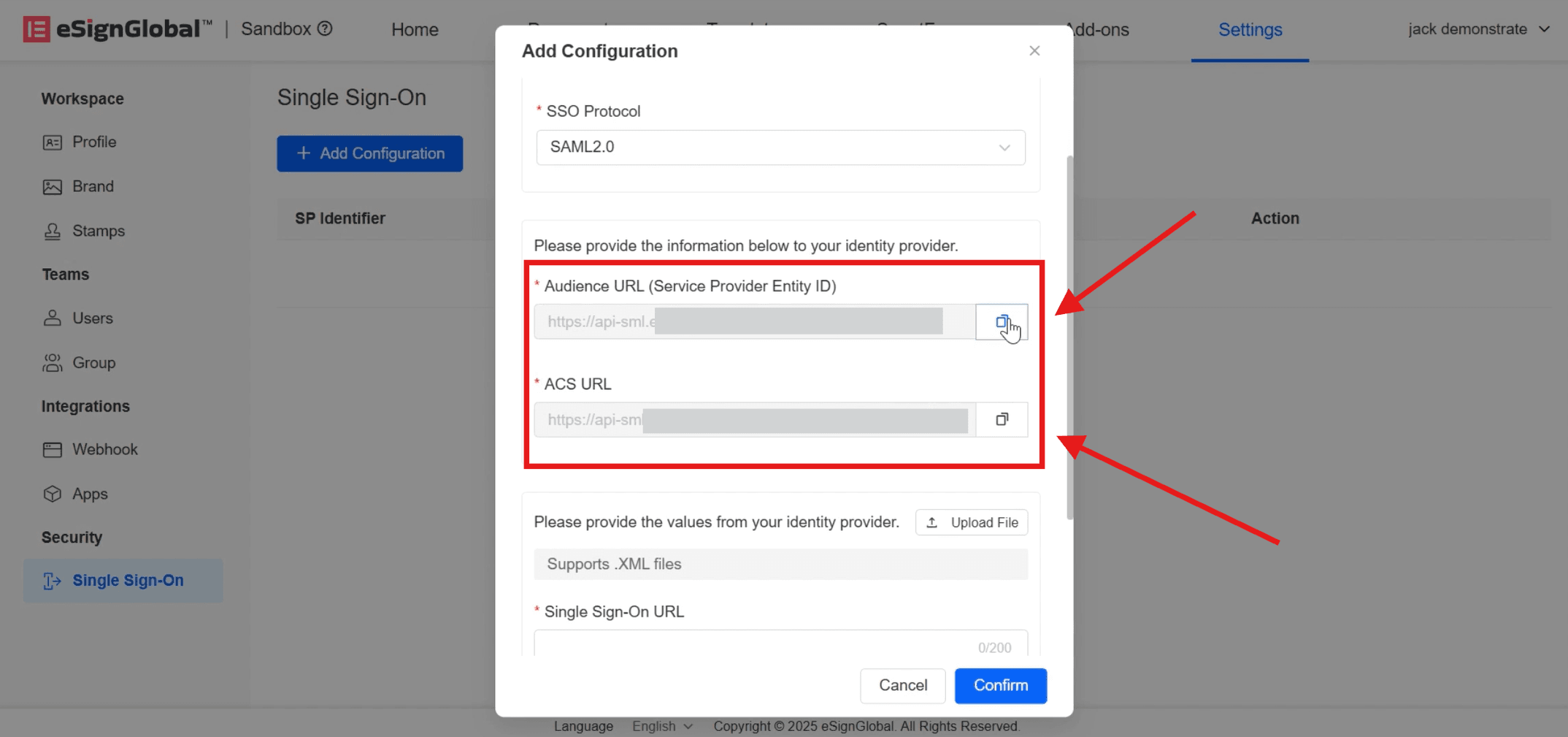
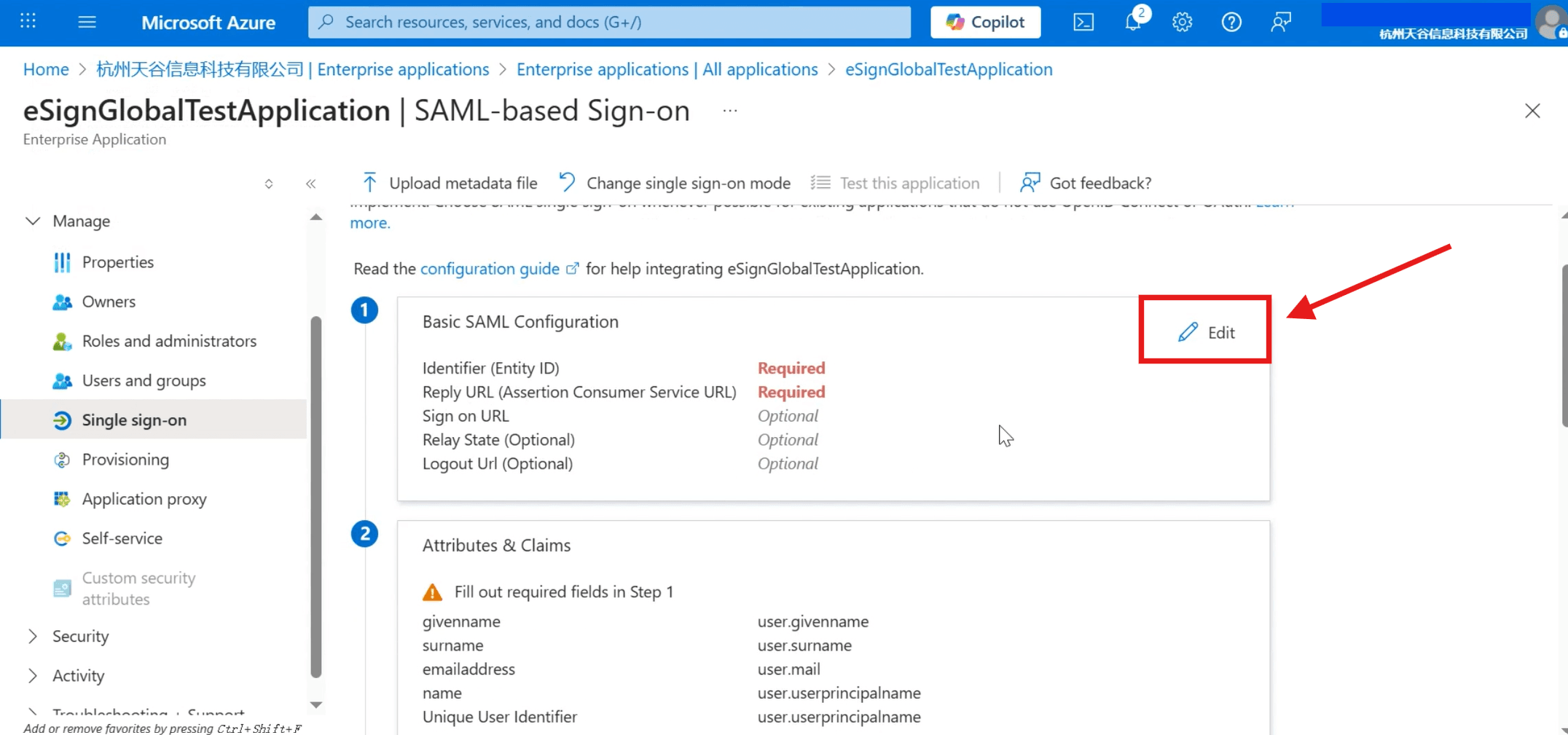
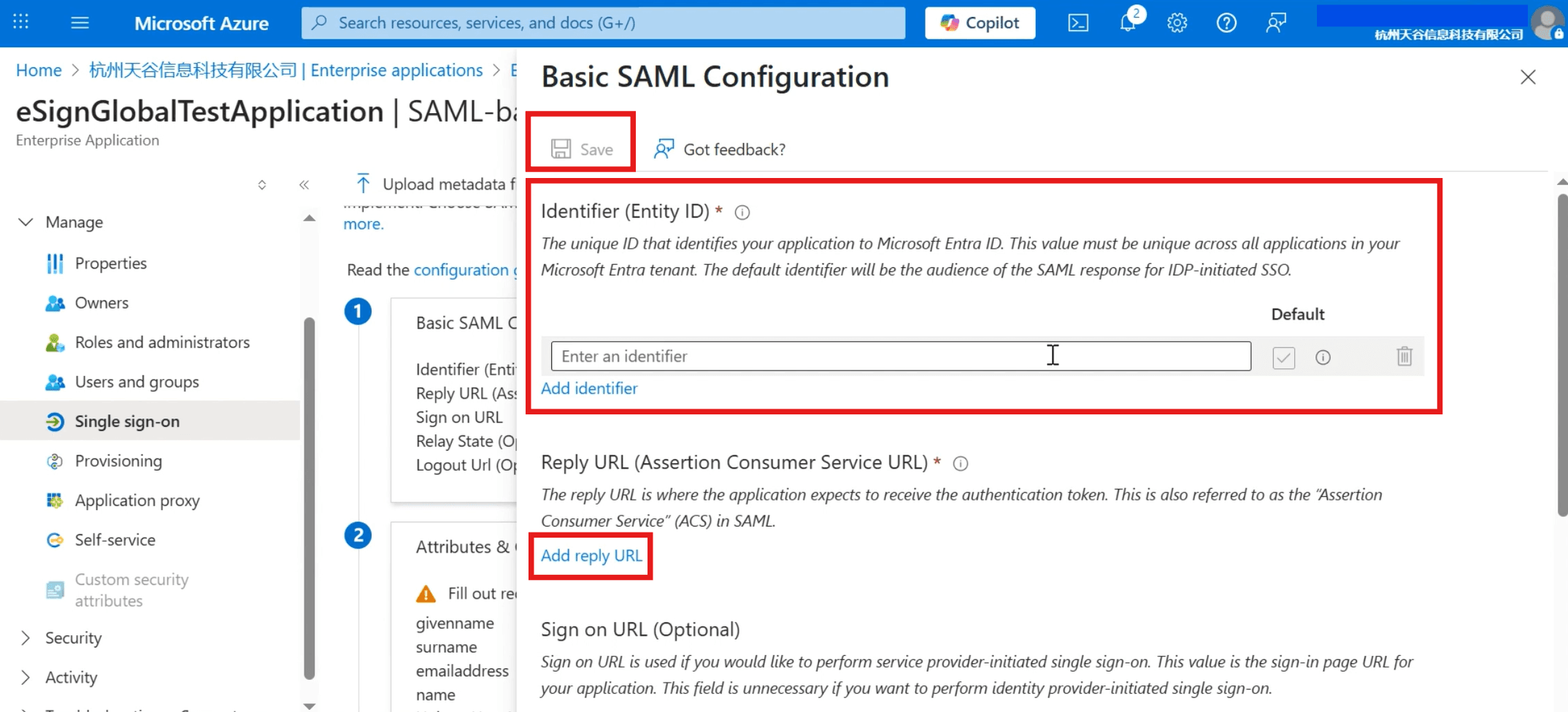
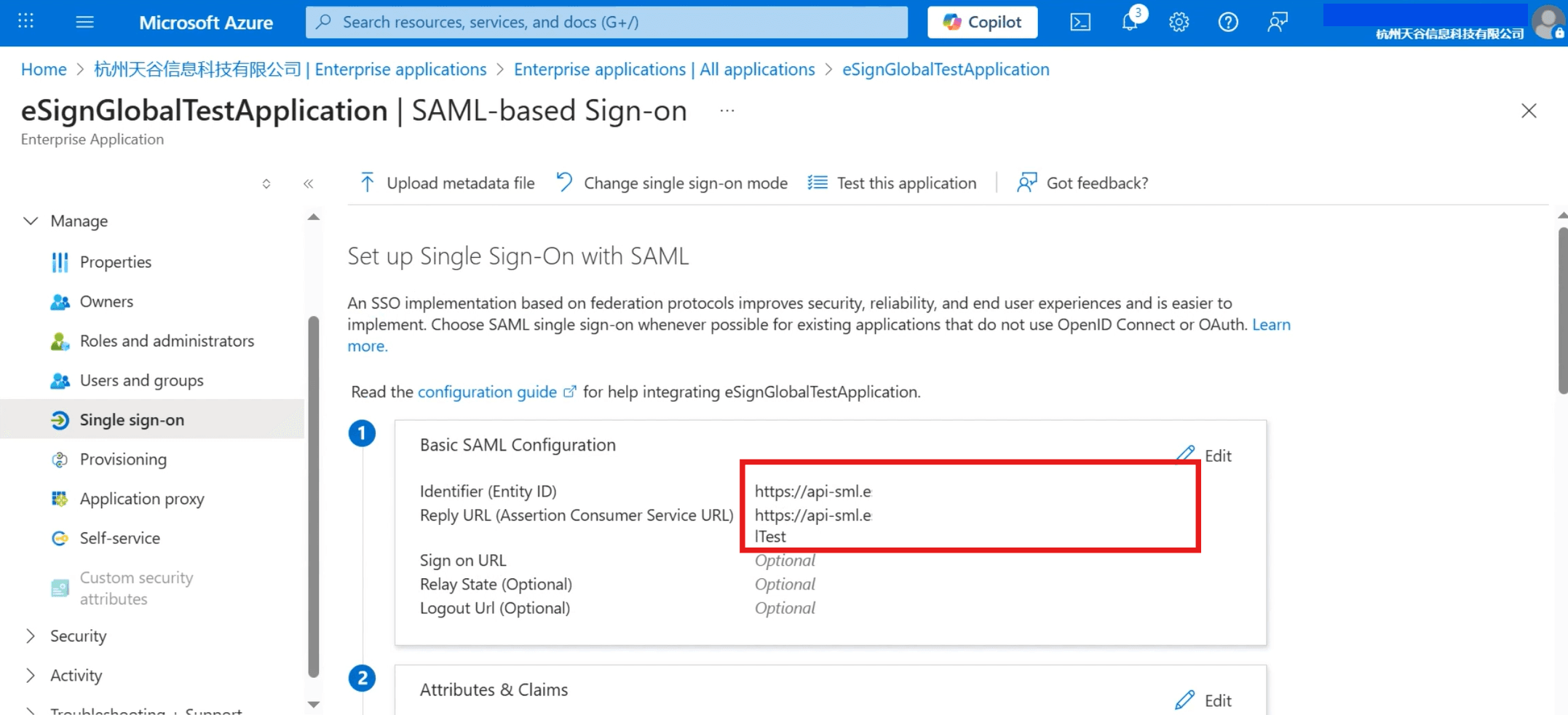
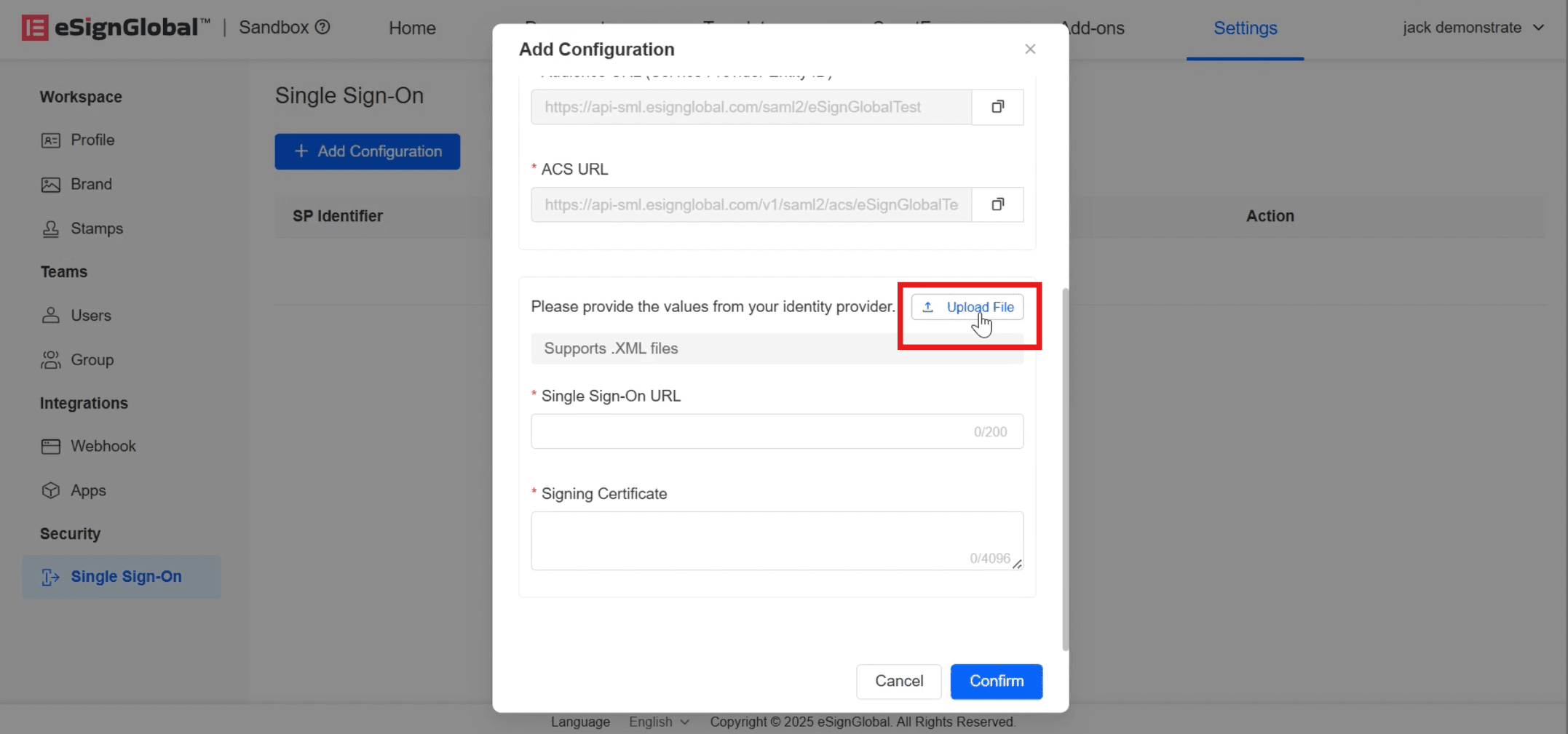
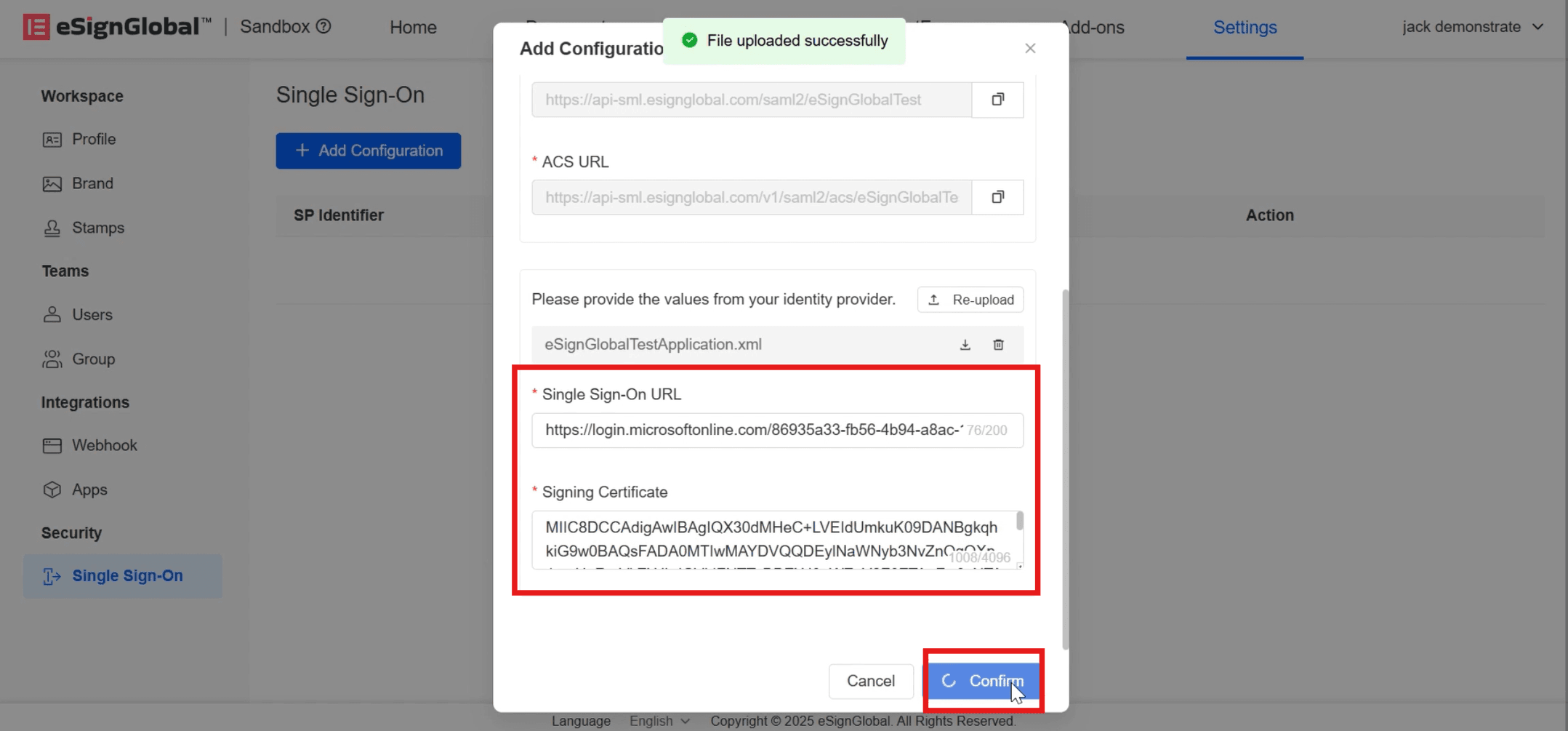
Fügen Sie die kopierte [Zielgruppen-URL] in [Bezeichner] (Entitäts-ID) ein; Fügen Sie die [ACS-URL] in [Antwort-URL] (Assertion Consumer Service URL) ein und klicken Sie dann oben auf [Speichern].
Hinweis:
eSignGlobalDie [Zielgruppen-URL] (Entity ID des Dienstanbieters) in entspricht der [Kennung] (Entity ID) in Microsoft Entra ID;
eSignGlobalDie [ACS-URL] in entspricht der [Antwort-URL] (Assertion Consumer Service URL) in Microsoft Entra ID.
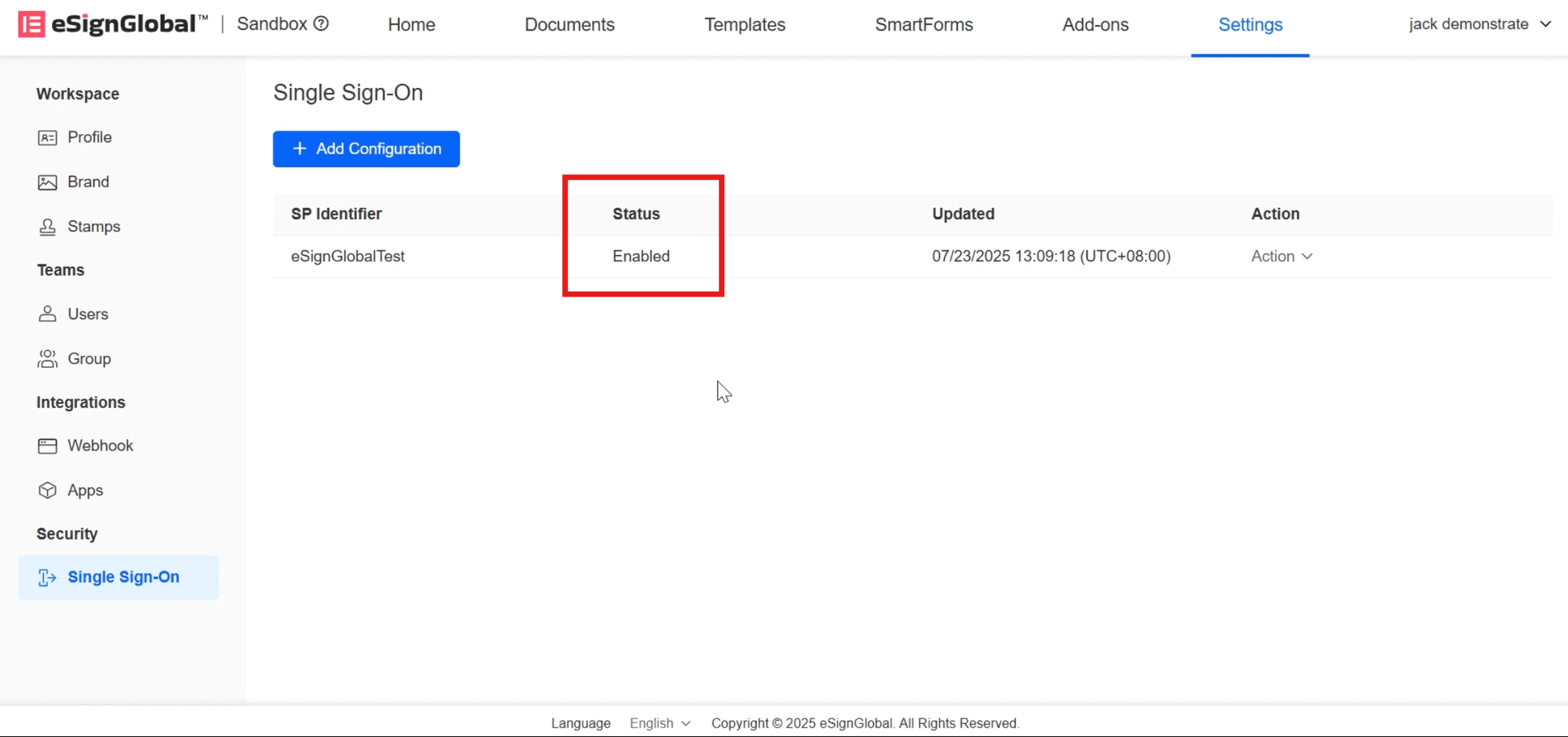
Der Status [Aktiviert] zeigt an, dass die SSO-Konfiguration erfolgreich war.