Centro de servicio

Microsoft Microsoft Entra ID (anteriormente Azure AD) - SAML2.0

eSignGlobalAdmite la autenticación federada basada en SAML 2.0. Puede integrar Microsoft Entra ID coneSignGlobala través de la autenticación federada basada en SAML 2.0 para lograr el inicio de sesión único de la cuenta de Microsoft Entra IDeSignGlobal, sin tener que crear un subusuario de CAM para cada miembro de la empresa u organización.


Crear una aplicación de Microsoft Entra ID

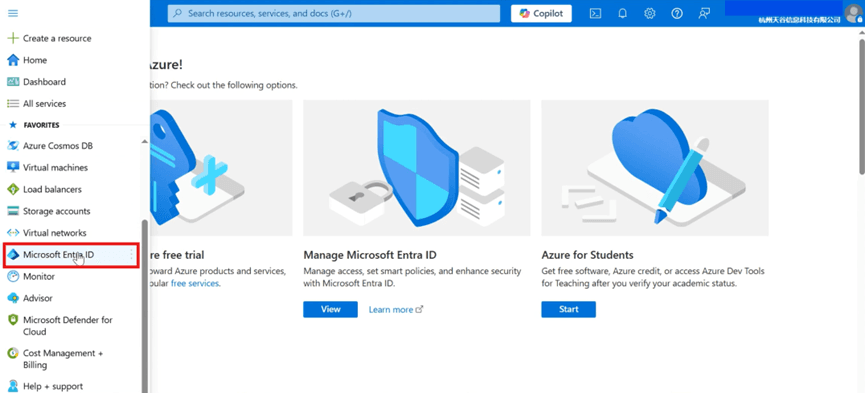
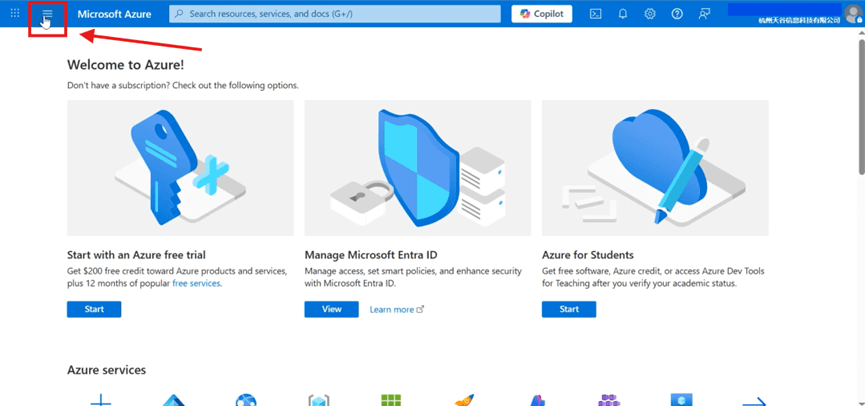
  1. Después de iniciar sesión en el portal de Azure, haga clic en [Mostrar menú del portal] en la parte superior izquierda para ingresar a [Microsoft Entra ID].
2.png
3.png
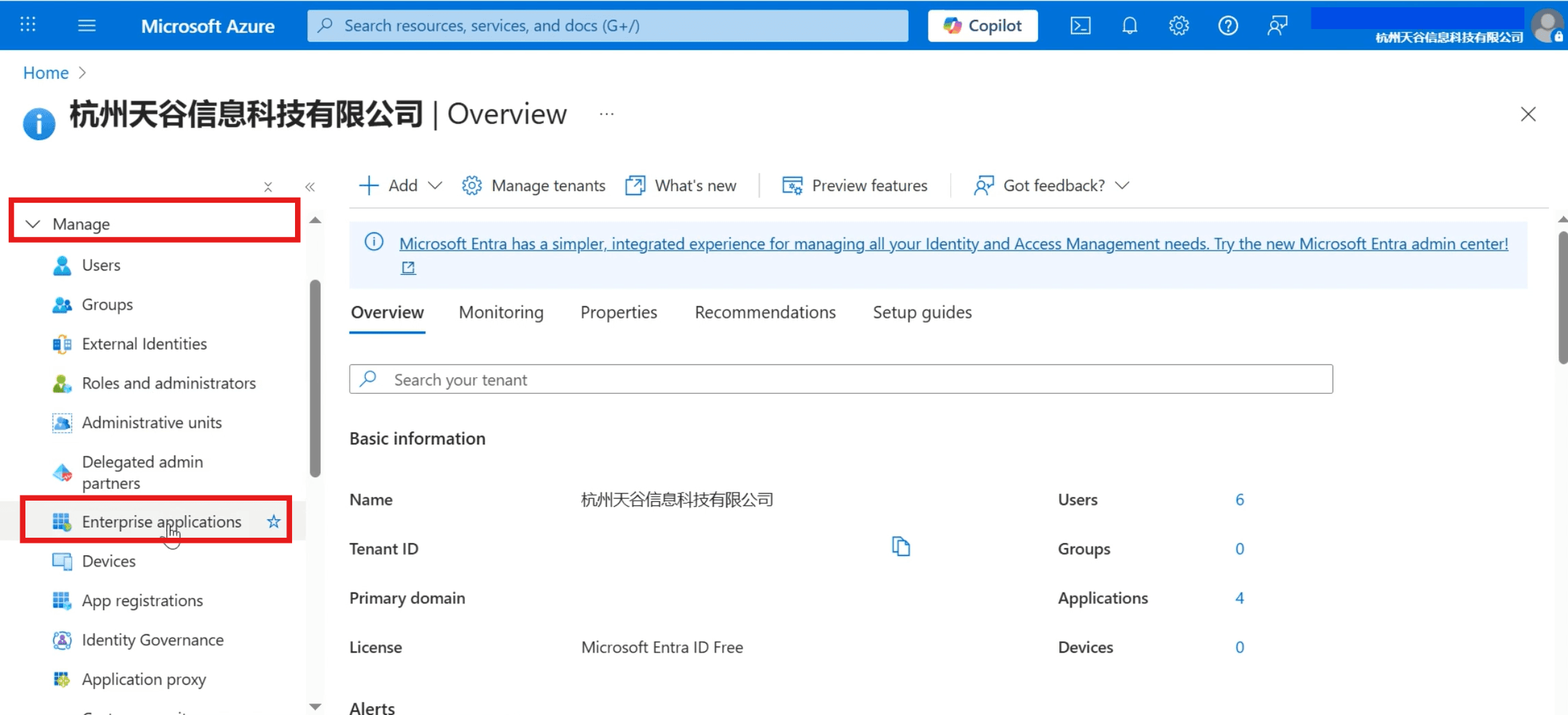
  1. Haga clic en [Aplicaciones empresariales] en la columna [Administrar] de la izquierda.
4.png
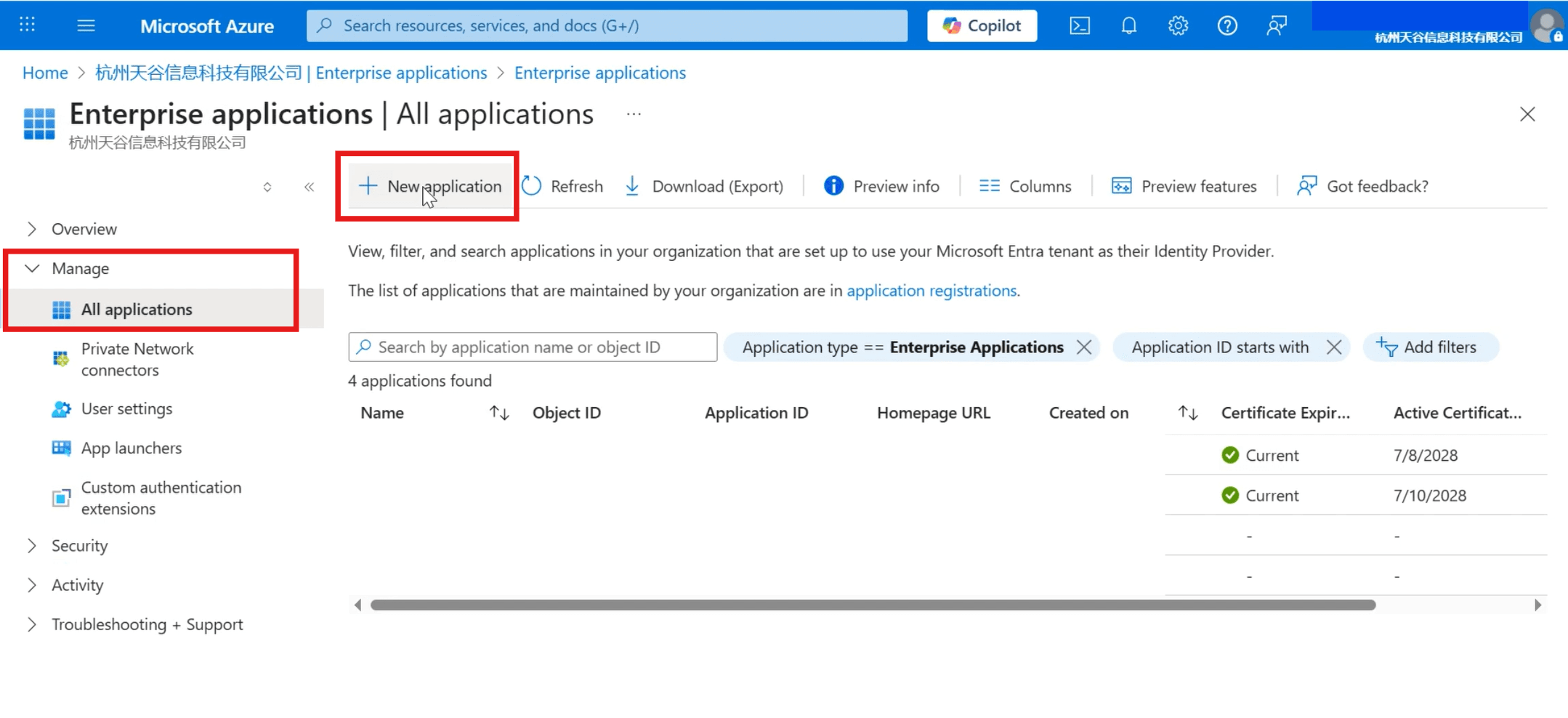
  1. Haga clic en [Todas las aplicaciones] > [Nueva aplicación] en la barra de menú de la izquierda.
5.png
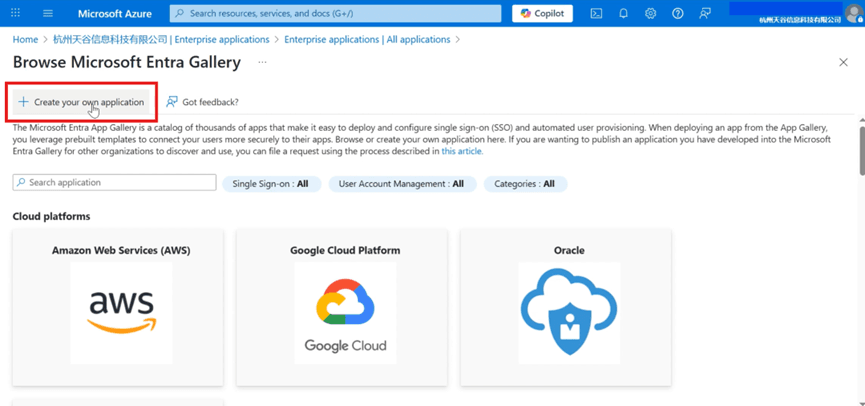
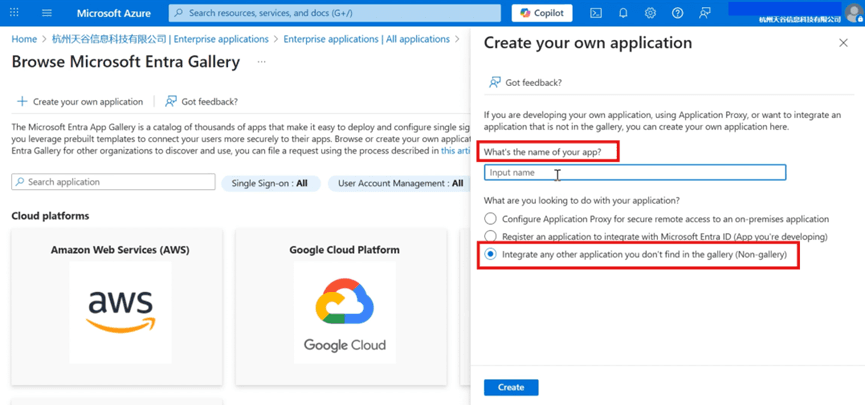
  1. Haga clic en [Cree su propia aplicación] en la barra de menú superior.
6.png
  1. Ingrese el nombre de la aplicación, seleccione [Integrar cualquier otra aplicación que no se encuentre en la galería (no de la galería)] y cree.
7.png
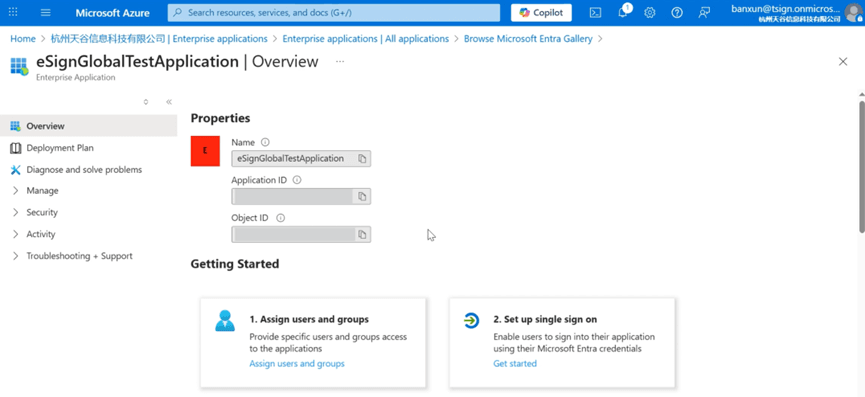
  1. La siguiente página indica que la creación fue exitosa.
8.png


Configurar permisos de acceso de usuario

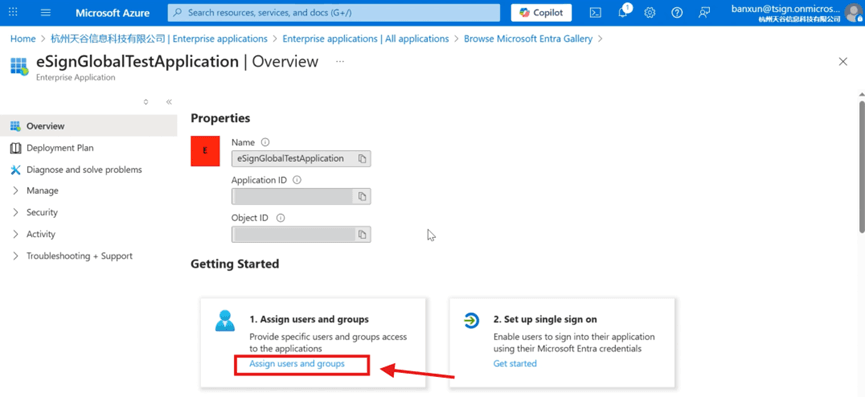
  1. Haga clic en [Asignar usuarios y grupos].
9.png
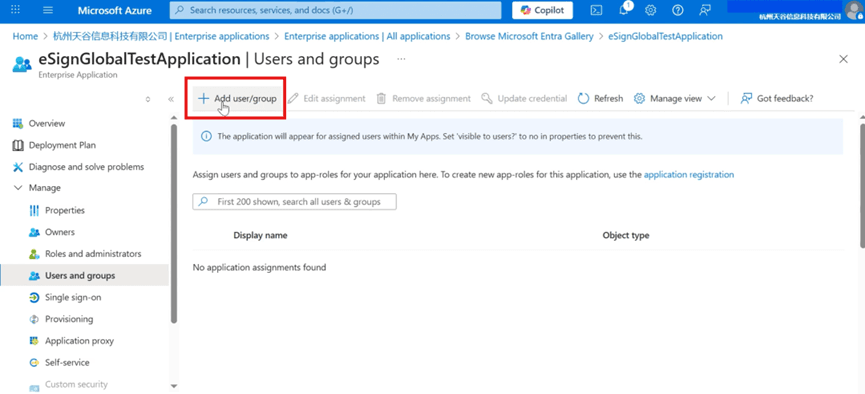
  1. Haga clic en [Agregar usuario/grupo].
10.png
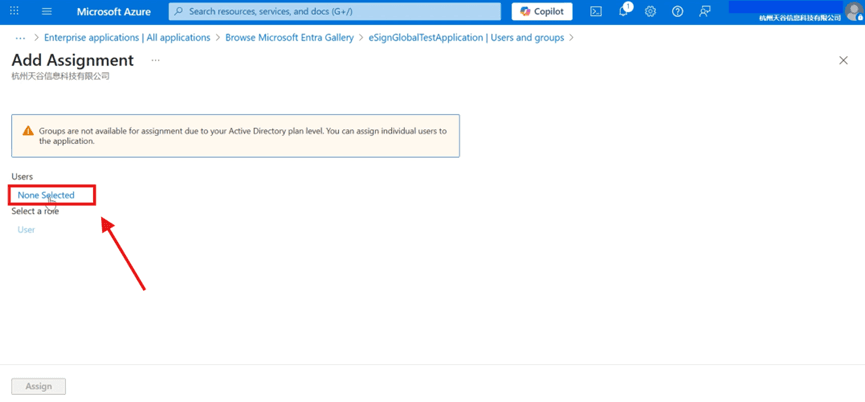
  1. Haga clic en [Ninguno seleccionado] para ingresar a la página de agregar usuario.
11.png

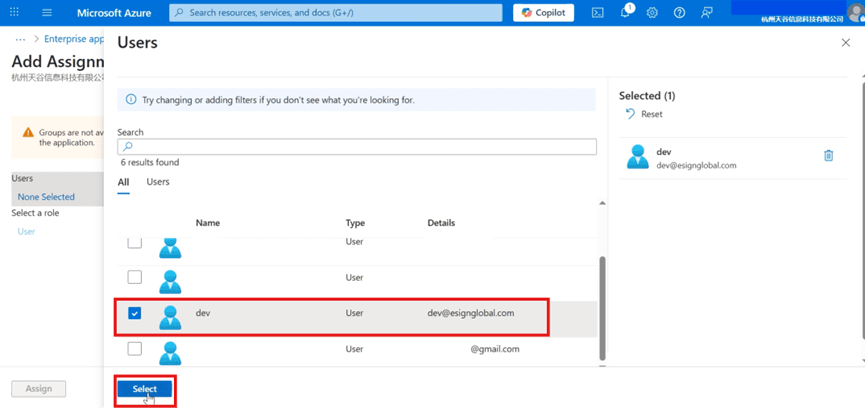
Marque los usuarios requeridos y confirme la selección.

12.png
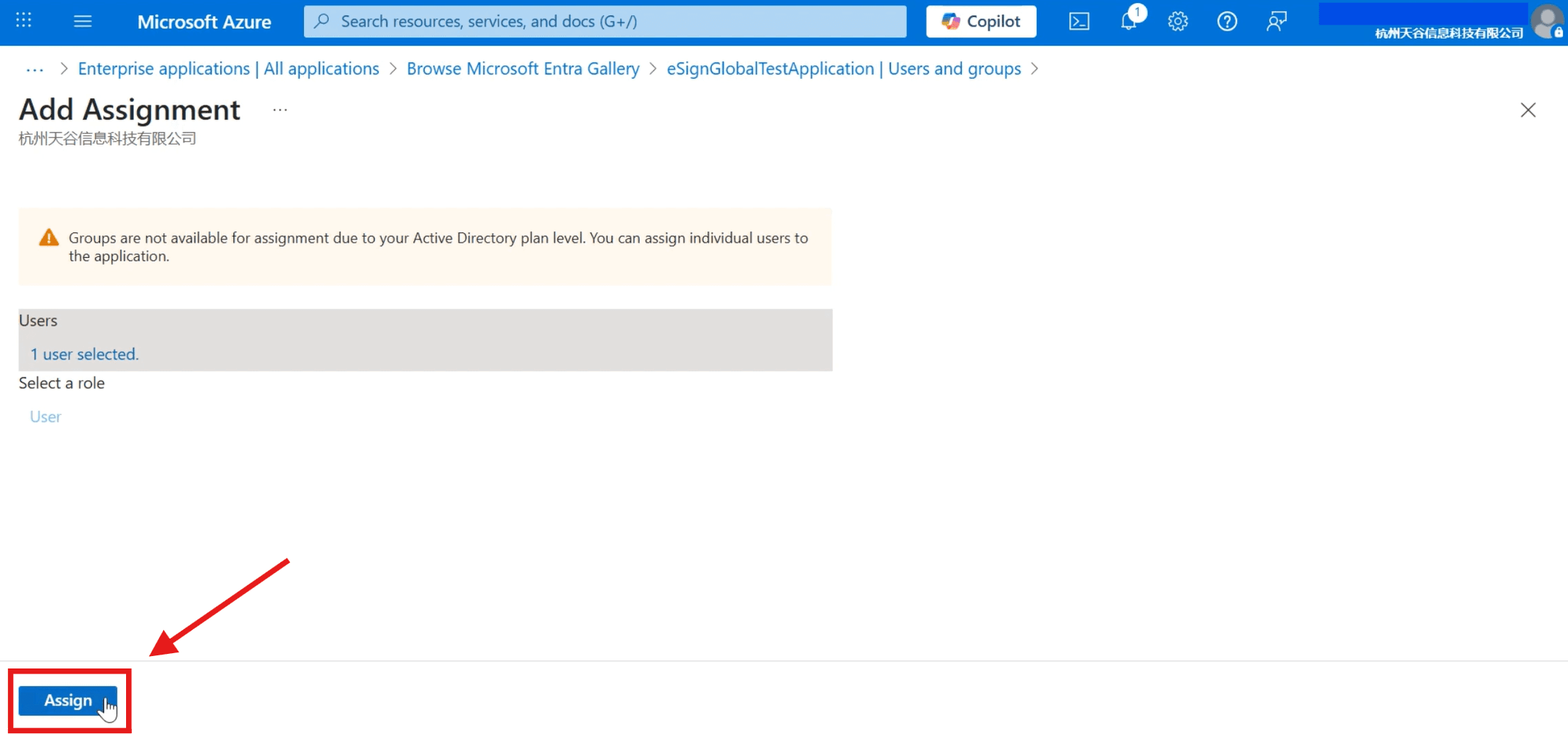
  1. Haz clic en [Asignar] para completar la configuración.
13.png
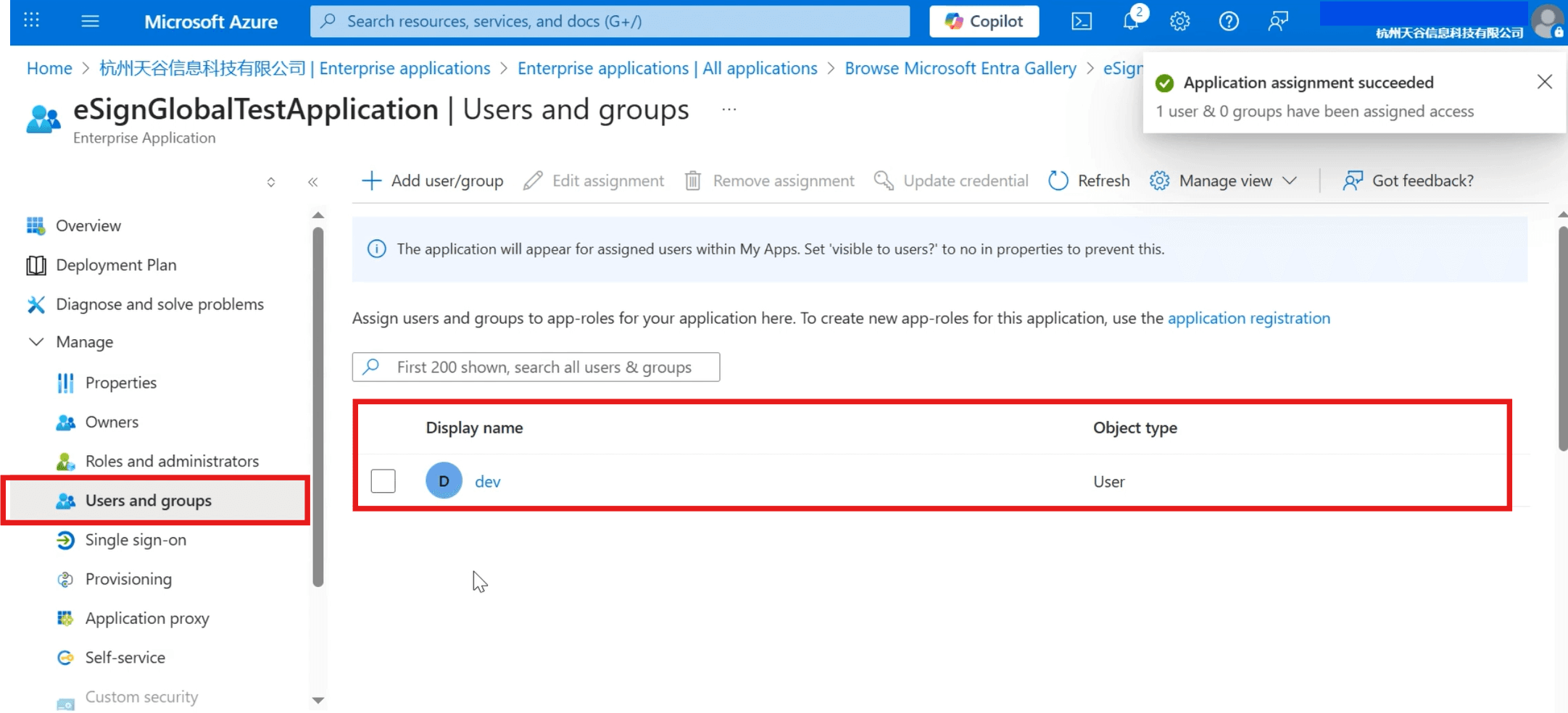
  1. Puedes ver los usuarios agregados en el directorio [Usuarios y grupos].
14.png


Configurar el inicio de sesión único

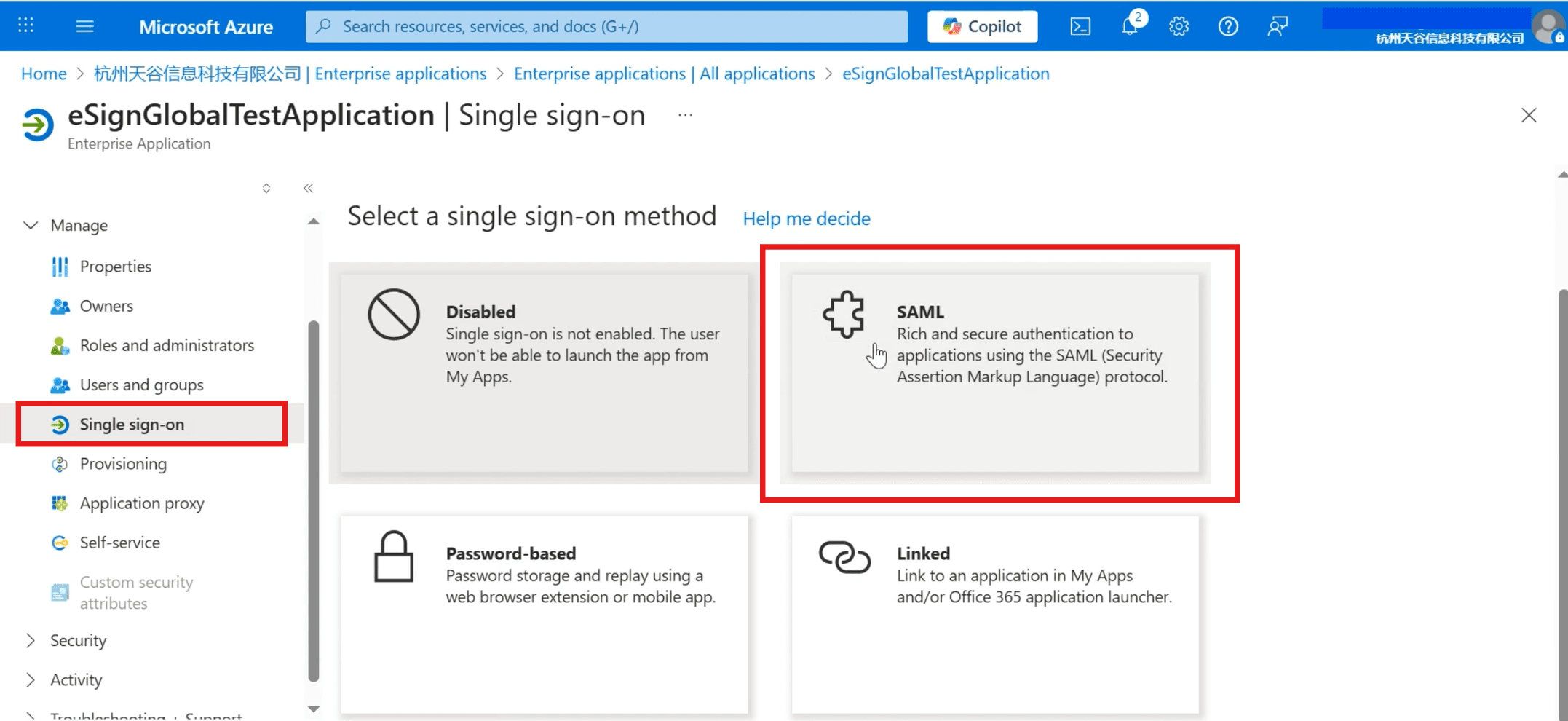
  1. Haz clic en [Inicio de sesión único] en la barra de menú de la izquierda y selecciona [SAML] como método de inicio de sesión.
15.png
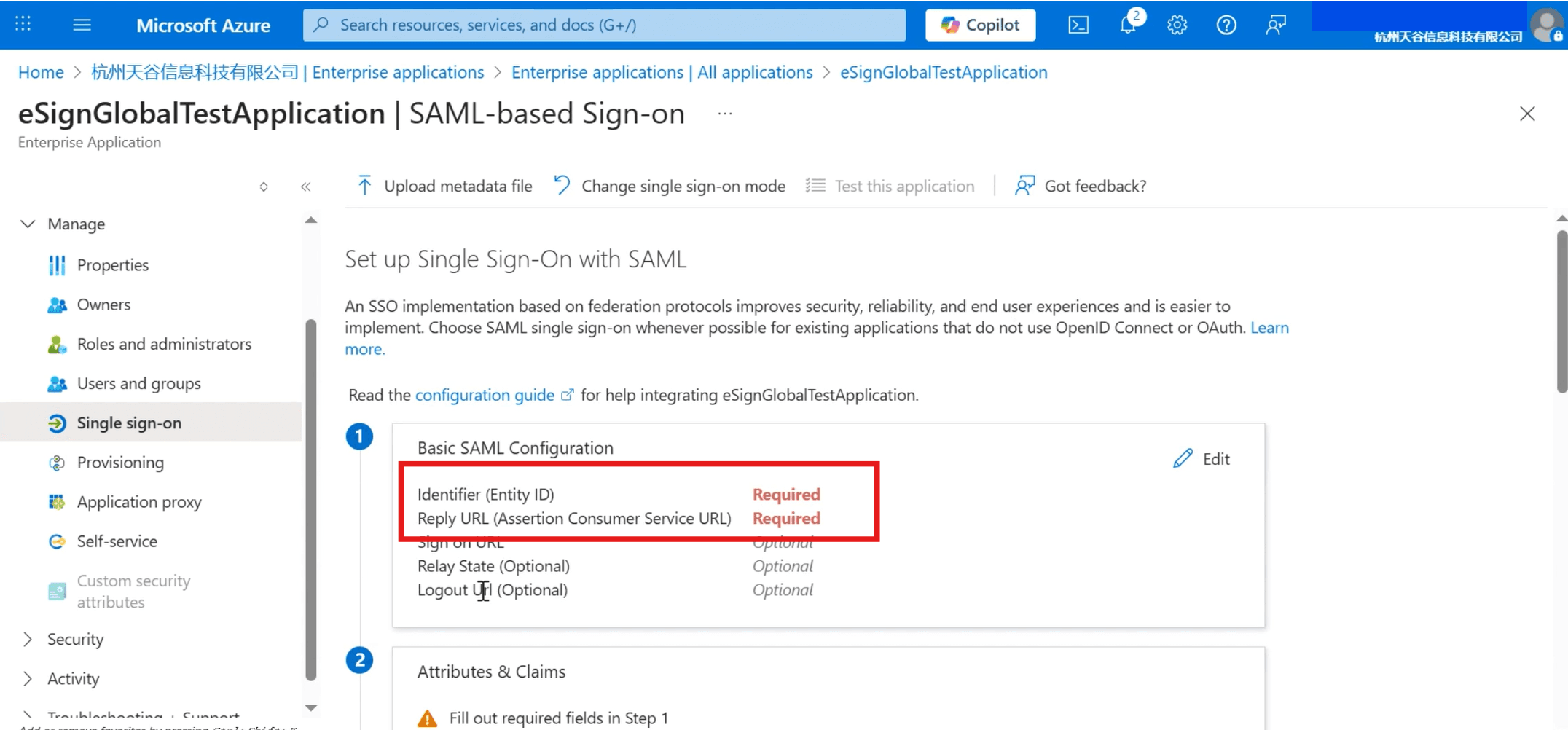
  1. Para configurar el inicio de sesión único de SAML, debes completar el identificador y la URL de respuesta.
16.png
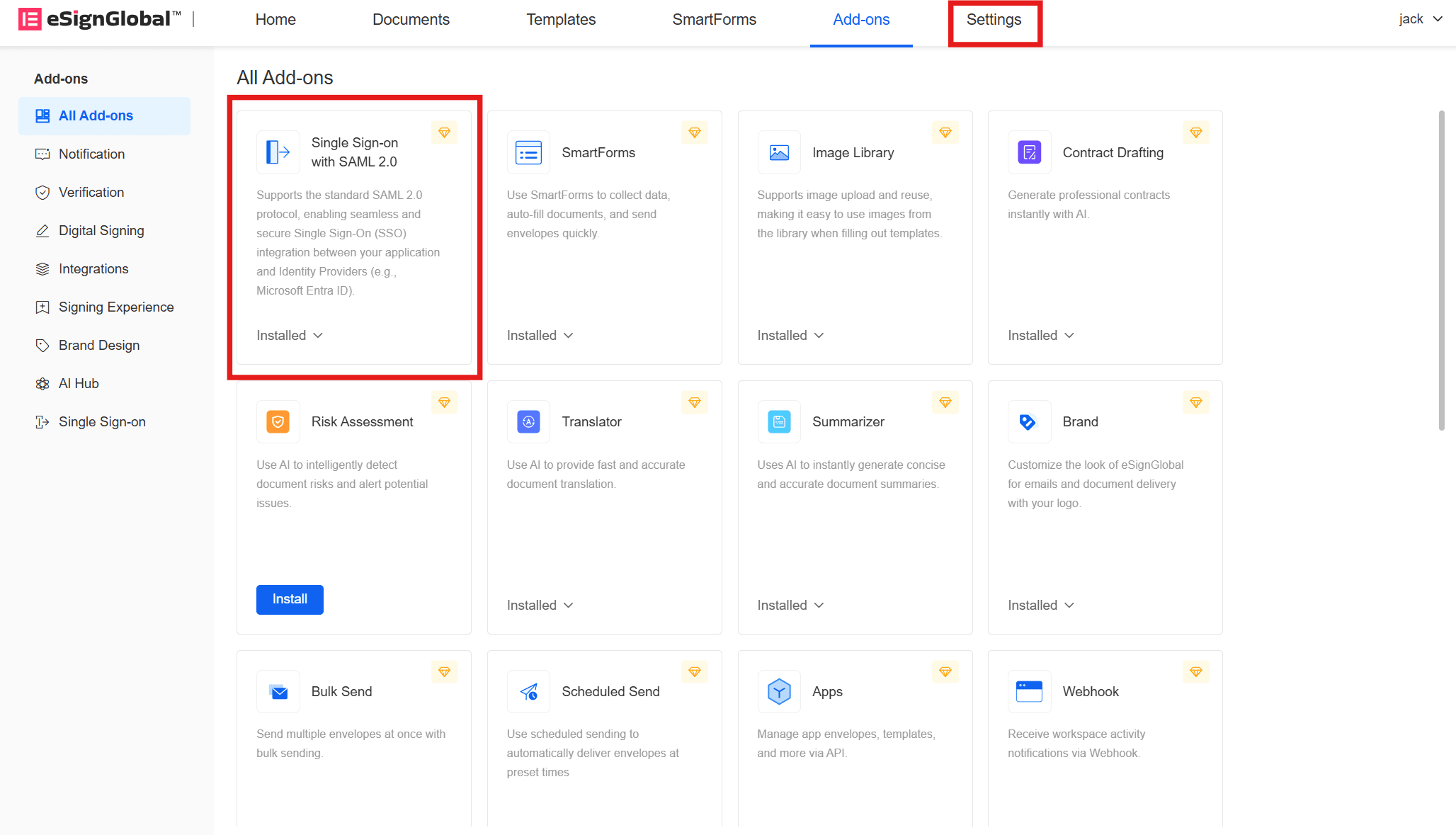
  1. RegresareSignGlobalPortal, inicia sesión e instala el complemento [Protocolo de inicio de sesión único SAML2.0] y, a continuación, haz clic en [Configuración] en la barra de menú superior.
17.png
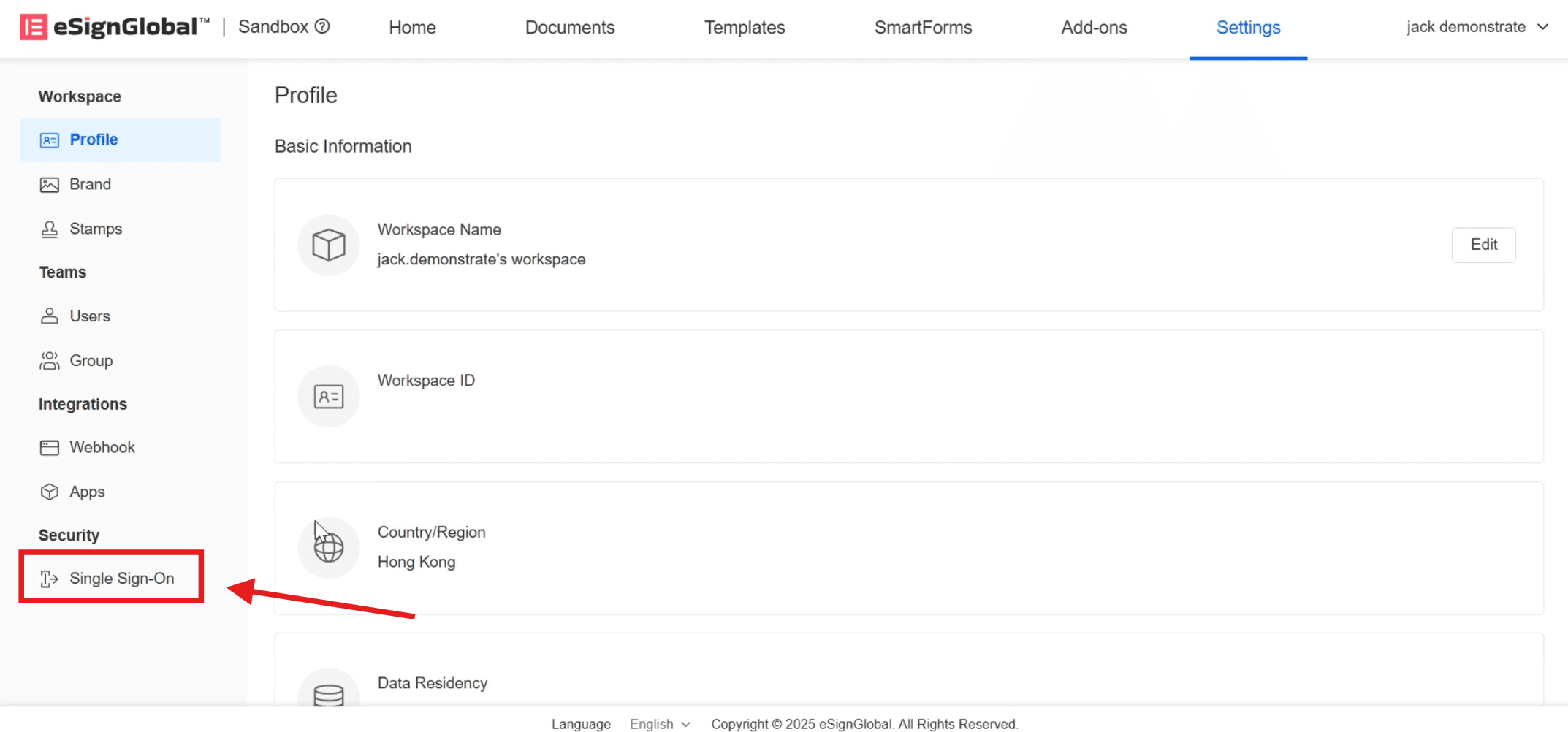
  1. Haz clic en [Inicio de sesión único] en el directorio [Seguridad] de la izquierda.
18.png
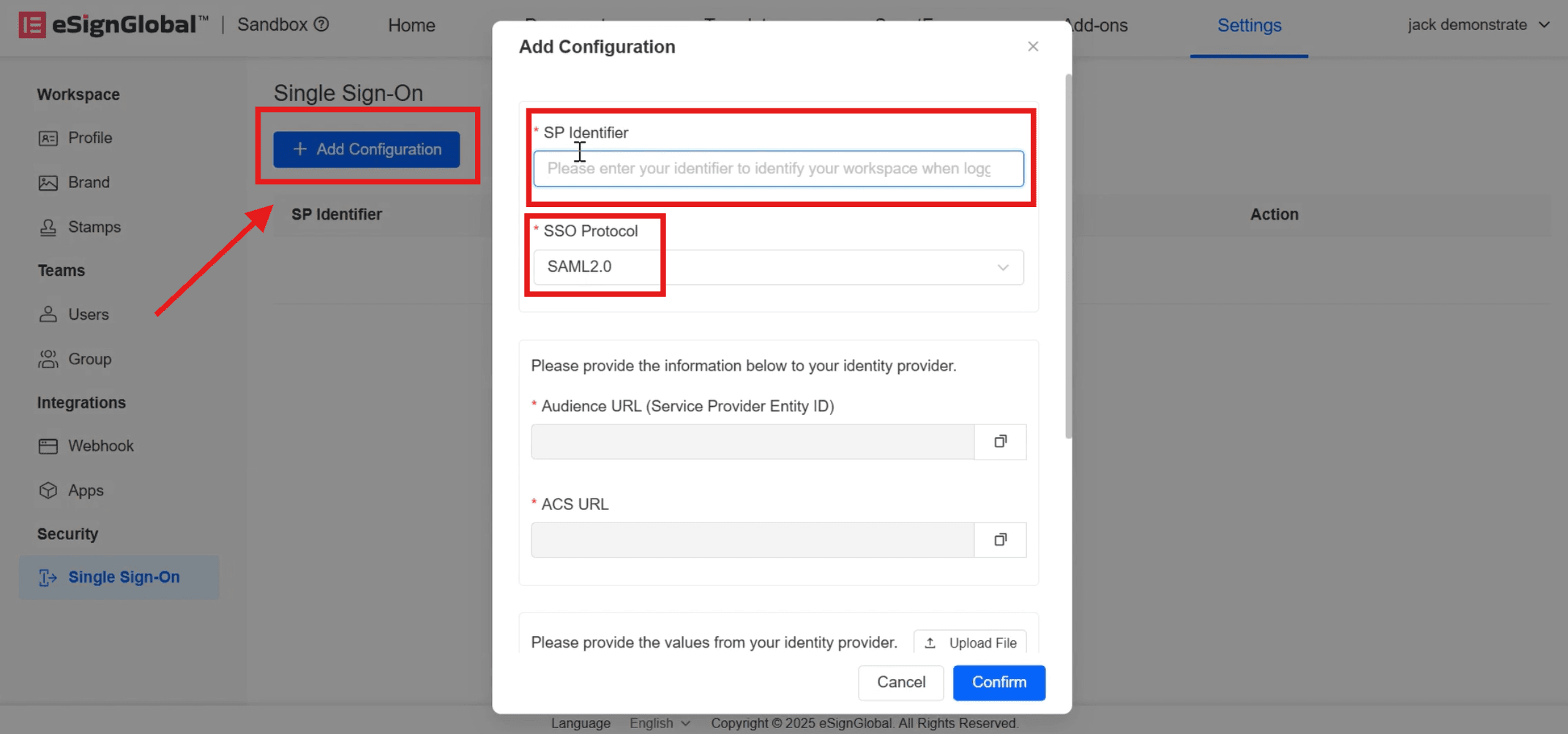
  1. Haz clic en [Agregar configuración], introduce el [Identificador del proveedor de servicios] y selecciona [Protocolo de inicio de sesión único] como SAML2.0.
19.png
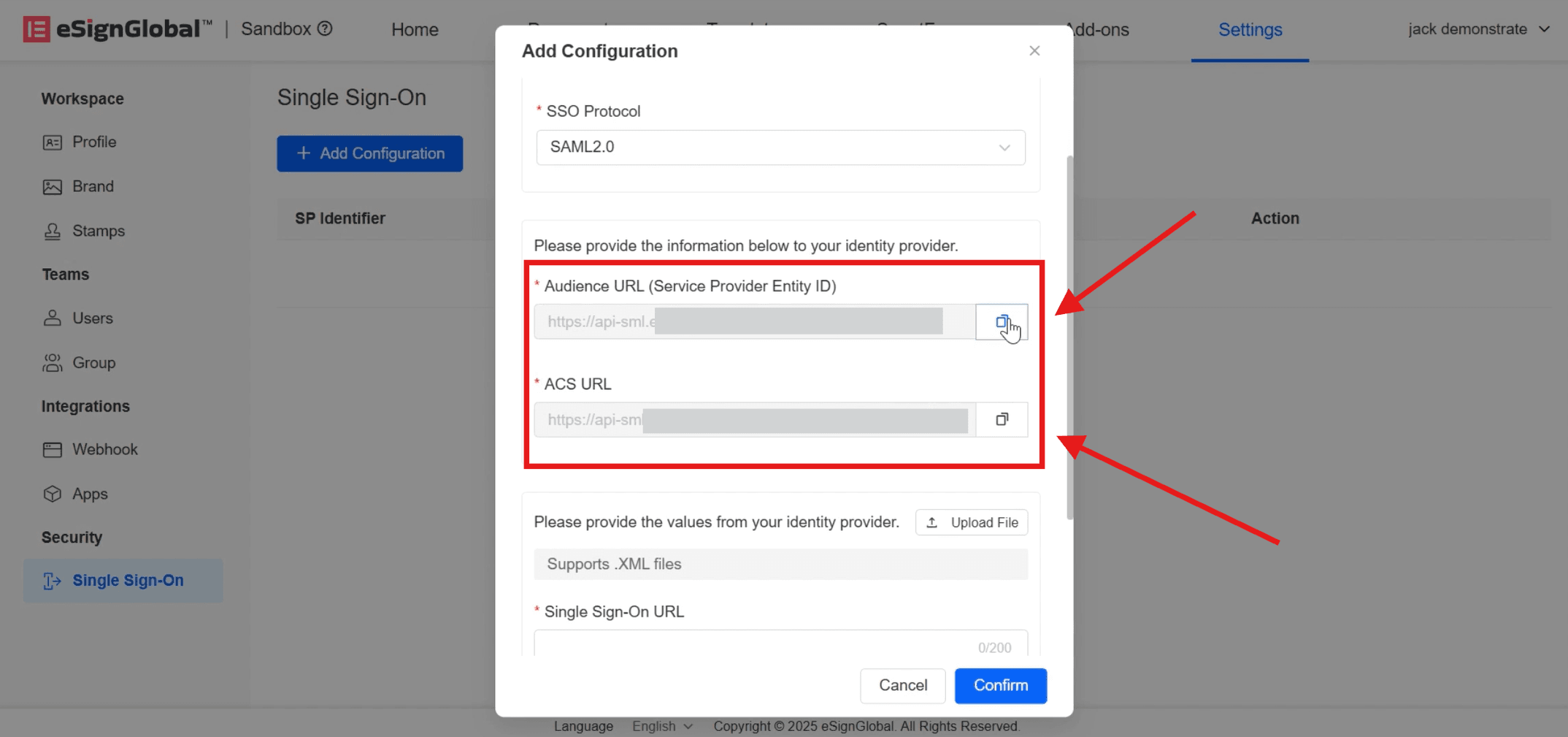
  1. Una vez introducido, la [URL de audiencia] (ID de entidad del proveedor de servicios) y la [URL de ACS] se generarán automáticamente debajo. Haz clic a la derecha para copiarlos en la página [Inicio de sesión único basado en SAML] de Microsoft Entra ID.
20.png
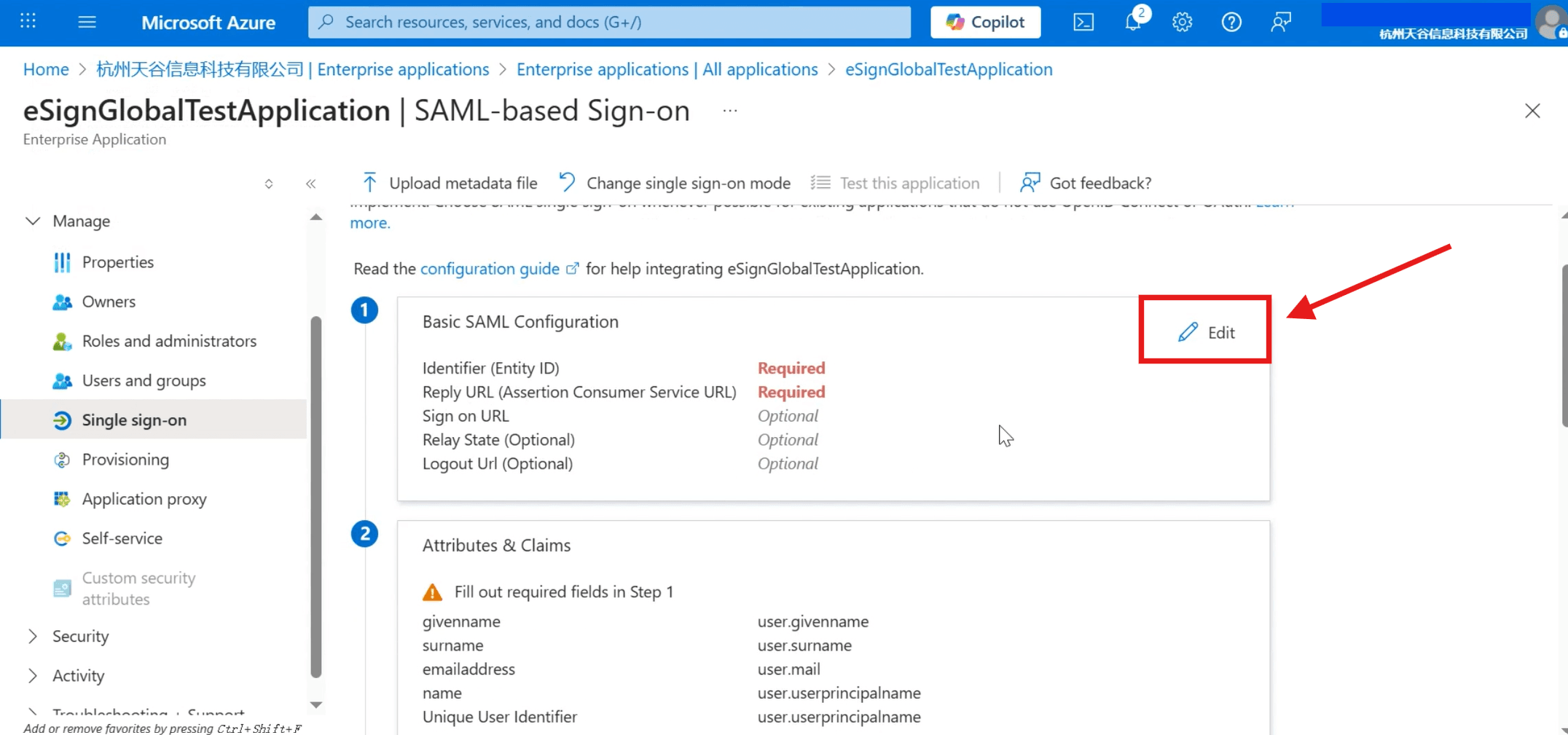
  1. Regresa a la página [Inicio de sesión único basado en SAML] de Microsoft Entra ID y haz clic en [Editar].
21.png

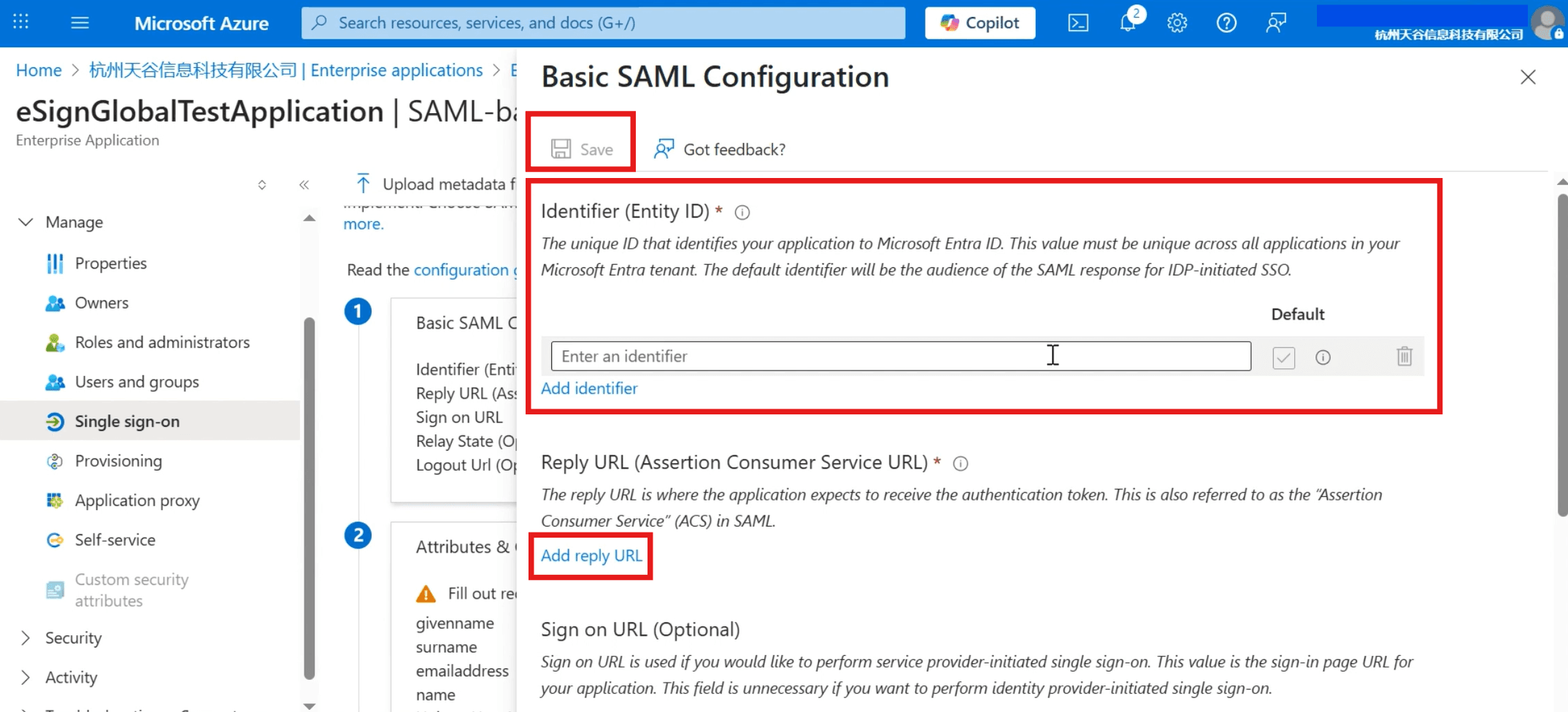
Introduce la [URL de audiencia] copiada en el [Identificador] (ID de entidad); introduce la [URL de ACS] en la [URL de respuesta] (URL del servicio de consumidor de aserción) y, a continuación, haz clic en [Guardar] en la parte superior.

Nota:

  • eSignGlobalLa [URL de audiencia] (ID de entidad del proveedor de servicios) en corresponde al [Identificador] (ID de entidad) en Microsoft Entra ID;
  • eSignGlobalLa [URL de ACS] en corresponde a la [URL de respuesta] (URL del servicio de consumidor de aserción) en Microsoft Entra ID.
22.png
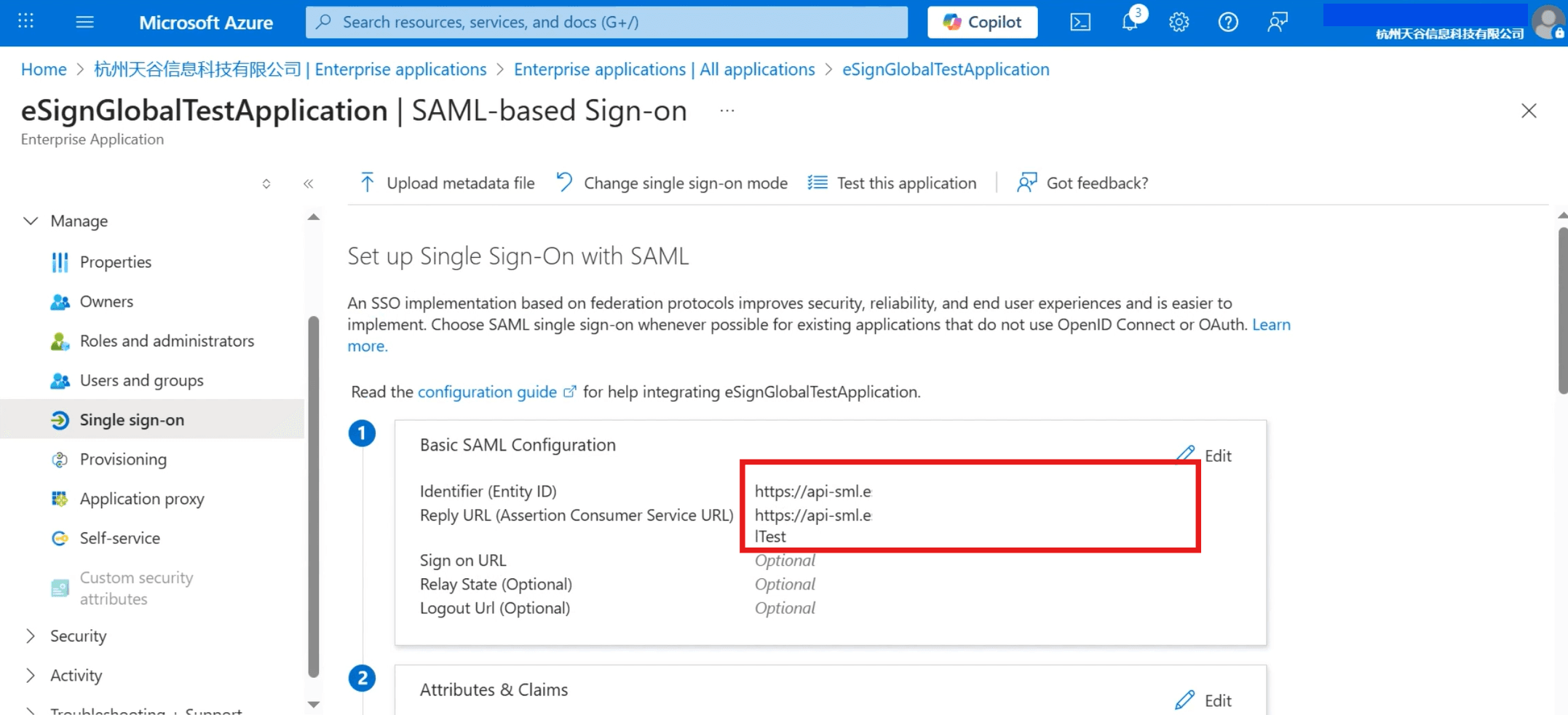
  1. Después de guardar correctamente, haz clic en la esquina superior derecha para cerrar. En ese momento, la página mostrará el identificador ingresado y la URL de respuesta.
23.png
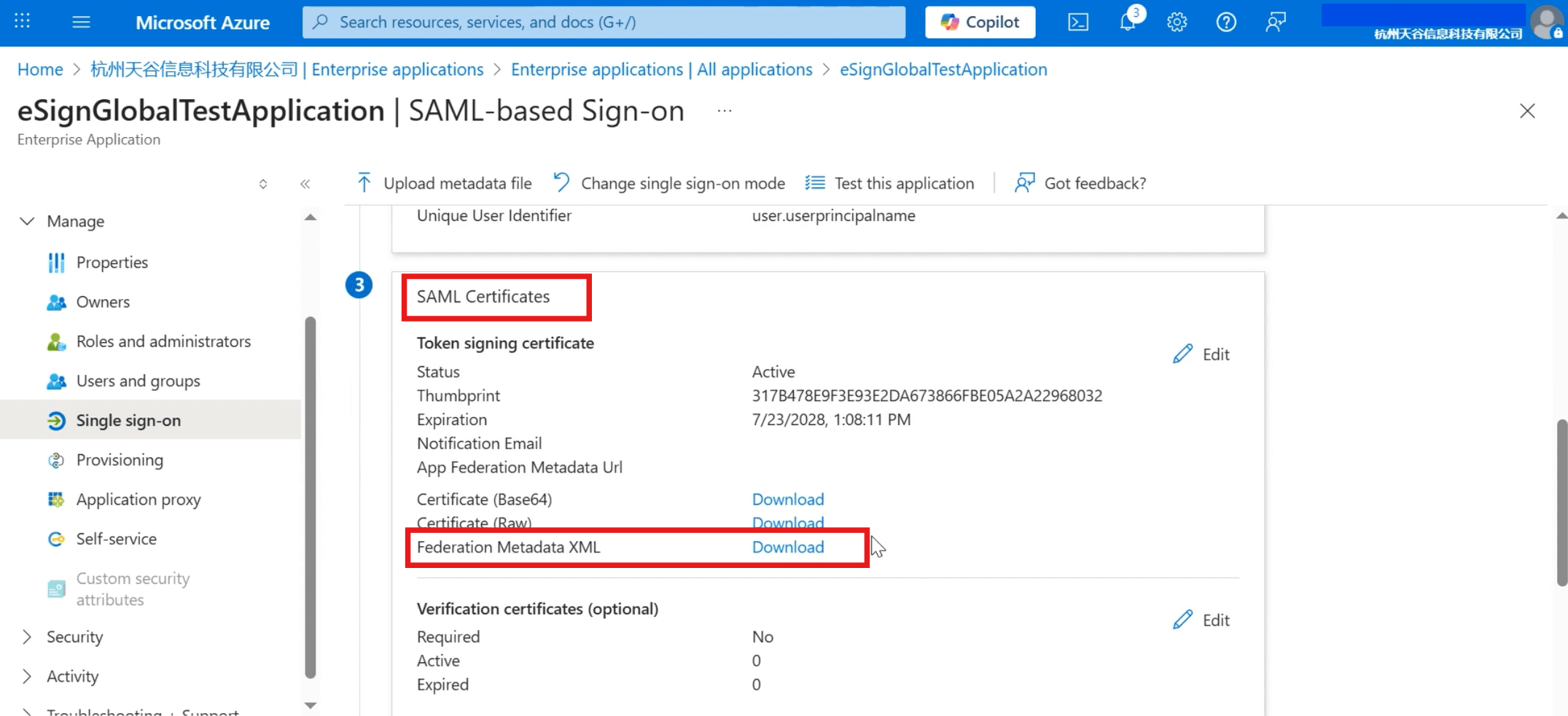
  1. Desliza la página hacia abajo y descarga el archivo [XML de metadatos federados] en el [Certificado SAML].
24.png
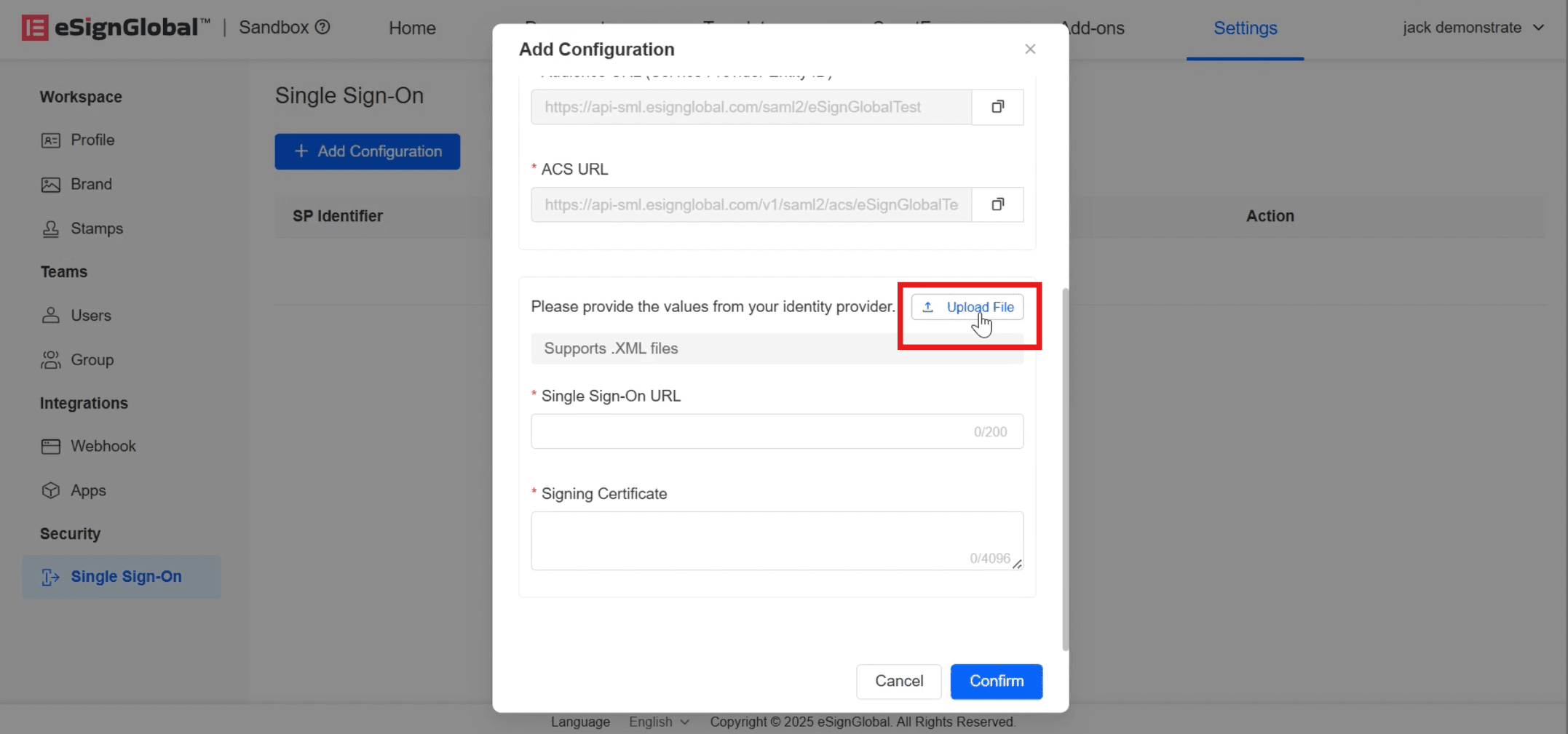
  1. RegresareSignGlobalEn la página [Agregar configuración], haz clic para cargar el archivo XML descargado.
25.png
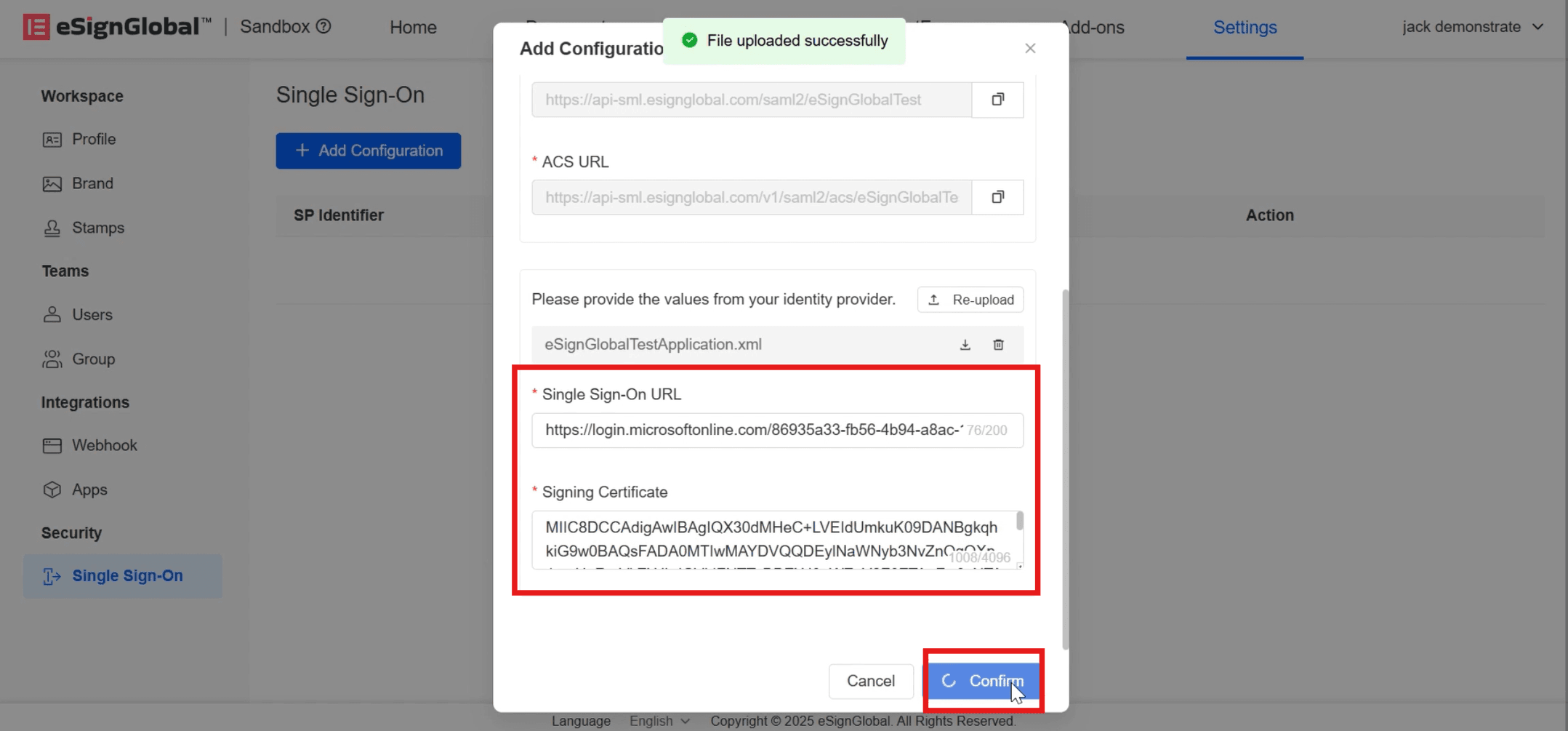
  1. Una vez cargado correctamente, la [URL de inicio de sesión único] y el [Certificado de firma] se completarán automáticamente. En este momento, haz clic en [Confirmar].
26.png

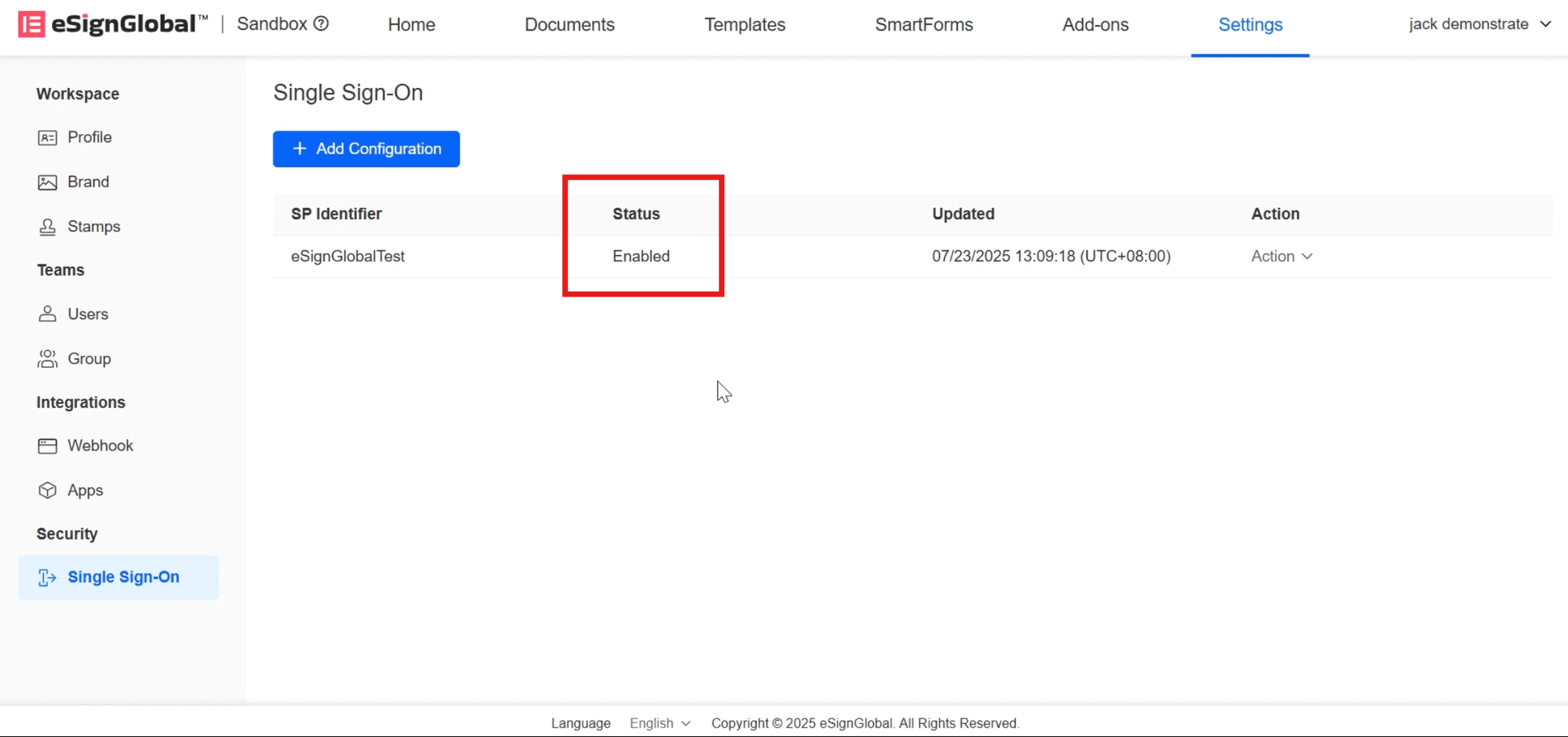
El estado [Habilitado] indica que la configuración de SSO se realizó correctamente.

27.png


Verificar SSO

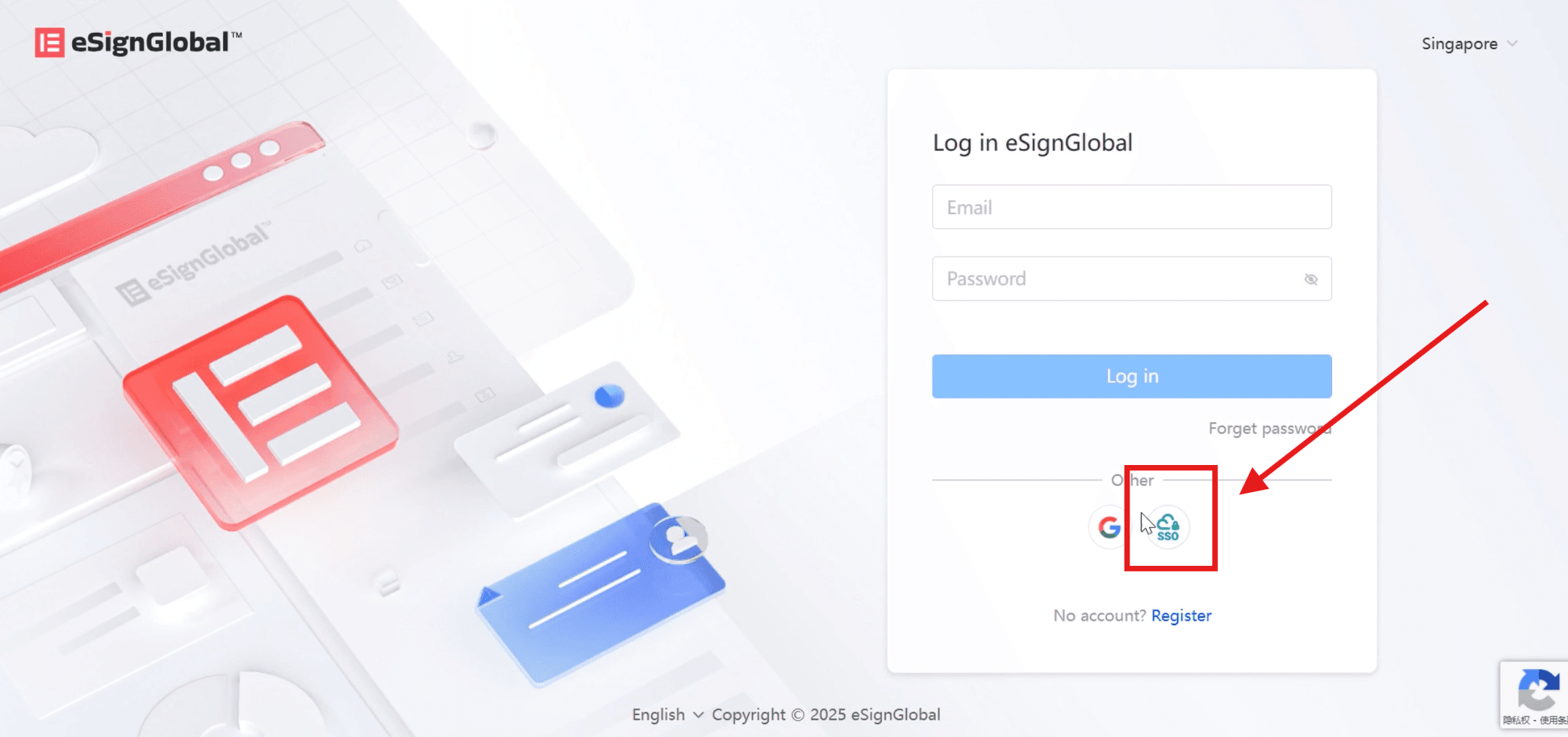
  1. EneSignGloballa página de inicio de sesión del sitio web oficial, selecciona Inicio de sesión SSO.
28.png
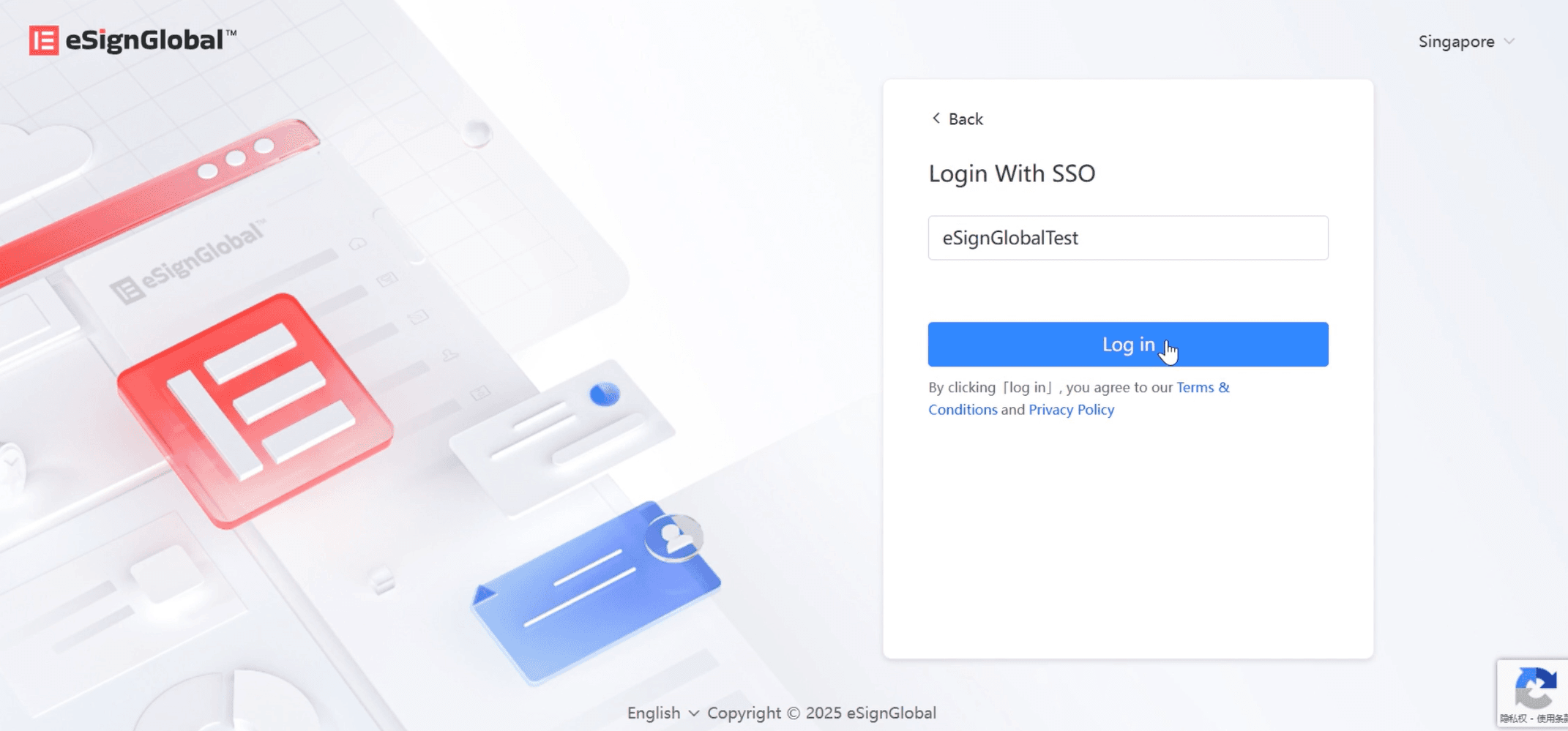
  1. Ingresa el identificador del espacio de trabajo al que perteneces y haz clic en Iniciar sesión.
29.png
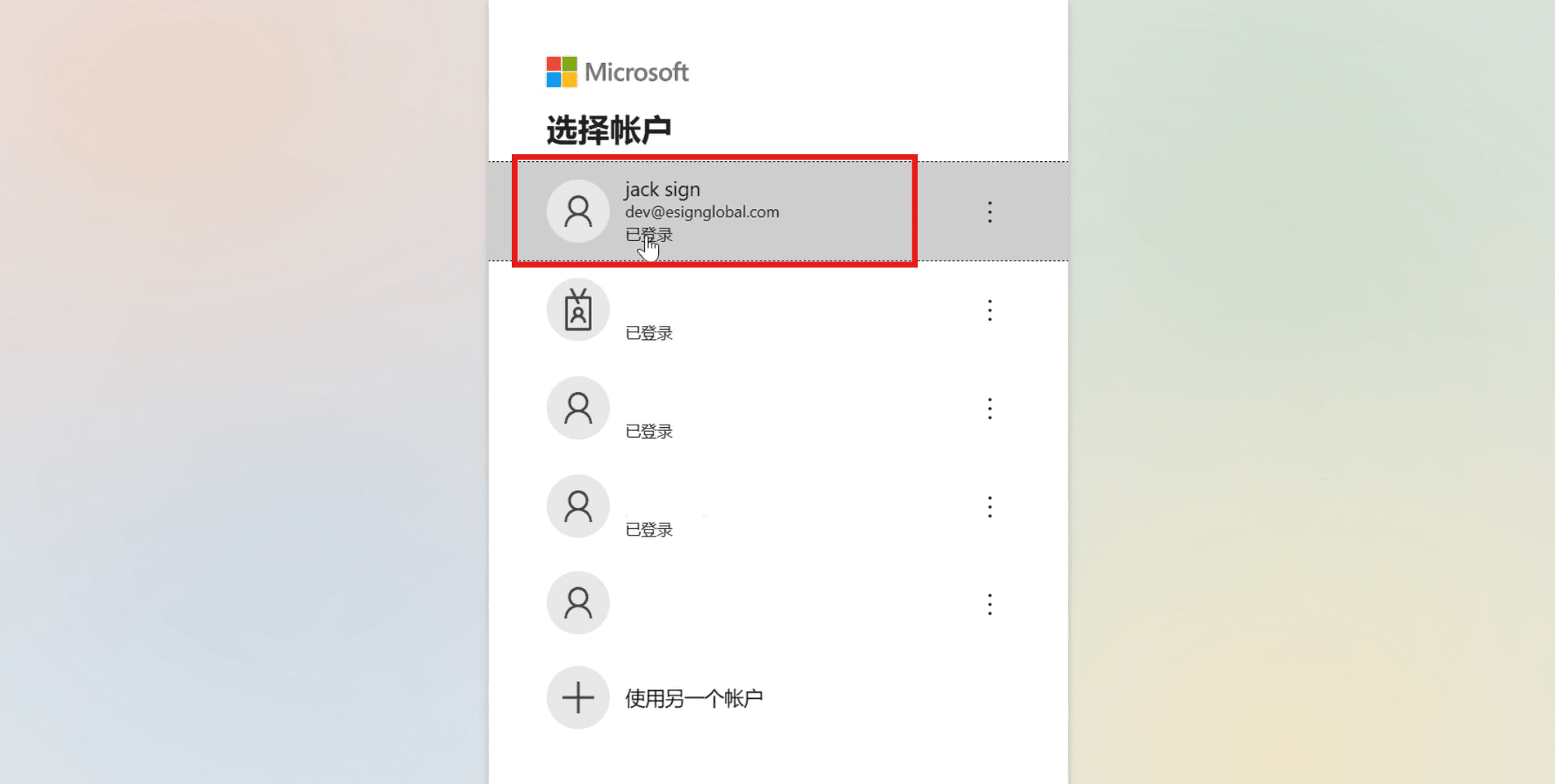
  1. La página te redirigirá al inicio de sesión de Microsoft, selecciona la cuenta de Microsoft correspondiente.
30.png
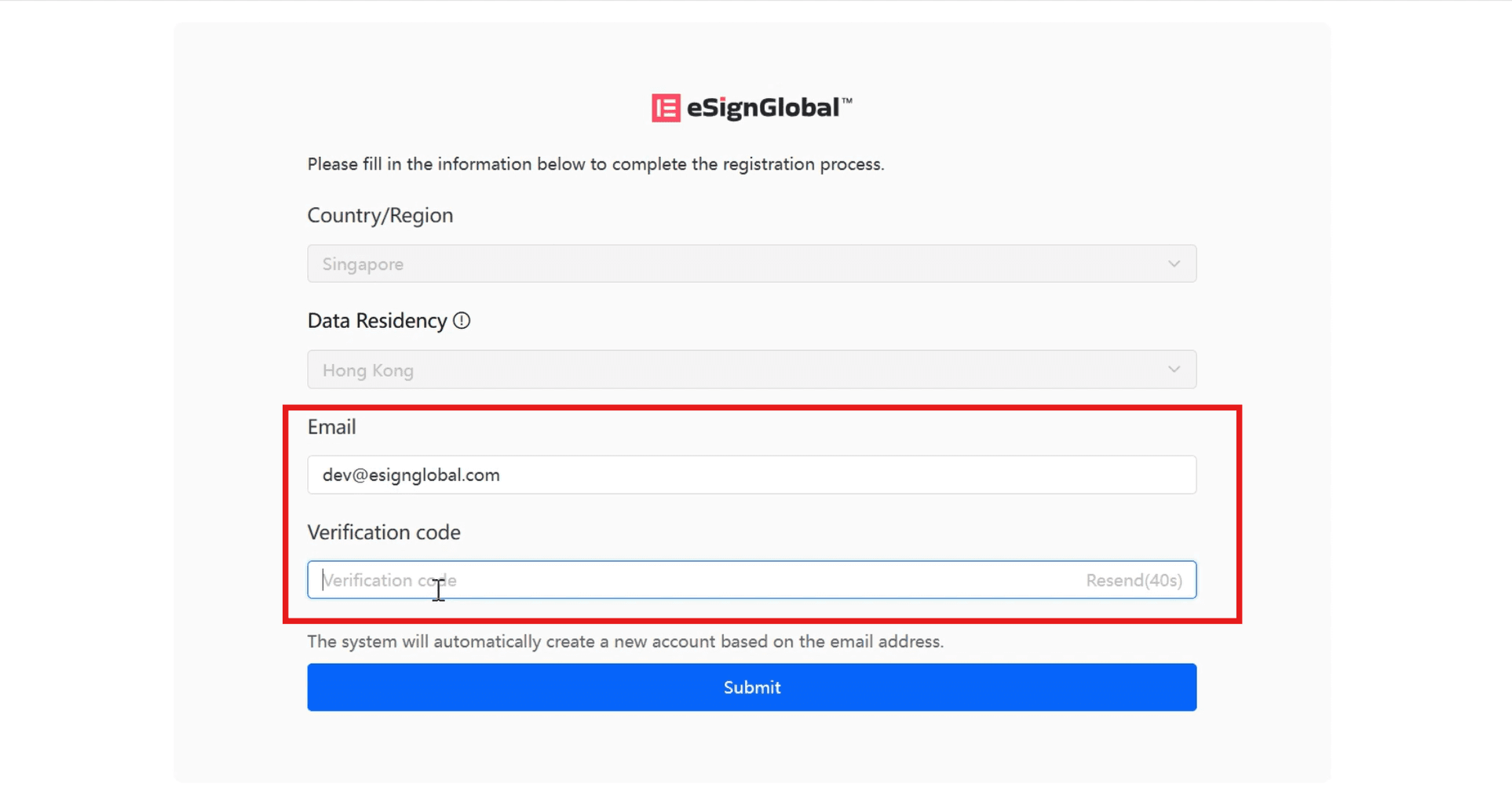
  1. En la página a la que te redirige, ingresa el correo electrónico y el código de verificación enviado al correo electrónico, haz clic en [Enviar] e inicia sesión eneSignGloballa página de inicio.
31.png

Atención:

  • La dirección de correo electrónico de inicio de sesión a través de SSO no puede usarse comoeSignGloballa cuenta de inicio de sesión de la plataforma.