Centro servizi

Microsoft Microsoft Entra ID (precedentemente Azure AD) - SAML2.0

eSignGlobalSupporta l'autenticazione federata basata su SAML 2.0. Puoi integrare Microsoft Entra ID coneSignGlobaltramite l'autenticazione federata basata su SAML 2.0 per implementare il Single Sign-On con l'account Microsoft Entra IDeSignGlobal, senza dover creare un sotto-utente CAM per ogni membro dell'azienda o dell'organizzazione.


Crea un'applicazione Microsoft Entra ID

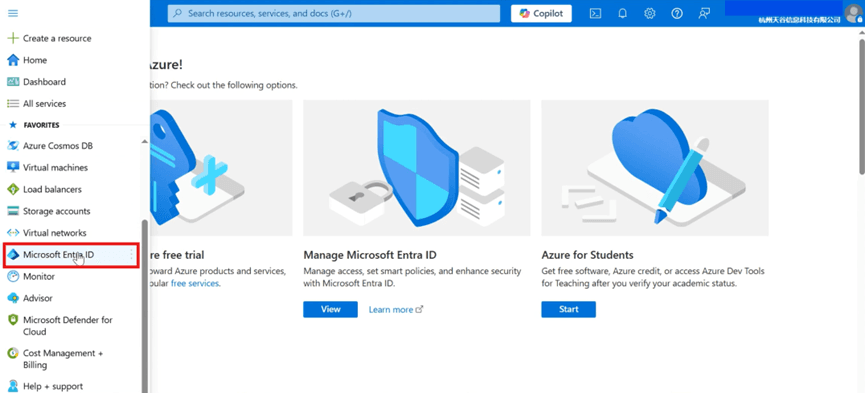
  1. Dopo aver effettuato l'accesso al portale di Azure, fai clic su [Mostra menu del portale] in alto a sinistra per accedere a [Microsoft Entra ID].
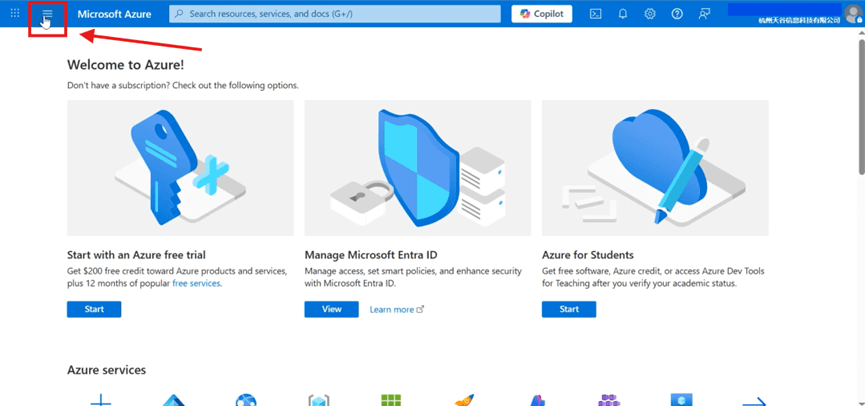
2.png
3.png
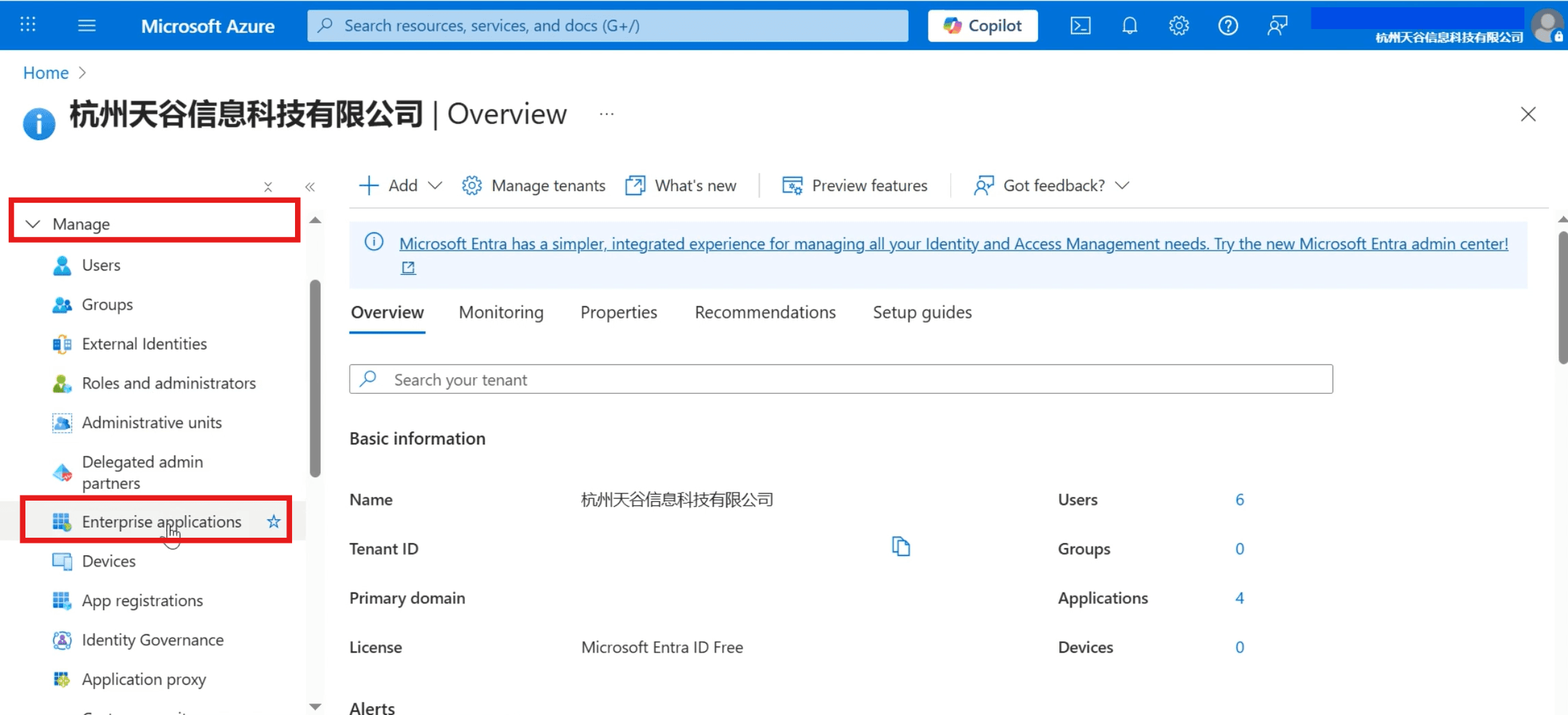
  1. Nella barra [Gestisci] a sinistra, fai clic su [Applicazioni aziendali].
4.png
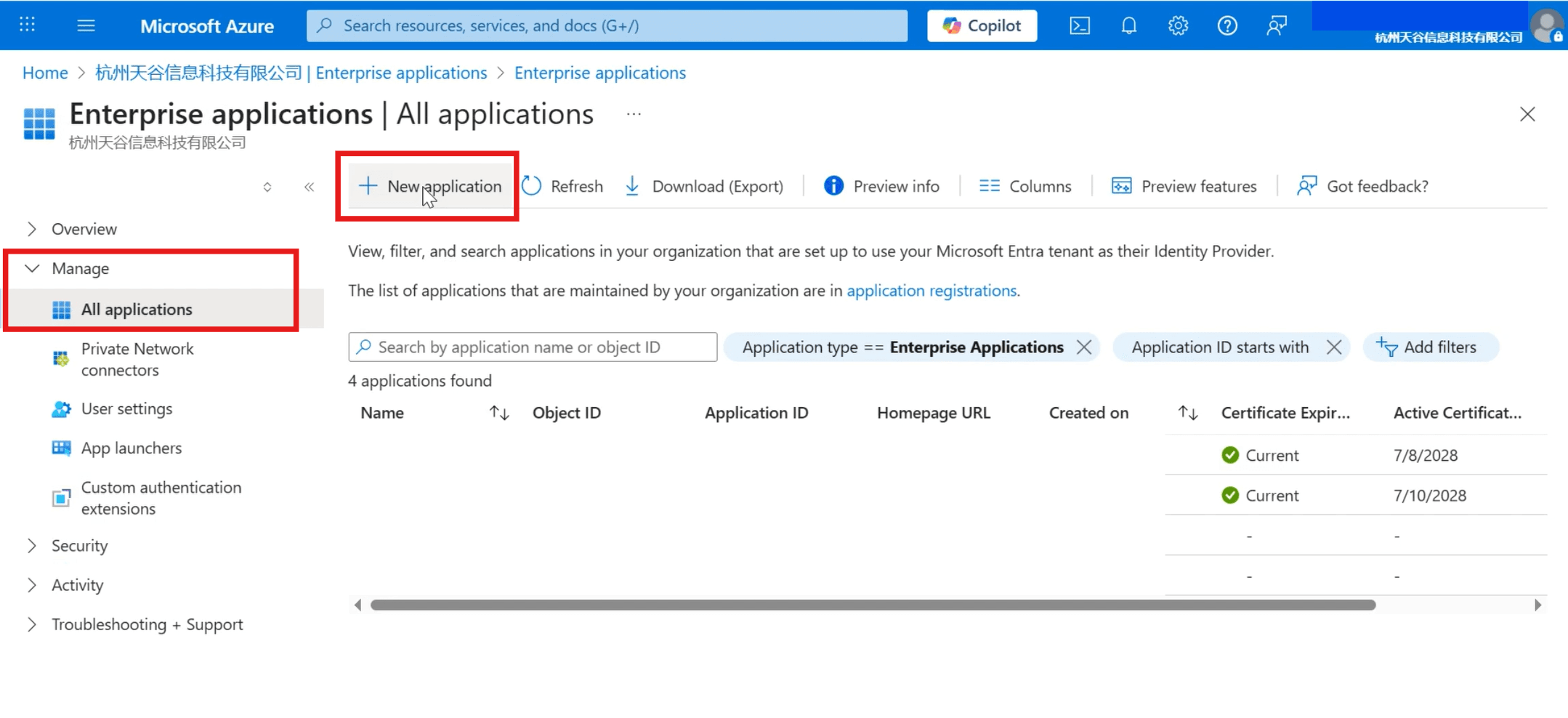
  1. Nella barra del menu a sinistra, fai clic su [Tutte le applicazioni] > [Nuova applicazione].
5.png
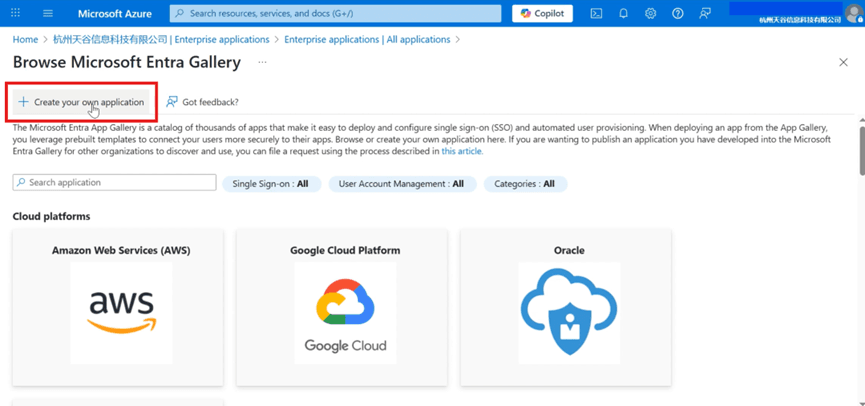
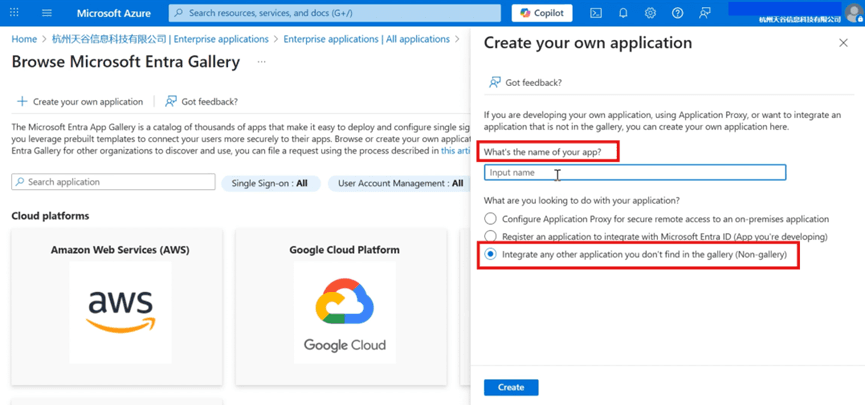
  1. Nella barra del menu in alto, fai clic su [Crea la tua applicazione].
6.png
  1. Inserisci il nome dell'applicazione, seleziona [Integra qualsiasi altra applicazione non presente nella raccolta (non della raccolta)] e crea.
7.png
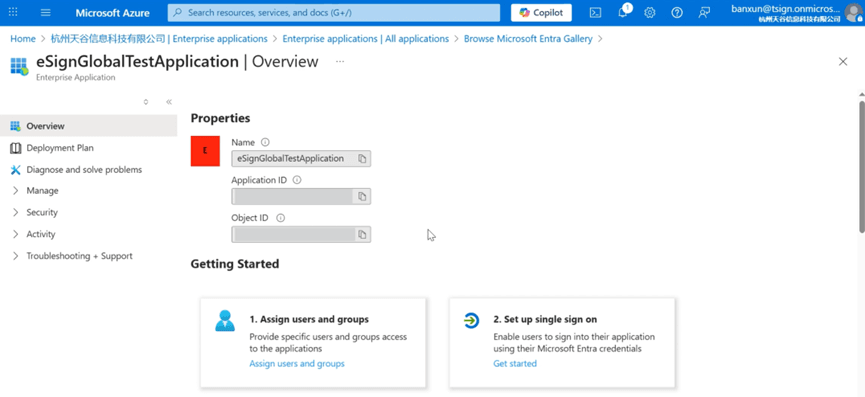
  1. La visualizzazione della seguente pagina indica che la creazione è avvenuta correttamente.
8.png


Configura i permessi di accesso utente

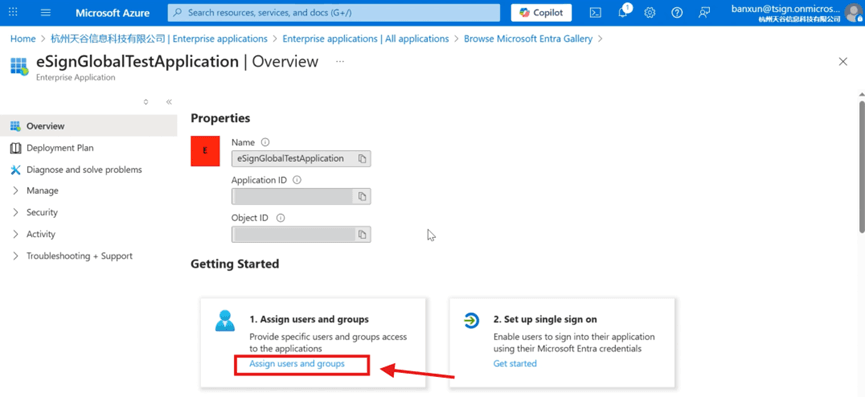
  1. Fai clic su [Assegna utenti e gruppi].
9.png
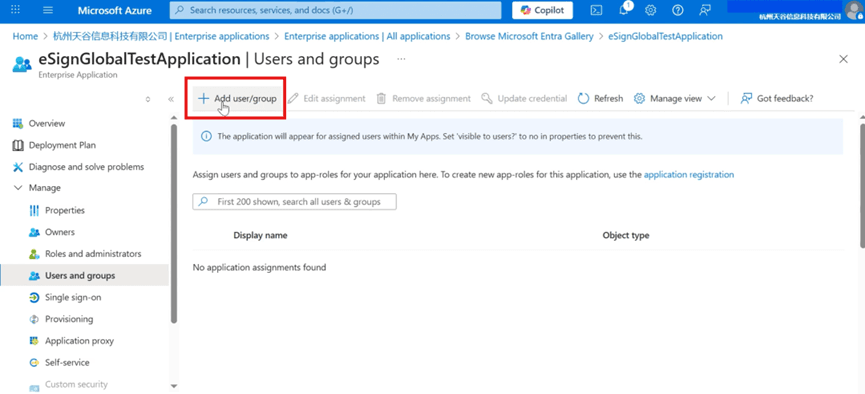
  1. Fai clic su [Aggiungi utente/gruppo].
10.png
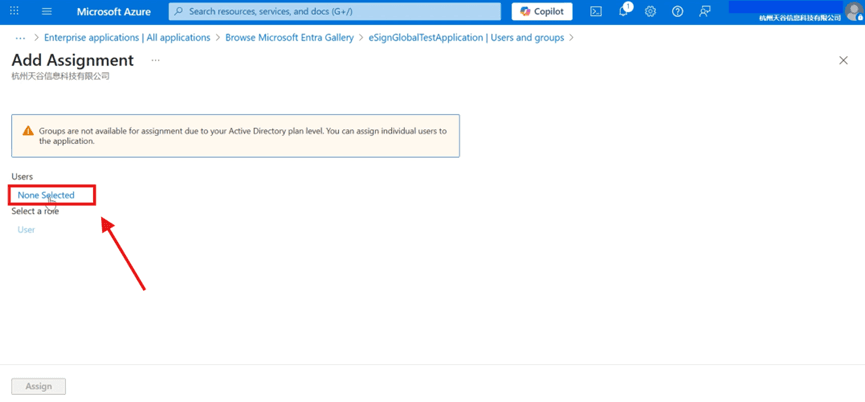
  1. Fai clic su [Nessuno selezionato] per accedere alla pagina di aggiunta utenti.
11.png

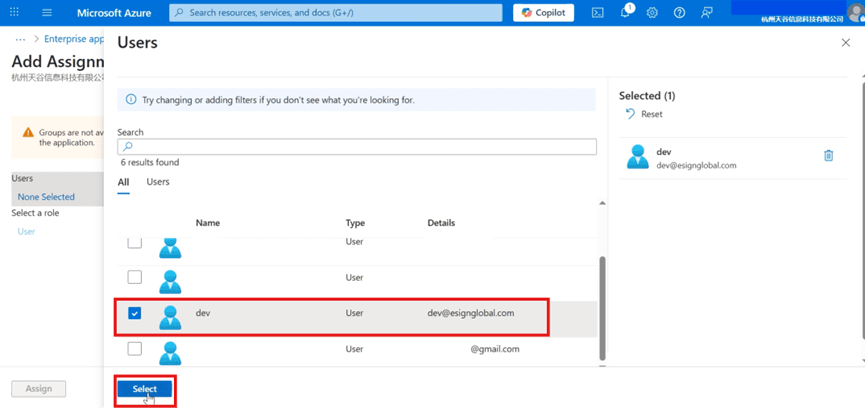
Seleziona gli utenti desiderati e conferma la selezione.

12.png
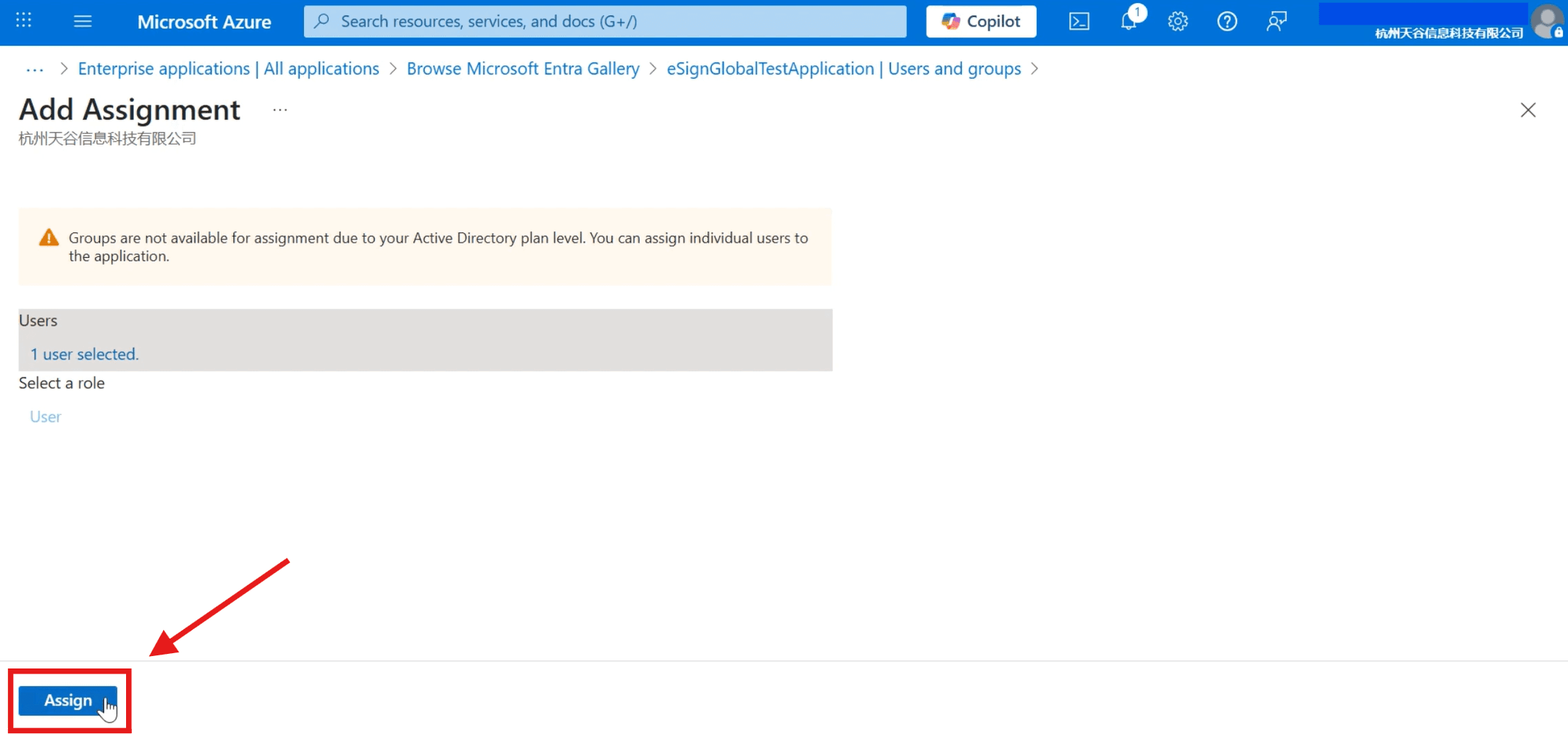
  1. Clicca su [Assegna] per completare la configurazione.
13.png
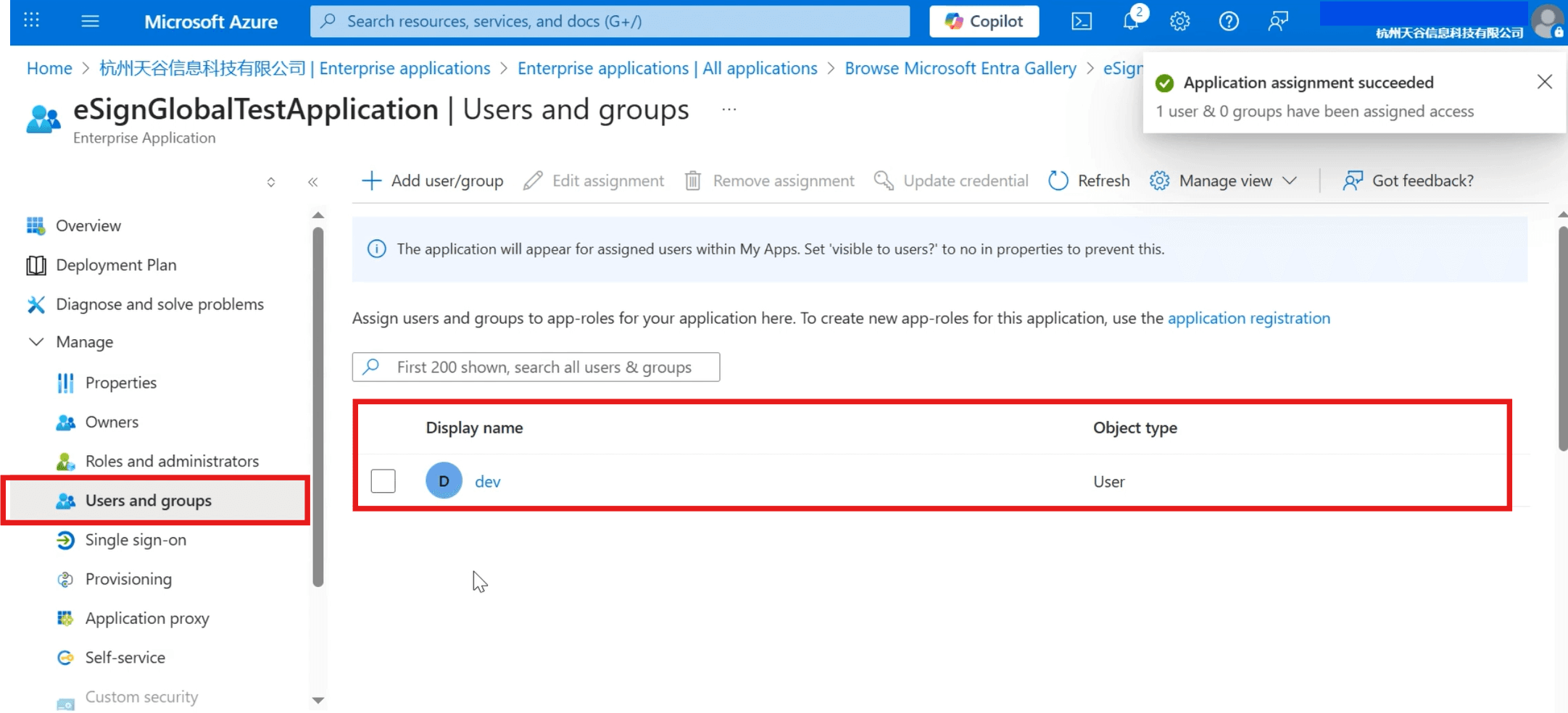
  1. Puoi visualizzare gli utenti aggiunti nella directory [Utenti e gruppi].
14.png


Imposta Single Sign-On

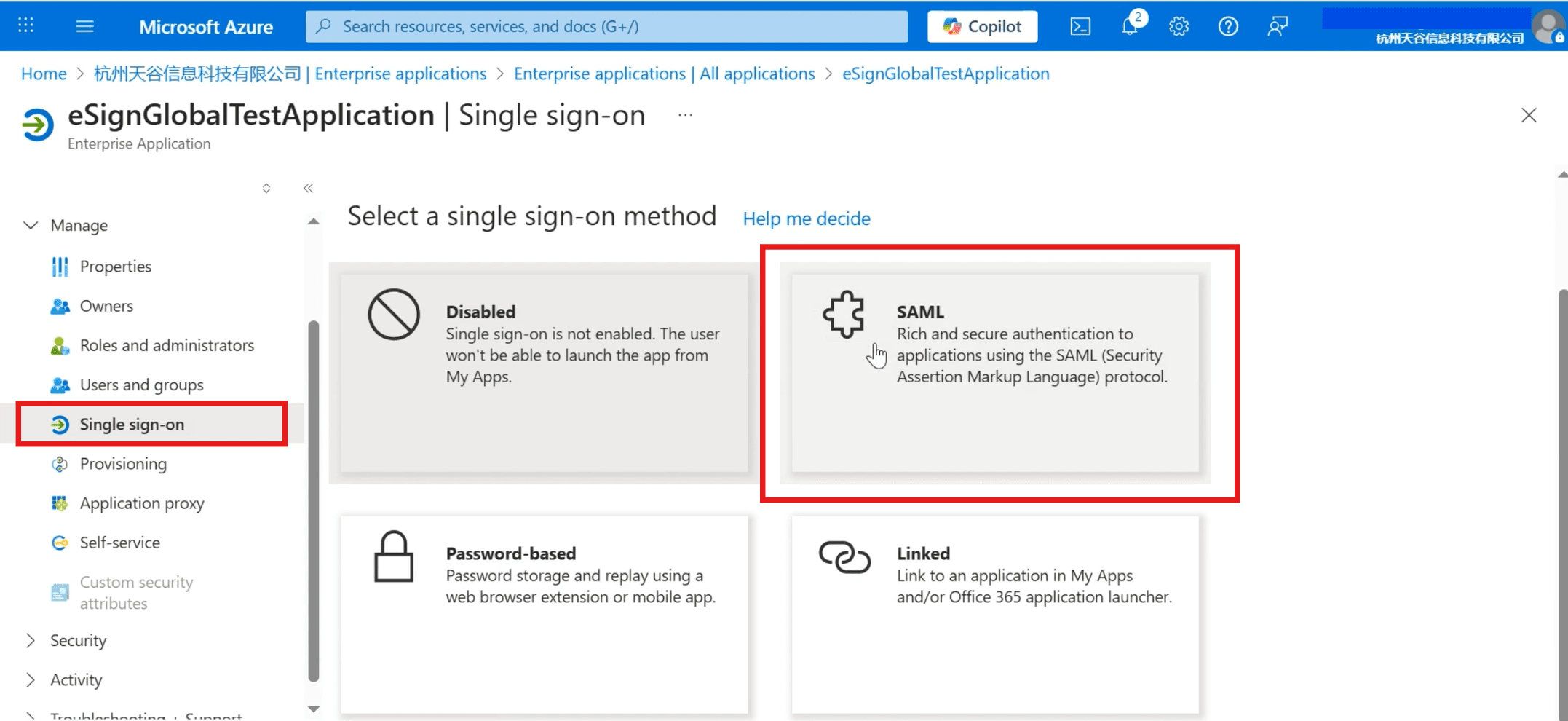
  1. Clicca sulla barra del menu a sinistra [Single Sign-On] e seleziona [SAML] come metodo di accesso.
15.png
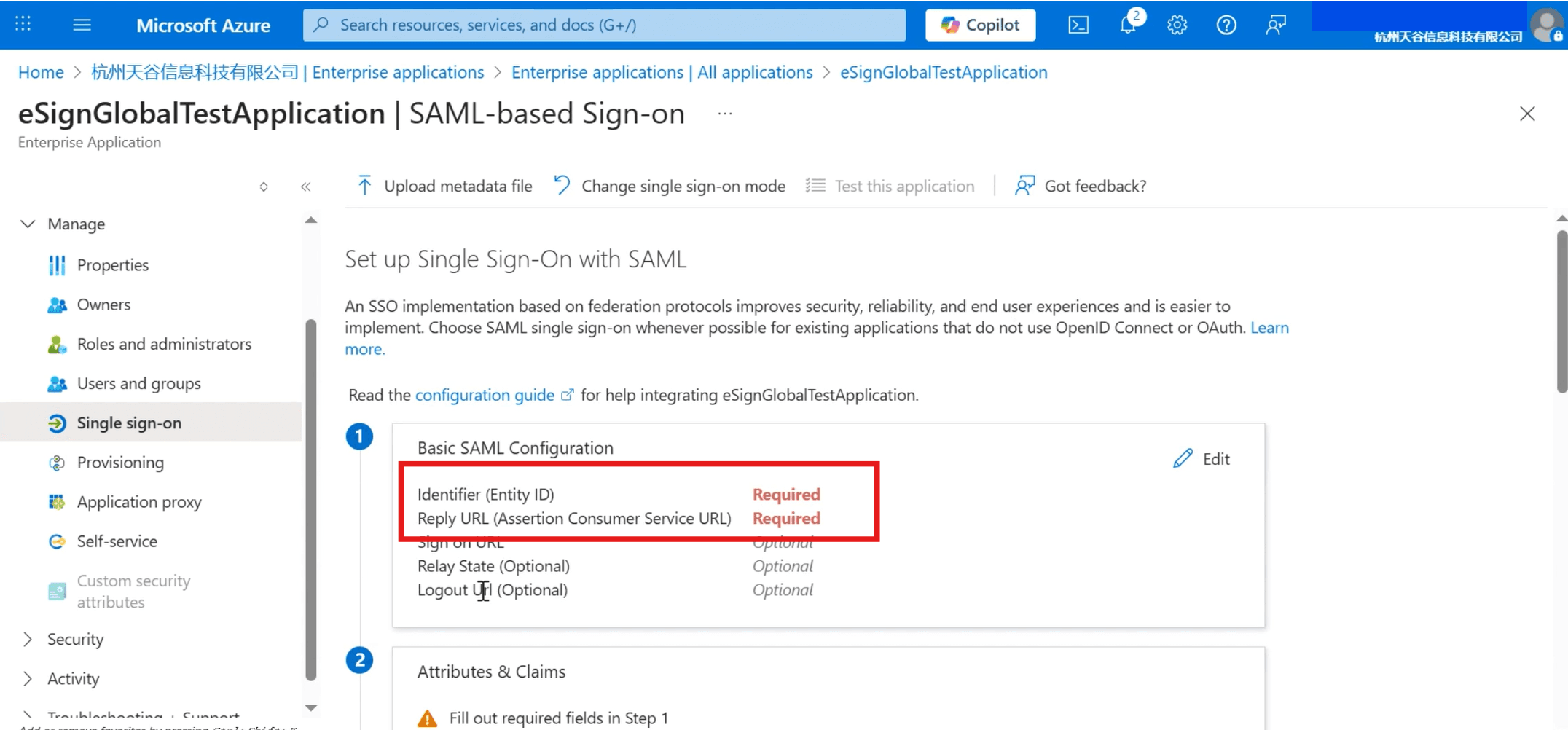
  1. Per impostare il Single Sign-On SAML è necessario compilare l'identificatore e l'URL di risposta.
16.png
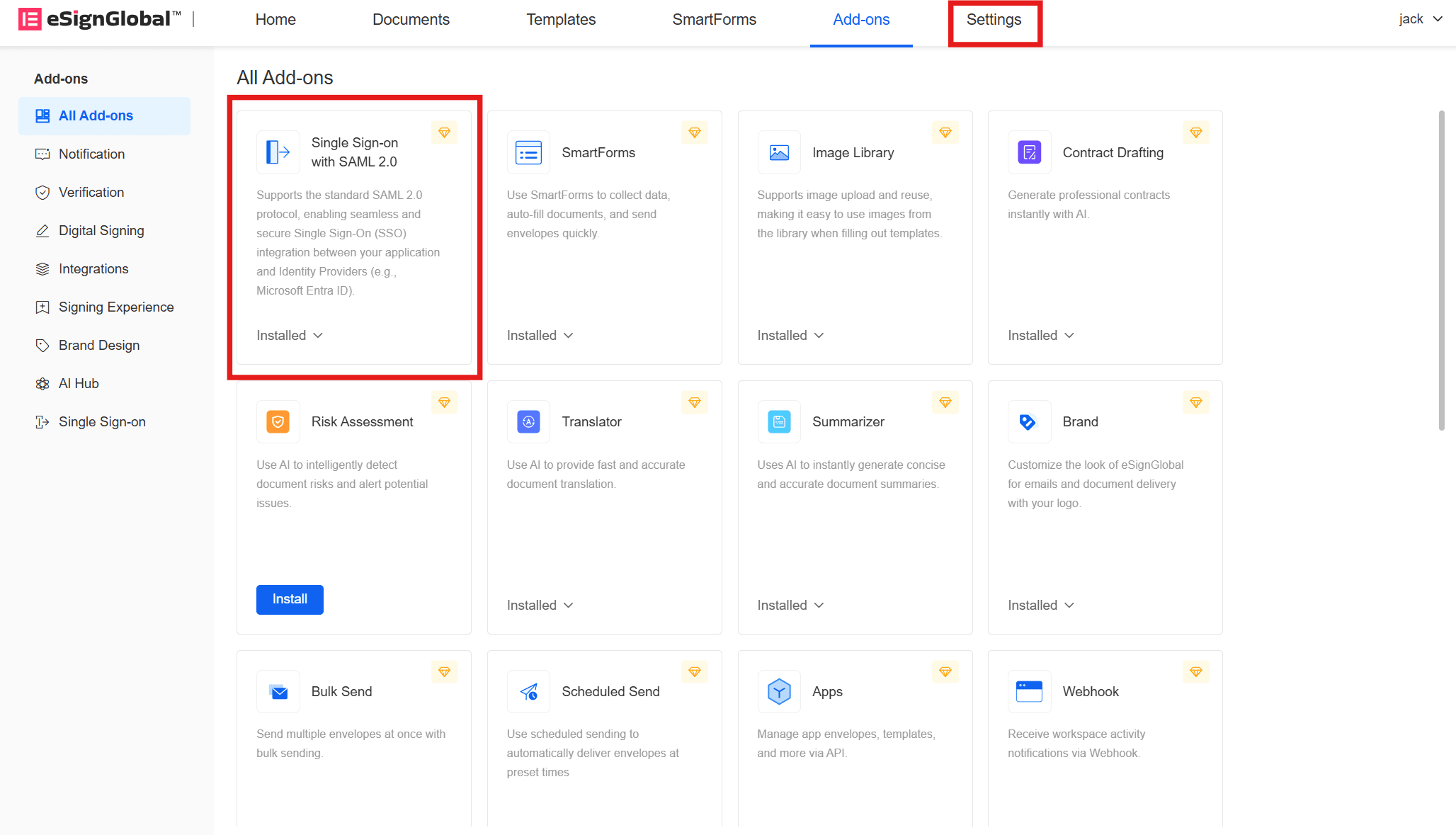
  1. RitornaeSignGlobalPortale, accedi e installa il plugin [Protocollo Single Sign-On SAML2.0], quindi clicca sulla barra del menu in alto [Impostazioni].
17.png
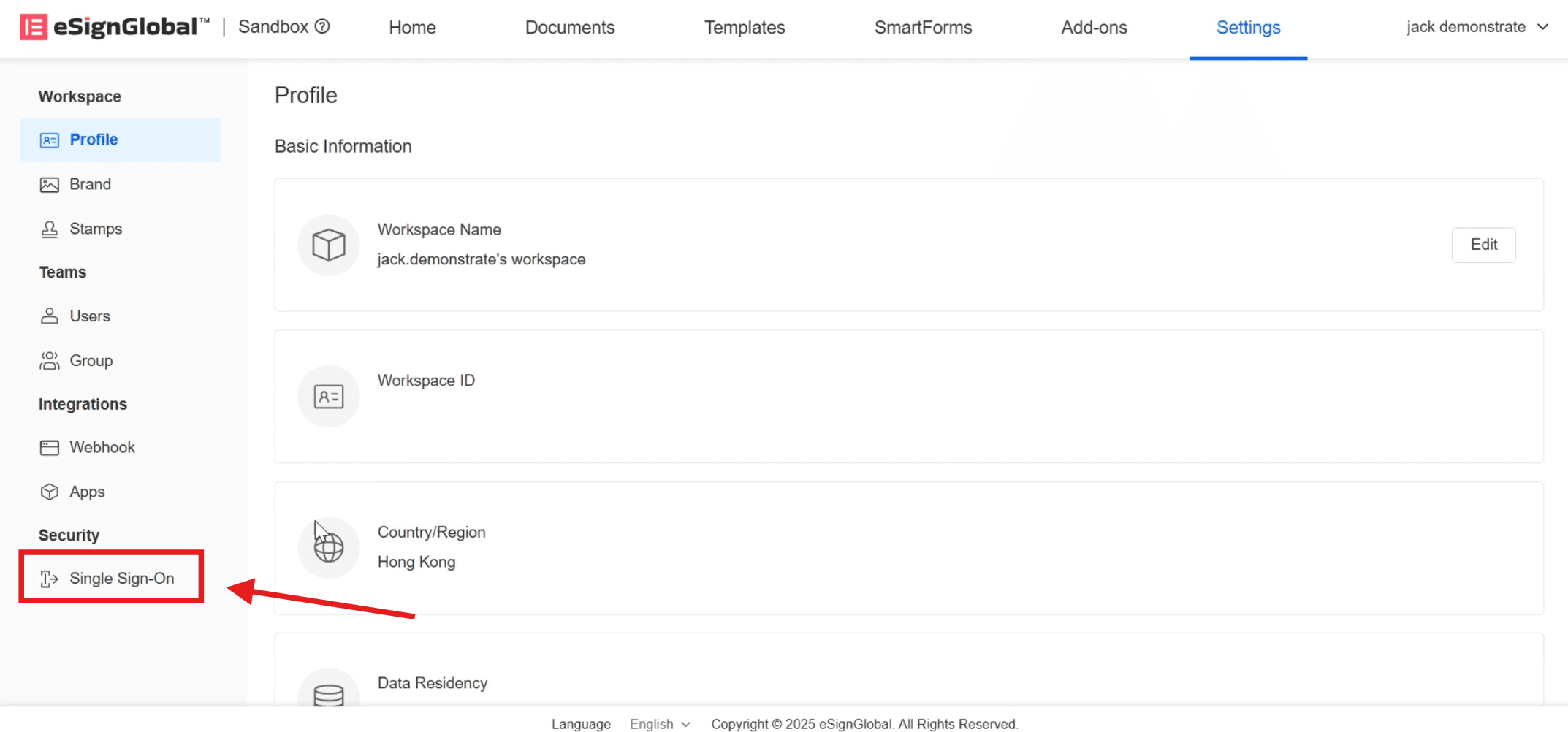
  1. Clicca su [Single Sign-On] nella directory [Sicurezza] a sinistra.
18.png
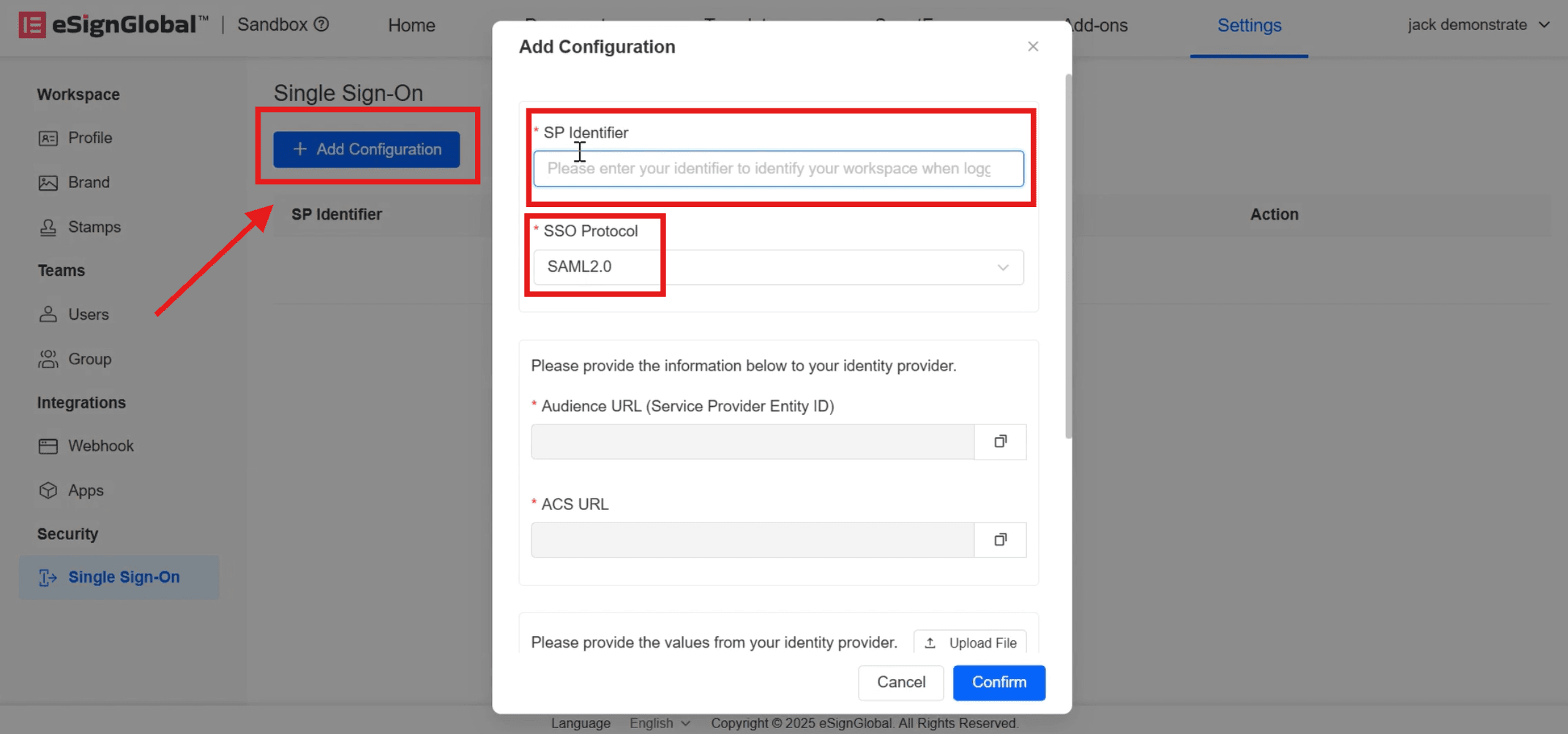
  1. Clicca su [Aggiungi configurazione], inserisci [Identificatore del provider di servizi] e seleziona [Protocollo Single Sign-On] come SAML2.0.
19.png
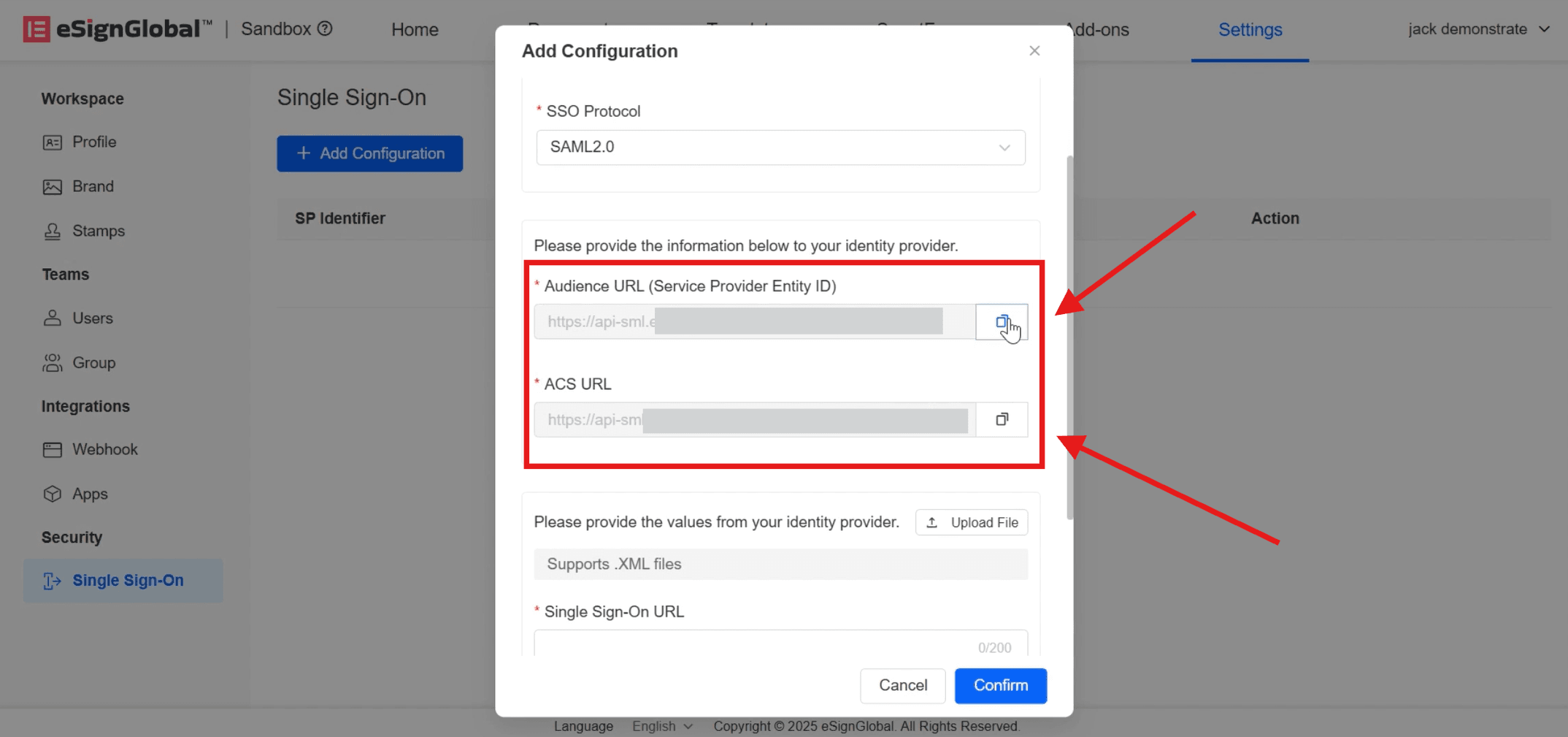
  1. Dopo aver inserito, l'[URL del pubblico] (ID entità del provider di servizi) e l'[ACS URL] verranno generati automaticamente di seguito, clicca a destra per copiarli nella pagina Microsoft Entra ID [Single Sign-On basato su SAML].
20.png
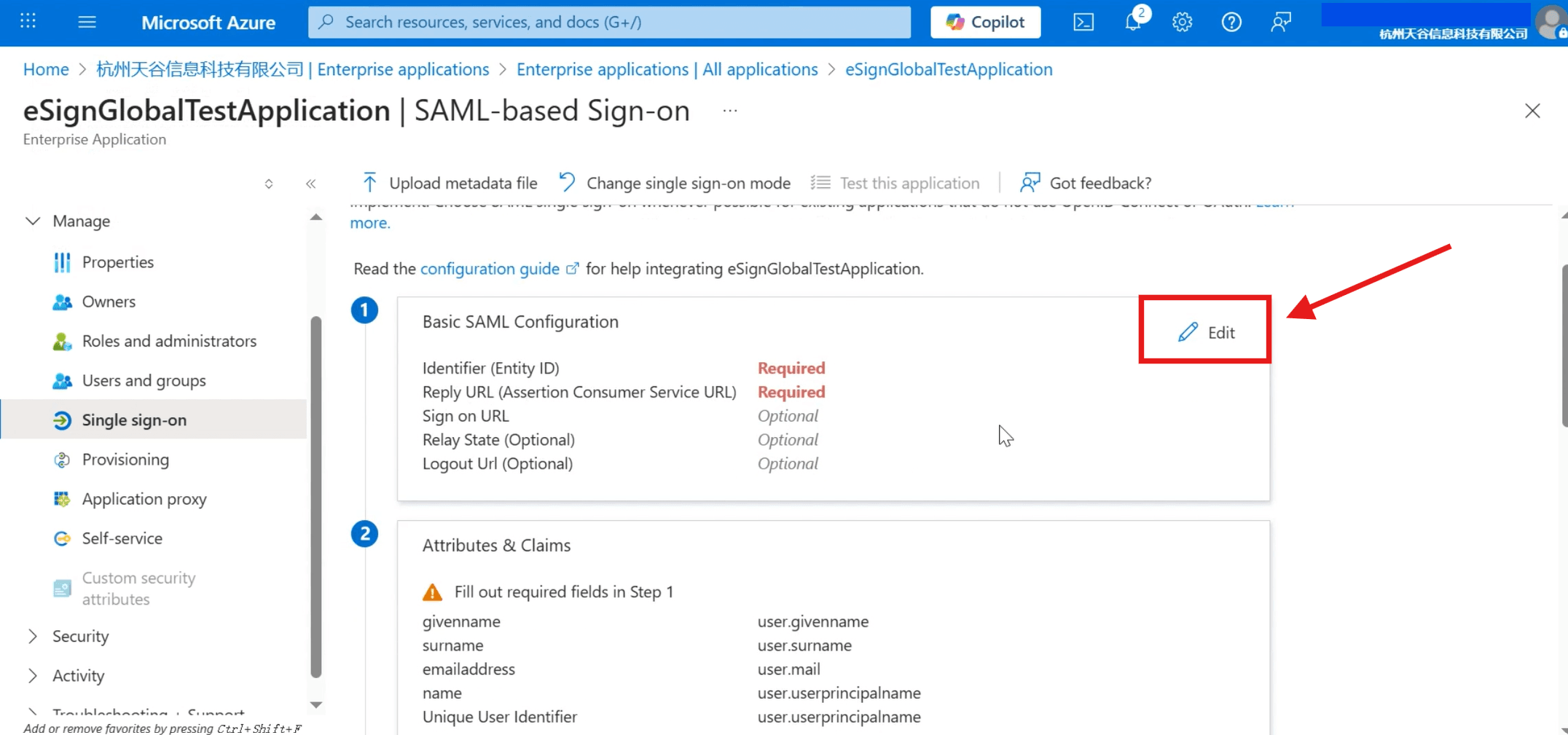
  1. Torna alla pagina Microsoft Entra ID [Single Sign-On basato su SAML] e clicca su [Modifica].
21.png

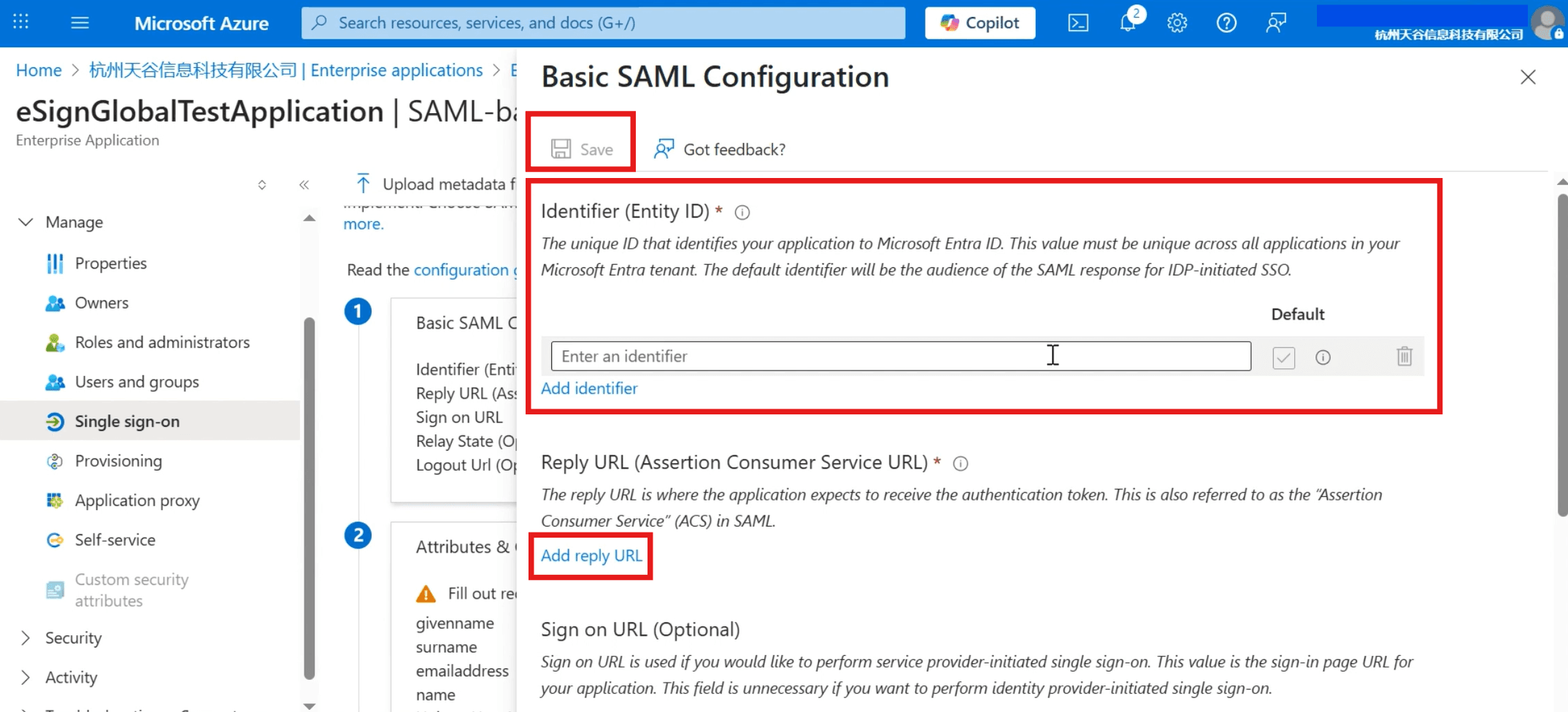
Inserisci l'[URL del pubblico] copiato in [Identificatore] (ID entità); inserisci l'[ACS URL] in [URL di risposta] (URL del servizio consumer di asserzione), quindi clicca su [Salva] in alto.

Spiegazione:

  • eSignGlobalL'[URL del pubblico] (ID entità del provider di servizi) in corrisponde all'[Identificatore] (ID entità) in Microsoft Entra ID;
  • eSignGlobalL'[ACS URL] in corrisponde all'[URL di risposta] (URL del servizio consumer di asserzione) in Microsoft Entra ID.
22.png
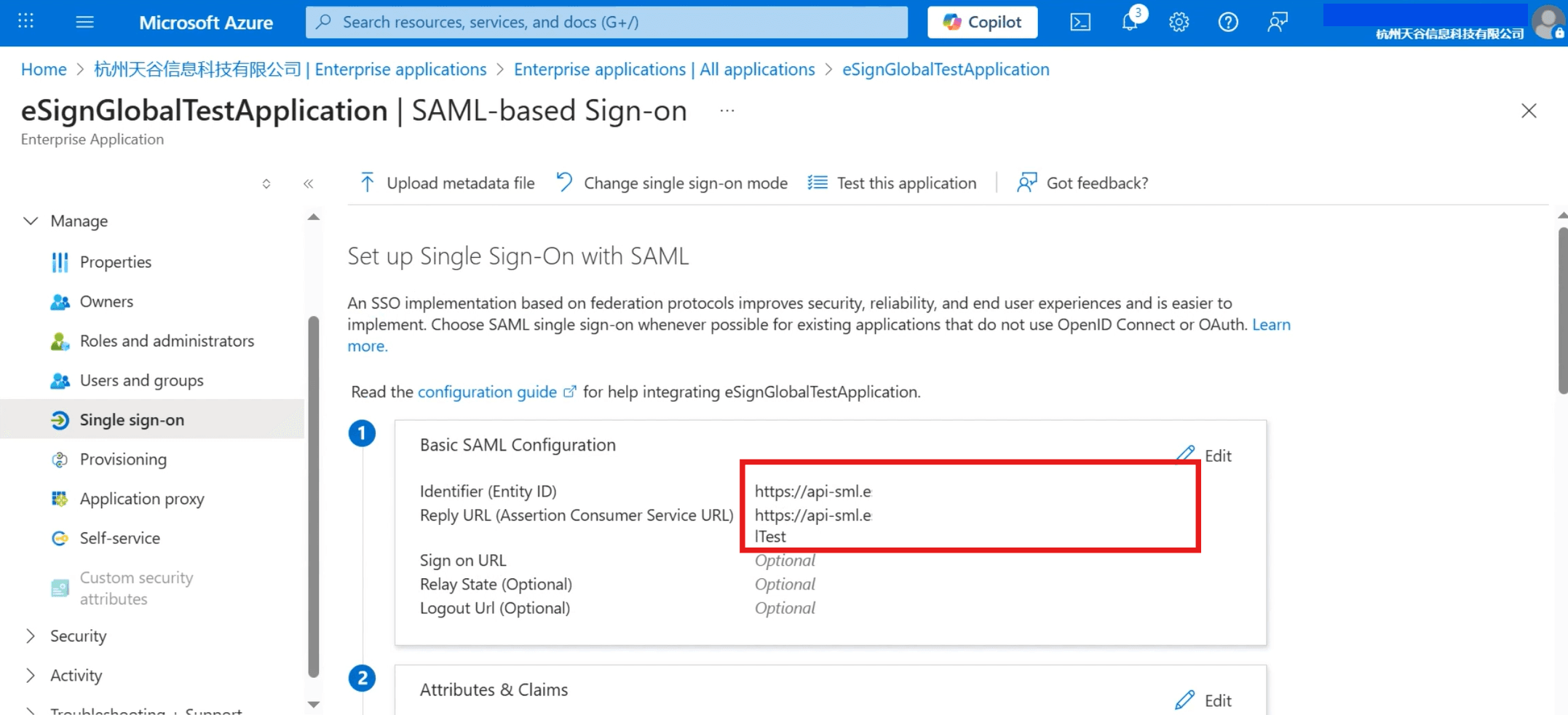
  1. Dopo aver salvato con successo, fai clic su Chiudi nell'angolo in alto a destra. A questo punto, la pagina visualizzerà l'identificatore inserito e l'URL di risposta.
23.png
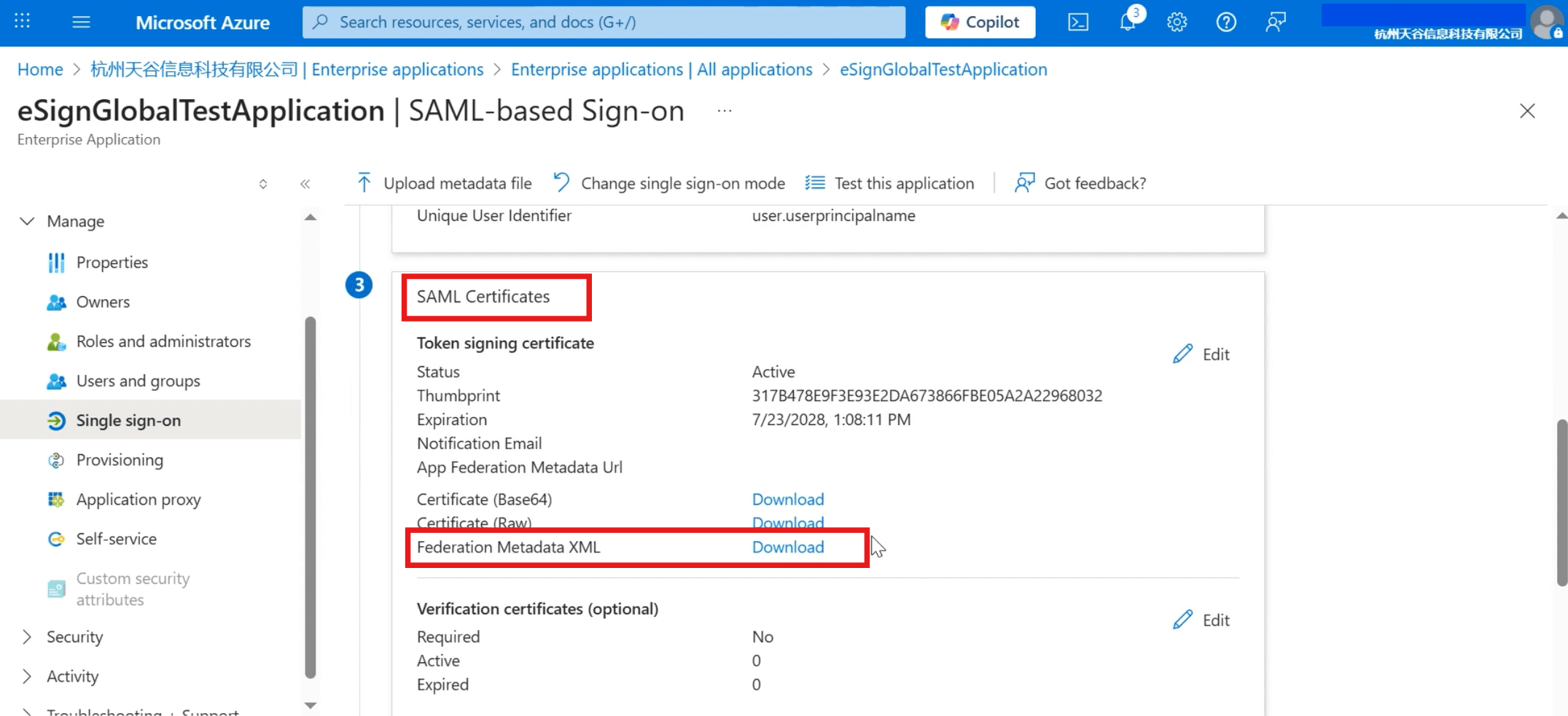
  1. Scorri verso il basso nella pagina e scarica il file [Metadati federati XML] nel [Certificato SAML].
24.png
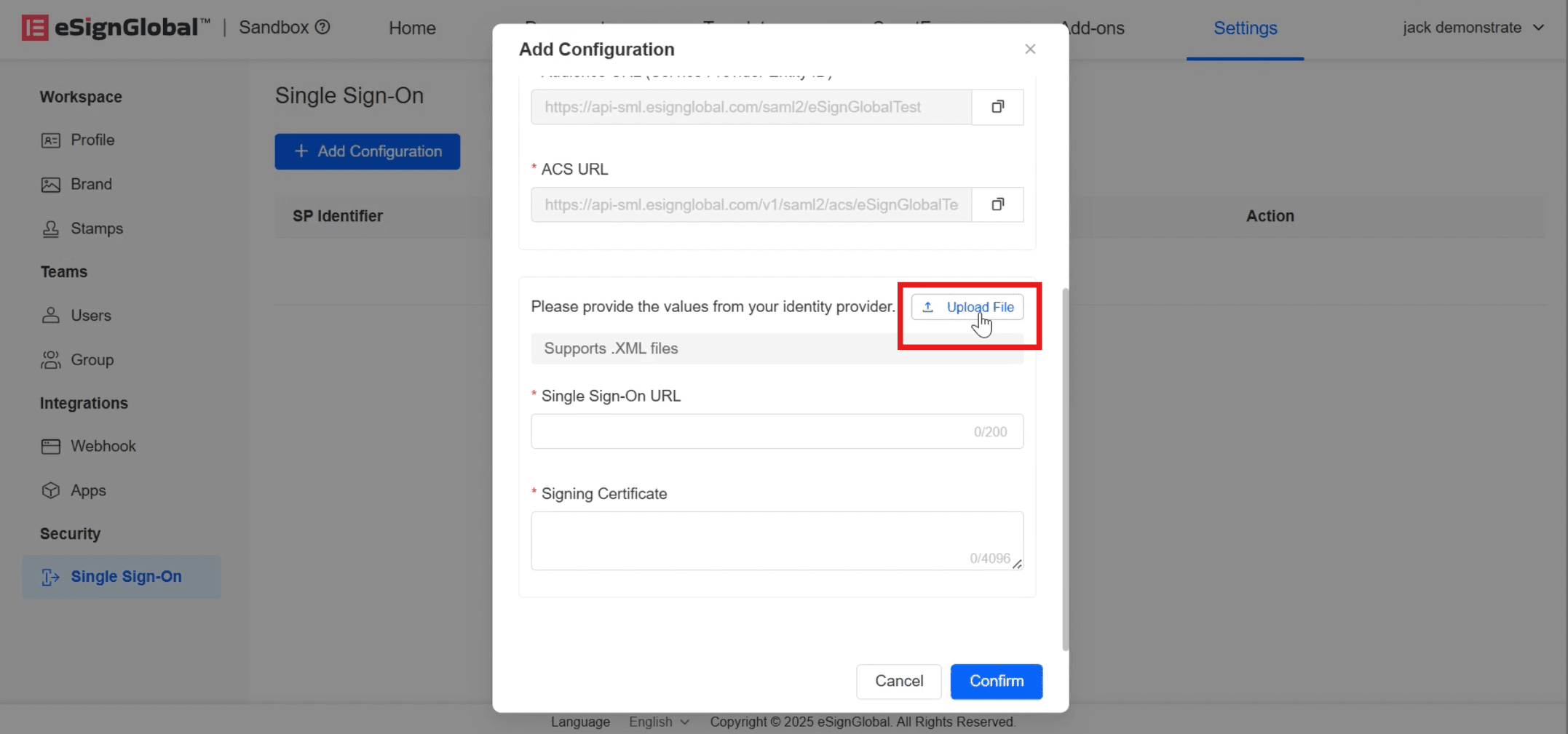
  1. IndietroeSignGlobalNella pagina [Aggiungi configurazione], fai clic per caricare il file XML scaricato.
25.png
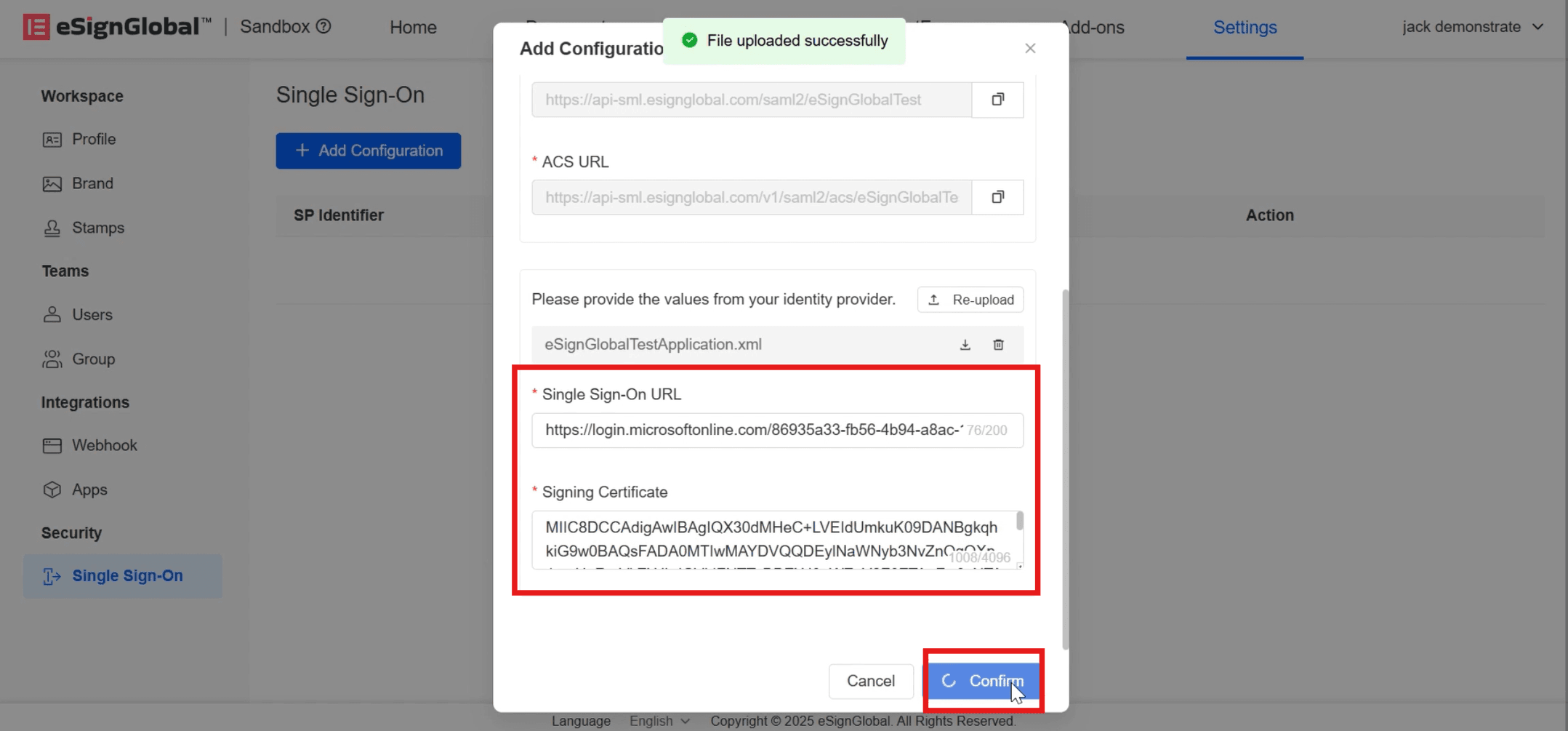
  1. Dopo aver caricato correttamente, l'[URL di Single Sign-On] e il [Certificato di firma] verranno compilati automaticamente. A questo punto, fai clic su [Conferma].
26.png

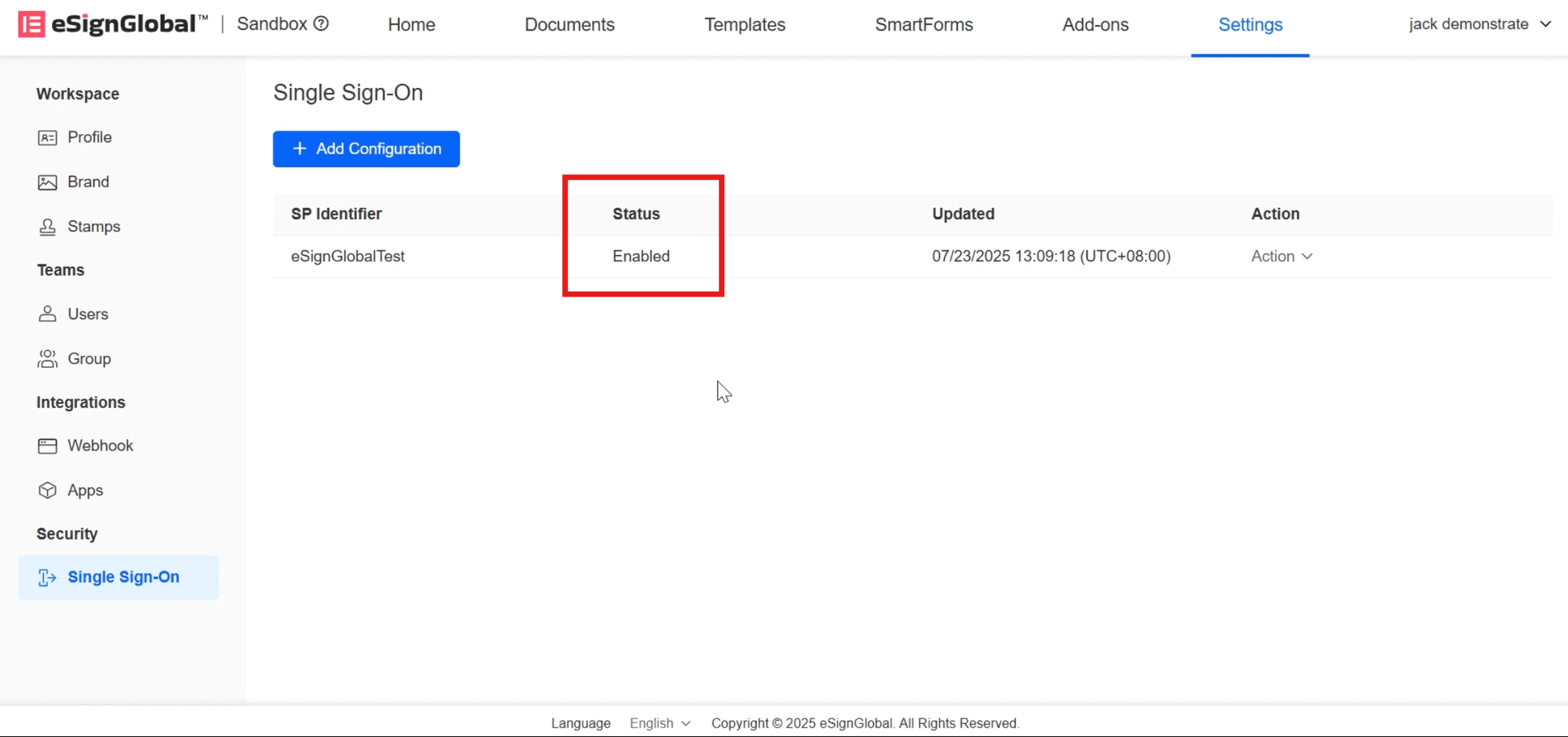
Quando lo stato visualizza [Abilitato], indica che la configurazione SSO è riuscita.

27.png


Verifica SSO

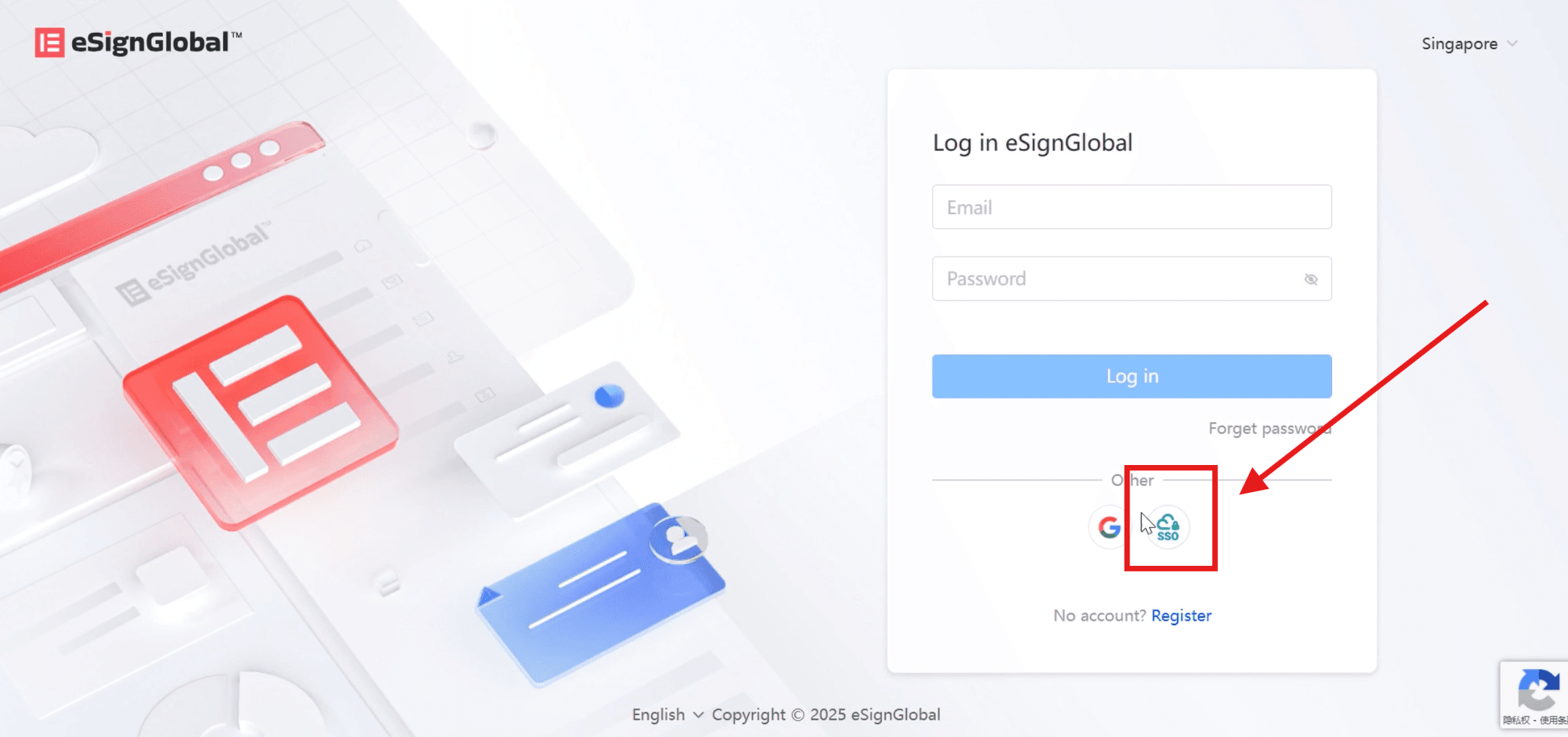
  1. IneSignGlobalNella pagina di accesso del sito Web ufficiale, seleziona l'accesso SSO.
28.png
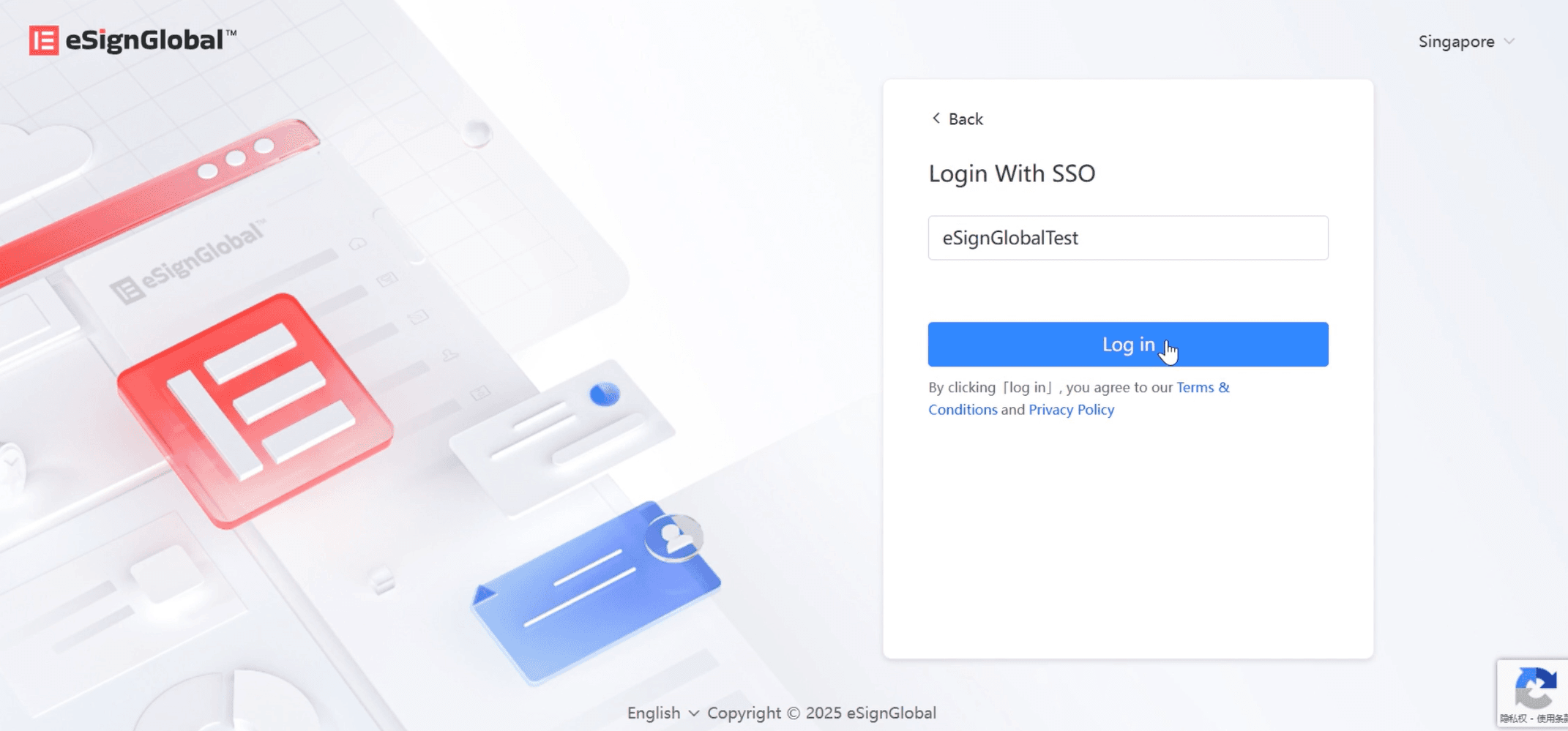
  1. Inserisci l'identificatore dello spazio di lavoro a cui appartieni e fai clic su Accedi.
29.png
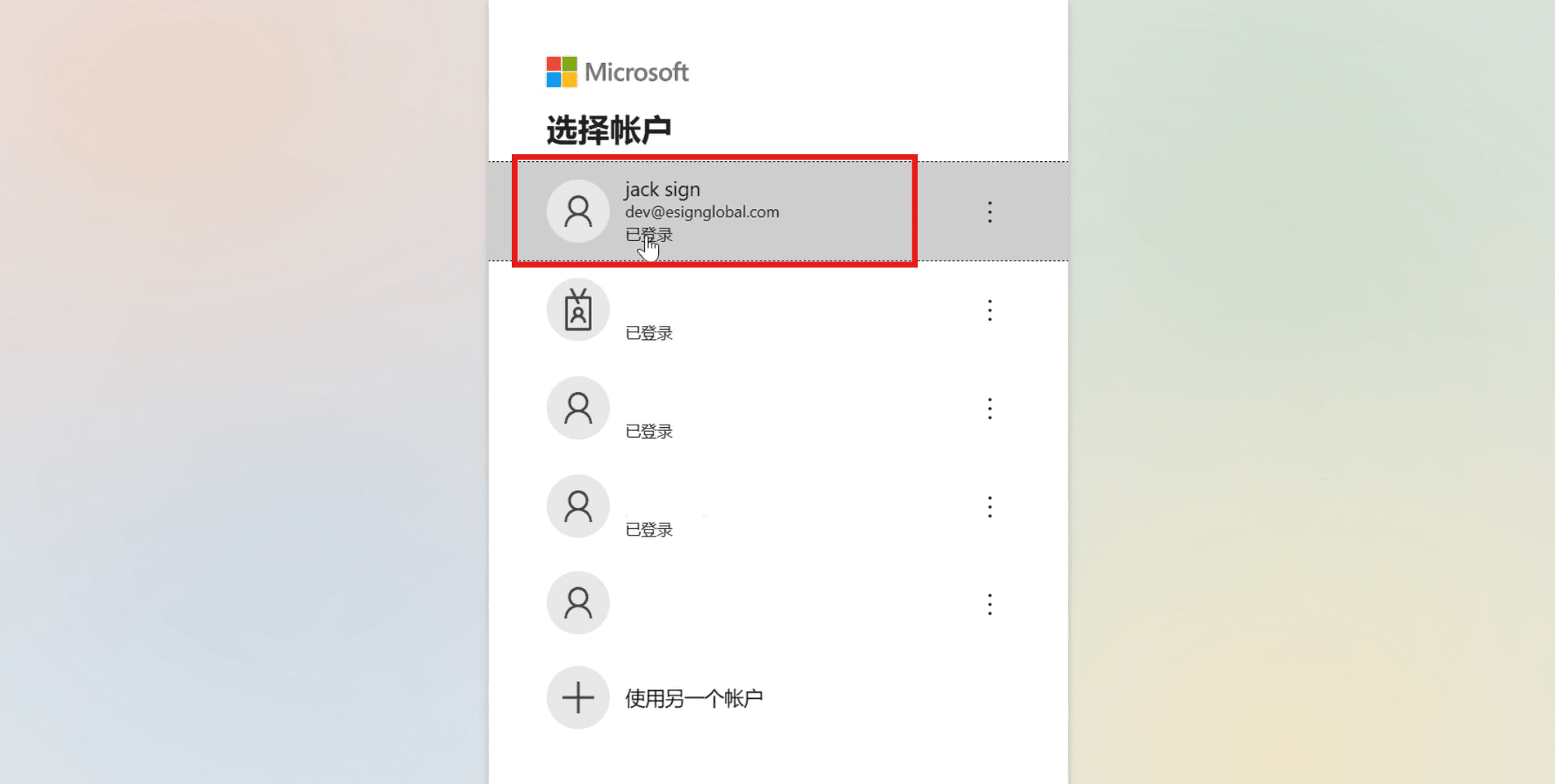
  1. La pagina verrà reindirizzata all'accesso Microsoft, seleziona l'account Microsoft corrispondente.
30.png
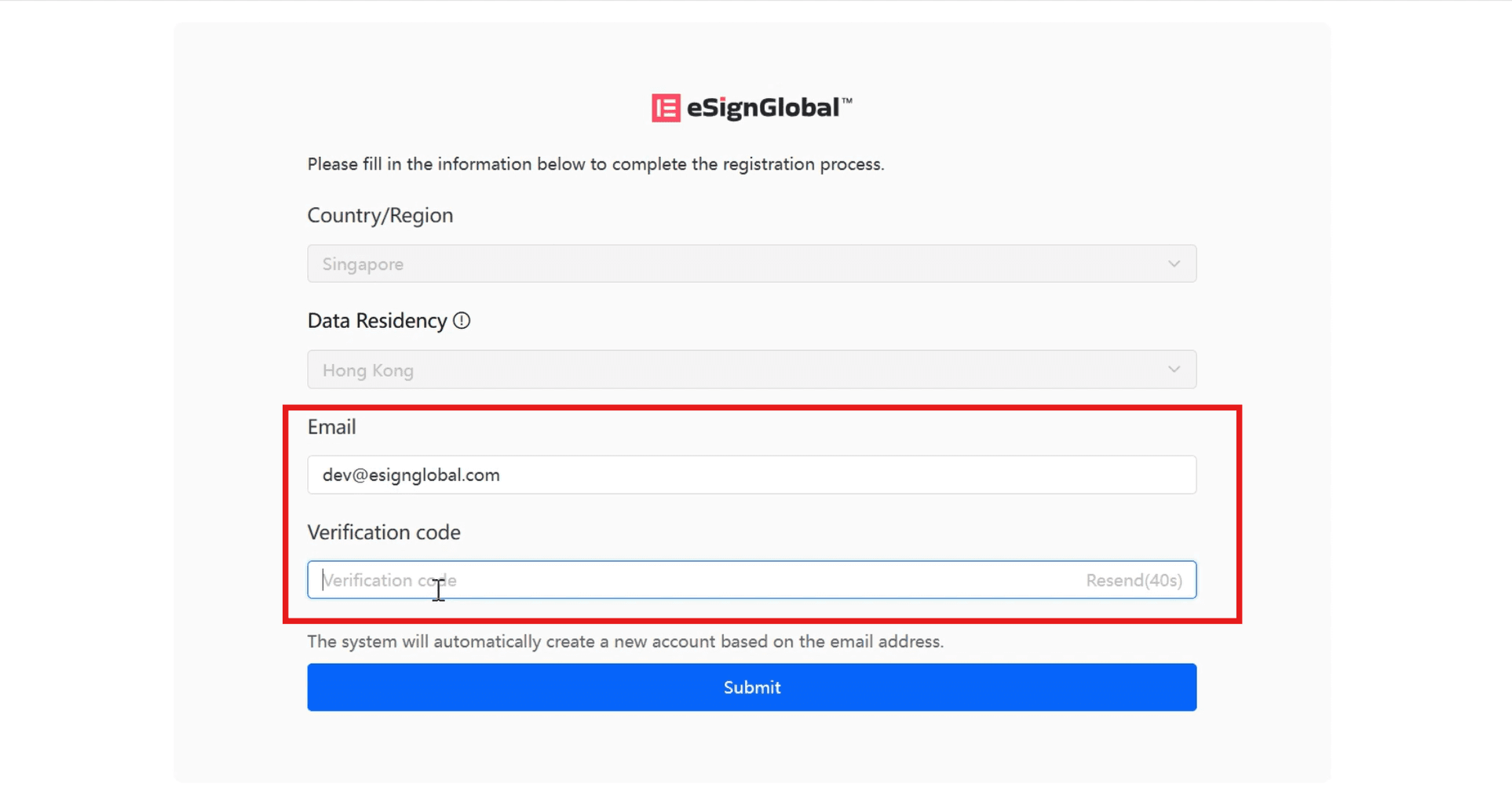
  1. Nella pagina reindirizzata, inserisci l'e-mail e il codice di verifica inviato all'e-mail, quindi fai clic su [Invia] per accedere allaeSignGlobalpagina principale.
31.png

Nota:

  • L'indirizzo e-mail di accesso tramite SSO non può essere utilizzato comeeSignGloball'account di accesso alla piattaforma.