Microsoft Microsoft Entra ID (ранее Azure AD) - SAML2.0
eSignGlobalПоддержка федеративной аутентификации на основе SAML 2.0. Вы можете интегрировать Microsoft Entra ID с помощью федеративной аутентификации на основе SAML 2.0.eSignGlobalдля реализации единого входа в учетную запись Microsoft Entra IDeSignGlobal, вместо того чтобы создавать подпользователя CAM для каждого члена предприятия или организации.
Создание приложения Microsoft Entra ID
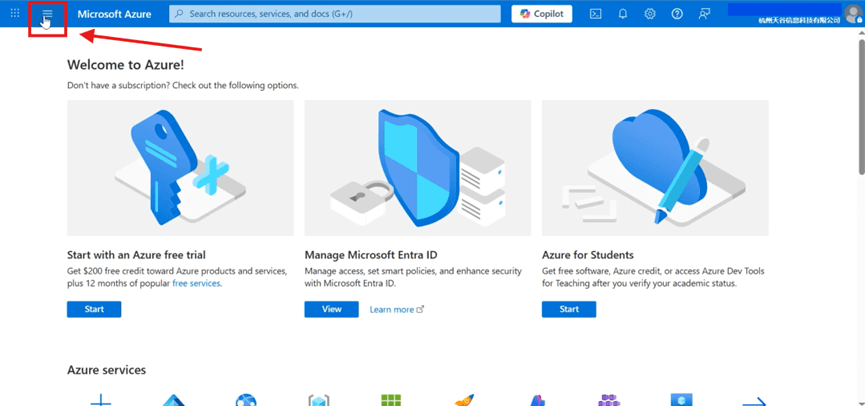
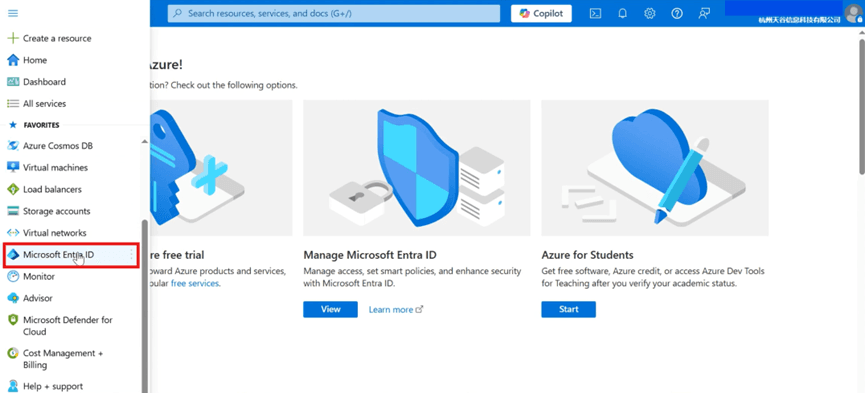
После входа на портал Azure нажмите 【Показать меню портала】 в левом верхнем углу, чтобы войти в 【Microsoft Entra ID】.
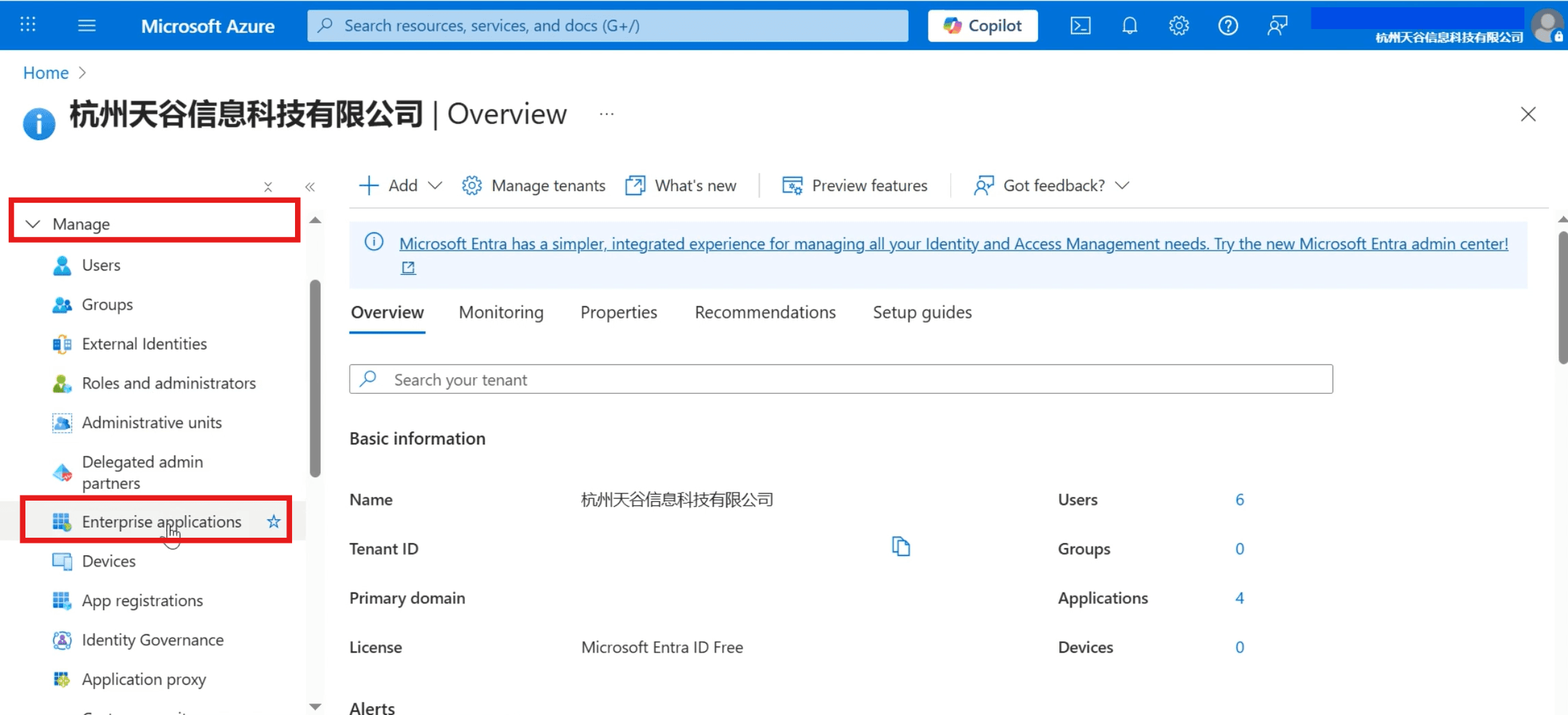
В левой колонке 【Управление】 нажмите 【Корпоративные приложения】.
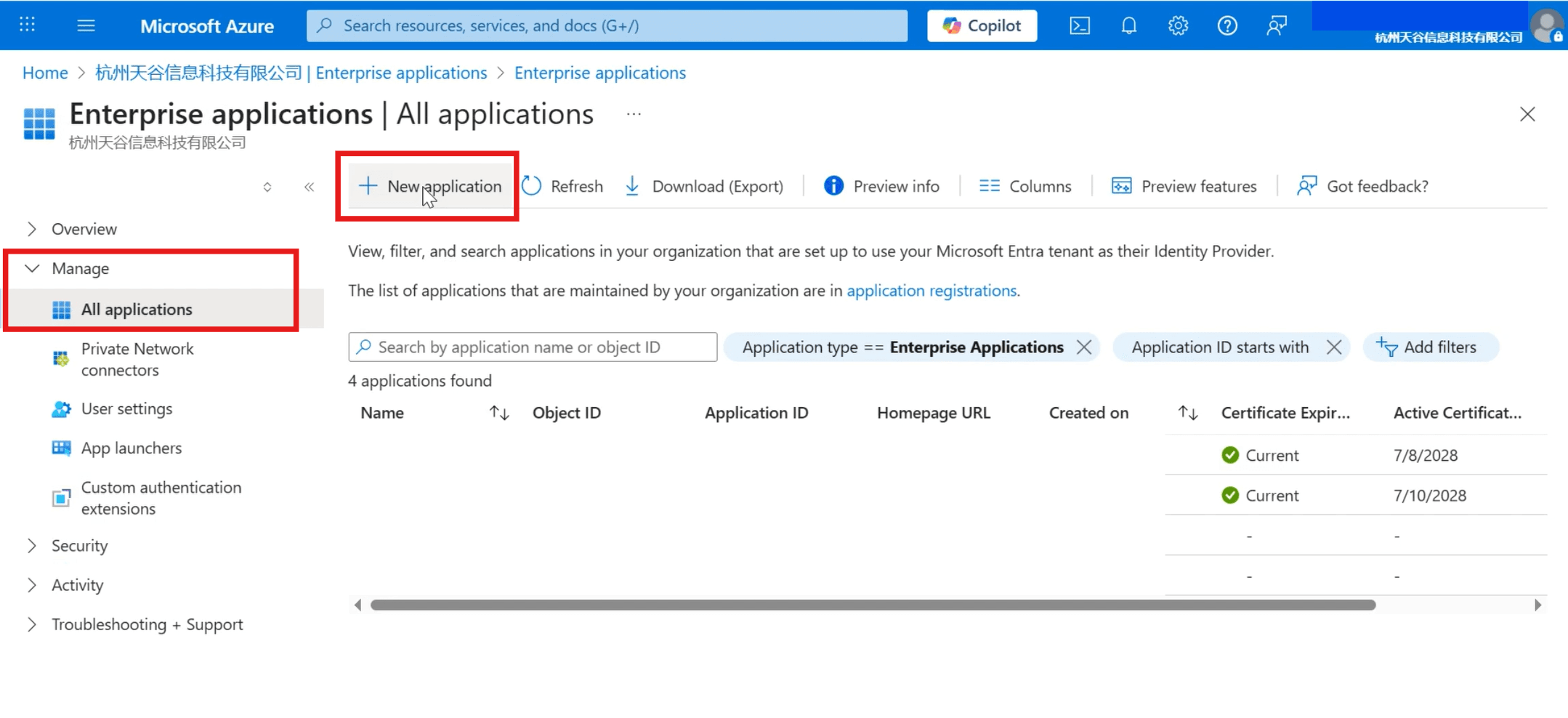
В левой строке меню нажмите 【Все приложения】>【Новое приложение】.
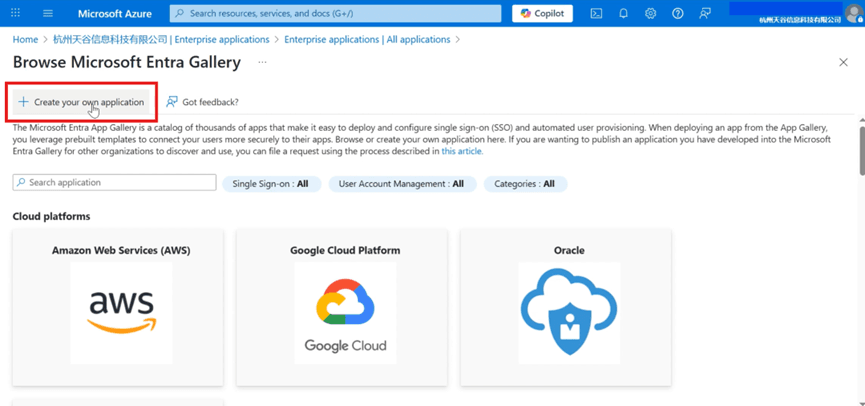
В верхней строке меню нажмите 【Создайте собственное приложение】.
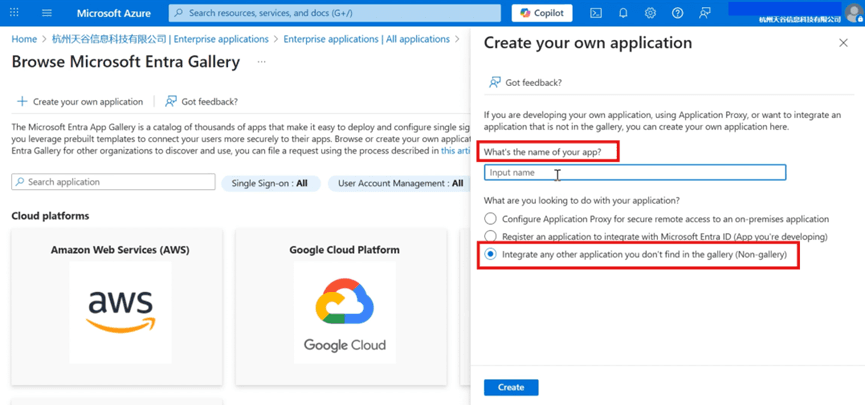
Введите имя приложения, выберите 【Интегрировать любое другое приложение, которое не найдено в галерее (не из галереи)】 и создайте.
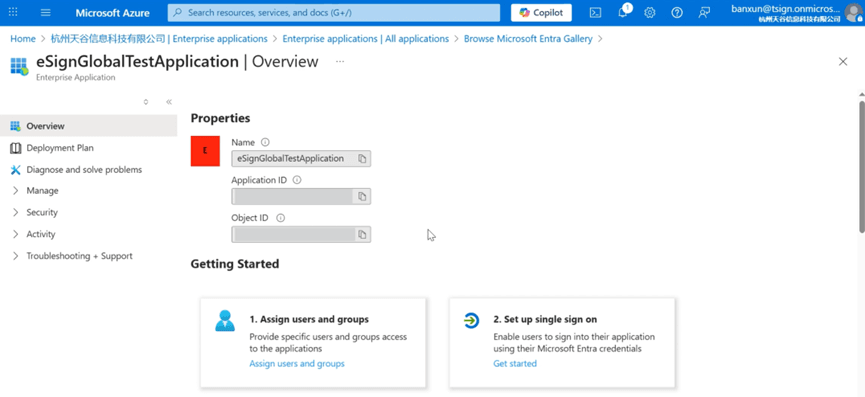
Появление следующей страницы указывает на успешное создание.
Настройка прав доступа пользователей
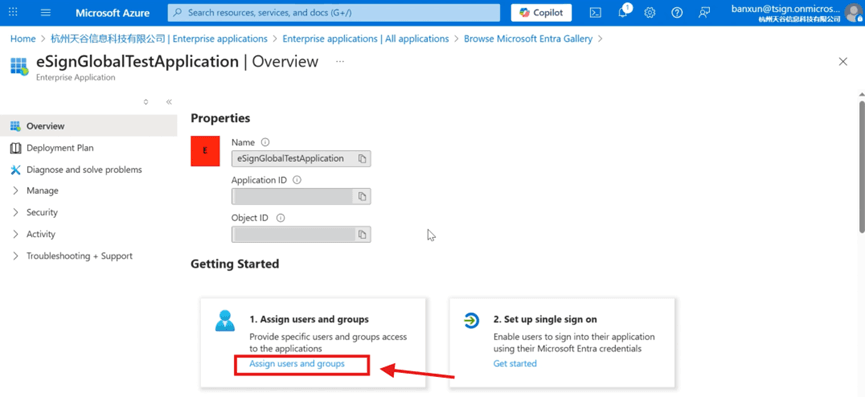
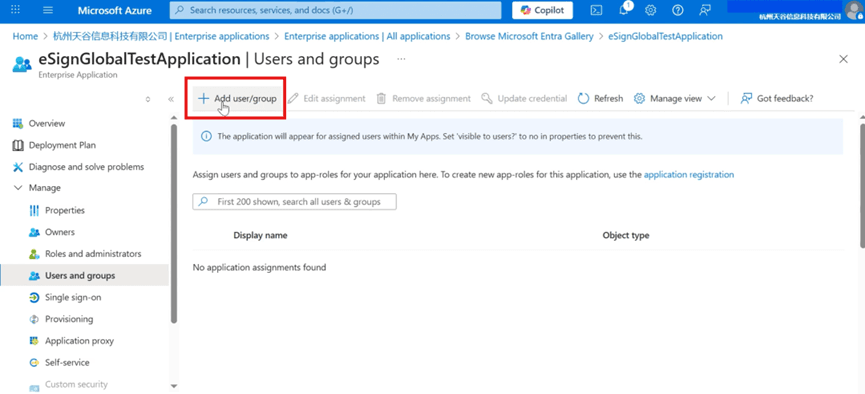
Нажмите 【Назначить пользователей и группы】.
Нажмите 【Добавить пользователя/группу】.
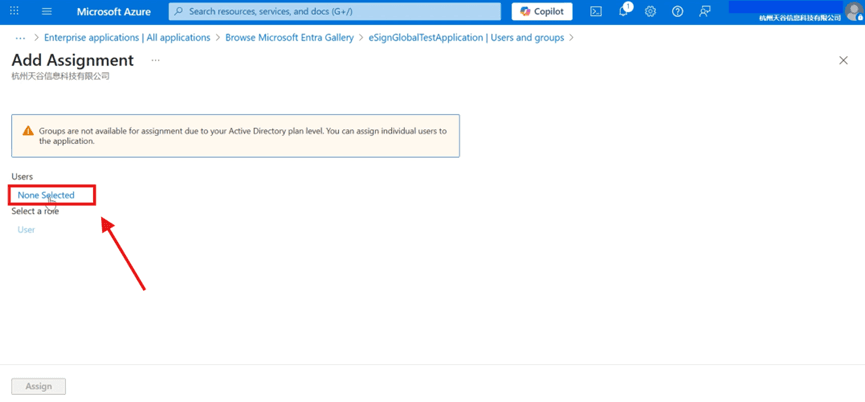
Нажмите 【Ничего не выбрано】, чтобы перейти на страницу добавления пользователей.
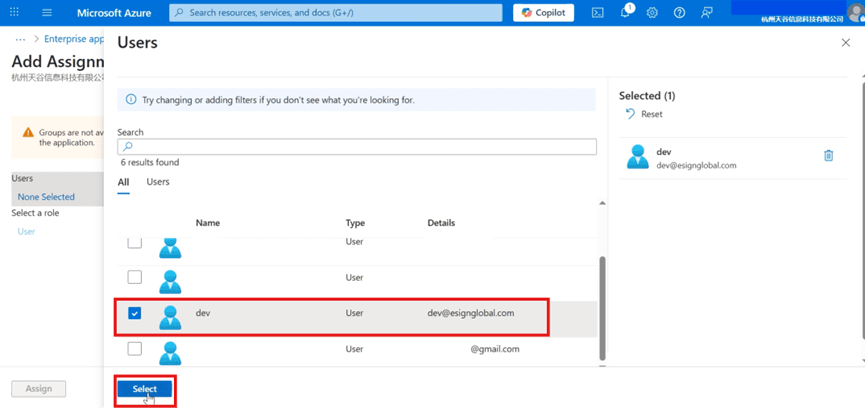
Установите флажки для нужных пользователей и подтвердите выбор.
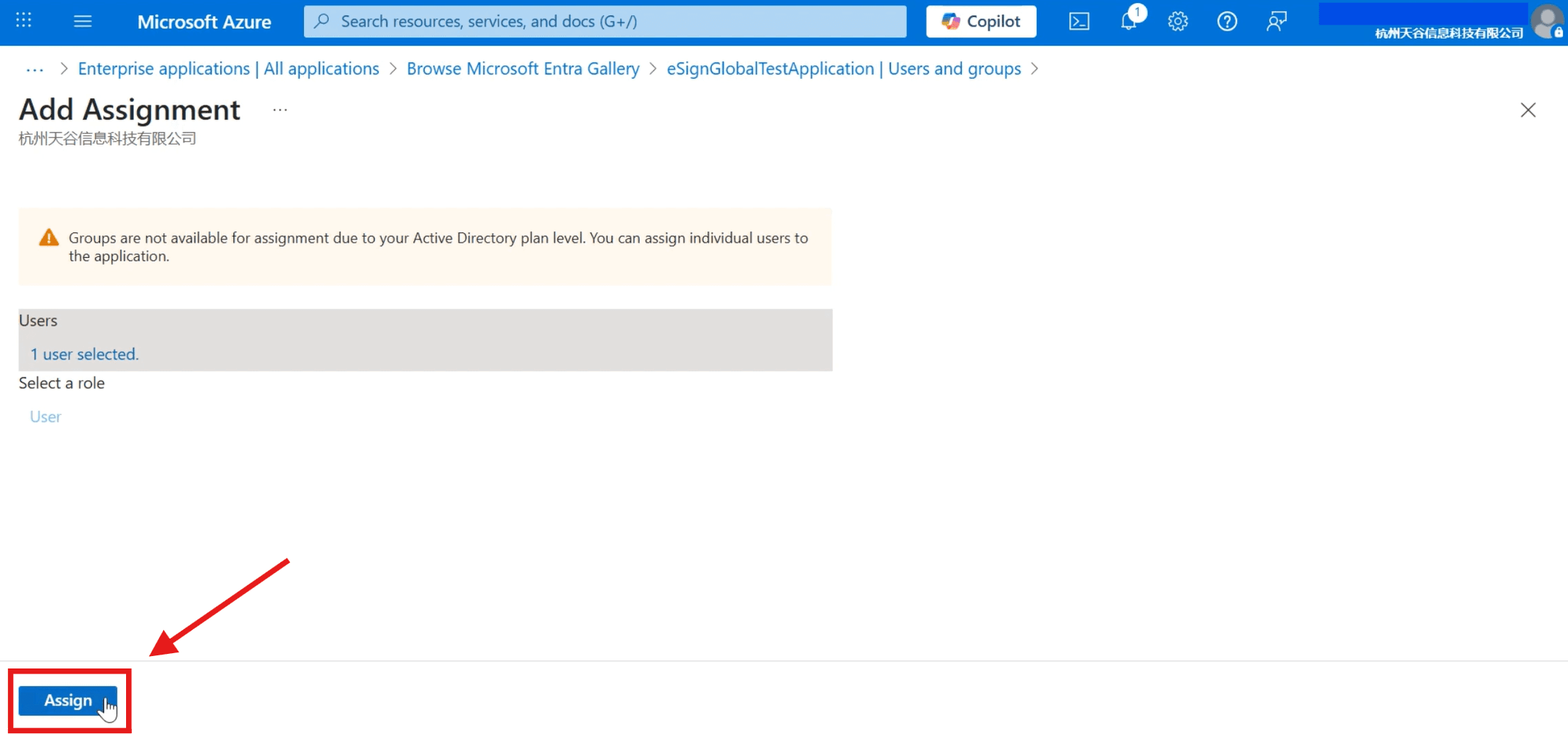
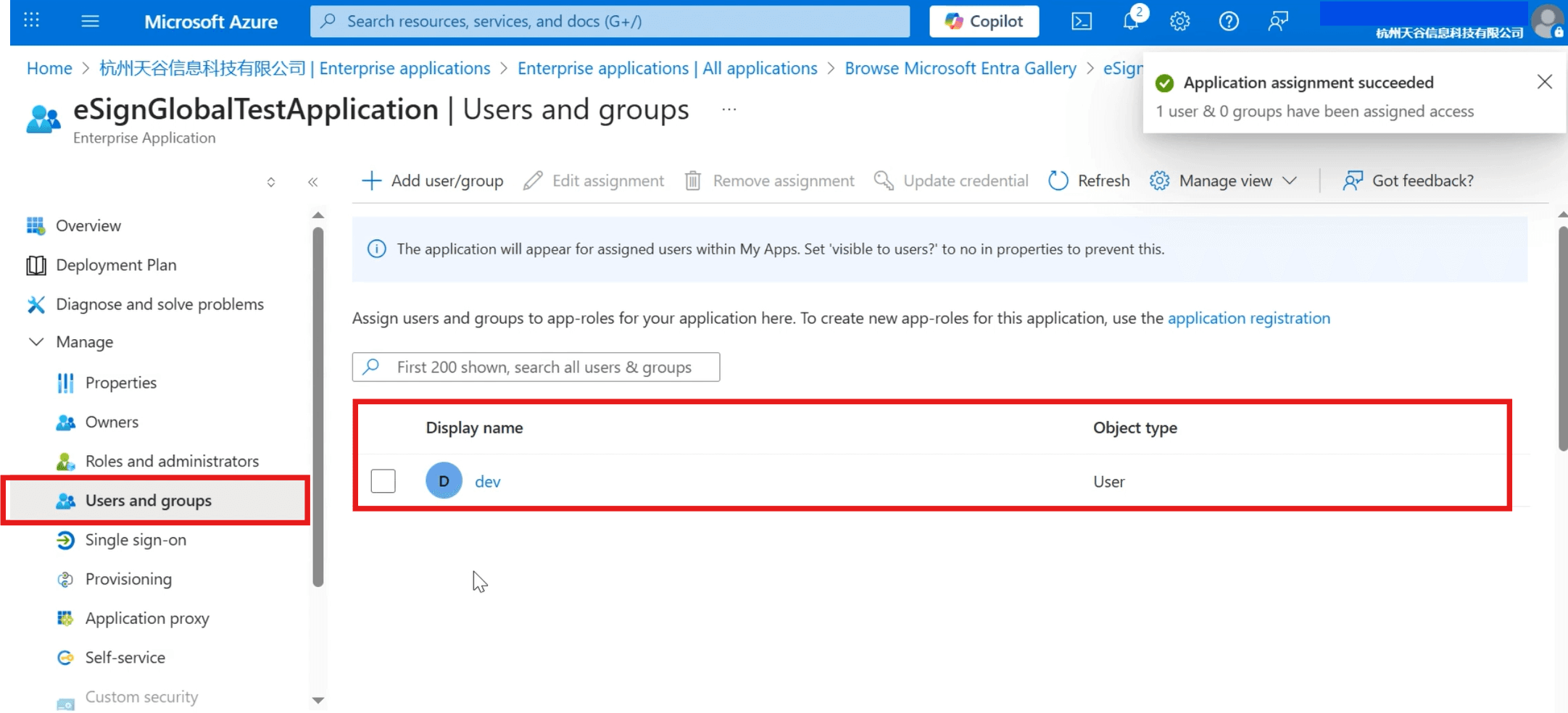
Нажмите 【Распределить】, чтобы завершить настройку.
Вы можете просмотреть добавленных пользователей в каталоге 【Пользователи и группы】.
Настройка единого входа
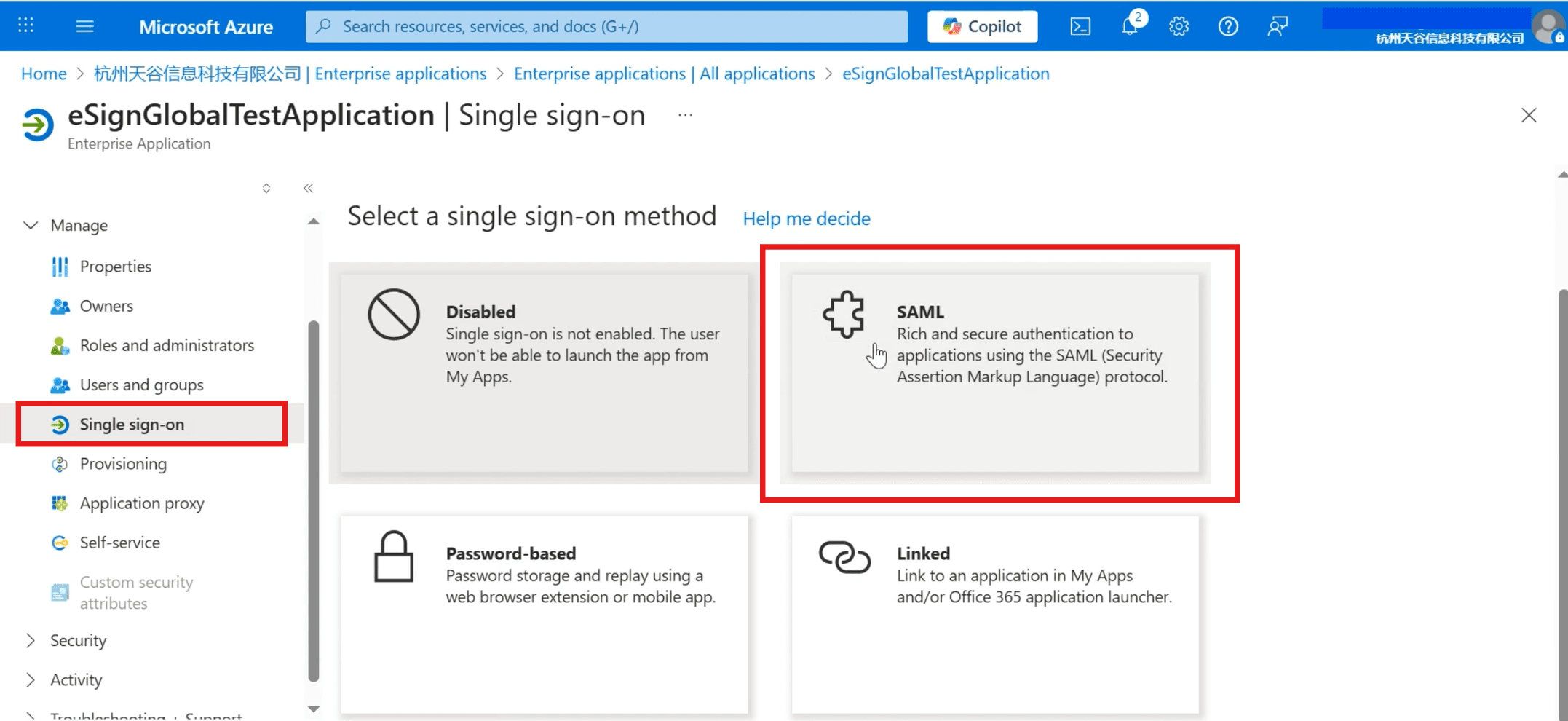
Нажмите 【Единый вход】 в левой панели меню, в качестве способа входа выберите 【SAML】.
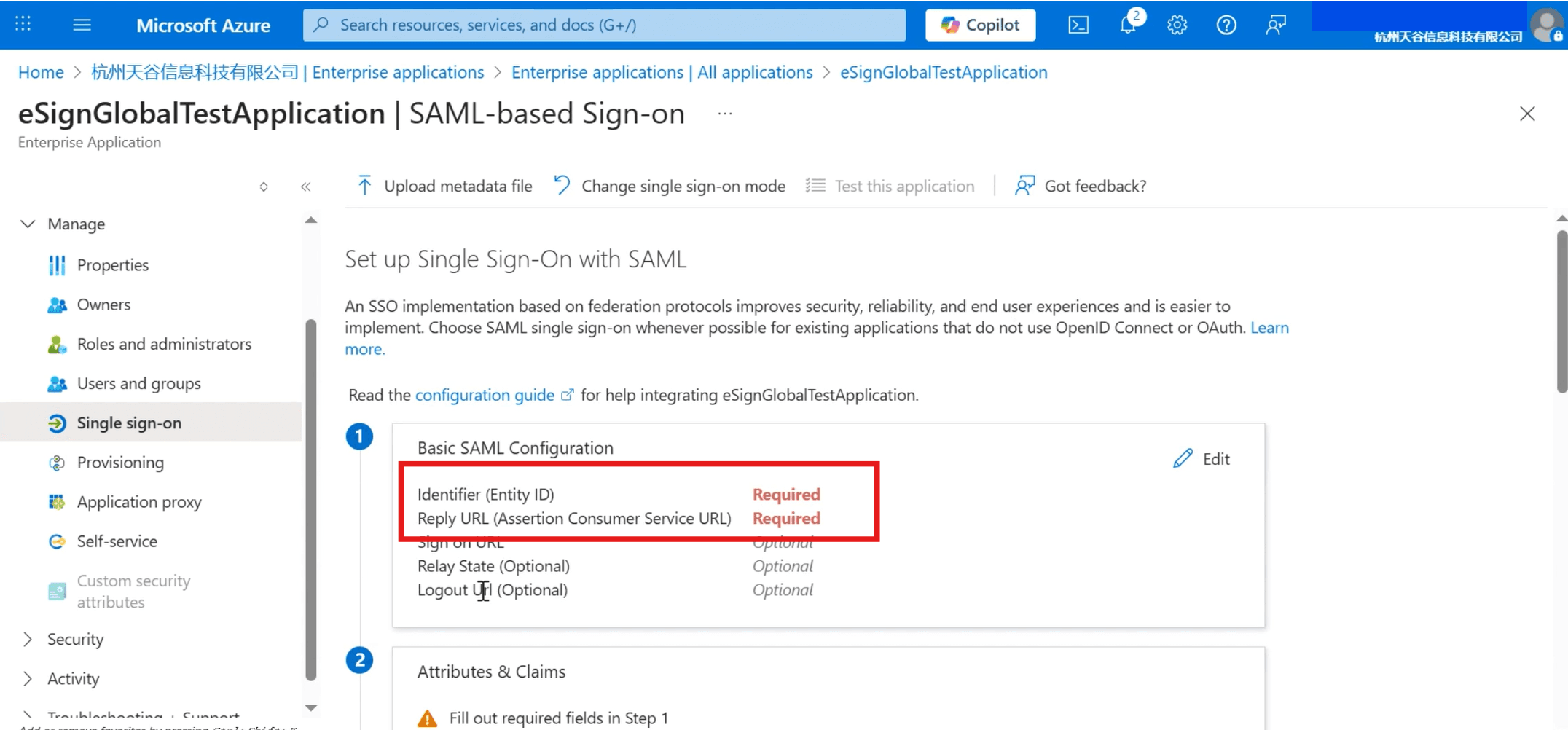
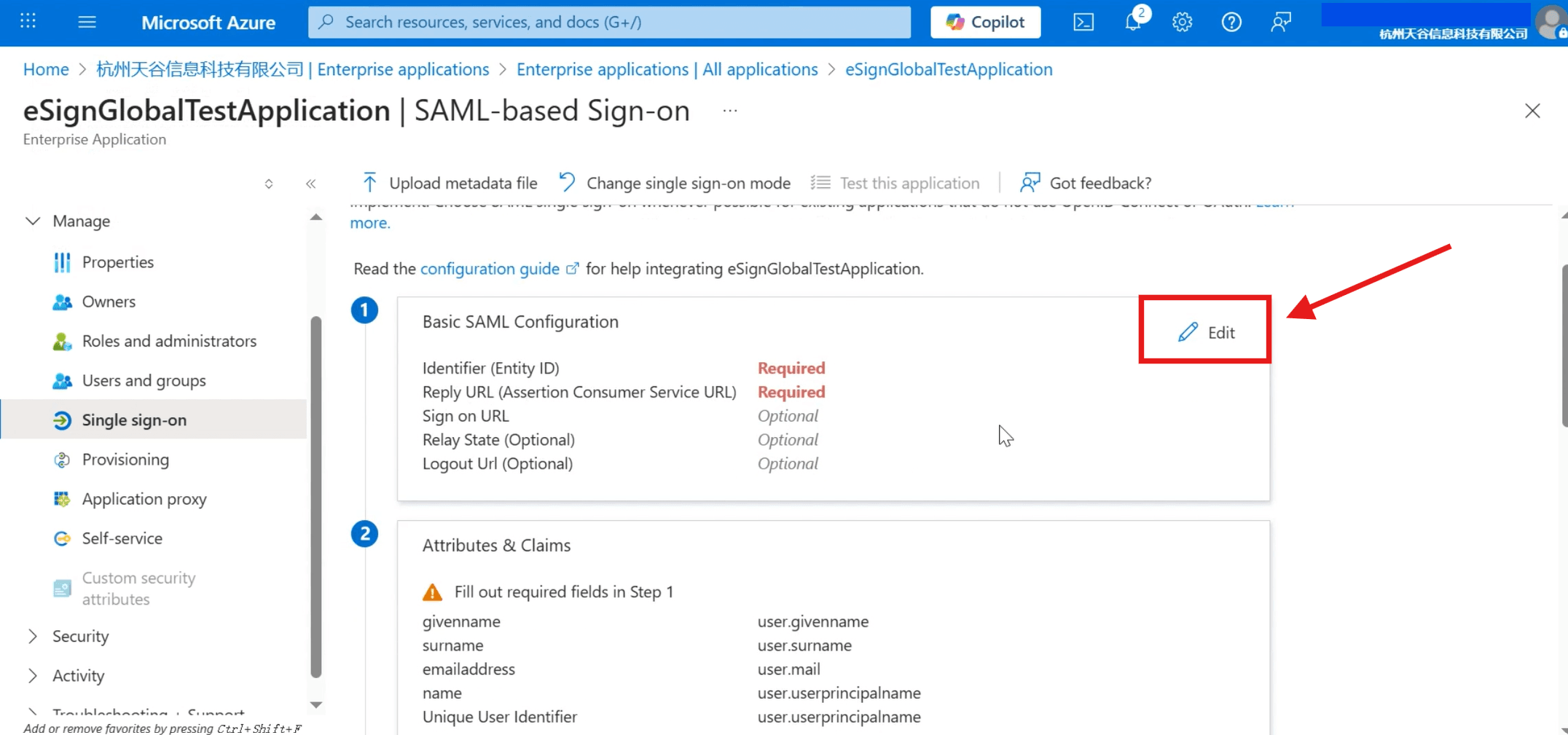
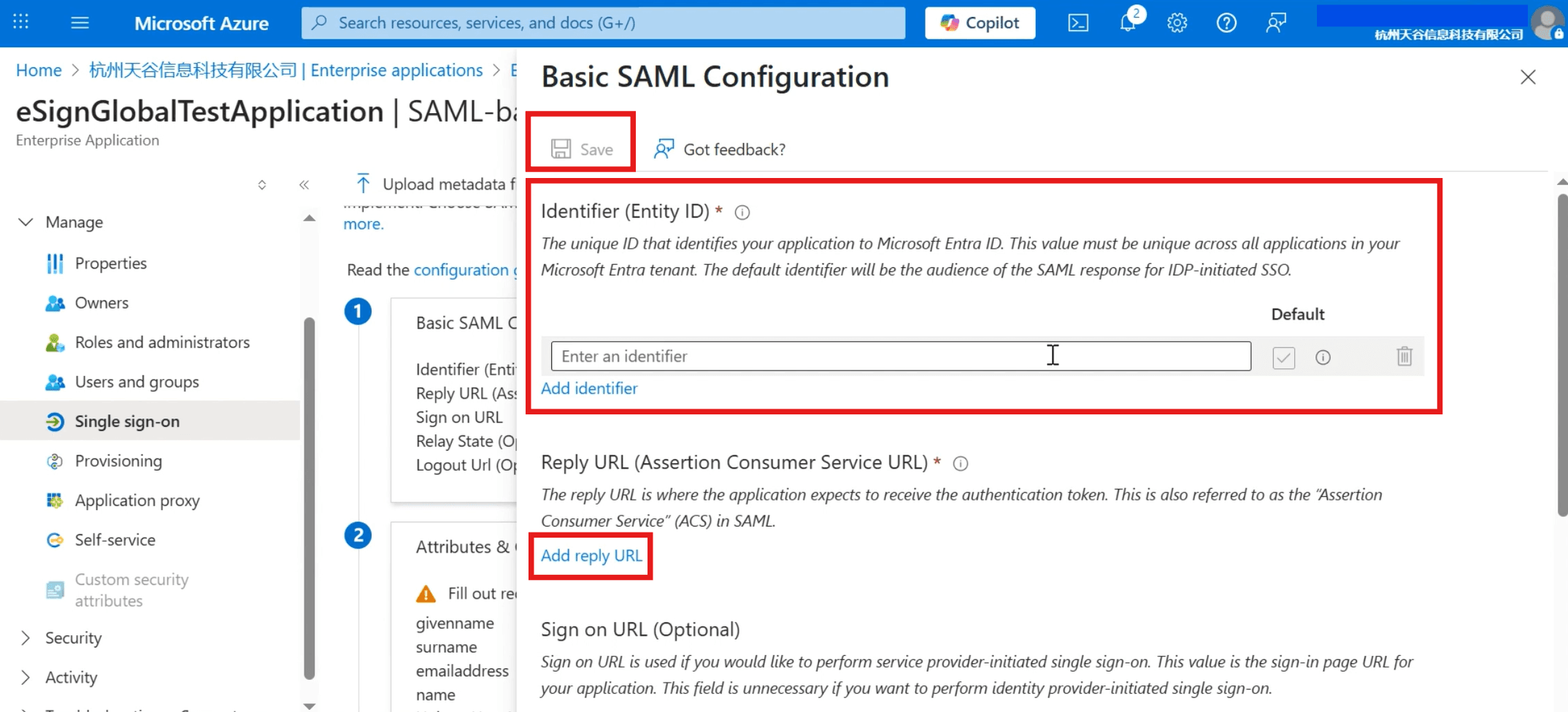
Для настройки единого входа SAML необходимо заполнить идентификатор и URL-адрес ответа.
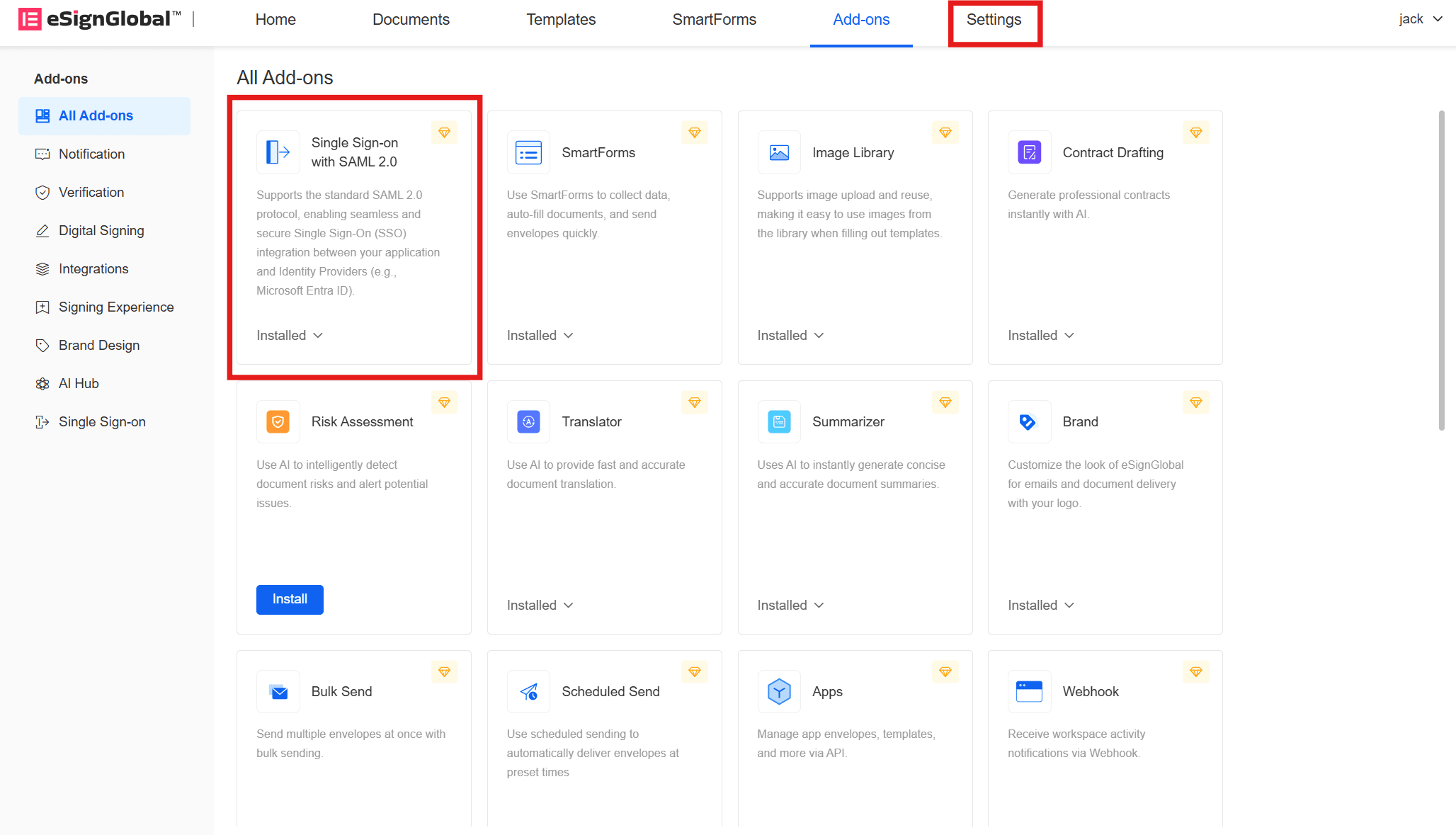
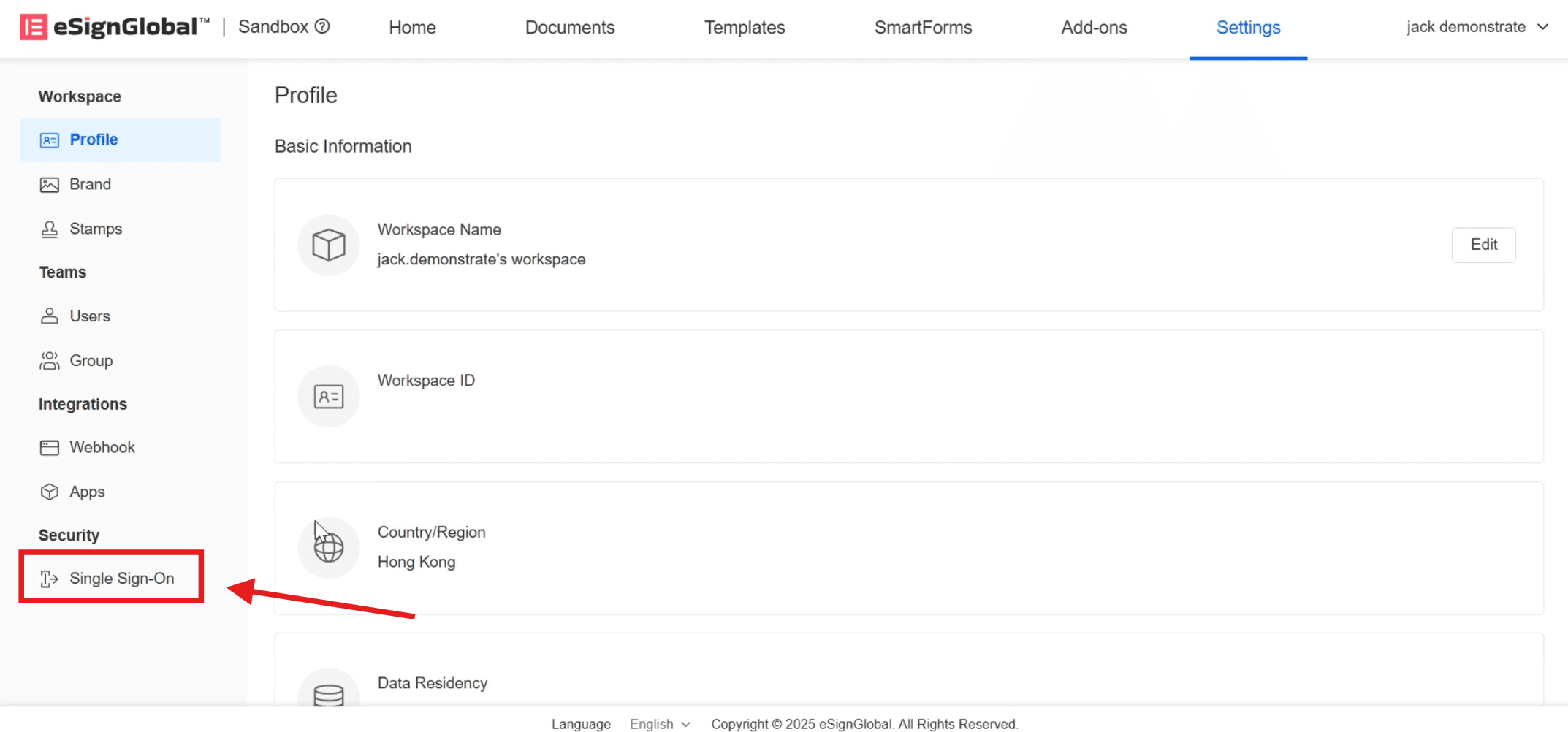
ВернутьсяeSignGlobalПортал, войдите в систему и установите плагин 【Протокол единого входа SAML2.0】, затем нажмите 【Настройки】 в верхней панели меню.
Нажмите 【Единый вход】 в каталоге 【Безопасность】 в левой части.
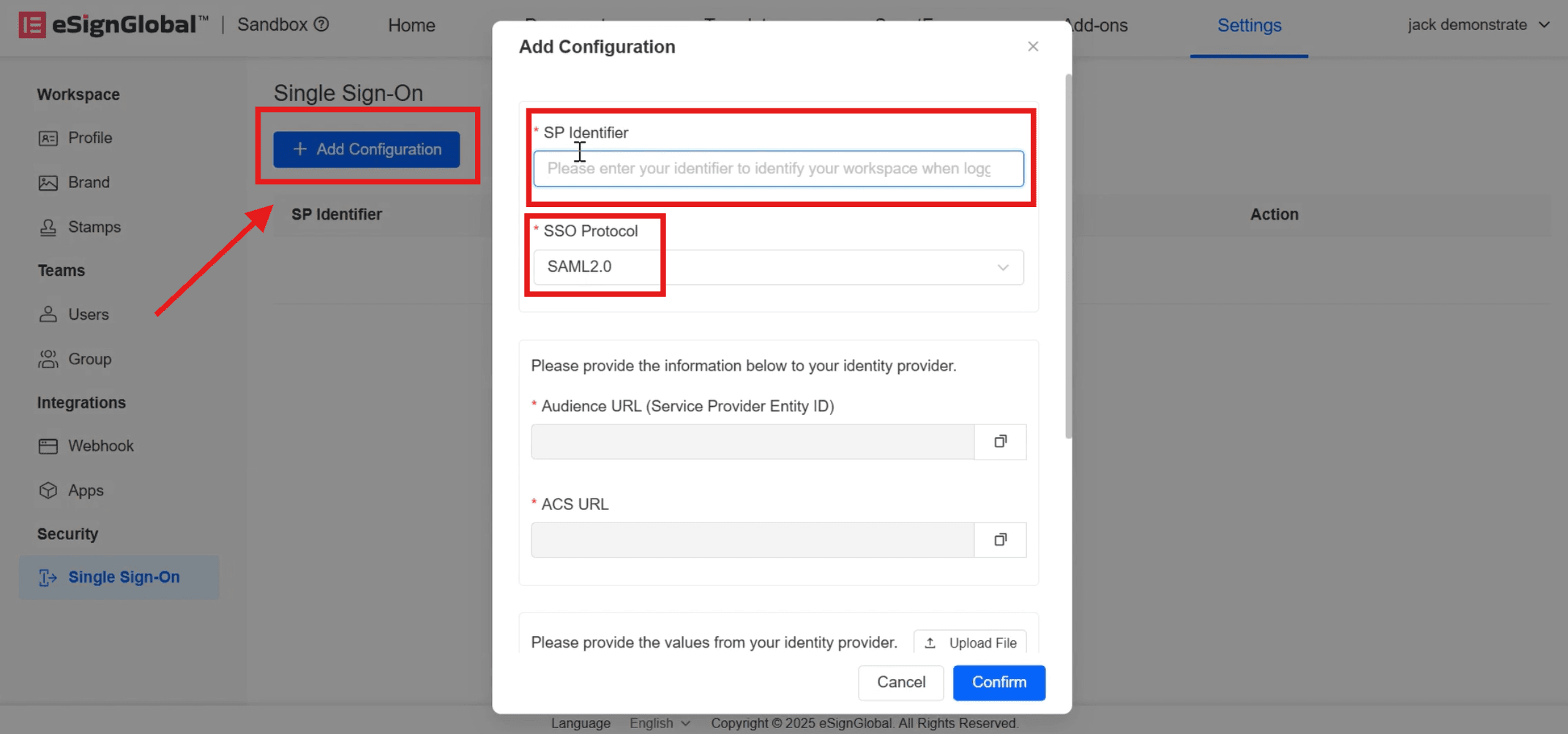
Нажмите 【Добавить конфигурацию】, введите 【Идентификатор поставщика услуг】 и выберите 【Протокол единого входа】 как SAML2.0.
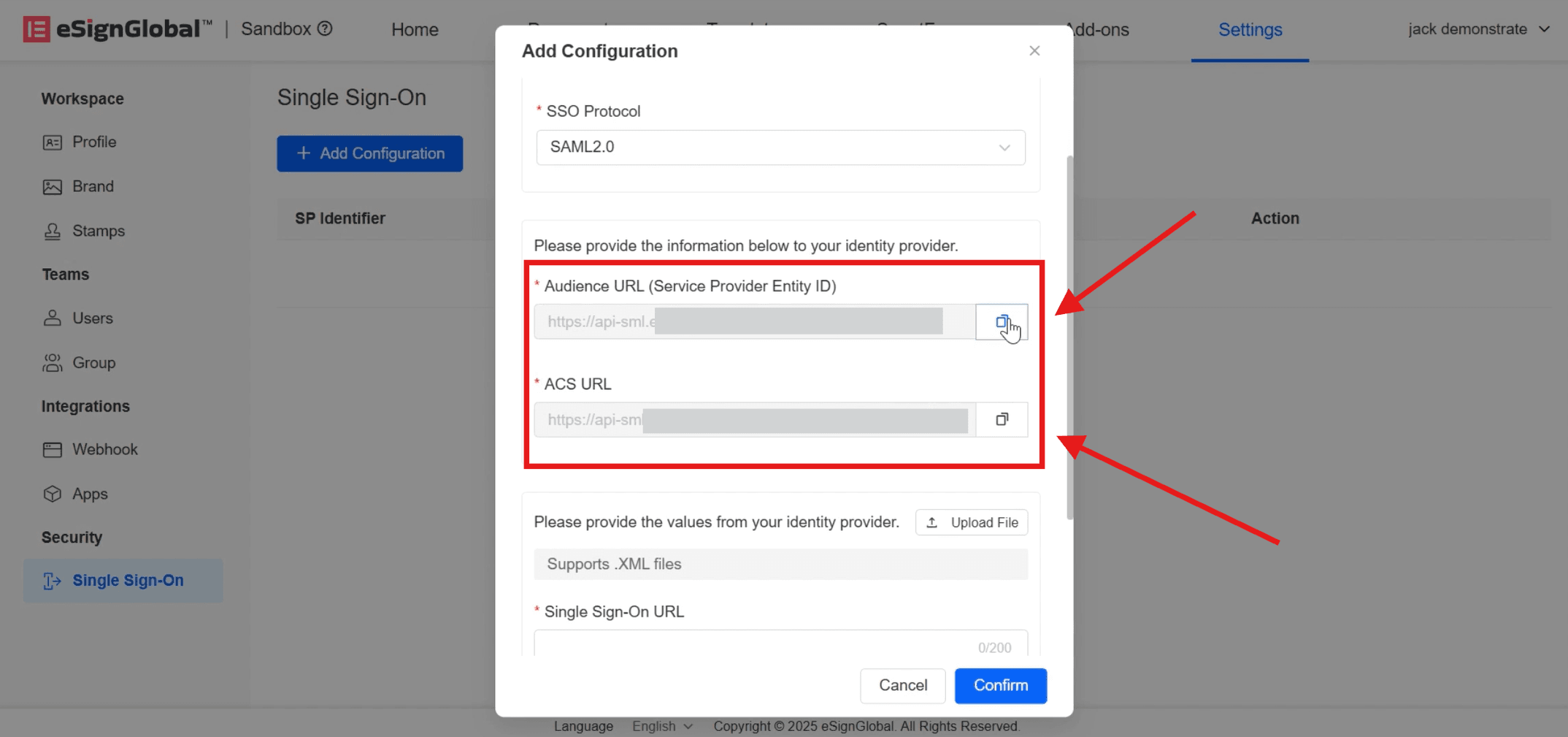
После ввода ниже автоматически сгенерируются 【URL-адрес аудитории】 (Entity ID поставщика услуг) и 【ACS URL】, нажмите справа, чтобы скопировать их на страницу Microsoft Entra ID 【Единый вход на основе SAML】.
Вернитесь на страницу Microsoft Entra ID 【Единый вход на основе SAML】 и нажмите 【Редактировать】.
Вставьте скопированный 【URL-адрес аудитории】 в 【Идентификатор】 (Entity ID); 【ACS URL】 в 【URL-адрес ответа】 (URL-адрес службы обработчика утверждений), после завершения нажмите 【Сохранить】 вверху.
Описание:
eSignGlobal【URL-адрес аудитории】 (Entity ID поставщика услуг) в соответствует 【Идентификатору】 (Entity ID) в Microsoft Entra ID;
eSignGlobal【ACS URL】 в соответствует 【URL-адресу ответа】 (URL-адрес службы обработчика утверждений) в Microsoft Entra ID.
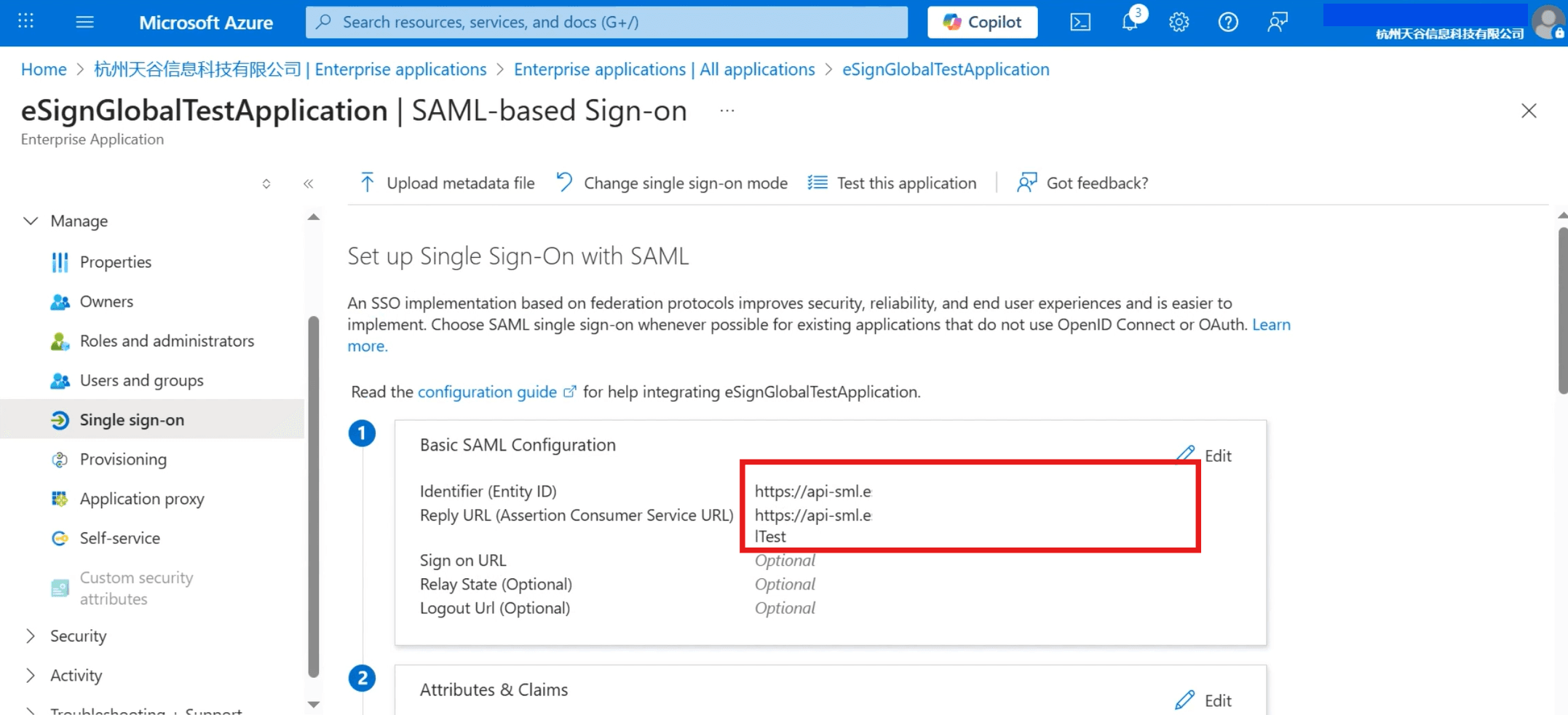
После успешного сохранения нажмите «Закрыть» в правом верхнем углу. На странице отобразятся введенный идентификатор и URL-адрес ответа.
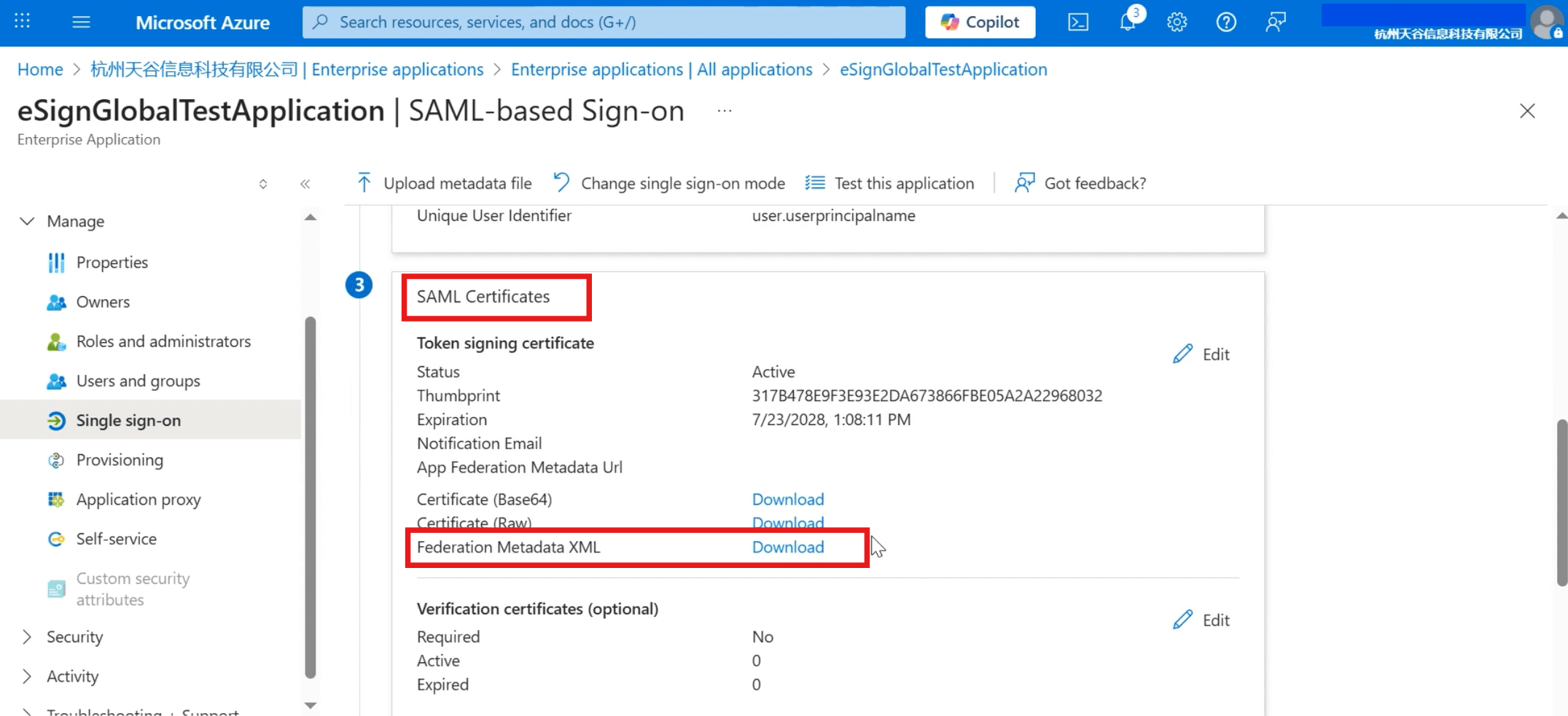
Прокрутите страницу вниз и загрузите файл 【XML метаданных федерации】 из 【Сертификата SAML】.
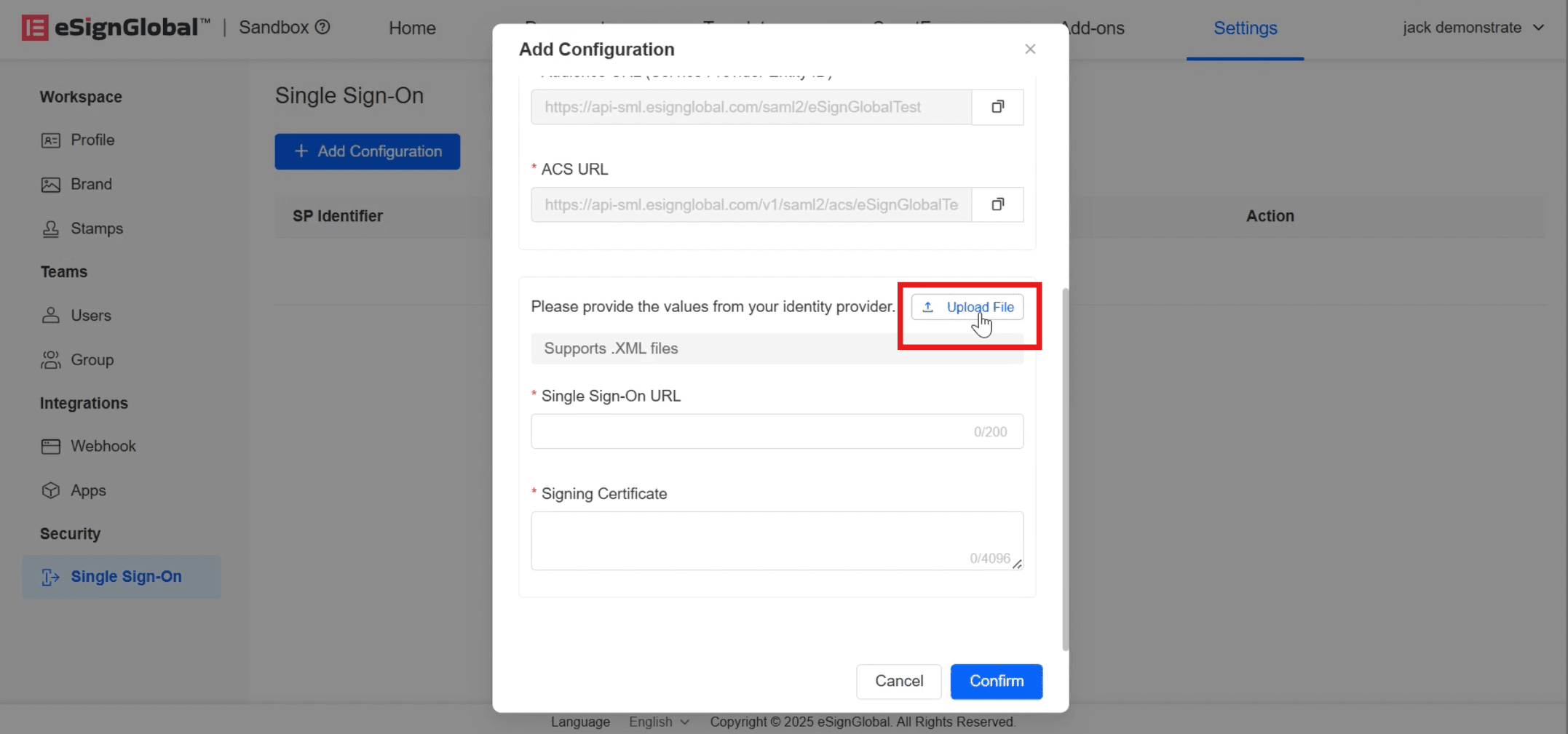
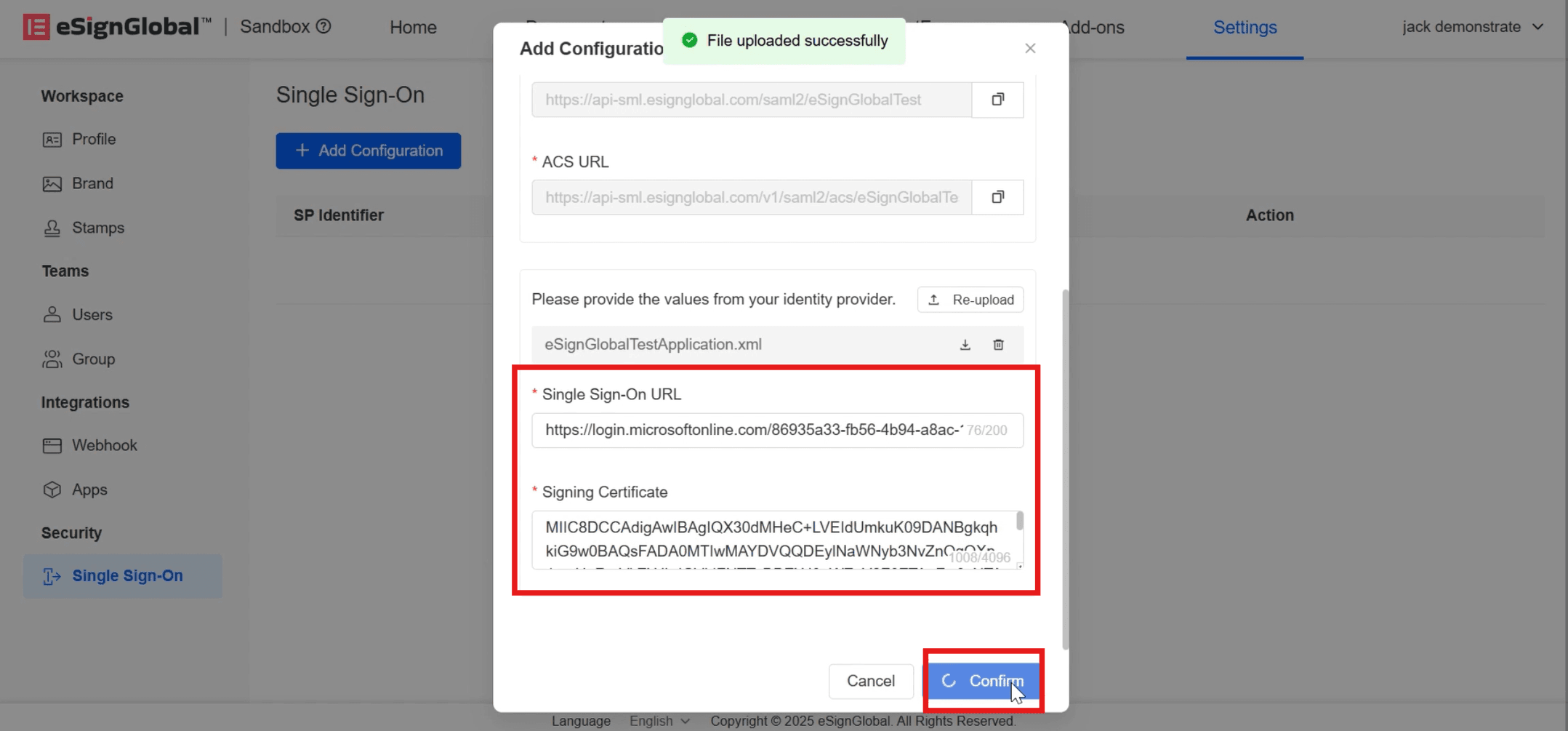
ВернутьсяeSignGlobalНа странице 【Добавить конфигурацию】 нажмите, чтобы загрузить скачанный XML-файл.
После успешной загрузки поля 【URL-адрес единого входа】 и 【Сертификат подписи】 будут заполнены автоматически. Нажмите 【Подтвердить】.
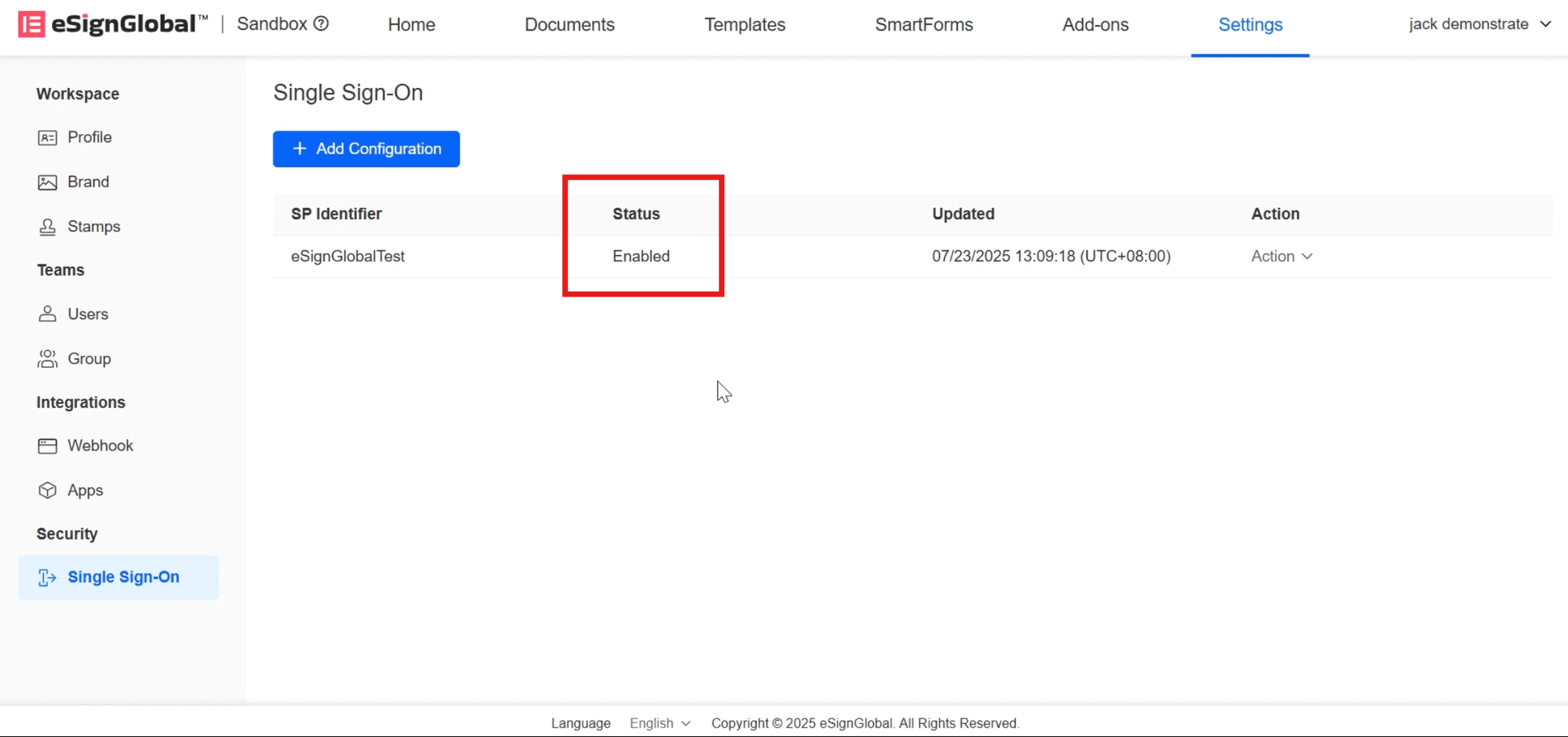
Когда статус отображается как 【Включено】, это означает, что конфигурация SSO выполнена успешно.
Проверка SSO
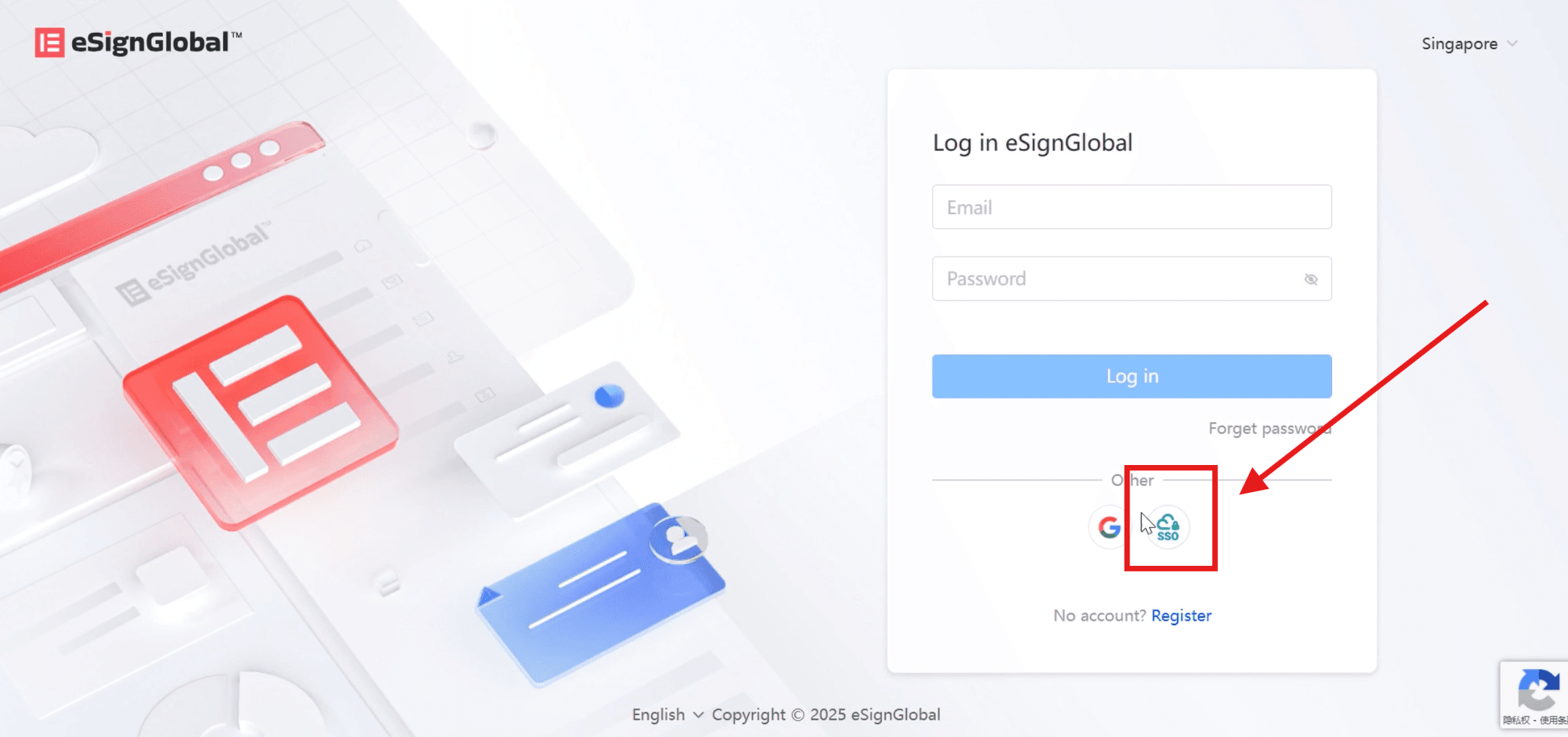
ВeSignGlobalна странице входа на официальном сайте выберите вход через SSO.
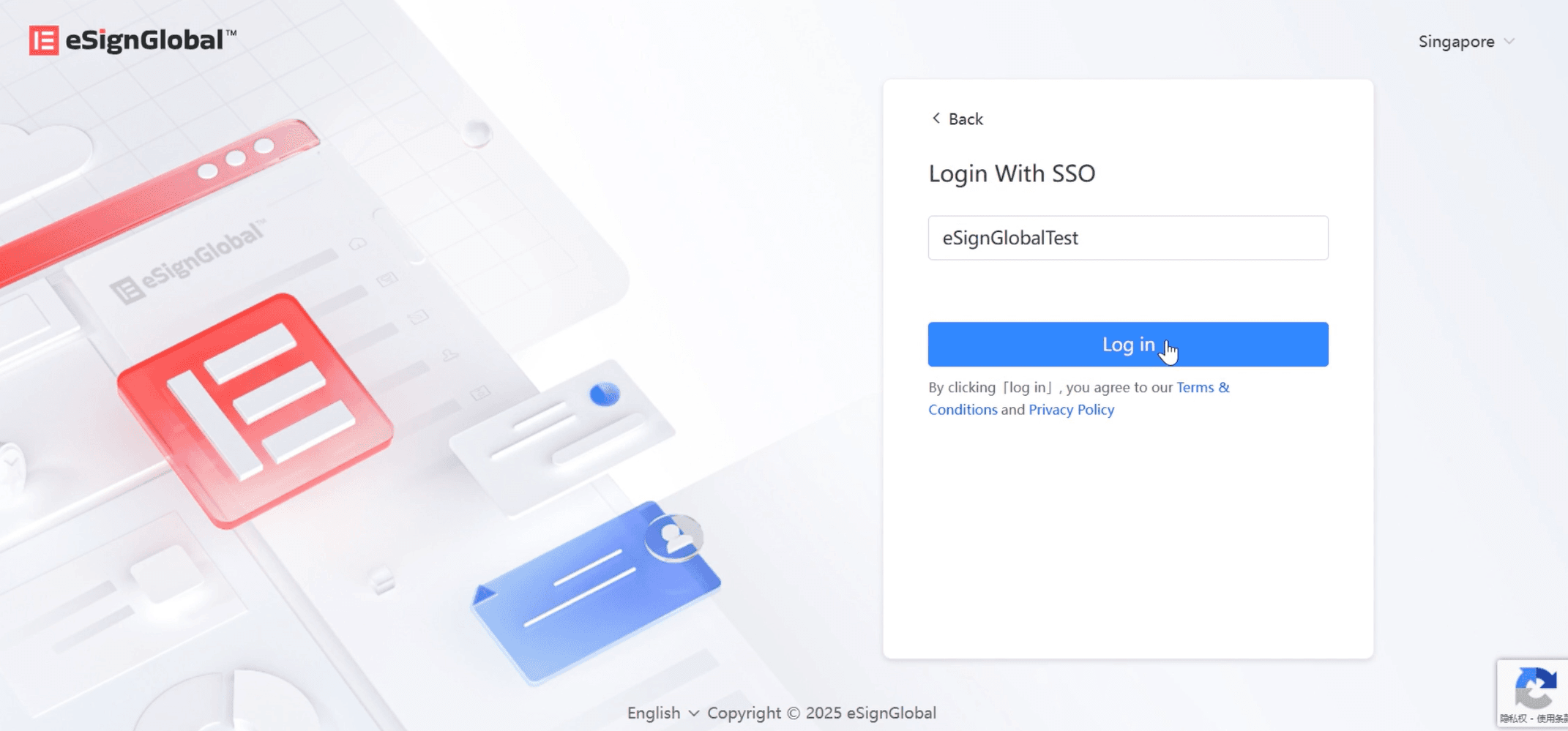
Введите идентификатор вашего рабочего пространства и нажмите «Войти».
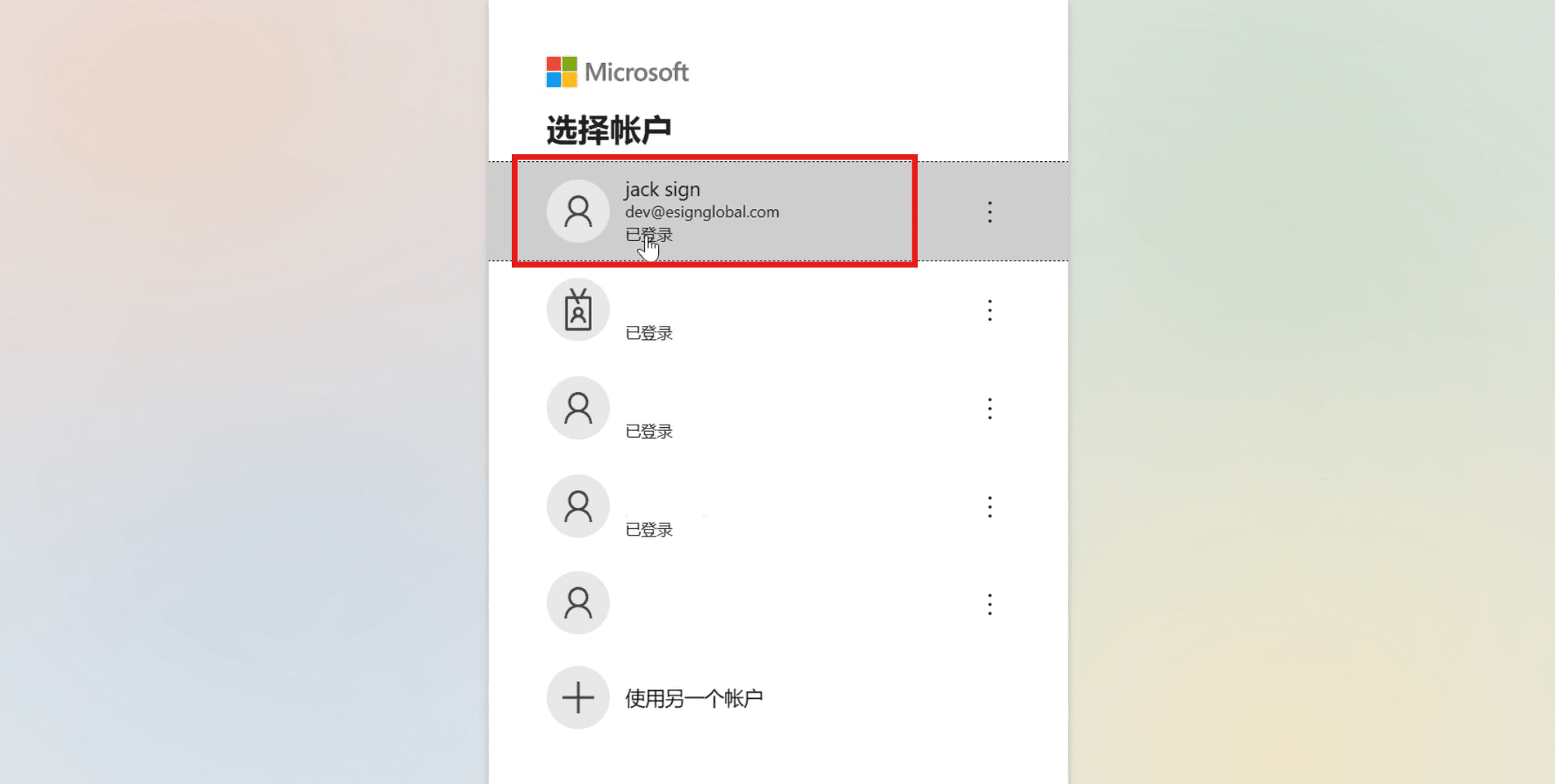
Вы будете перенаправлены на страницу входа в Microsoft, выберите соответствующую учетную запись Microsoft.
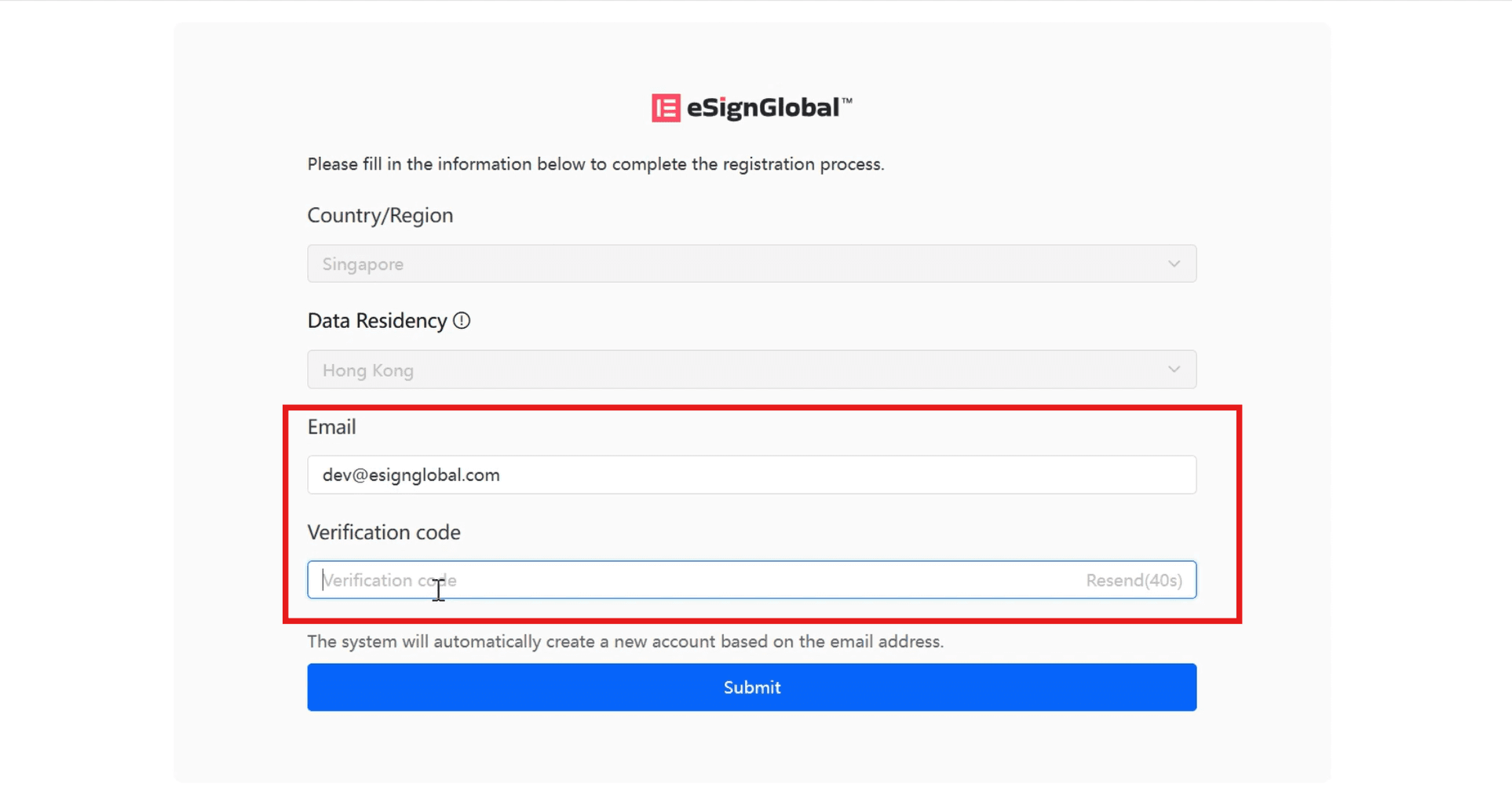
На открывшейся странице введите адрес электронной почты и код подтверждения, отправленный на электронную почту, и нажмите 【Отправить】, чтобы войти вeSignGlobalглавную страницу.
Внимание:
Адрес электронной почты для входа через SSO не может использоваться в качествеeSignGlobalплатформа для входа в аккаунт.