eSignGlobalรองรับการพิสูจน์ตัวตนแบบรวมศูนย์ตาม SAML 2.0 คุณสามารถรวม Microsoft Entra ID เข้ากับeSignGlobalโดยใช้การพิสูจน์ตัวตนแบบรวมศูนย์ตาม SAML 2.0 เพื่อให้สามารถลงชื่อเข้าใช้ครั้งเดียวด้วยบัญชี Microsoft Entra IDeSignGlobalโดยไม่ต้องสร้างผู้ใช้ย่อย CAM สำหรับสมาชิกแต่ละคนในบริษัทหรือองค์กร
สร้างแอป Microsoft Entra ID
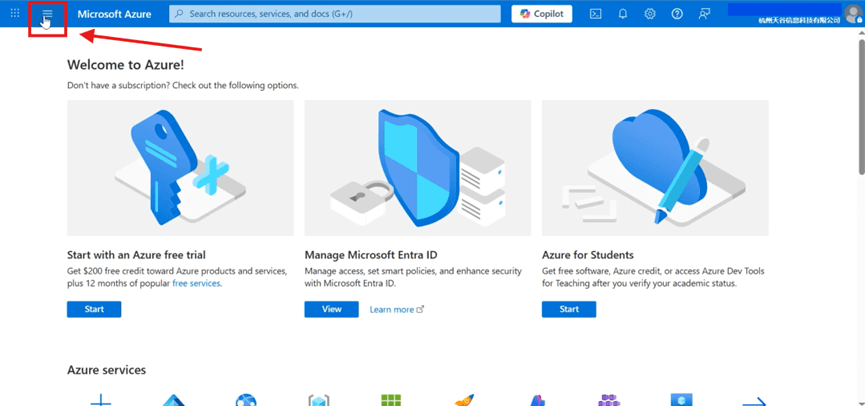
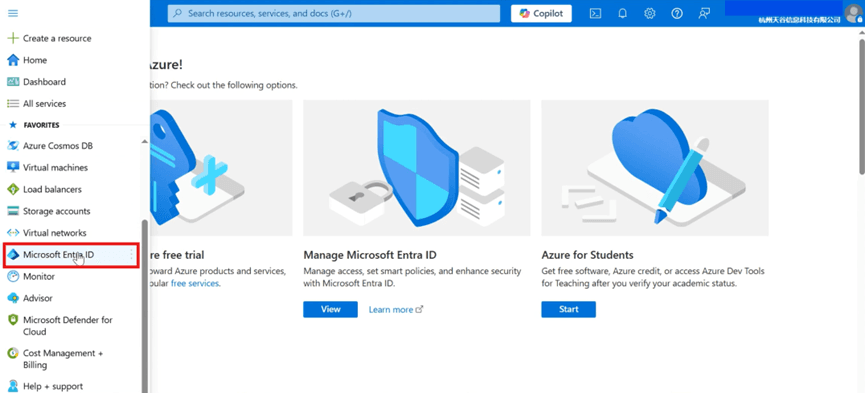
หลังจากลงชื่อเข้าใช้ Azure portal แล้ว ให้คลิกที่ 【แสดงเมนูพอร์ทัล】 ที่ด้านบนซ้ายเพื่อเข้าสู่ 【Microsoft Entra ID】
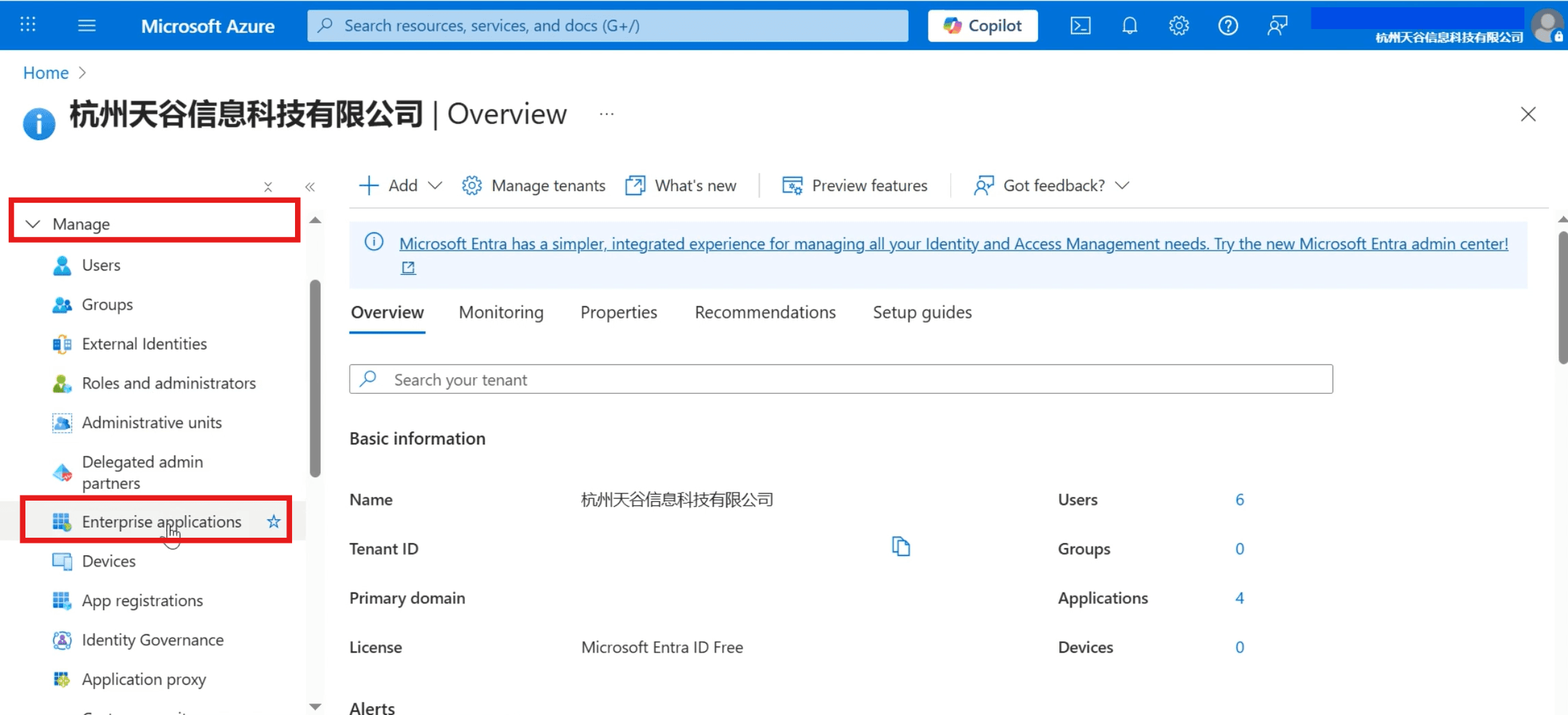
ในคอลัมน์ 【จัดการ】 ทางด้านซ้าย ให้คลิก 【แอปพลิเคชันสำหรับองค์กร】
ในแถบเมนูทางด้านซ้าย ให้คลิก 【แอปพลิเคชันทั้งหมด】>【แอปพลิเคชันใหม่】
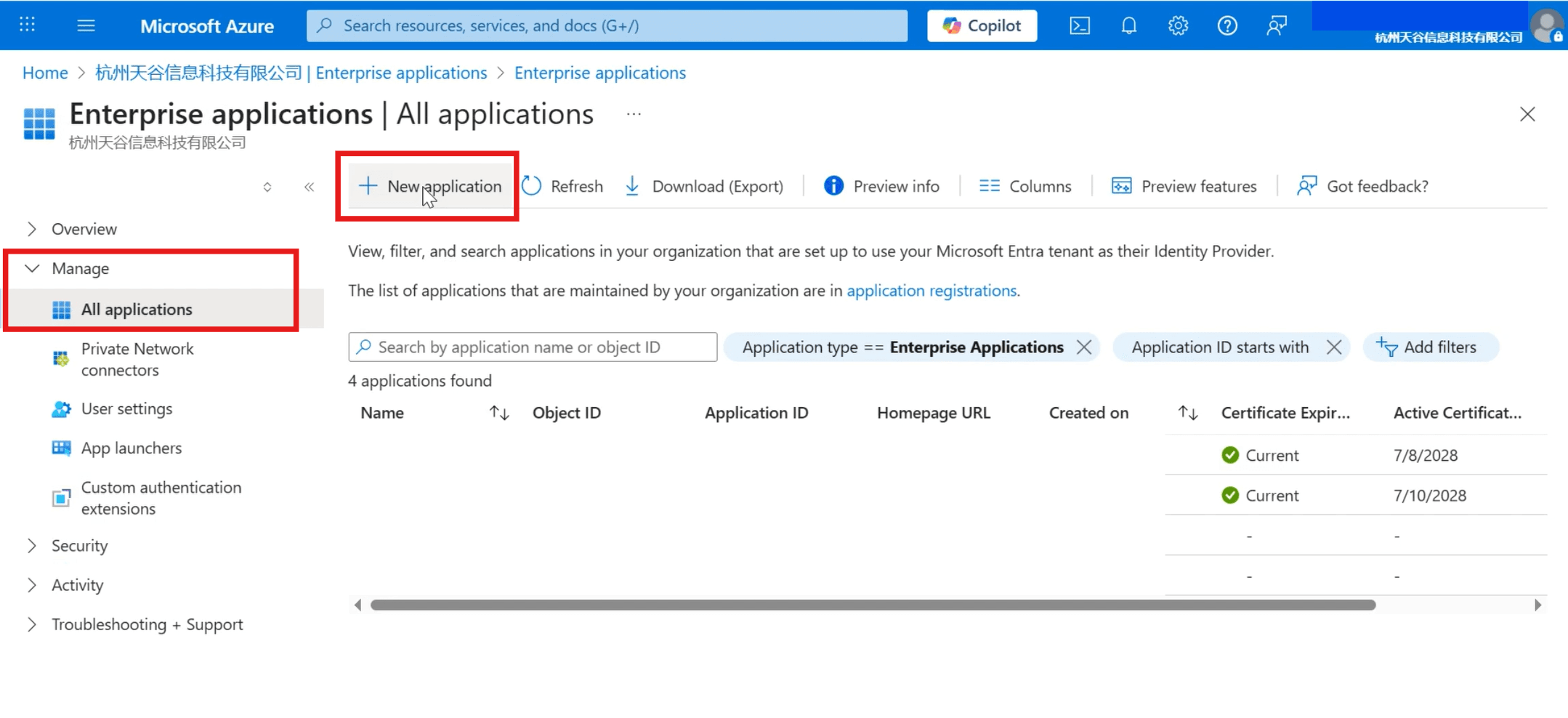
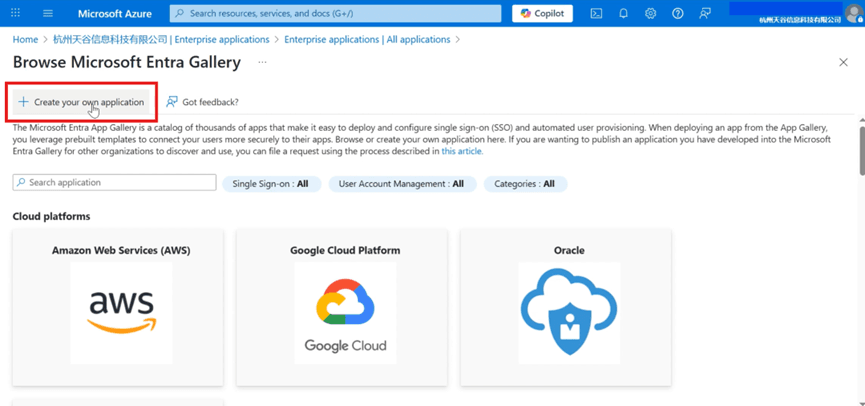
ในแถบเมนูที่ด้านบน ให้คลิก 【สร้างแอปพลิเคชันของคุณเอง】
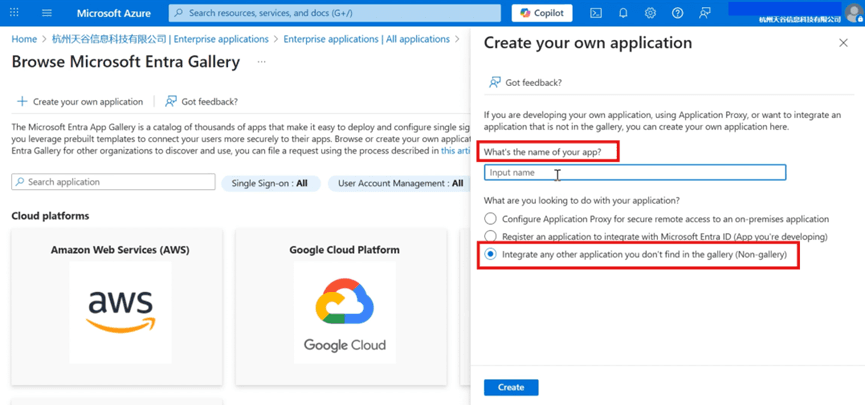
ป้อนชื่อแอป เลือก 【รวมแอปพลิเคชันอื่นใดที่ไม่พบในแกลเลอรี (ไม่ใช่แกลเลอรี)】 และสร้าง
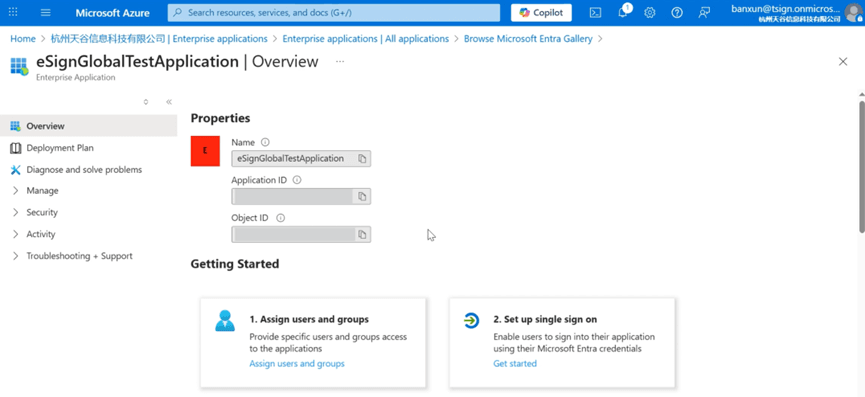
หน้าต่อไปนี้ปรากฏขึ้นแสดงว่าสร้างสำเร็จ
กำหนดค่าสิทธิ์การเข้าถึงของผู้ใช้
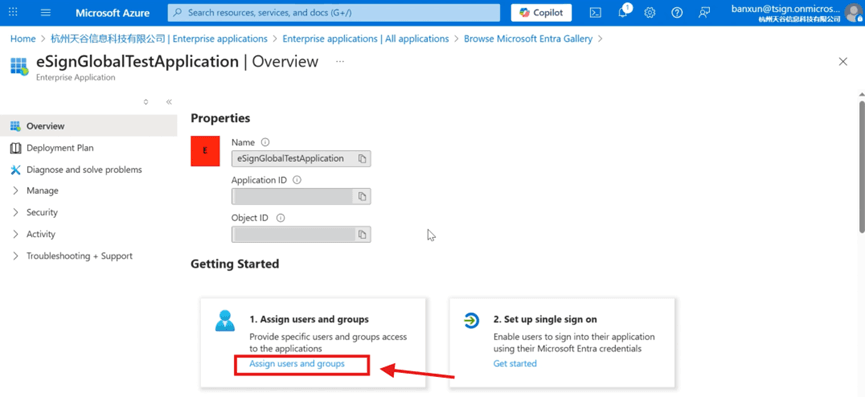
คลิก 【กำหนดผู้ใช้และกลุ่ม】
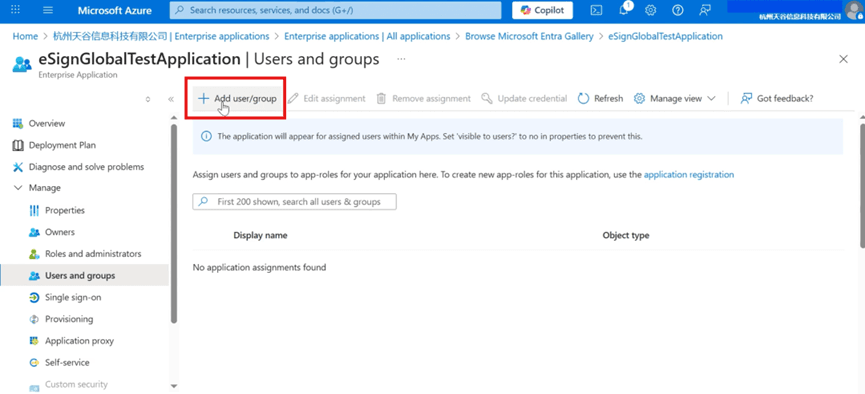
คลิก 【เพิ่มผู้ใช้/กลุ่ม】
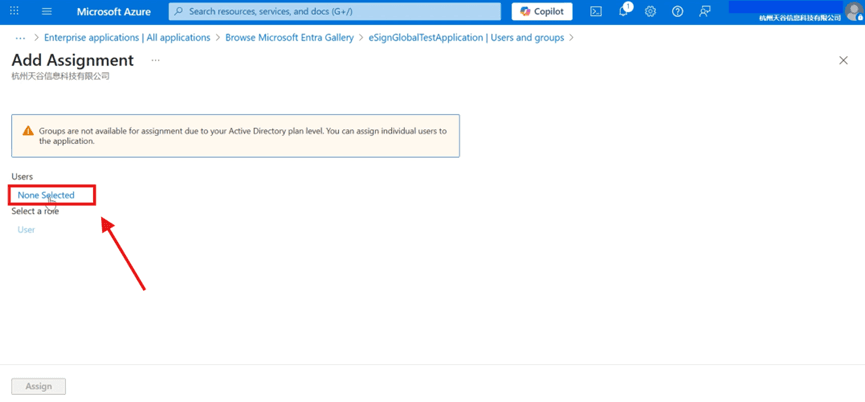
คลิก 【ไม่ได้เลือกอะไรเลย】 เพื่อเข้าสู่หน้าเพิ่มผู้ใช้
ทำเครื่องหมายที่ผู้ใช้ที่ต้องการ ยืนยันการเลือก
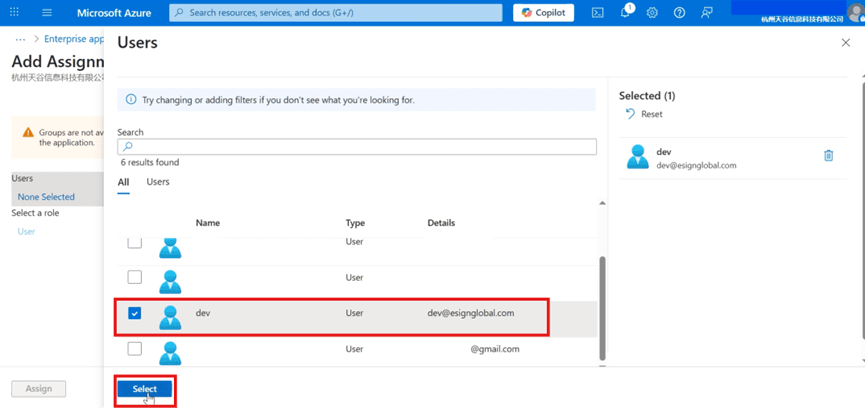
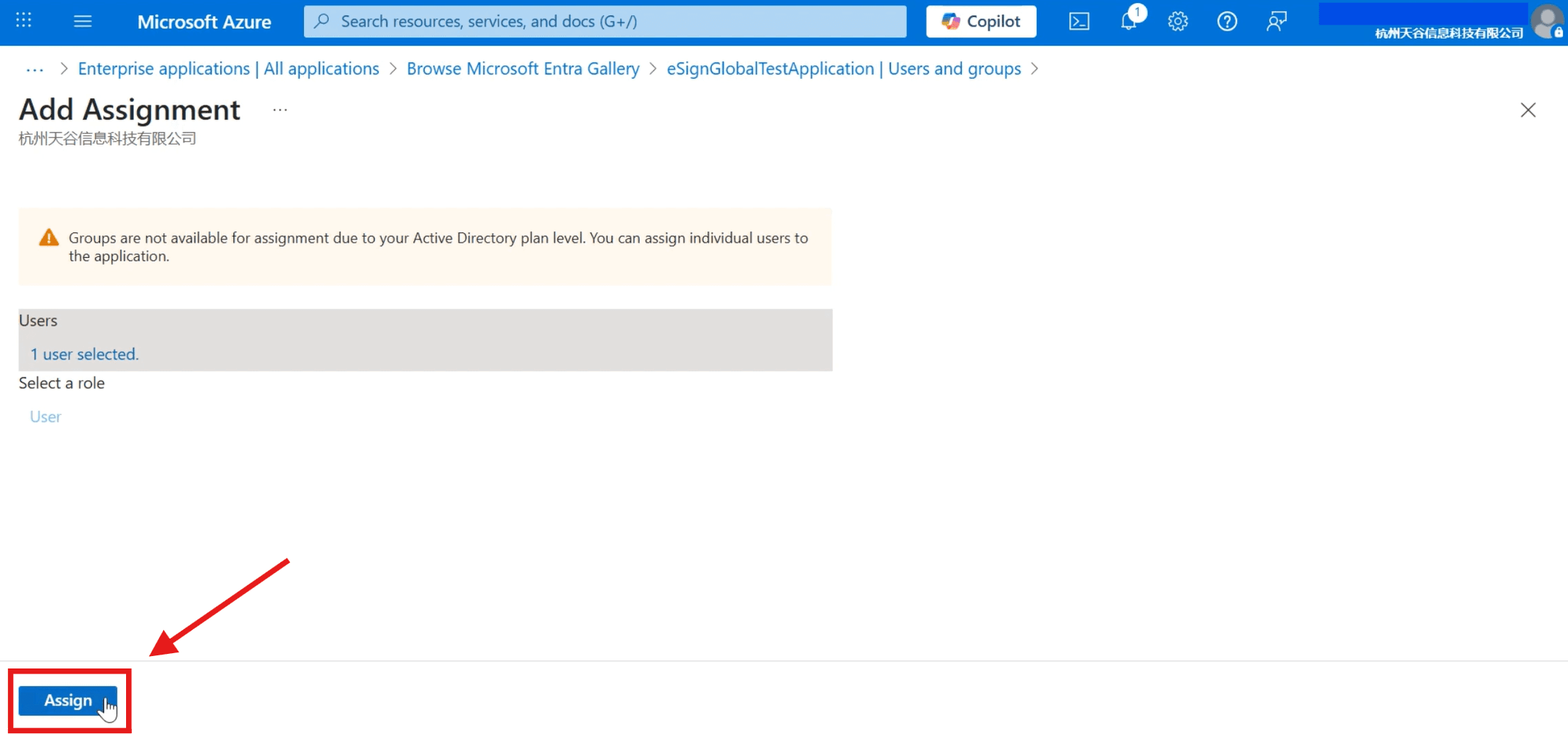
คลิก【กำหนด】เพื่อทำการตั้งค่าให้เสร็จสมบูรณ์
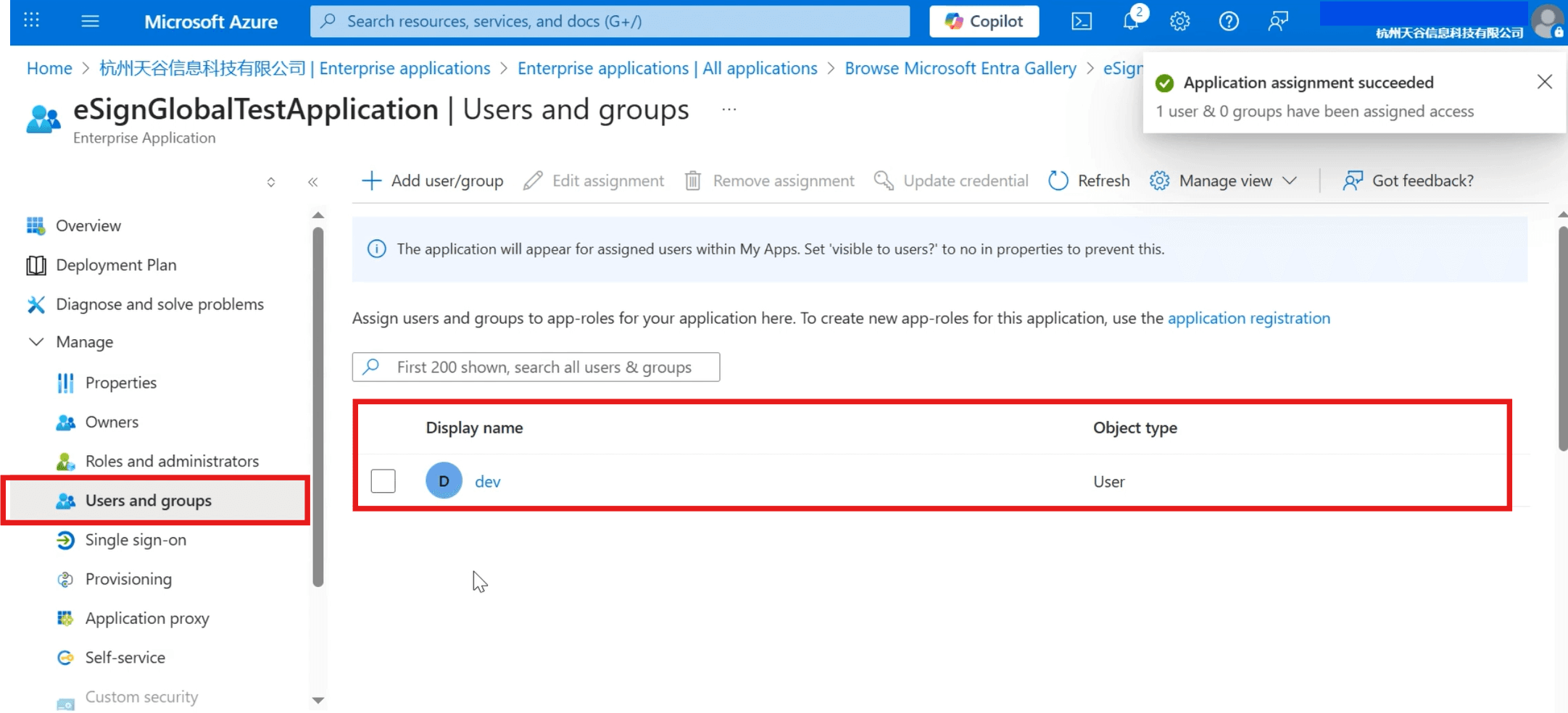
คุณสามารถดูผู้ใช้ที่เพิ่มแล้วได้ในไดเรกทอรี【ผู้ใช้และกลุ่ม】
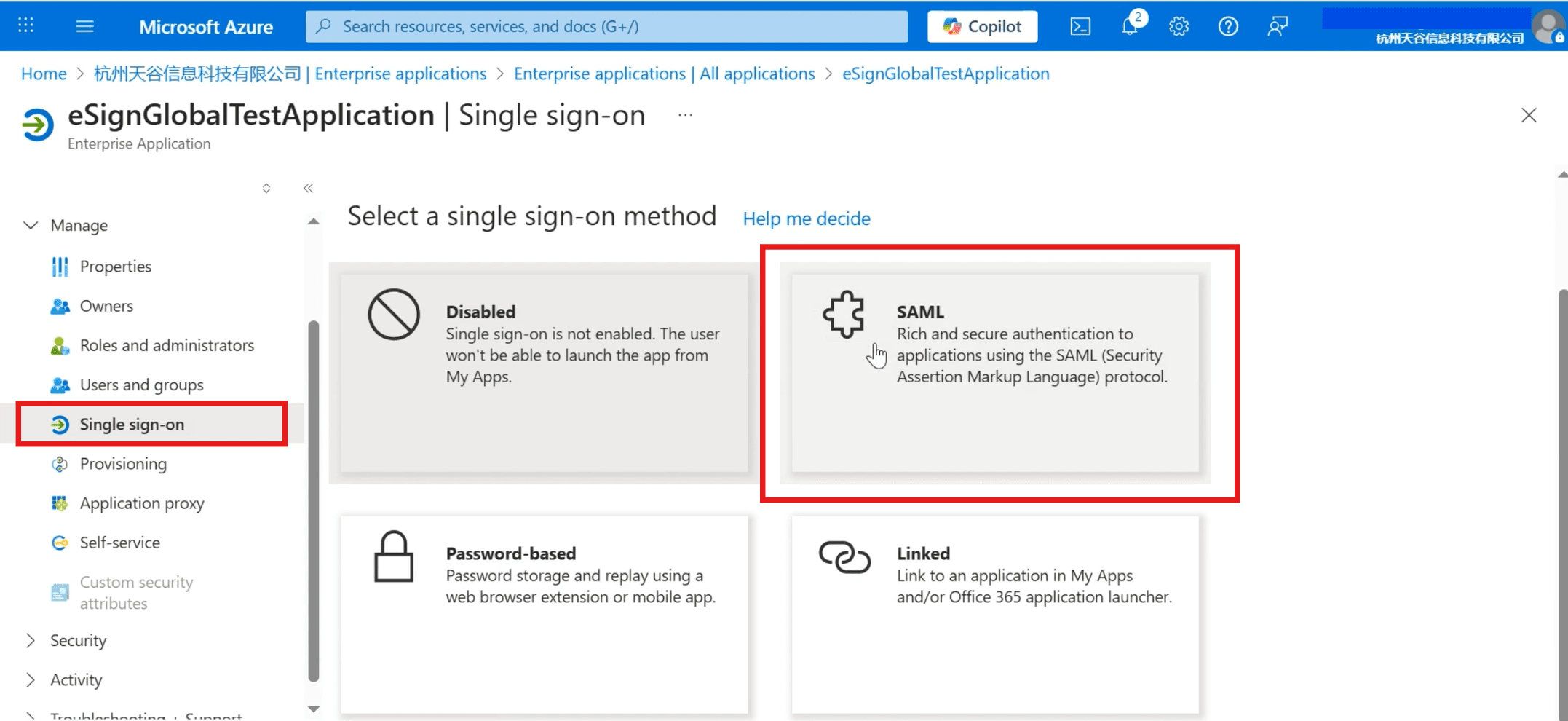
ตั้งค่าการลงชื่อเพียงครั้งเดียว
คลิก【การลงชื่อเพียงครั้งเดียว】ในแถบเมนูทางด้านซ้าย เลือกวิธีการลงชื่อเข้าใช้เป็น【SAML】
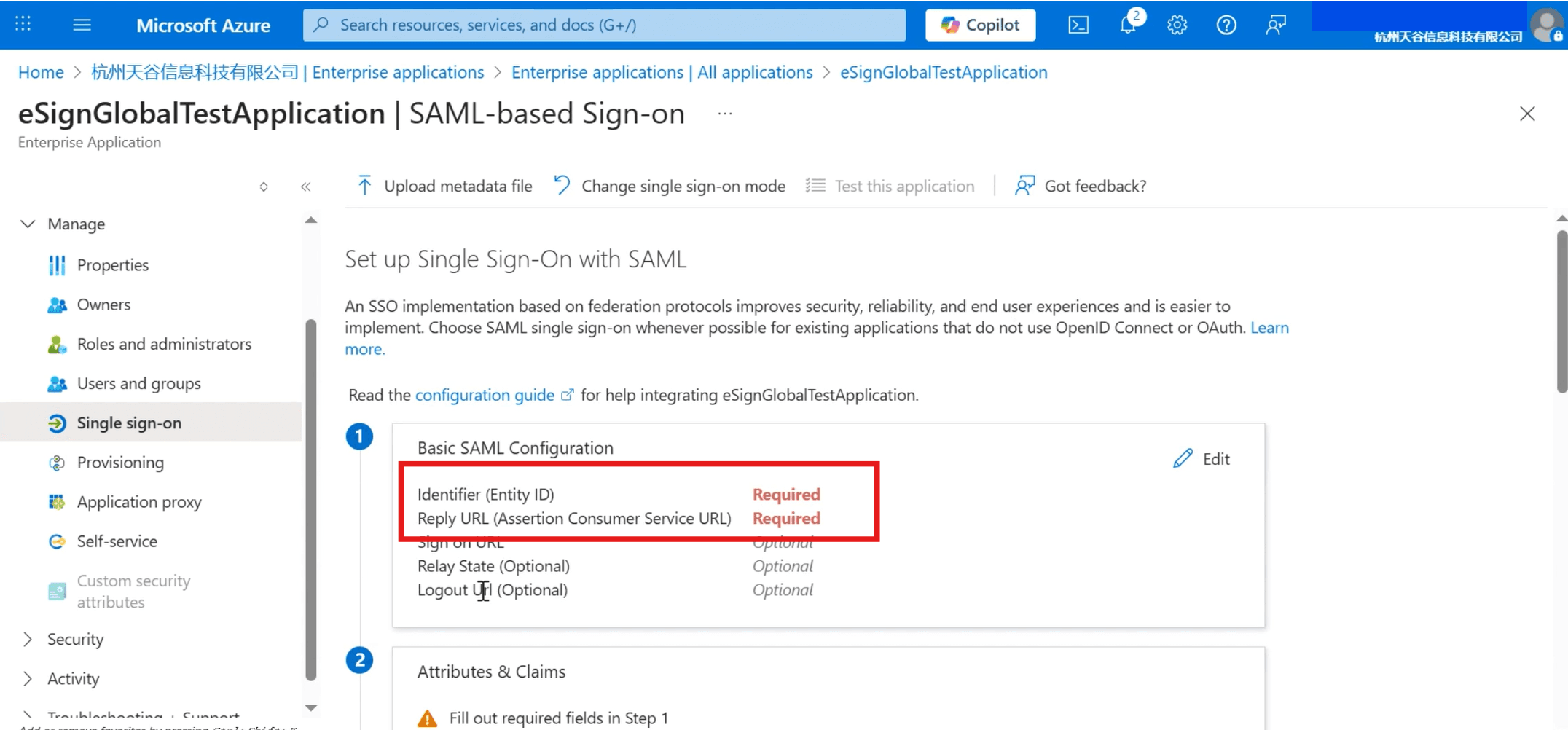
การตั้งค่าการลงชื่อเพียงครั้งเดียวของ SAML ต้องกรอกตัวระบุและ URL ตอบกลับ
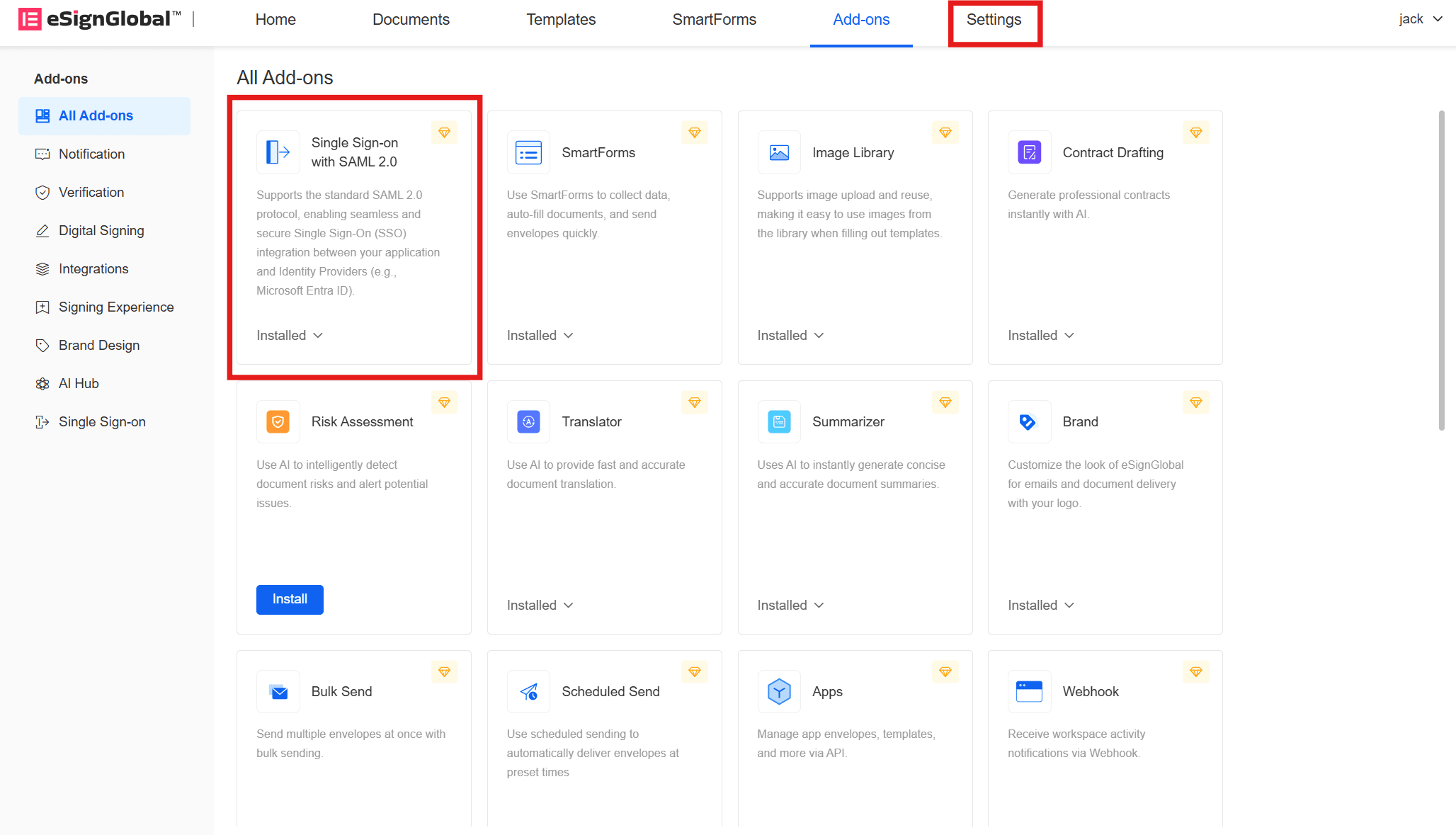
กลับeSignGlobalพอร์ทัล ลงชื่อเข้าใช้และติดตั้งปลั๊กอิน【โปรโตคอล Single Sign-On SAML2.0】 จากนั้นคลิก【การตั้งค่า】ในแถบเมนูส่วนบน
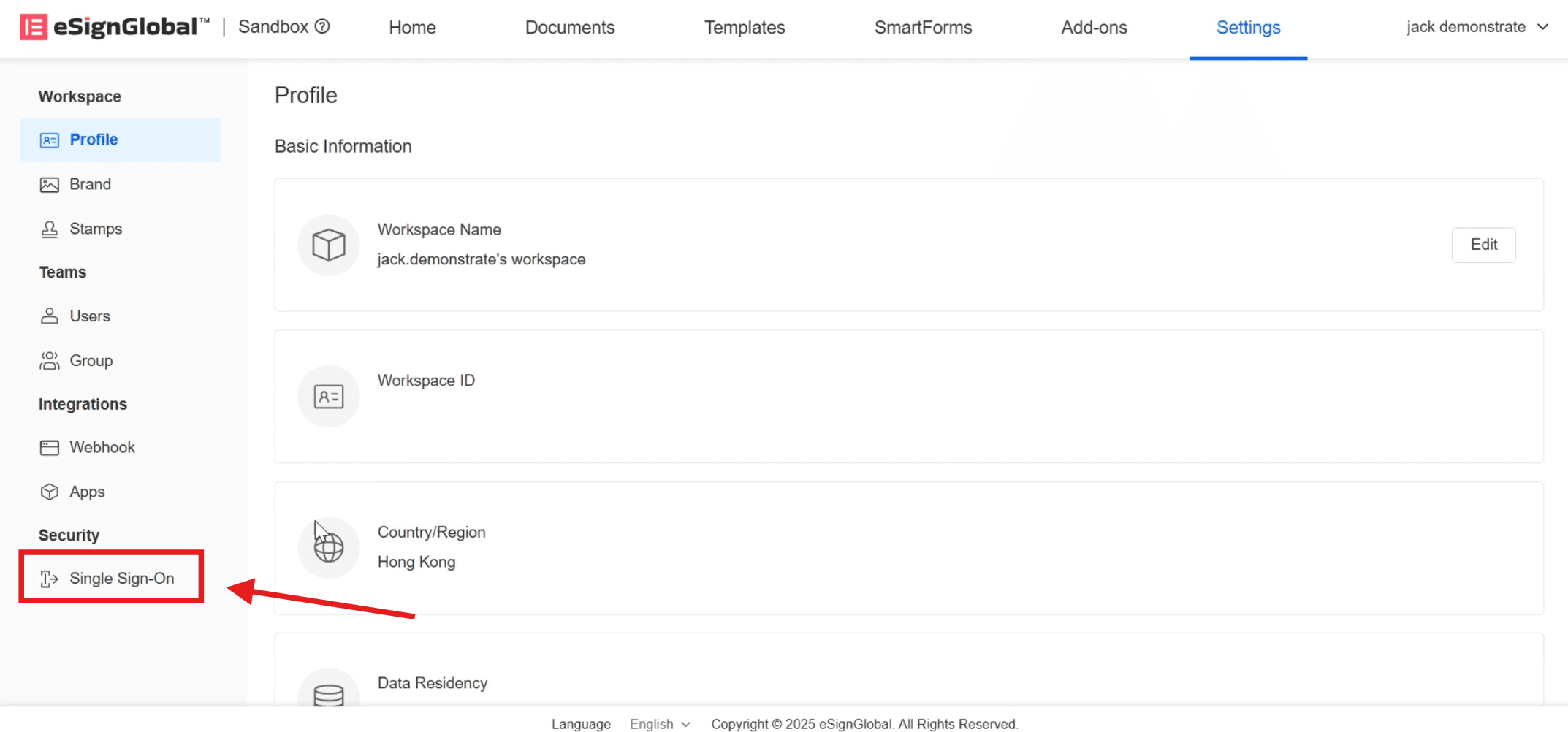
คลิก【Single Sign-On】ในไดเรกทอรี【ความปลอดภัย】ทางด้านซ้าย
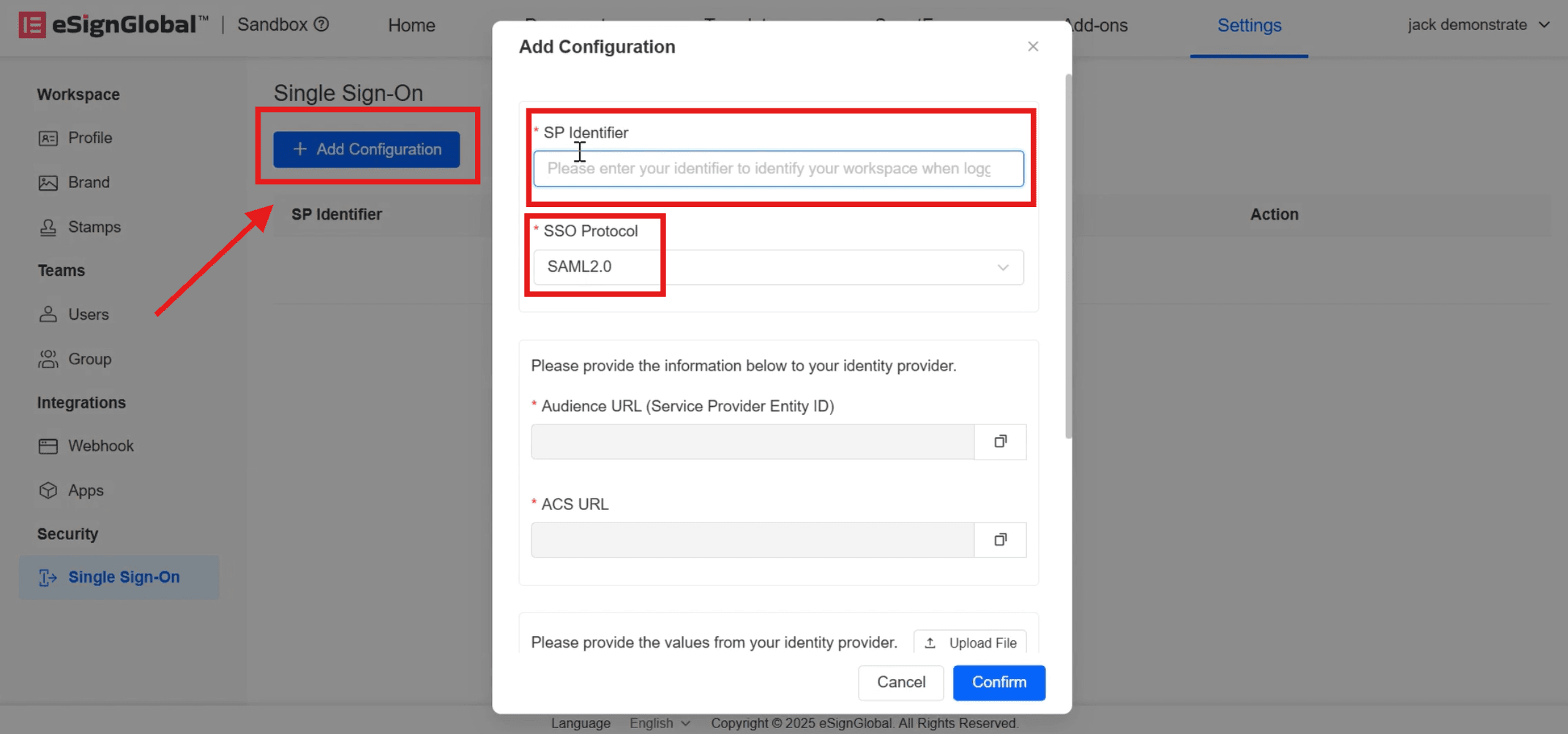
คลิก【เพิ่มการกำหนดค่า】 ป้อน【ตัวระบุผู้ให้บริการ】 และเลือก【โปรโตคอล Single Sign-On】เป็น SAML2.0
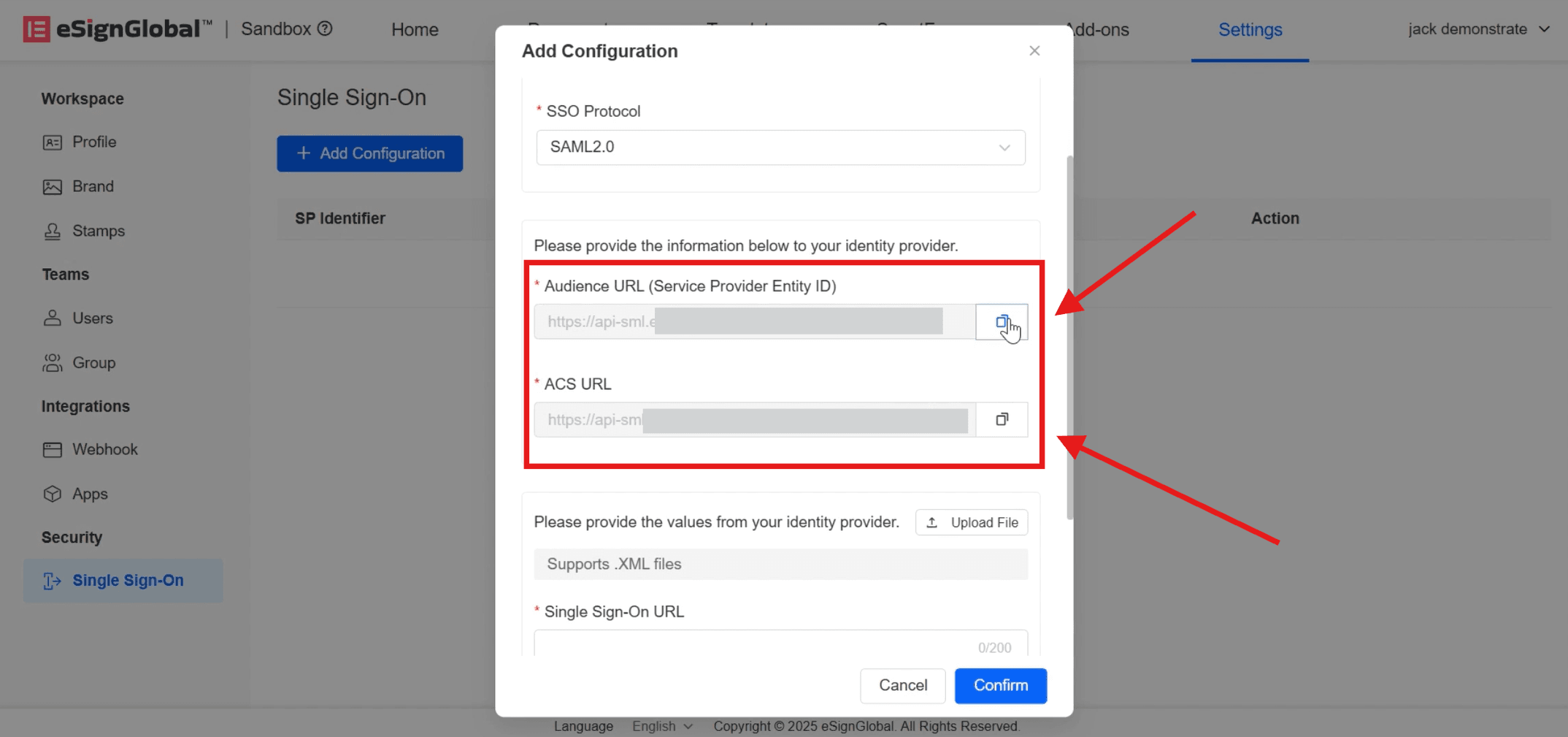
หลังจากป้อนข้อมูลเสร็จสิ้น 【URL ผู้รับ】 (Entity ID ของผู้ให้บริการ) และ 【ACS URL】 จะถูกสร้างขึ้นโดยอัตโนมัติด้านล่าง คลิกที่ด้านขวาเพื่อคัดลอกไปยังหน้า Microsoft Entra ID 【Single Sign-On ตาม SAML】
กลับไปที่หน้า Microsoft Entra ID 【Single Sign-On ตาม SAML】 แล้วคลิก【แก้ไข】
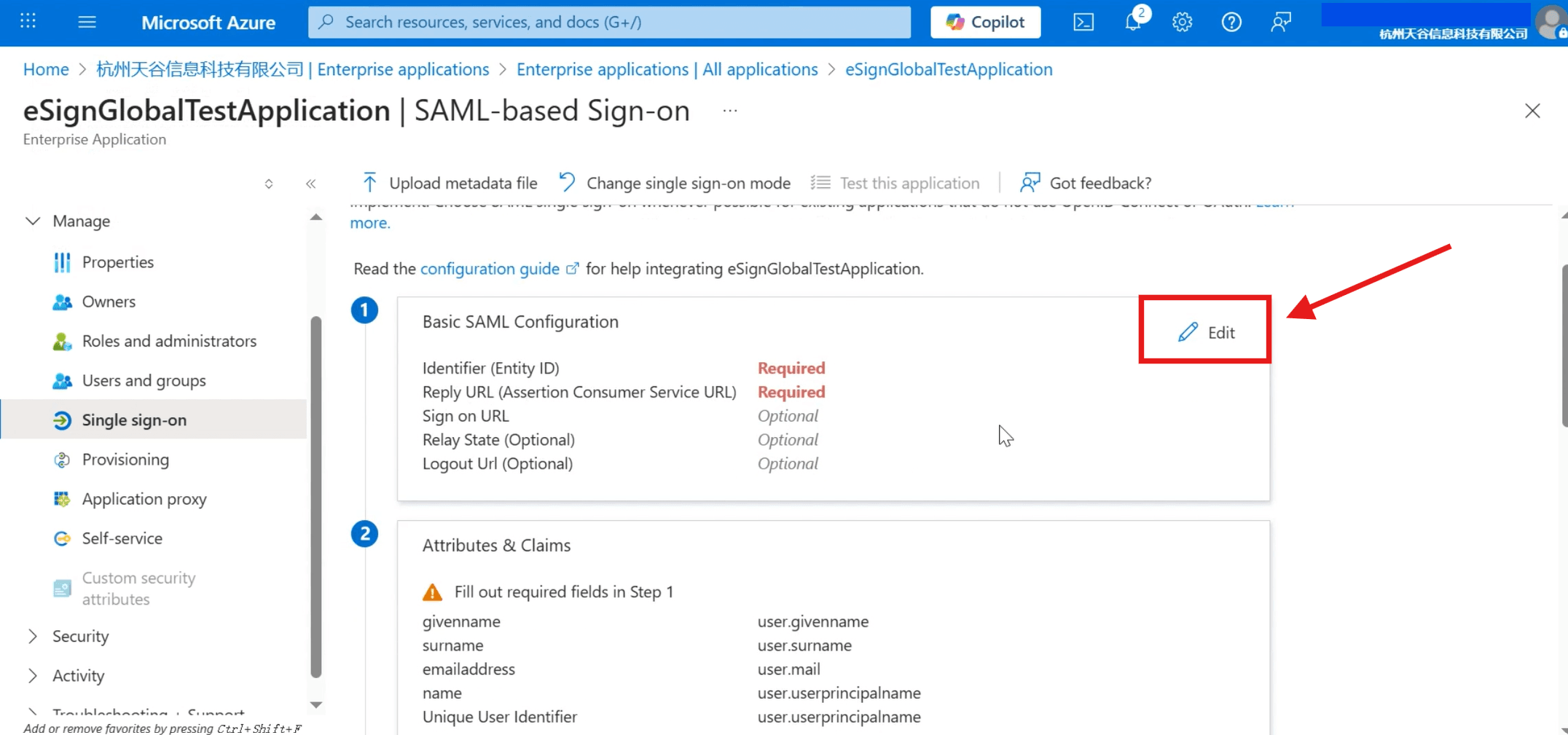
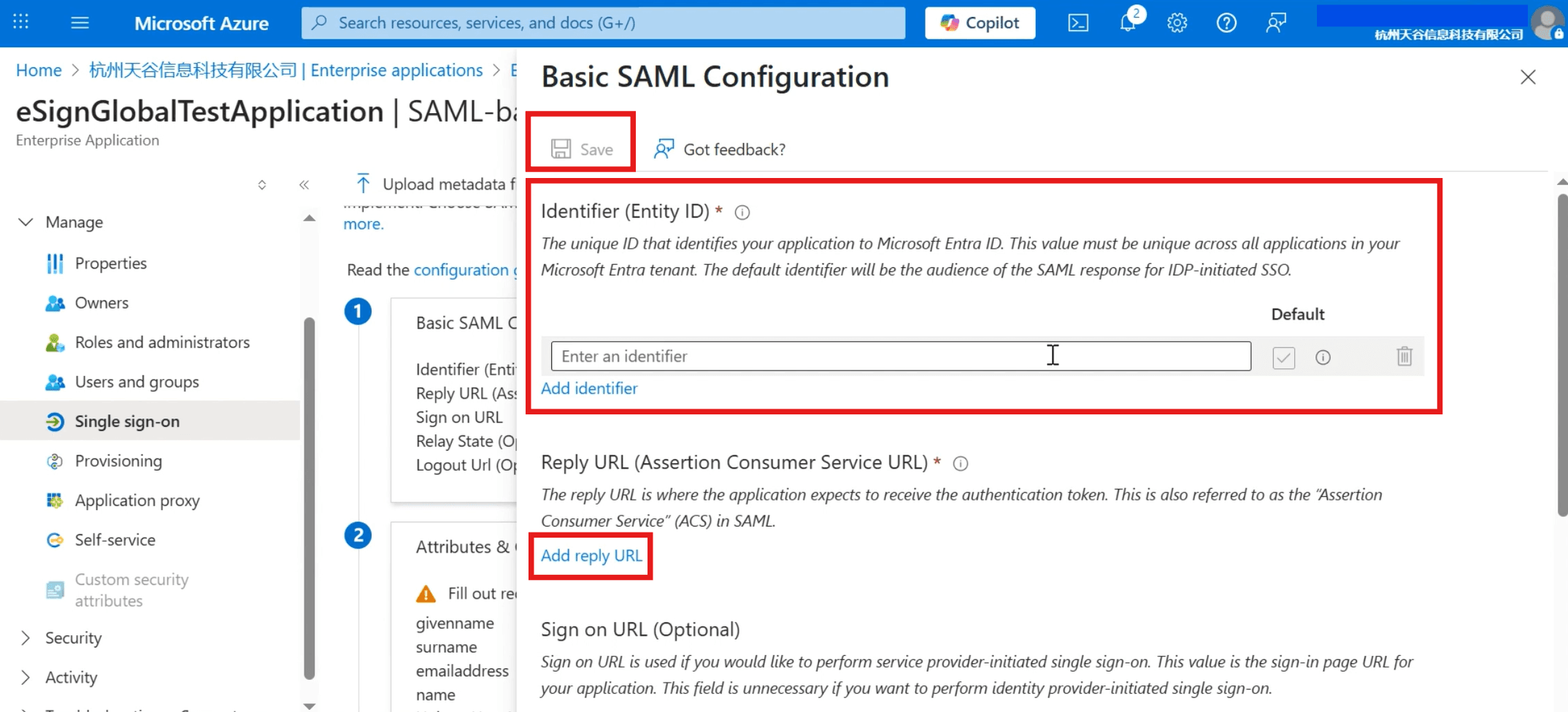
ป้อน【URL ผู้รับ】ที่คัดลอกมาใน【ตัวระบุ】 (Entity ID); ป้อน【ACS URL】ใน【URL ตอบกลับ】 (Assertion Consumer Service URL) หลังจากเสร็จสิ้นแล้ว ให้คลิก【บันทึก】ด้านบน
คำอธิบาย:
eSignGlobal【URL ผู้รับ】 (Entity ID ของผู้ให้บริการ) ใน สอดคล้องกับ【ตัวระบุ】 (Entity ID) ใน Microsoft Entra ID
eSignGlobal【ACS URL】 ใน สอดคล้องกับ【URL ตอบกลับ】 (Assertion Consumer Service URL) ใน Microsoft Entra ID
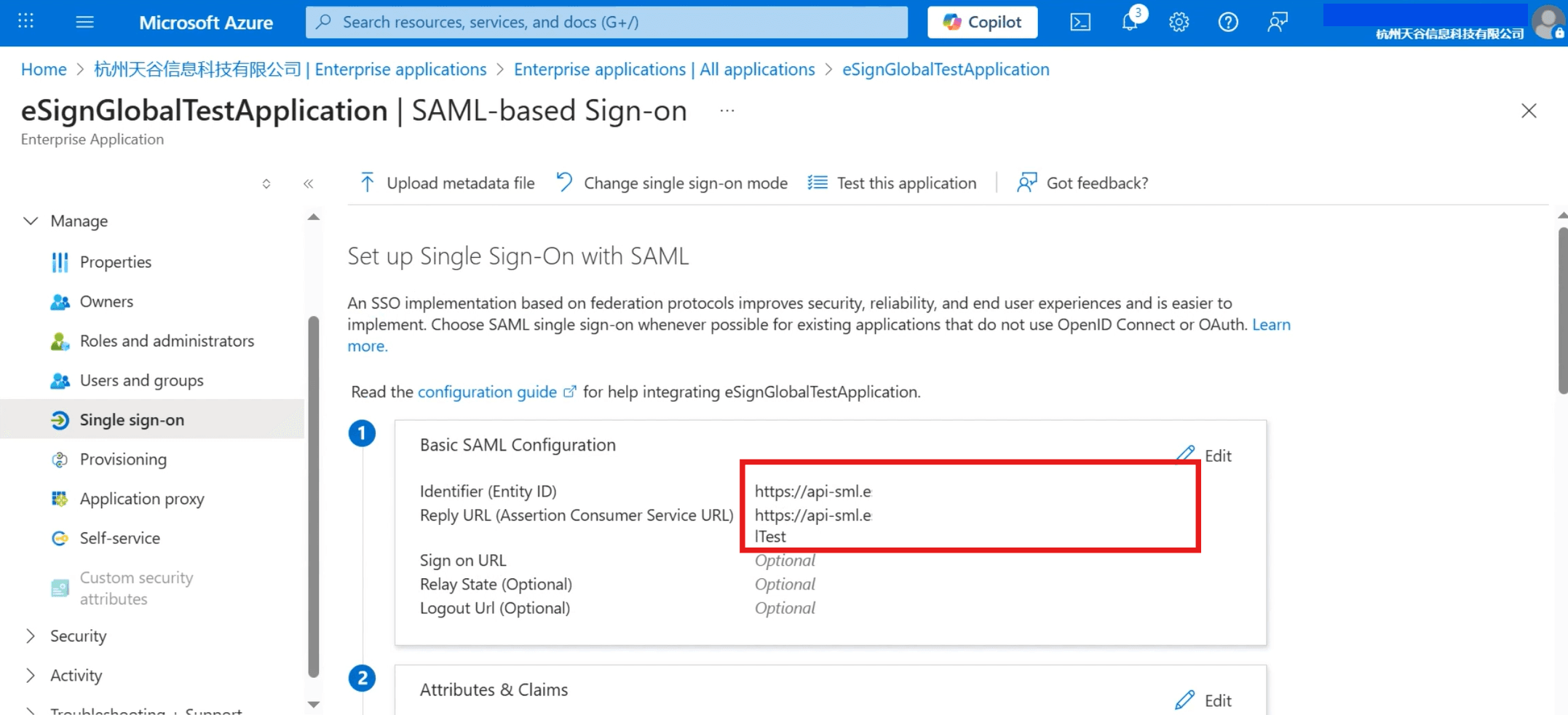
หลังจากบันทึกสำเร็จ ให้คลิกปิดที่มุมขวาบน จากนั้นหน้าจอจะแสดงตัวระบุและ URL ตอบกลับที่ป้อน
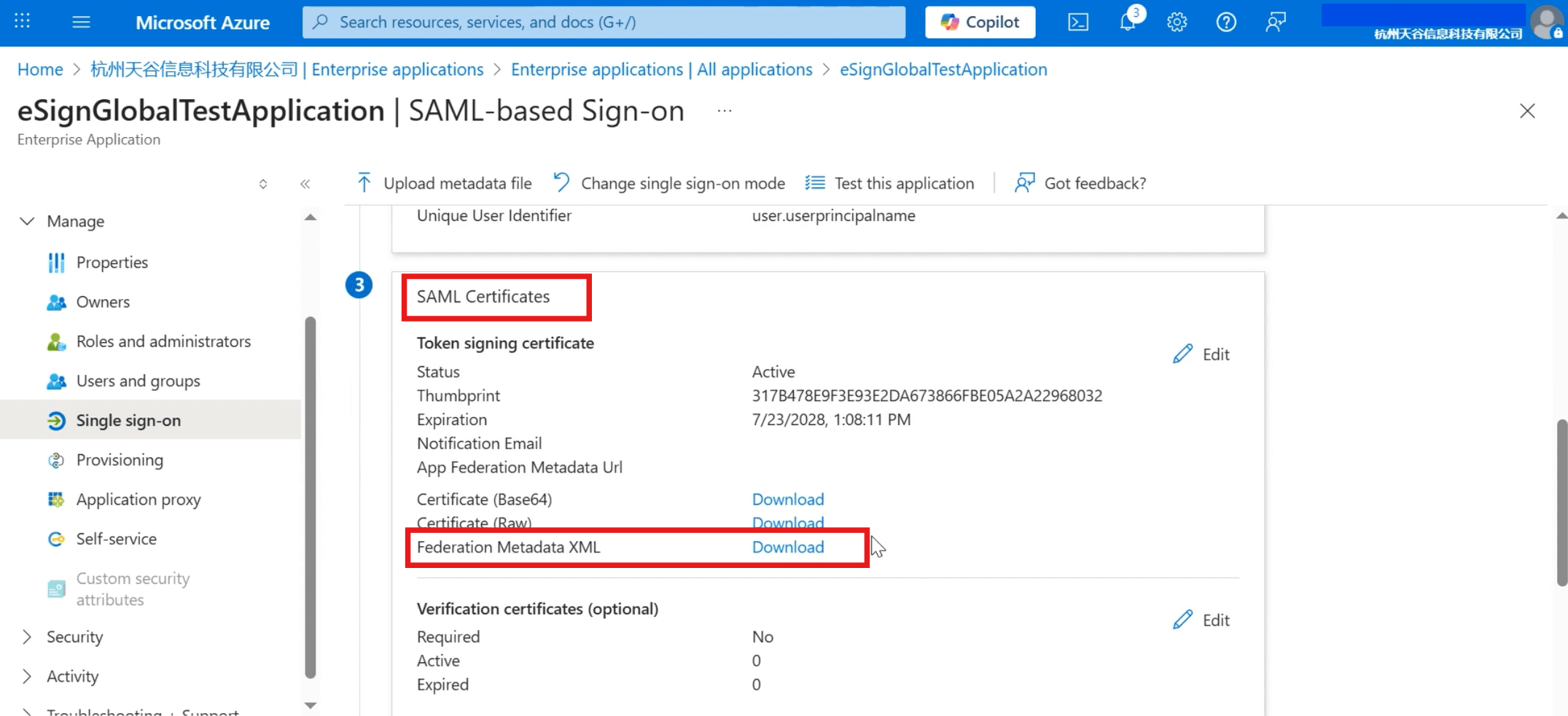
เลื่อนหน้าจอลง แล้วดาวน์โหลดไฟล์ [联合元数据XML] ใน [SAML证书]
กลับeSignGlobalในหน้า [添加配置] ให้คลิกเพื่ออัปโหลดไฟล์ XML ที่ดาวน์โหลด
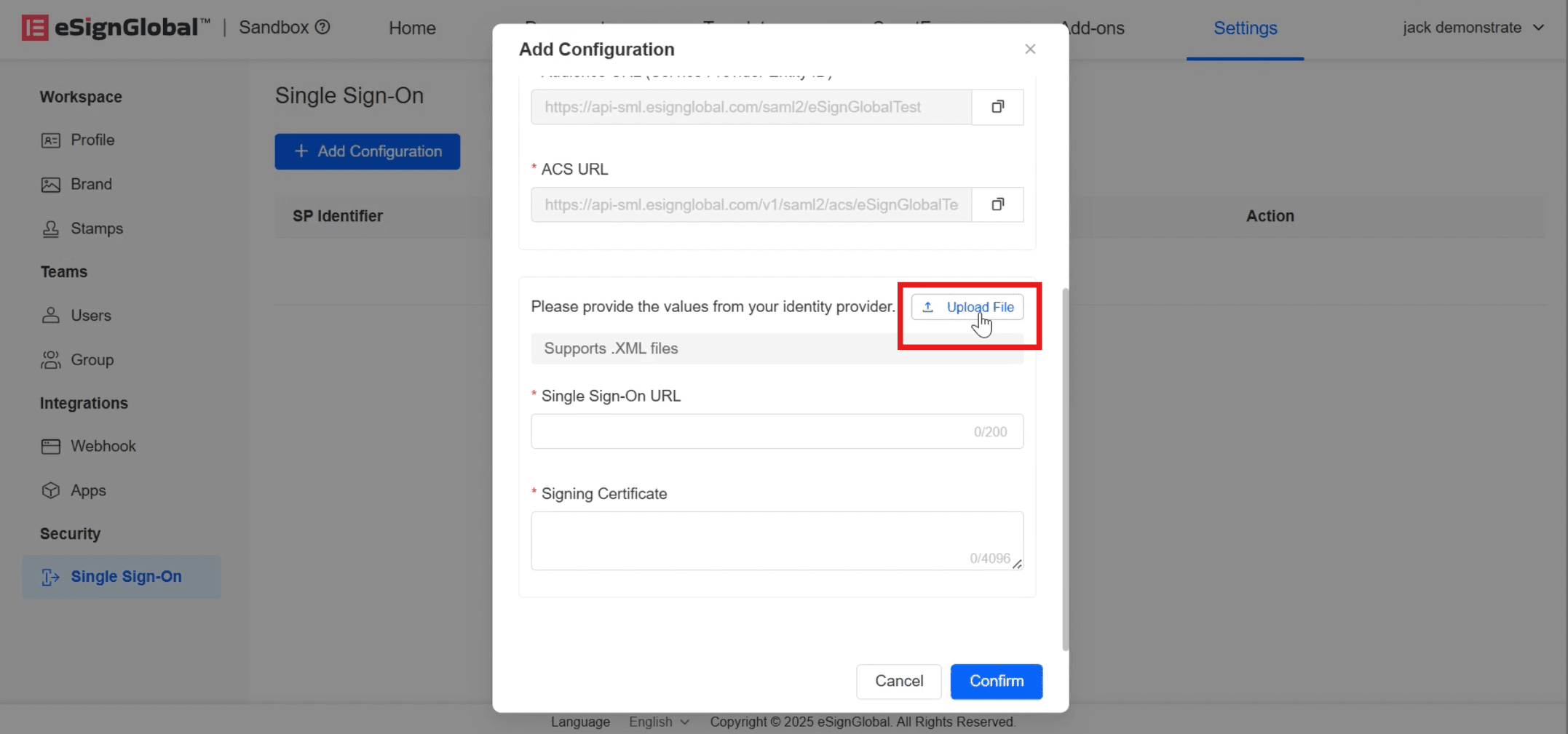
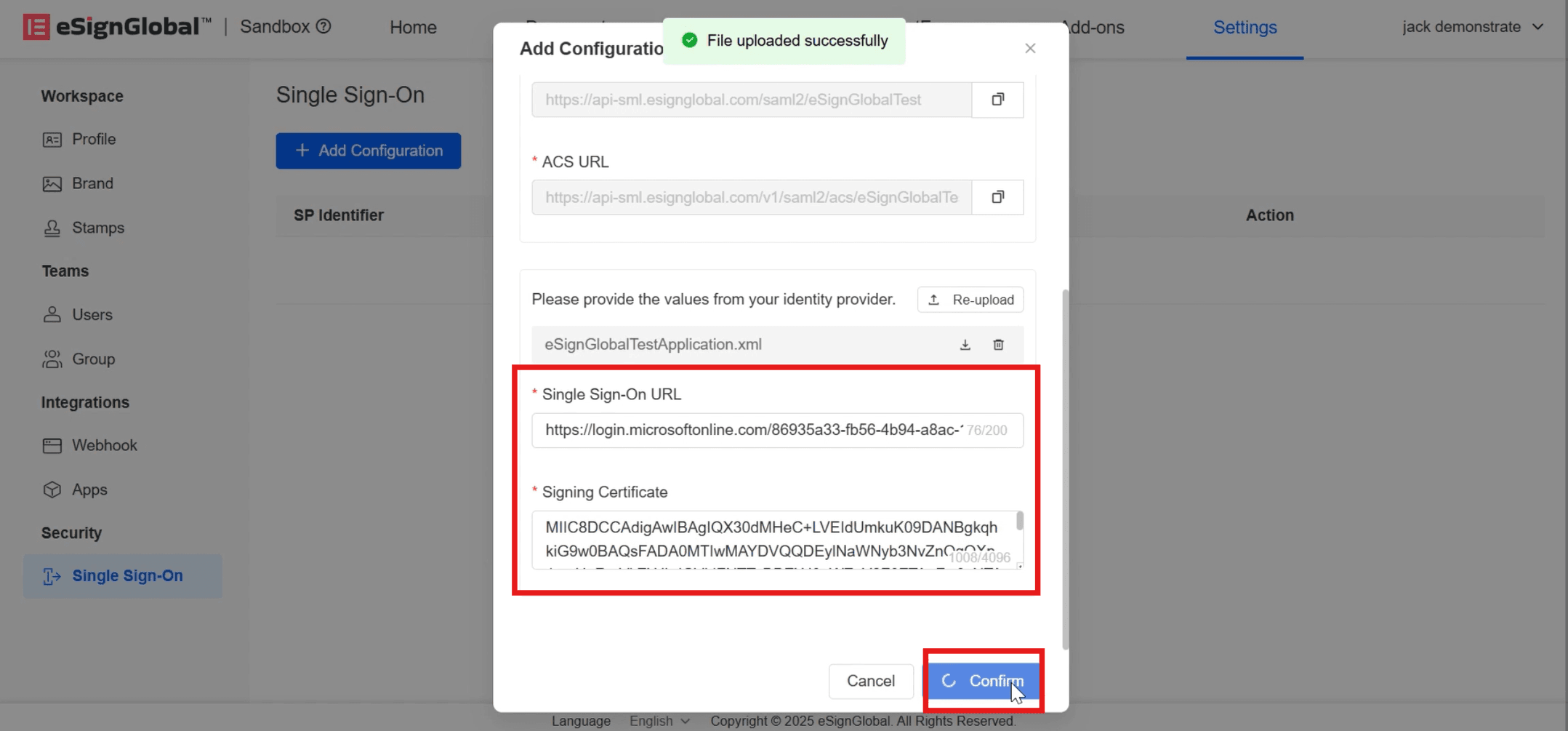
หลังจากอัปโหลดสำเร็จ [单点登录URL] และ [签名证书] จะถูกเติมโดยอัตโนมัติ จากนั้นคลิก [确认]
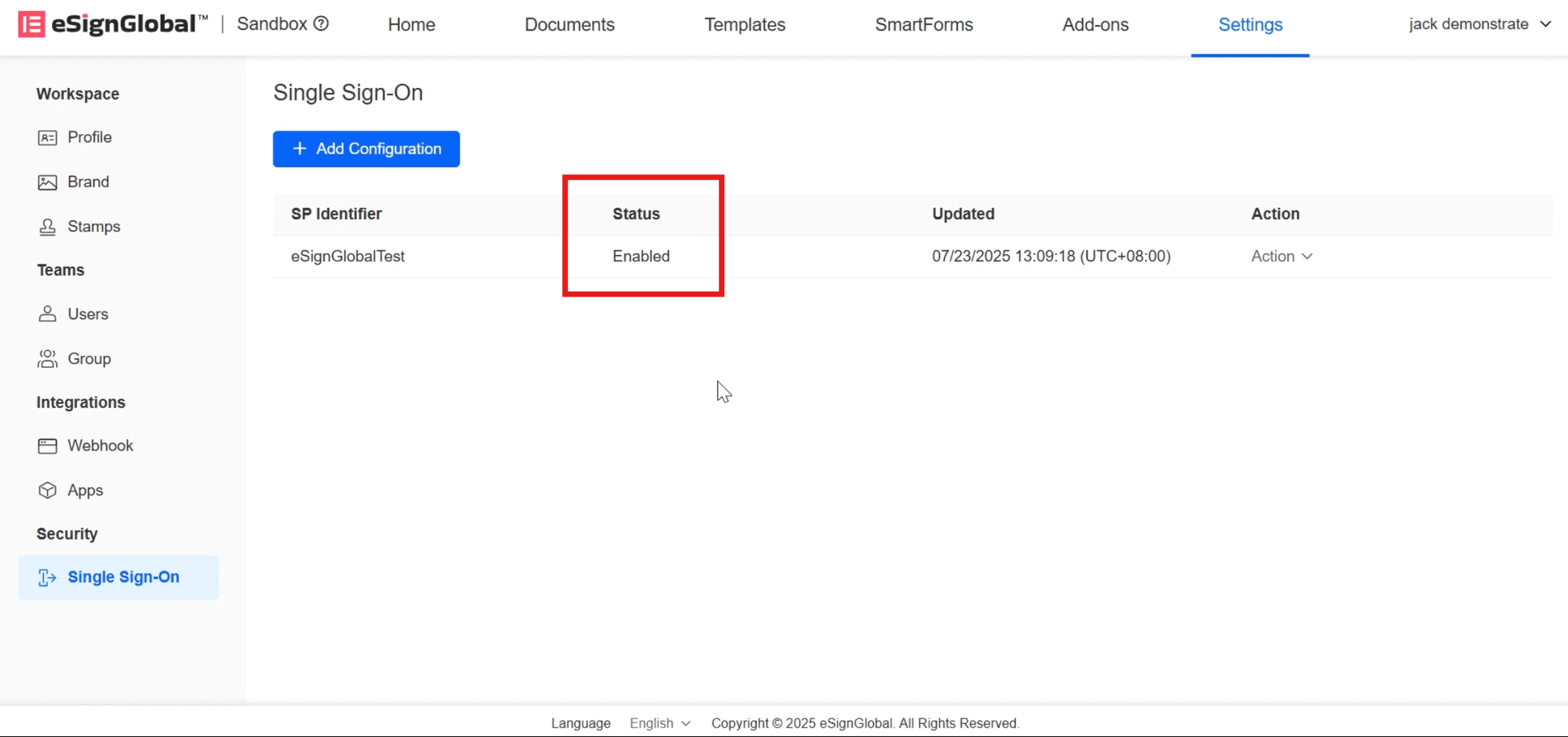
เมื่อสถานะแสดง [启用] แสดงว่าการกำหนดค่า SSO สำเร็จ
ตรวจสอบ SSO
ในeSignGlobalหน้าล็อกอินเว็บไซต์ทางการ ให้เลือกการล็อกอิน SSO
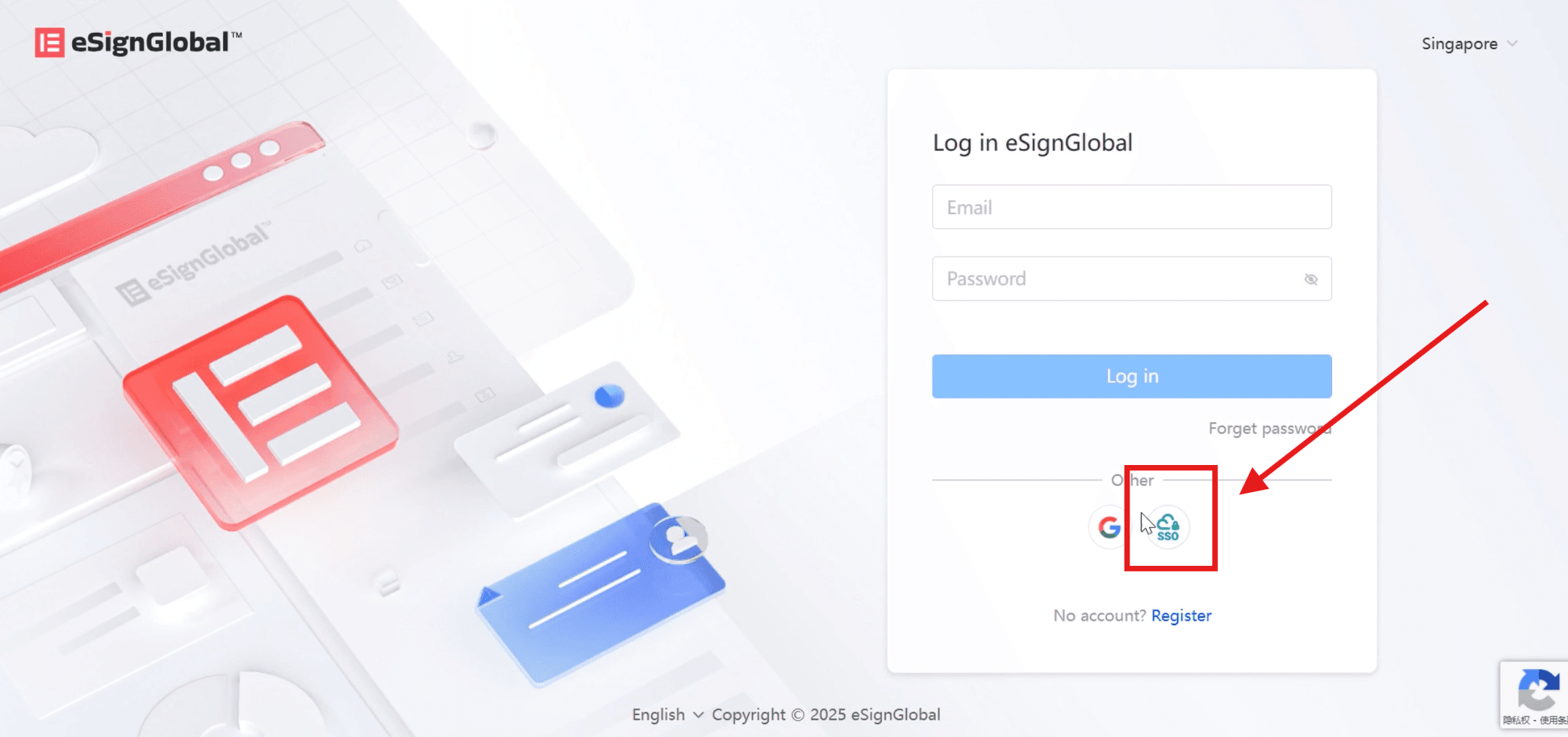
ป้อนตัวระบุพื้นที่ทำงานของคุณ แล้วคลิกเข้าสู่ระบบ
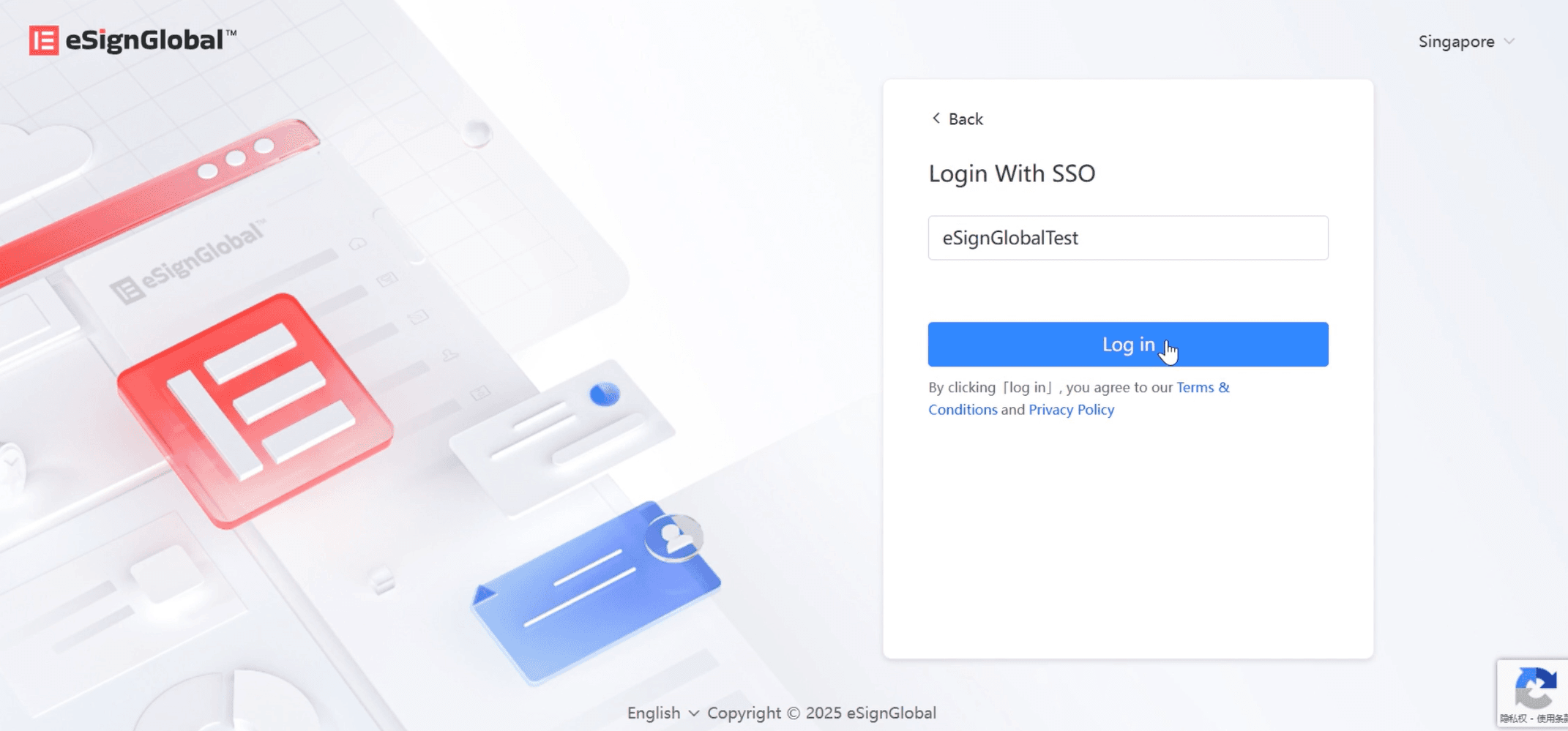
หน้าจอจะเปลี่ยนเส้นทางไปยังการล็อกอินของ Microsoft เลือกบัญชี Microsoft ที่เกี่ยวข้อง
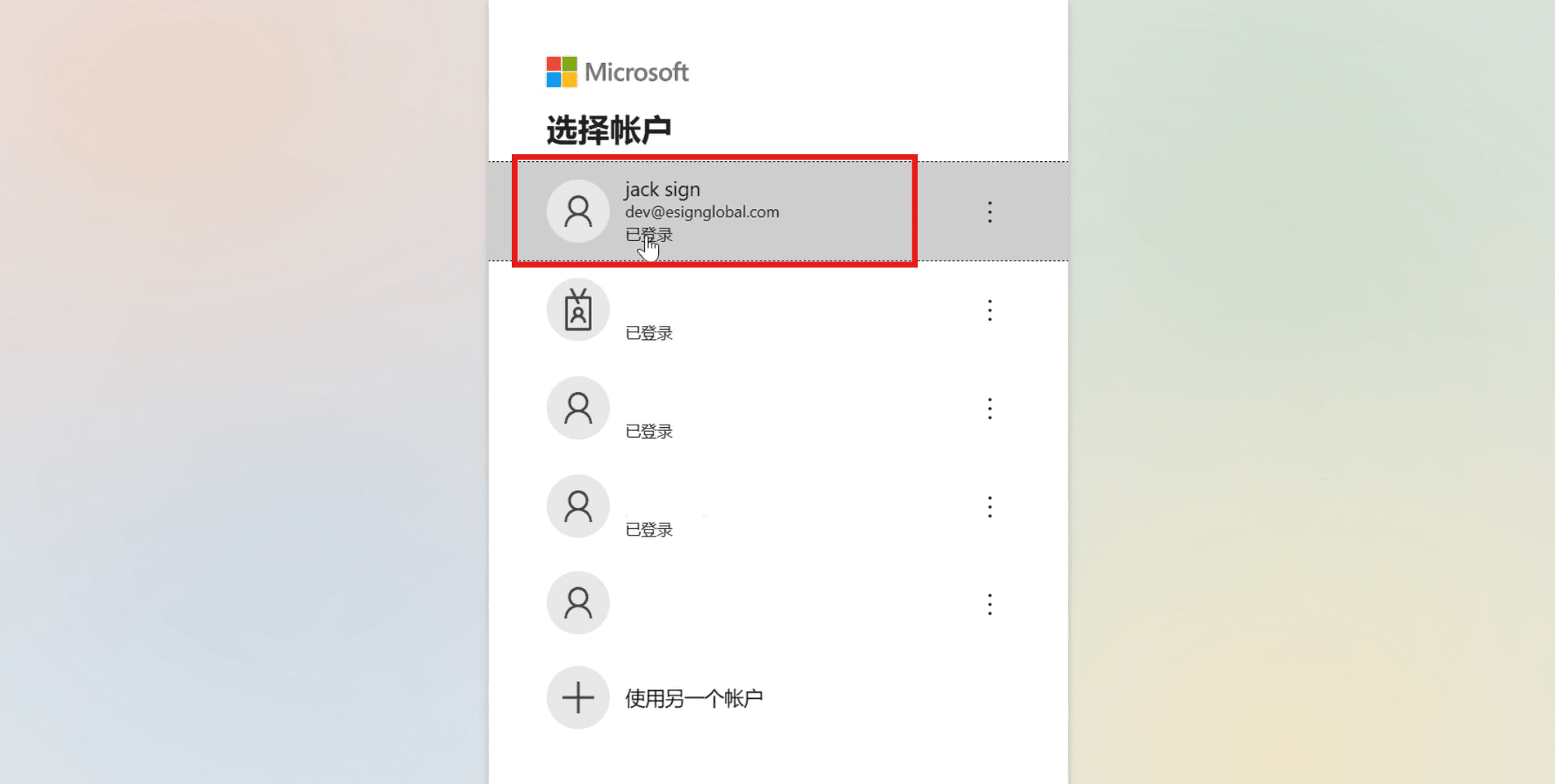
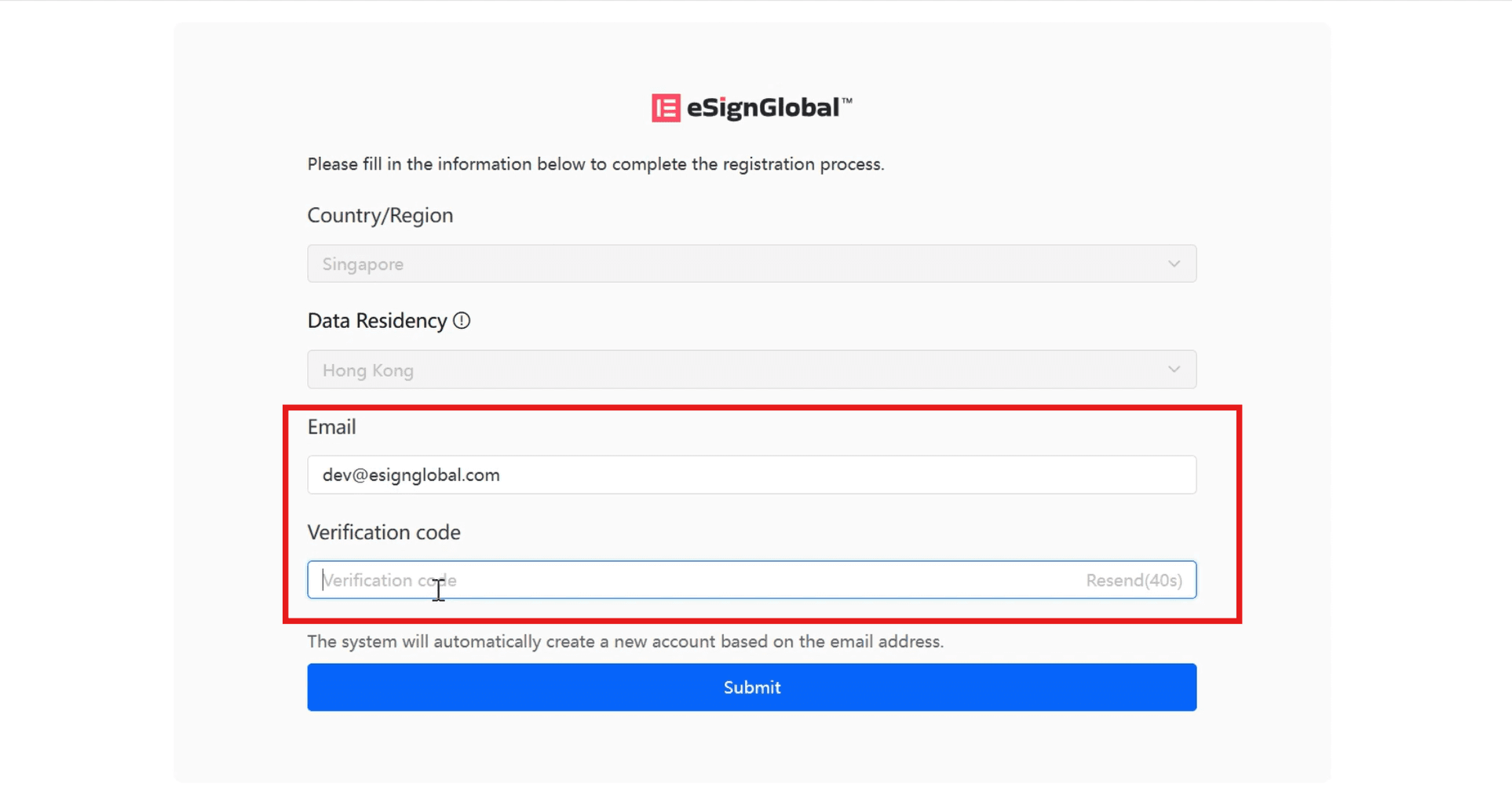
ในหน้าที่เปลี่ยนเส้นทาง ให้ป้อนอีเมลและรหัสยืนยันที่ส่งไปยังอีเมล แล้วคลิก [提交] เพื่อเข้าสู่ระบบeSignGlobalหน้าแรก