Central de Atendimento

Microsoft Microsoft Entra ID (anteriormente Azure AD) - SAML2.0

eSignGlobalSuporta a autenticação federada baseada em SAML 2.0. Pode integrar o Microsoft Entra ID comeSignGlobalatravés da autenticação federada baseada em SAML 2.0 para implementar o início de sessão único da conta Microsoft Entra IDeSignGlobal, sem ter de criar um subutilizador CAM para cada membro da empresa ou organização.


Criar uma aplicação Microsoft Entra ID

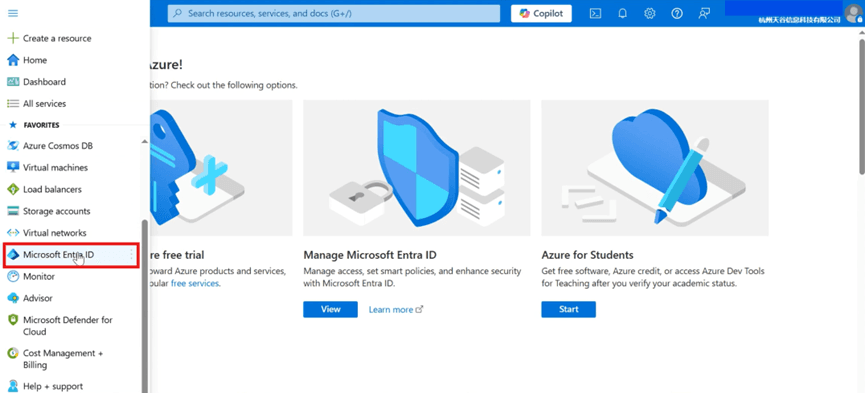
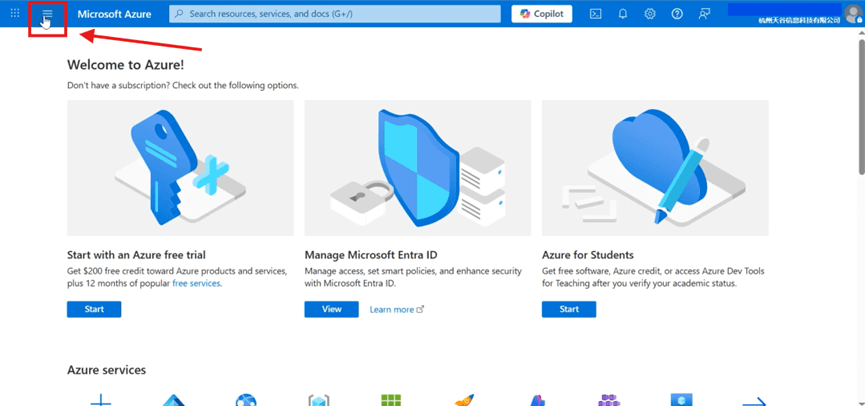
  1. Depois de iniciar sessão no portal do Azure, clique em [Mostrar menu do portal] no canto superior esquerdo para entrar em [Microsoft Entra ID].
2.png
3.png
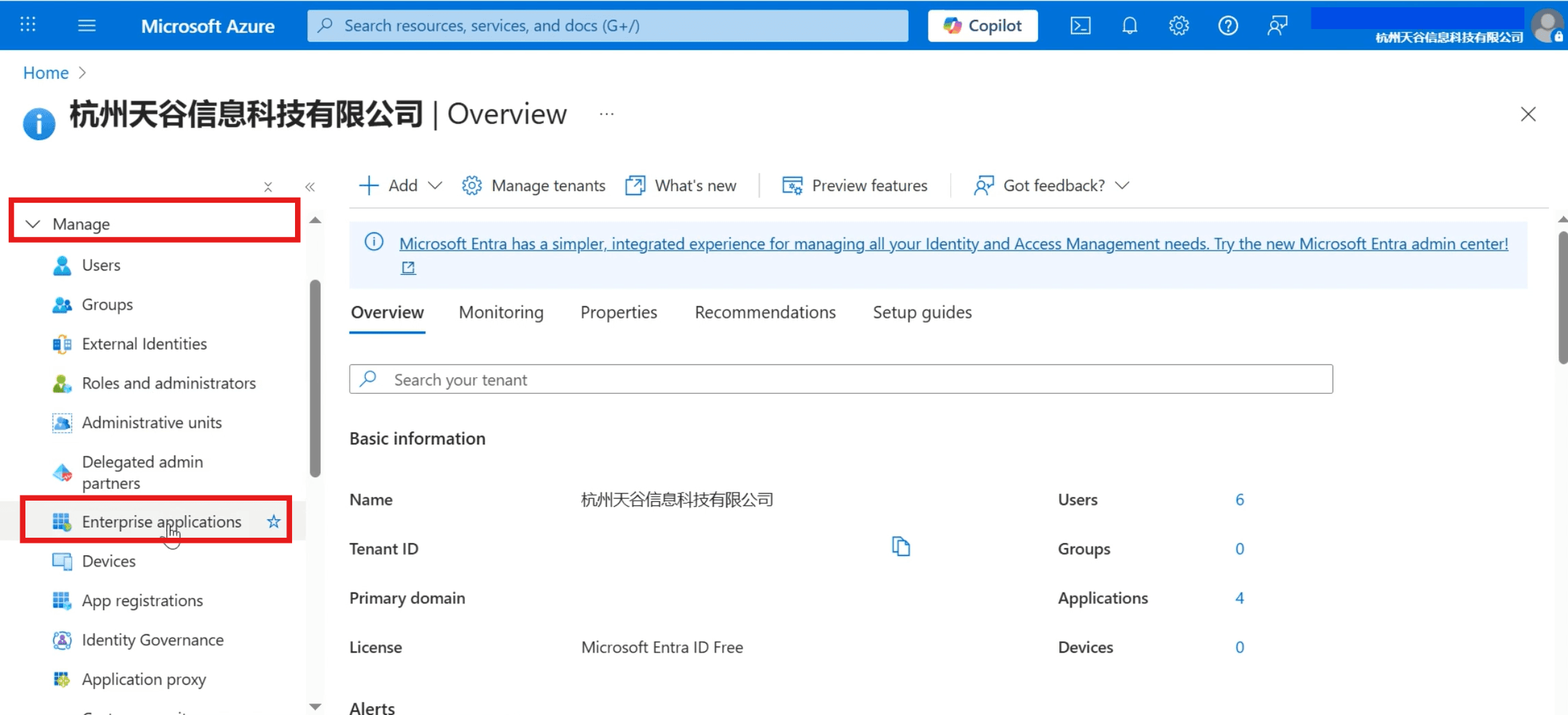
  1. Na coluna [Gerir] do lado esquerdo, clique em [Aplicações empresariais].
4.png
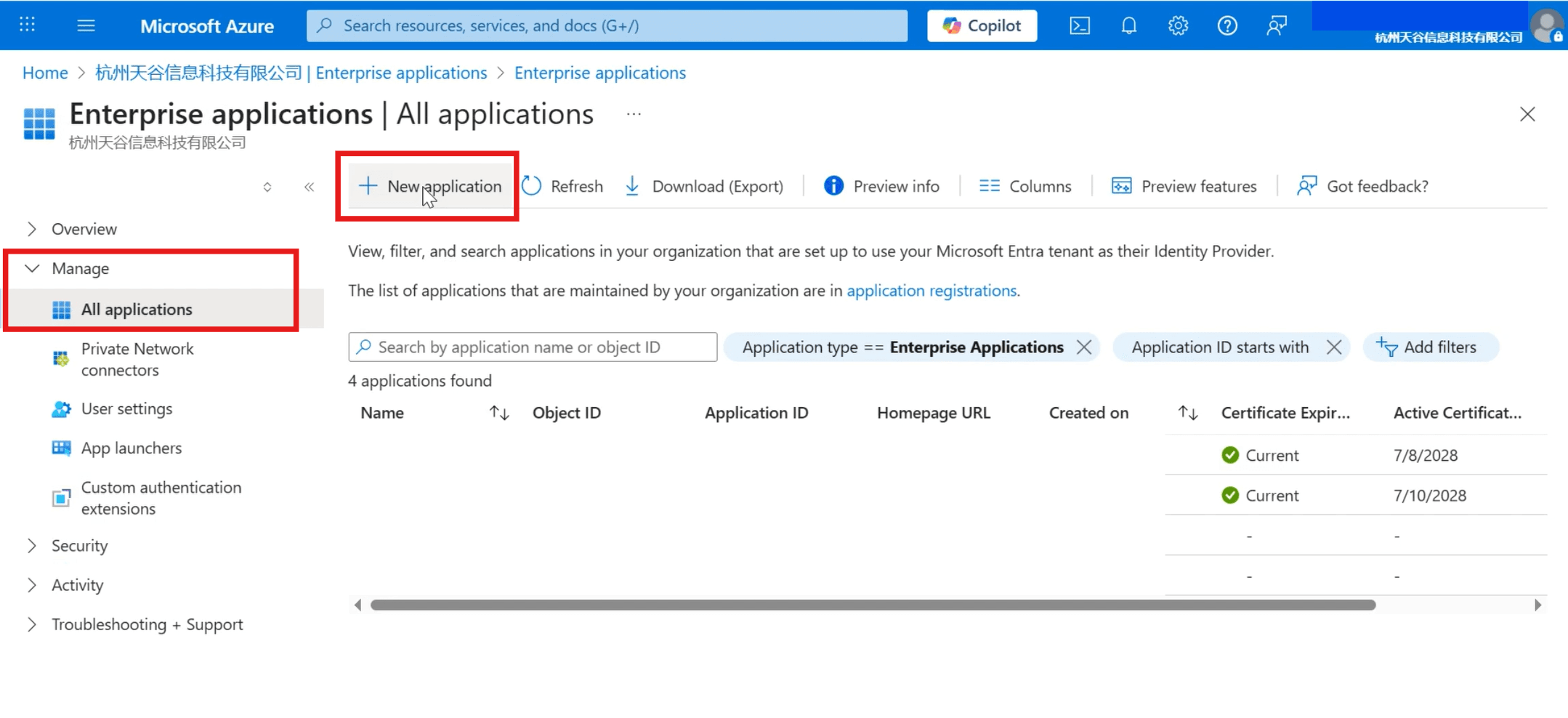
  1. Na barra de menu do lado esquerdo, clique em [Todas as aplicações] > [Nova aplicação].
5.png
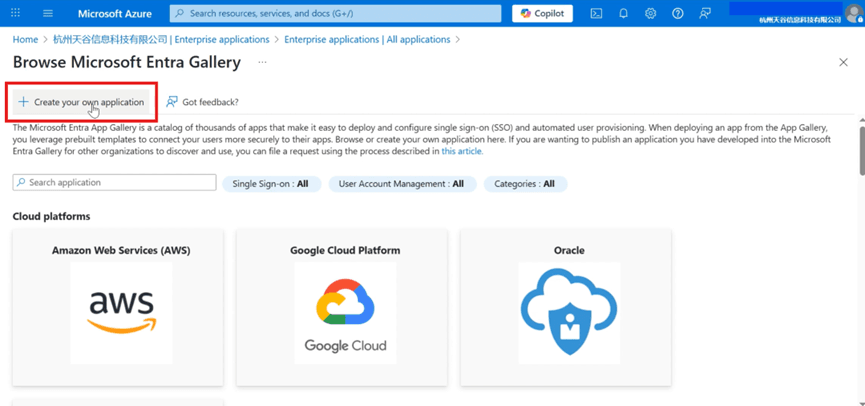
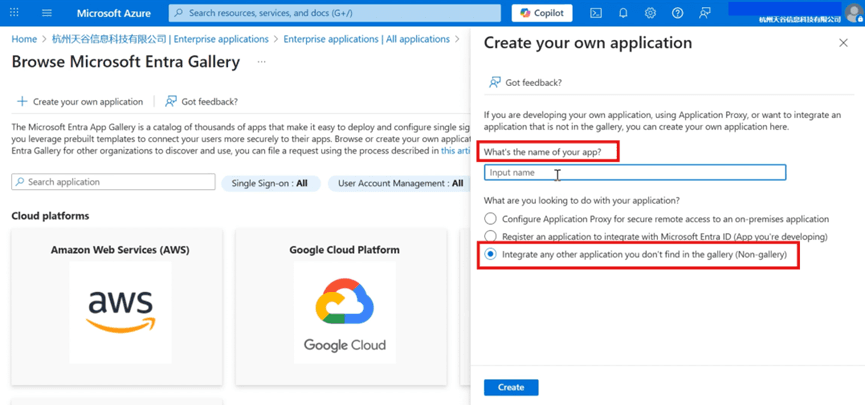
  1. Na barra de menu superior, clique em [Criar a sua própria aplicação].
6.png
  1. Introduza o nome da aplicação, selecione [Integrar qualquer outra aplicação que não encontre na galeria (Não galeria)] e crie.
7.png
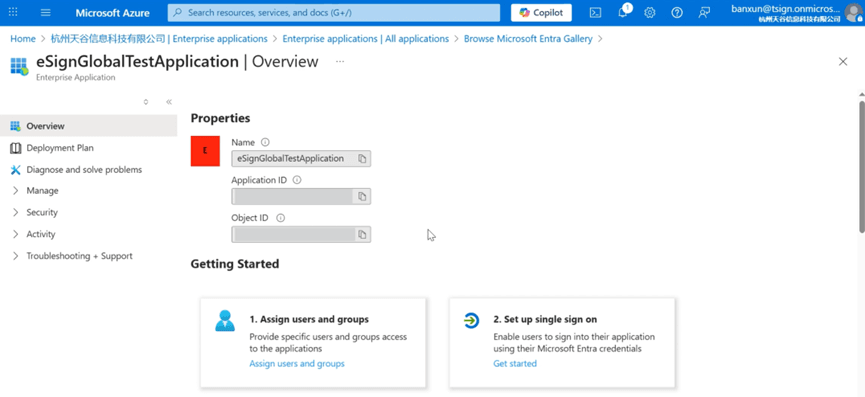
  1. A seguinte página indica que a criação foi bem-sucedida.
8.png


Configurar permissões de acesso do utilizador

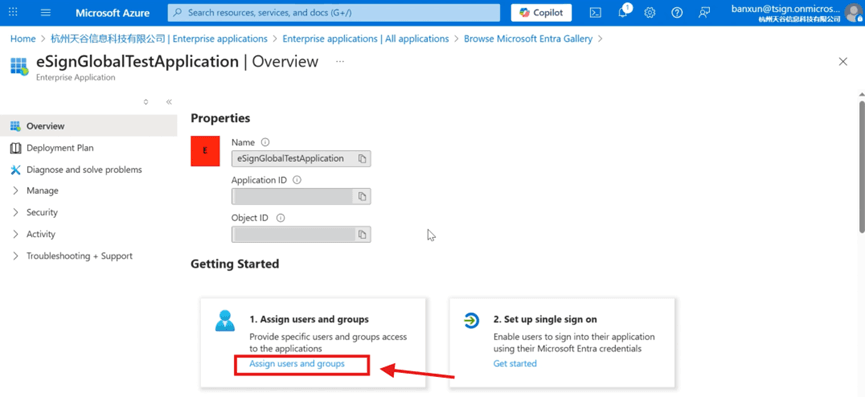
  1. Clique em [Atribuir utilizadores e grupos].
9.png
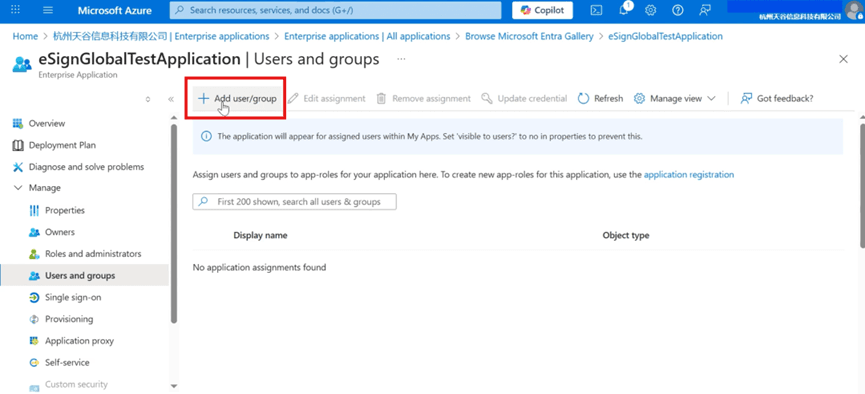
  1. Clique em [Adicionar utilizador/grupo].
10.png
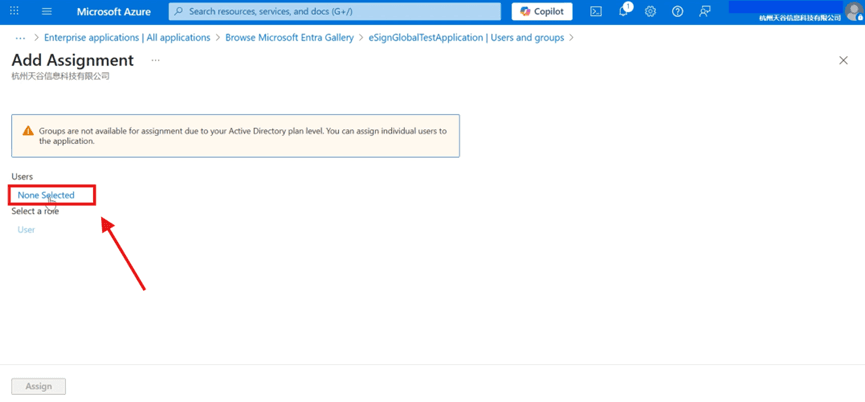
  1. Clique em [Nenhum selecionado] para entrar na página de adição de utilizadores.
11.png

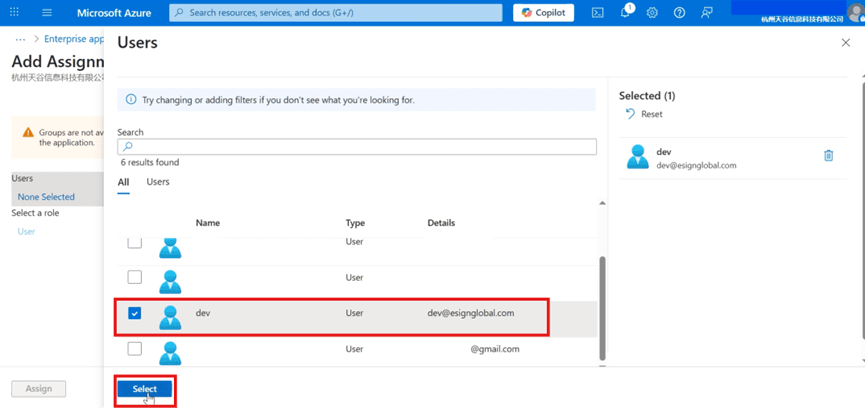
Selecione os utilizadores necessários e confirme a seleção.

12.png
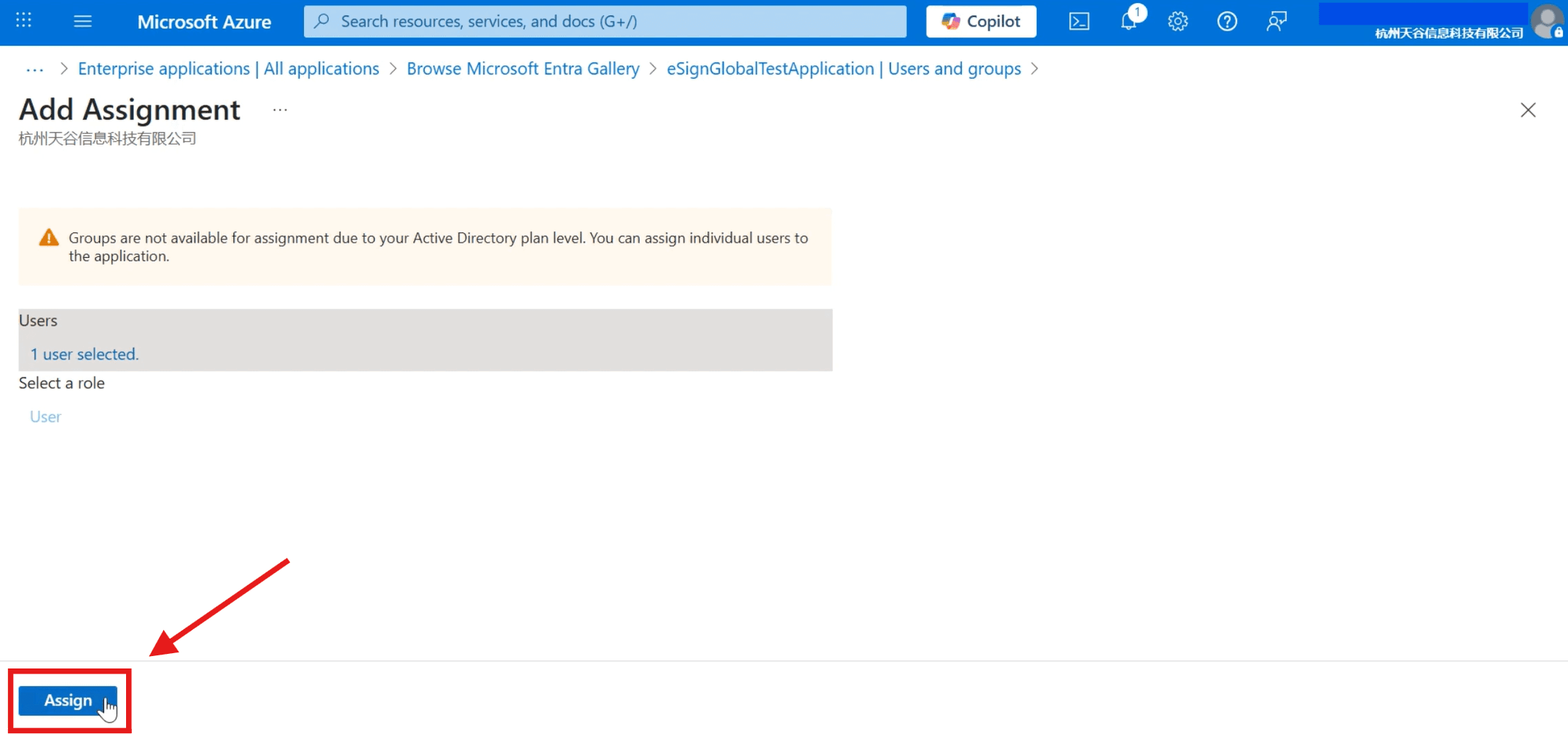
  1. Clique em [Atribuir] para concluir a configuração.
13.png
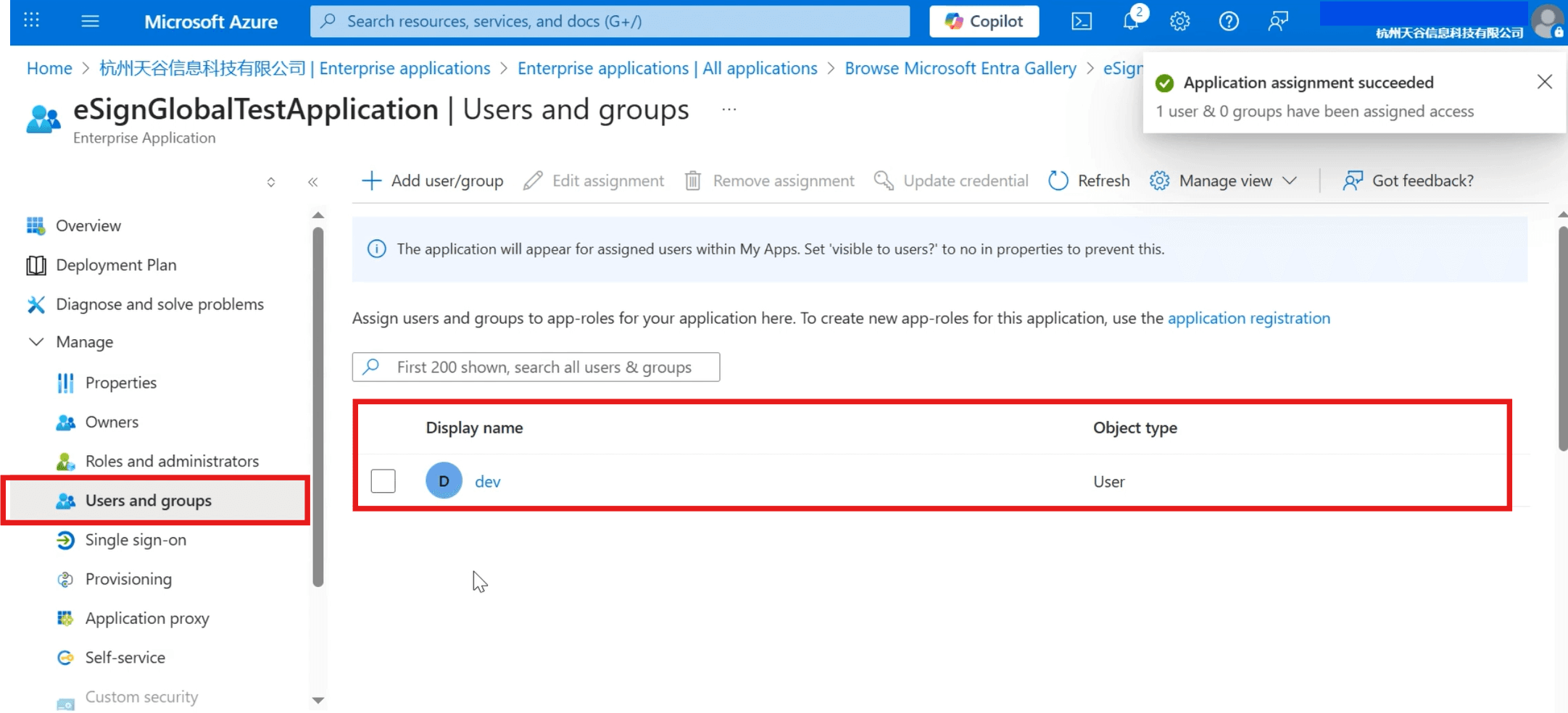
  1. Pode ver os utilizadores adicionados no diretório [Utilizadores e Grupos].
14.png


Configurar o início de sessão único

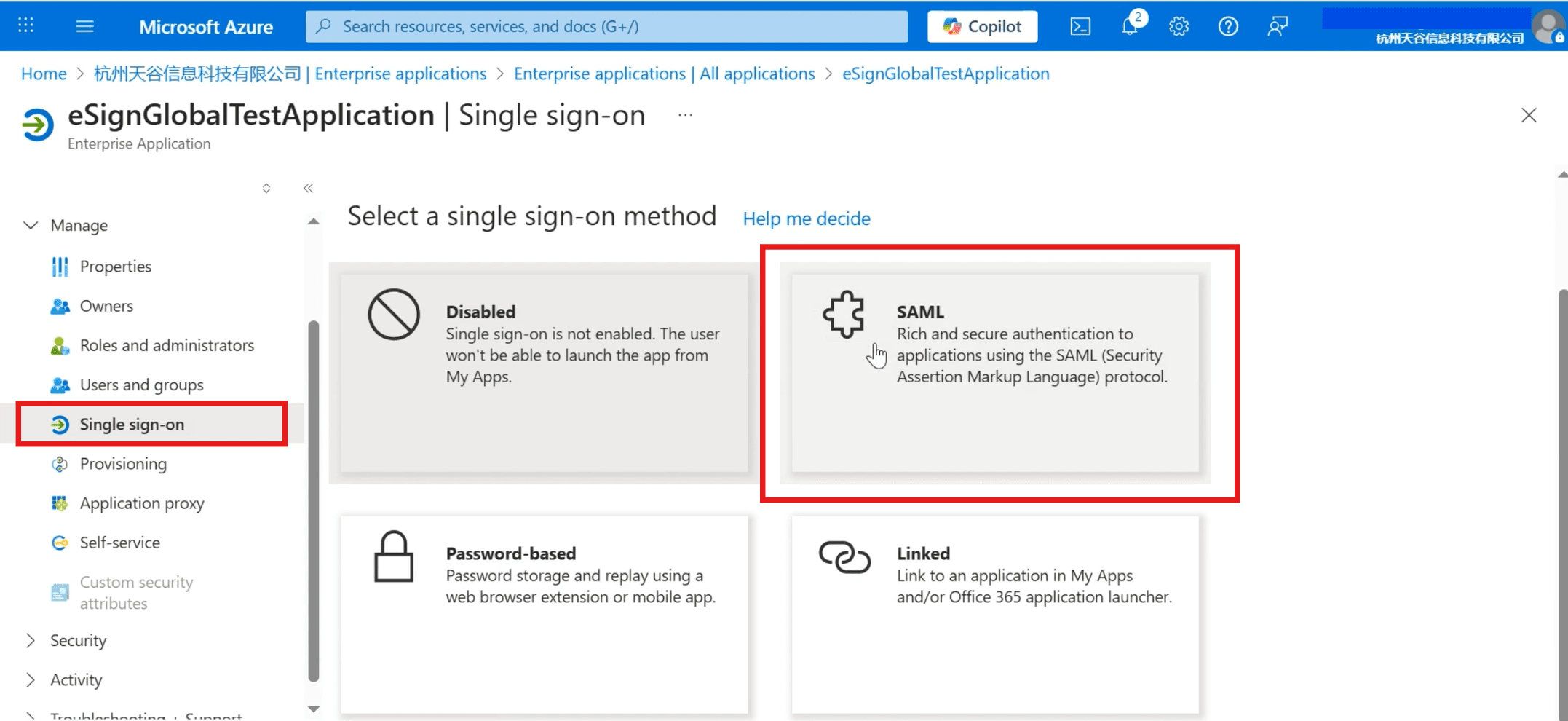
  1. Clique em [Início de sessão único] na barra de menu à esquerda e selecione [SAML] como método de início de sessão.
15.png
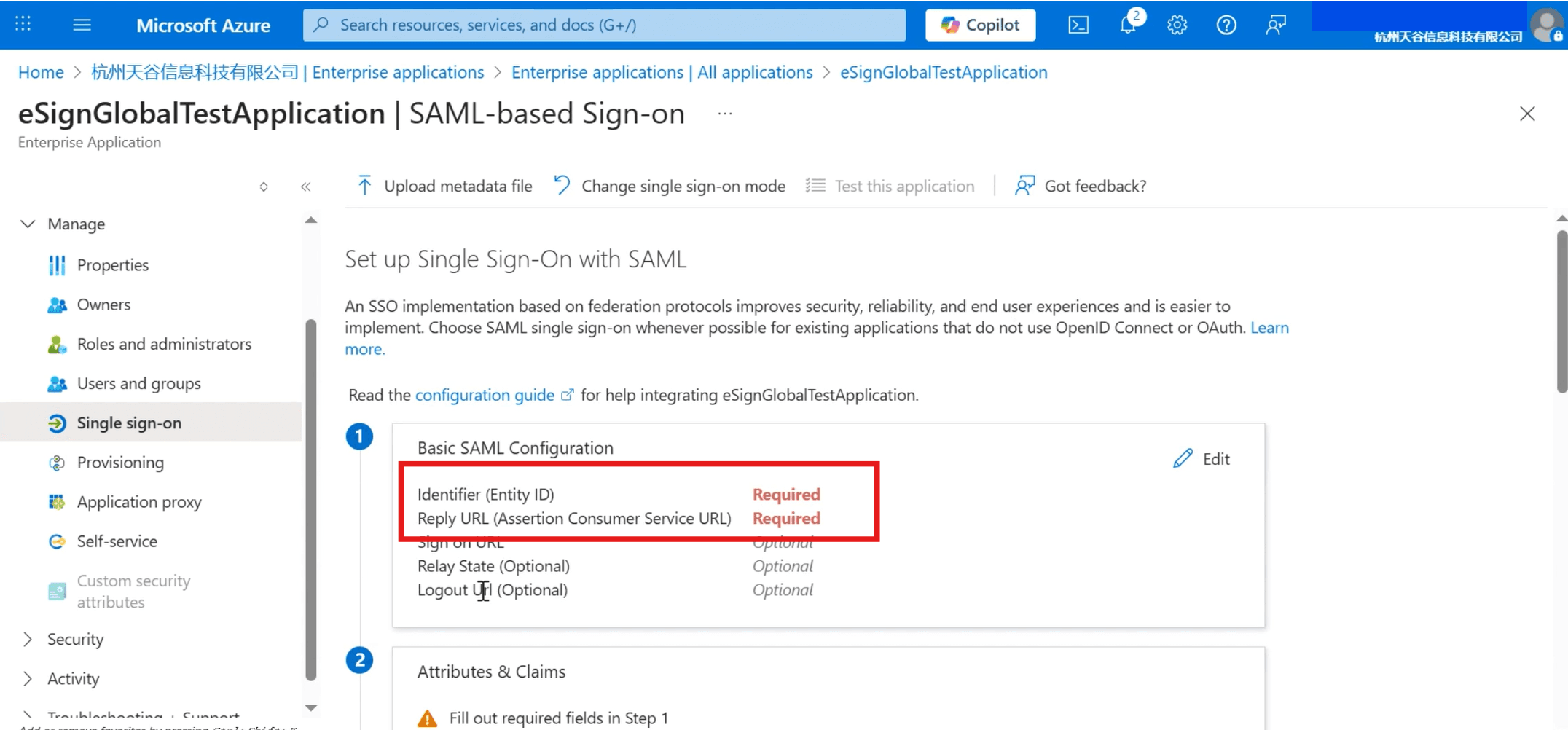
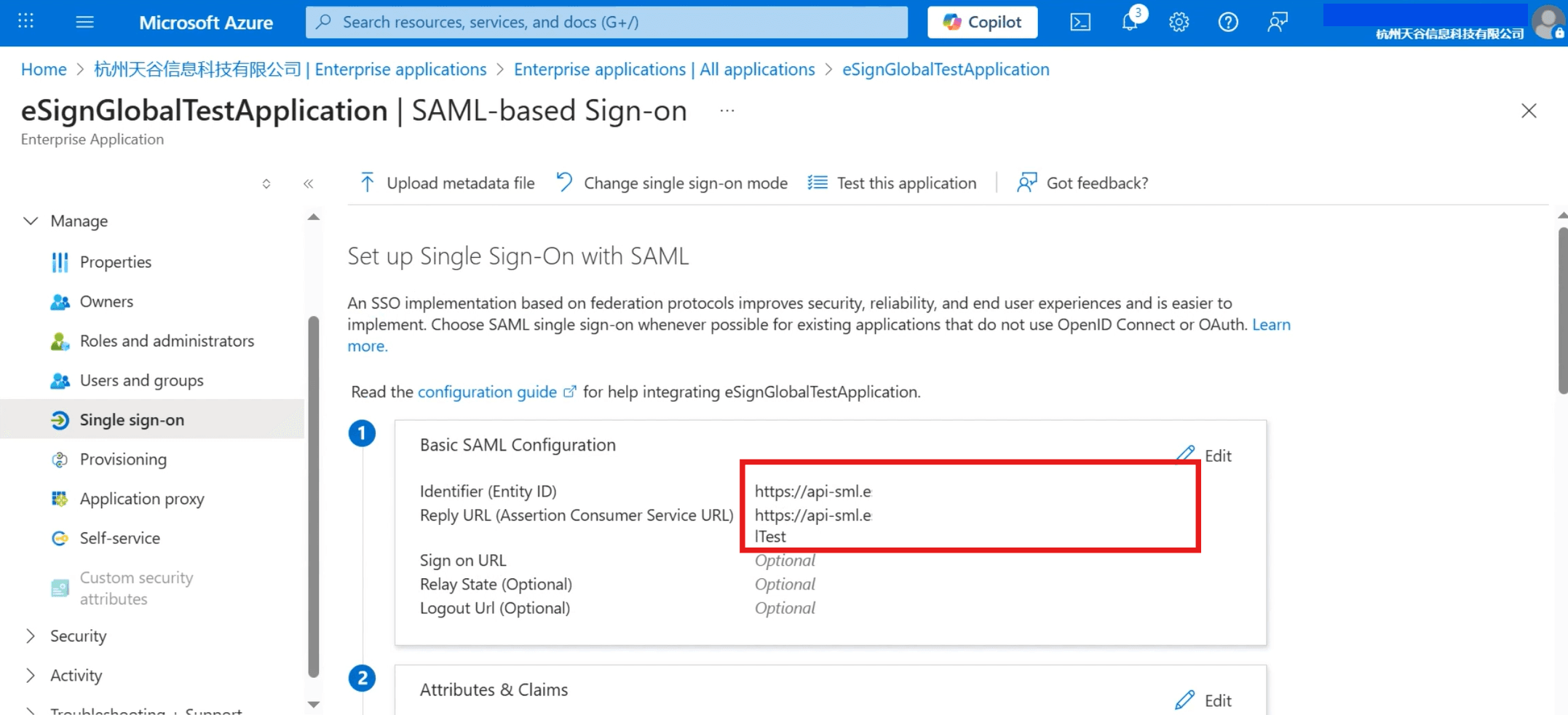
  1. A configuração do início de sessão único SAML requer o preenchimento do identificador e do URL de resposta.
16.png
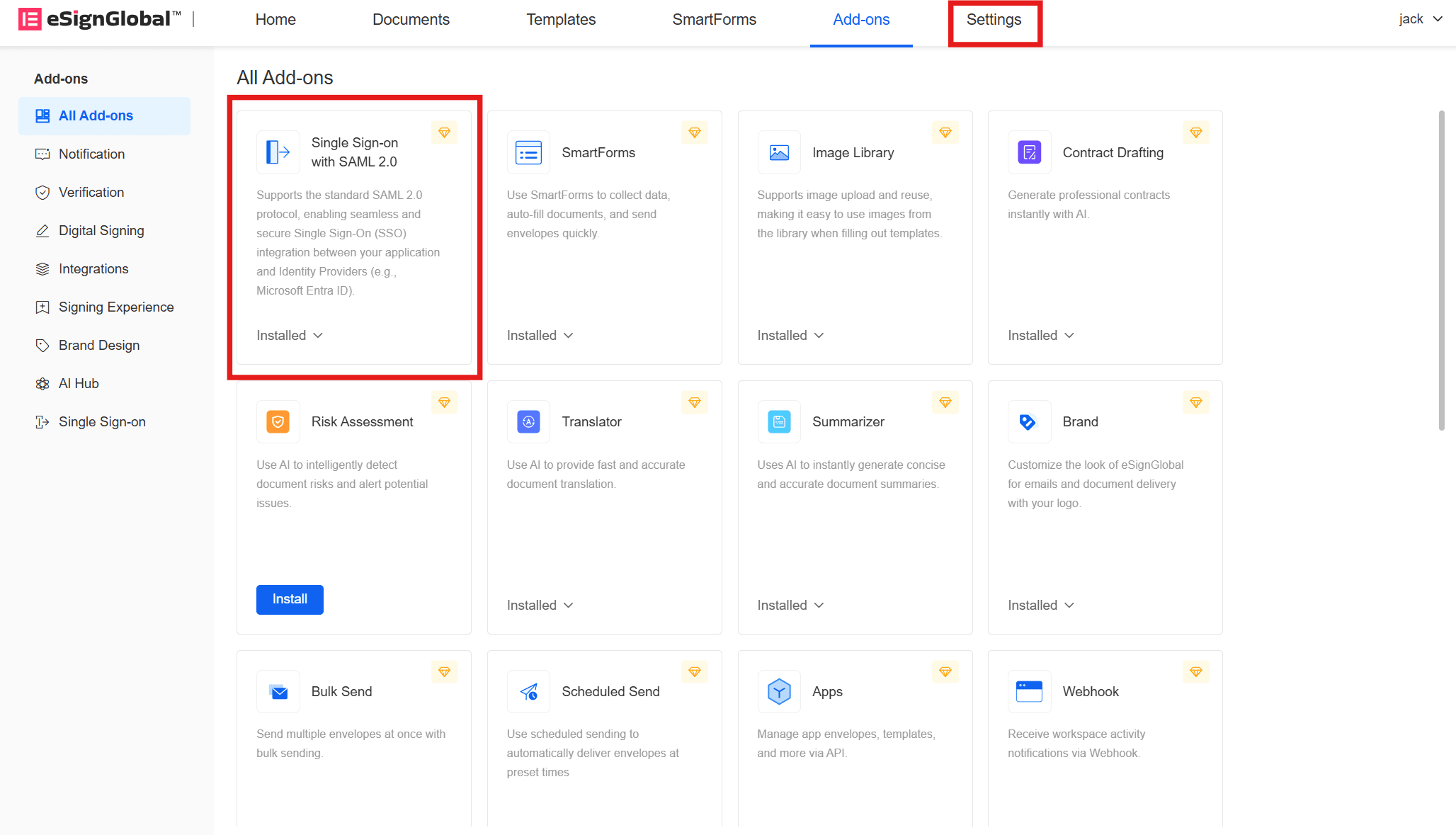
  1. VoltareSignGlobalPortal, inicie sessão e instale o plugin [Protocolo de Início de Sessão Único SAML2.0] e, em seguida, clique em [Definições] na barra de menu superior.
17.png
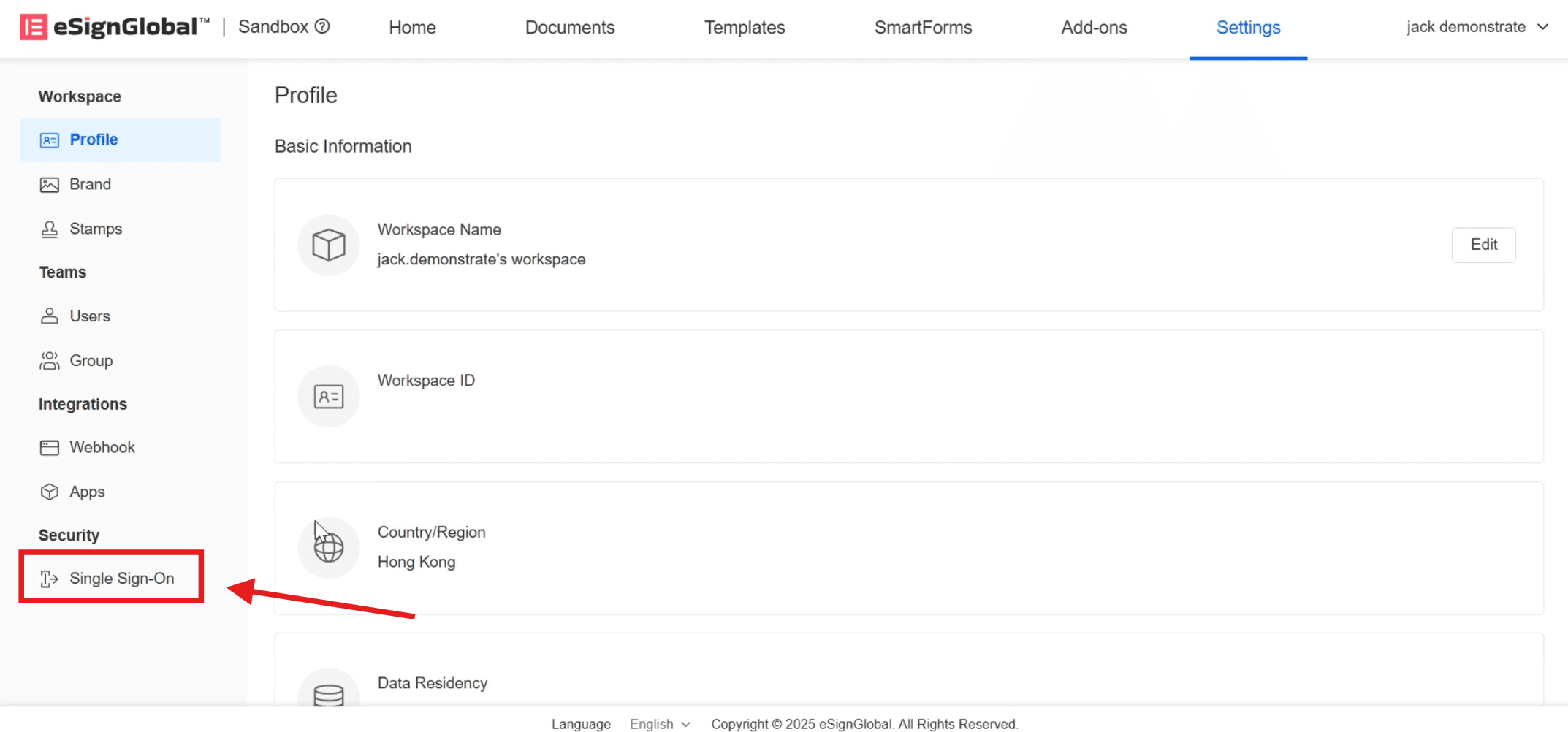
  1. Clique em [Início de Sessão Único] no diretório [Segurança] à esquerda.
18.png
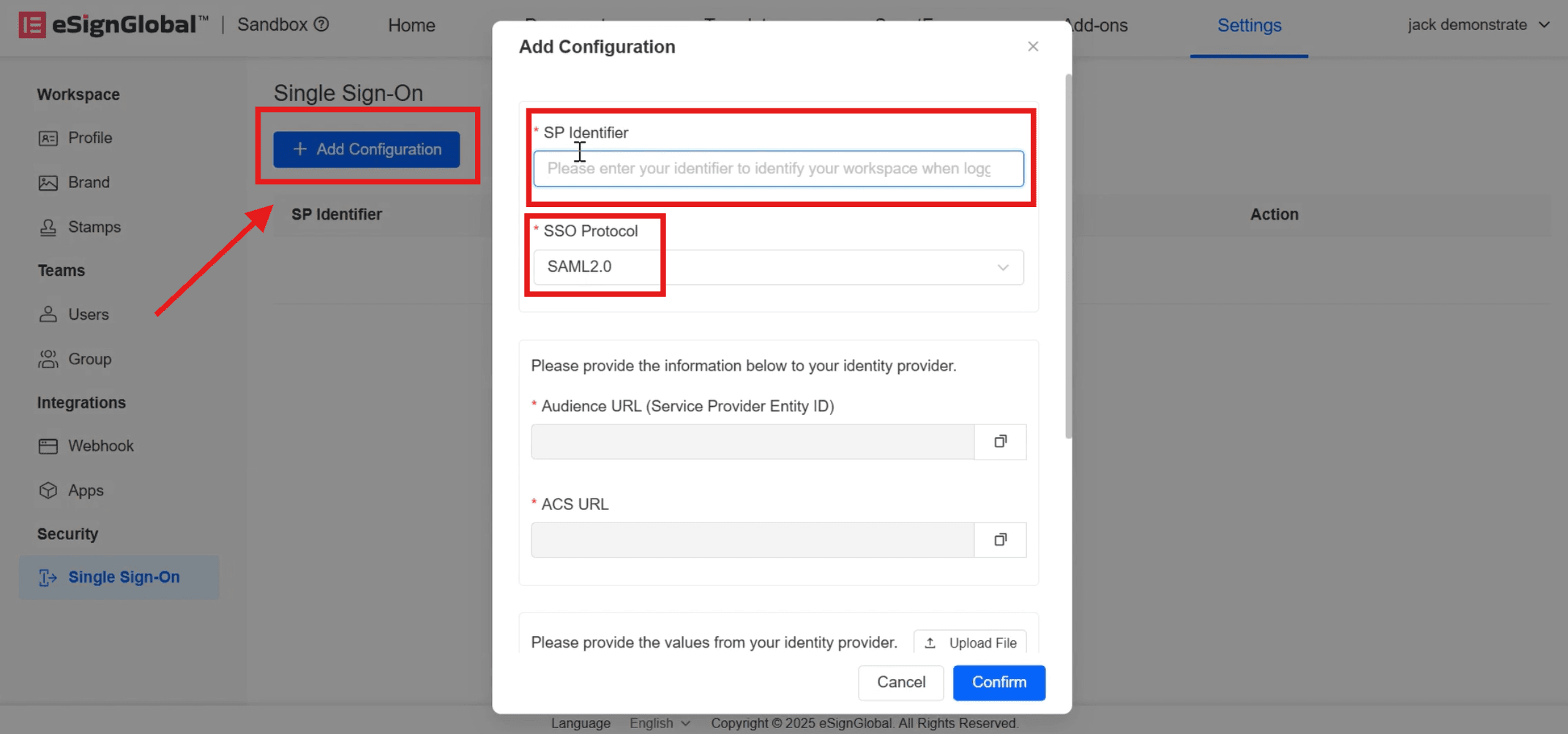
  1. Clique em [Adicionar Configuração], introduza o [Identificador de Identidade do Fornecedor de Serviços] e selecione [Protocolo de Início de Sessão Único] como SAML2.0.
19.png
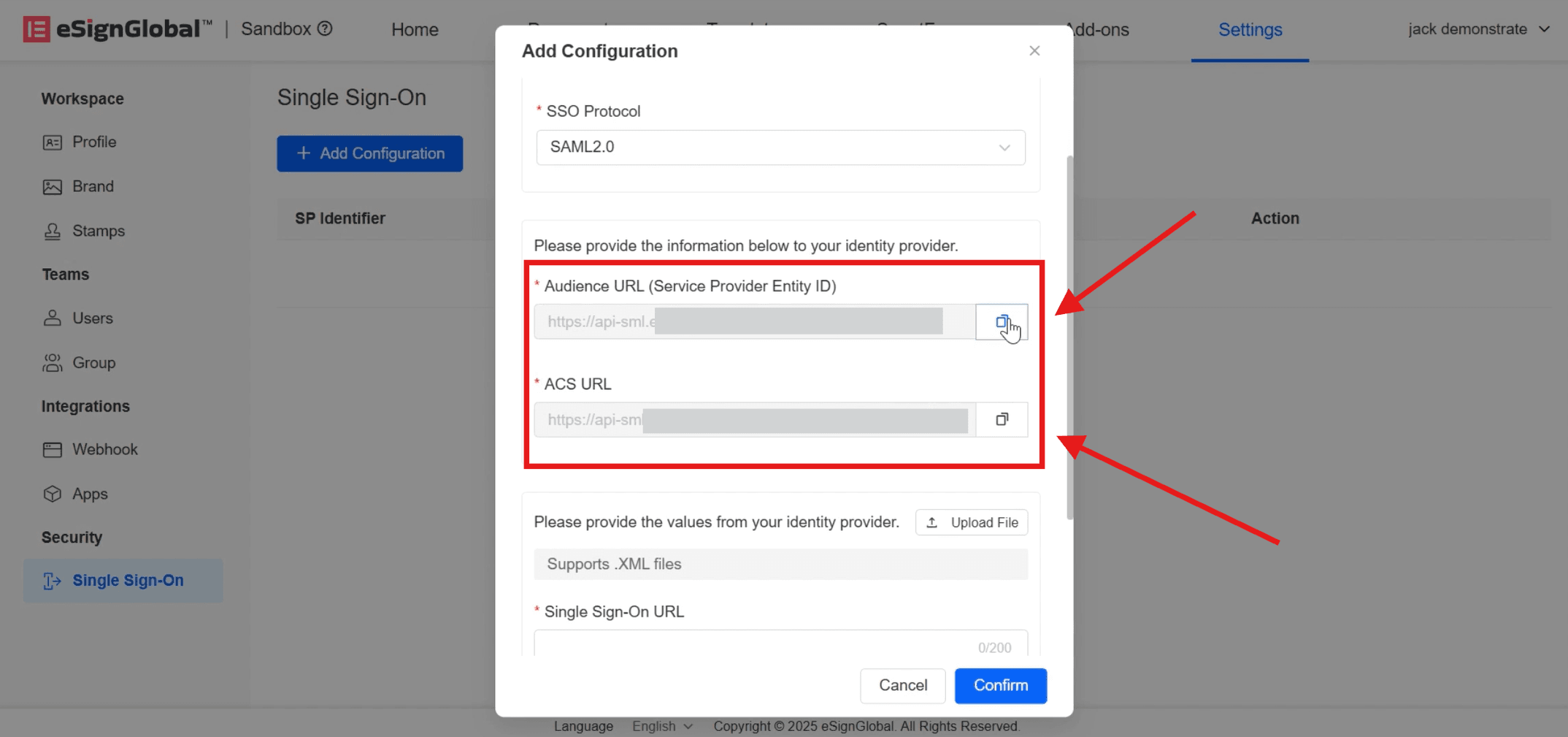
  1. Após a introdução, o [URL do Público-alvo] (ID da Entidade do Fornecedor de Serviços) e o [ACS URL] serão gerados automaticamente abaixo. Clique à direita para copiá-los para a página [Início de Sessão Único Baseado em SAML] do Microsoft Entra ID.
20.png
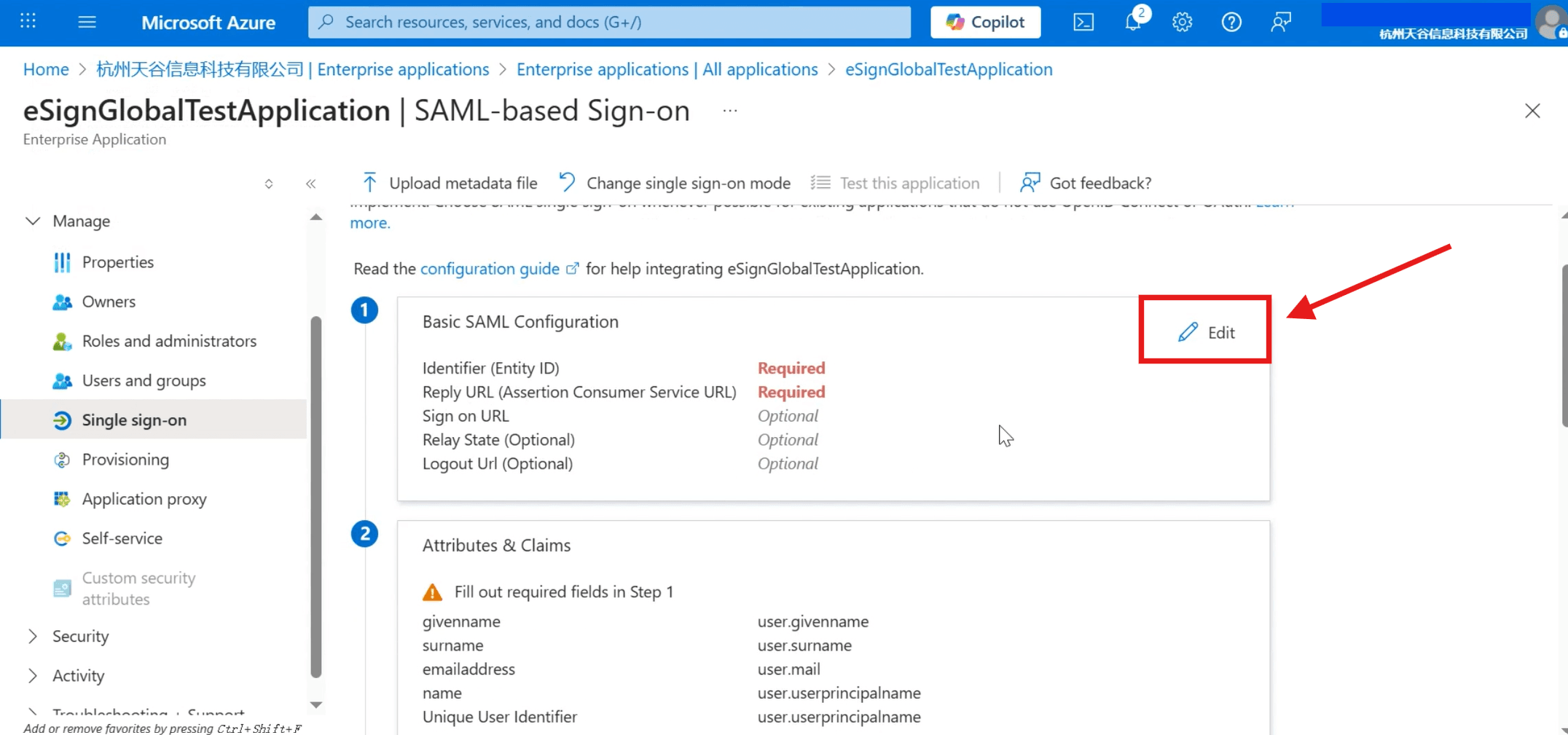
  1. Volte à página [Início de Sessão Único Baseado em SAML] do Microsoft Entra ID e clique em [Editar].
21.png

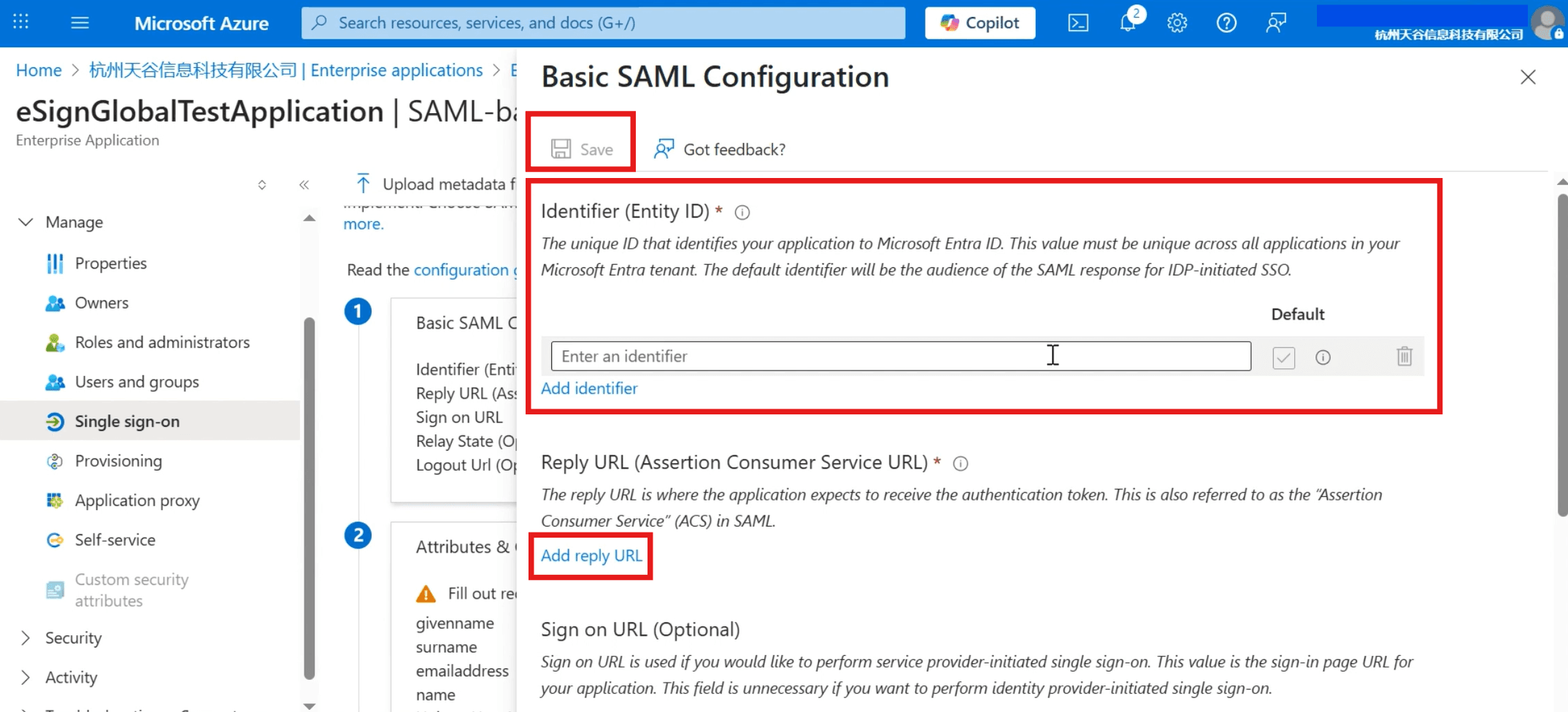
Preencha o [Identificador] (ID da entidade) com o [URL do Público-alvo] copiado; preencha o [URL de Resposta] (URL do Serviço de Consumidor de Asserção) com o [ACS URL] e clique em [Guardar] acima quando terminar.

Observação:

  • eSignGlobalO [URL do Público-alvo] (ID da Entidade do Fornecedor de Serviços) em corresponde ao [Identificador] (ID da entidade) no Microsoft Entra ID;
  • eSignGlobalO [ACS URL] em corresponde ao [URL de Resposta] (URL do Serviço de Consumidor de Asserção) no Microsoft Entra ID.
22.png
  1. Após guardar com sucesso, clique em fechar no canto superior direito. A página irá então mostrar o identificador introduzido e o URL de resposta.
23.png
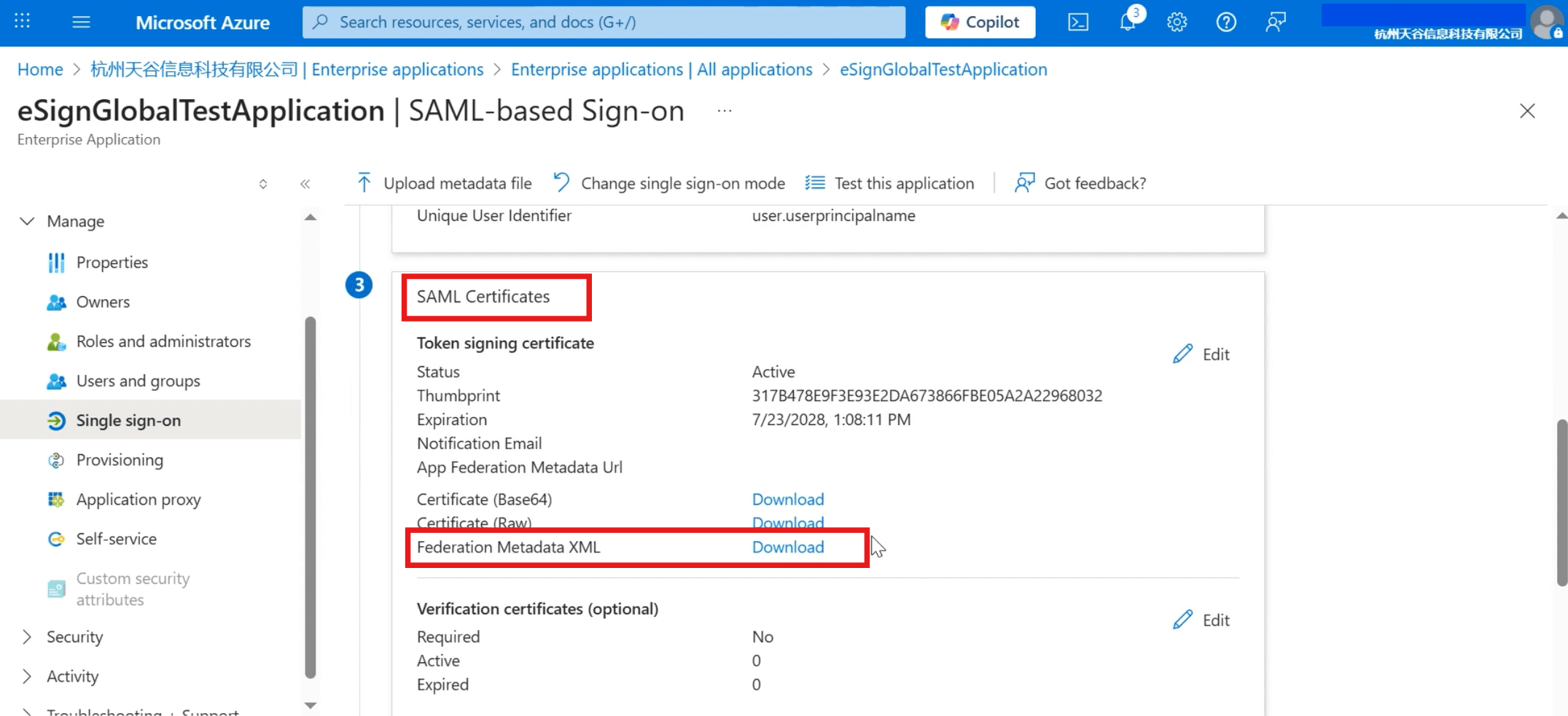
  1. Deslize a página para baixo e descarregue o ficheiro 【XML de Metadados Federados】 em 【Certificado SAML】.
24.png
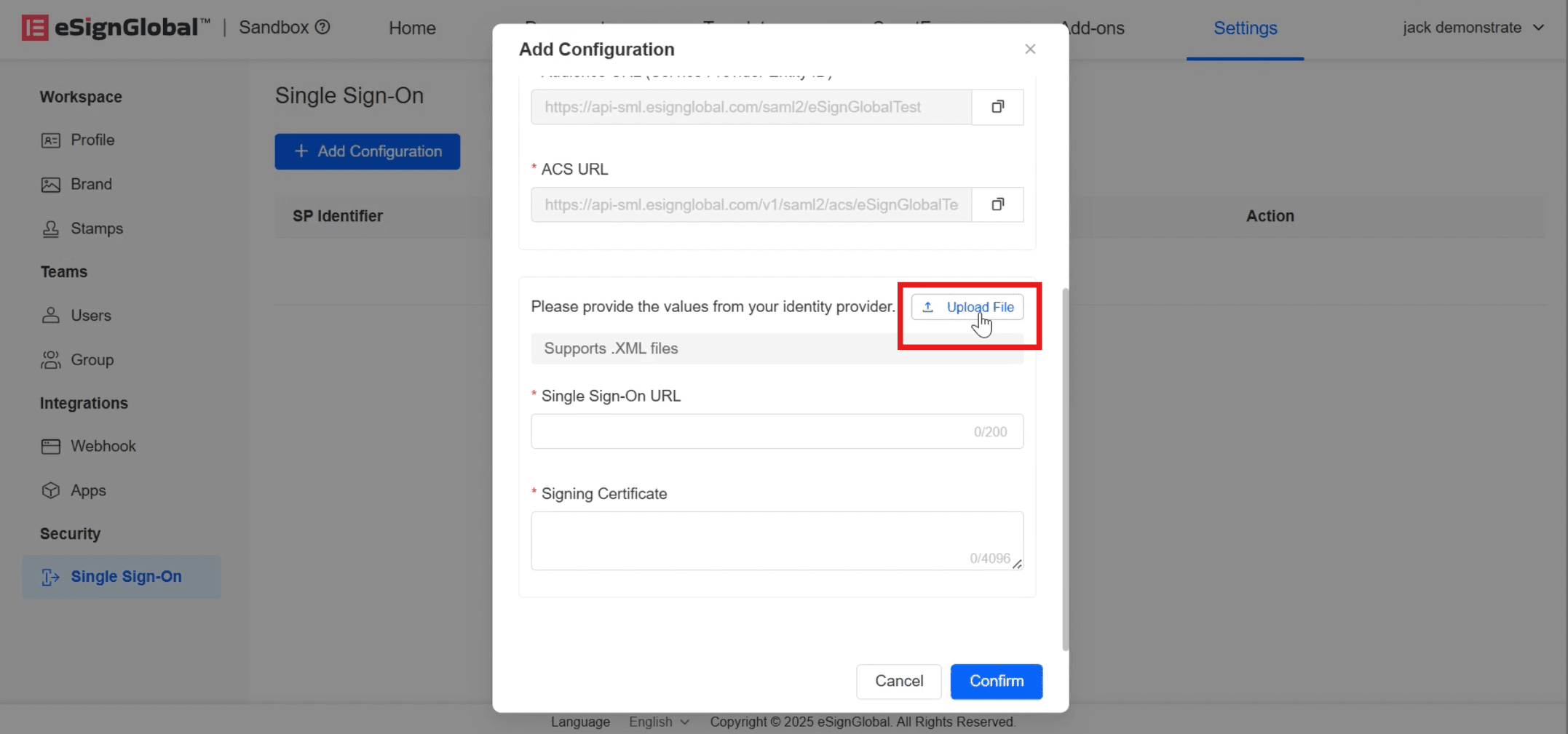
  1. VoltareSignGlobalNa página 【Adicionar Configuração】, clique para carregar o ficheiro XML descarregado.
25.png
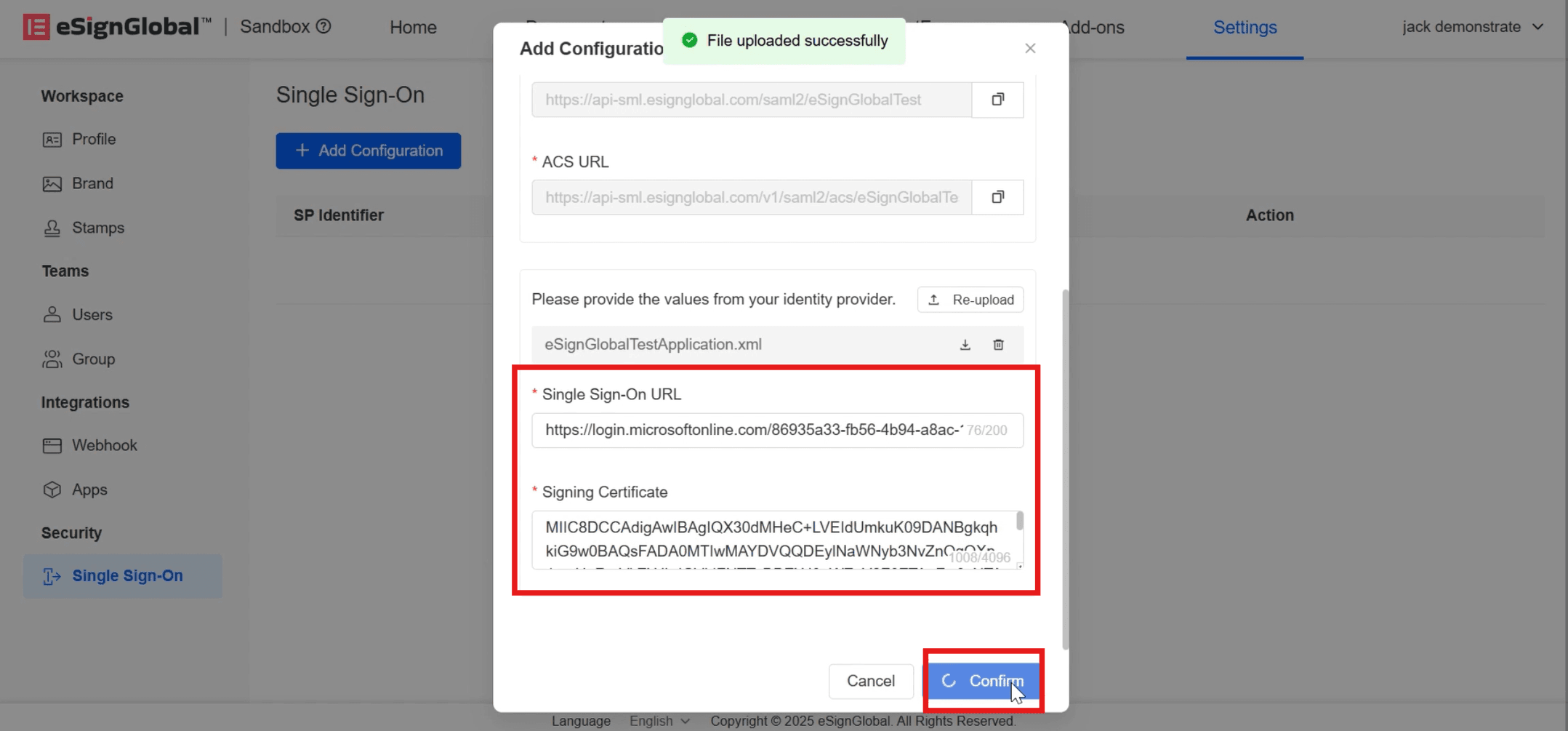
  1. Após o carregamento bem-sucedido, o 【URL de Início de Sessão Único】 e o 【Certificado de Assinatura】 serão preenchidos automaticamente. Clique em 【Confirmar】.
26.png

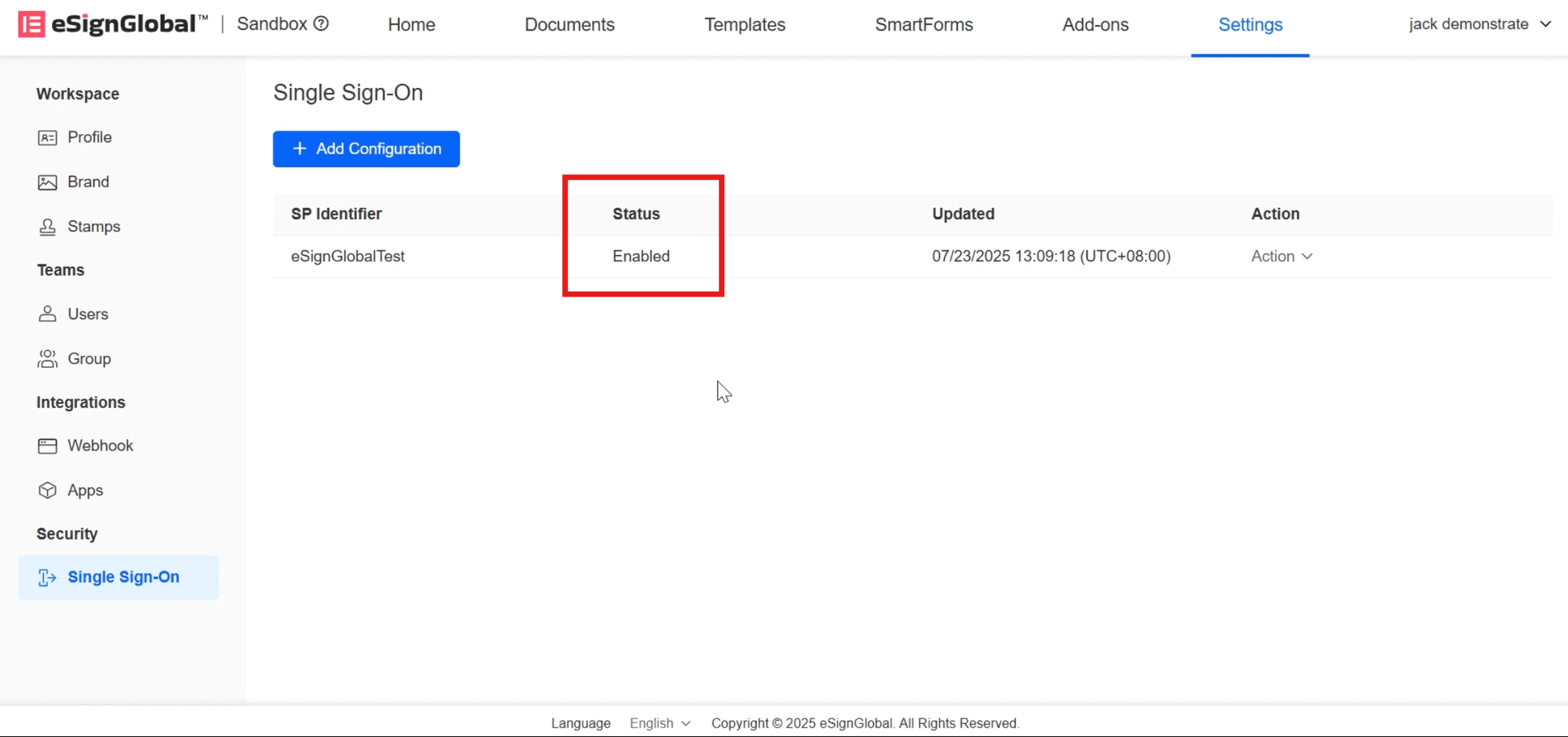
O estado a mostrar 【Ativado】 indica que a configuração SSO foi bem-sucedida.

27.png


Verificar SSO

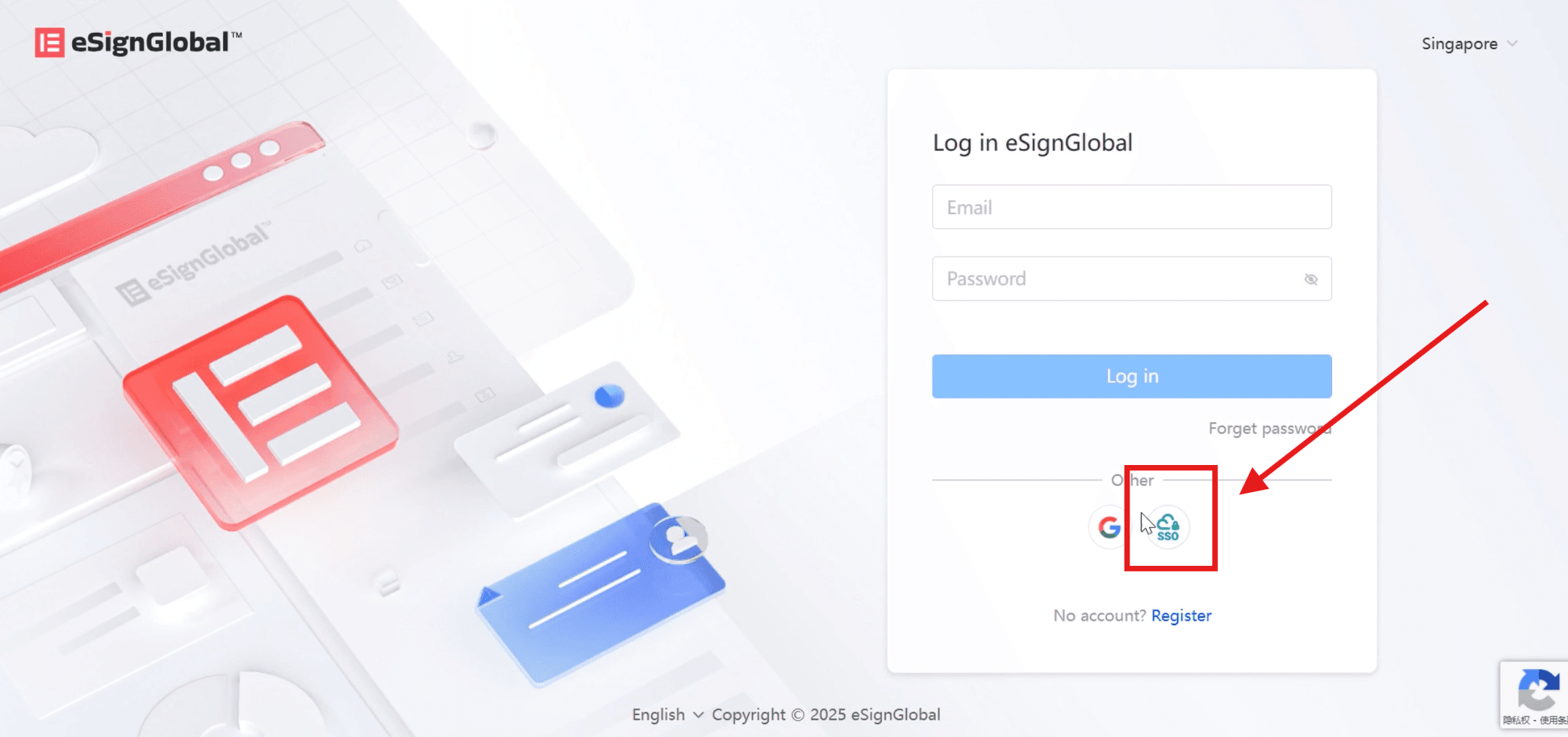
  1. EmeSignGlobalpágina de login oficial, selecione login SSO.
28.png
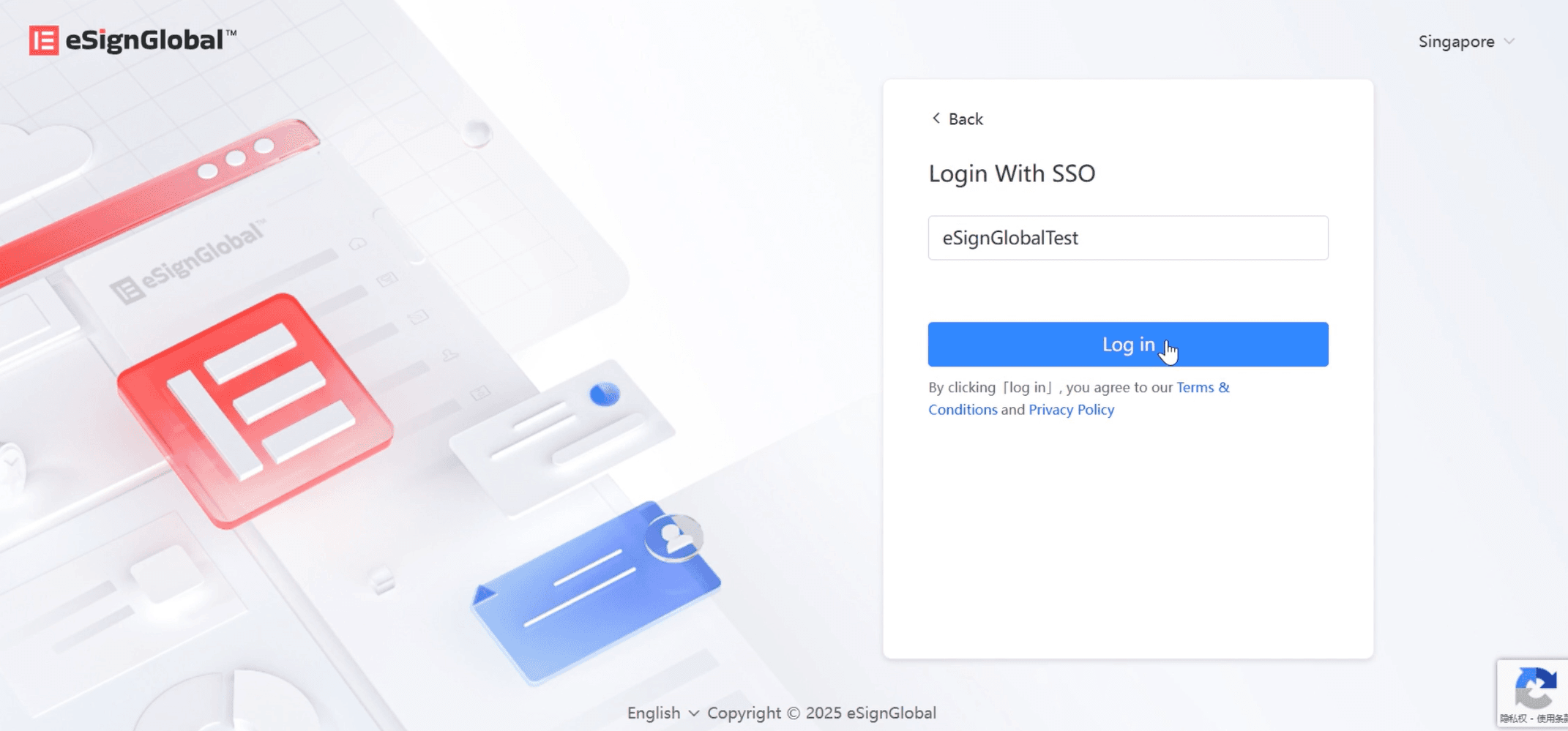
  1. Introduza o identificador do espaço de trabalho e clique em login.
29.png
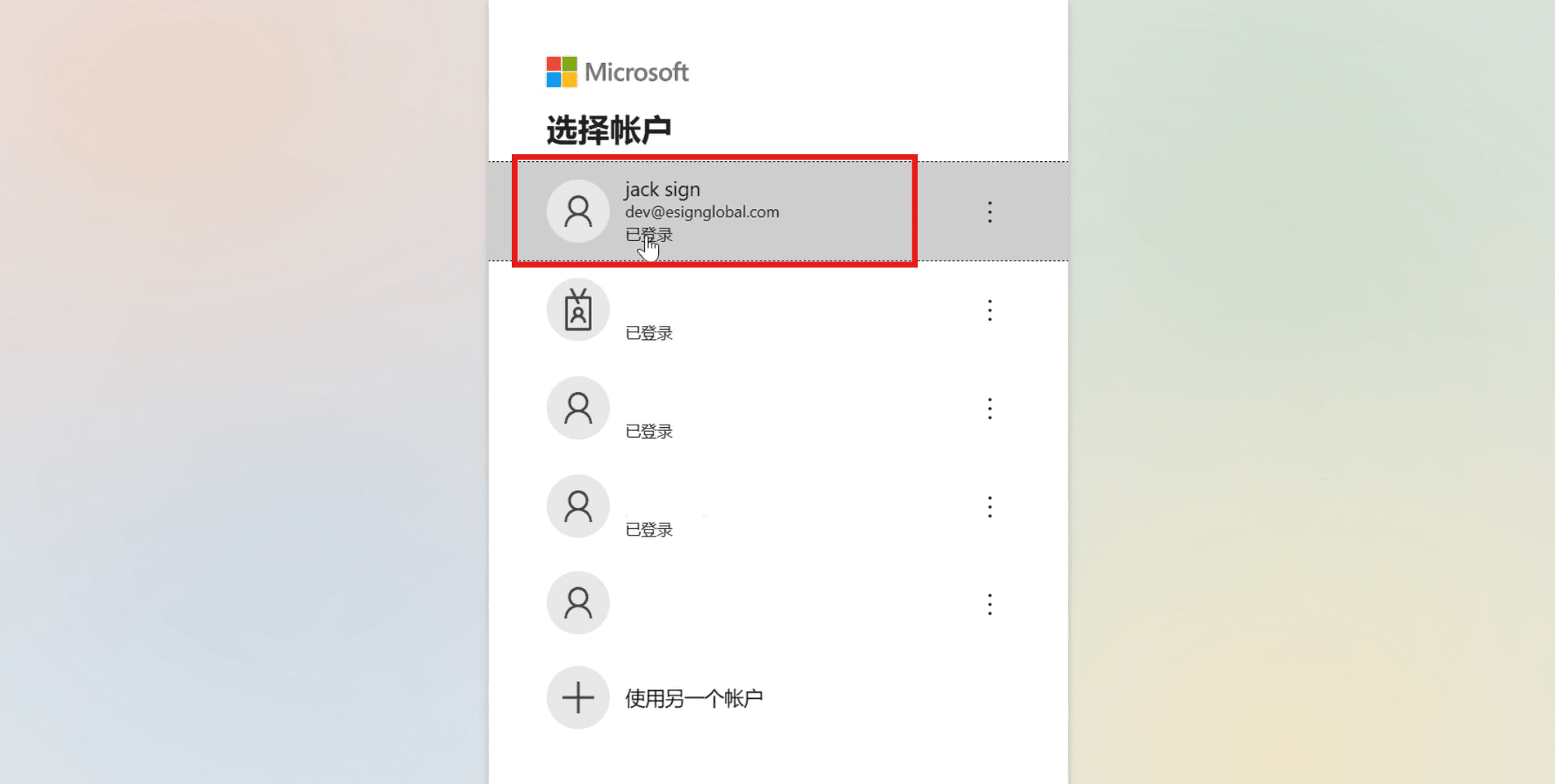
  1. A página será redirecionada para o login da Microsoft, selecione a conta Microsoft correspondente.
30.png
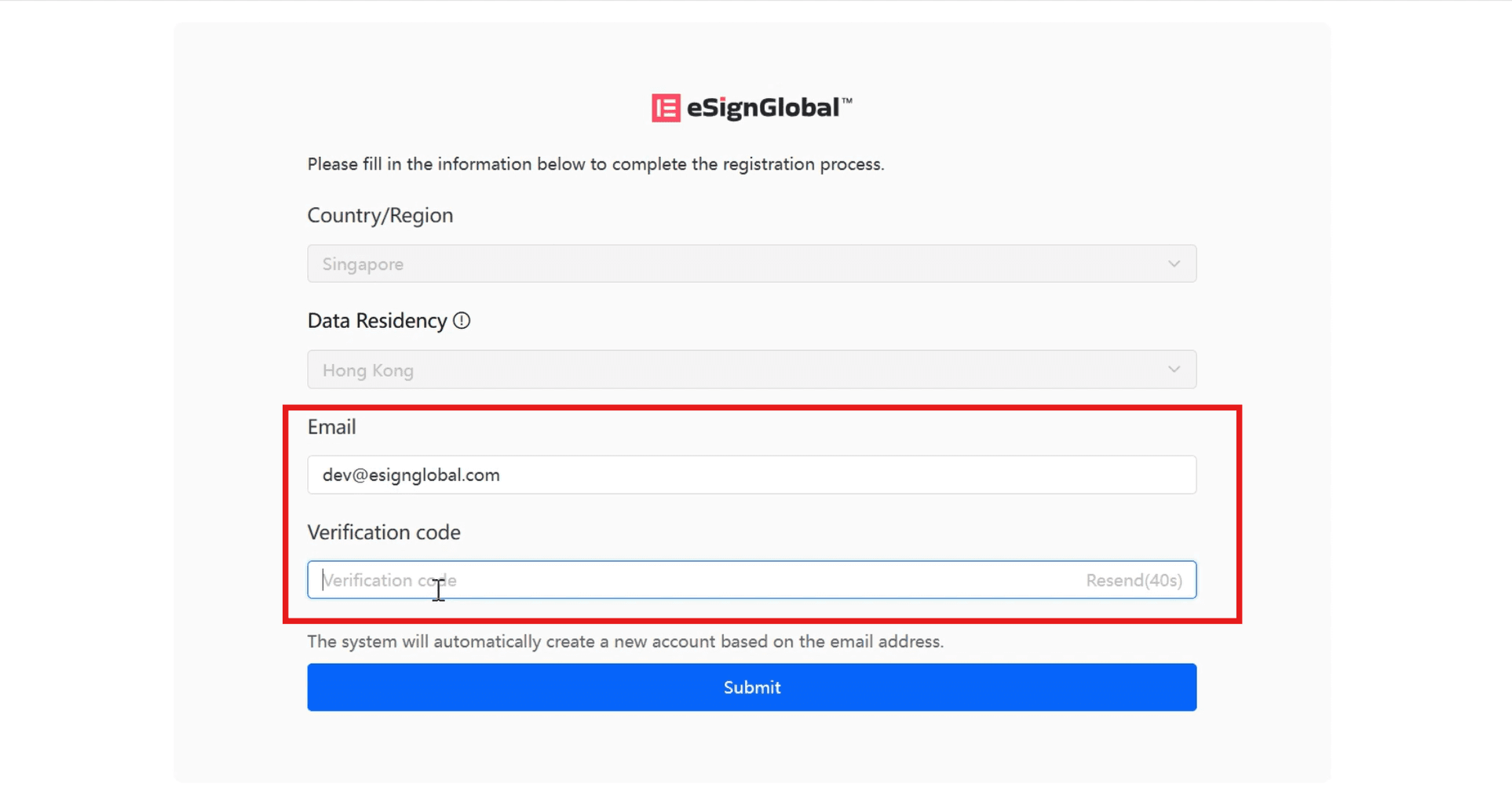
  1. Na página redirecionada, introduza o e-mail e o código de verificação enviado para o e-mail e clique em 【Submeter】 para iniciar sessão naeSignGlobalpágina inicial.
31.png

Atenção:

  • O endereço de e-mail de login via SSO não pode ser usado comoeSignGlobalda plataforma.