Sentro ng Serbisyo

Microsoft Microsoft Entra ID (dating Azure AD) - SAML2.0

eSignGlobalSinusuportahan ang SAML 2.0-based na pederasyon ng pagkakakilanlan, maaari mong isama ang Microsoft Entra ID sa pamamagitan ng SAML 2.0-based na pederasyon ng pagkakakilanlaneSignGlobalupang makamit ang single sign-on ng Microsoft Entra ID accounteSignGlobalnang hindi kinakailangang lumikha ng CAM sub-user para sa bawat miyembro sa isang negosyo o organisasyon.


Lumikha ng Microsoft Entra ID app

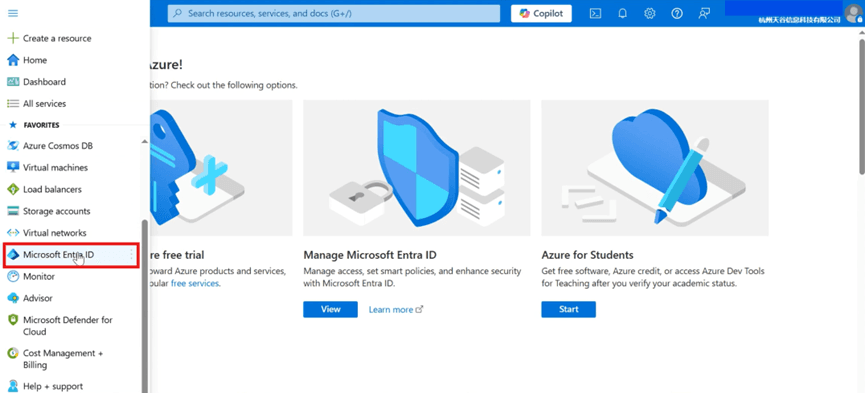
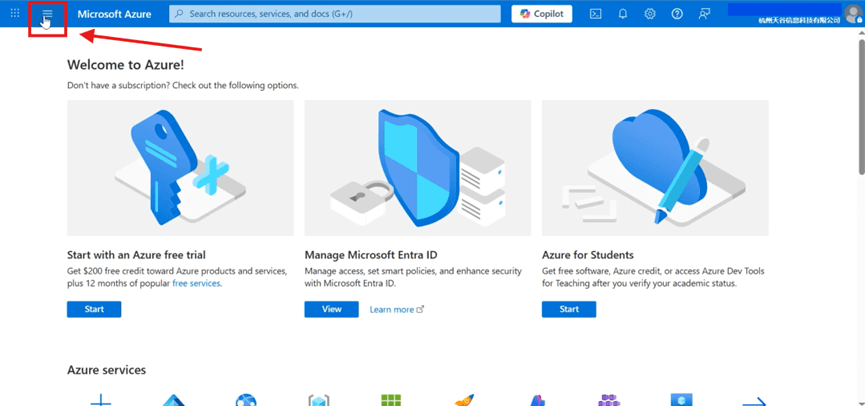
  1. Pagkatapos mag-log in sa Azure portal, i-click ang [Ipakita ang menu ng portal] sa kaliwang tuktok upang makapasok sa [Microsoft Entra ID].
2.png
3.png
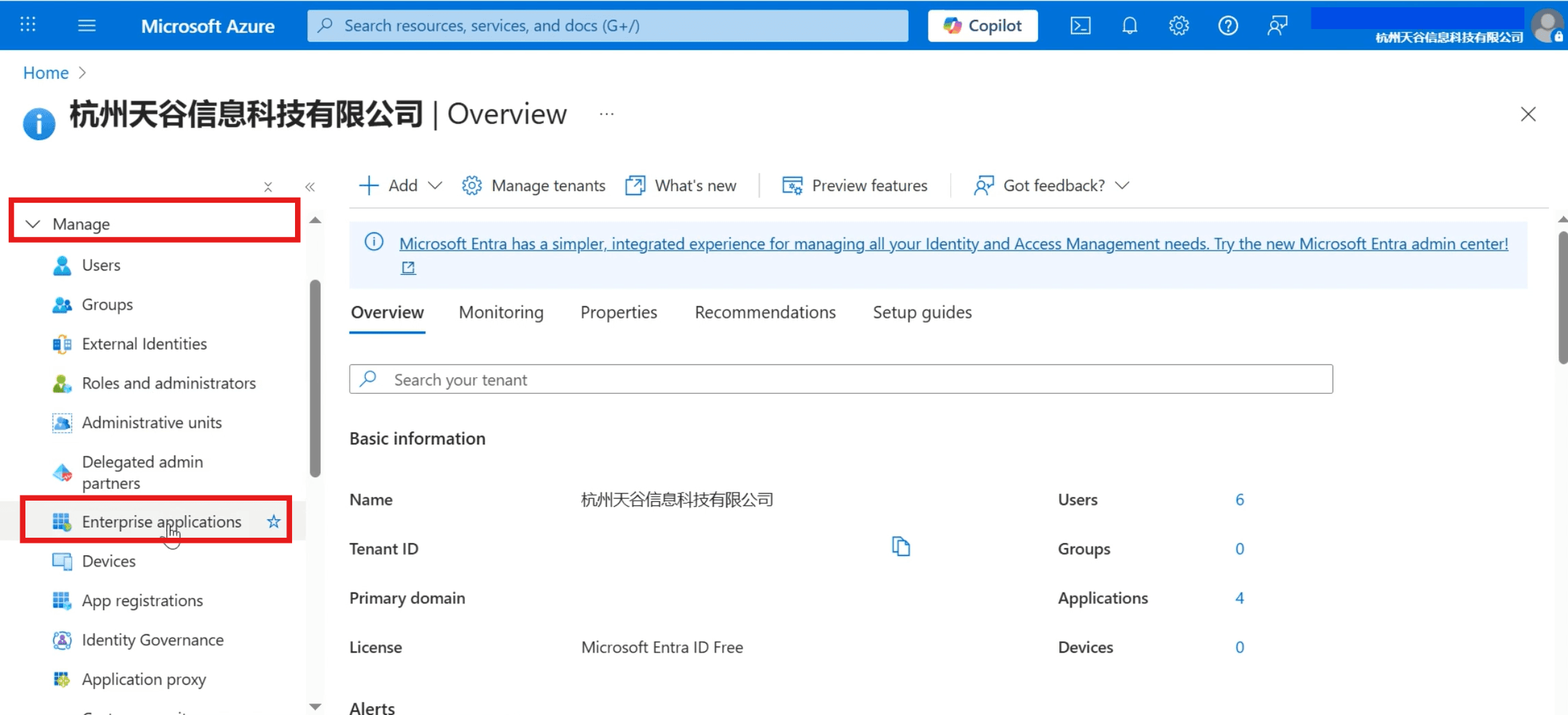
  1. Sa kaliwang [Pamahalaan] na column, i-click ang [Mga application ng enterprise].
4.png
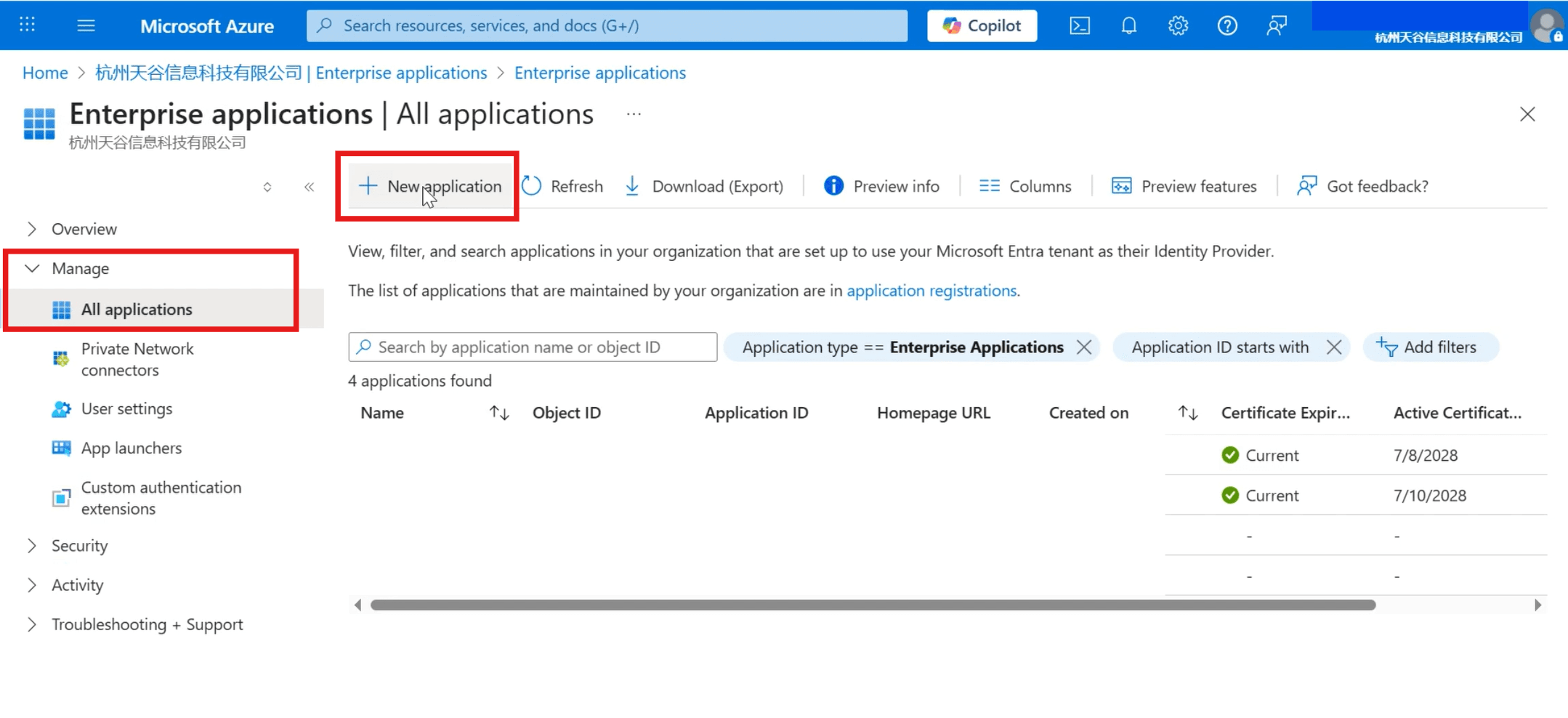
  1. Sa kaliwang menu bar, i-click ang [Lahat ng application] > [Bagong application].
5.png
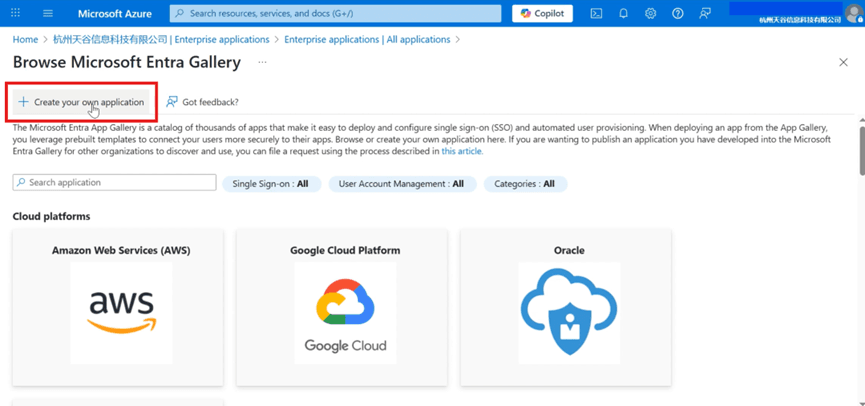
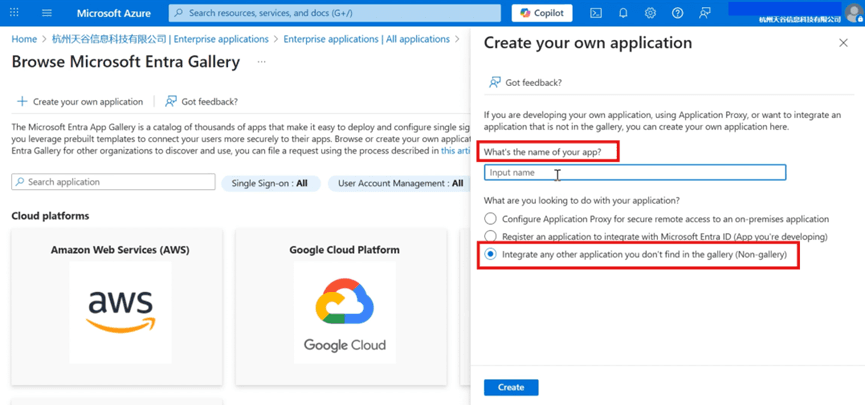
  1. Sa tuktok na menu bar, i-click ang [Lumikha ng iyong sariling application].
6.png
  1. Ipasok ang pangalan ng app, piliin ang [Isama ang anumang iba pang application na hindi matatagpuan sa library (Non-gallery)] at lumikha.
7.png
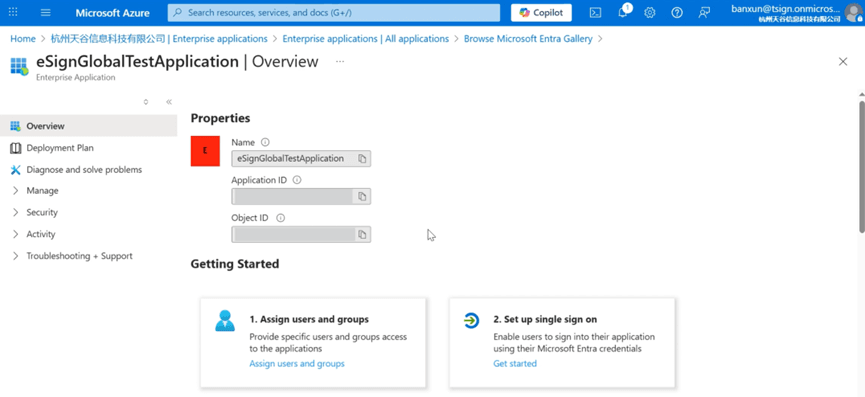
  1. Ipinapahiwatig ng sumusunod na pahina na matagumpay ang paglikha.
8.png


I-configure ang mga pahintulot sa pag-access ng user

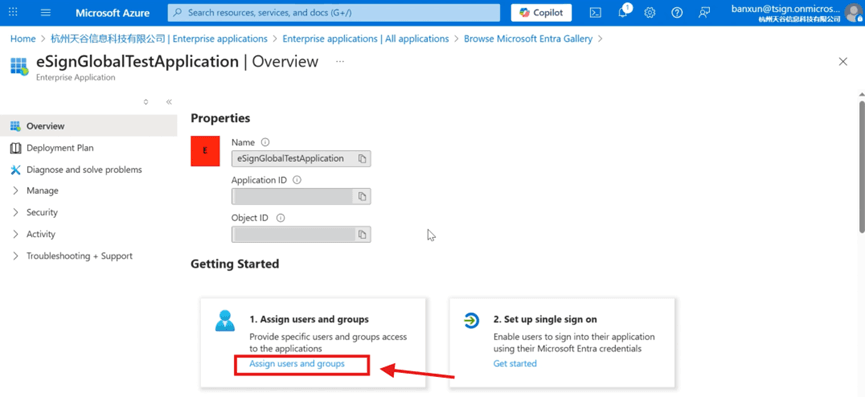
  1. I-click ang [Magtalaga ng mga user at grupo].
9.png
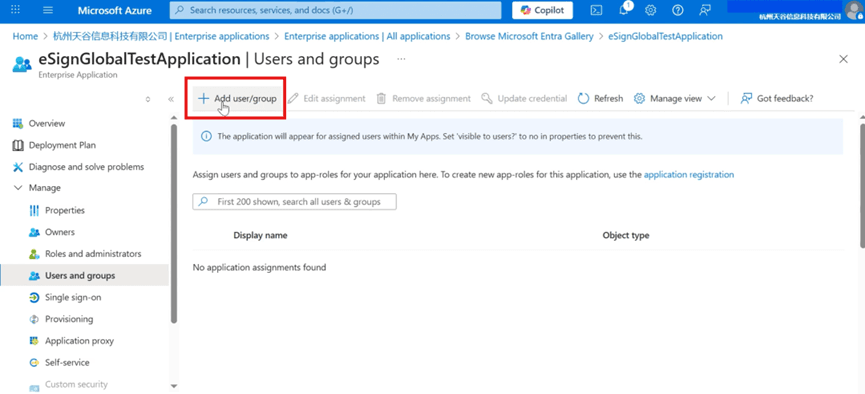
  1. I-click ang [Magdagdag ng user/grupo].
10.png
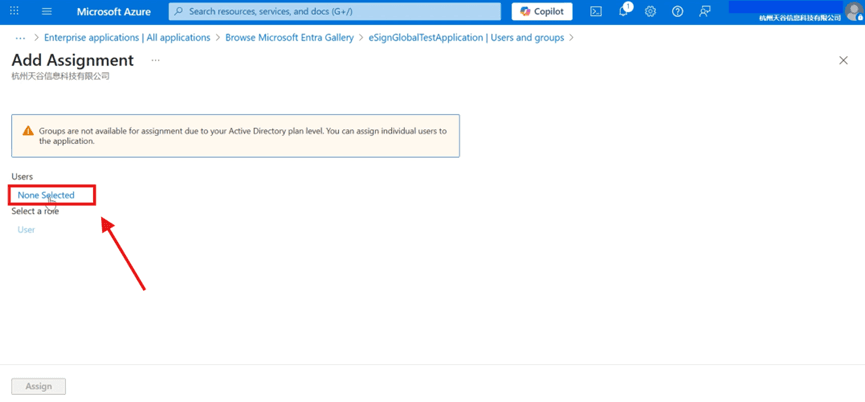
  1. I-click ang [Walang napiling item] upang makapasok sa pahina ng pagdaragdag ng user.
11.png

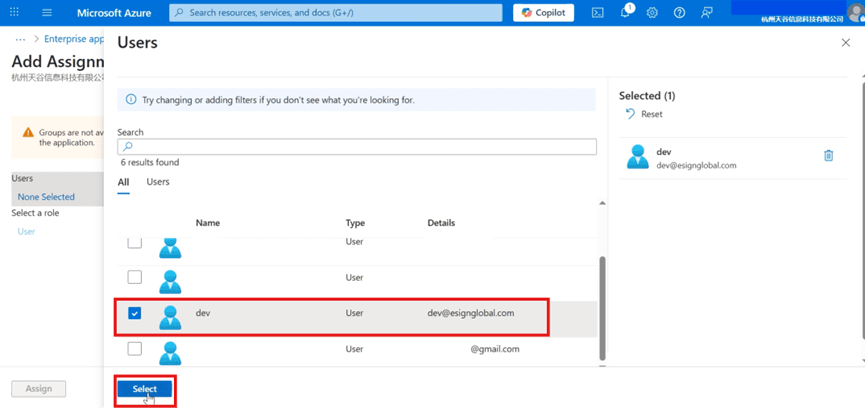
Lagyan ng tsek ang mga kinakailangang user at kumpirmahin ang pagpili.

12.png
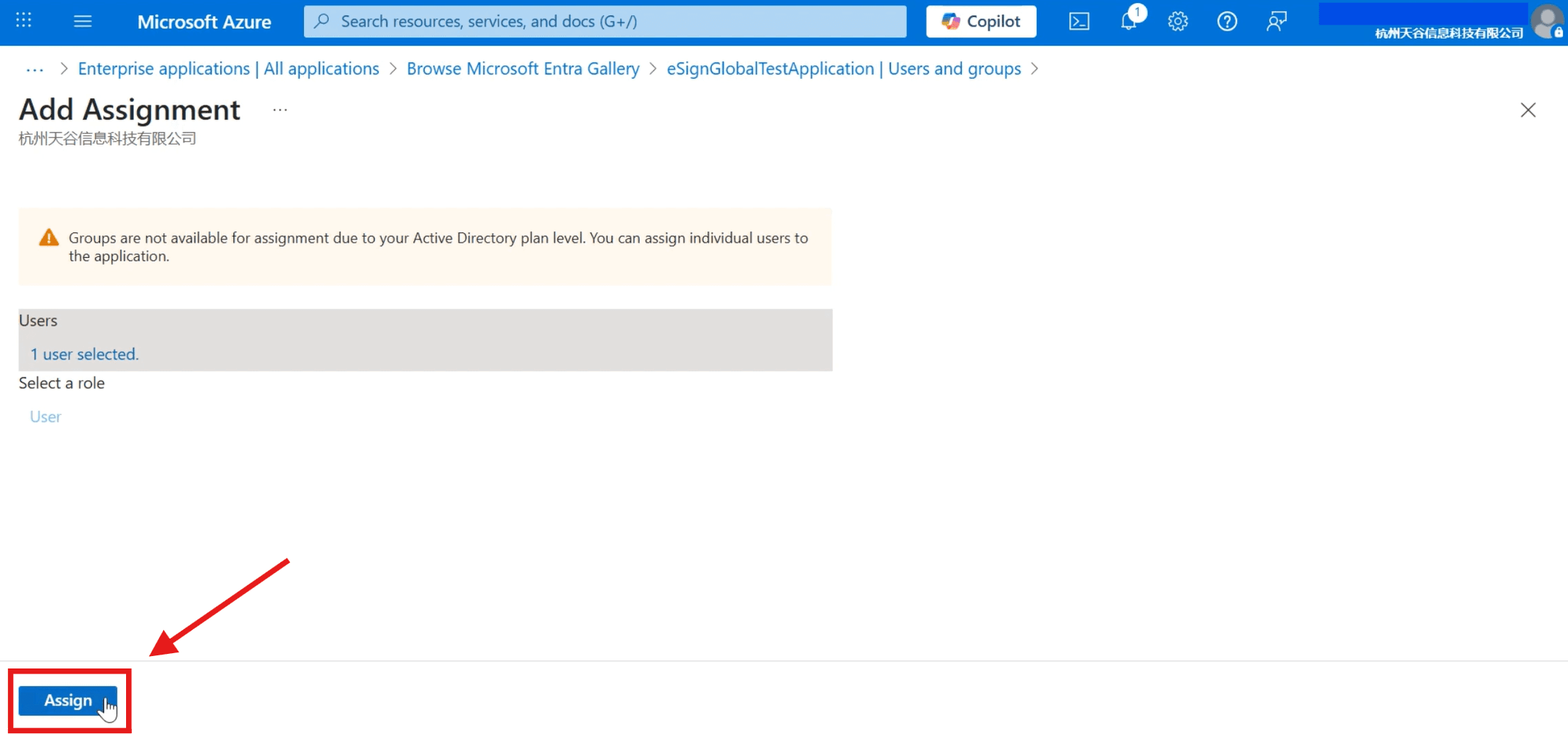
  1. I-click ang [Italaga], upang tapusin ang konfigurasyon.
13.png
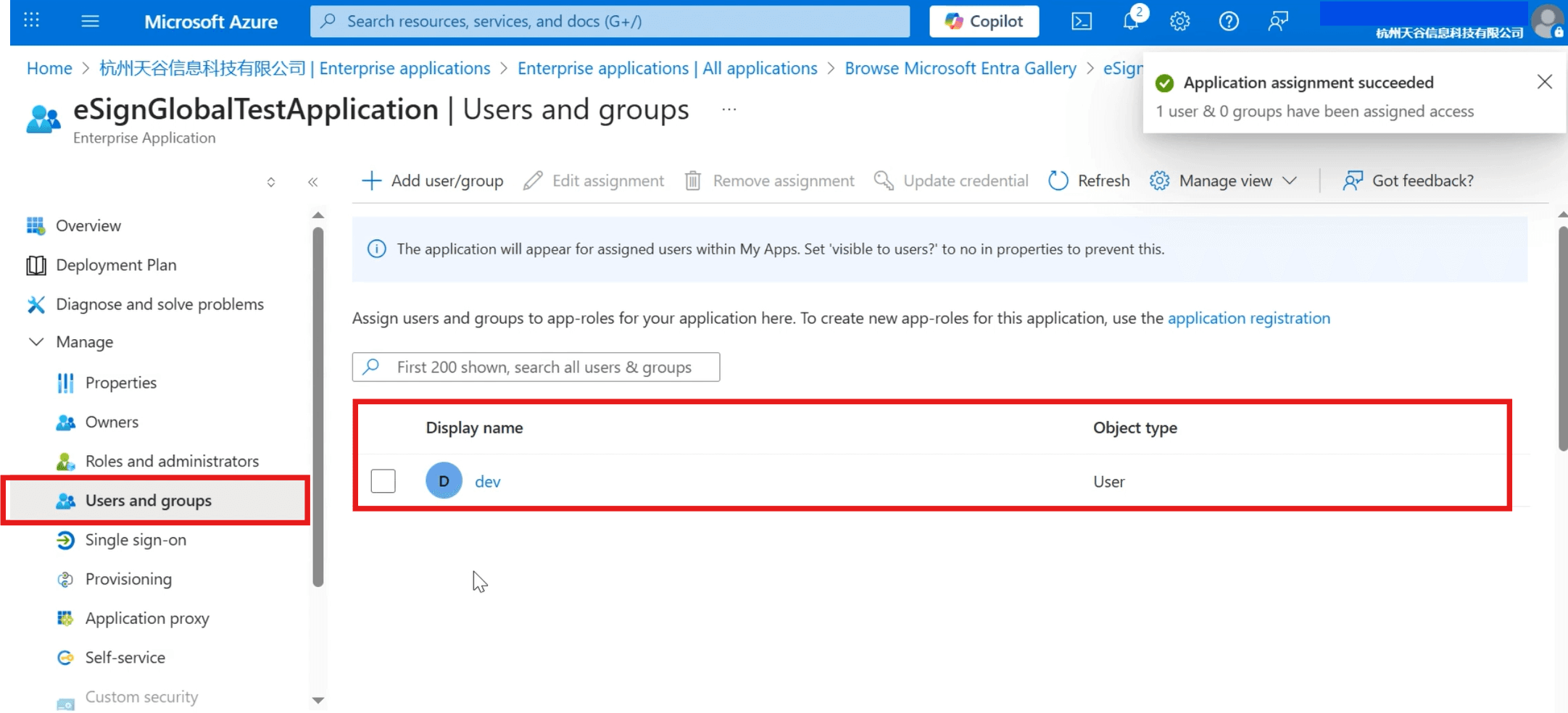
  1. Maaari mong tingnan ang mga naidagdag na user sa direktoryo ng [Mga User at Grupo].
14.png


Itakda ang Single Sign-On

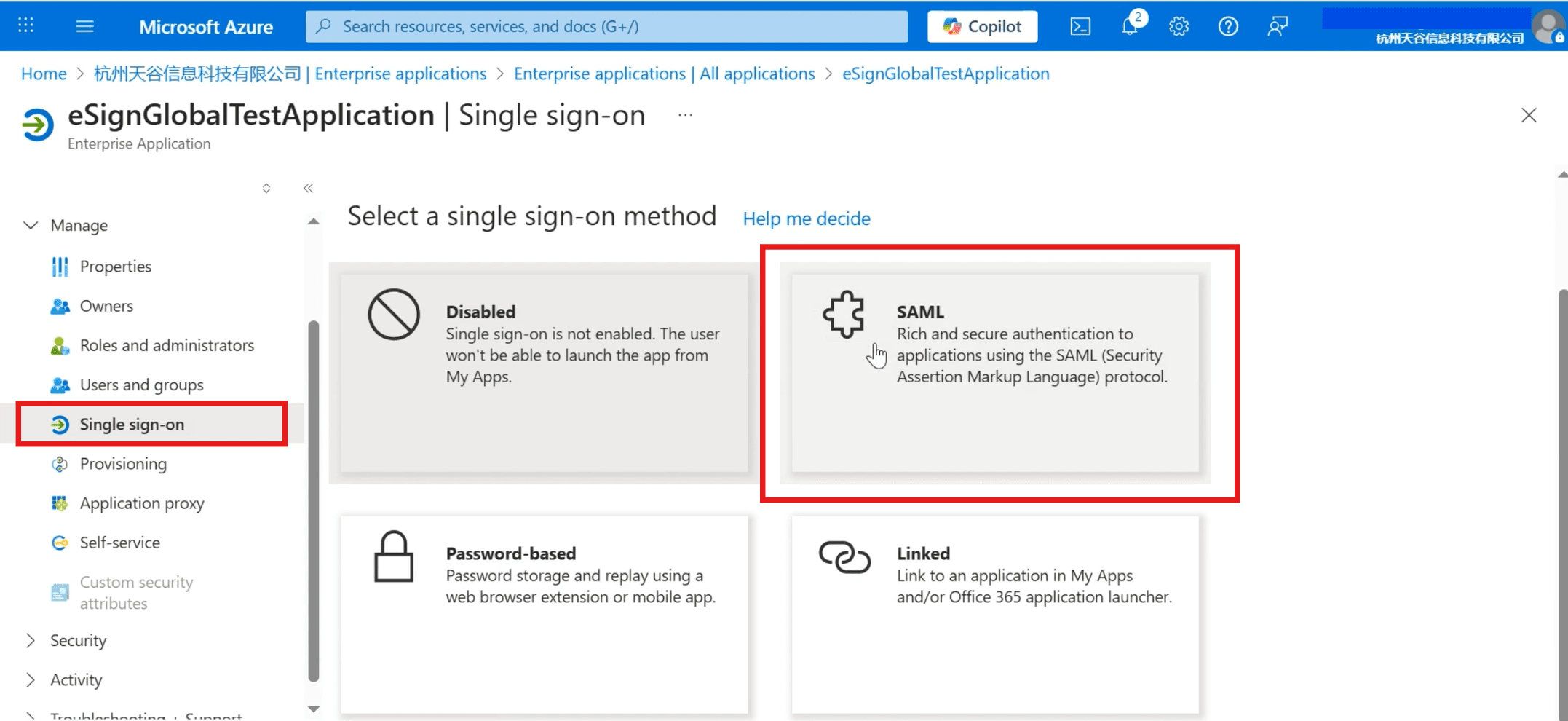
  1. I-click ang [Single Sign-On] sa kaliwang menu bar, at piliin ang [SAML] para sa paraan ng pag-login.
15.png
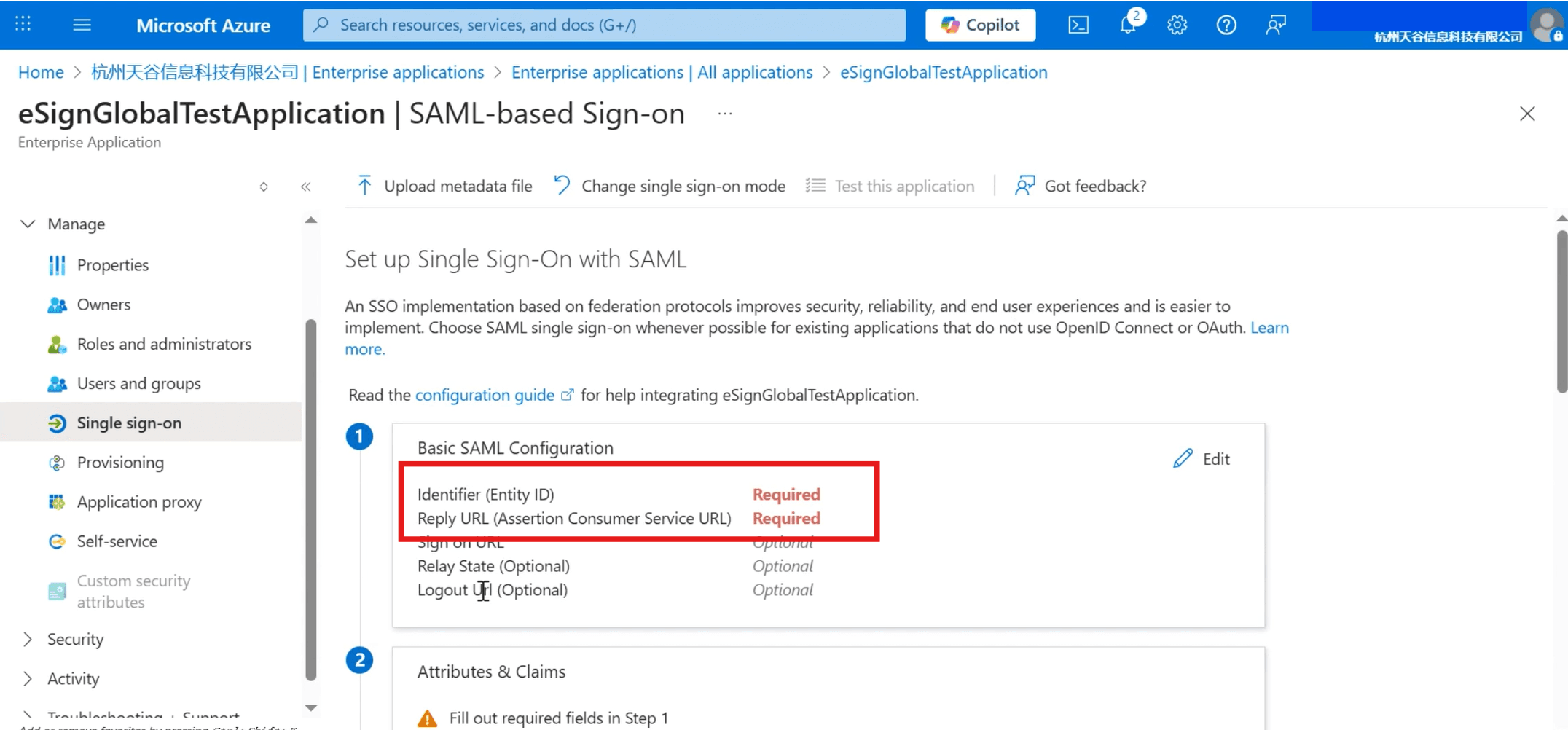
  1. Ang pagtatakda ng SAML Single Sign-On ay nangangailangan ng pagpuno sa identifier at reply URL.
16.png
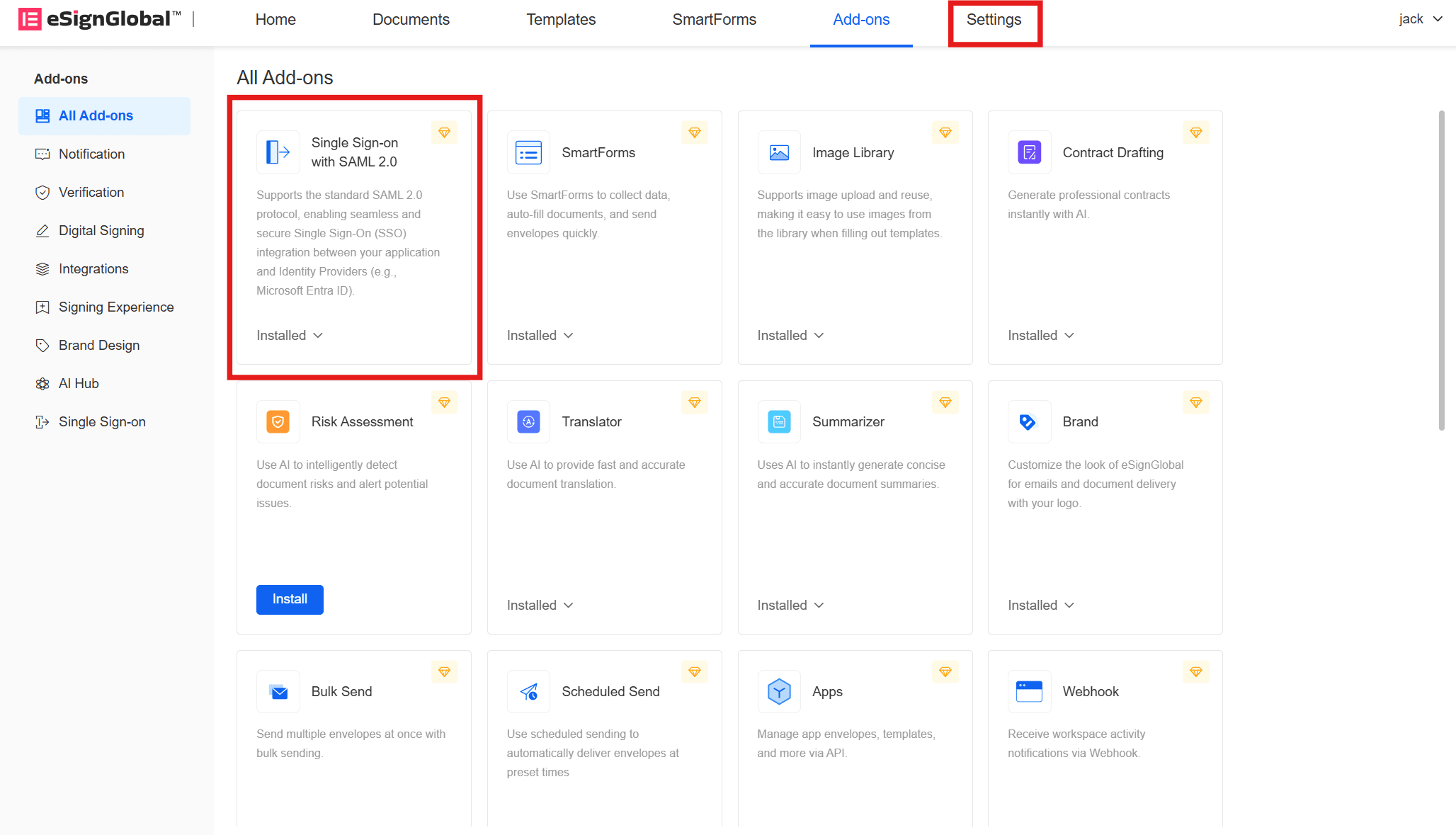
  1. BumalikeSignGlobalPortal, mag-login at i-install ang plugin na [Single Sign-On SAML2.0 Protocol], pagkatapos ay i-click ang [Mga Setting] sa itaas na menu bar.
17.png
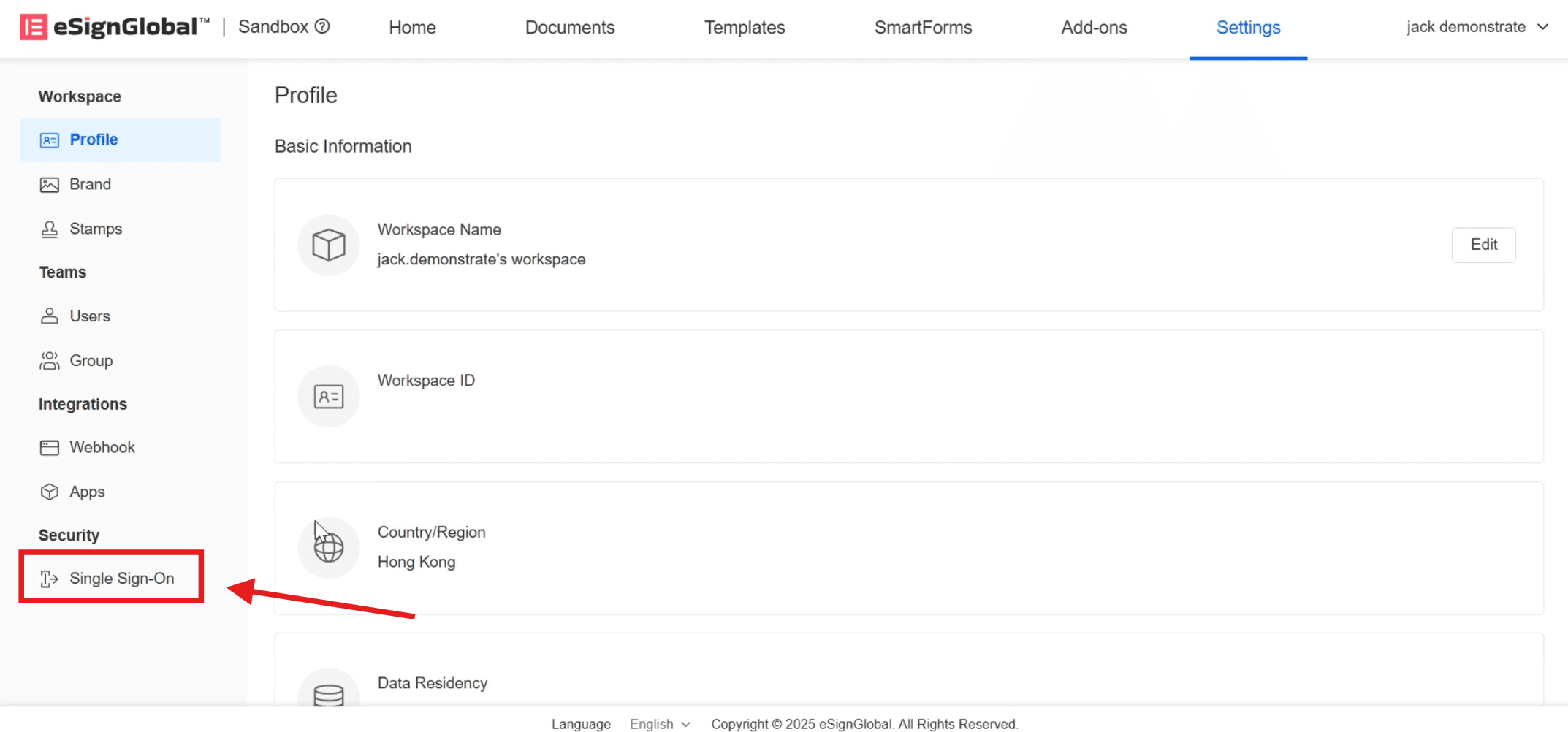
  1. I-click ang [Single Sign-On] sa ilalim ng [Seguridad] na direktoryo sa kaliwa.
18.png
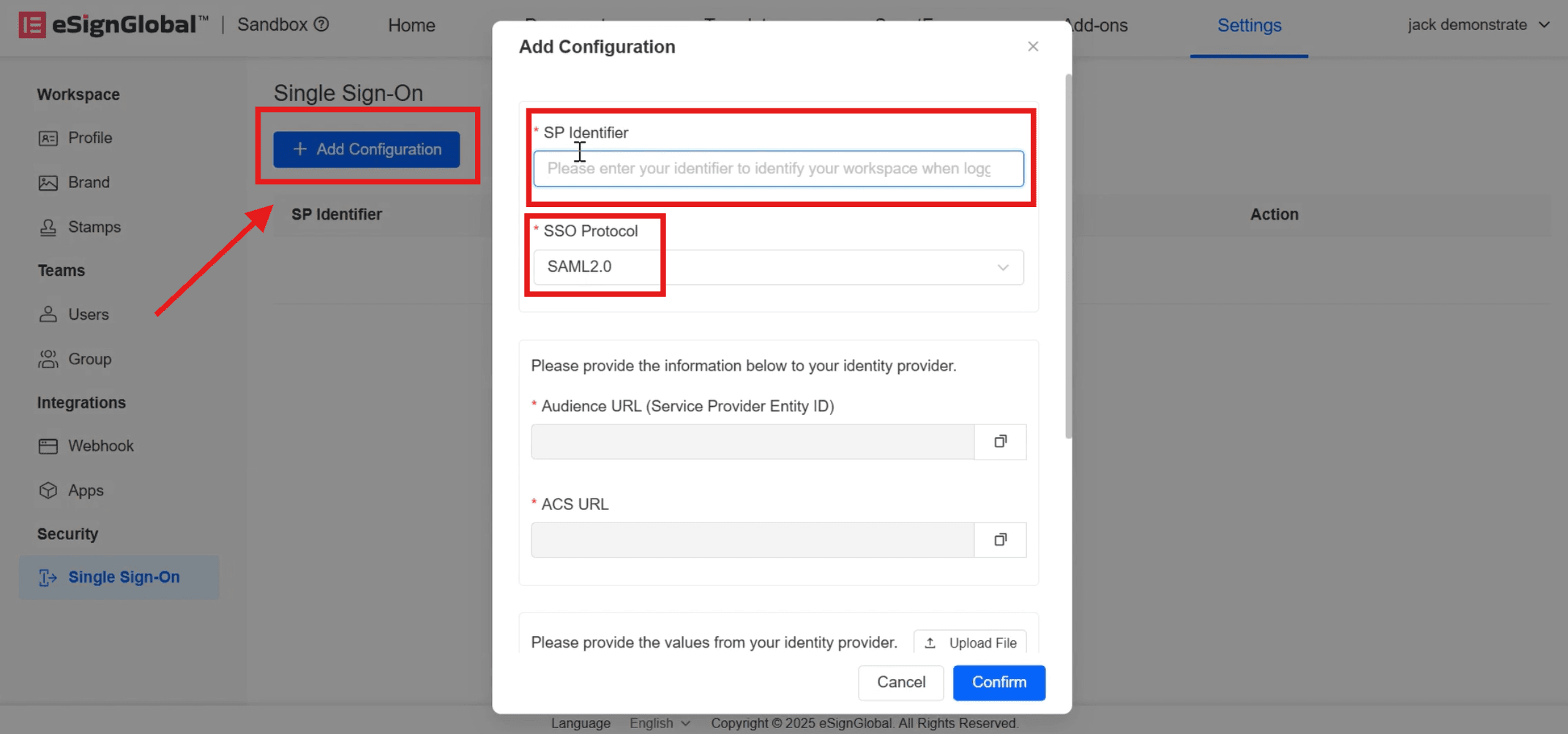
  1. I-click ang [Magdagdag ng Konfigurasyon], ipasok ang [Service Provider Identity Identifier], at piliin ang [Single Sign-On Protocol] bilang SAML2.0.
19.png
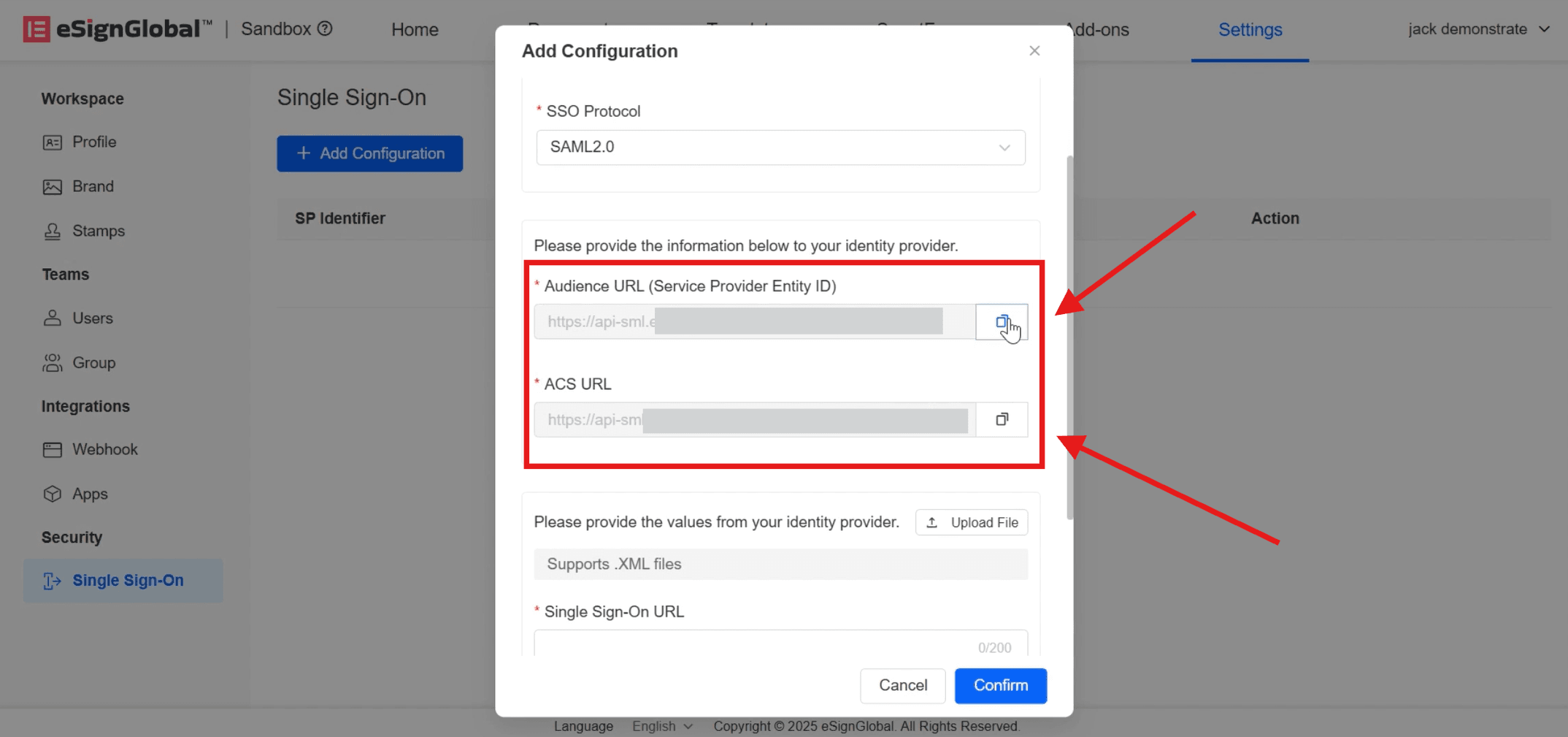
  1. Pagkatapos ipasok, awtomatikong bubuo ang [Audience URL] (Service Provider Entity ID) at [ACS URL] sa ibaba, i-click ang kanang bahagi upang kopyahin ito sa pahina ng Microsoft Entra ID [SAML-based Single Sign-On].
20.png
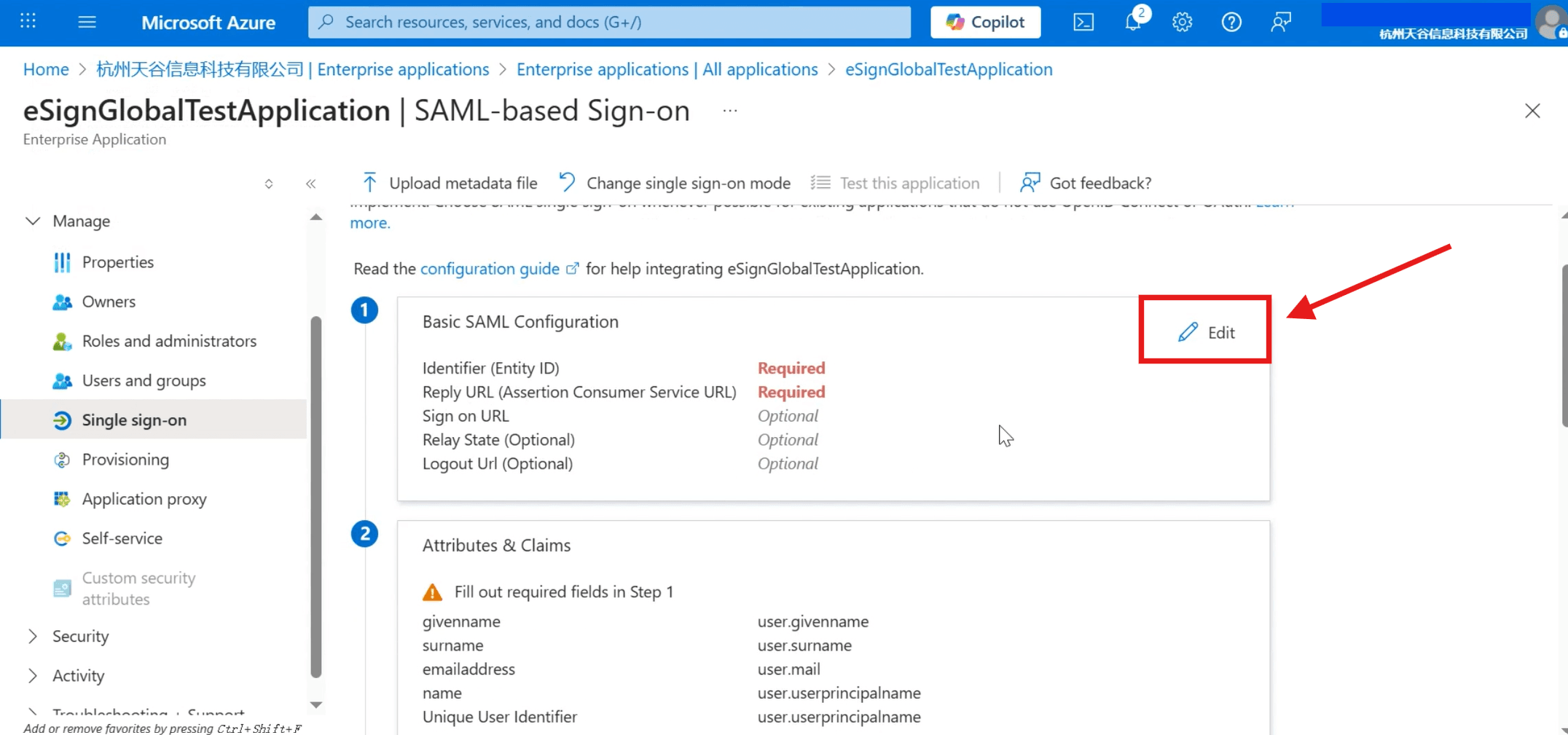
  1. Bumalik sa pahina ng Microsoft Entra ID [SAML-based Single Sign-On], i-click ang [I-edit].
21.png

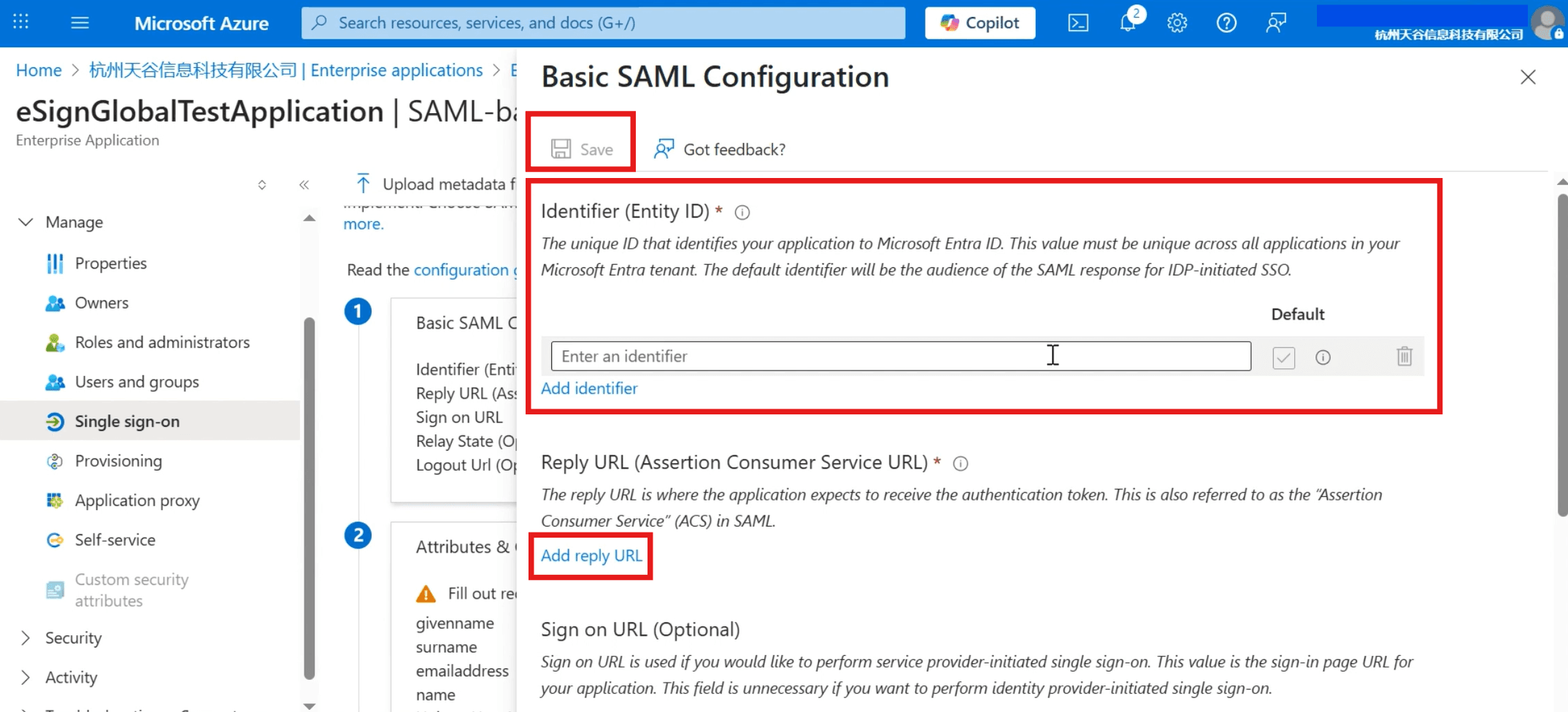
Ilagay ang kinopyang [Audience URL] sa [Identifier] (Entity ID); ilagay ang [ACS URL] sa [Reply URL] (Assertion Consumer Service URL), pagkatapos ay i-click ang [I-save] sa itaas.

Paliwanag:

  • eSignGlobalAng [Audience URL] (Service Provider Entity ID) sa ay tumutugma sa [Identifier] (Entity ID) sa Microsoft Entra ID;
  • eSignGlobalAng [ACS URL] sa ay tumutugma sa [Reply URL] (Assertion Consumer Service URL) sa Microsoft Entra ID.
22.png
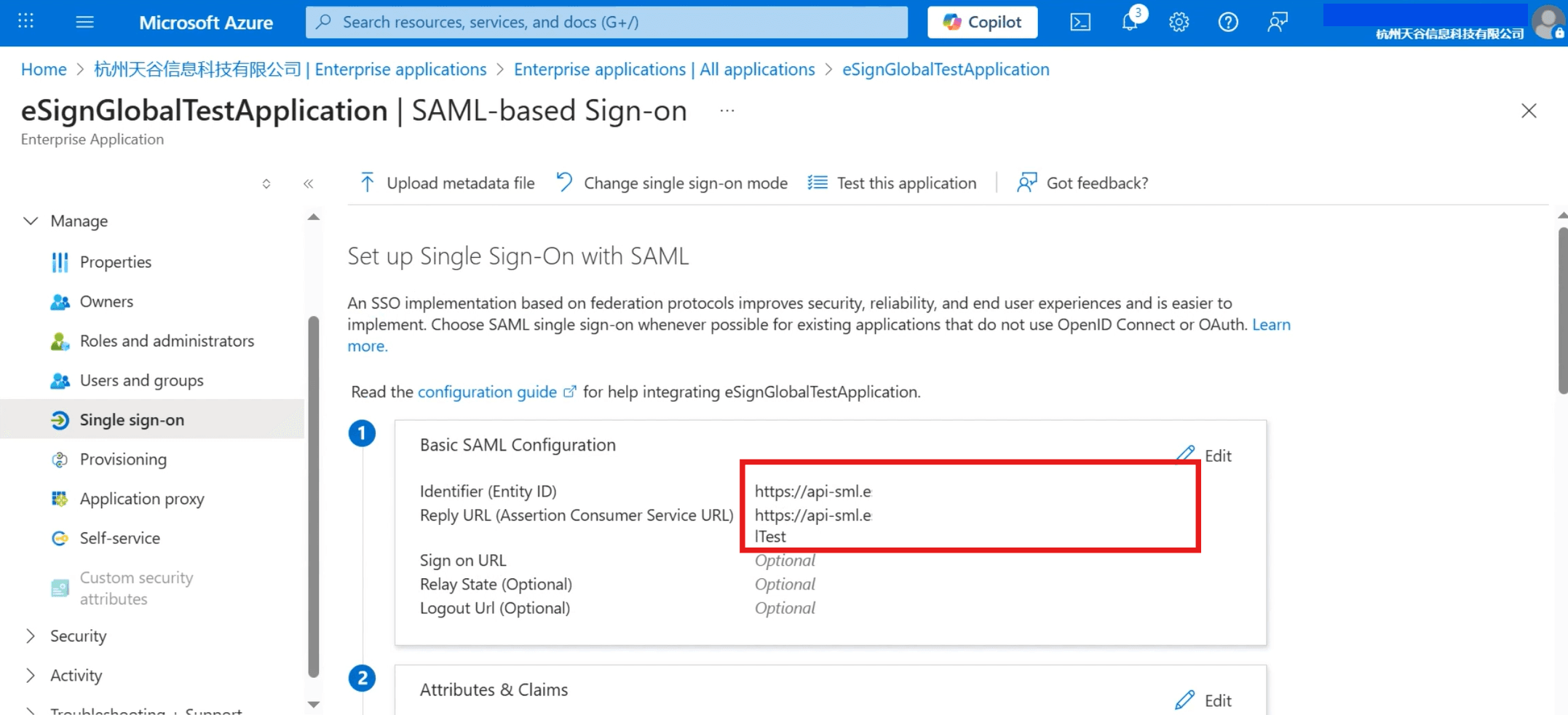
  1. Pagkatapos magtagumpay ang pag-save, i-click ang close sa kanang itaas na sulok, sa puntong ito, ipapakita sa pahina ang identifier at reply URL na inilagay.
23.png
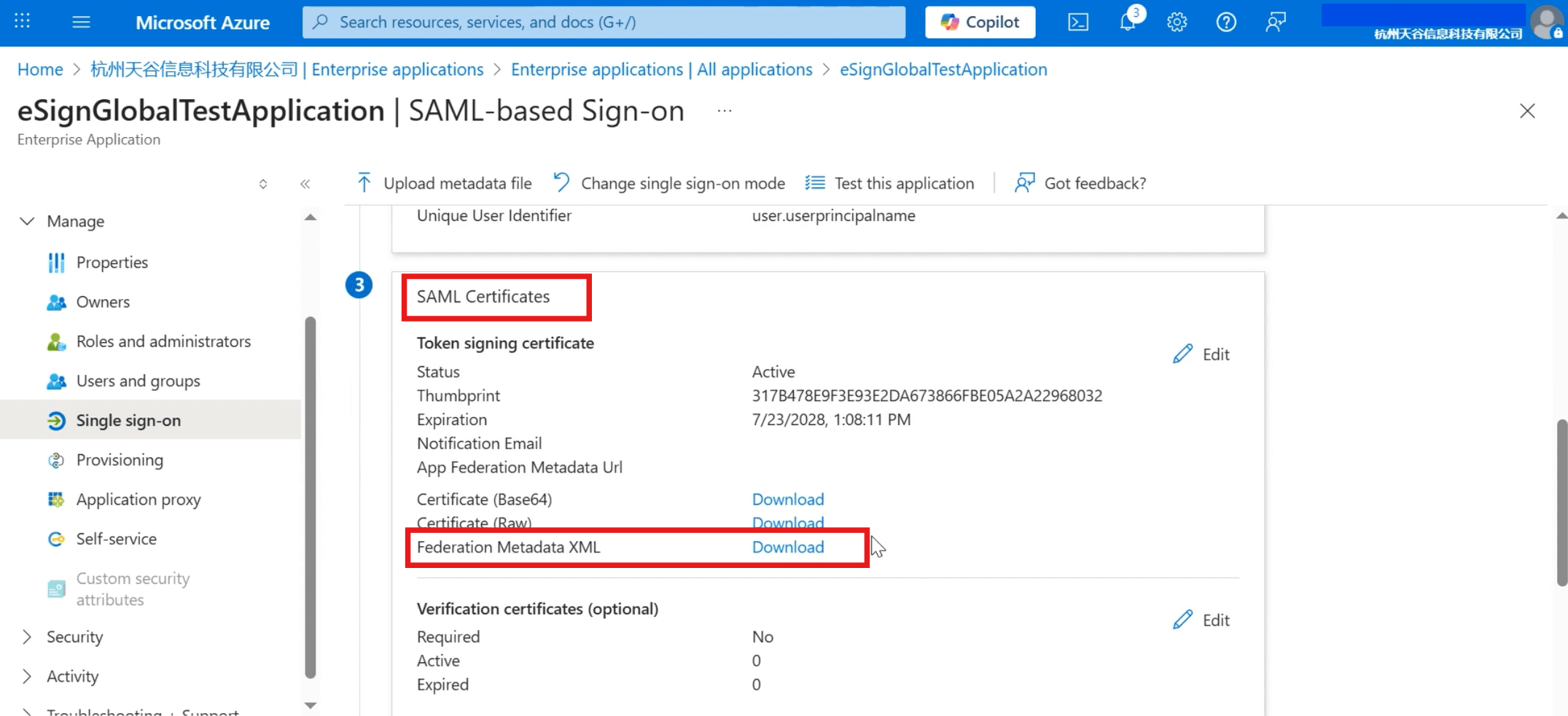
  1. Mag-scroll pababa sa pahina, i-download ang [Pinagsamang Metadata XML] file sa [Sertipiko ng SAML].
24.png
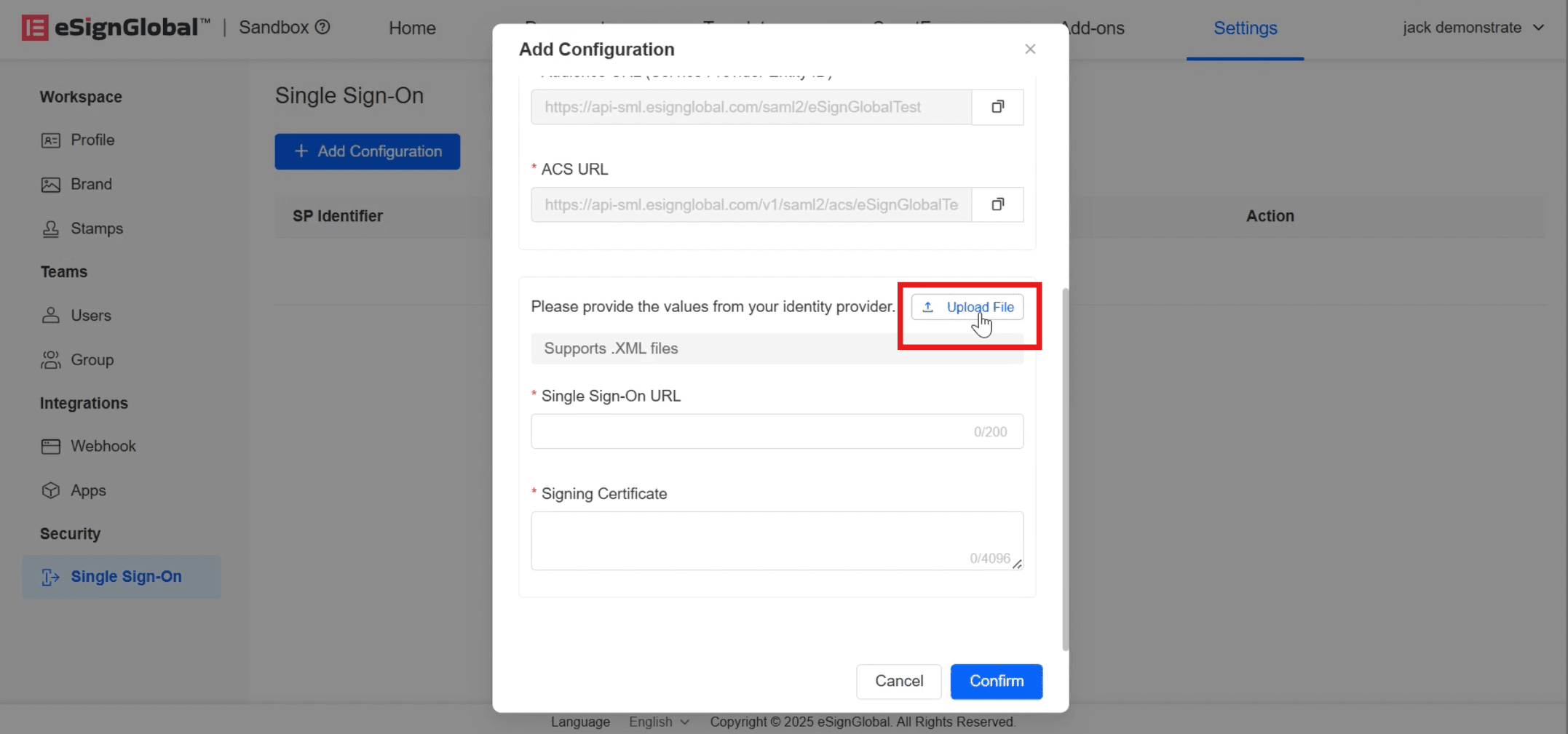
  1. BumalikeSignGlobalSa pahina ng [Magdagdag ng Configuration], i-click upang i-upload ang na-download na XML file.
25.png
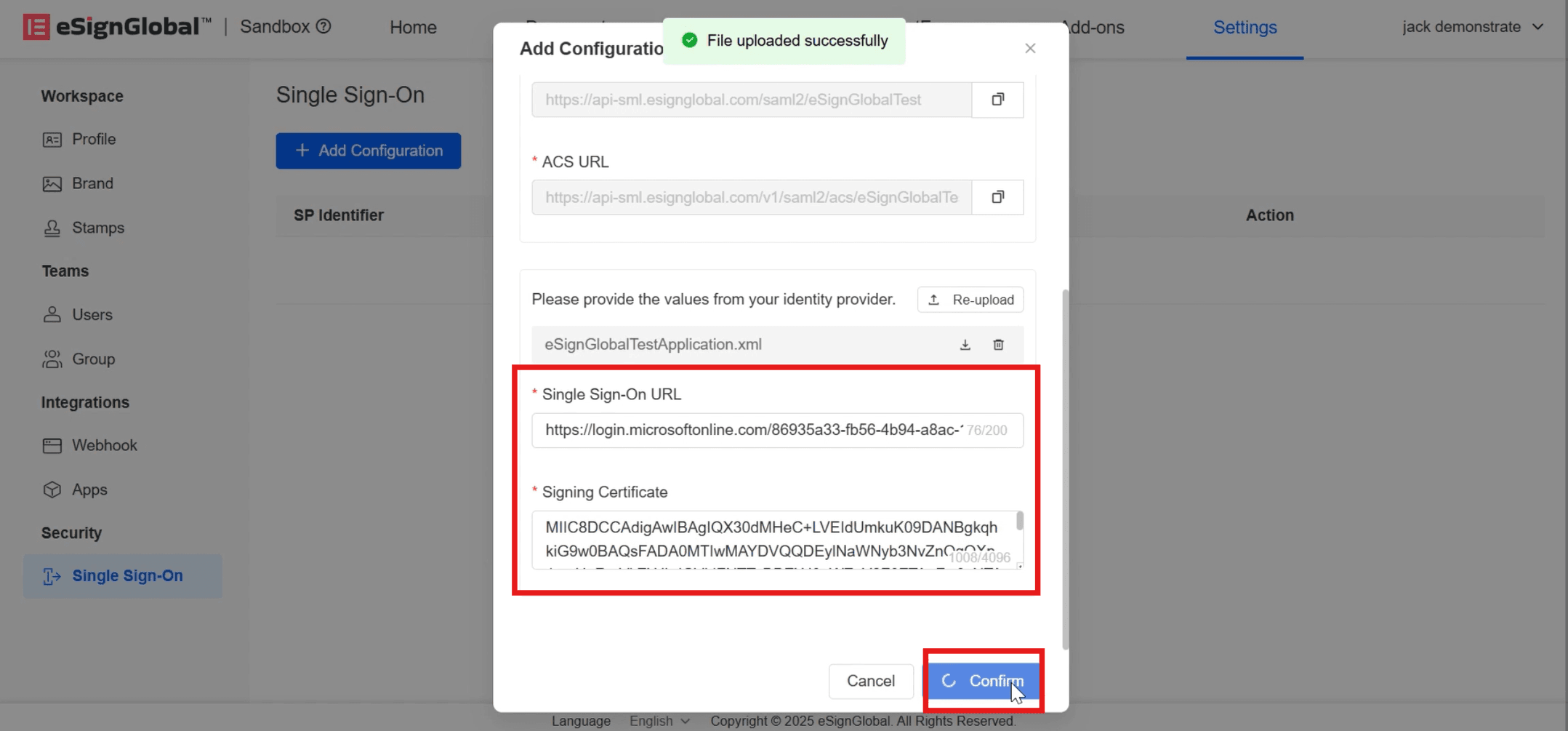
  1. Pagkatapos ng matagumpay na pag-upload, ang [Single Sign-On URL] at [Sertipiko ng Lagda] ay awtomatikong mapupunan, sa puntong ito, i-click ang [Kumpirmahin].
26.png

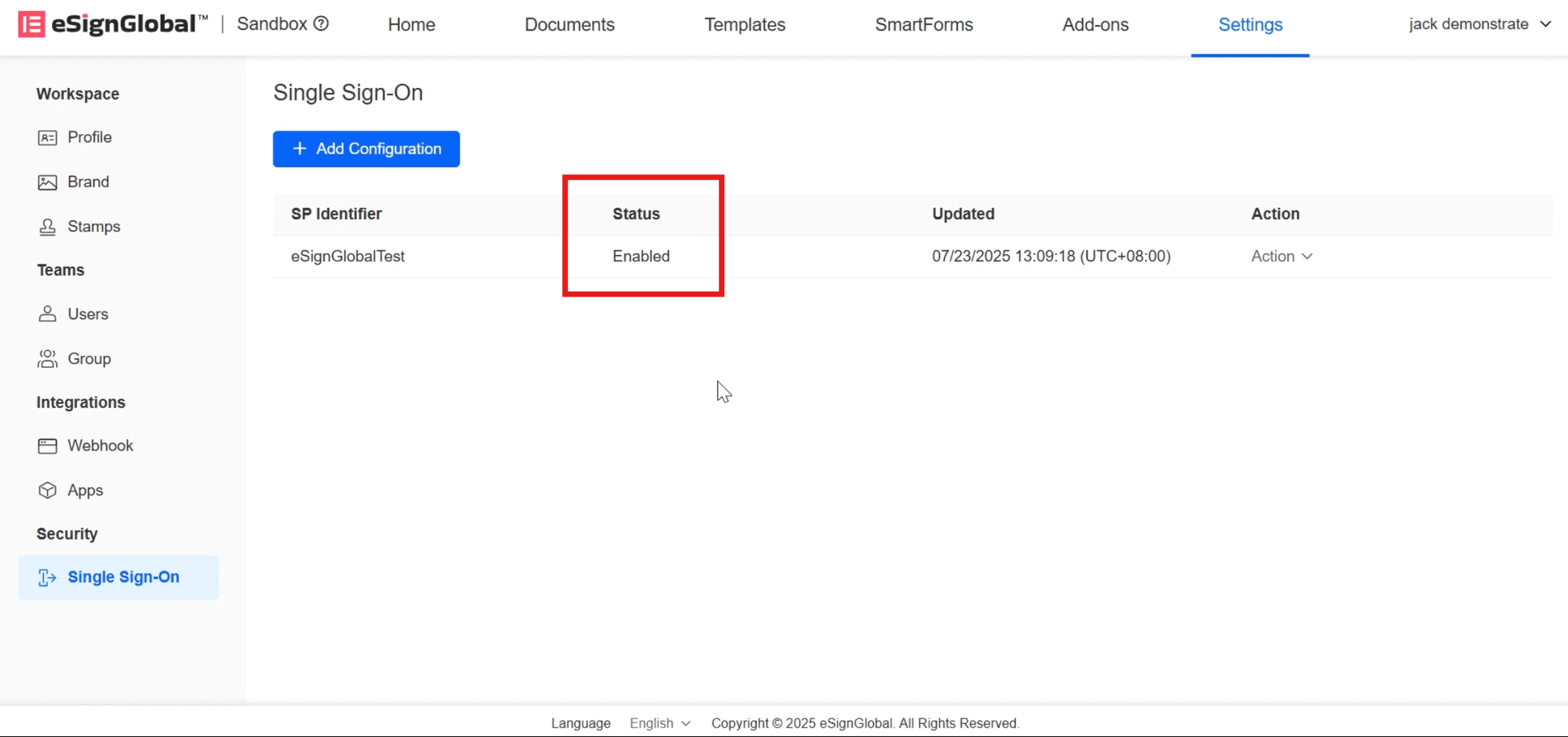
Kapag ang status ay nagpapakita ng [Pinagana], nangangahulugan ito na matagumpay ang configuration ng SSO.

27.png


I-verify ang SSO

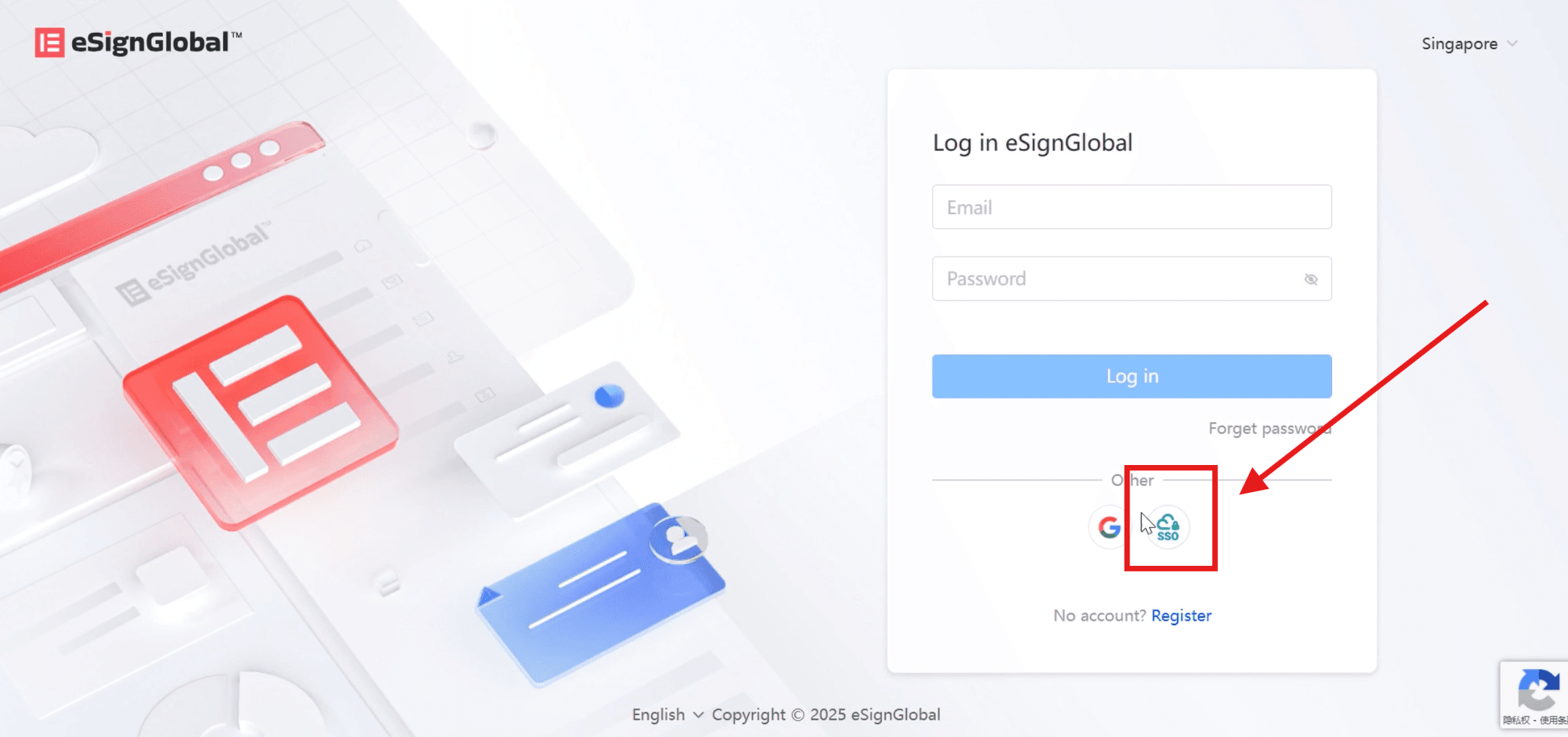
  1. SaeSignGlobalPumili ng SSO login sa opisyal na website login page.
28.png
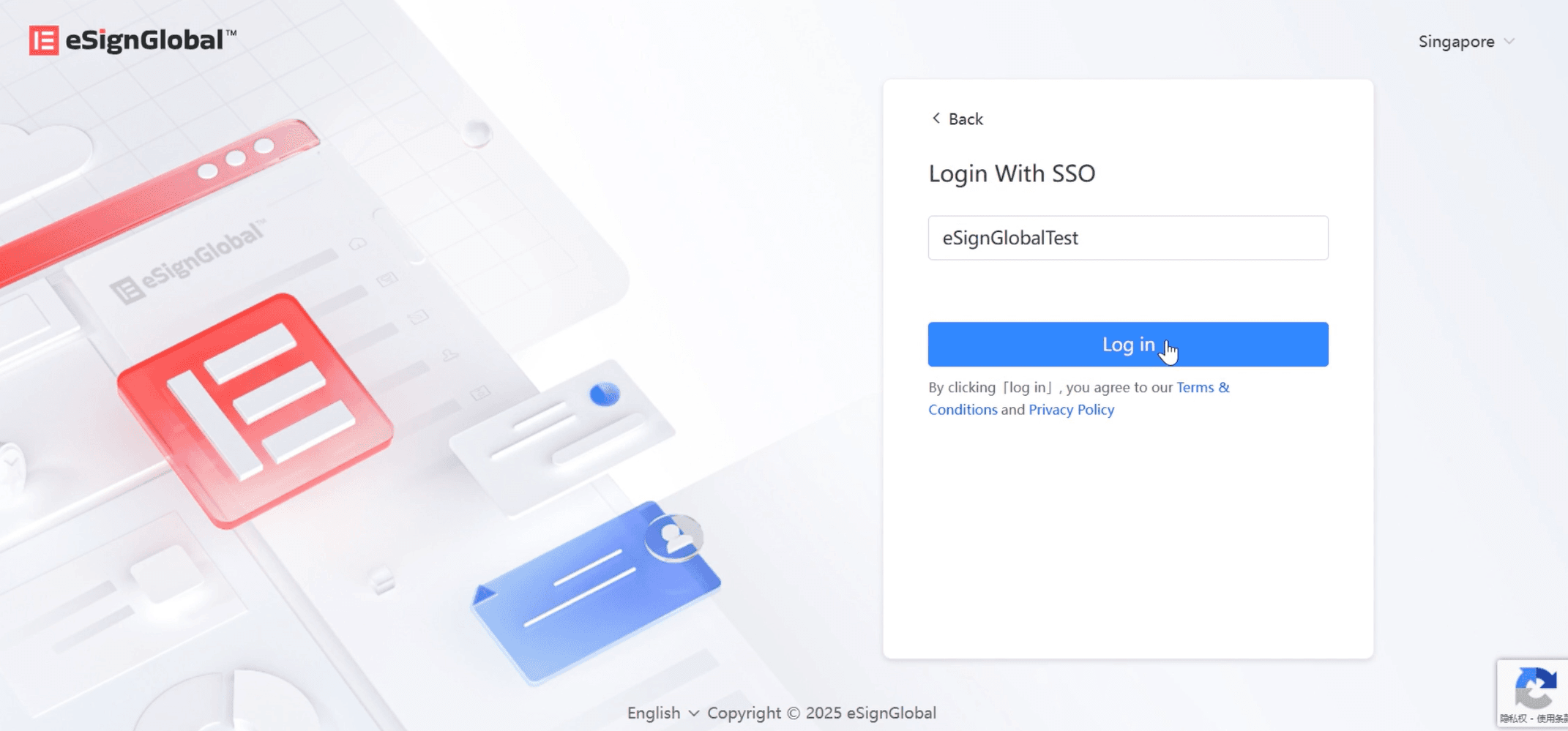
  1. Ilagay ang identifier ng iyong workspace, i-click ang login.
29.png
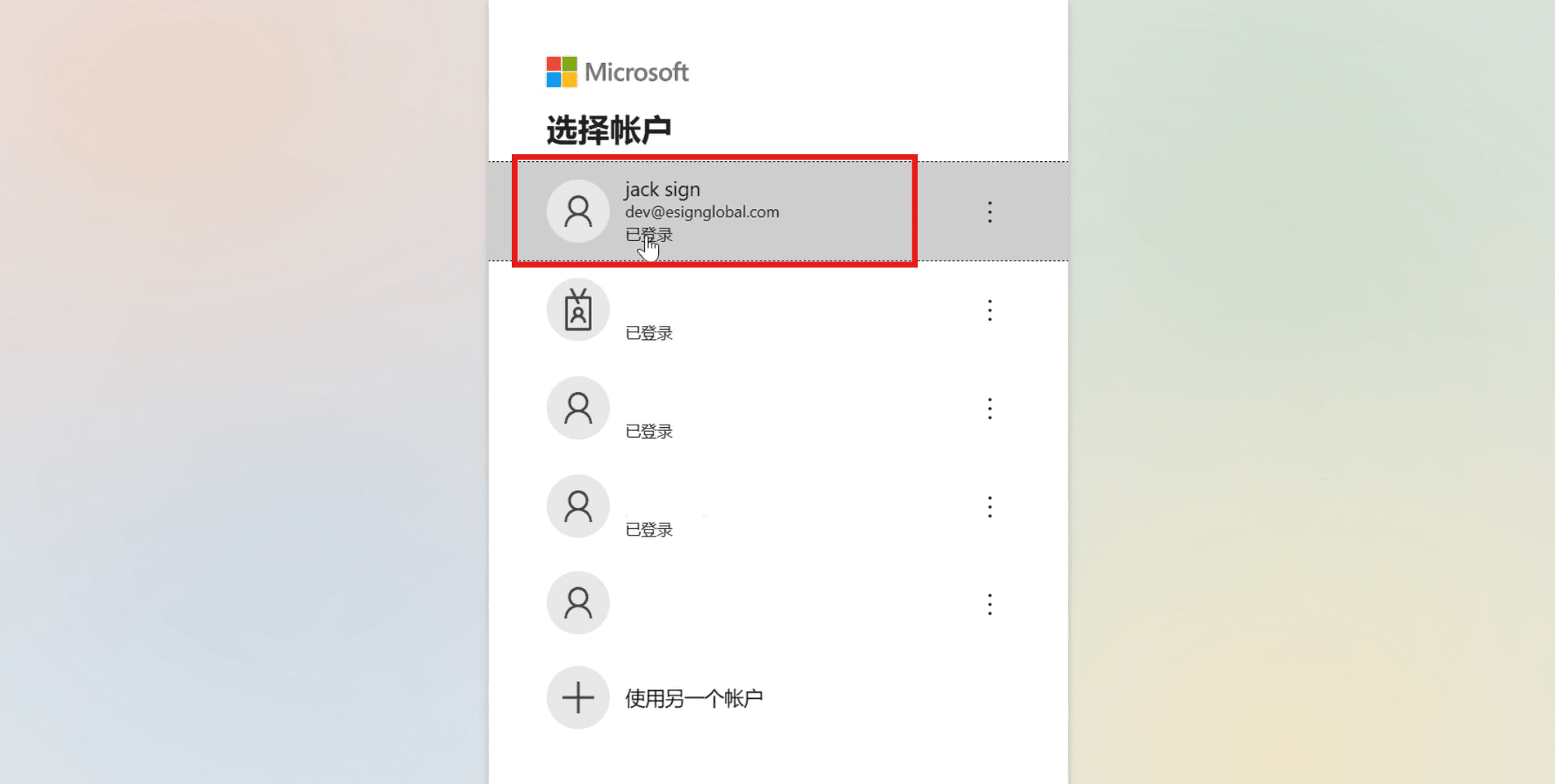
  1. Ire-redirect ang pahina sa Microsoft login, piliin ang kaukulang Microsoft account.
30.png
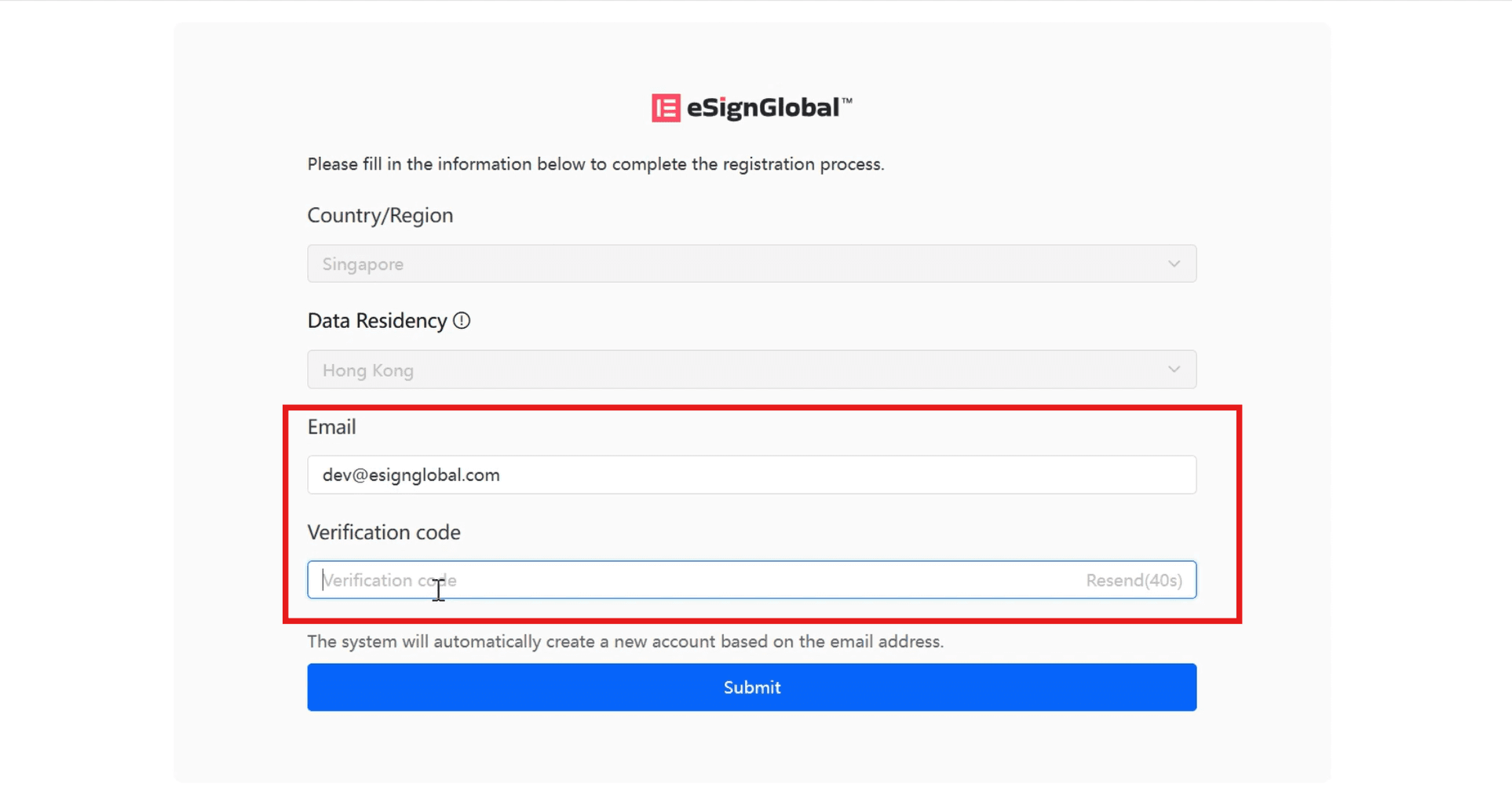
  1. Sa pahina na ire-redirect, ilagay ang email address at ang verification code na ipinadala sa email, i-click ang [Isumite], mag-login saeSignGlobalHomepage.
31.png

Paalala:

  • Ang email address na ginamit para sa SSO login ay hindi maaaring gamitin bilangeSignGlobalng platform login account.