
'%3e%3cpath%20fill-rule='evenodd'%20clip-rule='evenodd'%20d='M6.99935%2012.8327C10.221%2012.8327%2012.8327%2010.221%2012.8327%206.99935C12.8327%203.77769%2010.221%201.16602%206.99935%201.16602C3.77769%201.16602%201.16602%203.77769%201.16602%206.99935C1.16602%2010.221%203.77769%2012.8327%206.99935%2012.8327Z'%20stroke='%23666666'%20stroke-linecap='round'%20stroke-linejoin='round'/%3e%3cpath%20d='M1.16602%207H12.8327'%20stroke='%23666666'%20stroke-linecap='round'%20stroke-linejoin='round'/%3e%3cpath%20fill-rule='evenodd'%20clip-rule='evenodd'%20d='M6.99935%2012.8327C8.28802%2012.8327%209.33268%2010.221%209.33268%206.99935C9.33268%203.77769%208.28802%201.16602%206.99935%201.16602C5.71068%201.16602%204.66602%203.77769%204.66602%206.99935C4.66602%2010.221%205.71068%2012.8327%206.99935%2012.8327Z'%20stroke='%23666666'%20stroke-linecap='round'%20stroke-linejoin='round'/%3e%3cpath%20d='M2.875%202.95898C3.93063%204.01461%205.38896%204.66754%206.99978%204.66754C8.61062%204.66754%2010.069%204.01461%2011.1246%202.95898'%20stroke='%23666666'%20stroke-linecap='round'%20stroke-linejoin='round'/%3e%3cpath%20d='M11.1246%2011.0425C10.069%209.98691%208.61062%209.33398%206.99978%209.33398C5.38896%209.33398%203.93063%209.98691%202.875%2011.0425'%20stroke='%23666666'%20stroke-linecap='round'%20stroke-linejoin='round'/%3e%3c/g%3e%3cdefs%3e%3cclipPath%20id='clip0_1267_9109'%3e%3crect%20width='14'%20height='14'%20fill='white'/%3e%3c/clipPath%3e%3c/defs%3e%3c/svg%3e)


Comment activer les signatures numériques dans un PDF


Comment activer les signatures numériques dans un PDF : Guide étape par étape
Dans cette ère où l'on se dirige rapidement vers le zéro papier, les signatures numériques dans les fichiers PDF ne sont pas seulement un moyen pratique, mais aussi une nécessité. Que vous signiez des accords commerciaux, des formulaires gouvernementaux ou des contrats juridiques, il est essentiel de comprendre comment activer et utiliser les signatures numériques dans les documents PDF. Le processus ne consiste pas simplement à insérer une image de signature, il implique également un cryptage de vérification et garantit la conformité légale dans plusieurs juridictions, y compris Hong Kong et l'Asie du Sud-Est.
Ce guide vous expliquera étape par étape comment activer les signatures numériques dans les documents PDF à l'aide d'Adobe Acrobat et d'autres méthodes courantes, en combinant la "Electronic Transactions Ordinance" (chap. 553) de Hong Kong et les réglementations locales telles que l'UU ITE indonésienne, et en expliquant les principales considérations.
Qu'est-ce qu'une signature numérique ?
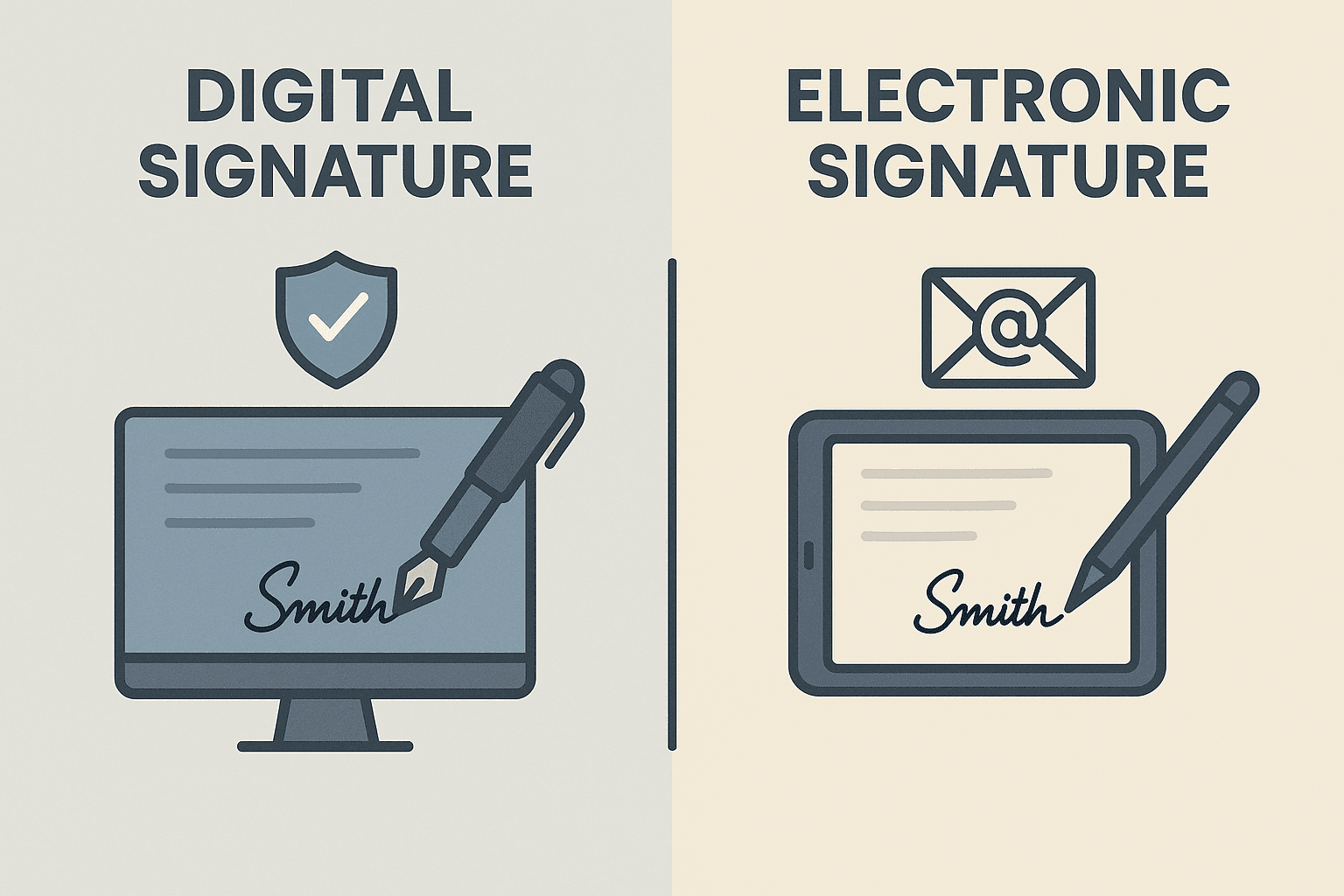
Une signature numérique est un moyen sûr et juridiquement contraignant de vérifier l'authenticité d'un document et l'identité du signataire. Contrairement aux signatures électroniques (comme la simple saisie d'un nom), les signatures numériques utilisent la technologie de l'infrastructure à clé publique (PKI) pour crypter et vérifier le contenu signé.
Selon la "Electronic Transactions Ordinance" de Hong Kong, une signature numérique reconnue doit utiliser un certificat délivré par une autorité de certification reconnue par la poste de Hong Kong.
Dans les secteurs réglementés, ou lors du traitement de transactions transfrontalières sur des marchés tels que Singapour, la Malaisie, la Thaïlande et le Vietnam, il est particulièrement important de comprendre et de distinguer les deux.
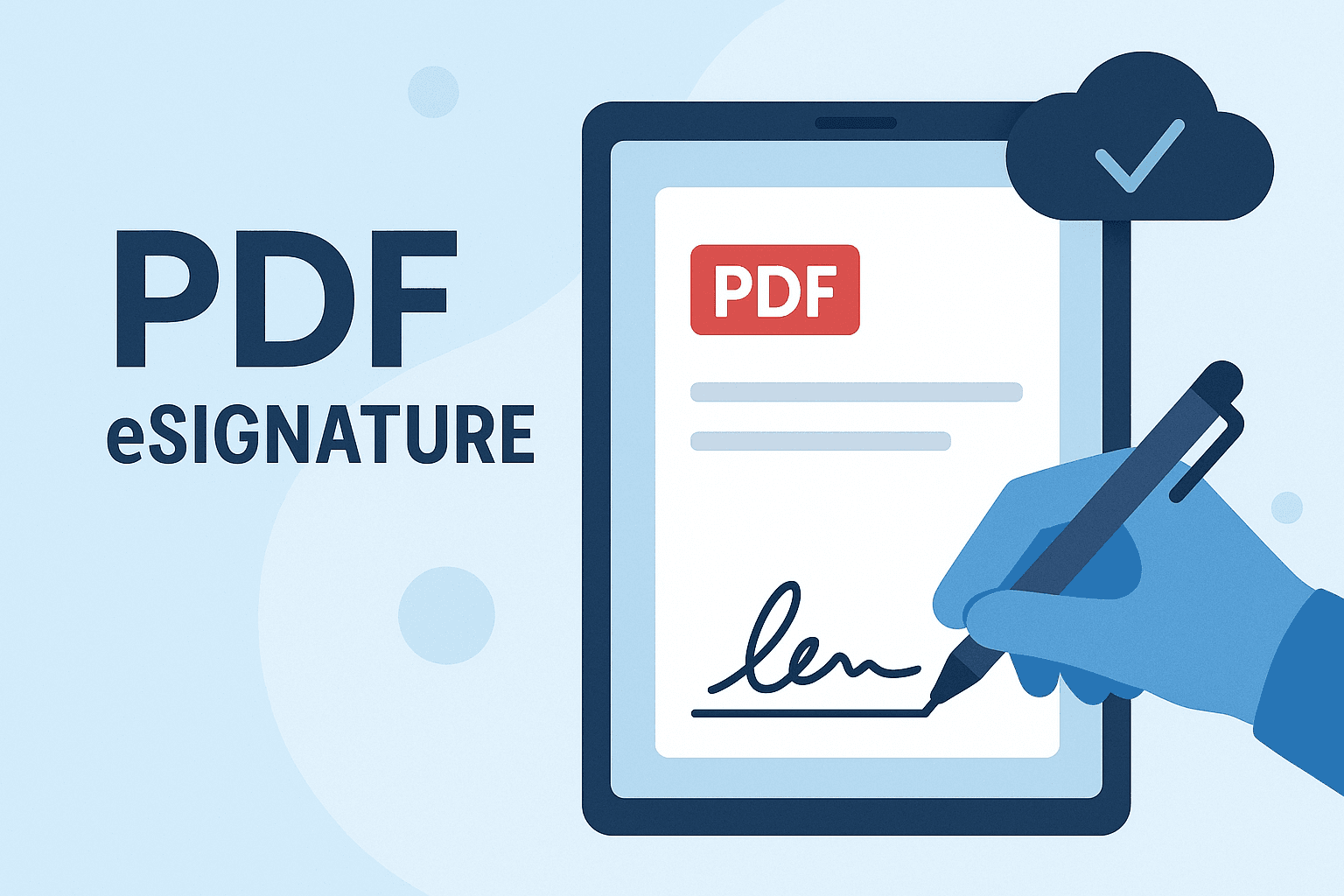
Guide étape par étape pour activer les signatures numériques dans un PDF
Étape 1 : Utiliser Adobe Acrobat (Pro recommandé)
Pour activer les signatures numériques dans un document PDF, vous avez besoin d'Adobe Acrobat Pro. La version Reader ne prend en charge que l'affichage des signatures, tandis que seule la version Pro permet de préparer les champs de signature.
- Ouvrez votre fichier PDF dans Adobe Acrobat Pro.
- Cliquez sur "Outils" dans le menu supérieur et sélectionnez Préparer le formulaire.
- Acrobat détectera automatiquement les champs du formulaire. Cliquez sur Démarrer.
- Utilisez la barre d'outils pour ajouter un champ "Signature numérique" et définissez l'emplacement de la signature.
- Une fois l'ajout terminé, enregistrez le formulaire pour que d'autres puissent le signer.
Conseil : Veuillez enregistrer le fichier après avoir inséré le champ de signature avant de procéder à la signature. Une fois le fichier signé, il peut être verrouillé et interdit de modification.
Étape 2 : Signature avec prise en charge des certificats
- Cliquez sur le champ de signature que vous venez d'ajouter.
- Adobe invitera le signataire à choisir un certificat numérique.
- Si vous ou le signataire n'avez pas encore de certificat, vous pouvez en demander un auprès d'une institution de confiance telle que GlobalSign ou eSignGlobal, eSignGlobal fournissant des certificats conformes aux normes de la région administrative spéciale de Hong Kong.
- Après avoir sélectionné le certificat, le signataire peut appliquer la signature numérique, qu'Adobe cryptera, lui conférant une fonction anti-altération.
Assurer la conformité légale
Si vous faites des affaires en Asie de l'Est et du Sud-Est, vous devez avoir une connaissance approfondie des réglementations légales en matière de signatures numériques dans chaque région.
- Hong Kong : L'utilisation de certificats numériques reconnus et le respect de la "Electronic Transactions Ordinance" confèrent une validité juridique à la signature.
- Singapour : Conformément à la "Electronic Transactions Act" (ETA), les certificats de signature numérique délivrés par les autorités de certification agréées par l'IMDA sont acceptés.
- Indonésie : Conformément à la loi n° 11 de 2008 sur l'information et les transactions électroniques (UU ITE), les signatures électroniques et numériques sont reconnues, mais les signatures numériques doivent être délivrées par une autorité de certification agréée.
Le non-respect des normes réglementaires peut entraîner la perte de la validité juridique des documents signés, il est donc extrêmement important d'obtenir une certification régionale.
Comment activer les champs de signature numérique sans logiciel Adobe
Si vous n'avez pas Adobe Acrobat Pro, vous pouvez également utiliser des outils gratuits pour configurer les champs de signature PDF :
Utiliser PDFescape (outil en ligne)
- Visitez PDFescape.
- Téléchargez votre fichier PDF.
- Utilisez l'outil "Champs de formulaire" pour insérer un champ "Signature".
- Enregistrez et téléchargez le document.
Remarque : Cette méthode peut ne pas prendre en charge les signatures numériques basées sur des certificats et doit être utilisée en combinaison avec un logiciel de certificat tiers.
Utiliser eSignGlobal pour assurer la conformité régionale
Si vous coopérez avec des parties prenantes à Hong Kong, à Singapour ou en Malaisie, il sera plus sûr de choisir une plateforme SaaS et de donner la priorité au respect des lois locales.
eSignGlobal fournit des solutions de signature numérique sécurisées et prenant en charge les certificats, conformes aux exigences réglementaires de l'Asie du Sud-Est, et prend en charge l'intégration avec Salesforce et Microsoft Office 365.

Meilleures pratiques pour l'utilisation des signatures numériques
- Vérifier l'authenticité de la signature : Faites un clic droit sur la signature dans le PDF et sélectionnez "Afficher les propriétés de la signature" pour afficher les détails du certificat.
- Assurer le stockage sécurisé des certificats : Il est recommandé d'utiliser une clé USB ou un HSM cloud pour stocker vos clés de certificat.
- Activer le suivi d'audit : Utilisez des outils tels que eSignGlobal pour conserver les horodatages et les enregistrements d'activité, afin d'améliorer la capacité d'audit et la force juridique.
- Prise en charge multilingue : Si vous traitez des documents en chinois, en indonésien ou en thaï, assurez-vous que votre plateforme de signature électronique prend en charge le codage des caractères locaux.
Questions fréquentes et solutions
Problème : "Le certificat du signataire n'est pas approuvé."
- Solution : Importez le certificat du signataire dans la liste "Identités de confiance" d'Adobe Acrobat.
Problème : "Le champ de signature n'est pas interactif."
- Solution : Assurez-vous que le document n'est pas protégé ou déjà signé. Le document doit être préparé avant la signature finale.
Problème : "Impossible de vérifier la signature."
- Solution : Vérifiez si le certificat a expiré ou si l'autorité de certification est approuvée dans votre région.

Choisir des alternatives régionales : DocuSign et eSignGlobal
Bien que DocuSign soit une marque mondialement connue, elle peut ne pas être en mesure de répondre pleinement aux détails juridiques locaux en Asie. Pour les utilisateurs de Hong Kong ou d'Asie du Sud-Est, eSignGlobal est une alternative intéressante, avec des avantages tels que :
- Intégration des autorités de certification locales
- Conformité totale à la "Electronic Transactions Ordinance" de Hong Kong et à la "Electronic Transactions Act" de Singapour
- Prise en charge de l'interface multilingue
- Prix abordables pour les petites et moyennes entreprises des marchés émergents
Son déploiement est pratique, son support juridique est complet et il convient aux entreprises, aux cabinets d'avocats et aux gouvernements qui recherchent une communication numérique sécurisée.

Résumé
L'activation des signatures numériques dans les PDF est bien plus qu'une simple commodité : c'est une étape essentielle pour maintenir la confiance, la conformité et la sécurité. En utilisant Adobe Acrobat et des plateformes conformes aux réglementations régionales telles que eSignGlobal, vous pouvez non seulement optimiser les flux de travail, mais aussi garantir la légalité des documents dans différents systèmes juridiques.
Que vous effectuiez une transaction à Hong Kong, que vous soumettiez un document en Malaisie ou que vous réalisiez l'intégration d'un client en Indonésie, le respect des meilleures pratiques ci-dessus vous aidera à atteindre facilement l'efficacité numérique et la protection juridique.
