
'%3e%3cpath%20fill-rule='evenodd'%20clip-rule='evenodd'%20d='M6.99935%2012.8327C10.221%2012.8327%2012.8327%2010.221%2012.8327%206.99935C12.8327%203.77769%2010.221%201.16602%206.99935%201.16602C3.77769%201.16602%201.16602%203.77769%201.16602%206.99935C1.16602%2010.221%203.77769%2012.8327%206.99935%2012.8327Z'%20stroke='%23666666'%20stroke-linecap='round'%20stroke-linejoin='round'/%3e%3cpath%20d='M1.16602%207H12.8327'%20stroke='%23666666'%20stroke-linecap='round'%20stroke-linejoin='round'/%3e%3cpath%20fill-rule='evenodd'%20clip-rule='evenodd'%20d='M6.99935%2012.8327C8.28802%2012.8327%209.33268%2010.221%209.33268%206.99935C9.33268%203.77769%208.28802%201.16602%206.99935%201.16602C5.71068%201.16602%204.66602%203.77769%204.66602%206.99935C4.66602%2010.221%205.71068%2012.8327%206.99935%2012.8327Z'%20stroke='%23666666'%20stroke-linecap='round'%20stroke-linejoin='round'/%3e%3cpath%20d='M2.875%202.95898C3.93063%204.01461%205.38896%204.66754%206.99978%204.66754C8.61062%204.66754%2010.069%204.01461%2011.1246%202.95898'%20stroke='%23666666'%20stroke-linecap='round'%20stroke-linejoin='round'/%3e%3cpath%20d='M11.1246%2011.0425C10.069%209.98691%208.61062%209.33398%206.99978%209.33398C5.38896%209.33398%203.93063%209.98691%202.875%2011.0425'%20stroke='%23666666'%20stroke-linecap='round'%20stroke-linejoin='round'/%3e%3c/g%3e%3cdefs%3e%3cclipPath%20id='clip0_1267_9109'%3e%3crect%20width='14'%20height='14'%20fill='white'/%3e%3c/clipPath%3e%3c/defs%3e%3c/svg%3e)


Cara Mengaktifkan Tanda Tangan Digital di PDF


Cara Mengaktifkan Tanda Tangan Digital di PDF: Panduan Langkah demi Langkah
Di era yang bergerak cepat menuju tanpa kertas ini, tanda tangan digital dalam file PDF bukan hanya cara yang nyaman, tetapi juga cara yang penting. Baik Anda menandatangani perjanjian bisnis, formulir pemerintah, atau kontrak hukum, memahami cara mengaktifkan dan menggunakan tanda tangan digital dalam dokumen PDF sangat penting. Prosesnya bukan hanya menyisipkan gambar tanda tangan, tetapi juga melibatkan verifikasi enkripsi dan memastikan kepatuhan hukum di berbagai yurisdiksi, termasuk Hong Kong dan Asia Tenggara.
Panduan ini akan memandu Anda langkah demi langkah tentang cara mengaktifkan tanda tangan digital dalam dokumen PDF menggunakan Adobe Acrobat dan metode umum lainnya, serta menggabungkan peraturan lokal seperti Ordinance Transaksi Elektronik Hong Kong (Cap. 553) dan UU ITE Indonesia, menjelaskan pertimbangan utama.
Apa itu Tanda Tangan Digital?
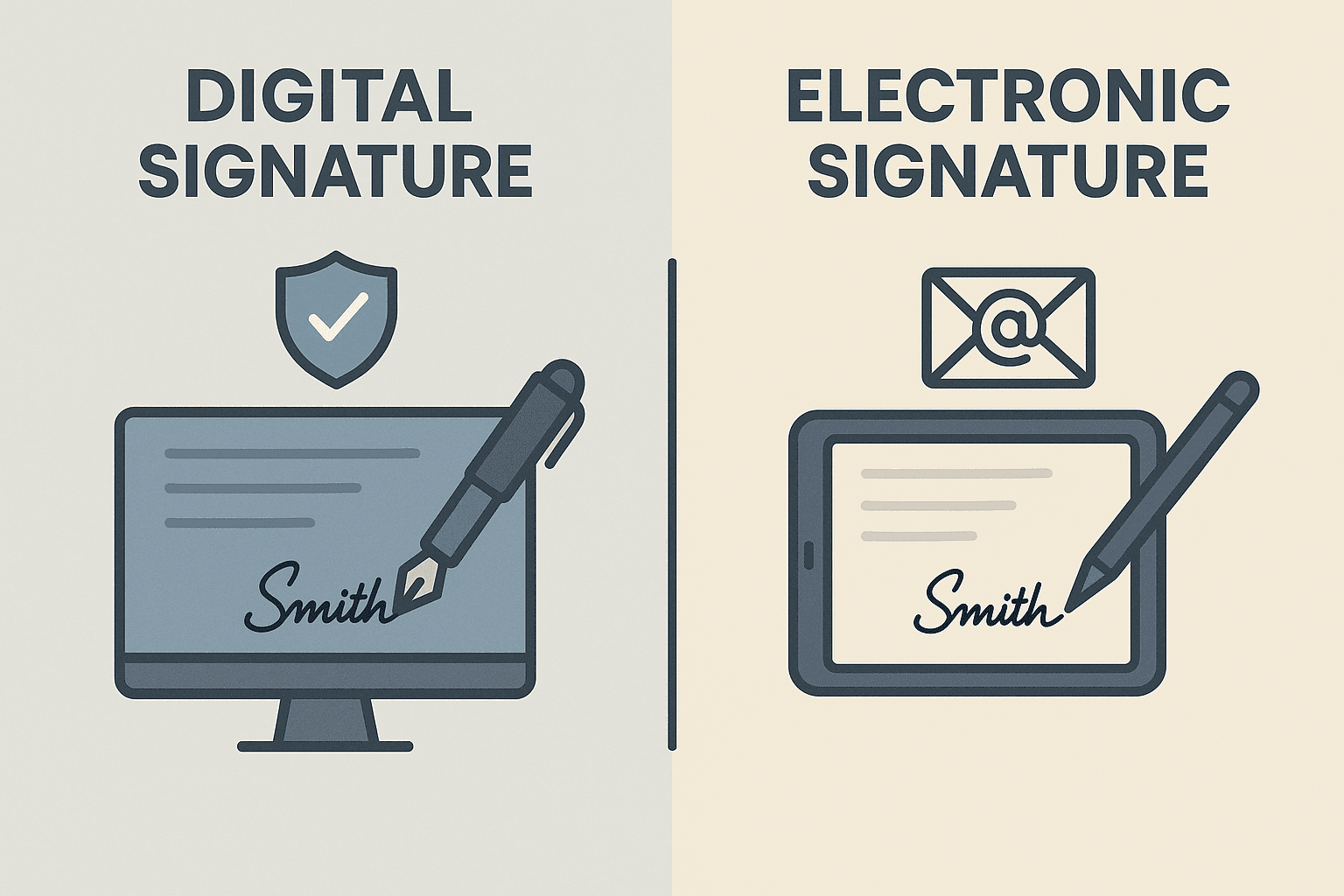
Tanda tangan digital adalah cara yang aman dan mengikat secara hukum untuk memverifikasi keaslian dokumen dan identitas penandatangan. Berbeda dengan tanda tangan elektronik (seperti hanya memasukkan nama), tanda tangan digital menggunakan teknologi infrastruktur kunci publik (PKI) untuk mengenkripsi dan memverifikasi konten yang ditandatangani.
Menurut Ordinance Transaksi Elektronik Hong Kong, tanda tangan digital yang diakui harus menggunakan sertifikat yang dikeluarkan oleh lembaga sertifikasi yang diakui oleh Kantor Pos Hong Kong.
Dalam industri yang diatur, atau saat menangani transaksi lintas batas di pasar seperti Singapura, Malaysia, Thailand, dan Vietnam, memahami dan membedakan keduanya sangat penting.
Panduan Langkah demi Langkah untuk Mengaktifkan Tanda Tangan Digital di PDF
Langkah 1: Menggunakan Adobe Acrobat (Disarankan Menggunakan Pro)
Untuk mengaktifkan tanda tangan digital pada dokumen PDF, Anda memerlukan Adobe Acrobat Pro. Versi Reader hanya mendukung melihat tanda tangan, sedangkan hanya versi Pro yang dapat menyiapkan bidang tanda tangan.
- Buka file PDF Anda di Adobe Acrobat Pro.
- Klik "Alat" di menu atas, pilih Siapkan Formulir.
- Acrobat akan secara otomatis mendeteksi bidang formulir. Klik Mulai.
- Gunakan bilah alat untuk menambahkan bidang "Tanda Tangan Digital", atur posisi tanda tangan.
- Setelah selesai menambahkan, simpan formulir agar dapat ditandatangani oleh orang lain.
Tip: Setelah memasukkan bidang tanda tangan, simpan file terlebih dahulu, lalu lakukan operasi penandatanganan. Setelah file ditandatangani, file tersebut mungkin terkunci dan tidak dapat dimodifikasi.
Langkah 2: Tanda Tangan yang Didukung Sertifikat
- Klik bidang tanda tangan yang baru saja ditambahkan.
- Adobe akan meminta penandatangan untuk memilih sertifikat digital.
- Jika Anda atau penandatangan belum memiliki sertifikat, Anda dapat mengajukan permohonan dari lembaga tepercaya seperti GlobalSign atau eSignGlobal, eSignGlobal menyediakan sertifikat yang sesuai dengan standar Wilayah Administratif Khusus Hong Kong.
- Setelah memilih sertifikat, penandatangan dapat menerapkan tanda tangan digital, dan Adobe akan mengenkripsinya, sehingga memiliki fungsi anti-perusakan.
Memastikan Kepatuhan Hukum
Jika Anda berbisnis di Asia Timur dan Asia Tenggara, Anda harus memiliki pemahaman yang memadai tentang peraturan hukum tanda tangan digital di berbagai tempat.
- Hong Kong: Tanda tangan yang menggunakan sertifikat digital yang diakui dan mematuhi Ordinance Transaksi Elektronik memiliki kekuatan hukum.
- Singapura: Berdasarkan Undang-Undang Transaksi Elektronik (ETA), sertifikat tanda tangan digital yang dikeluarkan oleh lembaga sertifikasi yang dilisensikan oleh IMDA diterima.
- Indonesia: Berdasarkan Undang-Undang Nomor 11 Tahun 2008 tentang Informasi dan Transaksi Elektronik (UU ITE), tanda tangan elektronik dan digital diakui, tetapi tanda tangan digital harus dikeluarkan oleh lembaga sertifikasi yang terakreditasi.
Kegagalan untuk memenuhi standar peraturan dapat menyebabkan dokumen yang ditandatangani kehilangan kekuatan hukumnya, sehingga mendapatkan sertifikasi regional sangat penting.
Cara Mengaktifkan Bidang Tanda Tangan Digital Tanpa Perangkat Lunak Adobe
Jika Anda tidak memiliki Adobe Acrobat Pro, Anda juga dapat menggunakan alat gratis untuk mengatur bidang tanda tangan PDF:
Menggunakan PDFescape (Alat Online)
- Kunjungi PDFescape.
- Unggah file PDF Anda.
- Gunakan alat "Bidang Formulir" untuk memasukkan bidang "Tanda Tangan".
- Simpan dan unduh dokumen.
Catatan: Metode ini mungkin tidak mendukung tanda tangan digital berbasis sertifikat, dan perlu digunakan bersama dengan perangkat lunak sertifikat pihak ketiga.
Menggunakan eSignGlobal untuk Mencapai Kepatuhan Regional
Jika Anda bekerja sama dengan pihak-pihak terkait di Hong Kong, Singapura, atau Malaysia, memilih platform SaaS dan memprioritaskan kepatuhan terhadap hukum setempat akan lebih terjamin.
eSignGlobal menyediakan solusi tanda tangan digital yang aman dan mendukung sertifikat, memenuhi persyaratan peraturan Asia Tenggara, dan mendukung integrasi dengan Salesforce dan Microsoft Office 365.

Praktik Terbaik untuk Menggunakan Tanda Tangan Digital
- Verifikasi Keaslian Tanda Tangan: Klik kanan tanda tangan di PDF, pilih "Tampilkan Properti Tanda Tangan" untuk melihat detail sertifikat.
- Pastikan Penyimpanan Sertifikat yang Aman: Disarankan untuk menggunakan kunci USB atau HSM cloud untuk menyimpan kunci sertifikat Anda.
- Aktifkan Jejak Audit: Gunakan alat seperti eSignGlobal untuk menyimpan stempel waktu dan catatan aktivitas, meningkatkan auditabilitas dan pembelaan hukum.
- Dukung Multi-Bahasa: Jika Anda menangani dokumen dalam bahasa Mandarin, Indonesia, atau Thailand, pastikan platform tanda tangan elektronik Anda mendukung pengkodean karakter lokal.
Pertanyaan dan Solusi Umum
Masalah: "Sertifikat penandatangan tidak tepercaya."
- Solusi: Impor sertifikat penandatangan ke daftar "Identitas Tepercaya" Adobe Acrobat.
Masalah: "Bidang tanda tangan tidak interaktif."
- Solusi: Pastikan dokumen tidak dilindungi atau sudah ditandatangani. Dokumen harus disiapkan sebelum penandatanganan akhir.
Masalah: "Tidak dapat memverifikasi tanda tangan."
- Solusi: Periksa apakah sertifikat telah kedaluwarsa, atau apakah lembaga sertifikasi tepercaya di wilayah Anda.

Memilih Alternatif Regional: DocuSign vs eSignGlobal
Meskipun DocuSign adalah merek terkenal secara global, DocuSign mungkin tidak dapat sepenuhnya mengatasi detail hukum lokal di wilayah Asia. Untuk pengguna di Hong Kong atau Asia Tenggara, eSignGlobal adalah alternatif yang menarik, dengan keunggulan meliputi:
- Mengintegrasikan lembaga sertifikasi lokal
- Sepenuhnya mematuhi Ordinance Transaksi Elektronik Hong Kong dan Undang-Undang Transaksi Elektronik Singapura
- Mendukung antarmuka multi-bahasa
- Harga terjangkau untuk UKM di pasar berkembang
Penerapannya mudah, dukungan hukumnya lengkap, dan cocok untuk perusahaan, firma hukum, dan pemerintah yang mencari komunikasi digital yang aman.

Kesimpulan
Mengaktifkan tanda tangan digital di PDF lebih dari sekadar kenyamanan—ini adalah langkah penting dalam menjaga kepercayaan, kepatuhan, dan keamanan. Dengan menggunakan Adobe Acrobat dan platform yang mematuhi peraturan regional seperti eSignGlobal, Anda tidak hanya dapat mengoptimalkan alur kerja, tetapi juga memastikan legalitas dokumen dalam sistem hukum yang berbeda.
Baik Anda menyelesaikan transaksi di Hong Kong, menyerahkan dokumen di Malaysia, atau melakukan orientasi pelanggan di Indonesia, mengikuti praktik terbaik di atas akan membantu Anda mencapai efisiensi digital dan jaminan hukum dengan mudah.
