
'%3e%3cpath%20fill-rule='evenodd'%20clip-rule='evenodd'%20d='M6.99935%2012.8327C10.221%2012.8327%2012.8327%2010.221%2012.8327%206.99935C12.8327%203.77769%2010.221%201.16602%206.99935%201.16602C3.77769%201.16602%201.16602%203.77769%201.16602%206.99935C1.16602%2010.221%203.77769%2012.8327%206.99935%2012.8327Z'%20stroke='%23666666'%20stroke-linecap='round'%20stroke-linejoin='round'/%3e%3cpath%20d='M1.16602%207H12.8327'%20stroke='%23666666'%20stroke-linecap='round'%20stroke-linejoin='round'/%3e%3cpath%20fill-rule='evenodd'%20clip-rule='evenodd'%20d='M6.99935%2012.8327C8.28802%2012.8327%209.33268%2010.221%209.33268%206.99935C9.33268%203.77769%208.28802%201.16602%206.99935%201.16602C5.71068%201.16602%204.66602%203.77769%204.66602%206.99935C4.66602%2010.221%205.71068%2012.8327%206.99935%2012.8327Z'%20stroke='%23666666'%20stroke-linecap='round'%20stroke-linejoin='round'/%3e%3cpath%20d='M2.875%202.95898C3.93063%204.01461%205.38896%204.66754%206.99978%204.66754C8.61062%204.66754%2010.069%204.01461%2011.1246%202.95898'%20stroke='%23666666'%20stroke-linecap='round'%20stroke-linejoin='round'/%3e%3cpath%20d='M11.1246%2011.0425C10.069%209.98691%208.61062%209.33398%206.99978%209.33398C5.38896%209.33398%203.93063%209.98691%202.875%2011.0425'%20stroke='%23666666'%20stroke-linecap='round'%20stroke-linejoin='round'/%3e%3c/g%3e%3cdefs%3e%3cclipPath%20id='clip0_1267_9109'%3e%3crect%20width='14'%20height='14'%20fill='white'/%3e%3c/clipPath%3e%3c/defs%3e%3c/svg%3e)


Come Abilitare le Firme Digitali in un PDF


Come abilitare le firme digitali nei PDF: una guida passo passo
In questa era che si muove rapidamente verso l'eliminazione della carta, le firme digitali nei file PDF non sono solo un modo conveniente, ma anche un mezzo necessario. Che tu stia firmando accordi commerciali, moduli governativi o contratti legali, è essenziale capire come abilitare e utilizzare le firme digitali nei documenti PDF. Il processo non consiste semplicemente nell'inserire un'immagine della firma, ma implica anche la verifica della crittografia e la garanzia della conformità legale in diverse giurisdizioni, tra cui Hong Kong e il sud-est asiatico.
Questa guida ti guiderà passo dopo passo su come abilitare le firme digitali nei documenti PDF utilizzando Adobe Acrobat e altri metodi comuni, combinando le principali considerazioni con le normative locali come l'Electronic Transactions Ordinance (Cap. 553) di Hong Kong e l'UU ITE indonesiano.
Cos'è una firma digitale?
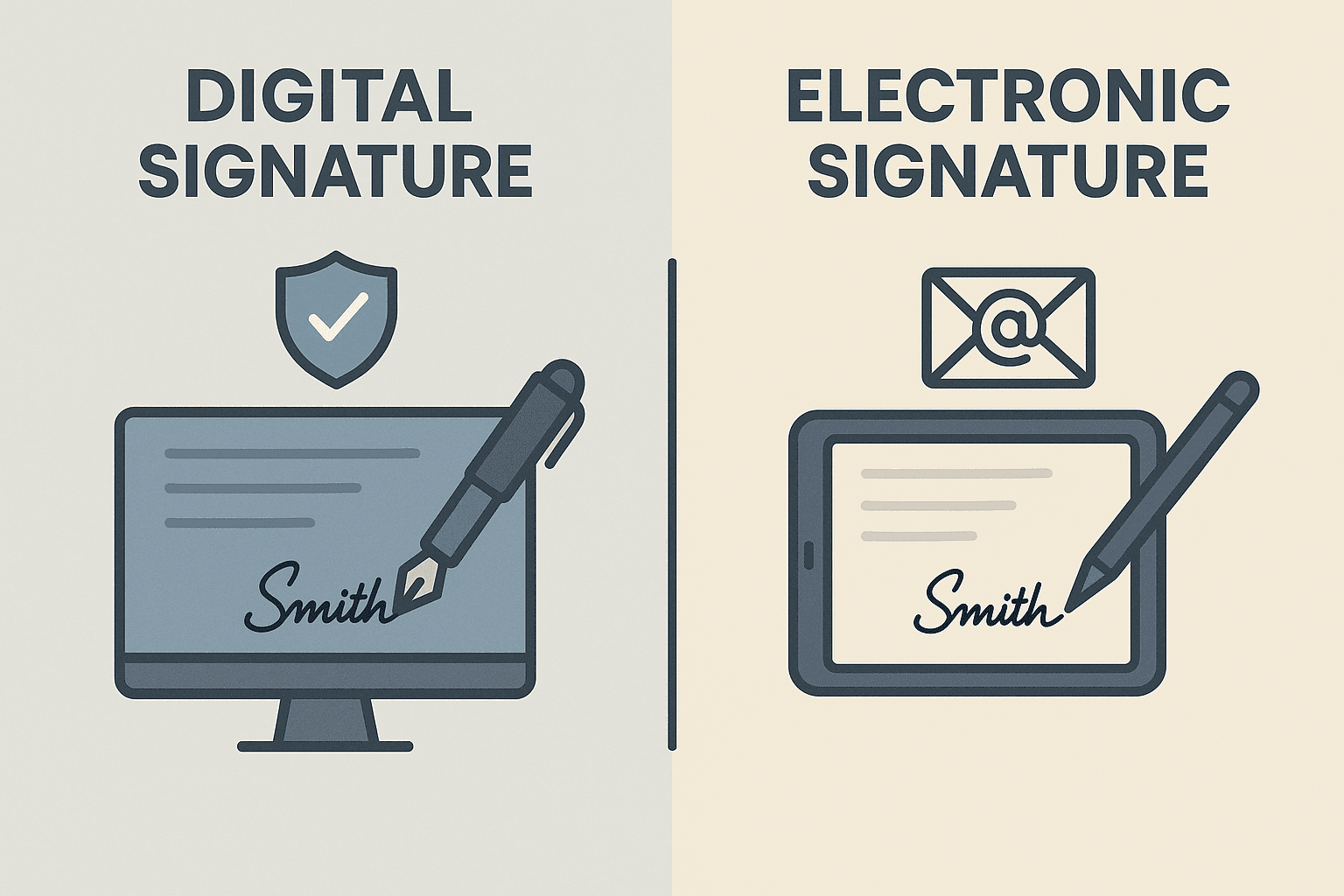
Una firma digitale è un modo sicuro e legalmente vincolante per verificare l'autenticità di un documento e l'identità del firmatario. A differenza delle firme elettroniche (come la semplice digitazione di un nome), le firme digitali utilizzano la tecnologia dell'infrastruttura a chiave pubblica (PKI) per crittografare e verificare il contenuto firmato.
Secondo l'Electronic Transactions Ordinance di Hong Kong, una firma digitale riconosciuta deve utilizzare un certificato rilasciato da un'autorità di certificazione riconosciuta da Hong Kong Post.
È fondamentale comprendere e distinguere tra i due, soprattutto nei settori regolamentati o quando si gestiscono transazioni transfrontaliere in mercati come Singapore, Malesia, Thailandia e Vietnam.
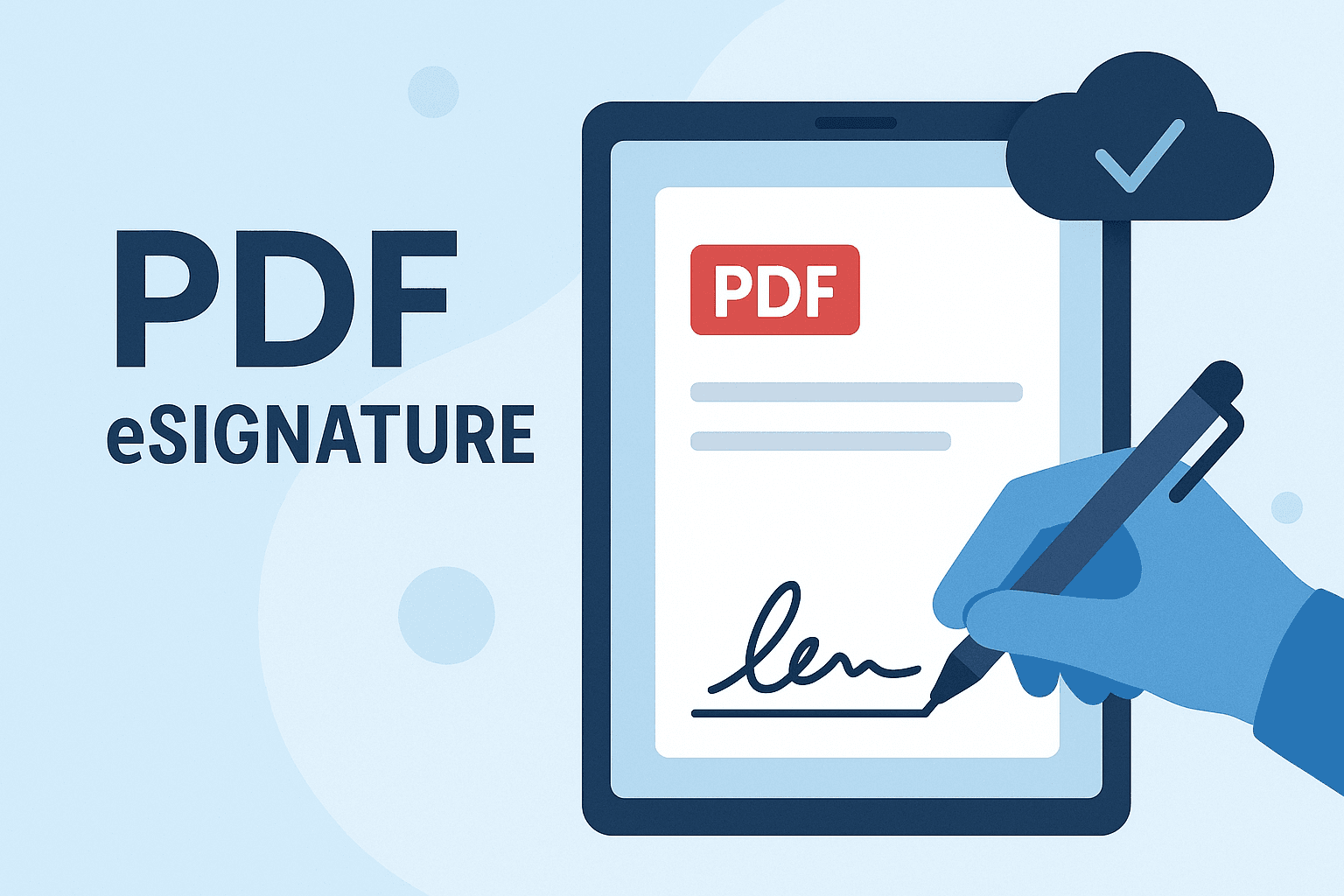
Guida passo passo per abilitare le firme digitali nei PDF
Passo 1: Utilizzo di Adobe Acrobat (si consiglia Pro)
Per abilitare le firme digitali nei documenti PDF, è necessario Adobe Acrobat Pro. La versione Reader supporta solo la visualizzazione delle firme, mentre solo la versione Pro può preparare i campi firma.
- Apri il tuo file PDF in Adobe Acrobat Pro.
- Clicca su "Strumenti" nel menu in alto e seleziona Prepara modulo.
- Acrobat rileverà automaticamente i campi del modulo. Clicca su Inizia.
- Utilizza la barra degli strumenti per aggiungere un campo "Firma digitale" e imposta la posizione della firma.
- Dopo aver aggiunto, salva il modulo affinché altri lo firmino.
Suggerimento: salva prima il file dopo aver inserito il campo firma, quindi esegui l'operazione di firma. Una volta firmato il file, potrebbe essere bloccato e non modificabile.
Passo 2: Firma supportata da certificato
- Clicca sul campo firma appena aggiunto.
- Adobe chiederà al firmatario di selezionare un certificato digitale.
- Se tu o il firmatario non avete ancora un certificato, potete richiederlo a un'autorità fidata come GlobalSign o eSignGlobal, che fornisce certificati conformi agli standard della Regione amministrativa speciale di Hong Kong.
- Dopo aver selezionato il certificato, il firmatario può applicare la firma digitale e Adobe la crittograferà, rendendola a prova di manomissione.
Garantire la conformità legale
Se fai affari in Asia orientale e sud-orientale, devi avere una conoscenza approfondita delle normative legali sulle firme digitali in ogni luogo.
- Hong Kong: le firme che utilizzano certificati digitali riconosciuti e che rispettano l'Electronic Transactions Ordinance hanno validità legale.
- Singapore: in base all'Electronic Transactions Act (ETA), sono accettati i certificati di firma digitale rilasciati da un'autorità di certificazione autorizzata da IMDA.
- Indonesia: in base alla legge n. 11 del 2008 sull'informazione e le transazioni elettroniche (UU ITE), sia le firme elettroniche che quelle digitali sono riconosciute, ma le firme digitali devono essere rilasciate da un'autorità di certificazione certificata.
La mancata conformità agli standard normativi può comportare la perdita di validità legale dei documenti firmati, quindi è fondamentale ottenere la certificazione regionale.
Come abilitare i campi firma digitale senza software Adobe
Se non hai Adobe Acrobat Pro, puoi anche utilizzare strumenti gratuiti per impostare i campi firma PDF:
Utilizzo di PDFescape (strumento online)
- Visita PDFescape.
- Carica il tuo file PDF.
- Utilizza lo strumento "Campi modulo" per inserire un campo "Firma".
- Salva e scarica il documento.
Nota: questo metodo potrebbe non supportare le firme digitali basate su certificato e deve essere utilizzato in combinazione con software di certificato di terze parti.
Utilizzo di eSignGlobal per ottenere la conformità regionale
Se collabori con parti interessate a Hong Kong, Singapore o Malesia, scegliere una piattaforma SaaS e dare la priorità alla conformità alle leggi locali sarà più sicuro.
eSignGlobal fornisce soluzioni di firma digitale sicure e supportate da certificati che soddisfano i requisiti normativi del sud-est asiatico e supportano l'integrazione con Salesforce e Microsoft Office 365.

Best practice per l'utilizzo delle firme digitali
- Verifica l'autenticità della firma: clicca con il tasto destro del mouse sulla firma nel PDF e seleziona "Mostra proprietà della firma" per visualizzare i dettagli del certificato.
- Assicurati che il certificato sia archiviato in modo sicuro: si consiglia di utilizzare una chiave USB o un HSM cloud per archiviare la chiave del certificato.
- Abilita la traccia di controllo: utilizza strumenti come eSignGlobal per mantenere timestamp e registri delle attività per migliorare l'auditabilità e la difesa legale.
- Supporta più lingue: se gestisci documenti in cinese, indonesiano o tailandese, assicurati che la tua piattaforma di firma elettronica supporti la codifica dei caratteri locali.
Domande e soluzioni comuni
Problema: "Il certificato del firmatario non è attendibile."
- Soluzione: importa il certificato del firmatario nell'elenco "Identità attendibili" di Adobe Acrobat.
Problema: "Il campo firma non è interattivo."
- Soluzione: assicurati che il documento non sia protetto o già firmato. Il documento deve essere preparato prima della firma finale.
Problema: "Impossibile verificare la firma."
- Soluzione: verifica se il certificato è scaduto o se l'autorità di certificazione è attendibile nella tua regione.

Scelta di alternative regionali: DocuSign ed eSignGlobal
Sebbene DocuSign sia un marchio noto a livello globale, potrebbe non essere in grado di affrontare completamente i dettagli legali locali in Asia. Per gli utenti di Hong Kong o del sud-est asiatico, eSignGlobal è un'alternativa interessante, i cui vantaggi includono:
- Integrazione di autorità di certificazione locali
- Piena conformità con l'Electronic Transactions Ordinance di Hong Kong e l'Electronic Transactions Act di Singapore
- Supporto dell'interfaccia multilingue
- Prezzi convenienti per le piccole e medie imprese nei mercati emergenti
La sua facilità di implementazione e il supporto legale completo lo rendono adatto a imprese, studi legali e governi che cercano comunicazioni digitali sicure.

Riepilogo
Abilitare le firme digitali nei PDF è molto più di una semplice comodità: è un passo fondamentale per mantenere la fiducia, la conformità e la sicurezza. Utilizzando Adobe Acrobat e piattaforme conformi alle normative regionali come eSignGlobal, puoi non solo ottimizzare i flussi di lavoro, ma anche garantire la legalità dei documenti in diversi sistemi legali.
Che tu stia completando transazioni a Hong Kong, inviando documenti in Malesia o conducendo l'onboarding dei clienti in Indonesia, seguire le best practice di cui sopra ti aiuterà a raggiungere facilmente l'efficienza digitale e la protezione legale.
