
'%3e%3cpath%20fill-rule='evenodd'%20clip-rule='evenodd'%20d='M6.99935%2012.8327C10.221%2012.8327%2012.8327%2010.221%2012.8327%206.99935C12.8327%203.77769%2010.221%201.16602%206.99935%201.16602C3.77769%201.16602%201.16602%203.77769%201.16602%206.99935C1.16602%2010.221%203.77769%2012.8327%206.99935%2012.8327Z'%20stroke='%23666666'%20stroke-linecap='round'%20stroke-linejoin='round'/%3e%3cpath%20d='M1.16602%207H12.8327'%20stroke='%23666666'%20stroke-linecap='round'%20stroke-linejoin='round'/%3e%3cpath%20fill-rule='evenodd'%20clip-rule='evenodd'%20d='M6.99935%2012.8327C8.28802%2012.8327%209.33268%2010.221%209.33268%206.99935C9.33268%203.77769%208.28802%201.16602%206.99935%201.16602C5.71068%201.16602%204.66602%203.77769%204.66602%206.99935C4.66602%2010.221%205.71068%2012.8327%206.99935%2012.8327Z'%20stroke='%23666666'%20stroke-linecap='round'%20stroke-linejoin='round'/%3e%3cpath%20d='M2.875%202.95898C3.93063%204.01461%205.38896%204.66754%206.99978%204.66754C8.61062%204.66754%2010.069%204.01461%2011.1246%202.95898'%20stroke='%23666666'%20stroke-linecap='round'%20stroke-linejoin='round'/%3e%3cpath%20d='M11.1246%2011.0425C10.069%209.98691%208.61062%209.33398%206.99978%209.33398C5.38896%209.33398%203.93063%209.98691%202.875%2011.0425'%20stroke='%23666666'%20stroke-linecap='round'%20stroke-linejoin='round'/%3e%3c/g%3e%3cdefs%3e%3cclipPath%20id='clip0_1267_9109'%3e%3crect%20width='14'%20height='14'%20fill='white'/%3e%3c/clipPath%3e%3c/defs%3e%3c/svg%3e)


Как включить цифровую подпись в PDF


Как включить цифровую подпись в PDF: пошаговое руководство
В эту эпоху быстрого перехода к безбумажному документообороту цифровая подпись в PDF-файлах является не просто удобным способом, а необходимостью. Независимо от того, подписываете ли вы коммерческие соглашения, государственные формы или юридические контракты, понимание того, как включить и использовать цифровую подпись в PDF-документах, имеет решающее значение. Этот процесс включает в себя не просто вставку изображения подписи, но и криптографическую проверку, а также обеспечение соответствия законодательству в различных юрисдикциях, включая Гонконг и Юго-Восточную Азию.
Это руководство проведет вас шаг за шагом через процесс включения цифровой подписи в PDF-документы с использованием Adobe Acrobat и других распространенных методов, а также объяснит ключевые моменты, касающиеся местных правил, таких как Постановление об электронных сделках (Cap. 553) Гонконга и индонезийский UU ITE.
Что такое цифровая подпись?
Цифровая подпись — это безопасный и юридически обязательный способ проверки подлинности документа и личности подписавшего. В отличие от электронной подписи (например, простого ввода имени), цифровая подпись использует инфраструктуру открытых ключей (PKI) для шифрования и проверки подписанного контента.
Согласно Постановлению об электронных сделках Гонконга, признанная цифровая подпись должна использовать сертификат, выданный аккредитованным удостоверяющим центром, признанным Почтой Гонконга.
В регулируемых отраслях или при обработке трансграничных транзакций на таких рынках, как Сингапур, Малайзия, Таиланд и Вьетнам, особенно важно понимать и различать эти два понятия.
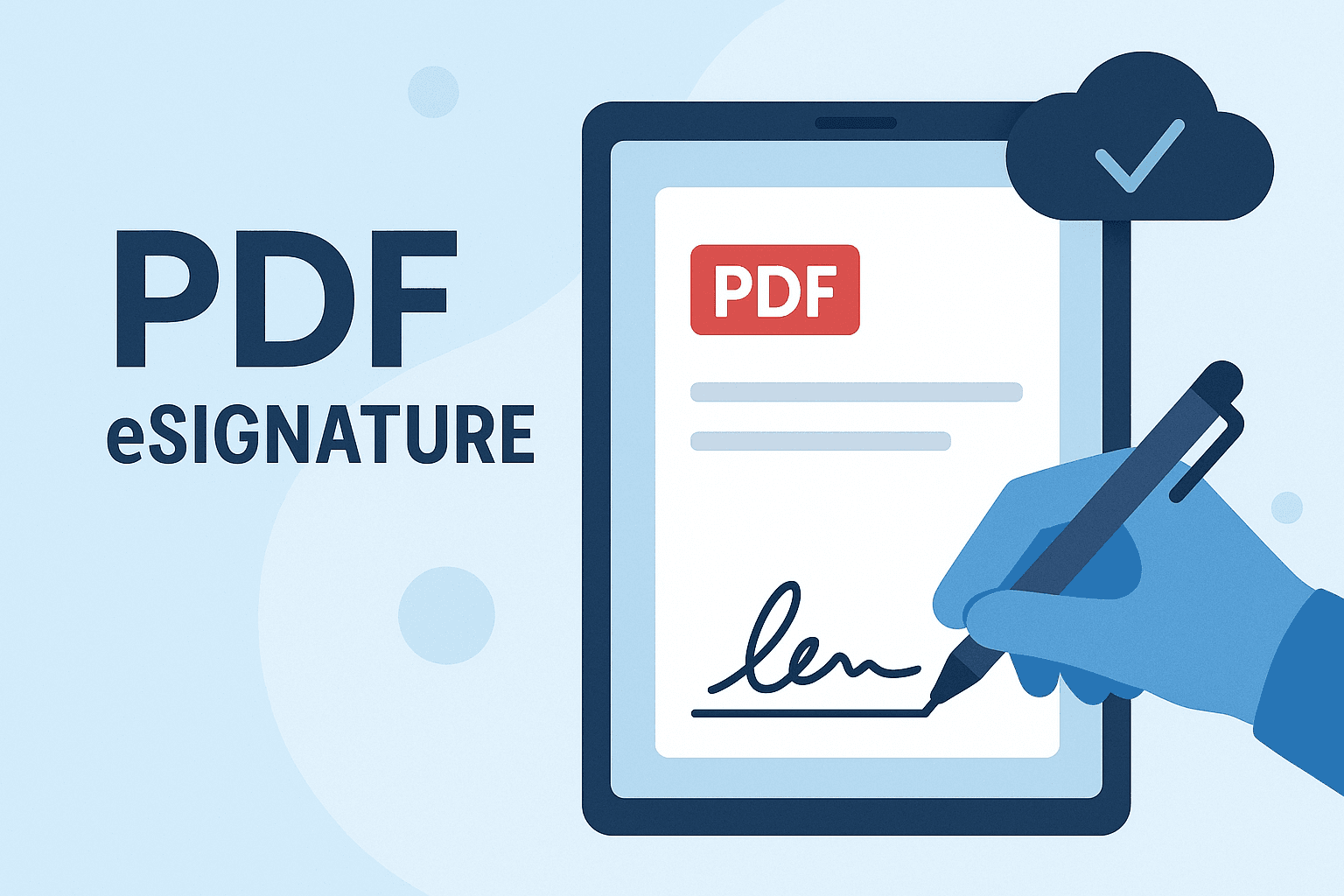
Пошаговое руководство по включению цифровой подписи в PDF
Шаг 1: Использование Adobe Acrobat (рекомендуется Pro)
Чтобы включить цифровую подпись в PDF-документ, вам понадобится Adobe Acrobat Pro. Версия Reader поддерживает только просмотр подписей, а только версия Pro позволяет подготовить поле для подписи.
- Откройте PDF-файл в Adobe Acrobat Pro.
- Нажмите «Инструменты» в верхнем меню и выберите Подготовить форму.
- Acrobat автоматически обнаружит поля формы. Нажмите Начать.
- Используйте панель инструментов, чтобы добавить поле «Цифровая подпись», и настройте положение подписи.
- После добавления сохраните форму, чтобы другие могли ее подписать.
Совет: Сохраните файл после вставки поля подписи, прежде чем выполнять операцию подписания. После подписания файл может быть заблокирован для предотвращения изменений.
Шаг 2: Подпись с поддержкой сертификата
- Нажмите на только что добавленное поле подписи.
- Adobe предложит подписавшему выбрать цифровой сертификат.
- Если у вас или у подписавшего еще нет сертификата, вы можете запросить его в доверенном учреждении, таком как GlobalSign или eSignGlobal. eSignGlobal предоставляет сертификаты, соответствующие стандартам Специального административного района Гонконг.
- После выбора сертификата подписавший может применить цифровую подпись, которую Adobe зашифрует, чтобы обеспечить защиту от несанкционированного доступа.
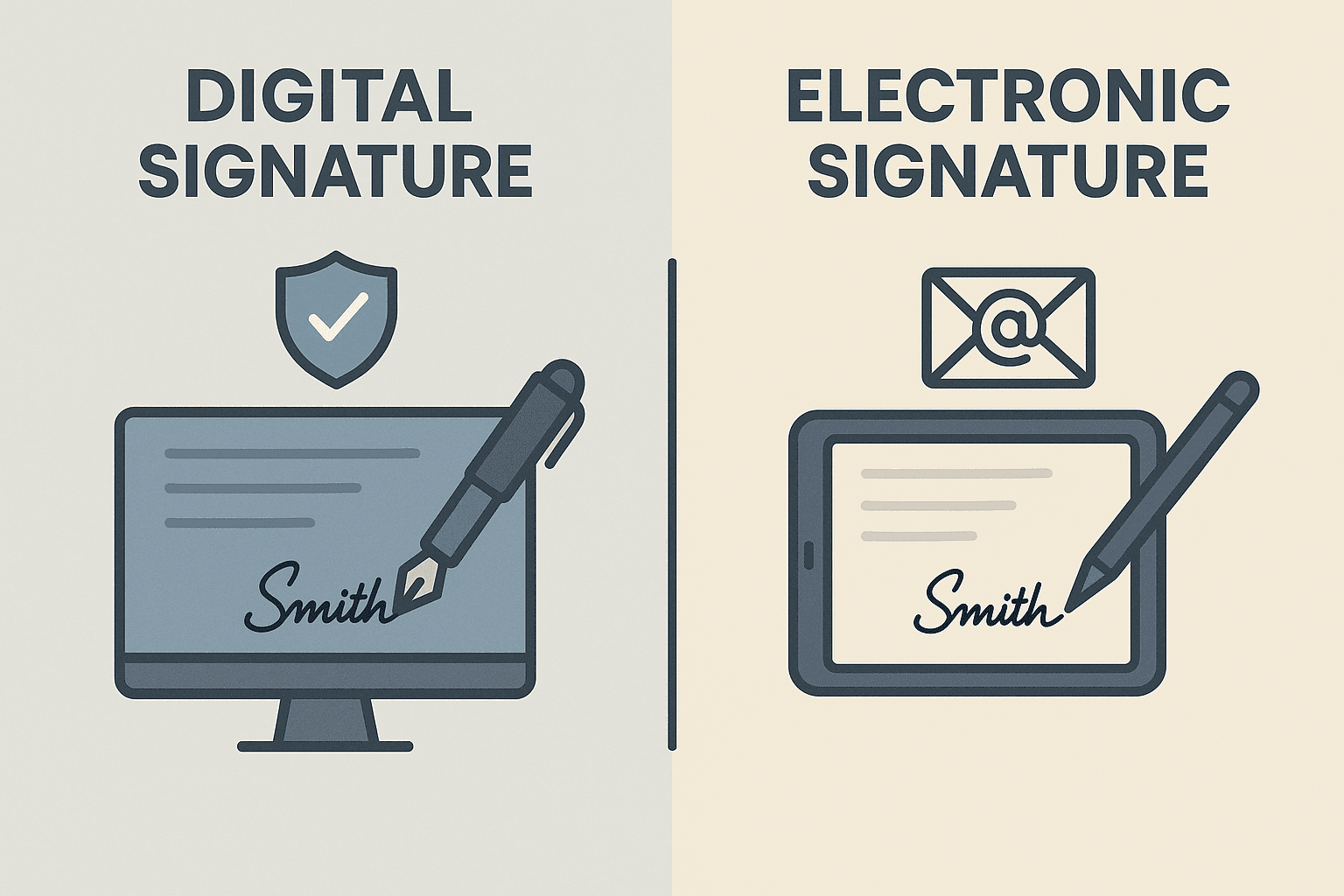
Обеспечение соответствия законодательству
Если вы ведете бизнес в Восточной и Юго-Восточной Азии, вам необходимо хорошо понимать законы о цифровой подписи в каждой стране.
- Гонконг: Подпись с использованием признанного цифрового сертификата и соблюдением Постановления об электронных сделках имеет юридическую силу.
- Сингапур: В соответствии с Законом об электронных сделках (ETA) принимаются сертификаты цифровой подписи, выданные удостоверяющими центрами, лицензированными IMDA.
- Индонезия: В соответствии с Законом № 11 от 2008 года об информации и электронных сделках (UU ITE) признаются как электронные, так и цифровые подписи, но цифровая подпись должна быть выдана сертифицированным удостоверяющим центром.
Несоблюдение нормативных стандартов может привести к потере юридической силы подписанных документов, поэтому получение региональной сертификации имеет решающее значение.
Как включить поле цифровой подписи без программного обеспечения Adobe
Если у вас нет Adobe Acrobat Pro, вы также можете использовать бесплатные инструменты для настройки поля подписи PDF:
Использование PDFescape (онлайн-инструмент)
- Посетите PDFescape.
- Загрузите свой PDF-файл.
- Используйте инструмент «Поля формы», чтобы вставить поле «Подпись».
- Сохраните и загрузите документ.
Примечание: Этот метод может не поддерживать цифровую подпись на основе сертификата и требует использования стороннего программного обеспечения для работы с сертификатами.
Использование eSignGlobal для обеспечения соответствия региональным требованиям
Если вы сотрудничаете со сторонами в Гонконге, Сингапуре или Малайзии, выбор платформы SaaS и приоритетное соблюдение местных законов обеспечат большую безопасность.
eSignGlobal предоставляет безопасные решения для цифровой подписи с поддержкой сертификатов, которые соответствуют требованиям законодательства Юго-Восточной Азии и поддерживают интеграцию с Salesforce и Microsoft Office 365.

Лучшие практики использования цифровой подписи
- Проверка подлинности подписи: Щелкните правой кнопкой мыши подпись в PDF и выберите «Показать свойства подписи», чтобы просмотреть сведения о сертификате.
- Обеспечение безопасного хранения сертификата: Рекомендуется использовать USB-ключ или облачный HSM для хранения ключа сертификата.
- Включение аудиторского следа: Используйте такие инструменты, как eSignGlobal, для ведения журнала времени и активности, чтобы повысить возможность проверки и юридическую защиту.
- Поддержка нескольких языков: При обработке документов на китайском, индонезийском или тайском языках убедитесь, что ваша платформа электронной подписи поддерживает локальную кодировку символов.
Распространенные проблемы и решения
Проблема: «Сертификат подписавшего не является доверенным».
- Решение: Импортируйте сертификат подписавшего в список «Доверенные удостоверения» Adobe Acrobat.
Проблема: «Поле подписи не является интерактивным».
- Решение: Убедитесь, что документ не защищен или уже подписан. Документ необходимо подготовить перед окончательным подписанием.
Проблема: «Невозможно проверить подпись».
- Решение: Проверьте, не истек ли срок действия сертификата и является ли удостоверяющий центр доверенным в вашем регионе.

Выбор региональных альтернатив: DocuSign и eSignGlobal
Хотя DocuSign является всемирно известным брендом, он может не полностью соответствовать местным юридическим требованиям в Азии. Для пользователей в Гонконге или Юго-Восточной Азии eSignGlobal является привлекательной альтернативой, преимуществами которой являются:
- Интеграция с местными удостоверяющими центрами
- Полное соответствие Постановлению об электронных сделках Гонконга и Закону об электронных сделках Сингапура
- Поддержка многоязычного интерфейса
- Доступные цены для малых и средних предприятий на развивающихся рынках
Он прост в развертывании, имеет полную юридическую поддержку и подходит для предприятий, юридических фирм и правительств, стремящихся к безопасной цифровой коммуникации.

Заключение
Включение цифровой подписи в PDF — это гораздо больше, чем просто удобство, это ключевой шаг в поддержании доверия, соответствия требованиям и безопасности. Используя Adobe Acrobat и платформы, соответствующие региональным нормам, такие как eSignGlobal, вы можете не только оптимизировать рабочие процессы, но и обеспечить законность документов в различных правовых системах.
Независимо от того, заключаете ли вы сделки в Гонконге, подаете документы в Малайзии или проводите адаптацию клиентов в Индонезии, соблюдение вышеуказанных лучших практик поможет вам легко добиться цифровой эффективности и юридической защиты.
