
'%3e%3cpath%20fill-rule='evenodd'%20clip-rule='evenodd'%20d='M6.99935%2012.8327C10.221%2012.8327%2012.8327%2010.221%2012.8327%206.99935C12.8327%203.77769%2010.221%201.16602%206.99935%201.16602C3.77769%201.16602%201.16602%203.77769%201.16602%206.99935C1.16602%2010.221%203.77769%2012.8327%206.99935%2012.8327Z'%20stroke='%23666666'%20stroke-linecap='round'%20stroke-linejoin='round'/%3e%3cpath%20d='M1.16602%207H12.8327'%20stroke='%23666666'%20stroke-linecap='round'%20stroke-linejoin='round'/%3e%3cpath%20fill-rule='evenodd'%20clip-rule='evenodd'%20d='M6.99935%2012.8327C8.28802%2012.8327%209.33268%2010.221%209.33268%206.99935C9.33268%203.77769%208.28802%201.16602%206.99935%201.16602C5.71068%201.16602%204.66602%203.77769%204.66602%206.99935C4.66602%2010.221%205.71068%2012.8327%206.99935%2012.8327Z'%20stroke='%23666666'%20stroke-linecap='round'%20stroke-linejoin='round'/%3e%3cpath%20d='M2.875%202.95898C3.93063%204.01461%205.38896%204.66754%206.99978%204.66754C8.61062%204.66754%2010.069%204.01461%2011.1246%202.95898'%20stroke='%23666666'%20stroke-linecap='round'%20stroke-linejoin='round'/%3e%3cpath%20d='M11.1246%2011.0425C10.069%209.98691%208.61062%209.33398%206.99978%209.33398C5.38896%209.33398%203.93063%209.98691%202.875%2011.0425'%20stroke='%23666666'%20stroke-linecap='round'%20stroke-linejoin='round'/%3e%3c/g%3e%3cdefs%3e%3cclipPath%20id='clip0_1267_9109'%3e%3crect%20width='14'%20height='14'%20fill='white'/%3e%3c/clipPath%3e%3c/defs%3e%3c/svg%3e)


¿Cómo habilitar firmas digitales en PDF?


Cómo habilitar firmas digitales en PDF: Guía paso a paso
En esta era que avanza rápidamente hacia la digitalización, las firmas digitales en documentos PDF no son solo una forma conveniente, sino también una herramienta necesaria. Ya sea que esté firmando acuerdos comerciales, formularios gubernamentales o contratos legales, es fundamental comprender cómo habilitar y usar firmas digitales en documentos PDF. El proceso es más que simplemente insertar una imagen de firma; implica verificación de cifrado y garantiza el cumplimiento legal en múltiples jurisdicciones, incluidas Hong Kong y el sudeste asiático.
Esta guía lo guiará paso a paso sobre cómo habilitar firmas digitales en documentos PDF utilizando Adobe Acrobat y otros métodos comunes, combinando las consideraciones clave con las regulaciones locales como la Ordenanza de Transacciones Electrónicas (Cap. 553) de Hong Kong y la UU ITE de Indonesia.
¿Qué es una firma digital?
Una firma digital es una forma segura y legalmente vinculante de verificar la autenticidad de un documento y la identidad del firmante. A diferencia de las firmas electrónicas (como simplemente ingresar un nombre), las firmas digitales utilizan la tecnología de infraestructura de clave pública (PKI) para cifrar y verificar el contenido firmado.
Según la Ordenanza de Transacciones Electrónicas de Hong Kong, una firma digital reconocida debe usar un certificado emitido por una autoridad de certificación reconocida por Hong Kong Post.
Es especialmente importante comprender y distinguir entre los dos en industrias reguladas o al manejar transacciones transfronterizas en mercados como Singapur, Malasia, Tailandia y Vietnam.
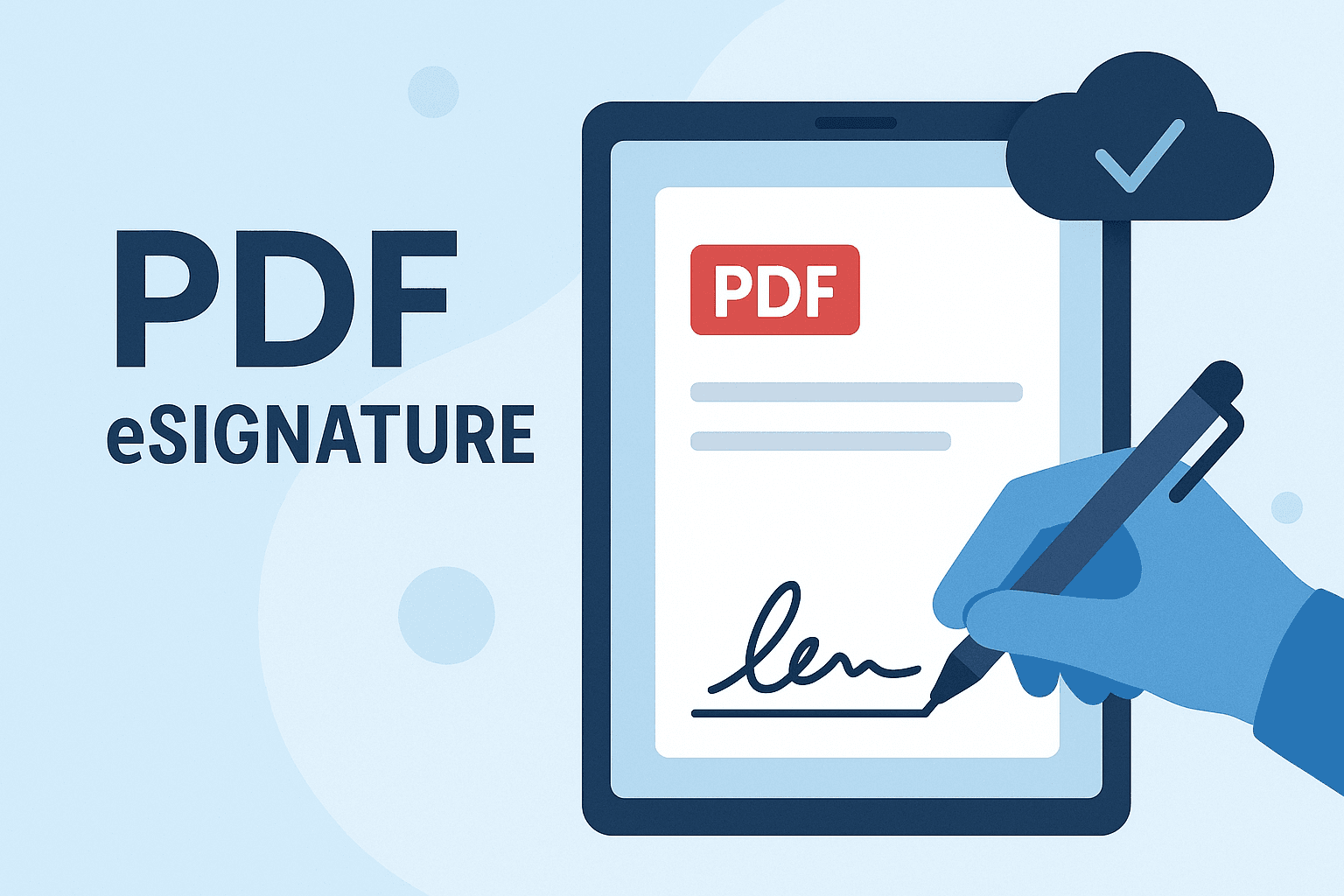
Guía paso a paso para habilitar firmas digitales en PDF
Paso 1: Usar Adobe Acrobat (se recomienda Pro)
Para habilitar firmas digitales en documentos PDF, necesita Adobe Acrobat Pro. La versión Reader solo admite la visualización de firmas, mientras que solo la versión Pro puede preparar campos de firma.
- Abra su archivo PDF en Adobe Acrobat Pro.
- Haga clic en "Herramientas" en el menú superior y seleccione Preparar formulario.
- Acrobat detectará automáticamente los campos del formulario. Haga clic en Comenzar.
- Use la barra de herramientas para agregar un campo de "Firma digital" y configure la ubicación de la firma.
- Una vez agregado, guarde el formulario para que otros lo firmen.
Sugerencia: Guarde el archivo después de insertar el campo de firma antes de firmar. Una vez que el archivo está firmado, puede bloquearse para evitar modificaciones.
Paso 2: Firma compatible con certificado
- Haga clic en el campo de firma que acaba de agregar.
- Adobe le pedirá al firmante que seleccione un certificado digital.
- Si usted o el firmante aún no tienen un certificado, pueden solicitarlo a una autoridad confiable como GlobalSign o eSignGlobal. eSignGlobal proporciona certificados que cumplen con los estándares de la Región Administrativa Especial de Hong Kong.
- Después de seleccionar el certificado, el firmante puede aplicar la firma digital y Adobe la cifrará para que sea a prueba de manipulaciones.
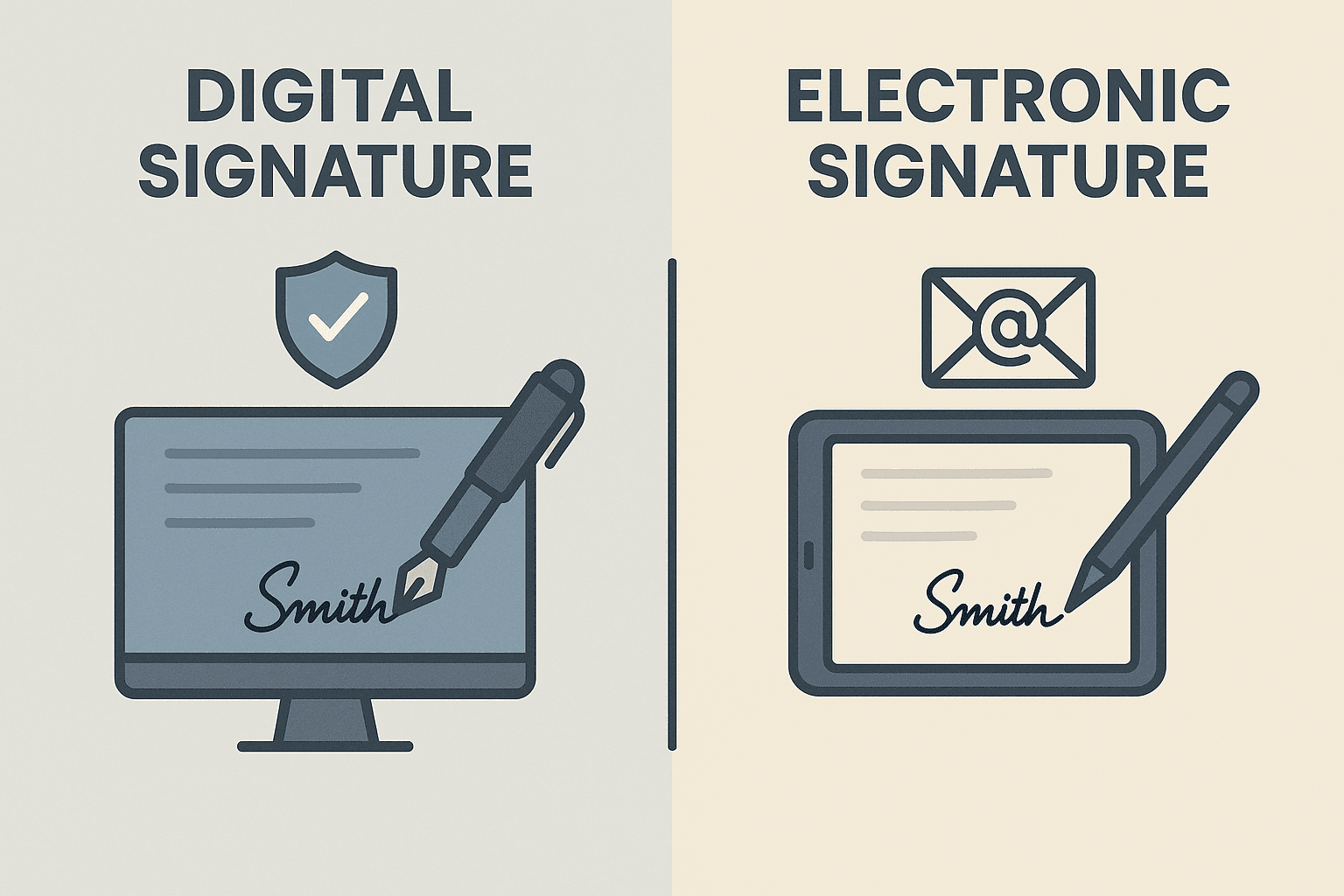
Garantizar el cumplimiento legal
Si realiza negocios en el este y sudeste de Asia, debe tener un conocimiento profundo de las leyes de firmas digitales locales.
- Hong Kong: Las firmas que utilizan certificados digitales reconocidos y cumplen con la Ordenanza de Transacciones Electrónicas tienen validez legal.
- Singapur: Según la Ley de Transacciones Electrónicas (ETA), se aceptan los certificados de firma digital emitidos por autoridades de certificación autorizadas por IMDA.
- Indonesia: Según la Ley N° 11 de 2008 sobre Información y Transacciones Electrónicas (UU ITE), se reconocen las firmas electrónicas y digitales, pero las firmas digitales deben ser emitidas por una autoridad de certificación certificada.
El incumplimiento de los estándares regulatorios puede resultar en la pérdida de validez legal de los documentos firmados, por lo que es fundamental obtener la certificación regional.
Cómo habilitar campos de firma digital sin software de Adobe
Si no tiene Adobe Acrobat Pro, también puede usar herramientas gratuitas para configurar campos de firma PDF:
Usar PDFescape (herramienta en línea)
- Visite PDFescape.
- Cargue su archivo PDF.
- Use la herramienta "Campo de formulario" para insertar un campo de "Firma".
- Guarde y descargue el documento.
Nota: Es posible que este método no admita firmas digitales basadas en certificados y debe usarse con software de certificados de terceros.
Usar eSignGlobal para lograr el cumplimiento regional
Si coopera con partes en Hong Kong, Singapur o Malasia, es más seguro elegir una plataforma SaaS y priorizar el cumplimiento de las leyes locales.
eSignGlobal proporciona soluciones de firma digital seguras y compatibles con certificados que cumplen con los requisitos reglamentarios del sudeste asiático y admiten la integración con Salesforce y Microsoft Office 365.

Mejores prácticas para usar firmas digitales
- Verificar la autenticidad de la firma: Haga clic con el botón derecho en la firma en el PDF y seleccione "Mostrar propiedades de la firma" para ver los detalles del certificado.
- Asegurar el almacenamiento seguro del certificado: Se recomienda usar una llave USB o HSM en la nube para almacenar las claves de su certificado.
- Habilitar el seguimiento de auditoría: Use herramientas como eSignGlobal para mantener marcas de tiempo y registros de actividad para mejorar la auditabilidad y la defensa legal.
- Admitir varios idiomas: Si procesa documentos en chino, indonesio o tailandés, asegúrese de que su plataforma de firma electrónica admita la codificación de caracteres locales.
Preguntas frecuentes y soluciones
Pregunta: "El certificado del firmante no es de confianza".
- Solución: Importe el certificado del firmante a la lista de "Identidades de confianza" de Adobe Acrobat.
Pregunta: "El campo de firma no es interactivo".
- Solución: Asegúrese de que el documento no esté protegido o ya firmado. El documento debe prepararse antes de la firma final.
Pregunta: "No se puede verificar la firma".
- Solución: Verifique si el certificado ha caducado o si la autoridad de certificación es de confianza en su región.

Elegir alternativas regionales: DocuSign vs. eSignGlobal
Si bien DocuSign es una marca global conocida, es posible que no pueda abordar completamente los detalles legales locales en Asia. Para los usuarios en Hong Kong o el sudeste asiático, eSignGlobal es una alternativa atractiva con ventajas que incluyen:
- Integración de autoridades de certificación locales
- Cumplimiento total de la Ordenanza de Transacciones Electrónicas de Hong Kong y la Ley de Transacciones Electrónicas de Singapur
- Soporte de interfaz multilingüe
- Precios asequibles para pequeñas y medianas empresas en mercados emergentes
Su implementación es conveniente, el soporte legal es completo y es adecuado para empresas, bufetes de abogados y gobiernos que buscan una comunicación digital segura.

Resumen
Habilitar firmas digitales en PDF es mucho más que una conveniencia: es un paso clave para mantener la confianza, el cumplimiento y la seguridad. Al usar Adobe Acrobat y plataformas que cumplen con las regulaciones regionales como eSignGlobal, no solo puede optimizar los flujos de trabajo, sino también garantizar la legalidad de los documentos en diferentes sistemas legales.
Ya sea que esté completando transacciones en Hong Kong, enviando documentos en Malasia o incorporando clientes en Indonesia, seguir las mejores prácticas anteriores lo ayudará a lograr la eficiencia digital y la protección legal con facilidad.
