
'%3e%3cpath%20fill-rule='evenodd'%20clip-rule='evenodd'%20d='M6.99935%2012.8327C10.221%2012.8327%2012.8327%2010.221%2012.8327%206.99935C12.8327%203.77769%2010.221%201.16602%206.99935%201.16602C3.77769%201.16602%201.16602%203.77769%201.16602%206.99935C1.16602%2010.221%203.77769%2012.8327%206.99935%2012.8327Z'%20stroke='%23666666'%20stroke-linecap='round'%20stroke-linejoin='round'/%3e%3cpath%20d='M1.16602%207H12.8327'%20stroke='%23666666'%20stroke-linecap='round'%20stroke-linejoin='round'/%3e%3cpath%20fill-rule='evenodd'%20clip-rule='evenodd'%20d='M6.99935%2012.8327C8.28802%2012.8327%209.33268%2010.221%209.33268%206.99935C9.33268%203.77769%208.28802%201.16602%206.99935%201.16602C5.71068%201.16602%204.66602%203.77769%204.66602%206.99935C4.66602%2010.221%205.71068%2012.8327%206.99935%2012.8327Z'%20stroke='%23666666'%20stroke-linecap='round'%20stroke-linejoin='round'/%3e%3cpath%20d='M2.875%202.95898C3.93063%204.01461%205.38896%204.66754%206.99978%204.66754C8.61062%204.66754%2010.069%204.01461%2011.1246%202.95898'%20stroke='%23666666'%20stroke-linecap='round'%20stroke-linejoin='round'/%3e%3cpath%20d='M11.1246%2011.0425C10.069%209.98691%208.61062%209.33398%206.99978%209.33398C5.38896%209.33398%203.93063%209.98691%202.875%2011.0425'%20stroke='%23666666'%20stroke-linecap='round'%20stroke-linejoin='round'/%3e%3c/g%3e%3cdefs%3e%3cclipPath%20id='clip0_1267_9109'%3e%3crect%20width='14'%20height='14'%20fill='white'/%3e%3c/clipPath%3e%3c/defs%3e%3c/svg%3e)


PDFでデジタル署名を有効にする方法


PDFでデジタル署名を有効にする方法:ステップごとのガイド
急速にペーパーレス化が進むこの時代において、PDFファイルへのデジタル署名は便利なだけでなく、必要な手段となっています。ビジネス契約、政府のフォーム、または法的契約に署名する場合でも、PDFドキュメントでデジタル署名を有効にし、使用する方法を理解することは非常に重要です。このプロセスは、署名画像を挿入するだけでなく、暗号化検証を含み、香港や東南アジアを含む複数の法域での法的コンプライアンスを保証します。
このガイドでは、Adobe Acrobatやその他の一般的な方法を使用してPDFドキュメントでデジタル署名を有効にする方法を段階的に説明し、香港の電子取引条例(Cap. 553)やインドネシアのUU ITEなどの現地の規制と組み合わせて、重要な注意事項を説明します。
デジタル署名とは?
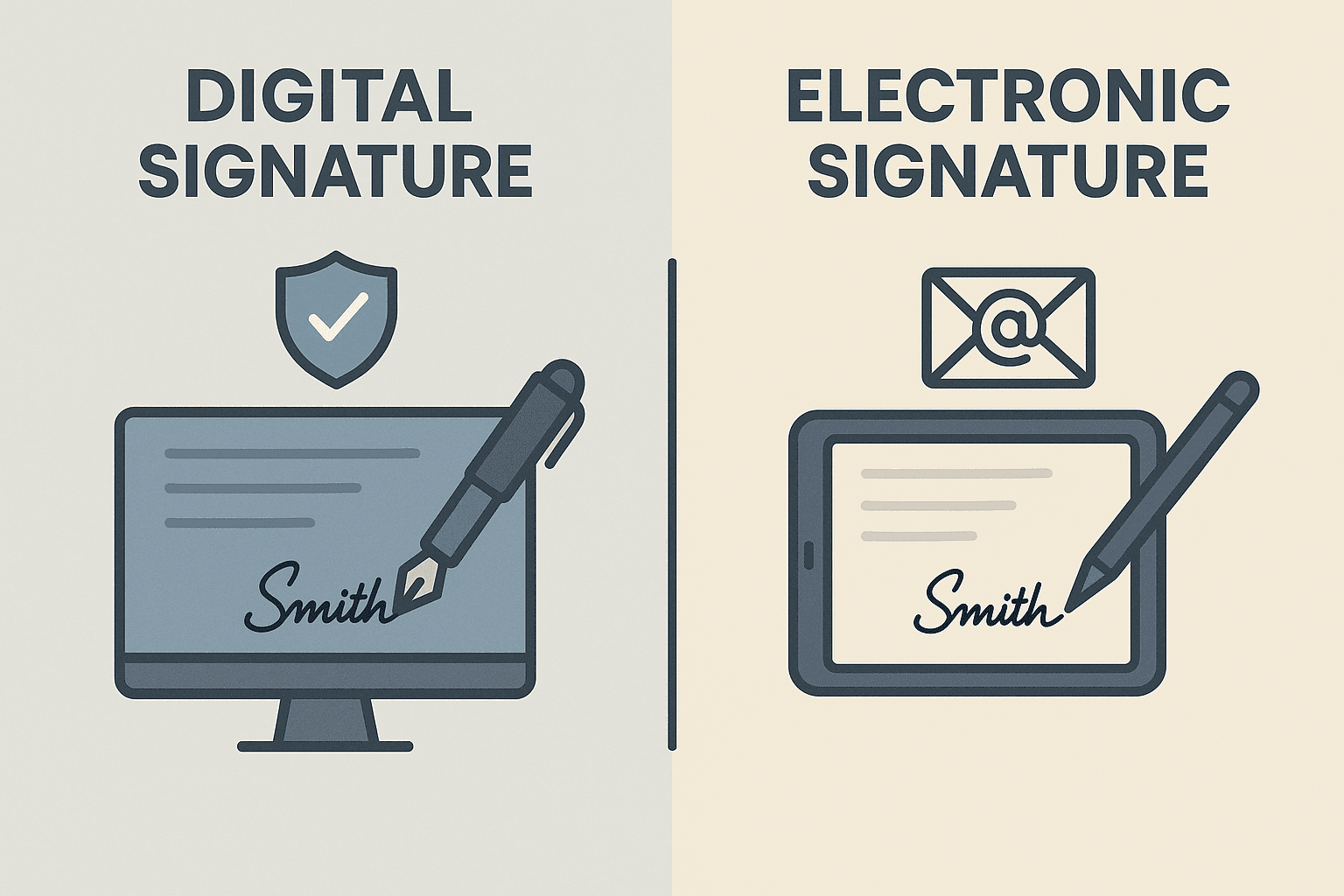
デジタル署名は、ドキュメントの信頼性と署名者の身元を検証するための安全で法的に有効な方法です。電子署名(名前を入力するだけの簡単なものなど)とは異なり、デジタル署名は公開鍵インフラストラクチャ(PKI)技術を使用して署名されたコンテンツを暗号化および検証します。
香港の電子取引条例によると、承認されたデジタル署名は、香港郵政が承認した認証局が発行した証明書を使用する必要があります。
規制対象の業界、またはシンガポール、マレーシア、タイ、ベトナムなどの市場との国境を越えた取引を処理する場合は、この2つを理解し、区別することが特に重要です。
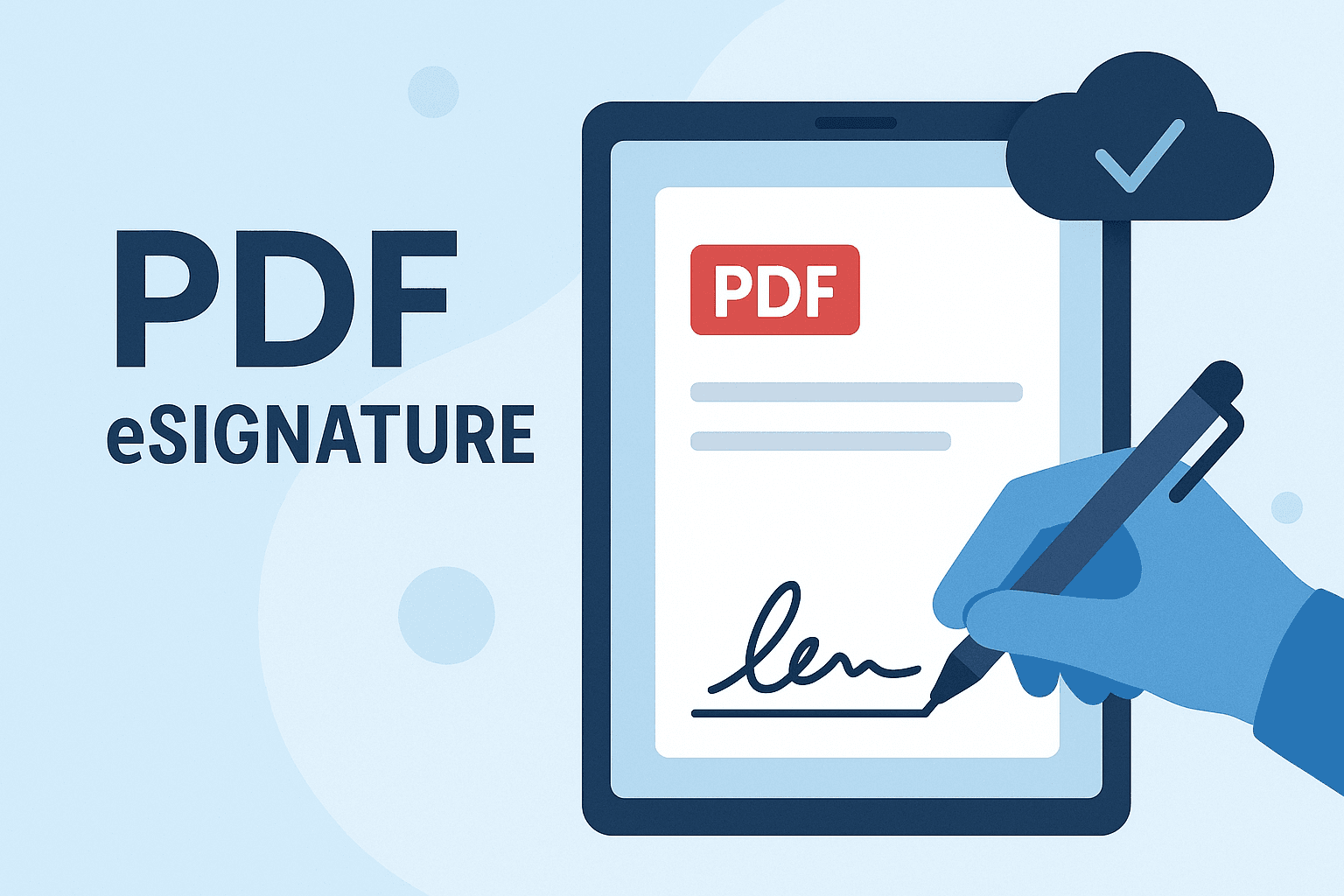
PDFでデジタル署名を有効にするためのステップごとのガイド
ステップ1:Adobe Acrobatの使用(Proの使用を推奨)
PDFドキュメントのデジタル署名を有効にするには、Adobe Acrobat Proが必要です。Readerバージョンは署名の表示のみをサポートし、Proバージョンのみが署名フィールドの準備を実行できます。
- Adobe Acrobat ProでPDFファイルを開きます。
- 上部のメニューの「ツール」をクリックし、「フォームの準備」を選択します。
- Acrobatはフォームフィールドを自動的に検出します。「開始」をクリックします。
- ツールバーを使用して「デジタル署名」フィールドを追加し、署名位置を設定します。
- 追加が完了したら、他の人が署名できるようにフォームを保存します。
ヒント:署名フィールドを挿入した後、署名操作を行う前にファイルを保存してください。ファイルに署名すると、変更が禁止される場合があります。
ステップ2:証明書がサポートする署名
- 先ほど追加した署名フィールドをクリックします。
- Adobeは署名者にデジタル証明書の選択を促します。
- あなたまたは署名者がまだ証明書を持っていない場合は、GlobalSignやeSignGlobalなどの信頼できる機関から申請できます。eSignGlobalは香港特別行政区の基準に準拠した証明書を提供します。
- 証明書を選択した後、署名者はデジタル署名を適用できます。Adobeはそれを暗号化処理し、改ざん防止機能を備えます。
法的コンプライアンスの確保
東アジアおよび東南アジアでビジネスを行う場合は、各地のデジタル署名に関する法律規定を十分に理解する必要があります。
- 香港:承認されたデジタル証明書を使用し、電子取引条例を遵守する署名は法的効力を持ちます。
- シンガポール:電子取引法(ETA)に基づき、IMDAが許可した認証局が発行したデジタル署名証明書が受け入れられます。
- インドネシア:2008年第11号情報電子取引法(UU ITE)に基づき、電子署名とデジタル署名の両方が認められていますが、デジタル署名は認証された認証局が発行する必要があります。
規制基準を満たしていない場合、署名されたドキュメントは法的効力を失う可能性があるため、地域の認証を取得することが非常に重要です。
Adobeソフトウェアがない場合にデジタル署名フィールドを有効にする方法
Adobe Acrobat Proがない場合は、無料のツールを使用してPDF署名フィールドを設定することもできます。
PDFescapeの使用(オンラインツール)
- PDFescapeにアクセスします。
- PDFファイルをアップロードします。
- 「フォームフィールド」ツールを使用して「署名」フィールドを挿入します。
- ドキュメントを保存してダウンロードします。
注意:この方法は証明書ベースのデジタル署名をサポートしていない可能性があり、サードパーティの証明書ソフトウェアと組み合わせて使用する必要があります。
eSignGlobalを使用して地域のコンプライアンスを実現
香港、シンガポール、またはマレーシアの関係者と協力する場合は、SaaSプラットフォームを選択し、現地の法律を優先的に遵守する方がより安全です。
eSignGlobalは、東南アジアの規制要件に準拠し、SalesforceおよびMicrosoft Office 365との統合をサポートする、安全で証明書をサポートするデジタル署名ソリューションを提供します。

デジタル署名のベストプラクティス
- 署名の信頼性を検証する:PDFの署名を右クリックし、「署名のプロパティを表示」を選択して証明書の詳細を表示します。
- 証明書の安全な保管を確保する:USBキーまたはクラウドHSMを使用して証明書キーを保管することをお勧めします。
- 監査追跡を有効にする:eSignGlobalなどのツールを使用して、タイムスタンプとアクティビティログを保持し、監査可能性と法的防御力を高めます。
- 多言語をサポートする:中国語、インドネシア語、またはタイ語のドキュメントを処理する場合は、電子署名プラットフォームがローカル文字コードをサポートしていることを確認してください。
よくある質問と解決策
質問:「署名者の証明書が信頼されていません。」
- 解決策:署名者の証明書をAdobe Acrobatの「信頼済みID」リストにインポートします。
質問:「署名フィールドがインタラクティブではありません。」
- 解決策:ドキュメントが保護されていないか、すでに署名されていることを確認します。最終署名の前にドキュメントを準備する必要があります。
質問:「署名を検証できません。」
- 解決策:証明書が期限切れになっていないか、認証局があなたの地域で信頼されているかどうかを確認します。

地域の代替案の選択:DocuSignとeSignGlobal
DocuSignは世界的に有名なブランドですが、アジア地域では現地の法的詳細に完全に対応できない場合があります。香港または東南アジアのユーザーにとって、eSignGlobalは魅力的な代替案であり、次の利点があります。
- ローカル認証局との統合
- 香港の電子取引条例とシンガポールの電子取引法の完全な遵守
- 多言語インターフェースのサポート
- 新興市場の中小企業向けのリーズナブルな価格
その展開の容易さ、完全な法的サポートは、企業、法律事務所、および政府が安全なデジタルコミュニケーションを求めるニーズに適しています。

まとめ
PDFでデジタル署名を有効にすることは、単なる利便性以上のものです。それは信頼、コンプライアンス、およびセキュリティを維持するための重要なステップです。Adobe AcrobatやeSignGlobalなどの地域規制に準拠したプラットフォームを使用することで、ワークフローを最適化できるだけでなく、ドキュメントがさまざまな法体系で合法であることを保証できます。
香港で取引を完了する場合、マレーシアでドキュメントを提出する場合、またはインドネシアで顧客のオンボーディングを実施する場合でも、上記ベストプラクティスに従うことで、デジタル効率と法的保護を簡単に実現できます。
