
'%3e%3cpath%20fill-rule='evenodd'%20clip-rule='evenodd'%20d='M6.99935%2012.8327C10.221%2012.8327%2012.8327%2010.221%2012.8327%206.99935C12.8327%203.77769%2010.221%201.16602%206.99935%201.16602C3.77769%201.16602%201.16602%203.77769%201.16602%206.99935C1.16602%2010.221%203.77769%2012.8327%206.99935%2012.8327Z'%20stroke='%23666666'%20stroke-linecap='round'%20stroke-linejoin='round'/%3e%3cpath%20d='M1.16602%207H12.8327'%20stroke='%23666666'%20stroke-linecap='round'%20stroke-linejoin='round'/%3e%3cpath%20fill-rule='evenodd'%20clip-rule='evenodd'%20d='M6.99935%2012.8327C8.28802%2012.8327%209.33268%2010.221%209.33268%206.99935C9.33268%203.77769%208.28802%201.16602%206.99935%201.16602C5.71068%201.16602%204.66602%203.77769%204.66602%206.99935C4.66602%2010.221%205.71068%2012.8327%206.99935%2012.8327Z'%20stroke='%23666666'%20stroke-linecap='round'%20stroke-linejoin='round'/%3e%3cpath%20d='M2.875%202.95898C3.93063%204.01461%205.38896%204.66754%206.99978%204.66754C8.61062%204.66754%2010.069%204.01461%2011.1246%202.95898'%20stroke='%23666666'%20stroke-linecap='round'%20stroke-linejoin='round'/%3e%3cpath%20d='M11.1246%2011.0425C10.069%209.98691%208.61062%209.33398%206.99978%209.33398C5.38896%209.33398%203.93063%209.98691%202.875%2011.0425'%20stroke='%23666666'%20stroke-linecap='round'%20stroke-linejoin='round'/%3e%3c/g%3e%3cdefs%3e%3cclipPath%20id='clip0_1267_9109'%3e%3crect%20width='14'%20height='14'%20fill='white'/%3e%3c/clipPath%3e%3c/defs%3e%3c/svg%3e)


Como Ativar Assinaturas Digitais em PDFs


Como Ativar Assinaturas Digitais em PDFs: Um Guia Passo a Passo
Nesta era que avança rapidamente para a digitalização, as assinaturas digitais em documentos PDF não são apenas uma conveniência, mas uma necessidade. Seja para assinar acordos comerciais, formulários governamentais ou contratos legais, entender como ativar e usar assinaturas digitais em documentos PDF é crucial. O processo vai além de simplesmente inserir uma imagem de assinatura; envolve validação criptográfica e garante a conformidade legal em várias jurisdições, incluindo Hong Kong e o Sudeste Asiático.
Este guia irá orientá-lo passo a passo sobre como ativar assinaturas digitais em documentos PDF usando o Adobe Acrobat e outros métodos comuns, incorporando considerações importantes com base em regulamentos locais, como a Lei de Transações Eletrônicas de Hong Kong (Cap. 553) e a UU ITE da Indonésia.
O Que É Uma Assinatura Digital?
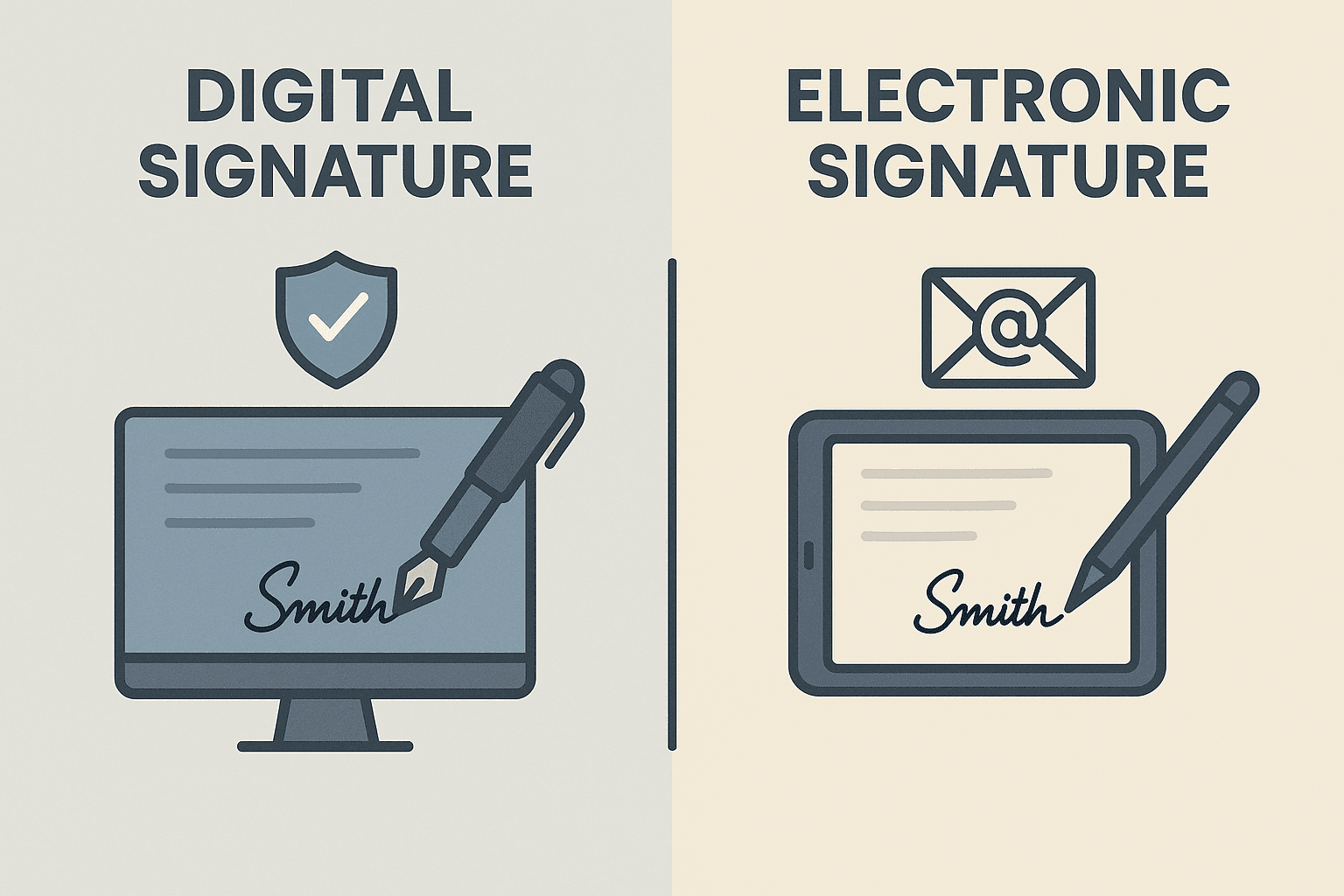
Uma assinatura digital é uma maneira segura e legalmente vinculativa de verificar a autenticidade de um documento e a identidade do signatário. Ao contrário das assinaturas eletrônicas (como simplesmente digitar um nome), as assinaturas digitais usam a tecnologia de Infraestrutura de Chave Pública (PKI) para criptografar e validar o conteúdo assinado.
De acordo com a Lei de Transações Eletrônicas de Hong Kong, uma assinatura digital reconhecida deve usar um certificado emitido por uma Autoridade de Certificação reconhecida pela Hong Kong Post.
É crucial entender e diferenciar entre os dois, especialmente em setores regulamentados ou ao lidar com transações transfronteiriças em mercados como Singapura, Malásia, Tailândia e Vietname.
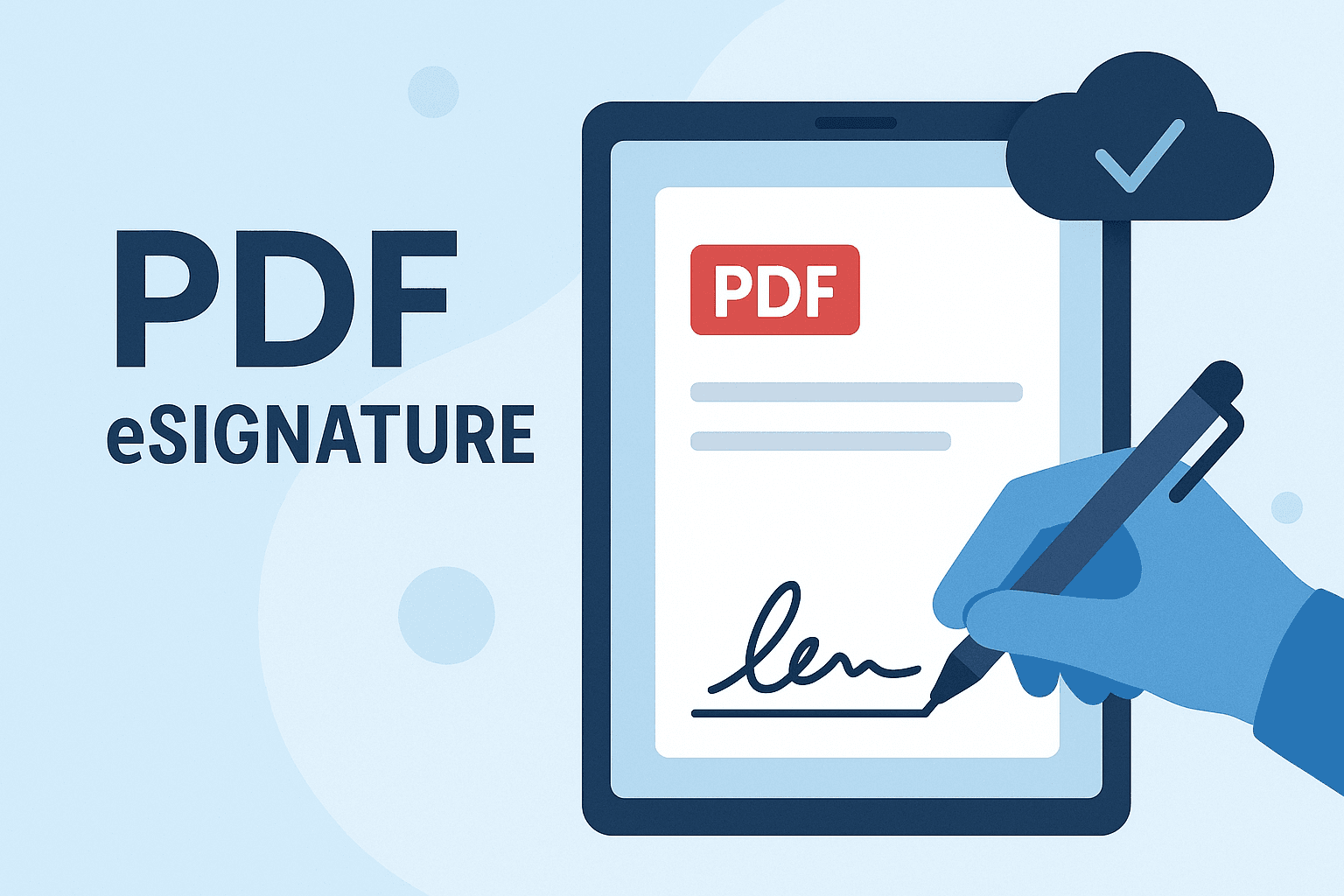
Guia Passo a Passo Para Ativar Assinaturas Digitais em PDFs
Passo Um: Usando o Adobe Acrobat (Recomendado o Pro)
Para ativar assinaturas digitais em um documento PDF, você precisa do Adobe Acrobat Pro. A versão Reader suporta apenas a visualização de assinaturas, enquanto apenas a versão Pro permite a preparação de campos de assinatura.
- Abra seu arquivo PDF no Adobe Acrobat Pro.
- Clique em "Ferramentas" no menu superior e selecione Preparar Formulário.
- O Acrobat detectará automaticamente os campos do formulário. Clique em Iniciar.
- Use a barra de ferramentas para adicionar um campo de "Assinatura Digital", definindo a posição da assinatura.
- Após adicionar, salve o formulário para que outros possam assiná-lo.
Dica: Salve o arquivo após inserir o campo de assinatura antes de realizar a operação de assinatura. Uma vez que o arquivo é assinado, ele pode ser bloqueado para evitar modificações.
Passo Dois: Assinatura Suportada por Certificado
- Clique no campo de assinatura que você acabou de adicionar.
- O Adobe solicitará que o signatário selecione um certificado digital.
- Se você ou o signatário ainda não tiverem um certificado, você pode solicitar um de uma autoridade confiável como GlobalSign ou eSignGlobal, com a eSignGlobal fornecendo certificados que atendem aos padrões da Região Administrativa Especial de Hong Kong.
- Após selecionar um certificado, o signatário pode aplicar a assinatura digital, que o Adobe criptografará, tornando-a à prova de adulteração.
Garantindo a Conformidade Legal
Se você está fazendo negócios no Leste e Sudeste Asiático, é essencial ter um conhecimento profundo das leis de assinatura digital em cada local.
- Hong Kong: Assinaturas que usam certificados digitais reconhecidos e cumprem a Lei de Transações Eletrônicas têm validade legal.
- Singapura: De acordo com a Lei de Transações Eletrônicas (ETA), os certificados de assinatura digital emitidos por uma Autoridade de Certificação licenciada pela IMDA são aceitos.
- Indonésia: De acordo com a Lei nº 11 de 2008 sobre Informações e Transações Eletrônicas (UU ITE), assinaturas eletrônicas e digitais são reconhecidas, mas as assinaturas digitais devem ser emitidas por uma Autoridade de Certificação credenciada.
A não conformidade com os padrões regulatórios pode resultar na perda da validade legal dos documentos assinados, tornando a obtenção de certificação regional extremamente importante.
Como Ativar Campos de Assinatura Digital Sem o Software Adobe
Se você não tiver o Adobe Acrobat Pro, você também pode usar ferramentas gratuitas para configurar campos de assinatura PDF:
Usando o PDFescape (Ferramenta Online)
- Acesse PDFescape.
- Carregue seu arquivo PDF.
- Use a ferramenta "Campos de Formulário" para inserir um campo de "Assinatura".
- Salve e baixe o documento.
Nota: Este método pode não suportar assinaturas digitais baseadas em certificado e requer o uso de software de certificado de terceiros.
Usando o eSignGlobal Para Conformidade Regional
Se você estiver colaborando com partes interessadas em Hong Kong, Singapura ou Malásia, escolher uma plataforma SaaS e priorizar a conformidade com as leis locais será mais seguro.
O eSignGlobal oferece soluções de assinatura digital seguras e suportadas por certificado que atendem aos requisitos regulatórios do Sudeste Asiático e suportam a integração com o Salesforce e o Microsoft Office 365.

Melhores Práticas Para Usar Assinaturas Digitais
- Verifique a Autenticidade da Assinatura: Clique com o botão direito do mouse na assinatura no PDF e selecione "Mostrar Propriedades da Assinatura" para visualizar os detalhes do certificado.
- Garanta o Armazenamento Seguro do Certificado: Recomenda-se usar uma chave USB ou HSM na nuvem para armazenar suas chaves de certificado.
- Ative o Rastreamento de Auditoria: Use ferramentas como o eSignGlobal para manter registros de data e hora e atividades, aumentando a auditabilidade e a defesa legal.
- Suporte a Vários Idiomas: Se estiver lidando com documentos em chinês, indonésio ou tailandês, certifique-se de que sua plataforma de assinatura eletrônica suporte a codificação de caracteres locais.
Perguntas e Soluções Comuns
Problema: "O certificado do signatário não é confiável."
- Solução: Importe o certificado do signatário para a lista de "Identidades Confiáveis" do Adobe Acrobat.
Problema: "O campo de assinatura não é interativo."
- Solução: Certifique-se de que o documento não esteja protegido ou já assinado. O documento deve ser preparado antes da assinatura final.
Problema: "Não é possível verificar a assinatura."
- Solução: Verifique se o certificado expirou ou se a Autoridade de Certificação é confiável em sua região.

Escolhendo Alternativas Regionais: DocuSign vs. eSignGlobal
Embora o DocuSign seja uma marca globalmente reconhecida, pode não ser totalmente capaz de lidar com os detalhes legais locais na Ásia. Para usuários em Hong Kong ou no Sudeste Asiático, o eSignGlobal é uma alternativa atraente, com vantagens incluindo:
- Integração de Autoridades de Certificação locais
- Conformidade total com a Lei de Transações Eletrônicas de Hong Kong e a Lei de Transações Eletrônicas de Singapura
- Suporte a interface multilíngue
- Preços acessíveis para pequenas e médias empresas em mercados emergentes
Sua implantação é conveniente, o suporte legal é abrangente e é adequado para empresas, escritórios de advocacia e governos que buscam comunicação digital segura.

Conclusão
Ativar assinaturas digitais em PDFs é mais do que apenas uma conveniência - é um passo fundamental para manter a confiança, a conformidade e a segurança. Ao usar o Adobe Acrobat e plataformas compatíveis com os regulamentos regionais, como o eSignGlobal, você não apenas otimiza os fluxos de trabalho, mas também garante a legalidade dos documentos em diferentes sistemas legais.
Se você está concluindo transações em Hong Kong, enviando documentos na Malásia ou realizando a integração de clientes na Indonésia, seguir as melhores práticas acima o ajudará a alcançar facilmente a eficiência digital e a proteção legal.
