Centro servizi
Elimina area di lavoro
eSignGlobal offre ai super amministratori la possibilità di cancellare gli spazi di lavoro. Una volta cancellati, tutti i dati nello spazio di lavoro verranno eliminati definitivamente e non potranno essere ripristinati.
Attenzione:
La cancellazione dello spazio di lavoro comporterà:
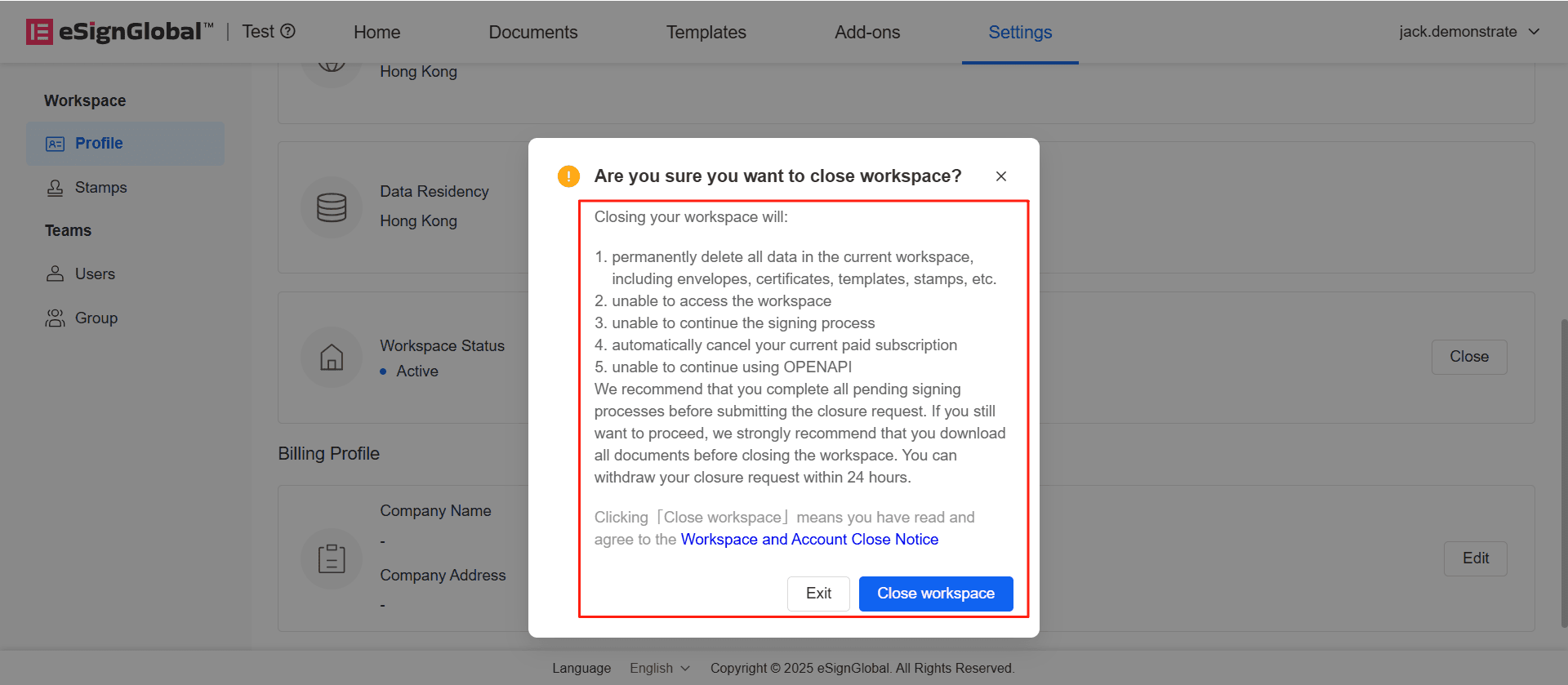
- L’eliminazione permanente di tutti i dati all’interno dello spazio di lavoro corrente, inclusi buste, certificati, modelli, timbri, ecc.
- L’impossibilità di accedere allo spazio di lavoro
- L’impossibilità di continuare il processo di firma
- L’annullamento automatico dell’abbonamento a pagamento corrente
- L’impossibilità di continuare a utilizzare OPENAPI
- eSignGlobal consiglia di completare tutti i processi di firma in sospeso prima di inviare la richiesta di cancellazione e di scaricare tutti i documenti prima di cancellare lo spazio di lavoro. È possibile revocare la richiesta di cancellazione entro 24 ore.
Cancellazione dello spazio di lavoro
-
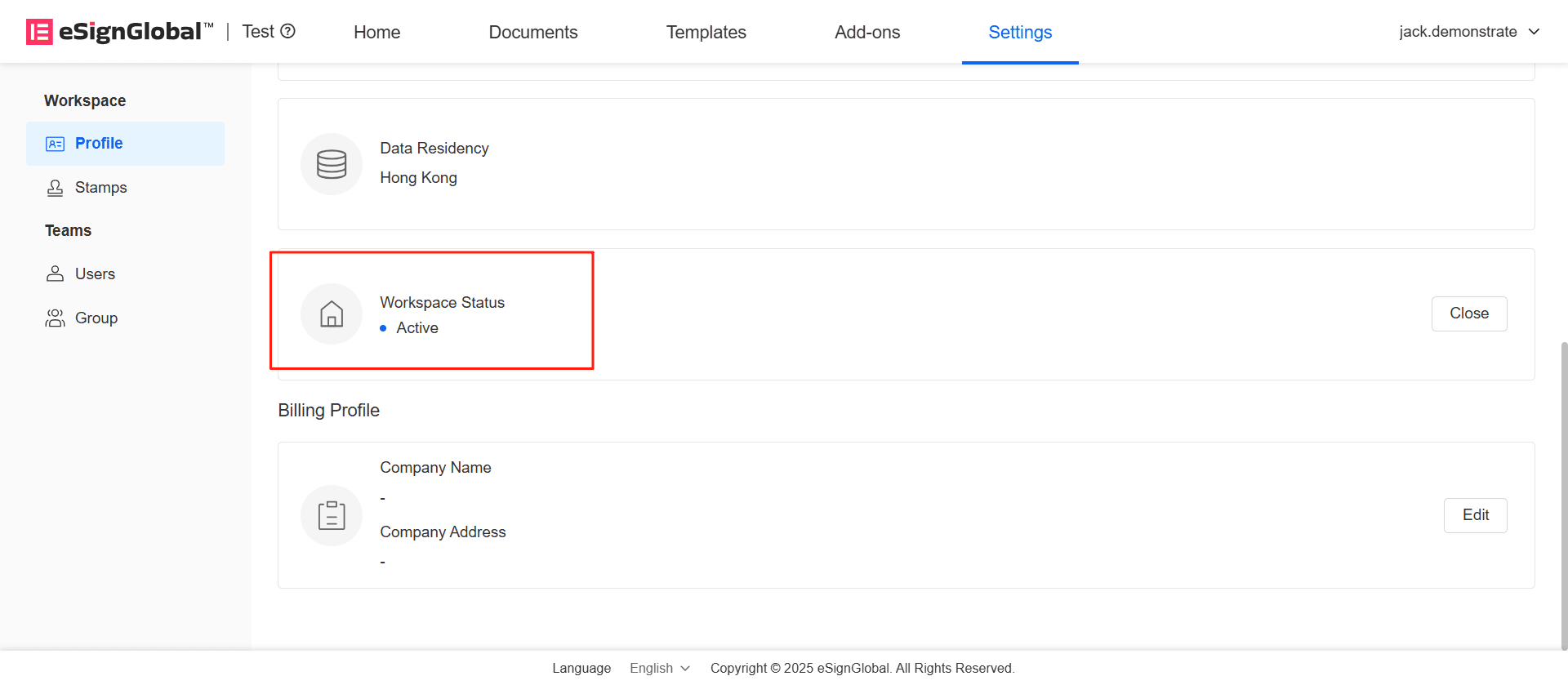
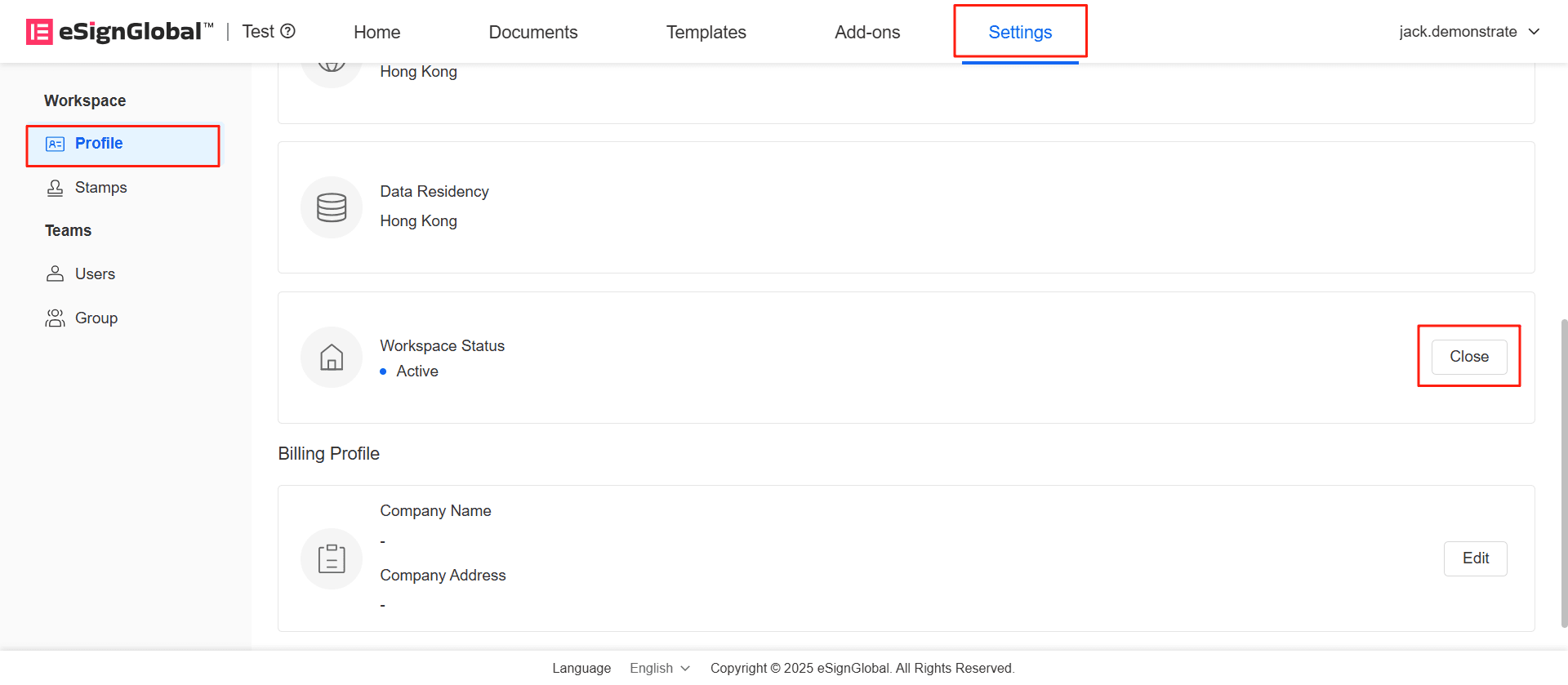
Accedere allo spazio di lavoro che si desidera cancellare e, nel menu Impostazioni - Dati dello spazio - Informazioni di base, individuare la barra di stato dello spazio di lavoro e fare clic su [Cancella].
-
Nella finestra popup, leggere attentamente le precauzioni per la cancellazione. Prima di confermare la cancellazione, leggere attentamente l’accordo di cancellazione dello spazio di lavoro e dell’account. Facendo clic su [Cancella spazio di lavoro] si dichiara di aver accettato l’informativa sulla cancellazione dello spazio di lavoro e dell’account.
-
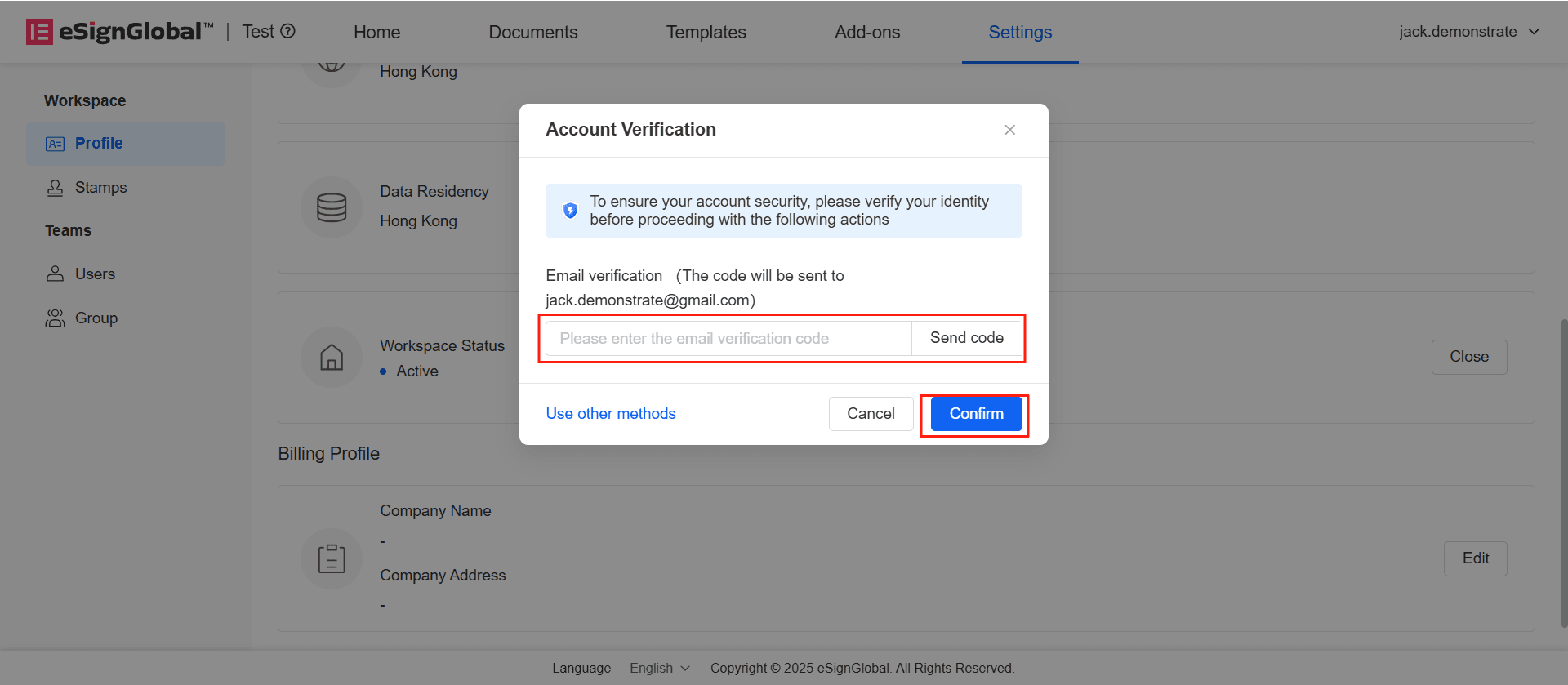
Dopo aver verificato l’e-mail, il super amministratore può fare clic su OK per inviare correttamente la richiesta di cancellazione.
-
Tutti i membri dello spazio di lavoro riceveranno una notifica via e-mail per ricordare loro che lo spazio di lavoro verrà cancellato dopo 24 ore.
Revoca della cancellazione dello spazio di lavoro
-
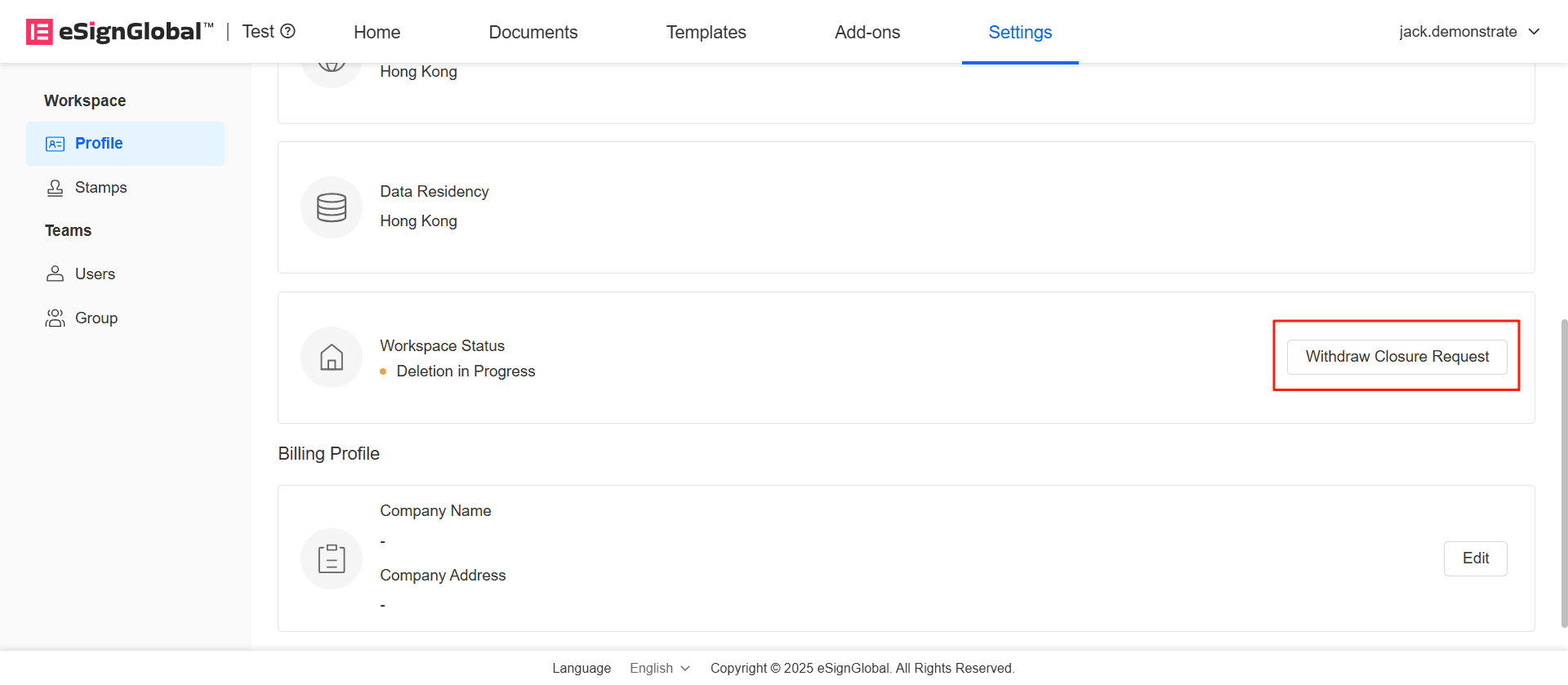
Entro 24 ore dall’invio della cancellazione, il super amministratore può fare clic su [Revoca] per revocare la richiesta di cancellazione.
-
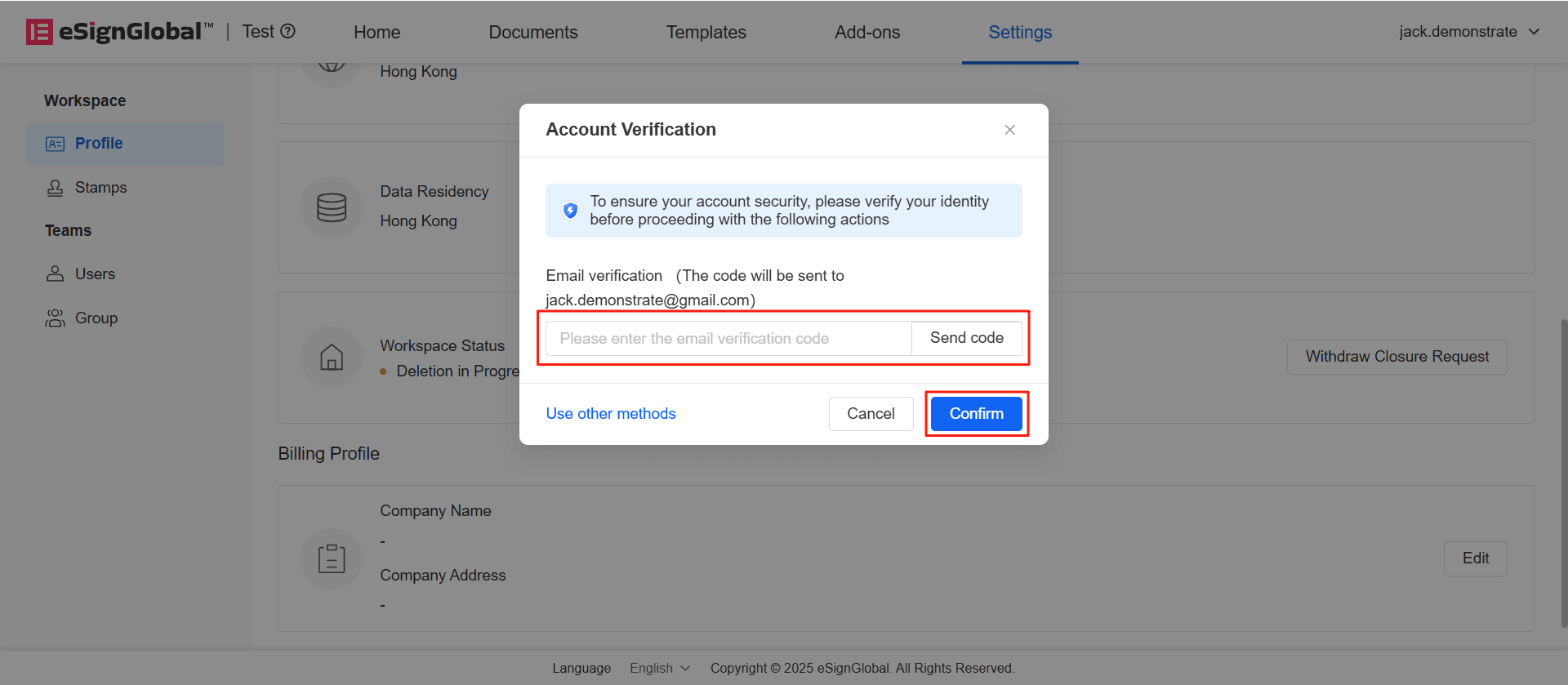
Dopo aver eseguito l’autenticazione via e-mail, fare clic su [OK].
-
Lo stato dello spazio di lavoro diventa attivo e la richiesta di cancellazione viene revocata correttamente.