Centro de servicio
Cancelar el espacio de trabajo
eSignGlobal proporciona a los superadministradores la capacidad de cancelar un espacio de trabajo. Después de la cancelación, todos los datos del espacio de trabajo se eliminarán permanentemente y no se podrán recuperar.
Atención:
Cancelar un espacio de trabajo:
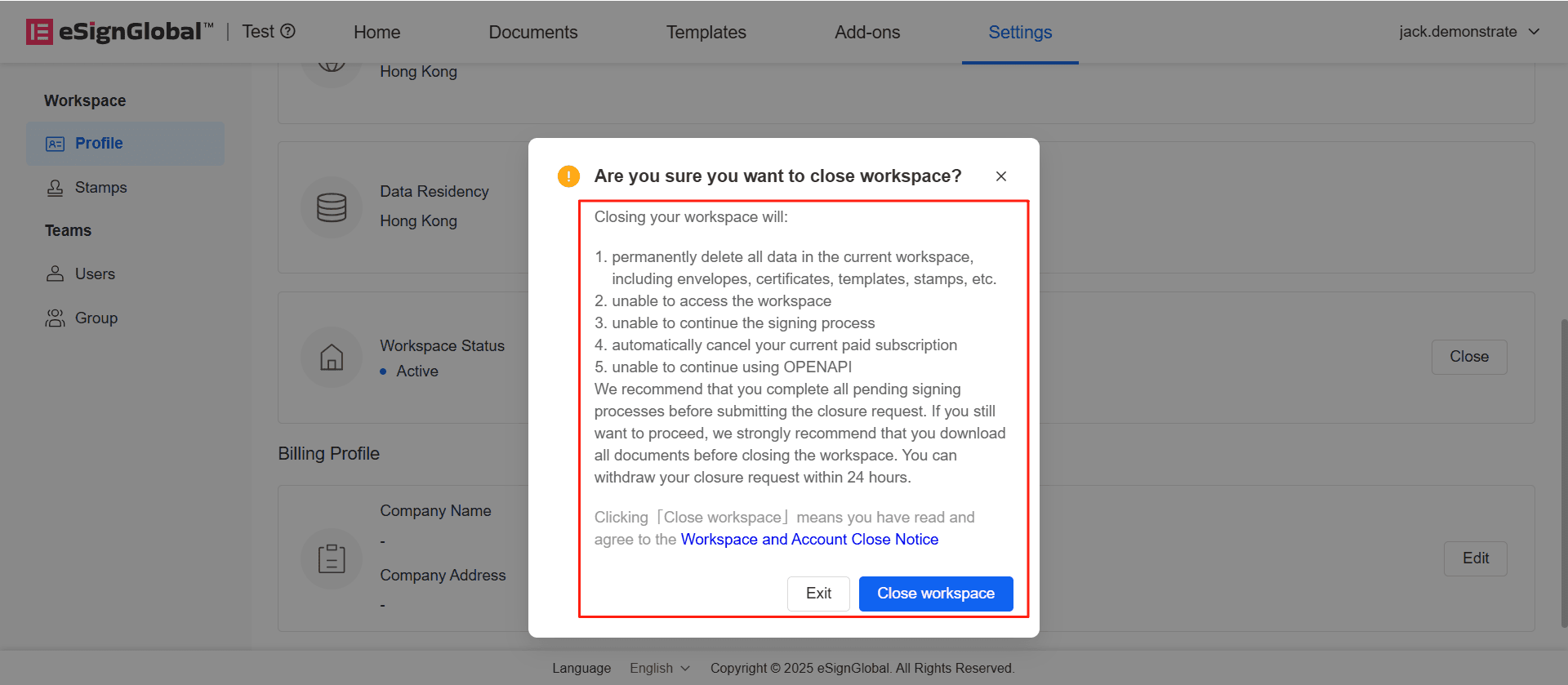
- Eliminará permanentemente todos los datos del espacio de trabajo actual, incluidos sobres, certificados, plantillas, sellos, etc.
- Imposibilitará el acceso al espacio de trabajo
- Imposibilitará la continuación de los flujos de firma
- Cancelará automáticamente su suscripción de pago actual
- Imposibilitará el uso continuo de OPENAPI
- eSignGlobal le recomienda que complete todos los flujos de firma pendientes antes de enviar la solicitud de cancelación, y que descargue todos los documentos antes de cancelar el espacio de trabajo. Puede retirar la solicitud de cancelación en un plazo de 24 horas.
Cancelar un espacio de trabajo
-
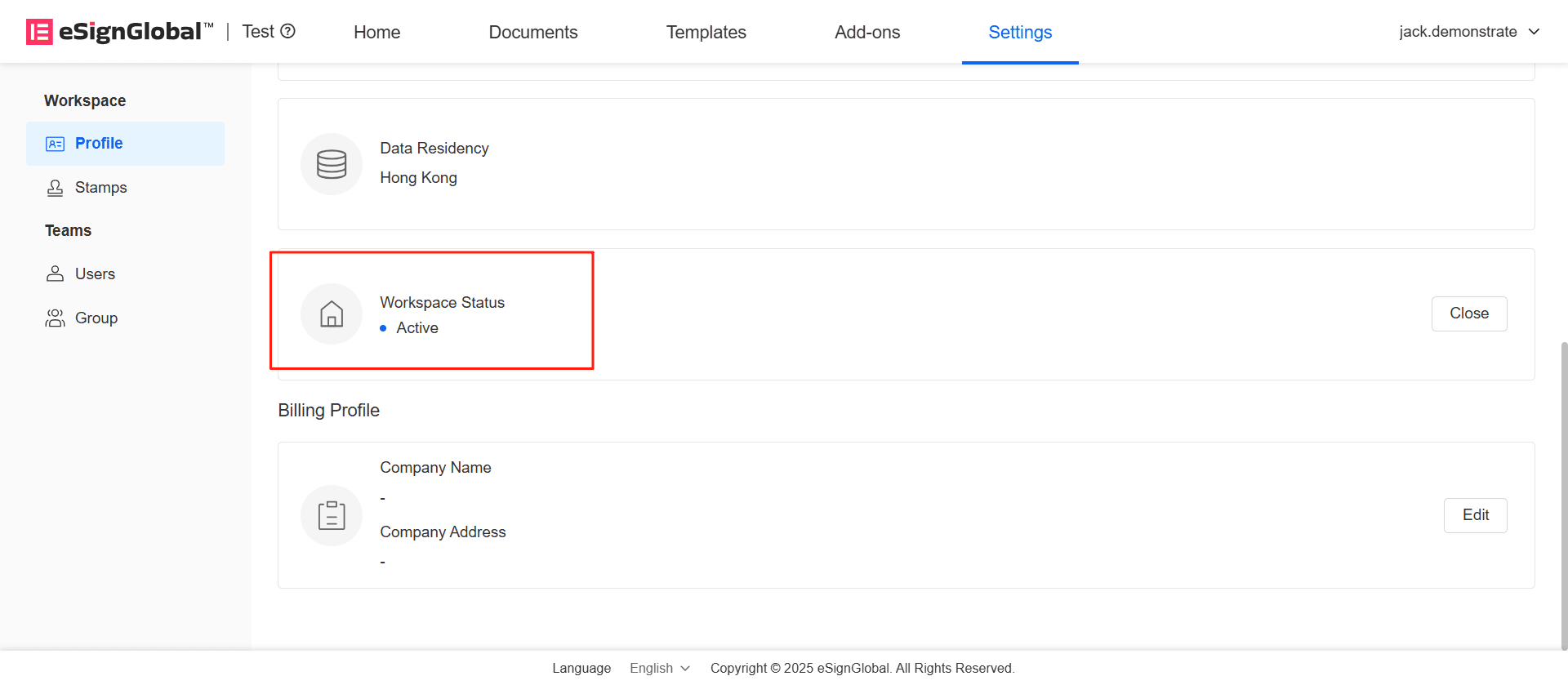
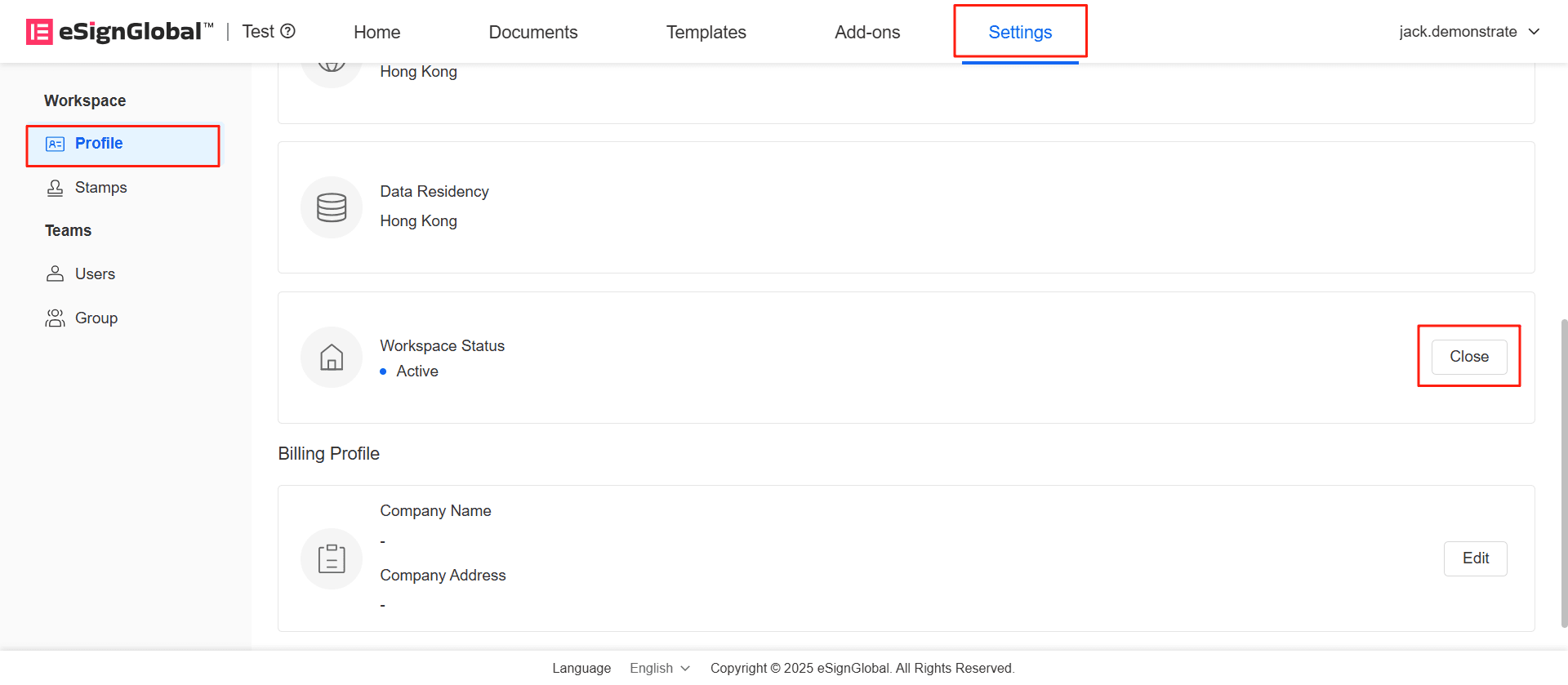
Ingrese al espacio de trabajo que desea cancelar, en el menú de configuración-información del espacio-información básica, busque la barra de estado del espacio de trabajo y haga clic en [Cancelar].
-
En la ventana emergente, lea atentamente las precauciones de cancelación. Antes de confirmar la cancelación, lea atentamente el acuerdo de cancelación del espacio de trabajo y la cuenta. Al hacer clic en [Cancelar espacio de trabajo], indica que ha aceptado la notificación de cancelación del espacio de trabajo y la cuenta.
-
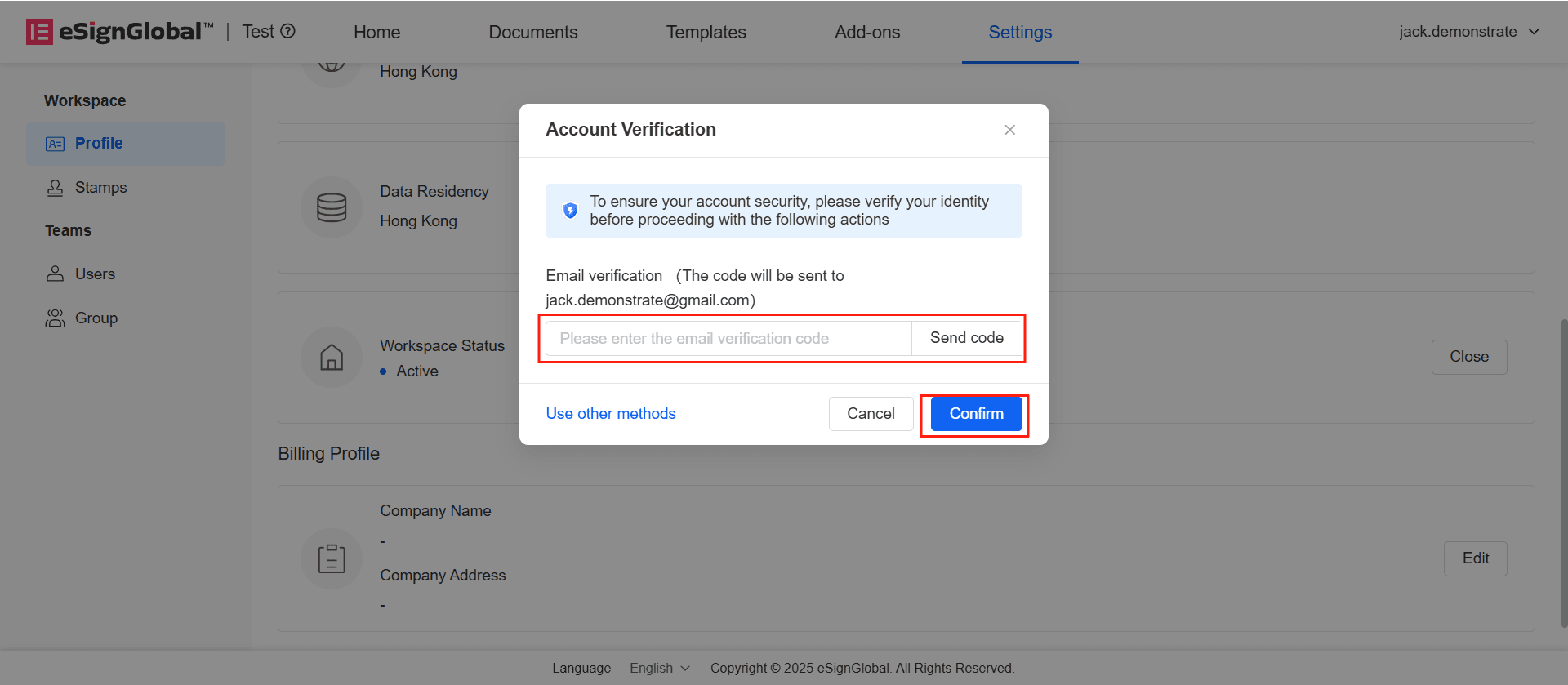
Después de que el superadministrador verifique el correo electrónico, haga clic en Aceptar para enviar correctamente la solicitud de cancelación.
-
Todos los miembros del espacio de trabajo recibirán una notificación por correo electrónico, recordando a los usuarios que el espacio de trabajo se cancelará después de 24 horas.
Retirar la cancelación del espacio de trabajo
-
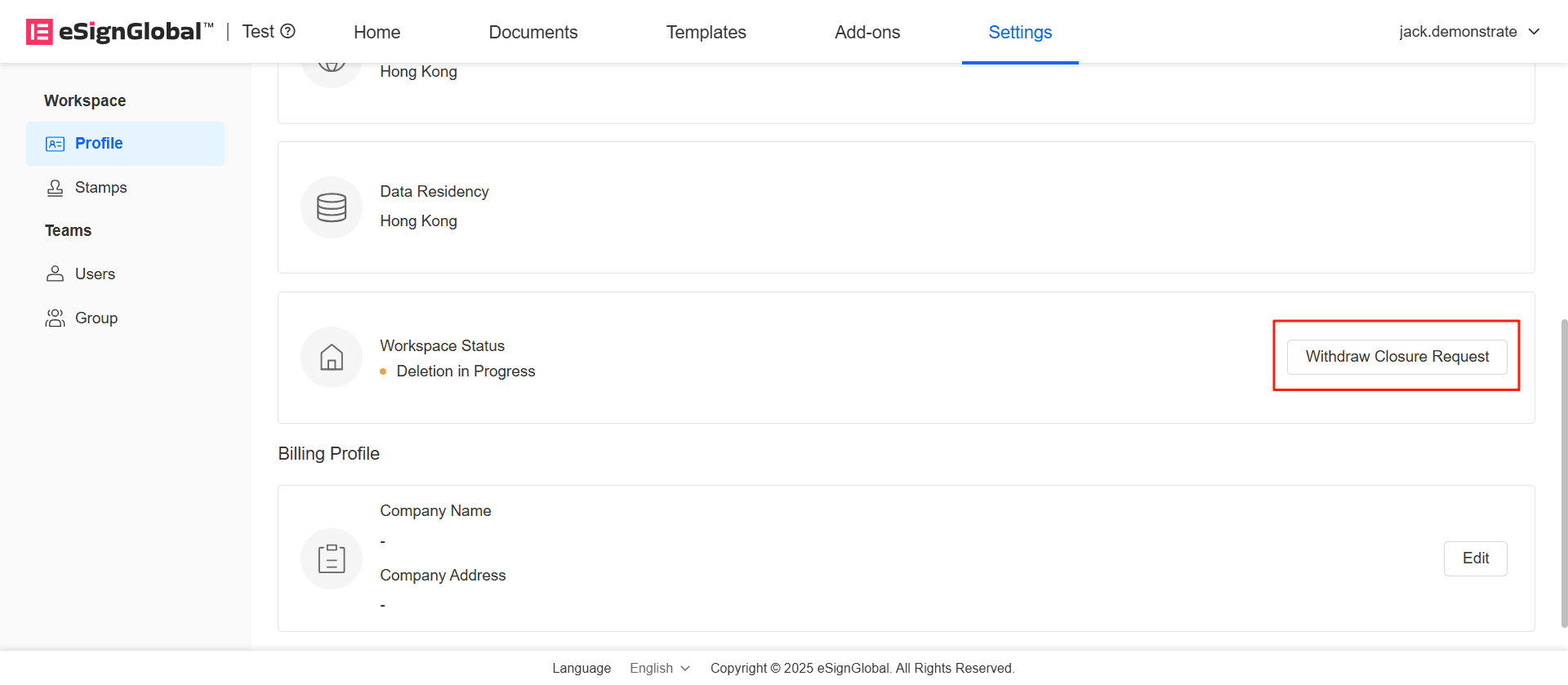
Dentro de las 24 horas posteriores al envío de la cancelación, el superadministrador puede hacer clic en [Retirar] para retirar la solicitud de cancelación.
-
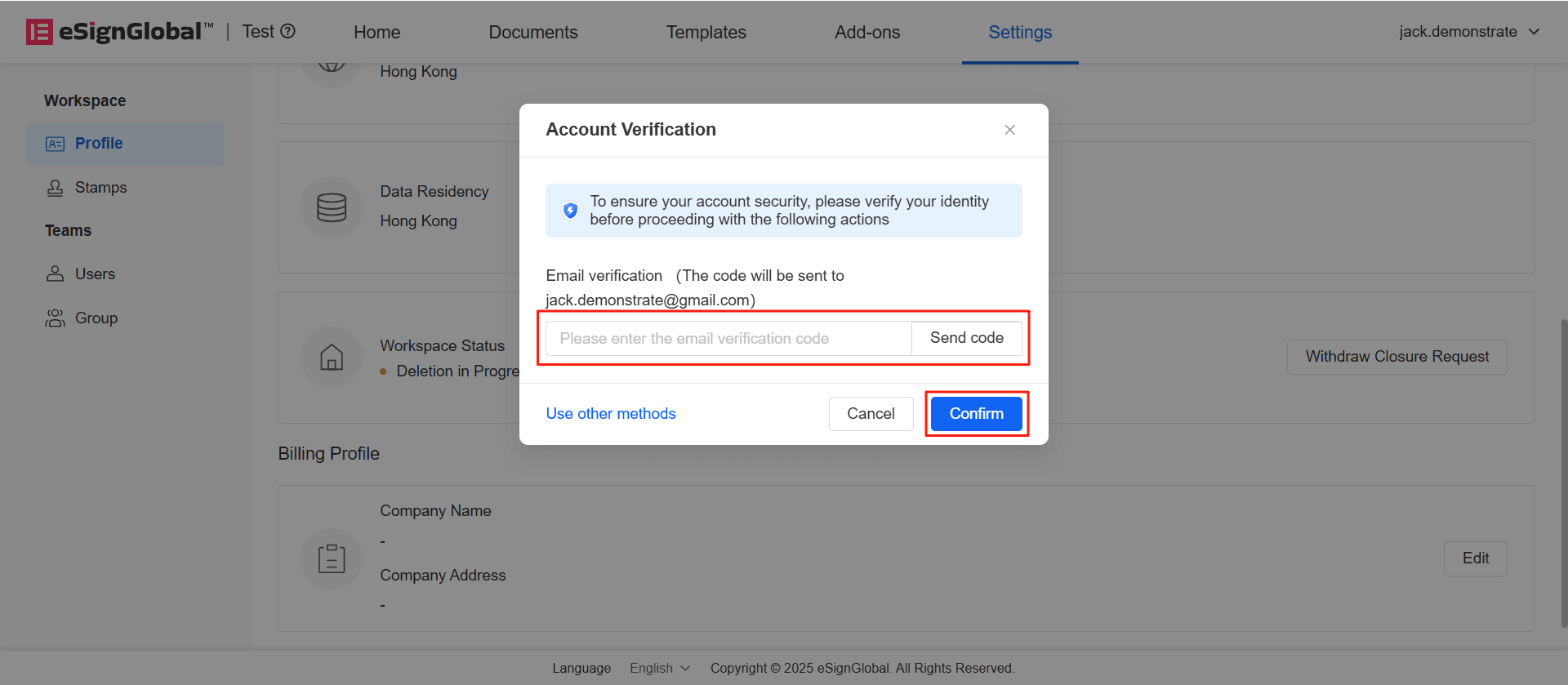
Después de realizar la autenticación por correo electrónico, haga clic en [Aceptar].
-
El estado del espacio de trabajo cambia a activo y la solicitud de cancelación se retira correctamente.