Centre de services
Supprimer l'espace de travail
eSignGlobal offre aux super administrateurs la possibilité de supprimer un espace de travail. Après la suppression, toutes les données de l’espace de travail seront définitivement supprimées et ne pourront pas être récupérées.
Remarque :
La suppression d’un espace de travail entraînera :
- La suppression définitive de toutes les données de l’espace de travail actuel, y compris les enveloppes, les certificats, les modèles, les tampons, etc.
- L’impossibilité d’accéder à l’espace de travail
- L’impossibilité de poursuivre le processus de signature
- L’annulation automatique de votre abonnement payant actuel
- L’impossibilité de continuer à utiliser OPENAPI
- eSignGlobal vous recommande de terminer tous les processus de signature en attente avant de soumettre une demande de suppression et de télécharger tous les documents avant de supprimer l’espace de travail. Vous pouvez retirer votre demande de suppression dans les 24 heures.
Supprimer un espace de travail
-
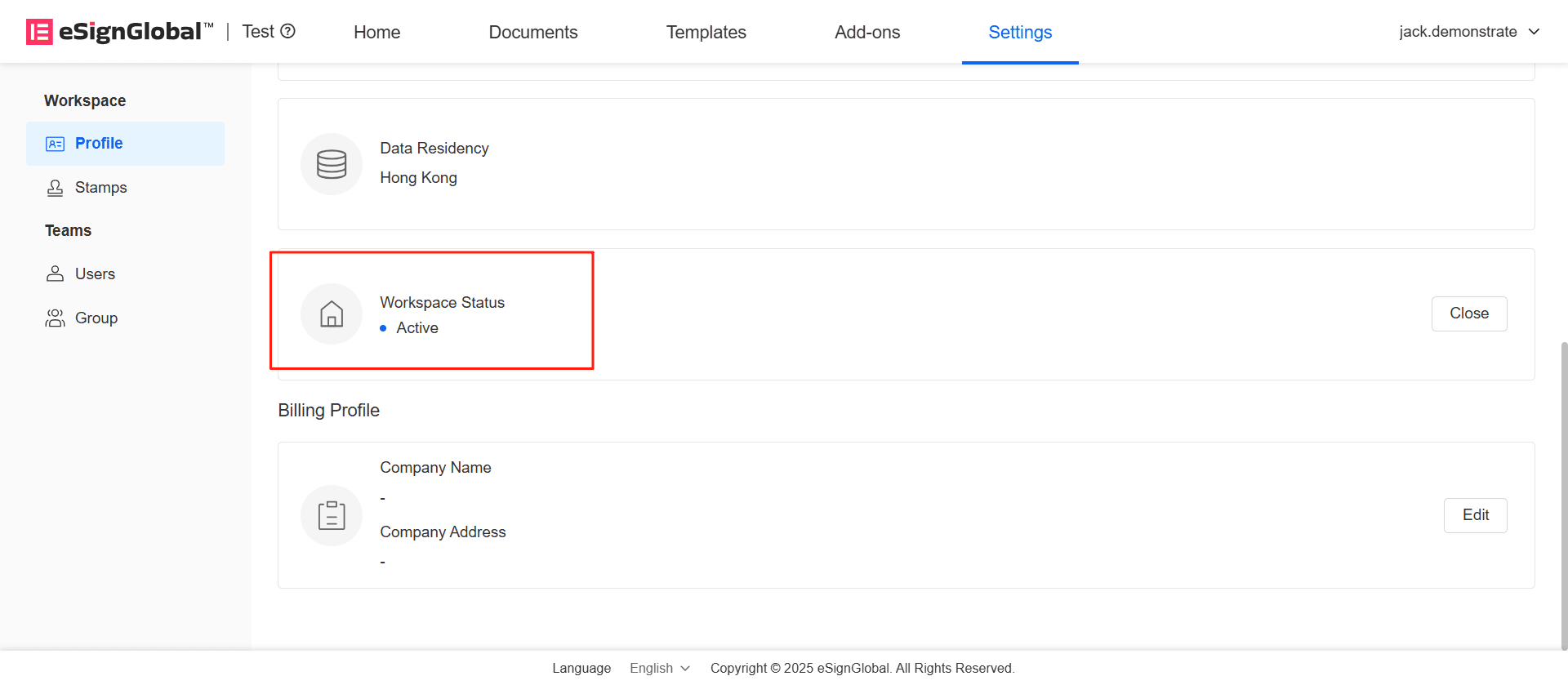
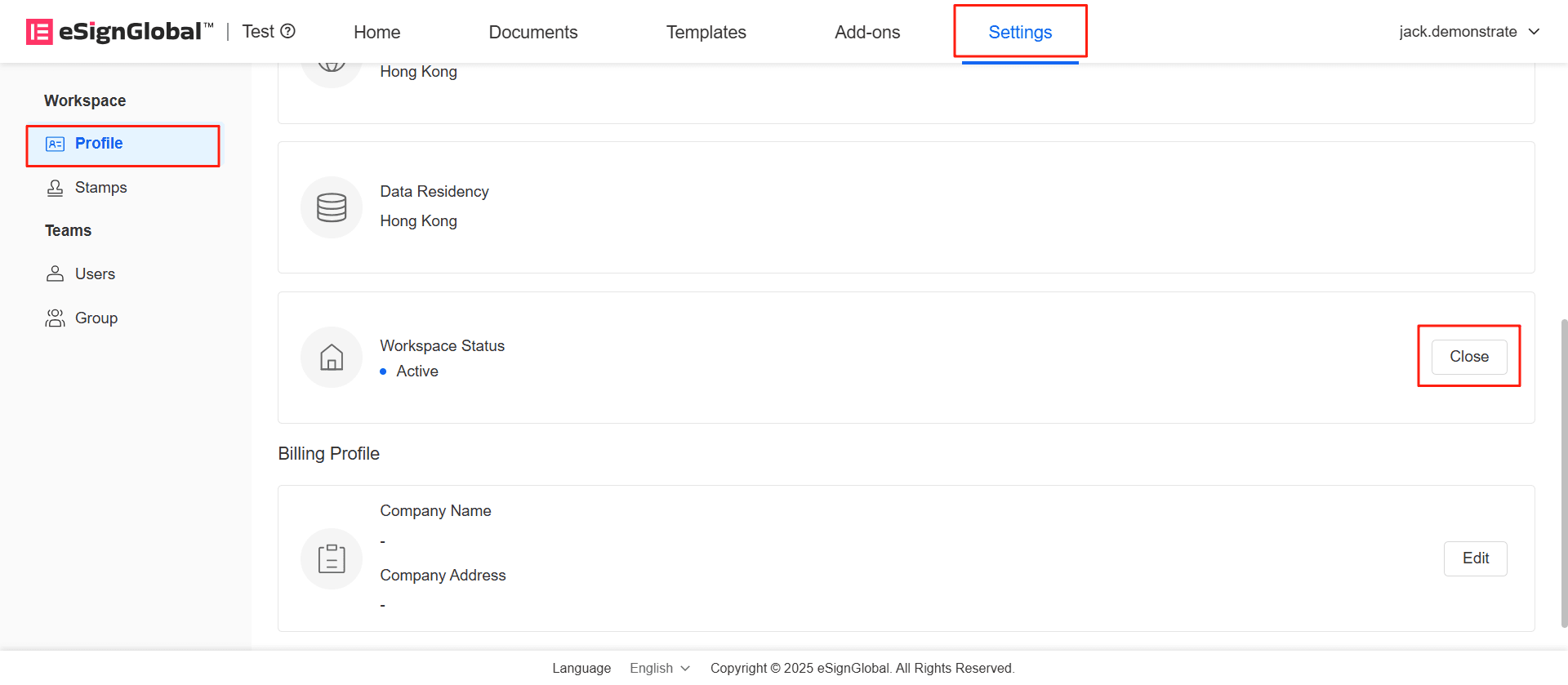
Accédez à l’espace de travail que vous souhaitez supprimer et, dans le menu Paramètres - Informations sur l’espace - Informations de base, recherchez la barre d’état de l’espace de travail et cliquez sur [Supprimer].
-
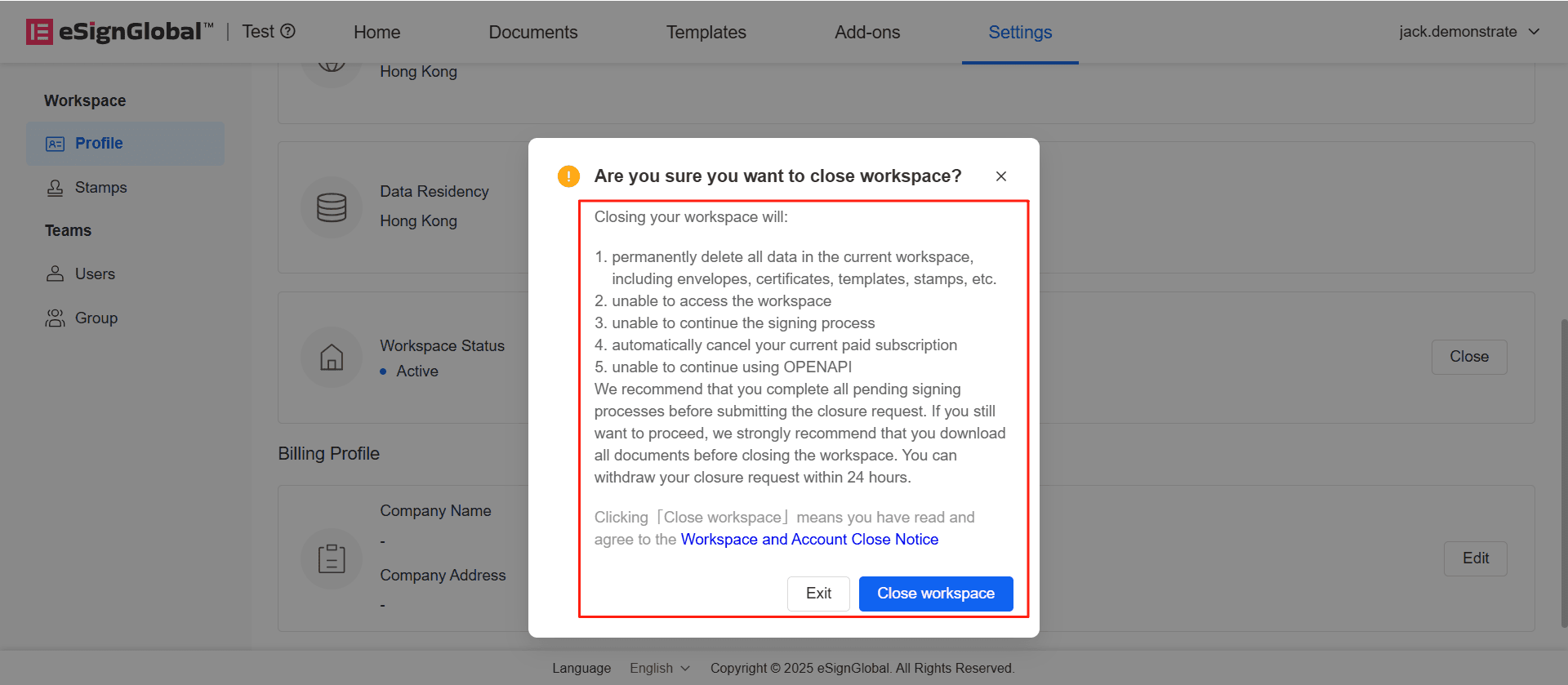
Dans la fenêtre contextuelle, veuillez lire attentivement les précautions relatives à la suppression. Avant de confirmer la suppression, veuillez lire attentivement l’accord de suppression de l’espace de travail et du compte. En cliquant sur [Supprimer l’espace de travail], vous indiquez que vous acceptez l’avis de suppression de l’espace de travail et du compte.
-
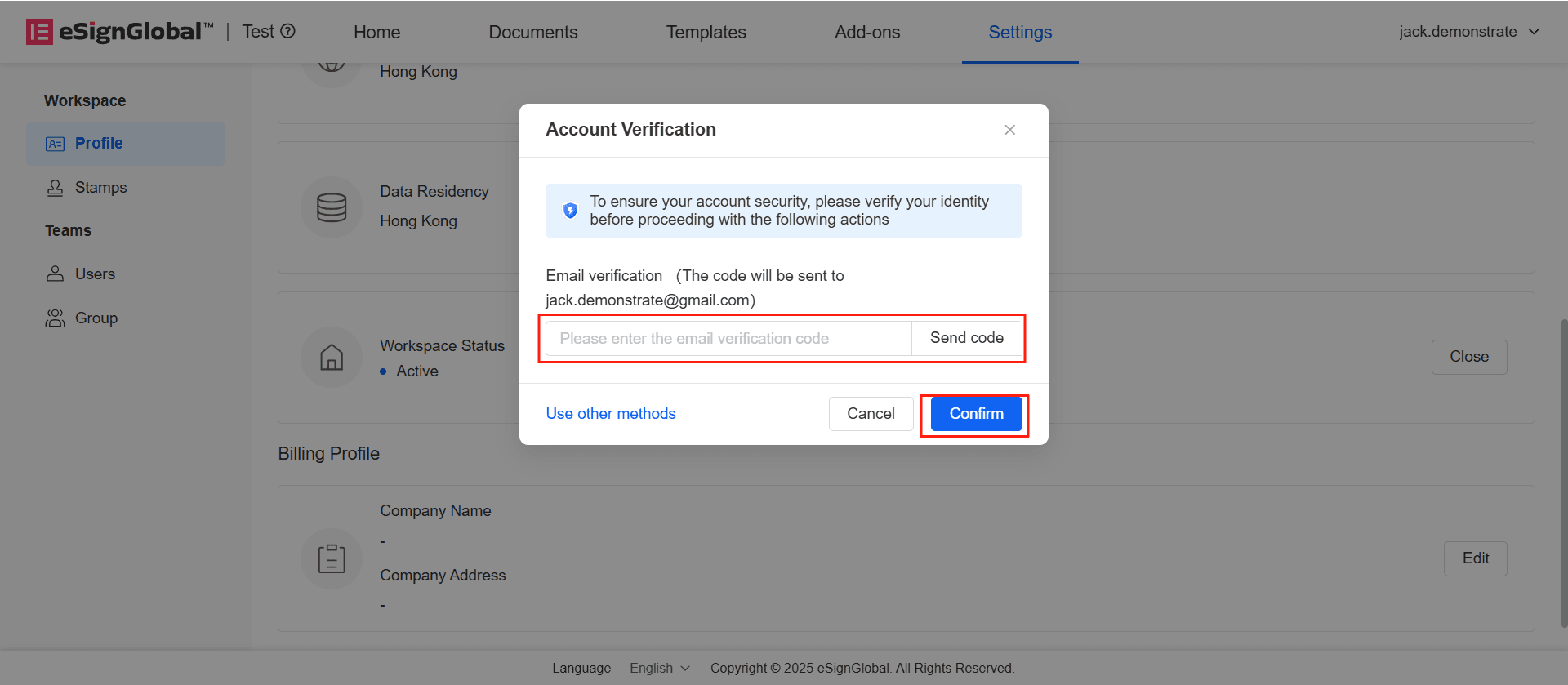
Après avoir vérifié l’adresse e-mail, le super administrateur peut cliquer sur Confirmer pour soumettre la demande de suppression.
-
Tous les membres de l’espace de travail recevront une notification par e-mail leur rappelant que l’espace de travail sera supprimé après 24 heures.
Retirer la suppression de l’espace de travail
-
Dans les 24 heures suivant la soumission de la suppression, le super administrateur peut cliquer sur [Retirer] pour retirer la demande de suppression.
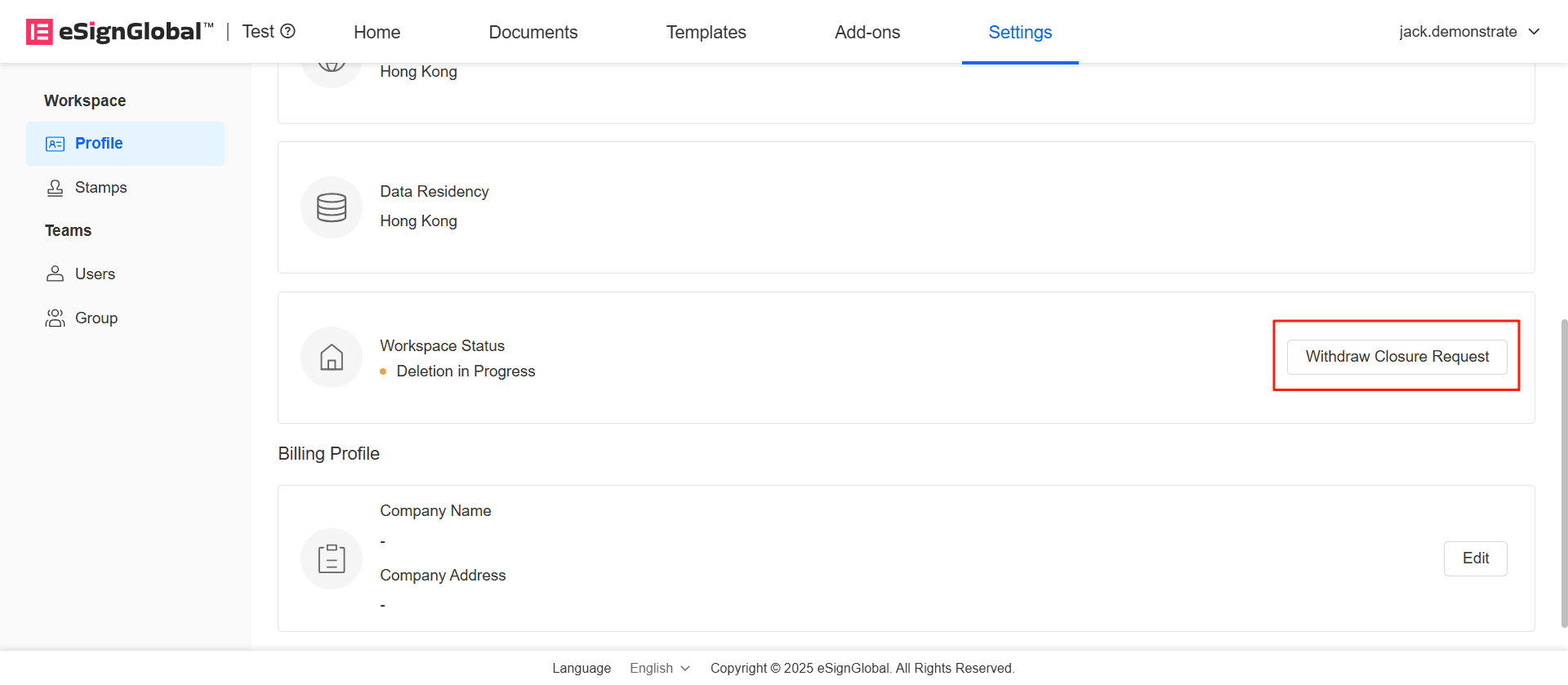
-
Après avoir effectué l’authentification par e-mail, cliquez sur [Confirmer].
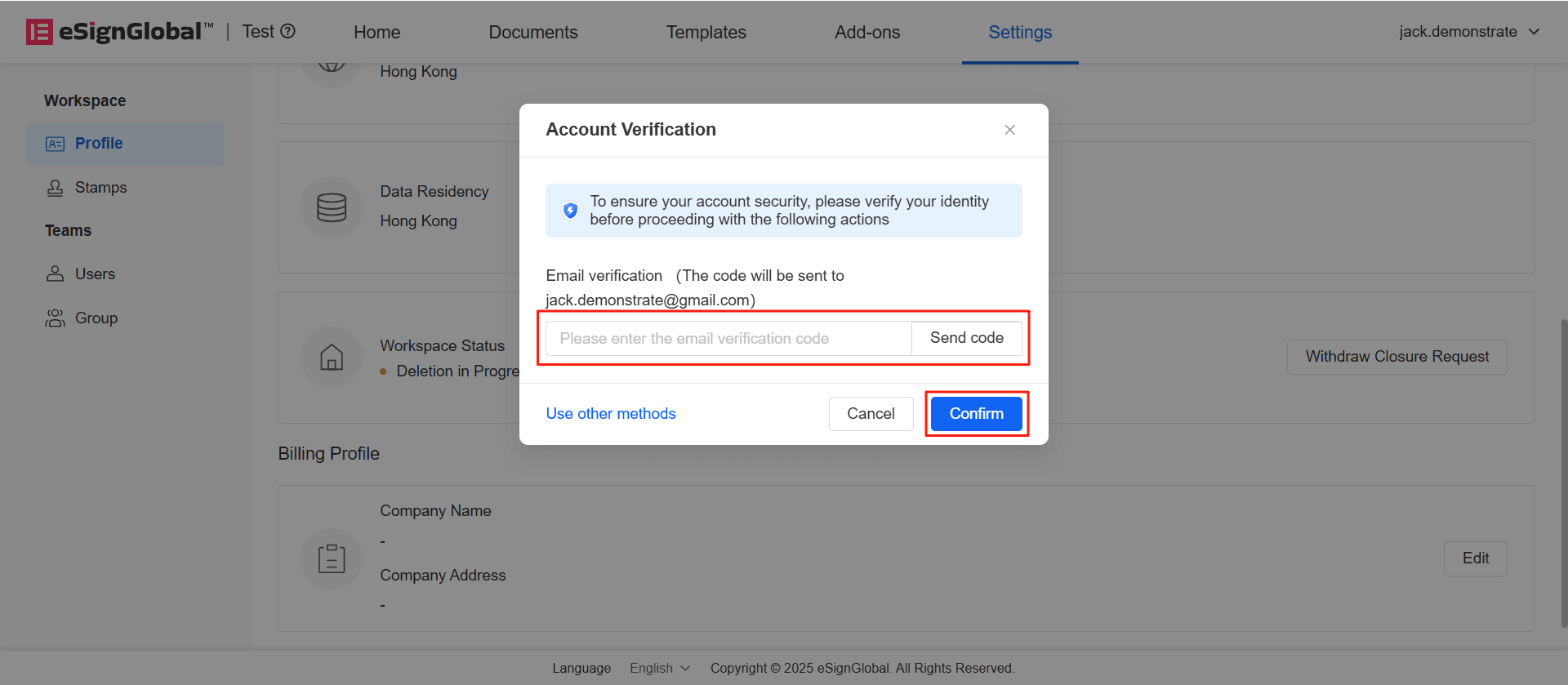
-
L’état de l’espace de travail devient actif et la demande de suppression est retirée avec succès.