Servicezentrum
Arbeitsbereich löschen
eSignGlobal bietet Superadministratoren die Möglichkeit, Arbeitsbereiche zu löschen. Nach der Löschung werden alle Daten im Arbeitsbereich dauerhaft gelöscht und können nicht wiederhergestellt werden.
Hinweis:
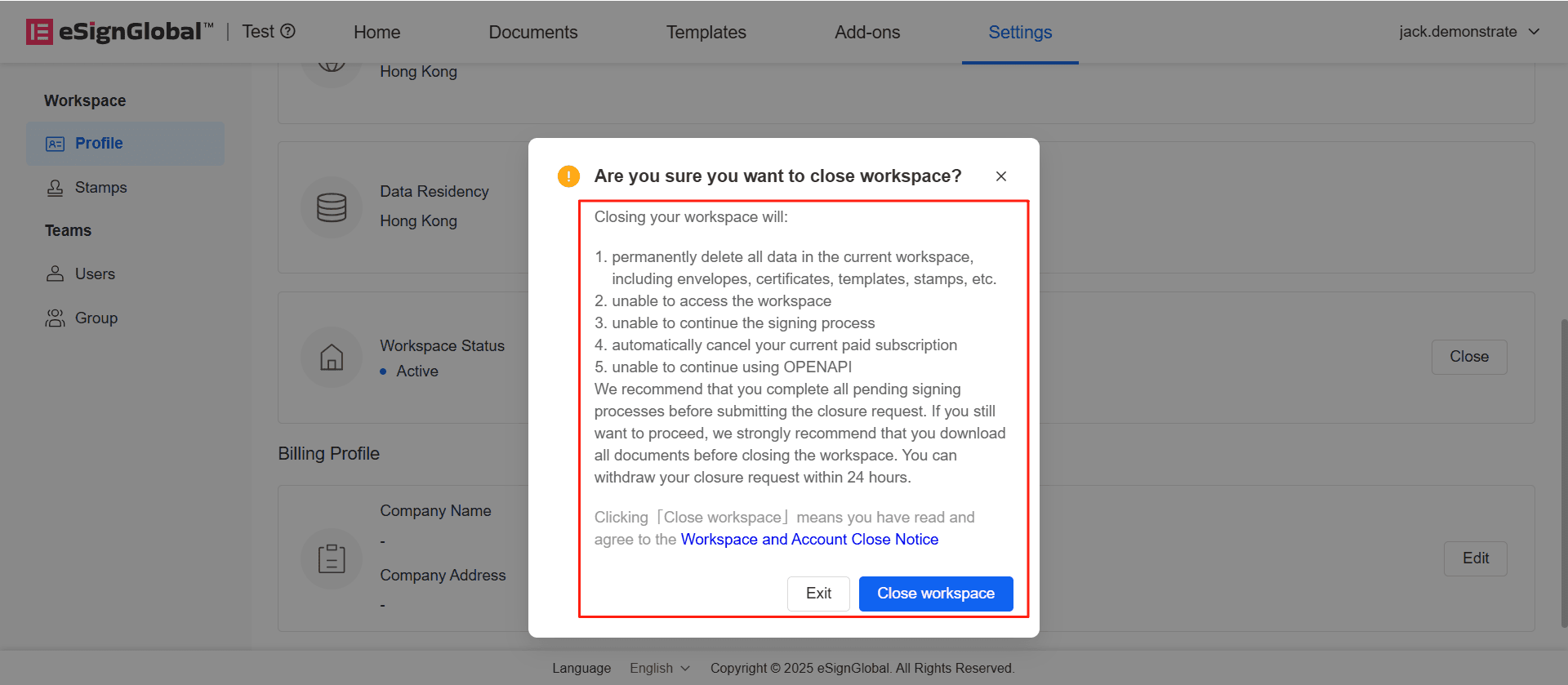
Das Löschen eines Arbeitsbereichs führt zu Folgendem:
- Dauerhaftes Löschen aller Daten im aktuellen Arbeitsbereich, einschließlich Umschläge, Zertifikate, Vorlagen, Stempel usw.
- Kein Zugriff auf den Arbeitsbereich mehr
- Unterbrechung der Unterzeichnungsprozesse
- Automatische Kündigung Ihres aktuellen kostenpflichtigen Abonnements
- Keine weitere Nutzung von OPENAPI möglich
- eSignGlobal empfiehlt Ihnen, alle ausstehenden Unterzeichnungsprozesse abzuschließen und alle Dokumente herunterzuladen, bevor Sie den Löschantrag einreichen. Sie können den Löschantrag innerhalb von 24 Stunden widerrufen.
Arbeitsbereich löschen
-
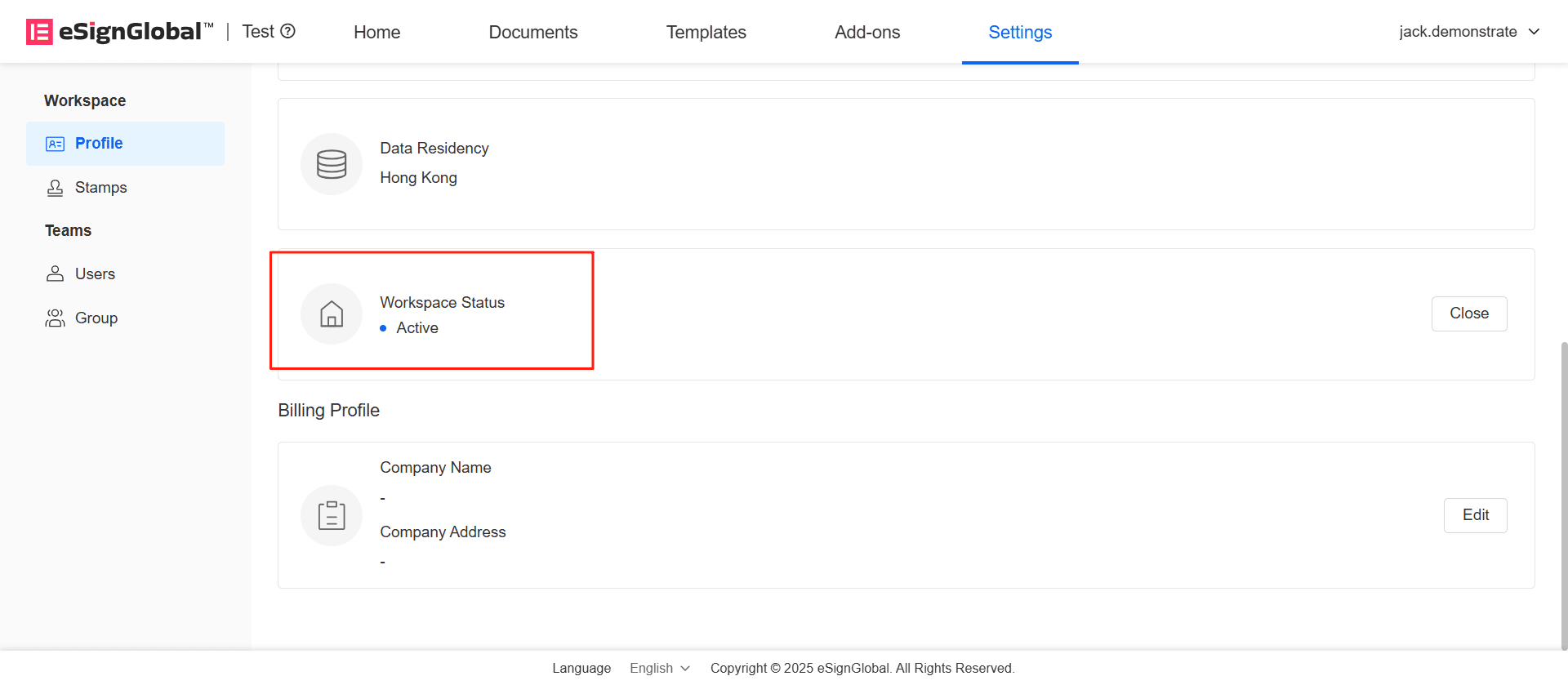
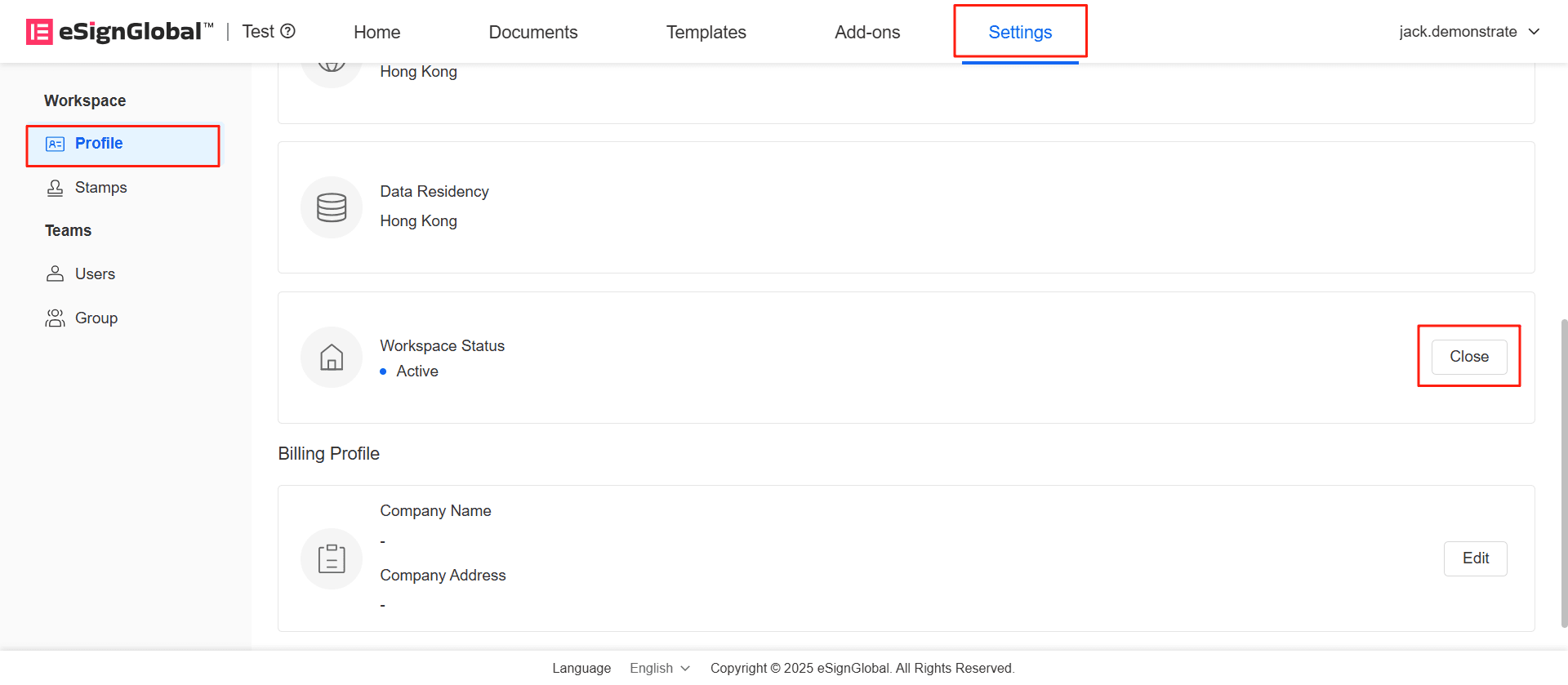
Gehen Sie zu dem Arbeitsbereich, den Sie löschen möchten, und suchen Sie im Menü Einstellungen - Bereichsprofil - Grundlegende Informationen die Statusleiste des Arbeitsbereichs und klicken Sie auf [Löschen].
-
Bitte lesen Sie im Popup-Fenster die Hinweise zum Löschen sorgfältig durch. Bevor Sie die Löschung bestätigen, lesen Sie bitte die Vereinbarung zur Löschung des Arbeitsbereichs und des Kontos sorgfältig durch. Wenn Sie auf [Arbeitsbereich löschen] klicken, erklären Sie sich mit der Benachrichtigung über die Löschung des Arbeitsbereichs und des Kontos einverstanden.
-
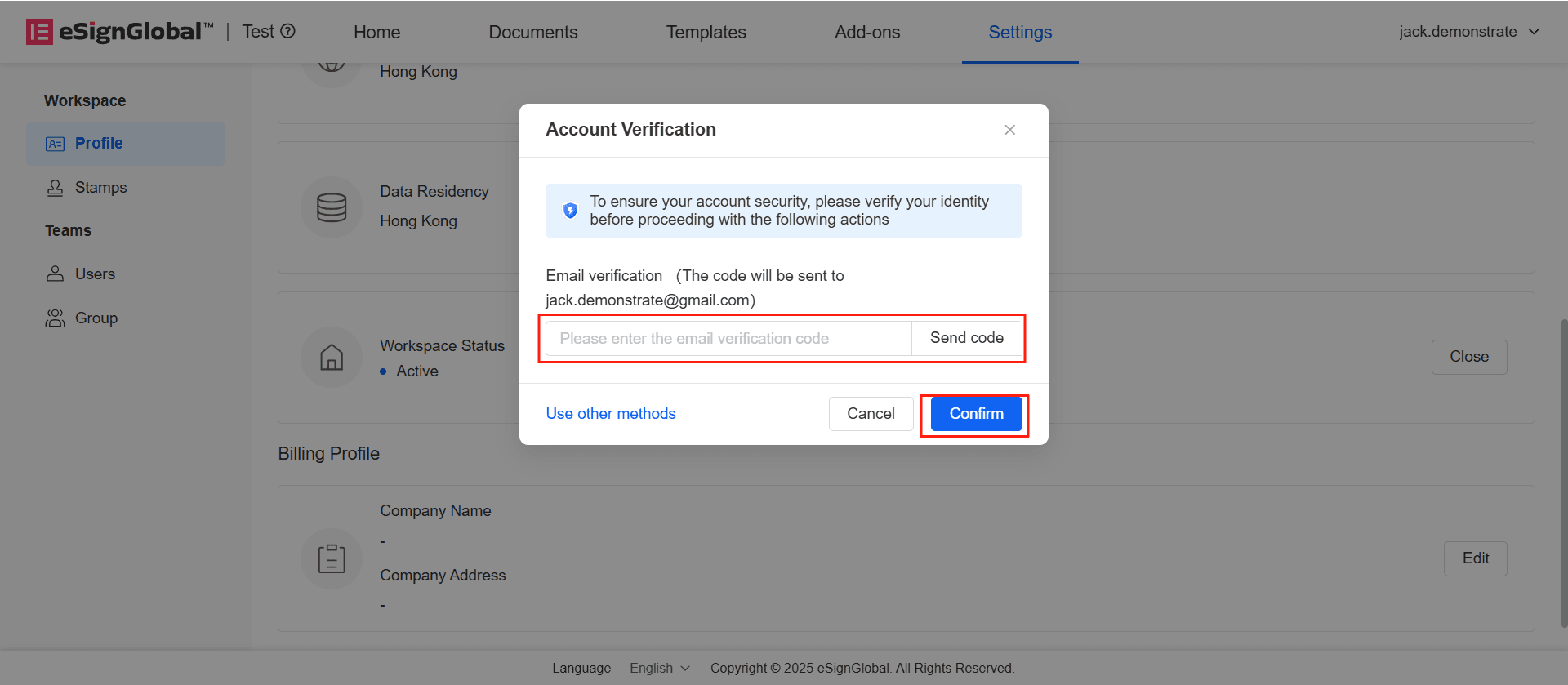
Nachdem der Superadministrator die E-Mail-Adresse verifiziert hat, kann er auf Bestätigen klicken, um den Löschantrag erfolgreich einzureichen.
-
Alle Mitglieder des Arbeitsbereichs erhalten eine E-Mail-Benachrichtigung, die sie daran erinnert, dass der Arbeitsbereich nach 24 Stunden gelöscht wird.
Löschung des Arbeitsbereichs widerrufen
-
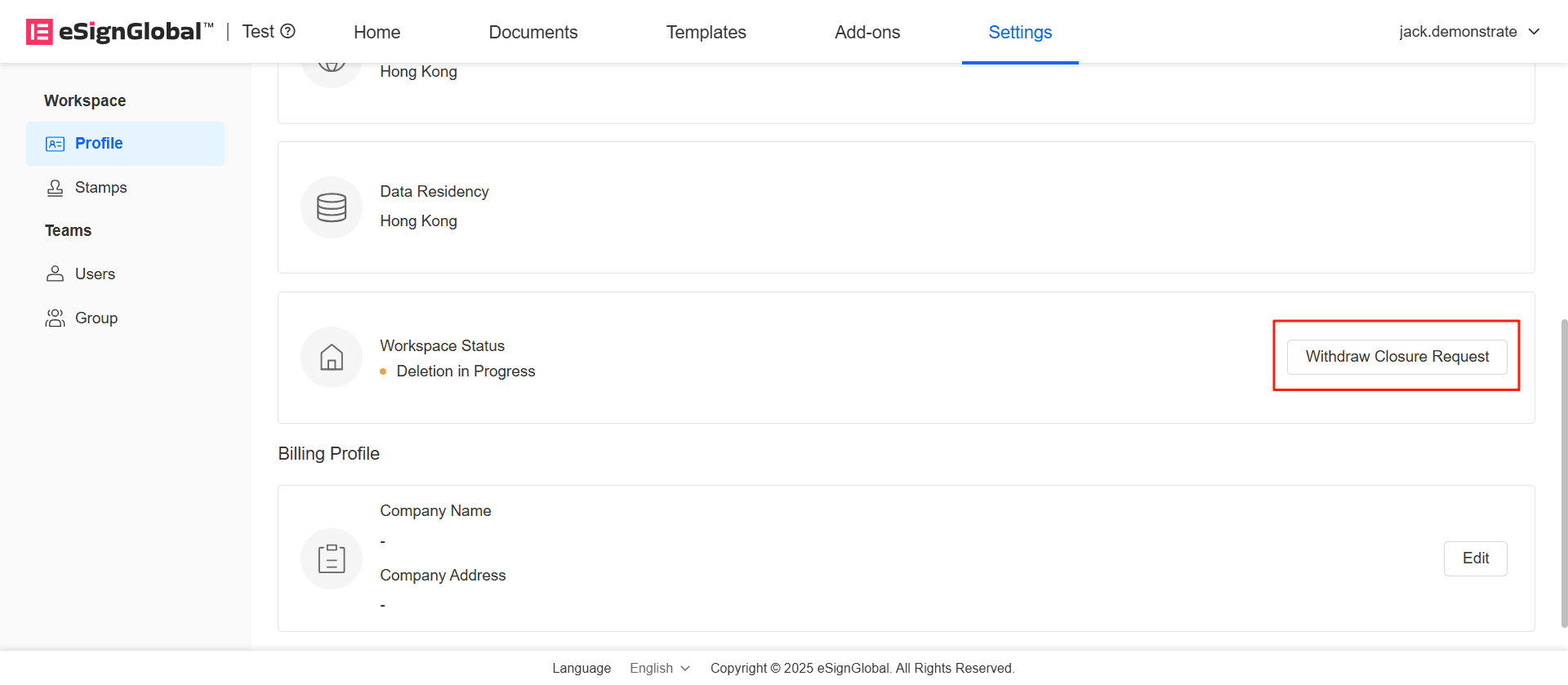
Innerhalb von 24 Stunden nach dem Einreichen des Löschantrags kann der Superadministrator auf [Widerrufen] klicken, um den Löschantrag zu widerrufen.
-
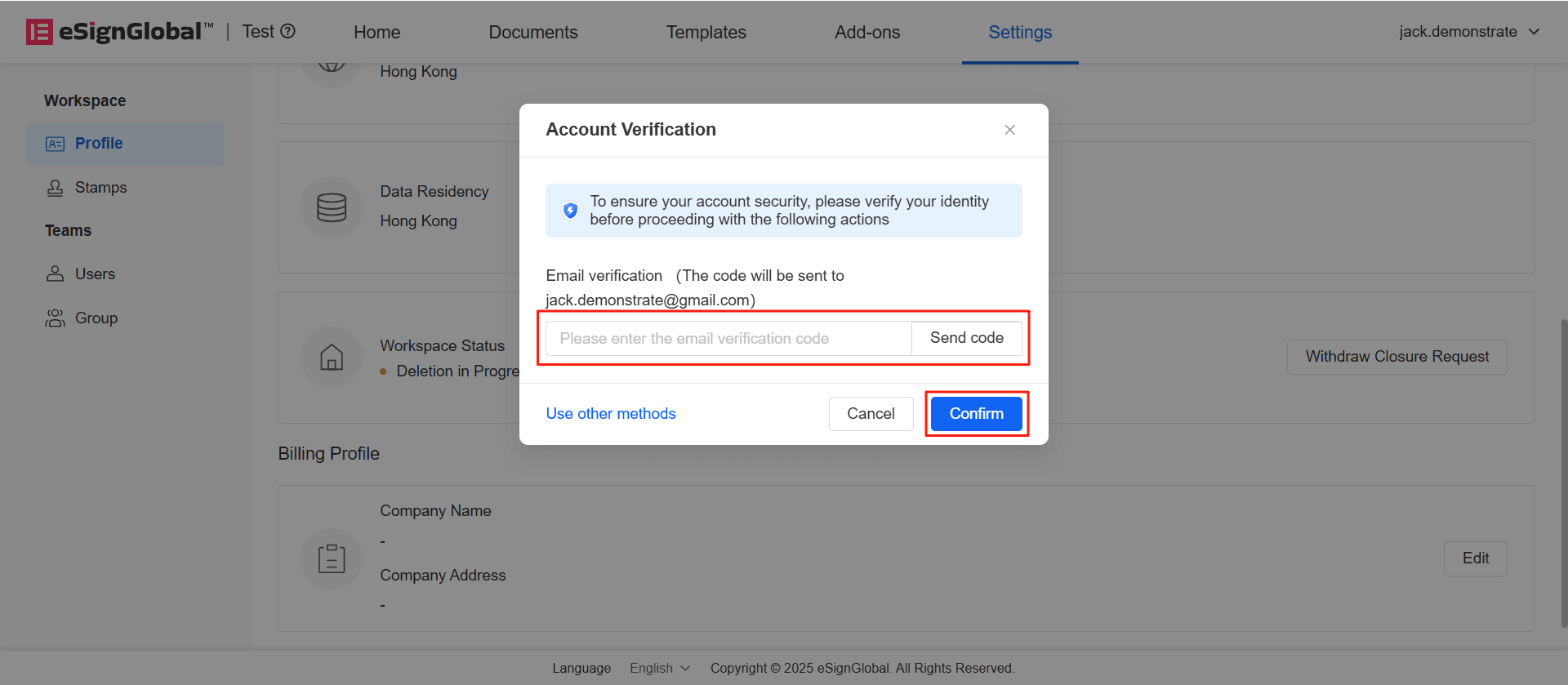
Nach der E-Mail-Authentifizierung klicken Sie auf [Bestätigen].
-
Der Status des Arbeitsbereichs ändert sich zu aktiv, und der Löschantrag wurde erfolgreich widerrufen.