

 ศูนย์บริการ
OneLogin - SAML2.0
eSignGlobal รองรับการยืนยันตัวตนแบบรวมศูนย์ตาม SAML 2.0 คุณสามารถรวม OneLogin กับ eSignGlobal ผ่านการยืนยันตัวตนแบบรวมศูนย์ตาม SAML 2.0 เพื่อให้บัญชี OneLogin สามารถลงชื่อเข้าใช้ eSignGlobal ได้เพียงครั้งเดียว โดยไม่ต้องสร้างบัญชีแยกต่างหากสำหรับสมาชิกแต่ละคนในบริษัทหรือองค์กร
สร้างแอปพลิเคชัน OneLogin
-
เข้าสู่ระบบแพลตฟอร์ม OneLogin
-
หลังจากเข้าสู่ระบบสำเร็จแล้ว ให้คลิก [Applications - Add App] เพื่อสร้างแอปพลิเคชัน
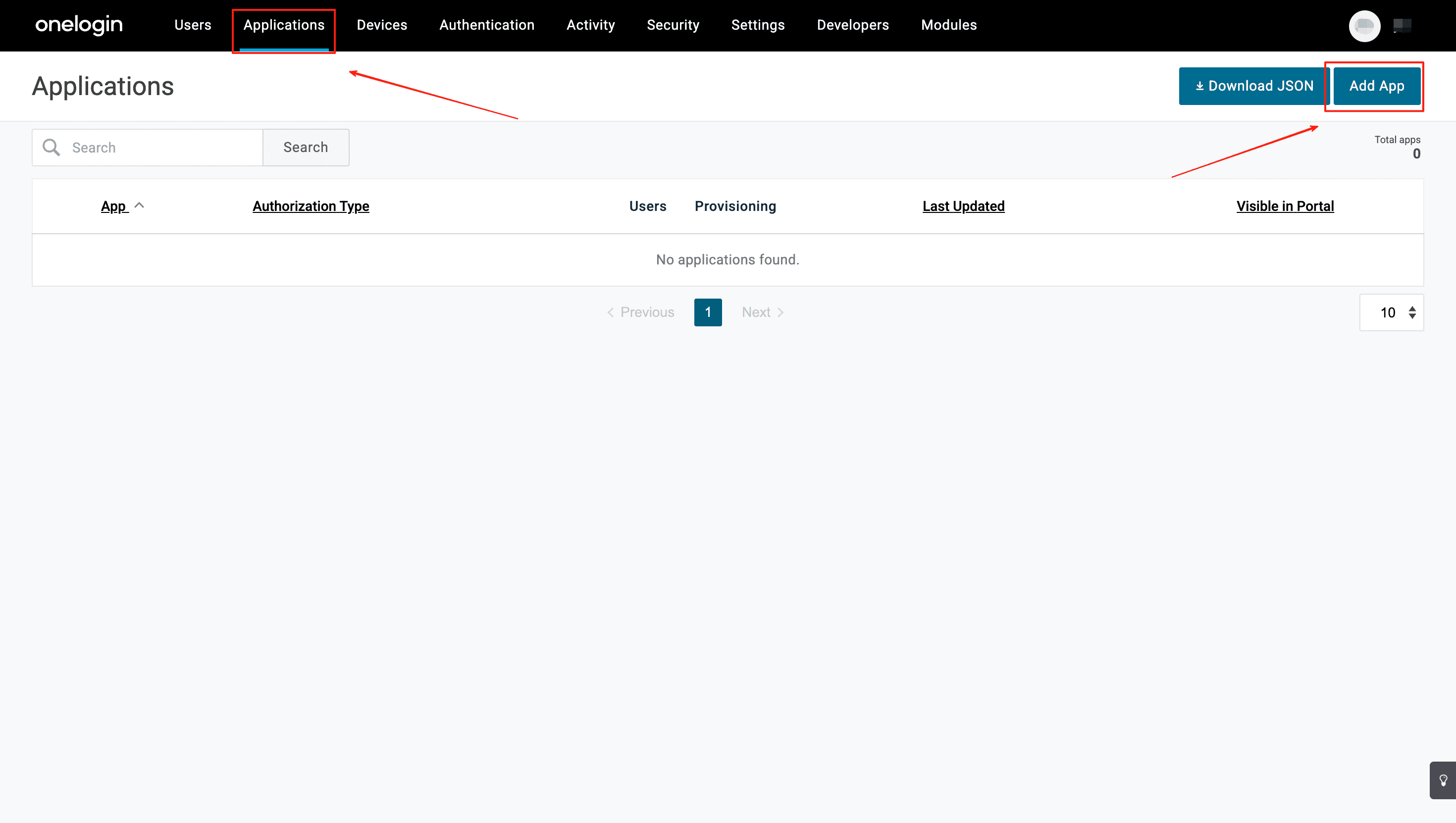
- ค้นหา SAML และเลือก SAML Test Connector(Idp)
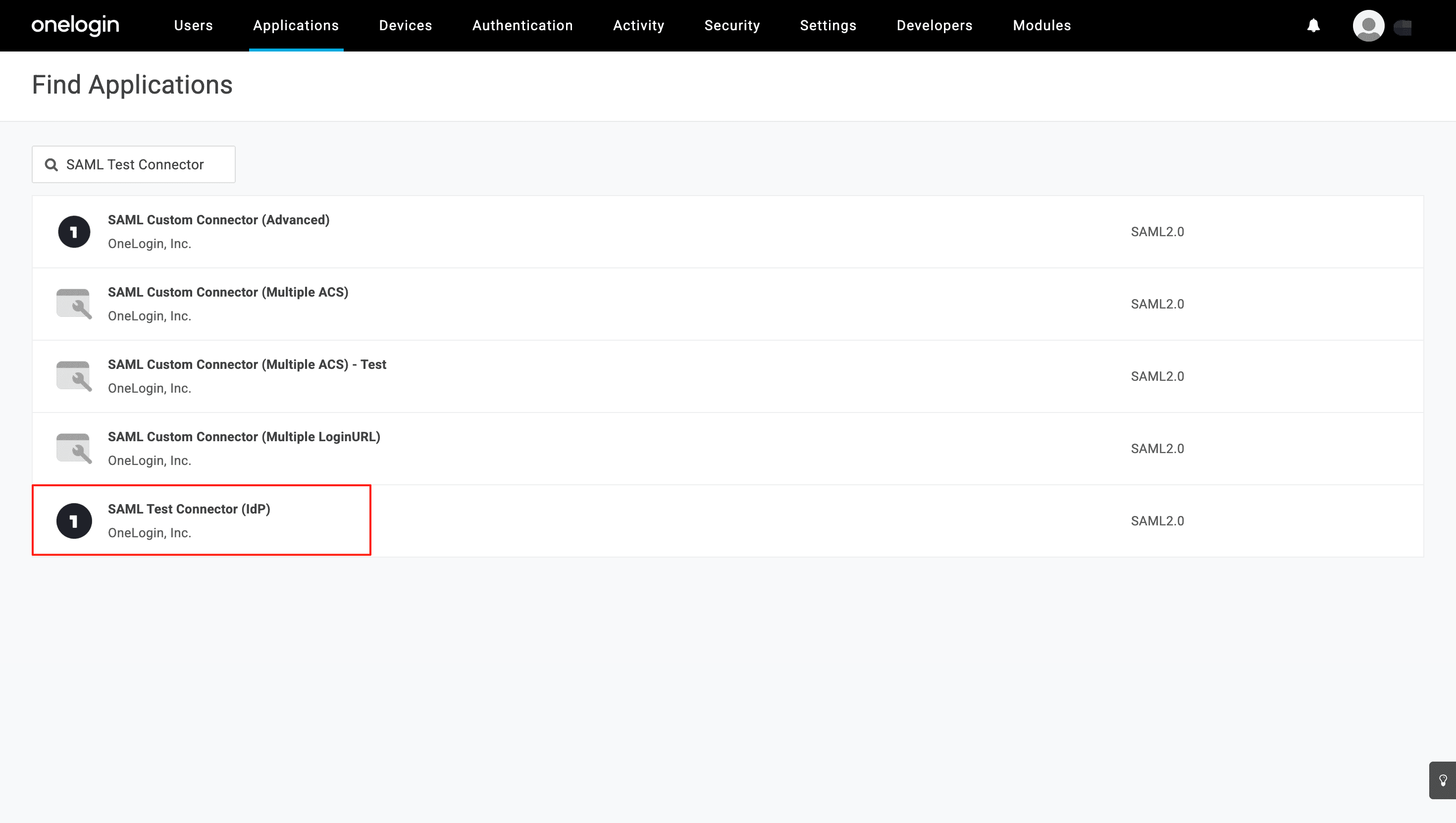
- กรอกชื่อแอปและอัปโหลดโลโก้แอปตามต้องการ
ตั้งค่า Single Sign-On
- กลับไปที่พอร์ทัล eSignGlobal เข้าสู่ระบบและติดตั้งปลั๊กอิน [Single Sign-On SAML2.0 Protocol] จากนั้นคลิก [Settings] ในแถบเมนูด้านบน
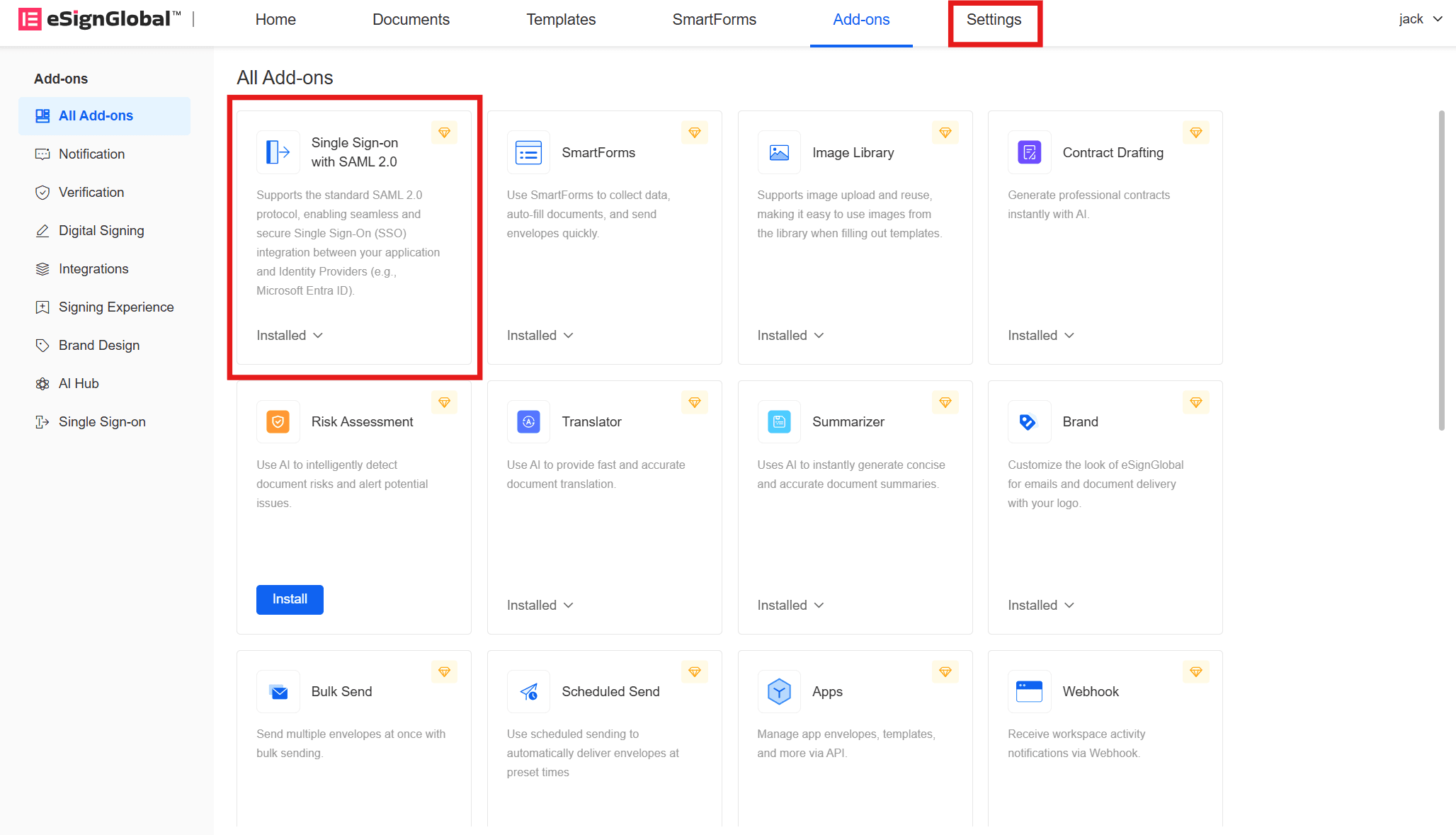
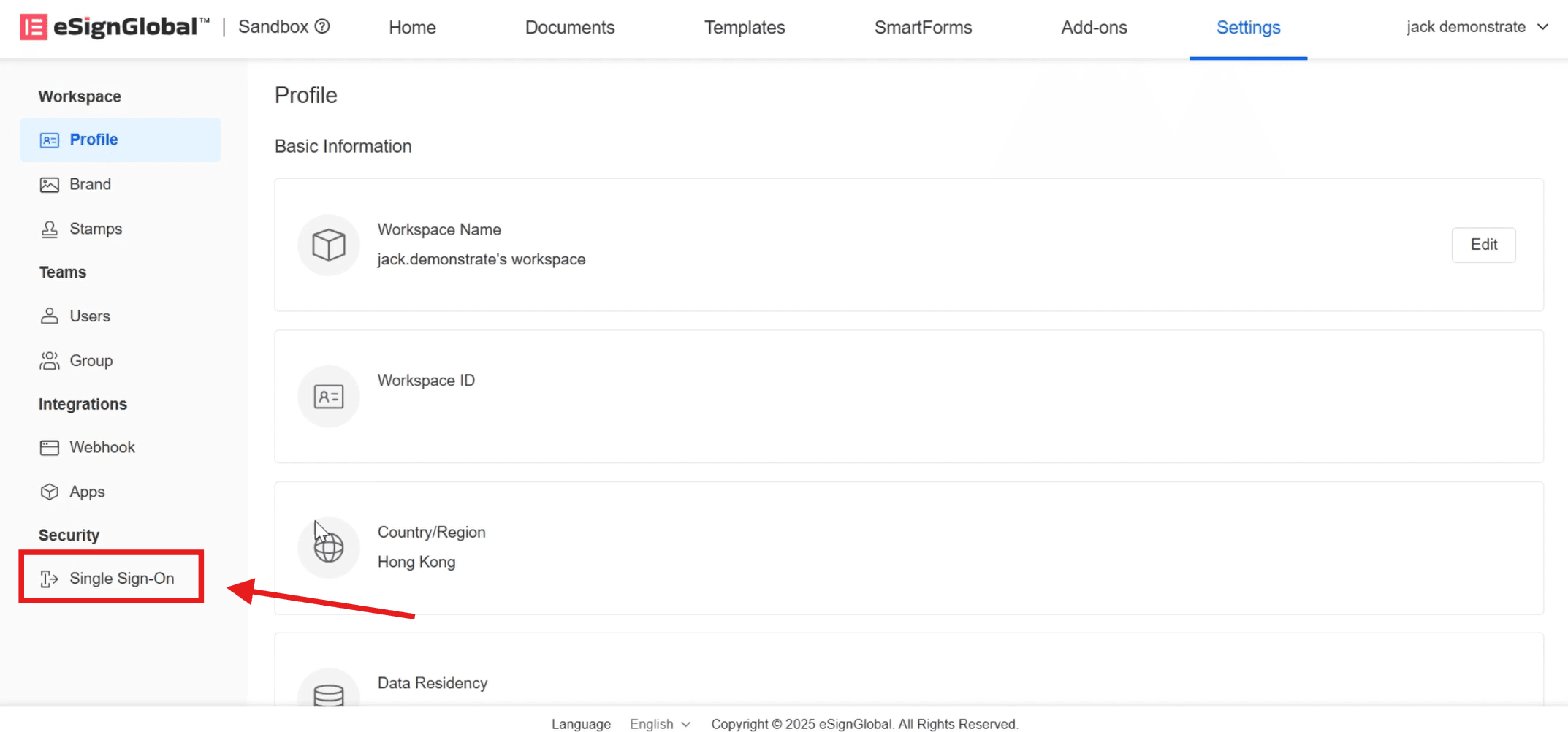
- คลิก [Single Sign-On] ในไดเรกทอรี [Security] ทางด้านซ้าย
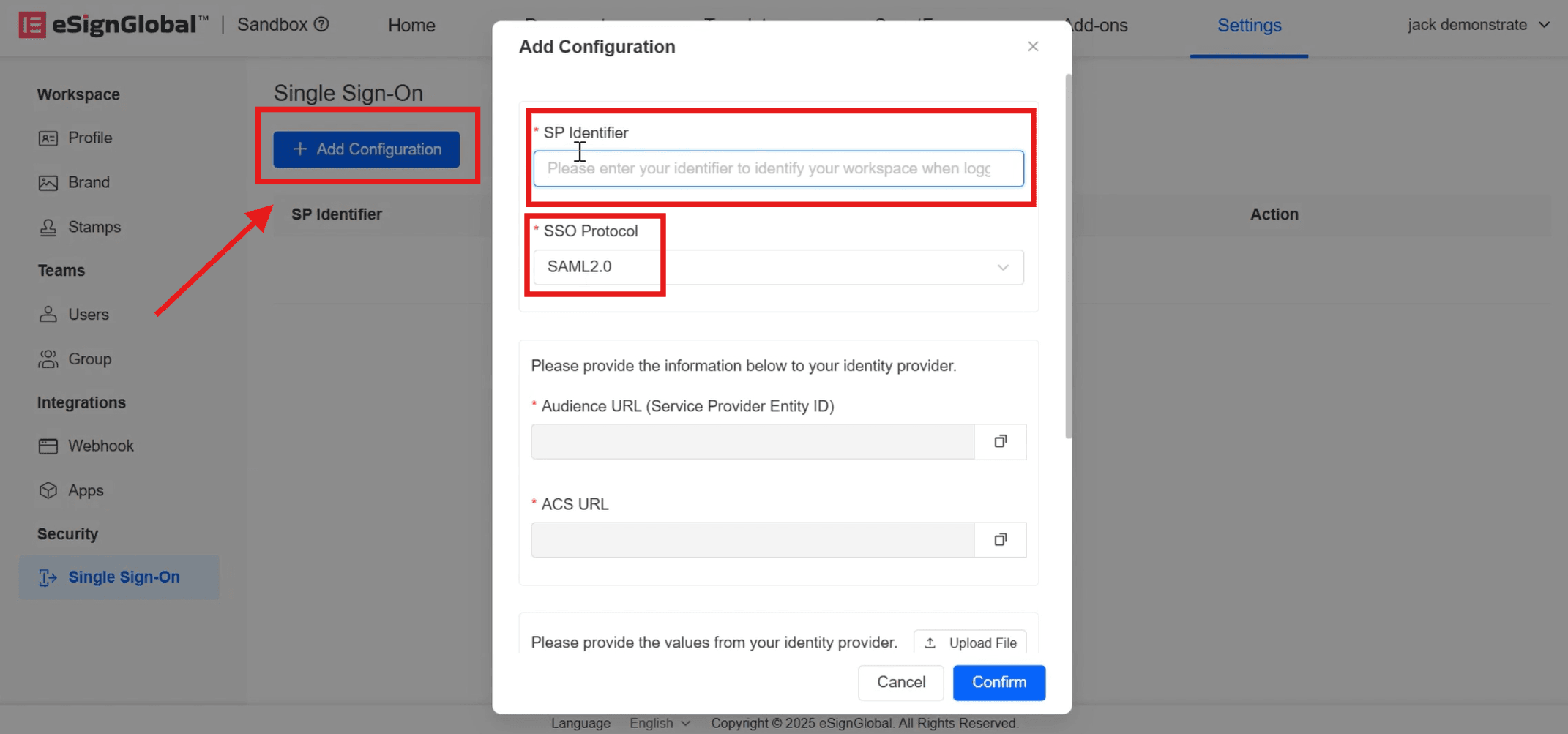
- คลิก [Add Configuration] ป้อน [Service Provider Identity] และเลือก [Single Sign-On Protocol] เป็น SAML2.0
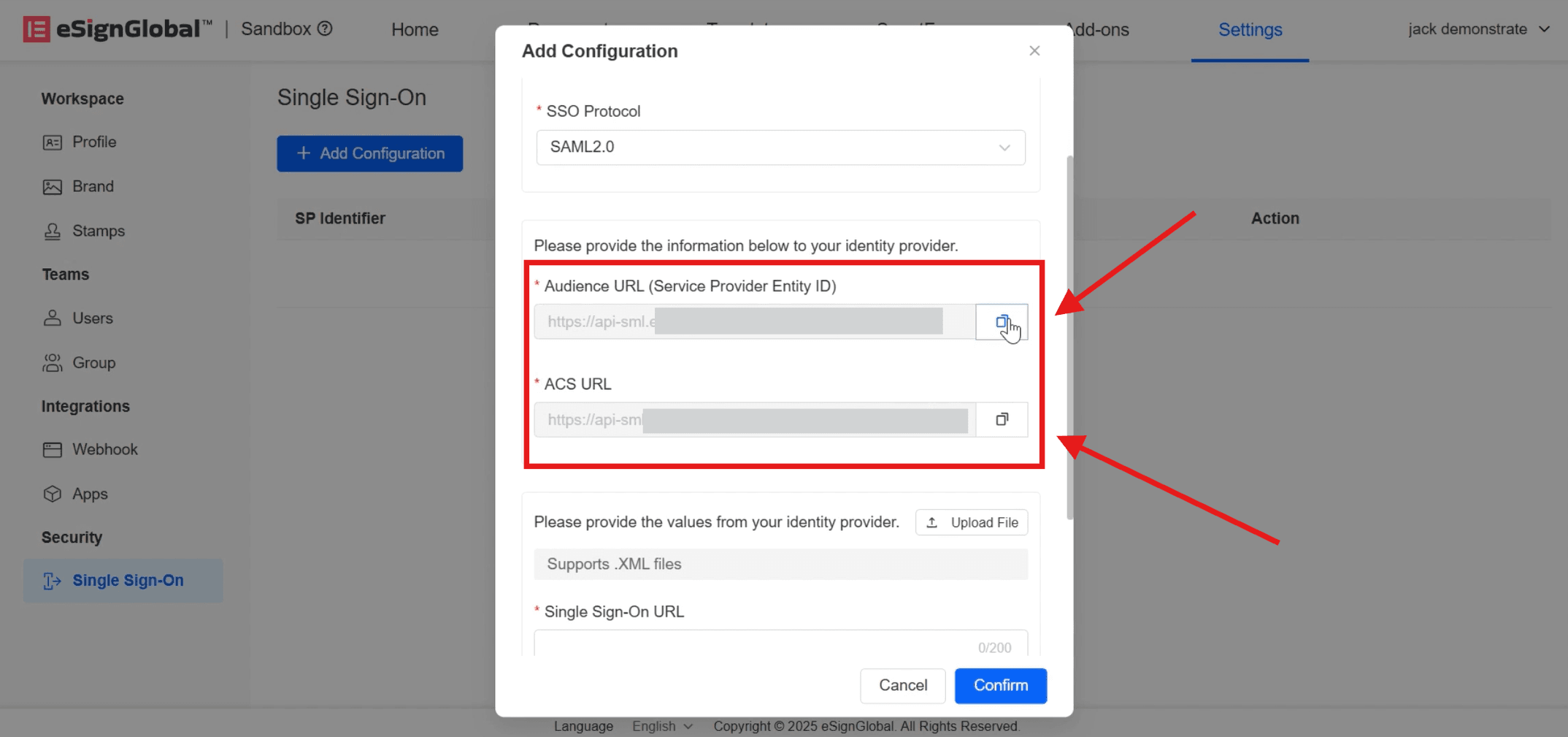
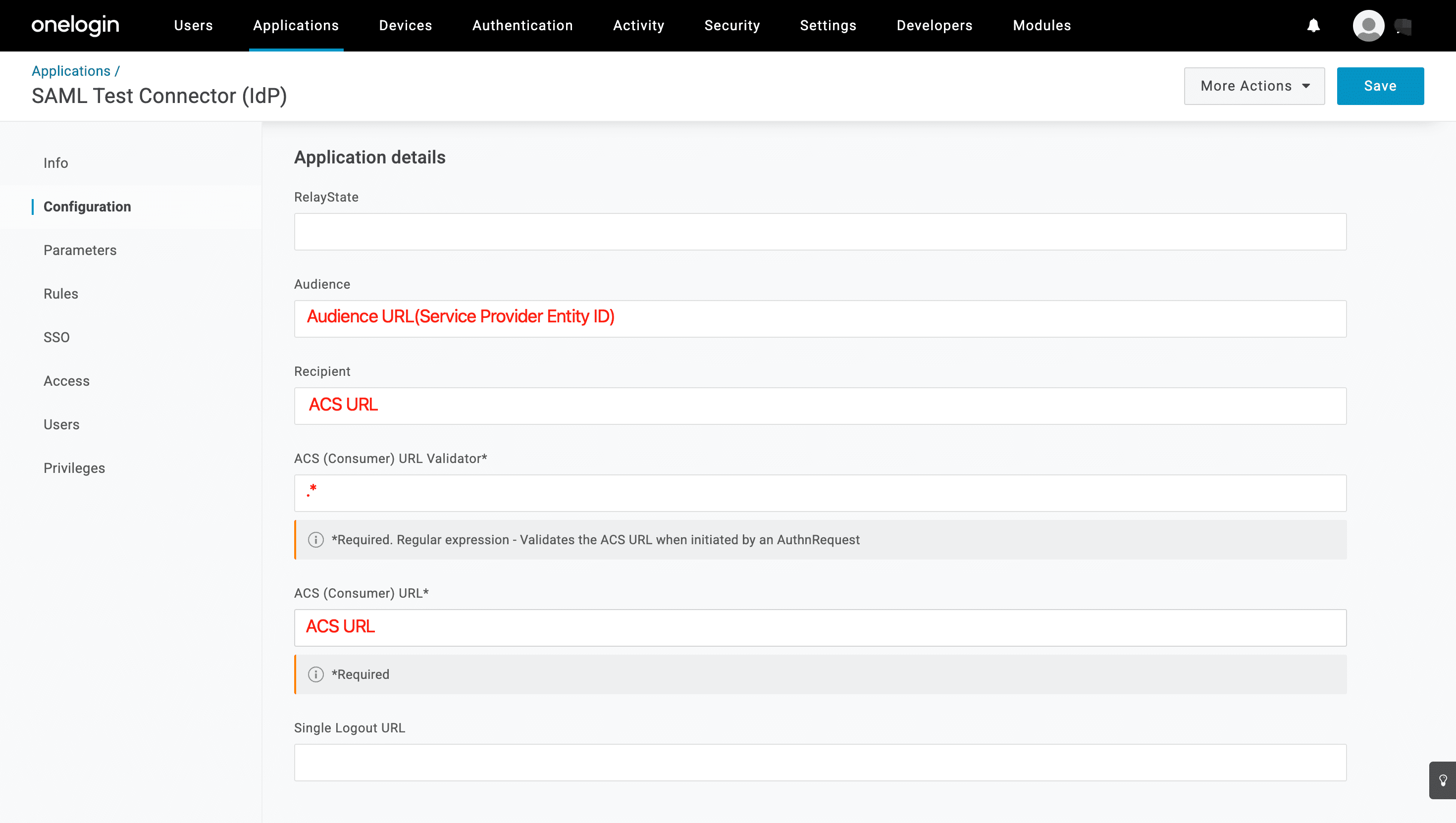
- หลังจากป้อนข้อมูลเสร็จสิ้น [Audience URL] (Service Provider Entity ID) และ [ACS URL] จะถูกสร้างขึ้นโดยอัตโนมัติที่ด้านล่าง คลิกที่ด้านขวาเพื่อคัดลอกไปยังหน้า OneLogin
- กลับไปที่หน้า OneLogin
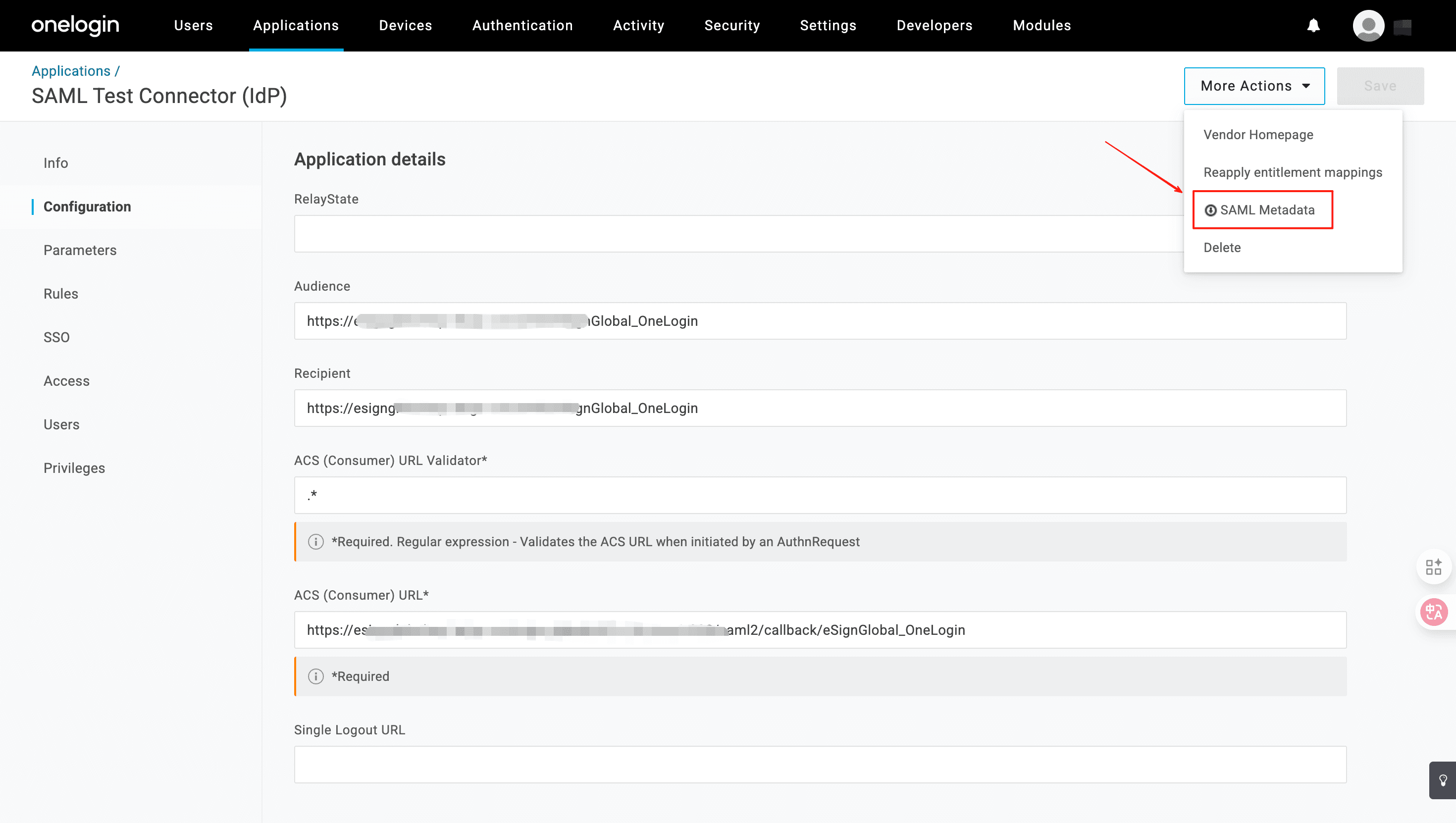
- คลิก [More Actions] - [SAML Metadata] เพื่อดาวน์โหลดไฟล์ XML
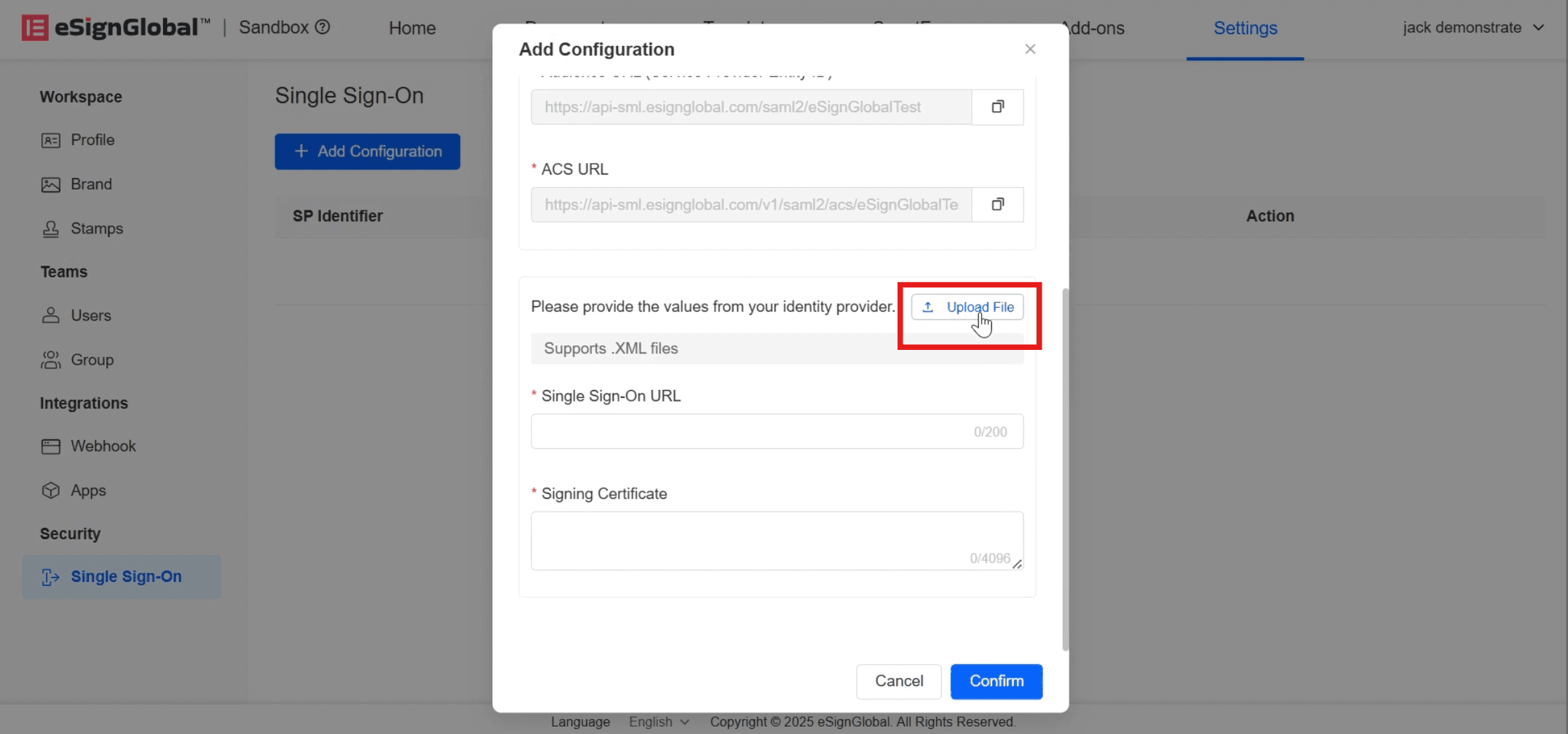
- กลับไปที่หน้า [Add Configuration] ของ eSignGlobal คลิกเพื่ออัปโหลดไฟล์ XML ที่ดาวน์โหลด
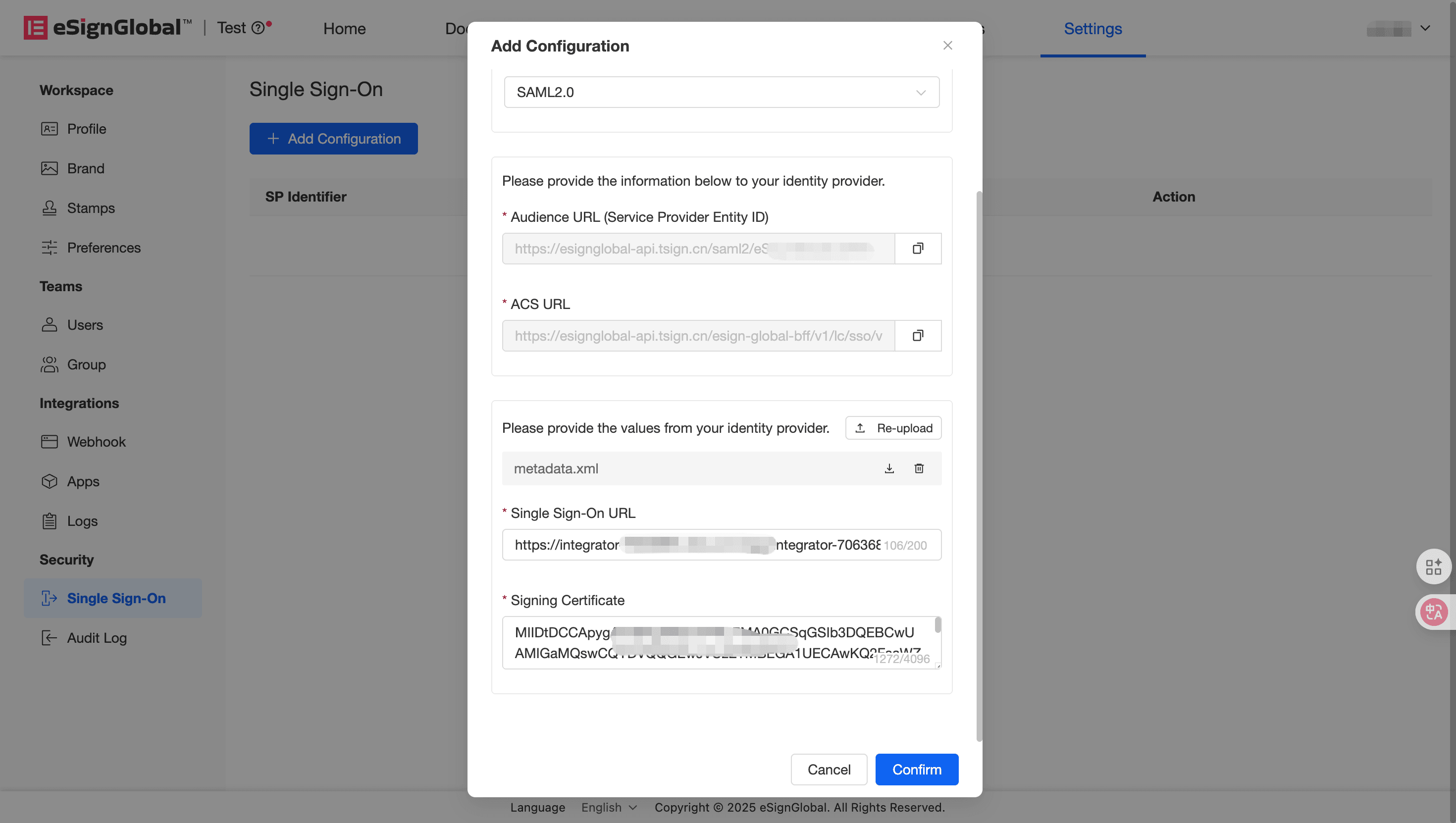
- หลังจากอัปโหลดสำเร็จ [Single Sign-On URL] และ [Signature Certificate] จะถูกเติมโดยอัตโนมัติ ในเวลานี้ให้คลิก [Confirm]
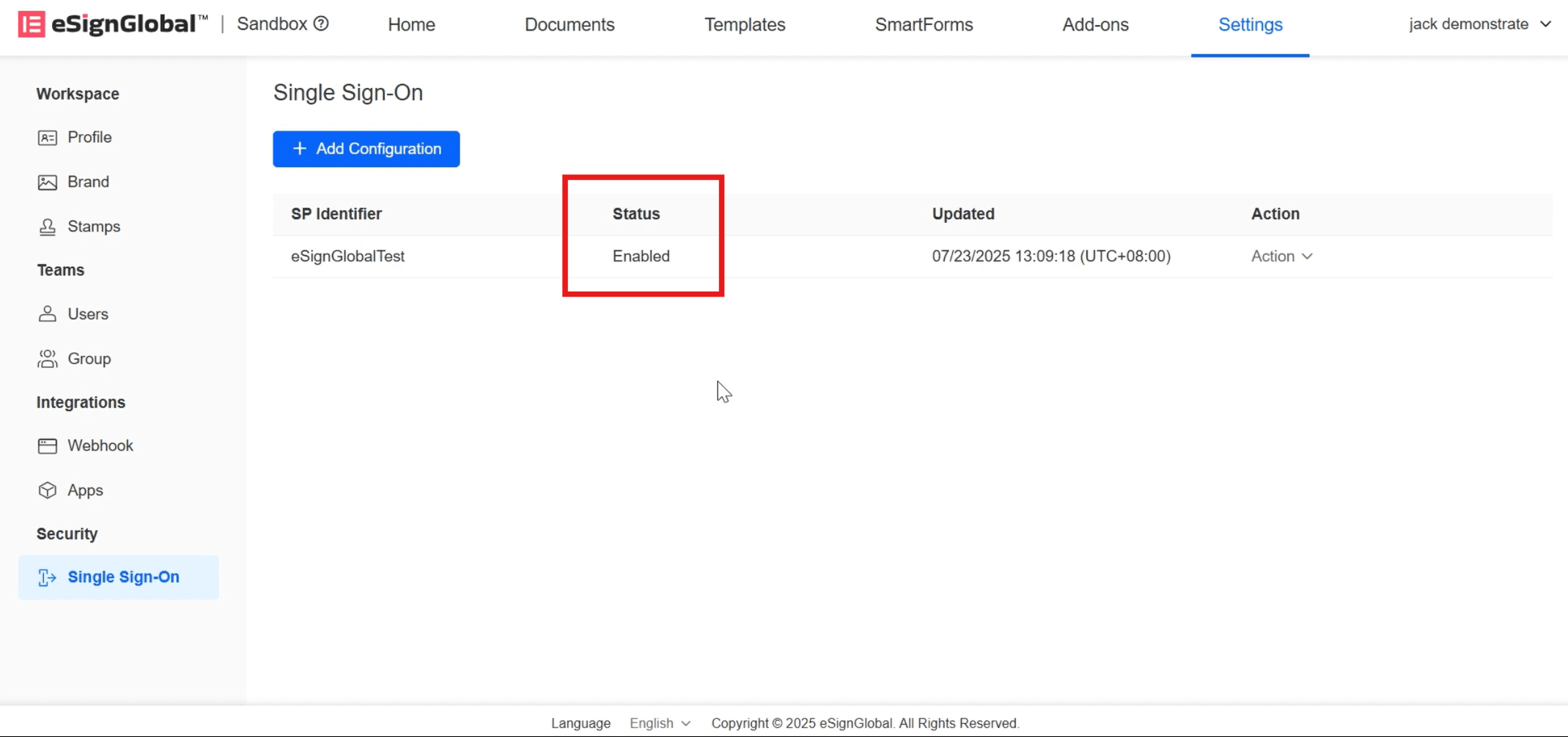
- เมื่อสถานะแสดง [Enabled] แสดงว่าการกำหนดค่า SSO สำเร็จ
กำหนดค่าสิทธิ์การเข้าถึงของผู้ใช้
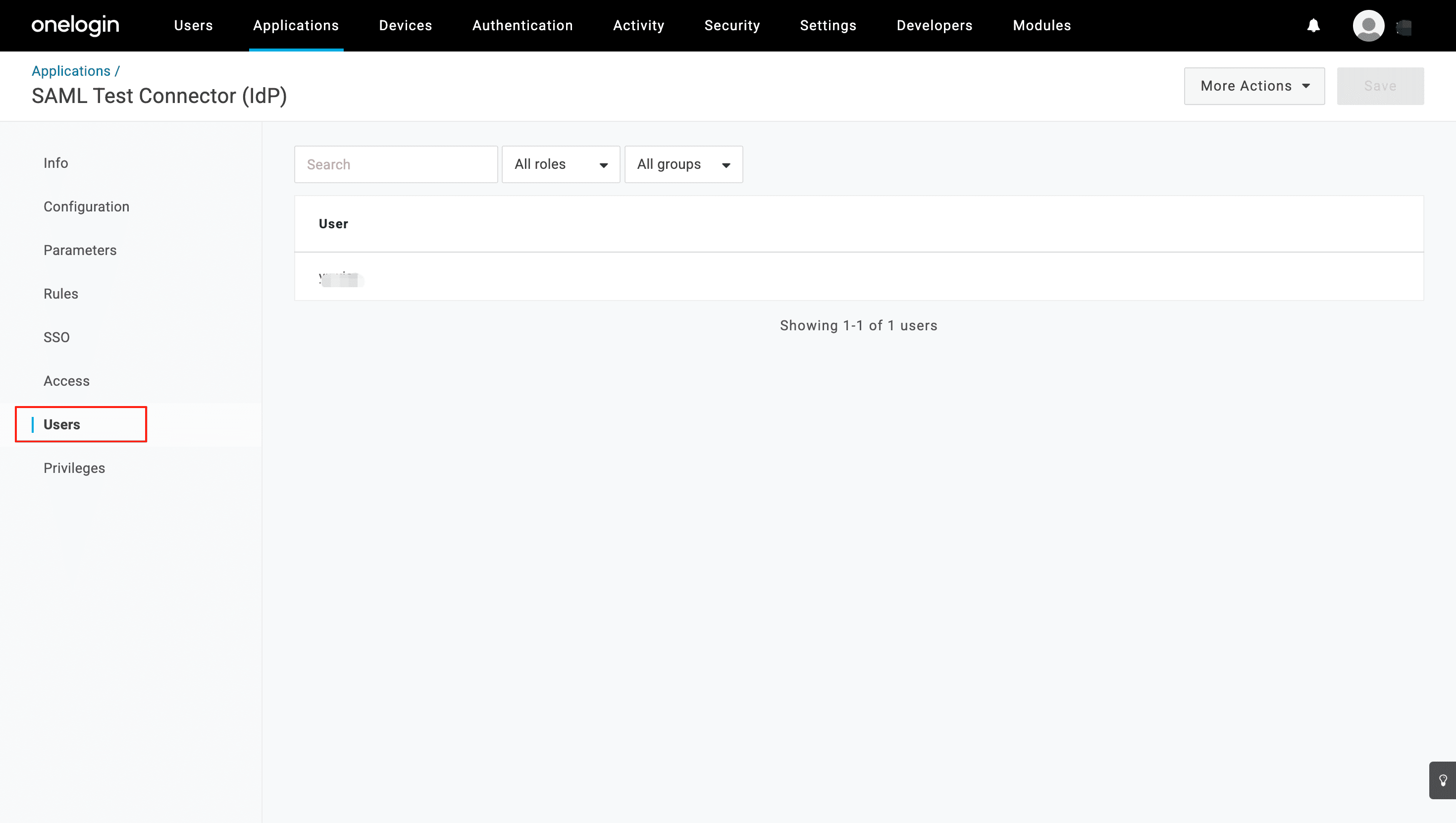
- ในแท็บ Users ให้กำหนดค่าสิทธิ์การเข้าถึงของผู้ใช้
ตรวจสอบ SSO
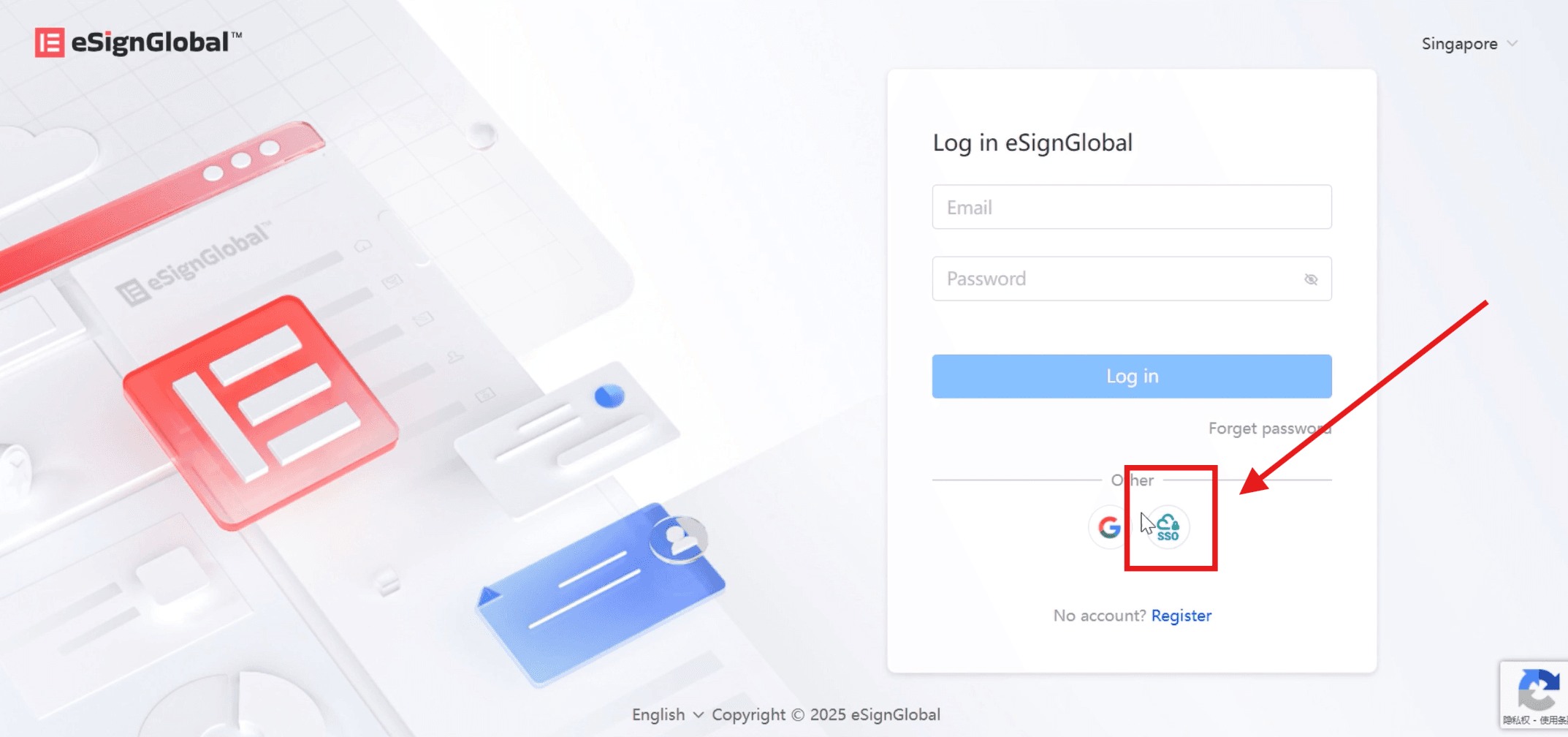
- เลือก SSO Login ในหน้าเข้าสู่ระบบเว็บไซต์ eSignGlobal
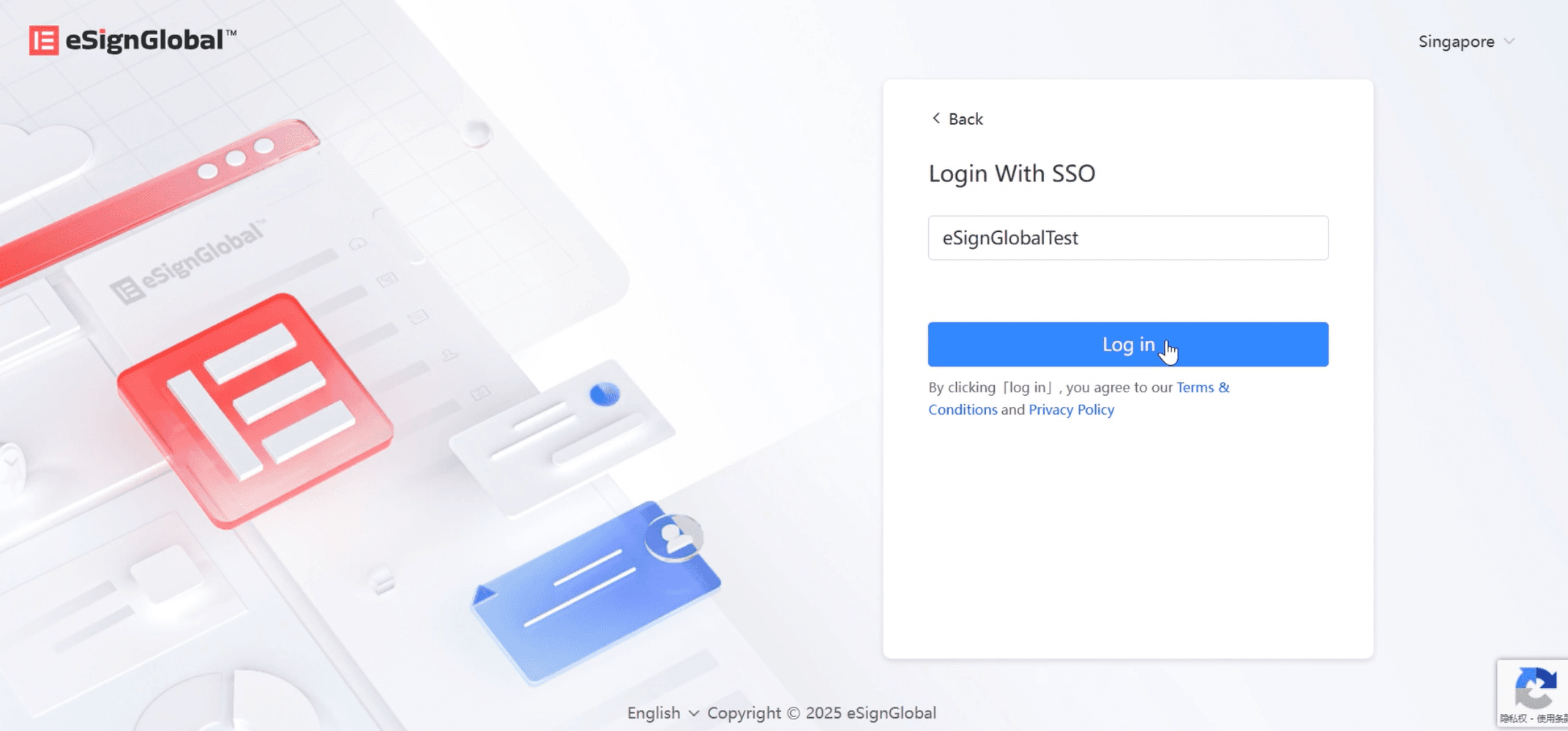
- ป้อนตัวระบุพื้นที่ทำงานที่เกี่ยวข้อง แล้วคลิก Login
-
หน้าจะเปลี่ยนเส้นทางไปยัง OneLogin Login
-
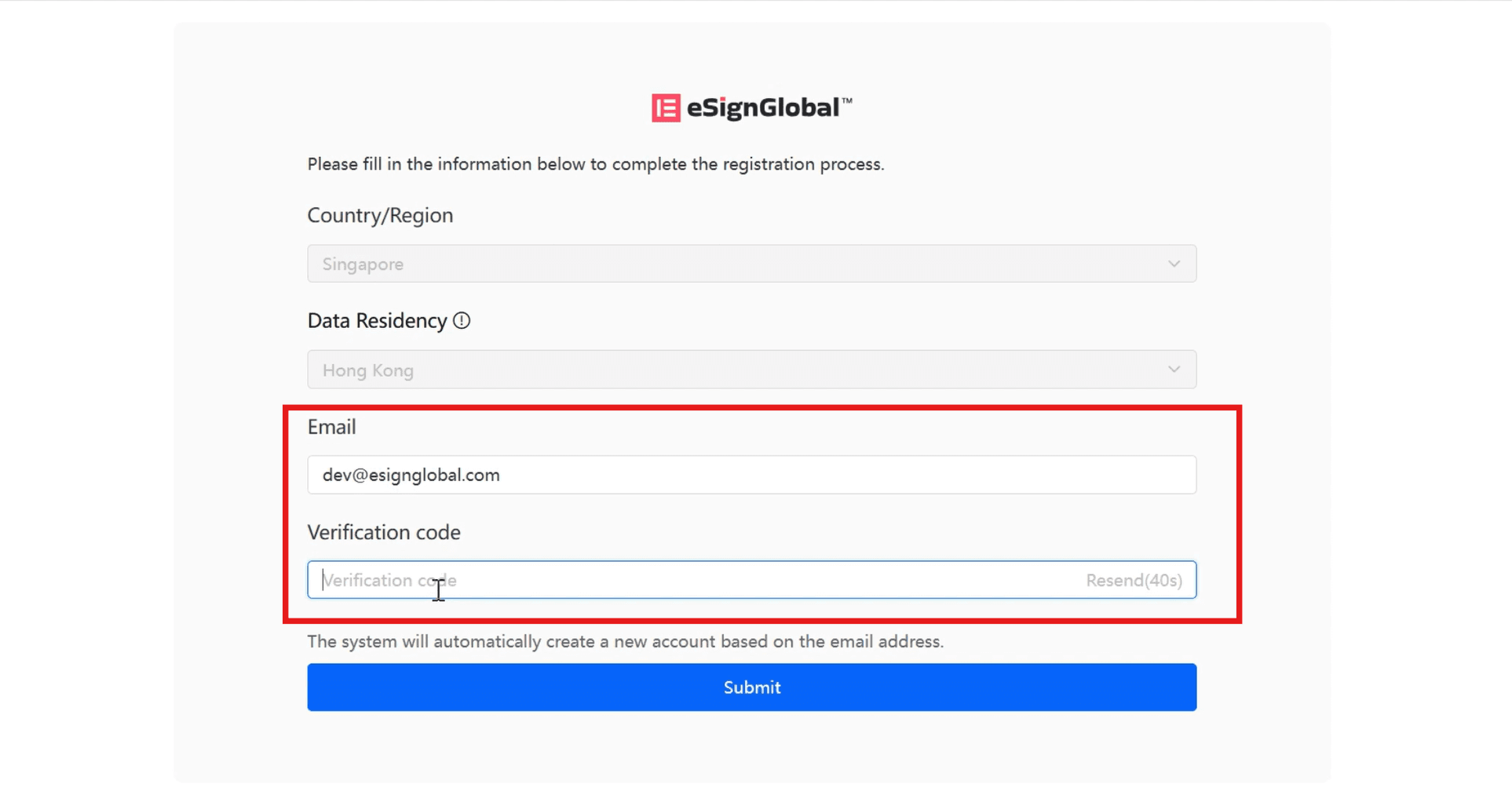
ในหน้าที่เปลี่ยนเส้นทาง ให้ป้อนอีเมลและรหัสยืนยันที่ส่งไปยังอีเมล แล้วคลิก [Submit] เพื่อเข้าสู่หน้าแรกของ eSignGlobal
ข้อควรทราบ:
อีเมลที่ใช้ล็อกอินผ่าน SSO ไม่สามารถใช้เป็นบัญชีล็อกอินสำหรับแพลตฟอร์ม eSignGlobal ได้