

 Centro servizi
OneLogin - SAML2.0
eSignGlobal supporta l’autenticazione federata basata su SAML 2.0. Puoi integrare OneLogin con eSignGlobal tramite l’autenticazione federata basata su SAML 2.0 per implementare il Single Sign-On dell’account OneLogin in eSignGlobal senza dover creare account separati per ogni membro dell’azienda o dell’organizzazione.
Creazione di un’applicazione OneLogin
-
Accedi alla piattaforma OneLogin.
-
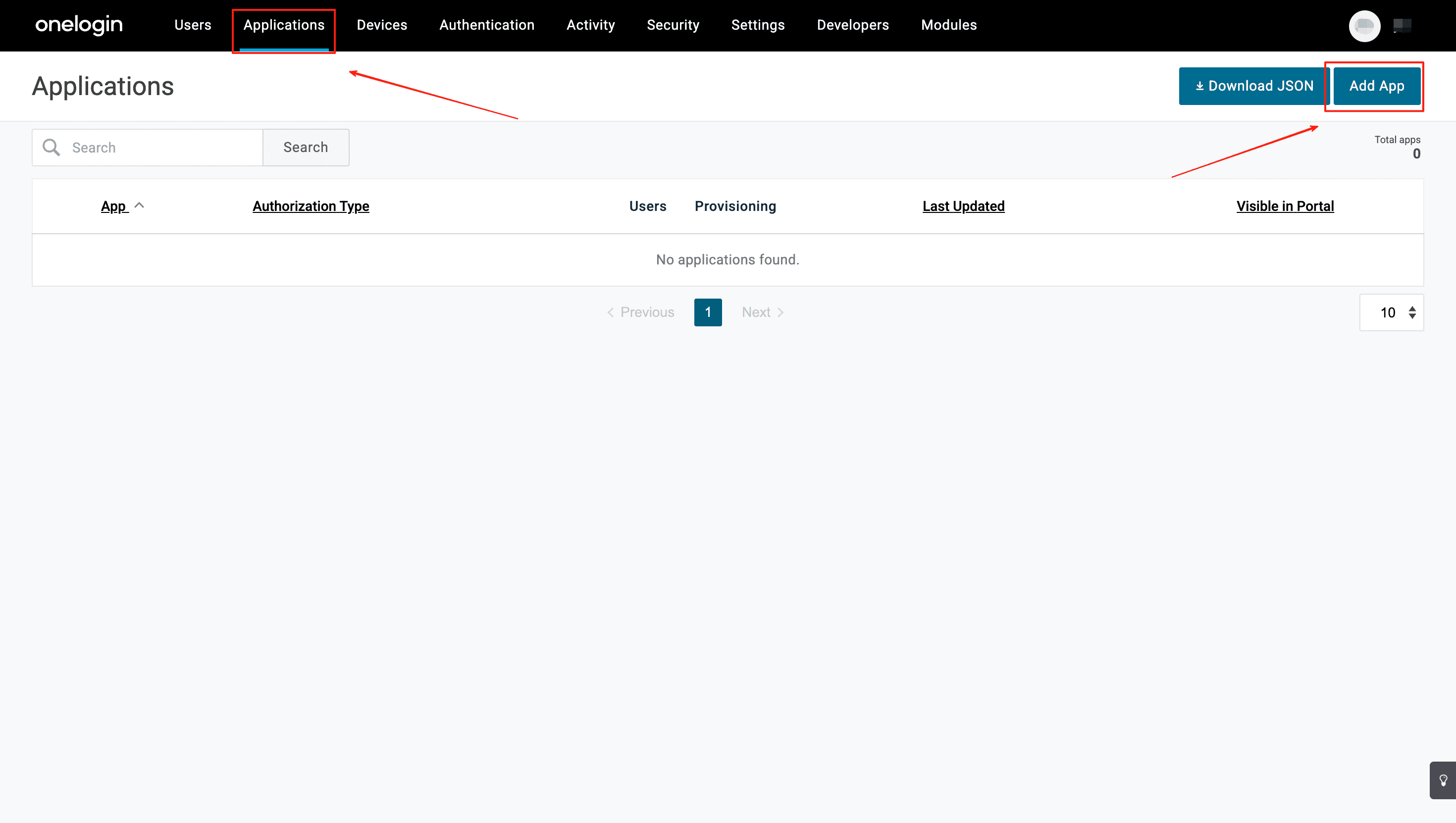
Dopo aver effettuato l’accesso, fai clic su [Applications - Add App] per creare un’applicazione
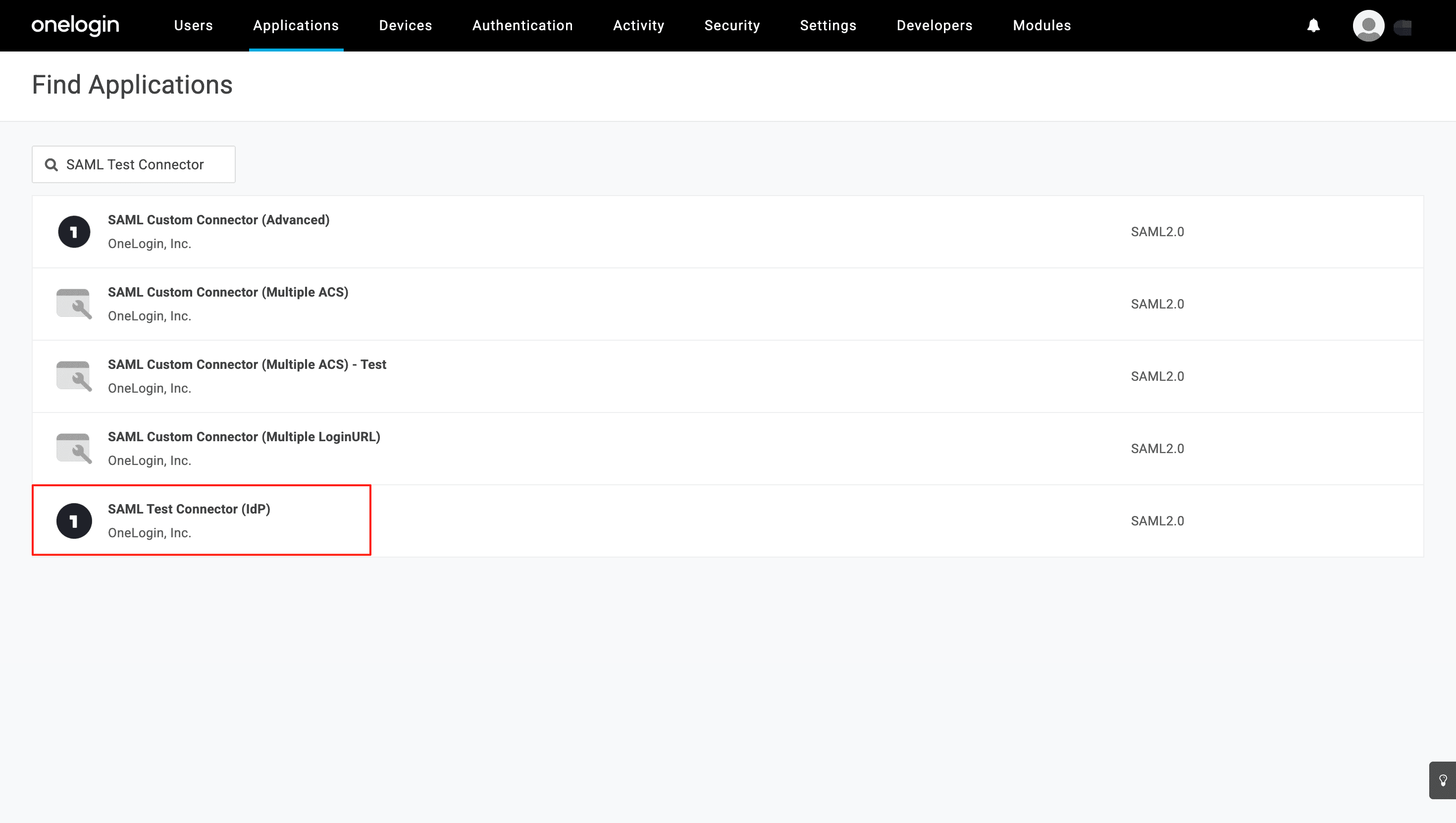
- Cerca SAML e seleziona SAML Test Connector(Idp).
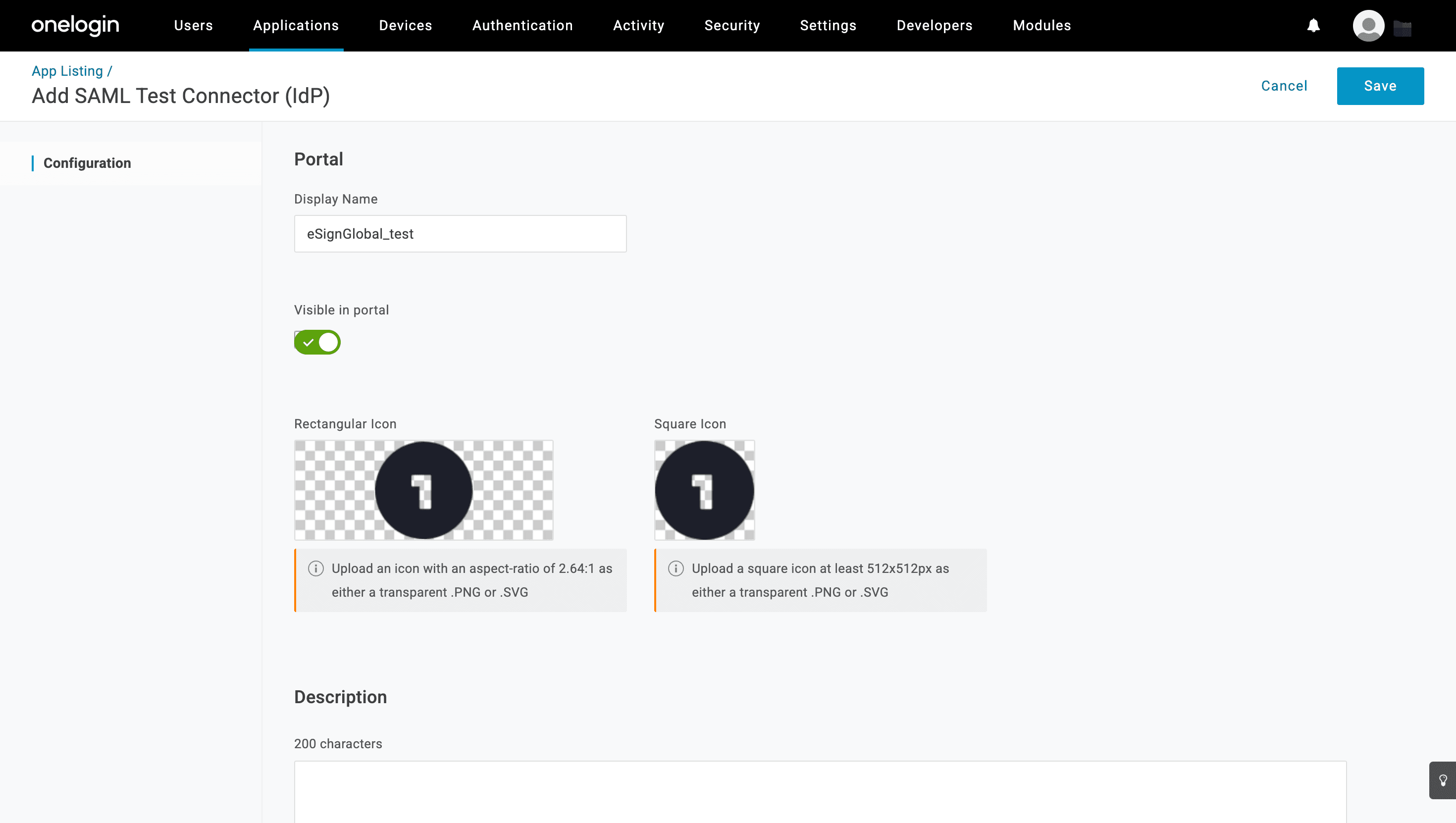
- Inserisci il nome dell’app e carica il logo dell’app in base alle tue esigenze.
Impostazione del Single Sign-On
- Torna al portale eSignGlobal, accedi e installa il plug-in [Protocollo SAML2.0 Single Sign-On], quindi fai clic su [Impostazioni] nella barra dei menu in alto.
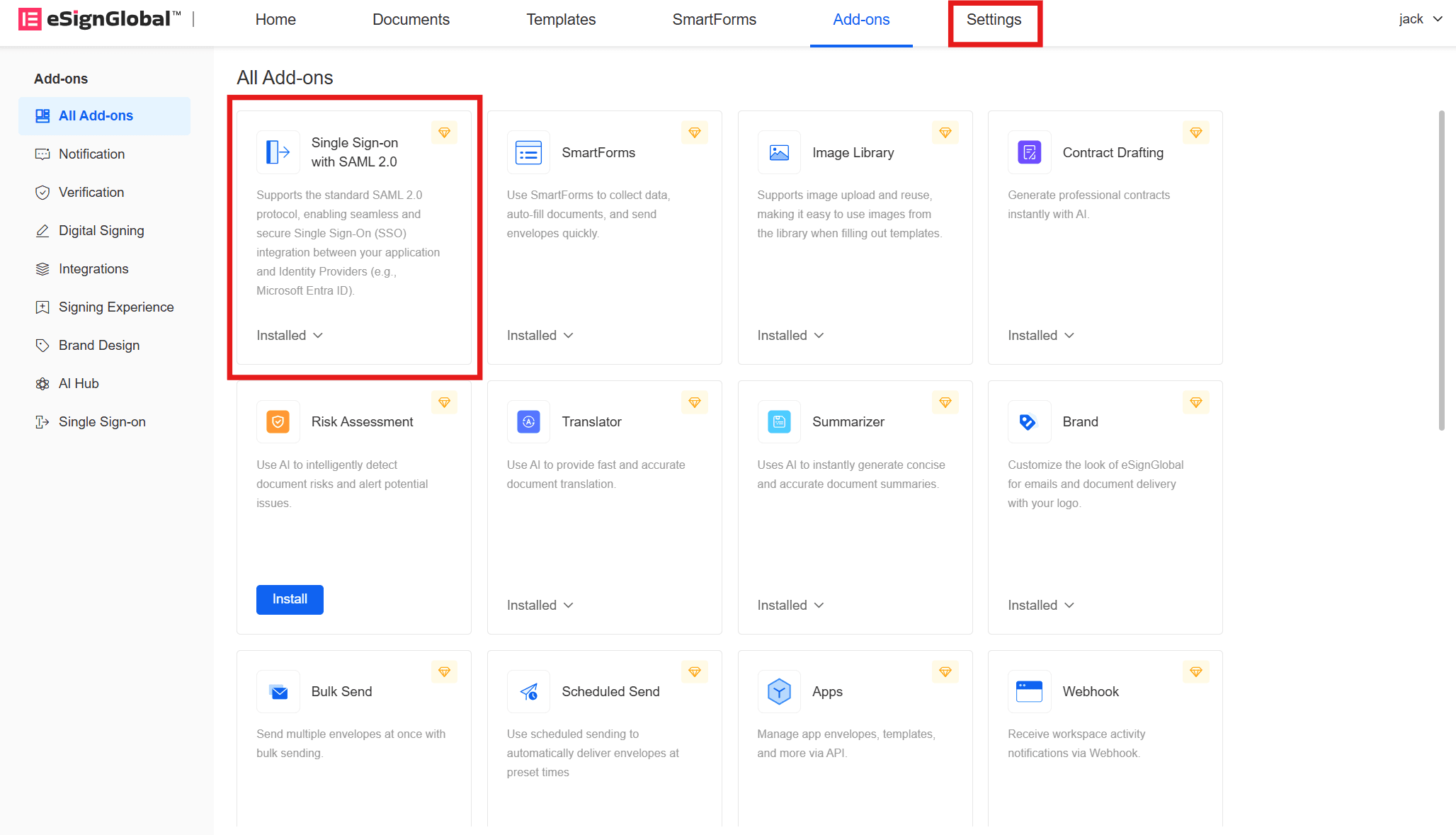
- Fai clic su [Single Sign-On] nella directory [Sicurezza] a sinistra.
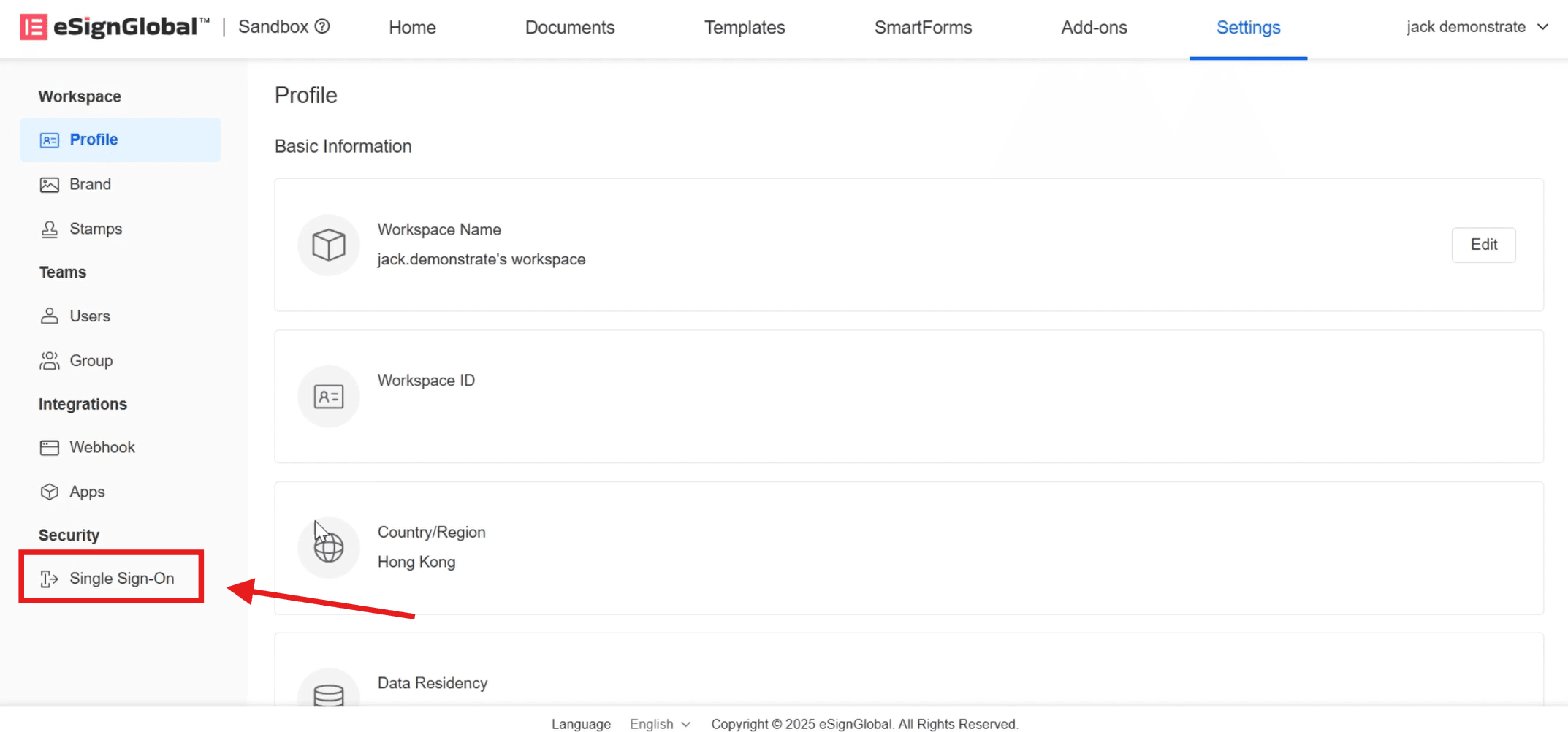
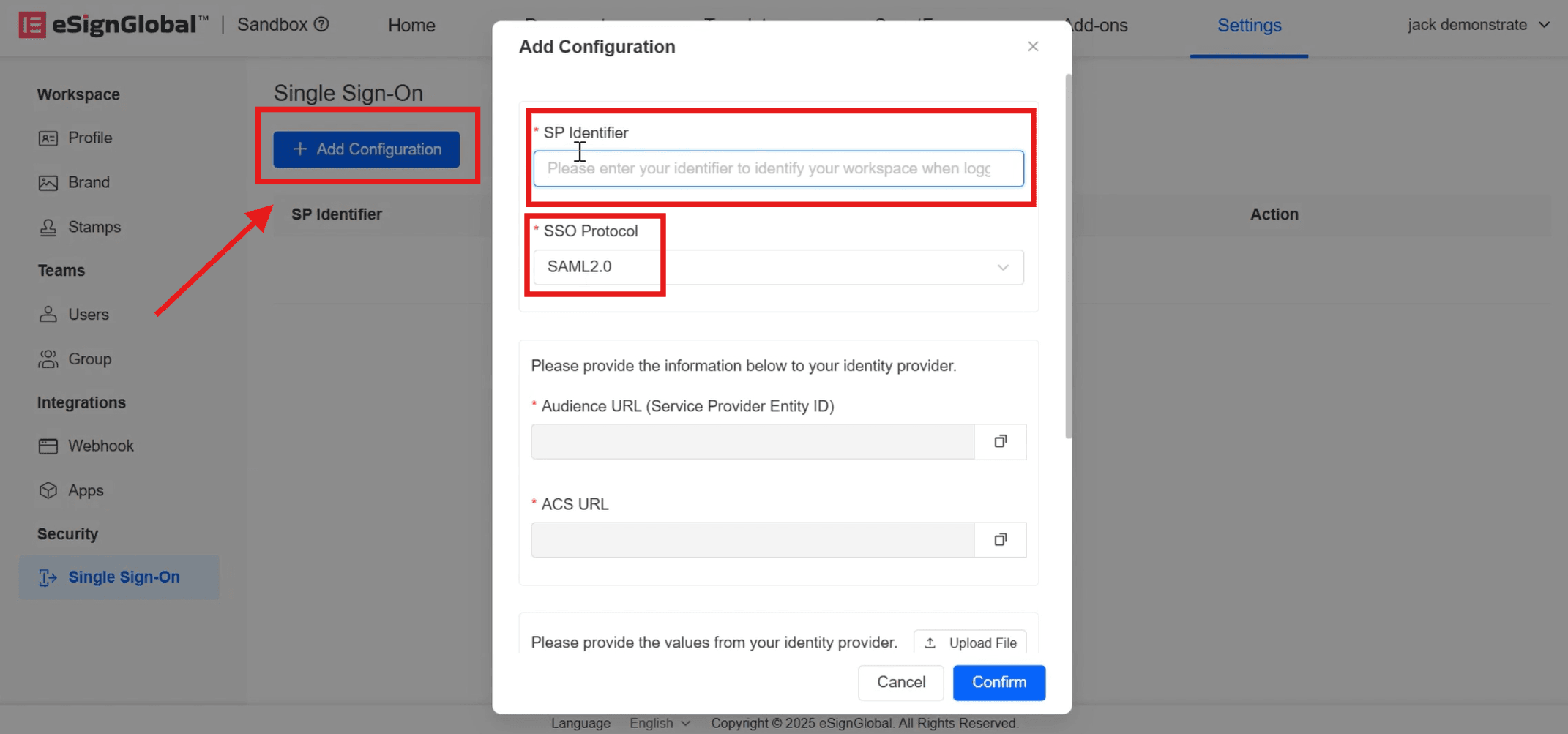
- Fai clic su [Aggiungi configurazione], inserisci [Identificatore del fornitore di servizi] e seleziona [Protocollo Single Sign-On] come SAML2.0.
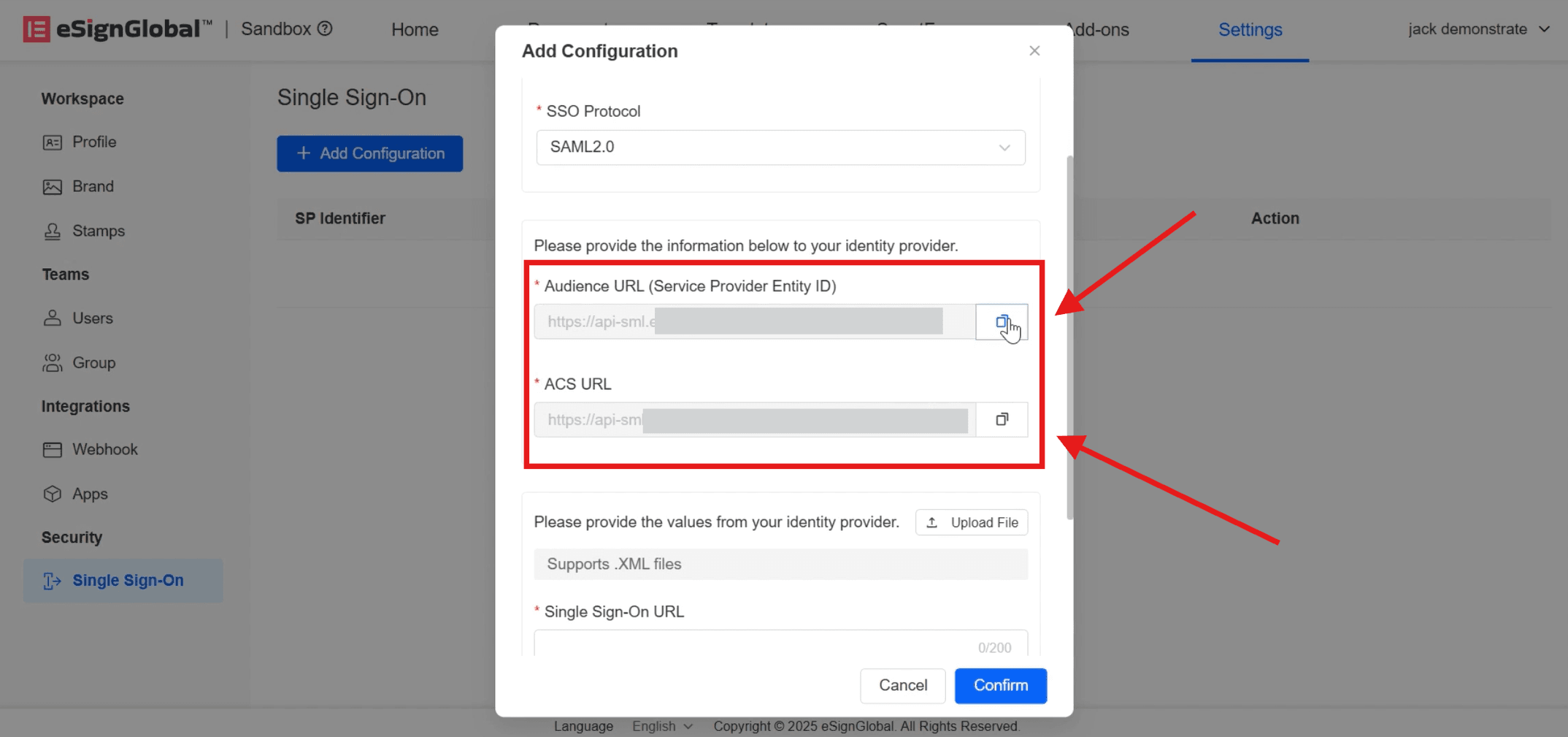
- Dopo aver inserito, l’[URL del pubblico] (Entity ID del fornitore di servizi) e l’[URL ACS] verranno generati automaticamente di seguito. Fai clic a destra per copiarli nella pagina OneLogin.
- Torna alla pagina OneLogin.
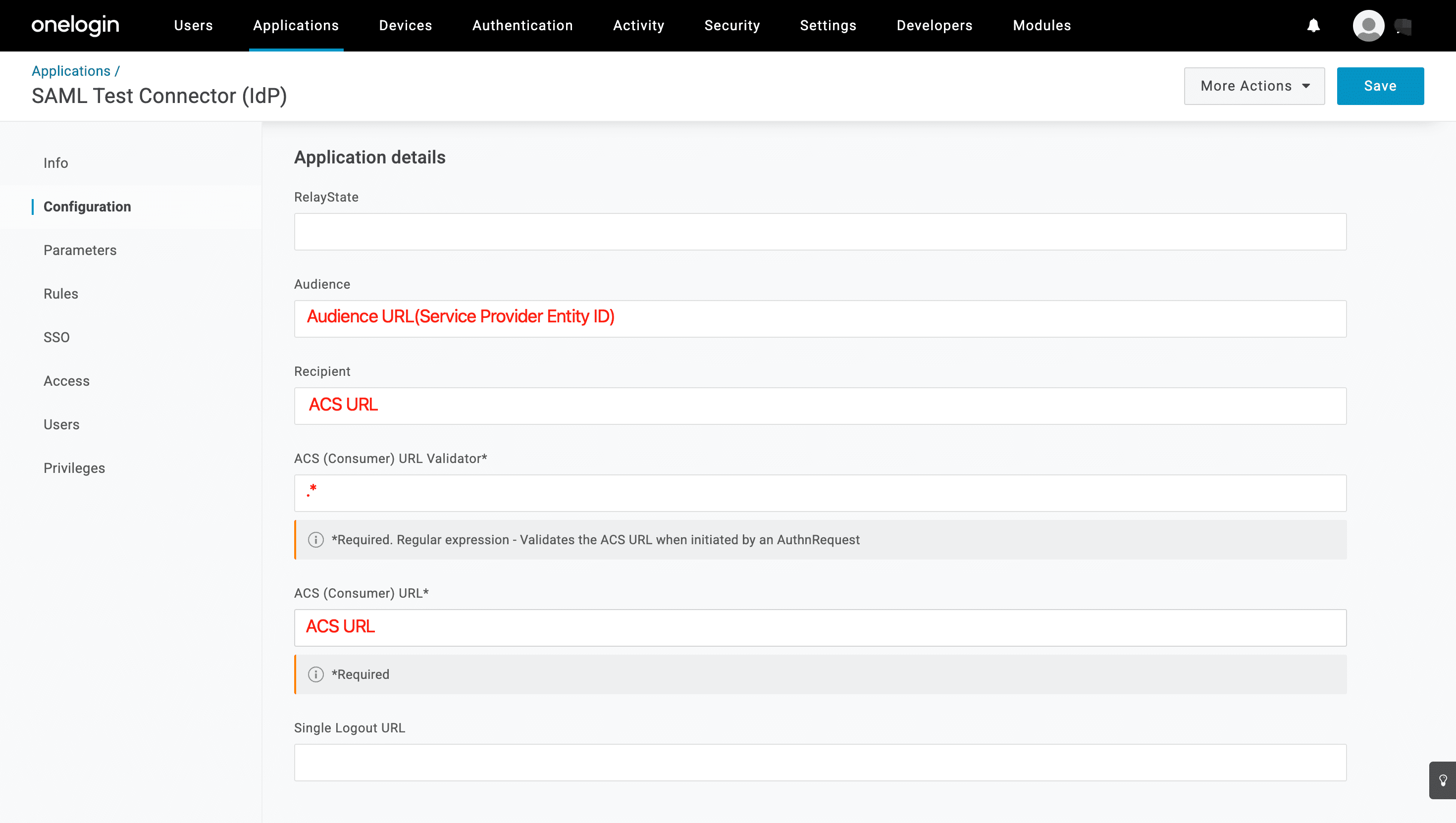
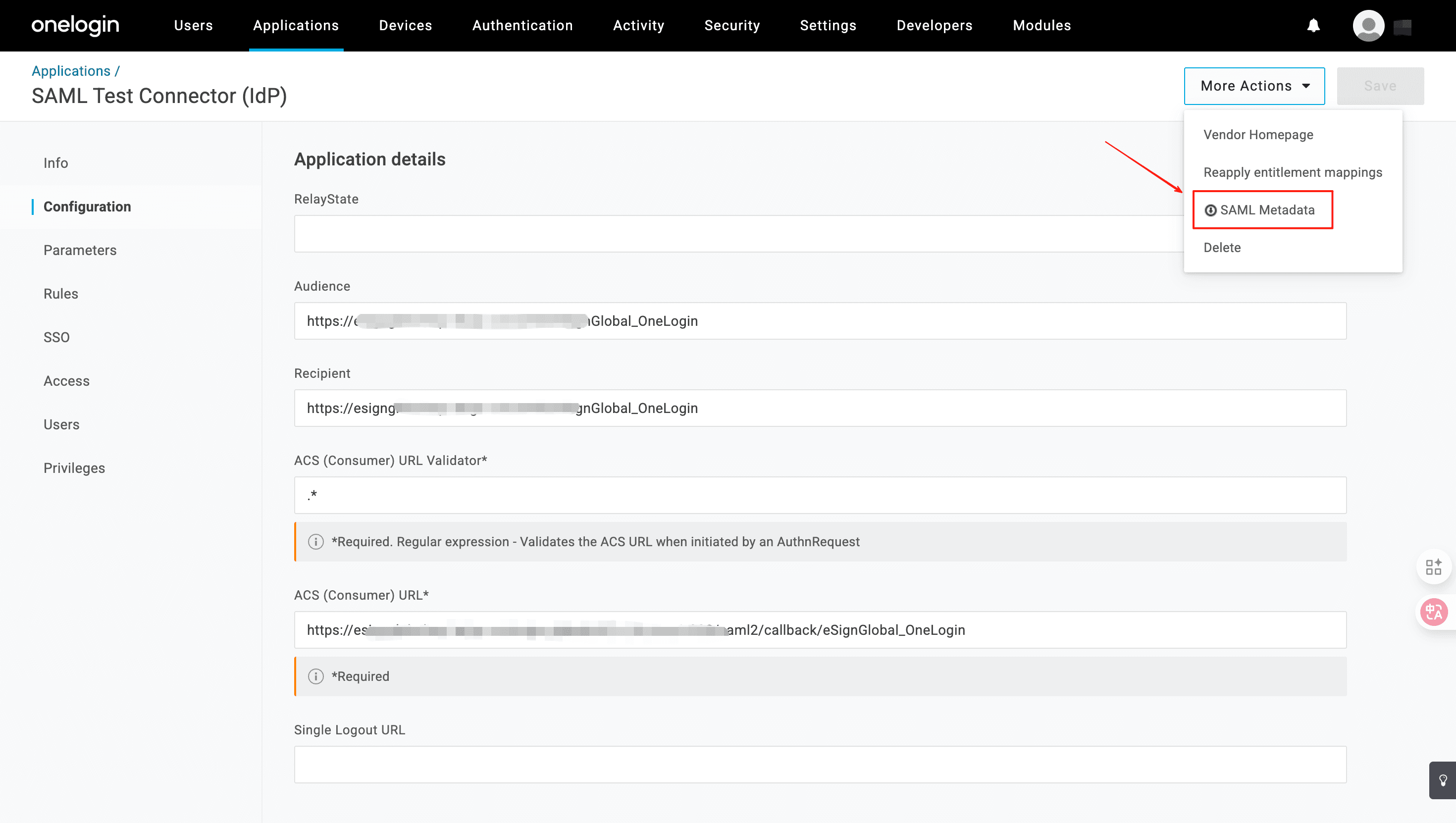
- Fai clic su [More Actions] - [SAML Metadata] per scaricare il file XML.
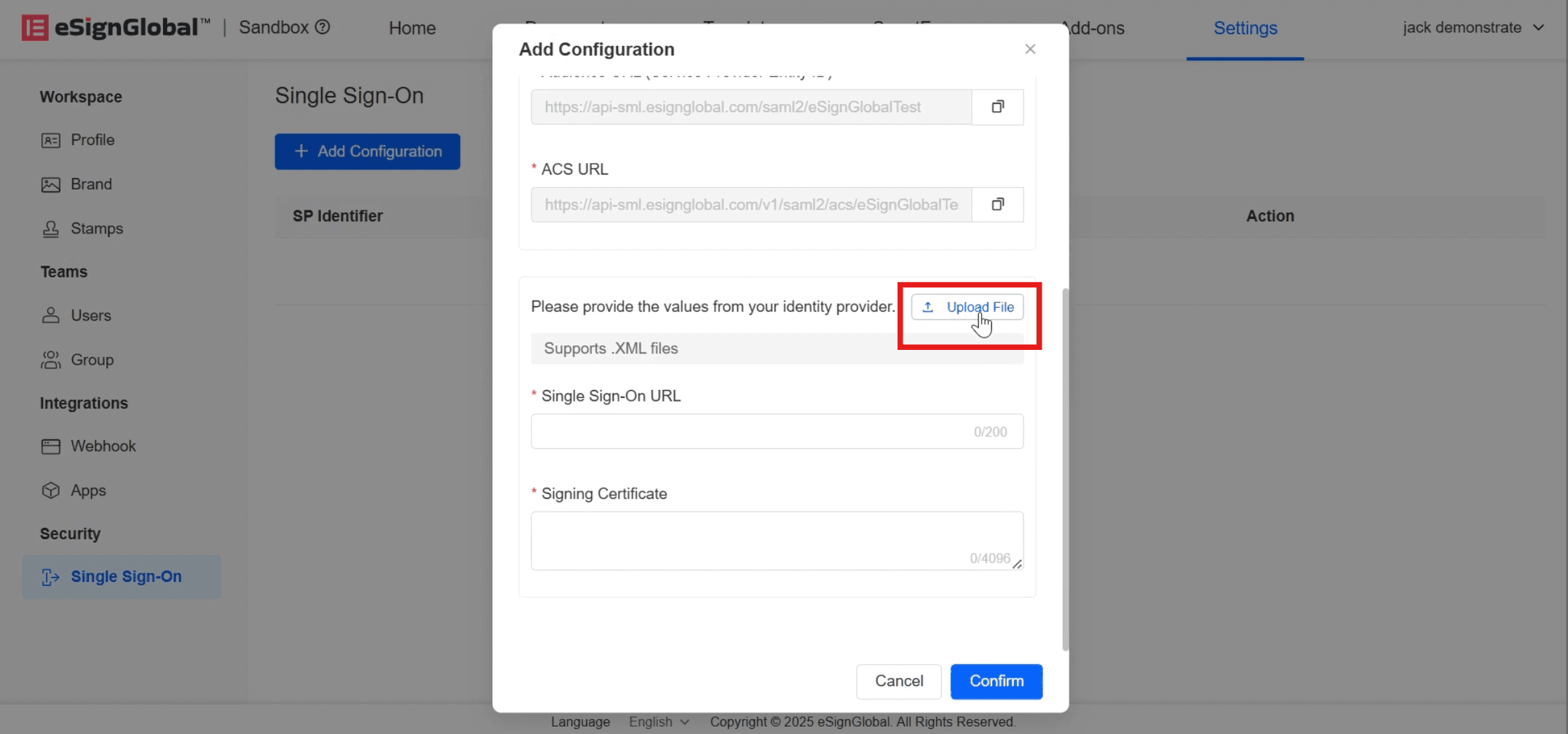
- Torna alla pagina [Aggiungi configurazione] di eSignGlobal e fai clic per caricare il file XML scaricato.
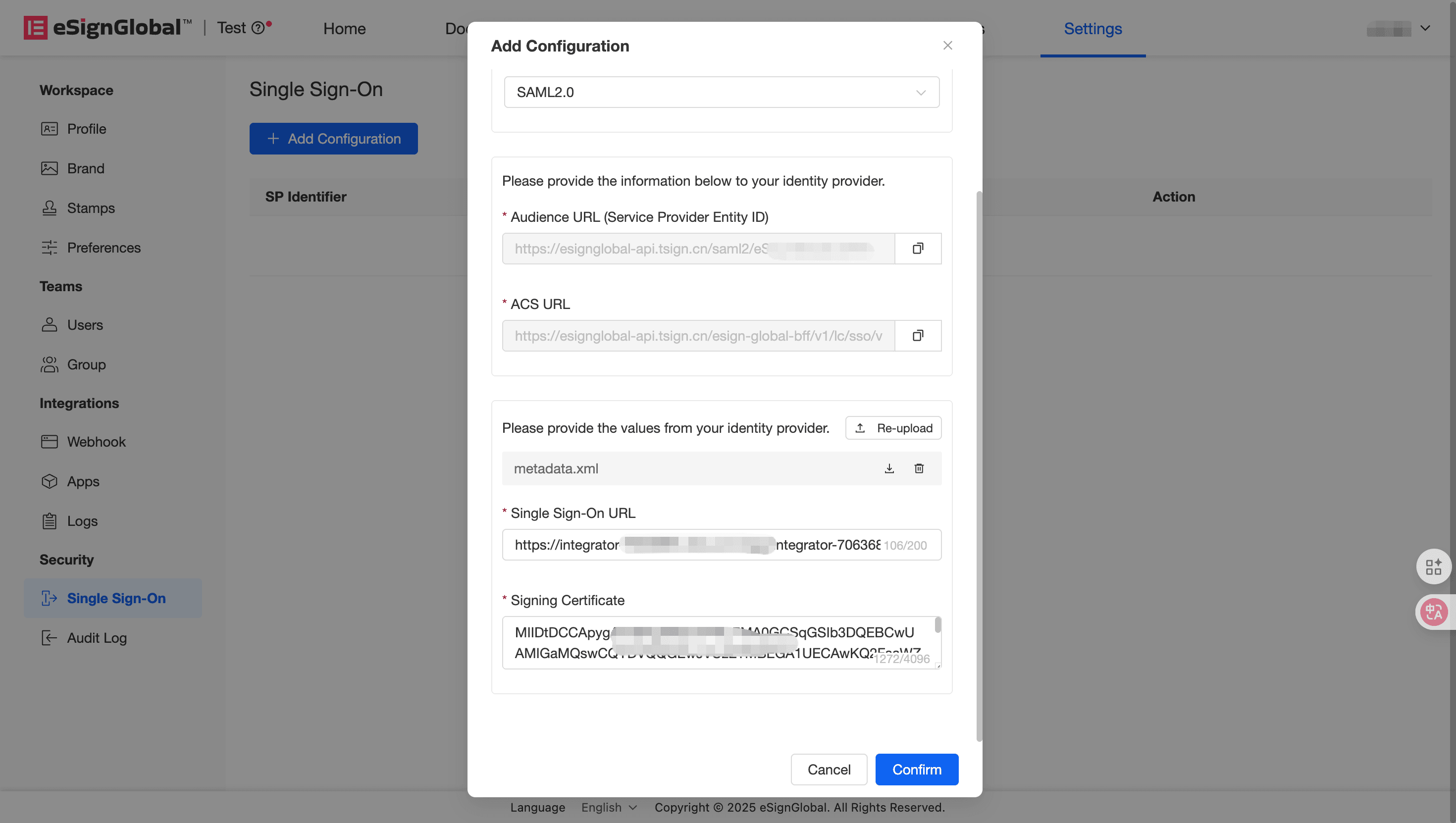
- Dopo che il caricamento è riuscito, l’[URL Single Sign-On] e il [Certificato di firma] verranno compilati automaticamente. A questo punto, fai clic su [Conferma].
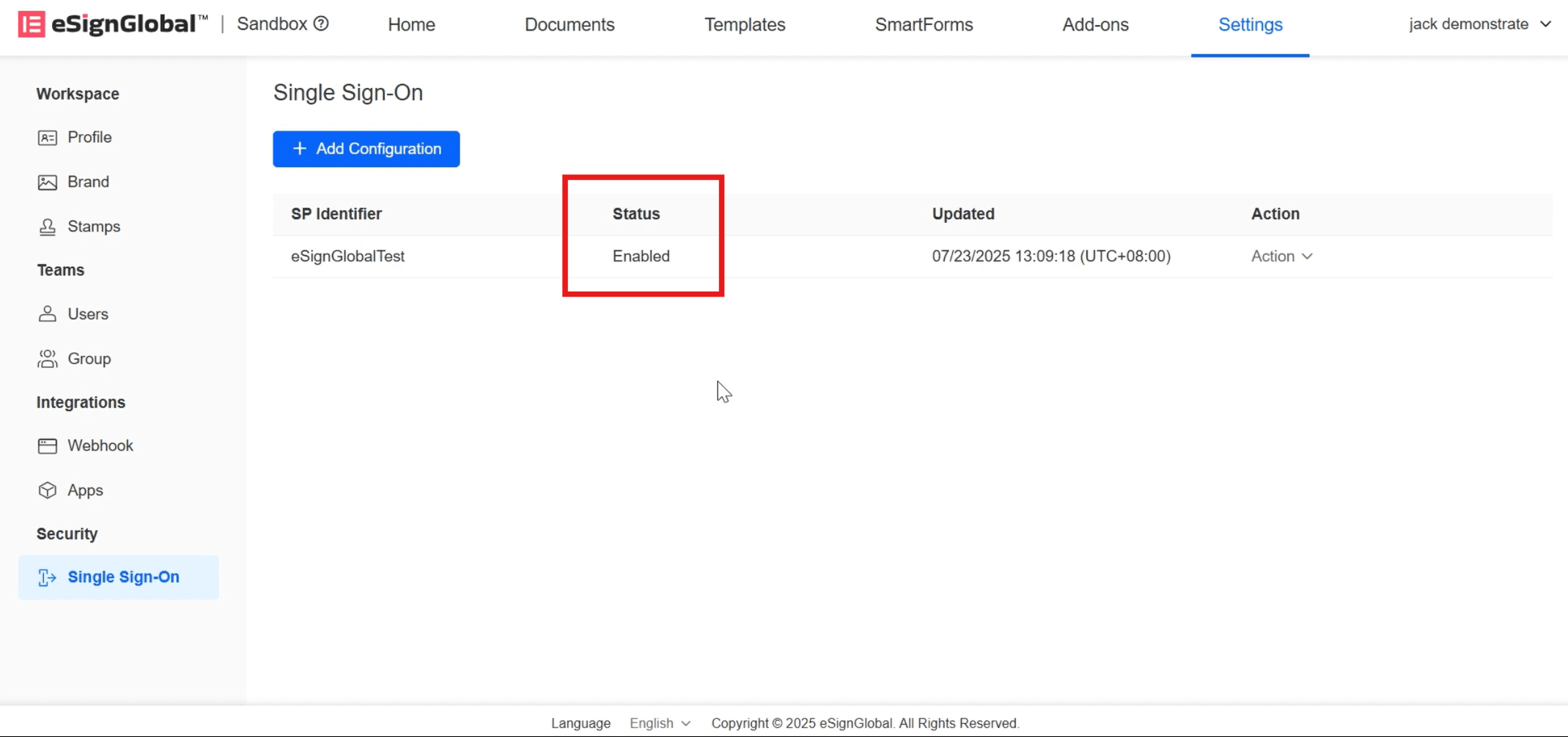
- Quando lo stato mostra [Abilitato], indica che la configurazione SSO è riuscita.
Configurazione delle autorizzazioni di accesso utente
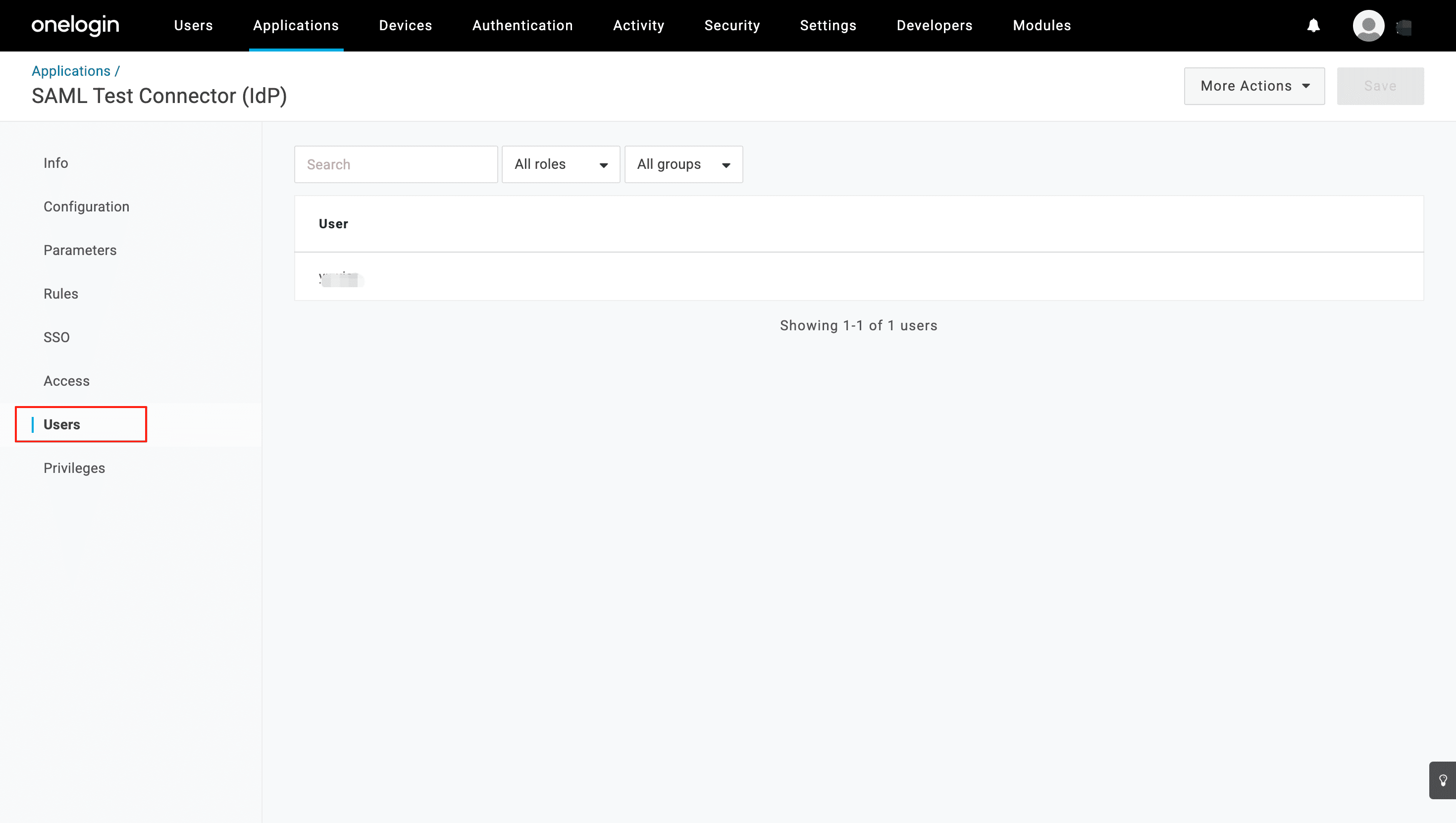
- Nella scheda Utenti, configura le autorizzazioni di accesso utente.
Verifica SSO
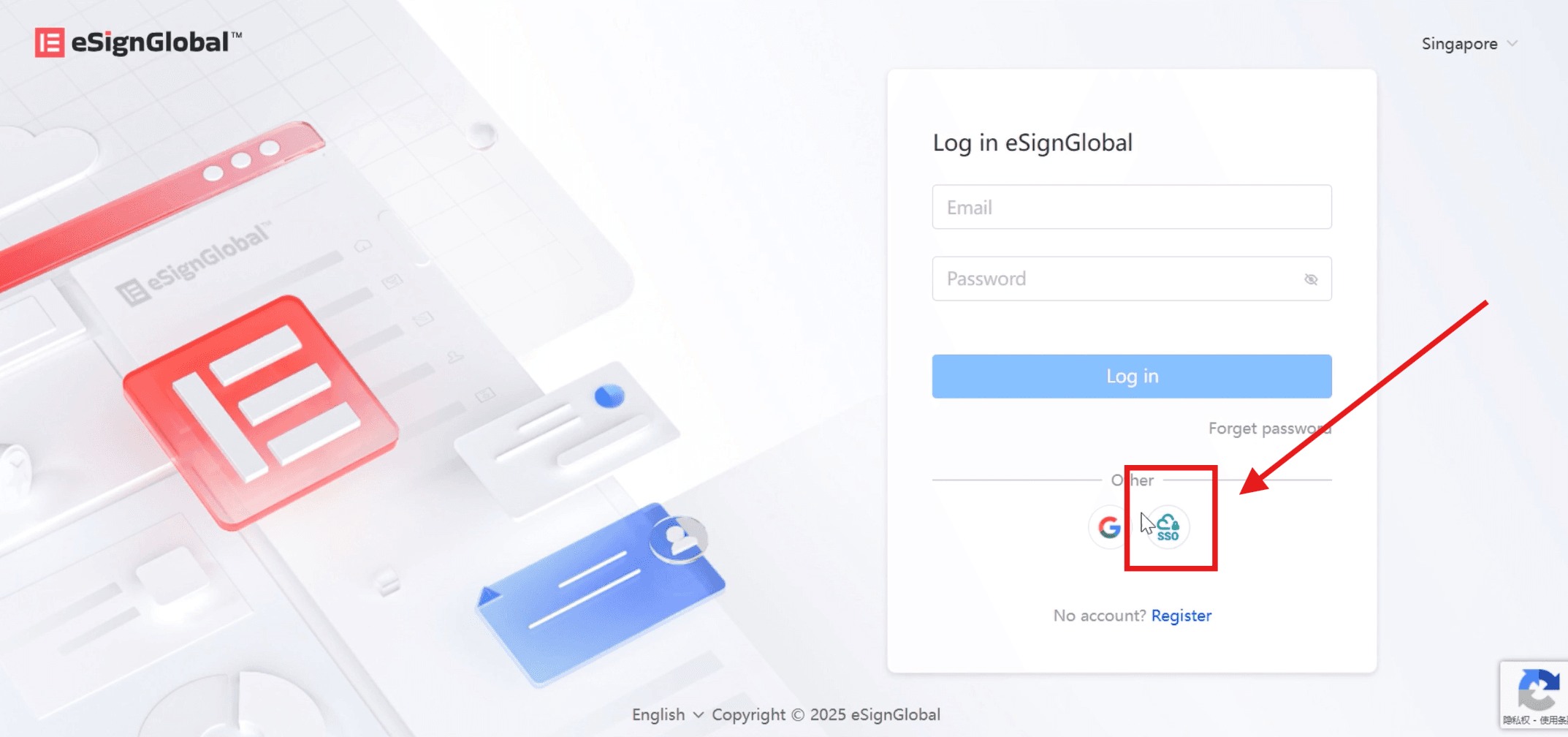
- Nella pagina di accesso del sito Web ufficiale di eSignGlobal, seleziona l’accesso SSO.
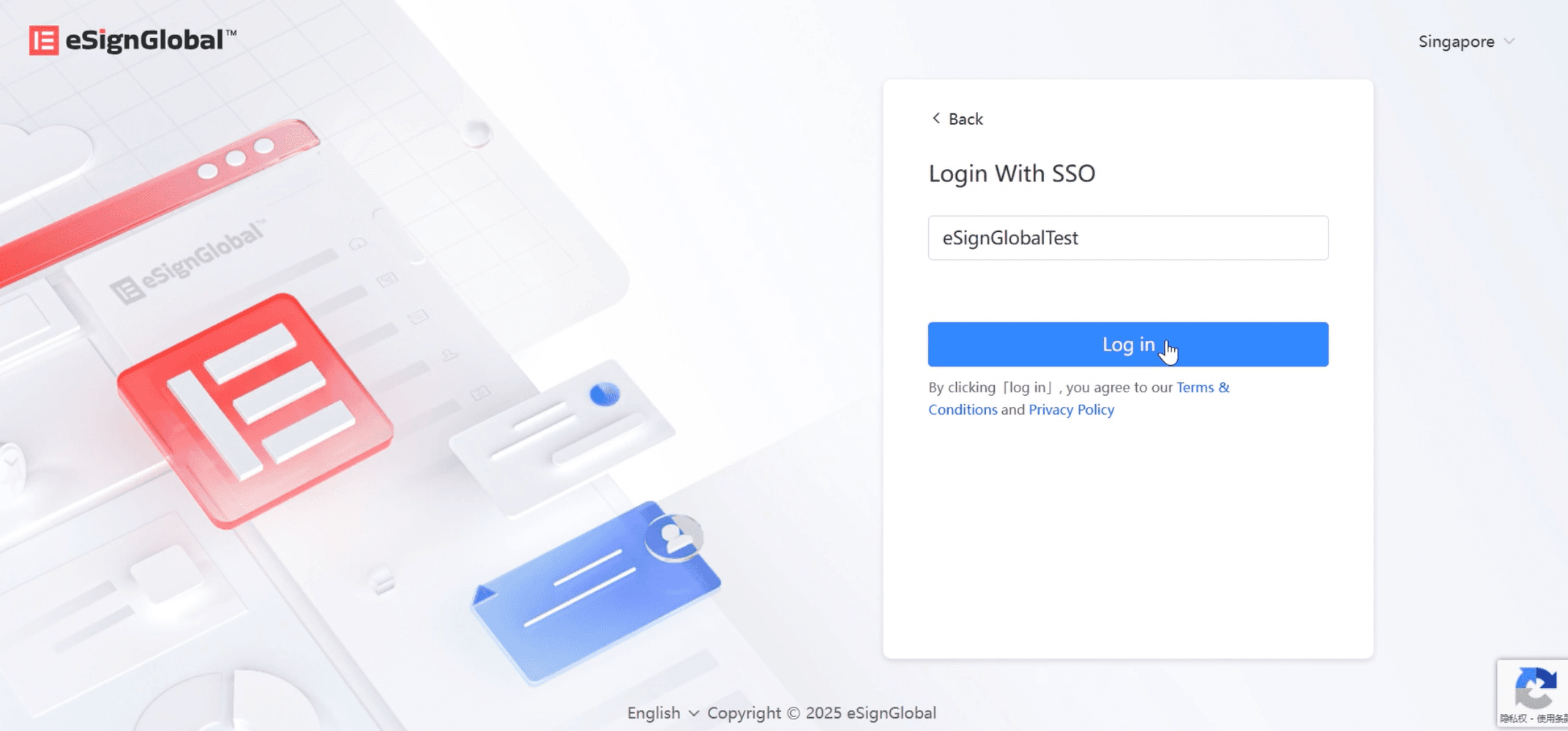
- Inserisci l’identificatore dello spazio di lavoro a cui appartieni e fai clic su Accedi.
-
La pagina verrà reindirizzata all’accesso OneLogin.
-
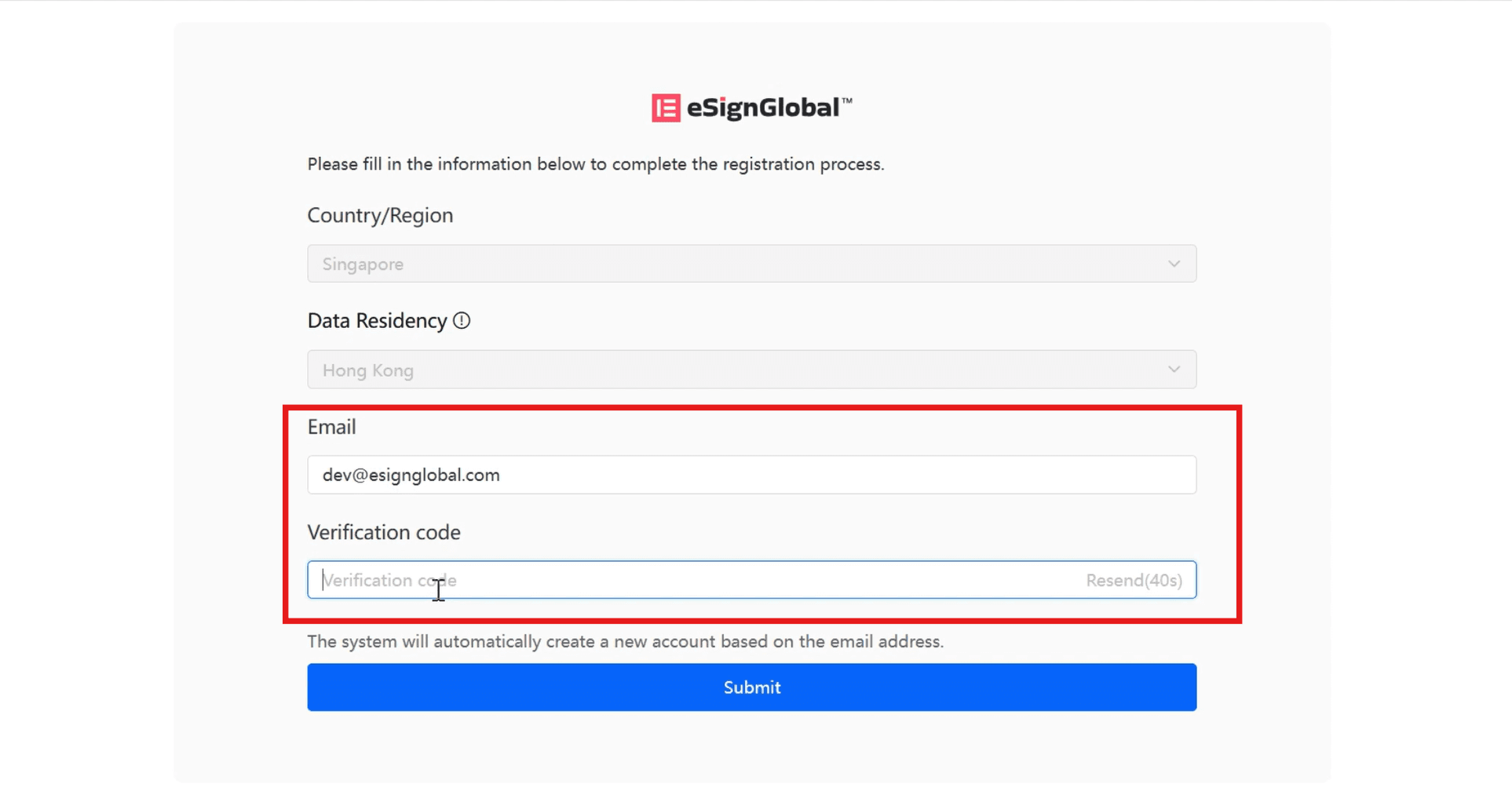
Nella pagina reindirizzata, inserisci l’e-mail e il codice di verifica inviato all’e-mail, fai clic su [Invia] per accedere alla home page di eSignGlobal.
Attenzione:
L’indirizzo email di accesso tramite SSO non può essere utilizzato come account di accesso alla piattaforma eSignGlobal.